SPØRGSMÅL & SVAR
Hvad har du brug for hjælp til?
Find svar om dit produkt, eller vælg en kategori nedenfor.
PRODUKTSPØRGSMÅL
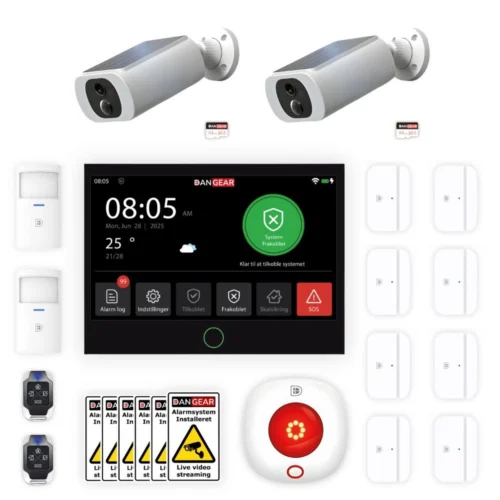
DanGear® PLUS alarmsystem pakke · 2x WiFi solcelle batteri kamera · 100-150 m²
Find svar om funktioner, muligheder og brug af netop dette produkt.
Se produktet →Generelle spørgsmål om produktet
Grundpakken omfatter ét HEIMDALL PRO™-touchpanel med WiFi og 4G, 8 PRO dør- og vinduessensorer, 2 bevægelsessensorer og 1 indendørs sirene samt 2 fjernbetjeninger og alarmskilte. De justerbare sensorantal kan tilpasses ved bestilling. Derudover får du 2 5MP-batterikameraer med 1,5 W-solcelle og 2 64 GB microSD-kort.
Planlæg sensorernes placering efter kæledyrenes bevægelse i rummene. Du kan vælge en kompatibel kæledyrsegnet bevægelsessensor til de relevante områder og bruge dør- og vinduessensorer til åbningerne. Afstem sensorvalg og montering før bestilling.
Kameraerne bruger 2,4 GHz WiFi, så der skal være dækning ved hver placering. Batteridrift ændrer behovet for strømtilslutning, mens internetforbindelsen stadig går gennem WiFi. Alarmpanelets 4G-forbindelse erstatter ikke kameraernes eget netværk.
HEIMDALL PRO™ kan bruge 2,4 GHz WiFi til SmartLife og understøtter desuden 4G via et aktivt SIM-kort. Sensorernes radioforbindelse til panelet er separat fra internetforbindelsen.
De 2 kameraer har 5 MP-video, batteridrift og hver sin 1,5 W-solcelle. Det passer til steder med WiFi, hvor du ønsker at undgå fast strømtilslutning ved kameraet.
Både alarm og kameraer kan samles i SmartLife, så du kan åbne det relevante kamera efter en alarmbesked. Eventuelle automatiseringer oprettes som scener med de funktioner, som de konkrete enheder stiller til rådighed.
Du kan bruge den 7″ store HEIMDALL PRO™-touchskærm med dansk menu, SmartLife-appen eller de medfølgende fjernbetjeninger. Det giver flere betjeningsmuligheder i hverdagen.
HEIMDALL PRO™ tilsluttes fast 5 V-strøm via USB-C. Det indbyggede batteri på 5.000 mAh er backup, mens den faste strømforsyning bruges til daglig drift.
Du kan modtage push-notifikationer i SmartLife. Med et aktivt SIM-kort med tale og SMS kan panelet også ringe og sende SMS til op til fem gemte telefonnumre.
Sensorerne kommunikerer trådløst med hovedenheden via 433 MHz-radio. Du behøver derfor ikke signalkabler mellem sensorerne og hovedenheden; rækkevidden afhænger af vægge, etager og placering.
Der følger ét 64 GB microSD-kort med til hvert af de 2 kameraer. Optagelserne lagres lokalt og kan afspilles i SmartLife. Gemmetiden afhænger af aktivitet og optageindstillinger.
Dør- og vinduessensorerne registrerer åbning ved de valgte adgangspunkter. Bevægelsessensorerne supplerer med registrering i rummene, så du kan planlægge sikringen efter boligens indretning.
Brug 100-150 m² som vejledning til pakkestørrelsen. Tæl de døre, vinduer og rum, du ønsker at sikre, og tilpas sensorerne efter planløsningen. Antallet af adgangspunkter og etager er mindst lige så vigtigt som arealet.
Ja. Med skalsikring kan de valgte dør- og vinduessensorer være aktive, mens du opholder dig i boligen. Indstil rum- og bevægelsessensorerne efter, hvor du ønsker at kunne bevæge dig frit.
Ja. Systemet er beregnet til gør-det-selv-montering med vejledning. Planlæg hovedenhedens placering, montér sensorerne efter deres vejledninger, og gennemfør en fælles prøve af betjening og varsling. Professionel installation kan vælges separat.
Ja. Du kan supplere med kompatibelt DanGear®-tilbehør efter behov. Vælg de enkelte sensorer efter hovedenhedens kompatibilitet og de områder, du ønsker at følge.
Ja. De justerbare sensorantal kan ændres før bestilling. Kontrollér den valgte sammensætning i kurven, så den svarer til dine rum og adgangspunkter. Hovedenhed og faste pakkedele har faste antal.
Ja. Hovedenheden understøtter op til 200 kompatible trådløse tilbehørsenheder i alt. Det samlede antal omfatter blandt andet sensorer, sirener og fjernbetjeninger.
Den almindelige SmartLife-betjening kræver ikke et særskilt alarmabonnement. Hvis du vælger SMS, opkald eller mobilforbindelse, skal du tilknytte et passende SIM-abonnement; det betales separat.
Fejlsøgning af PLUS med 2 5MP solcellekameraer
Pakken kombinerer ét HEIMDALL PRO™-alarmpanel med 2 5MP WiFi-kameraer med batteri og 1,5 W solcelle.
1. Find først ud af, om problemet gælder alarmpanelet, en sensor eller et kamera.
2. Panel og kameraer tilføjes som hver deres enhed i SmartLife. Dør- og bevægelsessensorer indlæres derimod på alarmpanelet.
3. Giv enhederne tydelige navne, og test én ad gangen. Se, hvor hændelsen bliver registreret.
4. Brug ordrebekræftelsen til at se de valgte sensorer og sirener, da deres antal kan være tilpasset ved bestilling.
Nulstil ikke hele pakken for at løse en fejl på én enhed.
Er skærmen helt mørk, så kontrollér den faste strømforsyning og tænd/sluk-knappen først.
1. Tilslut den medfølgende 5 V/2 A-adapter og USB-kablet til en fungerende stikkontakt.
2. Kontrollér forsigtigt, at kablet sidder i porten »TYPE-C 5V/2A« under bagklappen.
3. Se, at ON/OFF-knappen ved siden af SIM-kortholderen står på »ON«.
4. Sæt bagklappen korrekt på igen, og se, om panelet starter.
Tryk ikke på PGM-knappen; den er kun til fabrikstest. Kontakt kundeservice, hvis panelet stadig ikke reagerer.
Finder appen ikke panelet, er det ofte WiFi-forbindelsen eller den manglende parringsstart, der skal kontrolleres. Parring betyder, at panelet forbindes med appen.
1. Forbind telefonen til dit 2,4 GHz WiFi-netværk.
2. Vælg »Indstillinger« → »App setup« på panelet.
3. Følg skærmens anvisninger, og tryk »Klar«, når panelet er klar til tilføjelse.
4. Åbn SmartLife. Hvis panelet ikke vises automatisk, så tryk på »+« og følg tilføjelsen.
5. Kontrollér netværksnavn og WiFi-adgangskode, før du bekræfter.
Brug den SmartLife-konto, du vil administrere alarmen fra. Afprøv styringen i appen efter tilføjelsen.
Kontrollér først, at panelet er tændt, at routeren har internet, og at telefonen er online. Hvis flere enheder er offline samtidig, skal internetforbindelsen på stedet undersøges først.
Hvis panelets appforbindelse fortsat opfører sig ustabilt, eller du har fået nyt WiFi, skal forbindelsen oprettes på ny. Behold de eksisterende tilbehørsindstillinger under forløbet.
Det er vigtigt at bruge Device Management. Hvis du kun fjerner enheden fra forsiden, kan du nøjes med at fjerne genvejen, mens selve enheden stadig er registreret i appen.
1. Sørg for, at panelet har stabil strøm. Notér eller tag billeder af vigtige indstillinger, sensorernes navne og de automatiseringer, der bruger alarmen.
2. Åbn Smart Life på den konto og i det hjem, hvor enheden er tilføjet, og gå til Home / forsiden.
3. På Android: Tryk på pilen ned under plustegnet øverst til højre. På iPhone: Tryk på de tre vandrette streger øverst til højre.
4. Vælg Device Management / Enhedshåndtering.
5. Find alarmsystemet. Markér den lille cirkel ud for enheden, så der vises et flueben. Hvis din visning bruger et langt tryk, så hold fingeren på enheden for at markere den.
6. Tryk på Remove Device / Fjern enhed, og bekræft fjernelsen, hvis appen spørger. Kontrollér, at kun den ønskede enhed er valgt.
7. Gå til indstillingerne på alarmpanelets touchskærm, og vælg Gendan som beskrevet i panelets genopsætning. Vælg ikke blot Genstart, hvis appforbindelsen skal oprettes på ny.
8. Når panelet spørger, om tilbehørsindstillingerne skal beholdes, skal du vælge Ja. Så skal sensorer og øvrigt tilbehør ikke indlæres på ny. Vælg ikke Nej.
9. Vent, mens panelet genstarter og bliver klar til appopsætning. Hvis du ikke får mulighed for at beholde tilbehøret, skal du stoppe og kontakte kundeservice, før du godkender en fuld fabriksnulstilling.
10. Forbind telefonen til det 2,4 GHz WiFi, panelet skal bruge.
11. Åbn Home / forsiden i Smart Life → + → Add Device / Tilføj enhed. Vælg alarmsystemet, indtast de aktuelle WiFi-oplysninger, og følg guiden, til tilføjelsen er afsluttet.
12. Kontrollér, at panelet er online, og at de eksisterende sensorer stadig vises. Lav derefter en aftalt test af sensorer, til-/frakobling og alarmbeskeder. Kontrollér også dine automatiseringer.
Fjernelsen i Smart Life og valget på panelet er to forskellige trin. Det er valget om at beholde tilbehørsindstillingerne på panelet, du skal være særligt opmærksom på.
Sensoren skal sende sit signal, mens panelet søger. Tilføj én sensor ad gangen, så du ved, hvilken enhed der bliver registreret.
1. Læg sensoren tæt på panelet, og kontrollér dens batteri.
2. Åbn »Indstillinger« → »Tilbehør«, og start tilføjelsen.
3. Aktivér netop den sensor, du vil tilføje, som vist i sensorens egen vejledning. En dørsensor skal aktiveres ved at skille de to dele ad.
4. Vælg den korrekte sensortype, giv den et genkendeligt navn, og gem.
Hold andre døre og vinduer med sensorer lukkede under søgningen, og undgå at aktivere andre bevægelsessensorer.
Skalsikring skal lade dig færdes i de rum, du har valgt. Det kræver, at de indendørs bevægelsessensorer har den rigtige zonetilstand.
1. Find den udløsende sensor under »Tilbehør« på panelet eller »Accessories« i appen.
2. På HEIMDALL PRO™ skal en bevægelsessensor, der skal være stille ved skalsikring, have sensortilstanden »Skalsikring«.
3. Kontrollér, at de dør- og vinduessensorer, der skal beskytte ydersiden, har en passende aktiv tilstand, eksempelvis »Normal«.
4. Afprøv både skalsikring og fuld tilkobling med en aftalt test.
Navnet kan forvirre: Sensorens zonetilstand »Skalsikring« betyder, at netop den sensor er inaktiv ved skalsikring og aktiv ved fuld tilkobling.
Skal du have tid til at gå ind og frakoble alarmen, skal både dørsensoren og indgangstiden være indstillet til forsinkelse.
1. Find hoveddørens sensor under »Tilbehør« eller »Accessories«.
2. Vælg sensortilstanden »Forsinkelse« til den indgang, hvor du vil have tid til at frakoble.
3. Åbn »Indstillinger« → »Indstillinger« → »Sikkerhed« på panelet, og kontrollér »Indgangstid«.
4. Afprøv, at du kan frakoble inden tiden udløber.
En sensor i »Normal« udløser straks alarm. Lad øvrige sensorer beholde den beskyttelse, der passer til deres placering.
Går alarmen på panelet, men telefonen er stille? Så skal du kontrollere beskederne i både SmartLife og telefonens egne indstillinger.
1. Se, at panelet er online i SmartLife.
2. Åbn panelets indstillinger i appen, og kontrollér »Alarmnotification« eller alarmnotifikationer.
3. Åbn telefonens indstillinger for SmartLife, og tillad notifikationer.
4. Kontrollér, om telefonens fokusfunktion eller »Forstyr ikke« skjuler lyd og beskeder.
5. Lav en aftalt alarmtest, og se efter både beskeden og lyden.
Appbeskeder, SMS og telefonopkald er tre forskellige funktioner. At én virker, viser ikke, at de øvrige er indstillet korrekt.
Alarmopkald kræver både et aktivt SIM-kort, gemte opkaldsnumre og en aktiveret opkaldsfunktion.
1. Kontrollér SIM-kortets aktivering og at abonnementet kan bruges til opkald.
2. Åbn »Indstillinger« → »Indstillinger« → »Kontakter« på panelet.
3. Kontrollér numrene under »Opkaldskontakter«, og gem med fluebenet.
4. Se, at aktiveringsfeltet ved opkald er grønt.
5. Aftal en test med kontaktpersonerne, og kontrollér, at de modtager opkaldet.
Et nummer, der kun er gemt under SMS-kontakter, er ikke samtidig oprettet som opkaldskontakt.
SMS-beskeder indstilles separat fra appbeskeder og opkald. Begynd derfor med SMS-listen på panelet.
1. Kontrollér, at SIM-kortet er aktivt, har dækning og kan sende SMS.
2. Åbn »Indstillinger« → »Indstillinger« → »Kontakter«.
3. Kontrollér og gem de ønskede numre under »SMS-kontakter«.
4. Se, at feltet, der aktiverer SMS ved alarm, er grønt.
5. Lav en aftalt test og kontrollér modtagelsen.
Beskeder om almindelig til- og frakobling er en særskilt indstilling. Kontrollér den, hvis det kun er disse SMS’er, du mangler.
Det peger på, at afstanden eller bygningens materialer påvirker radiosignalet. Sensorerne bruger radioforbindelse til panelet, ikke hver deres WiFi.
1. Afprøv sensoren tæt på panelet.
2. Afprøv den derefter på den ønskede plads med døre lukket, som de normalt er.
3. Se, om panelet kan placeres mere centralt og væk fra store metalflader.
4. Hvis forbindelsen stadig er ustabil, så få hjælp til at vurdere en kompatibel radiofrekvens-signalforstærker.
En almindelig WiFi-forstærker forbedrer ikke automatisk sensorernes radioforbindelse. Test forbindelsen efter en ændret placering.
En dørsensor kan være blevet tilføjet med det forkerte signal, hvis delene blev samlet under parringen. Den skal tilføjes ved at åbne døren eller skille delene ad.
1. Notér den berørte sensors navn og tilstand.
2. Fjern kun dens forkerte registrering fra tilbehørslisten.
3. Hold sensor og magnet sammen, og start tilføjelsen på ny.
4. Skil de to dele ad, mens panelet søger, og gem som dør- og vinduessensor.
5. Kontrollér derefter både åbning og lukning.
Lad de øvrige sensorer være i ro under tilføjelsen, så panelet ikke finder en anden enhed.
Fjernbetjeningen har beskyttelse mod utilsigtede tryk. Den ønskede knap skal holdes nede i mere end tre sekunder.
1. Stå tæt på alarmens hovedenhed.
2. Hold den ønskede knap nede i mere end tre sekunder, og se efter det blå lys.
3. Kontrollér, at hovedenheden skifter til den valgte tilstand.
4. Hvis der ikke er reaktion, så kontrollér CR2032-batteriet og at fjernbetjeningen er tilføjet under fjernbetjeninger.
Aftal på forhånd, hvis du vil afprøve SOS-knappen, så modtagerne ved, at det er en test.
Hvis du har valgt standardbevægelsessensoren, kan den være indstillet til at vente fem minutter mellem aktiveringer. Det kan ligne en fejl, når man tester hurtigt efter hinanden.
1. Kontrollér modelnavnet; dette svar gælder standardmodellen med kontakterne »1« og »2« i batterirummet.
2. Se på kontakt »2«: højre position er fem sekunder, venstre position er fem minutter.
3. Luk dækslet, og vent hele det valgte interval før en ny test.
4. Kontrollér også, at alarmtilstanden og sensorens zone passer til testen.
Er der valgt en anden bevægelsessensor til pakken, skal dens egen vejledning bruges. Kontakter og intervaller er ikke ens på alle modeller.
Hvis du har valgt JOTUN-indendørssirenen, fungerer den som en ekstra lydgiver til panelet. Den vises derfor ikke som en almindelig sensor i tilbehørslisten.
1. Kontrollér, at sirenen har strøm fra stikkontakten.
2. Følg sirenens egen vejledning for parring direkte fra panelet.
3. Lav en kort, aftalt testalarm og kontrollér, at sirenen giver lyd og blink.
4. Prøv tættere på panelet, hvis den ikke reagerer på sin placering.
Manglende visning i listen er ikke i sig selv en fejl. Kontrollér funktionen med testen, og hold afstand til sirenen.
Hvis batteriet er løbet helt tør, er sollys alene ikke den bedste måde at starte fejlsøgningen på. Begynd med USB-opladning.
1. Tag kameraet ind, og sørg for, at ladeport og stik er tørre.
2. Oplad med det medfølgende USB-C-kabel og en egnet 5 V USB-strømforsyning.
3. Tænd kameraet som vist i brugsanvisningen, og vent på opstart, før du åbner SmartLife.
4. Hvis kameraet stadig ikke reagerer, så prøv et andet intakt, kompatibelt kabel eller en anden egnet 5 V strømkilde.
Kontakt kundeservice, hvis det ikke hjælper. Undgå gentagne nulstillinger, mens strømforsyningen er usikker.
Solcellen på 1,5 W hjælper med opladningen. På mørke dage eller ved mange optagelser kan kameraet bruge mere strøm, end solcellen tilfører.
1. Oplad først batteriet helt med USB-kablet.
2. Kontrollér, om solpanelet står i skygge fra tagudhæng, træer eller bygninger en stor del af dagen.
3. Fjern forsigtigt støv, pollen og snavs fra solpanelets overflade.
4. Tilpas kameraets aktivitet og supplér med USB-opladning, når sollyset ikke dækker forbruget.
En plads med godt WiFi og godt sollys er vigtig. Kameraet skal stadig dække det område, du ønsker at holde øje med.
Hyppige aktiveringer, lange optagelser, livevisning og spotlight bruger strøm. Derfor kan ens kameraer have forskellig batteritid.
1. Se hændelseslisten: Bliver kameraet vækket af aktivitet, du ikke ønsker at overvåge? Tilpas område og følsomhed.
2. Se Video Recording Duration og Alarm Interval under Detection Alarm Settings. Lange klip og korte pauser øger forbruget.
3. Begræns unødvendig livevisning og spotlight, og vurder om Device Wake-Up Boost er nødvendigt.
4. Oplad helt, og følg udviklingen over nogle dage. Kulde og begrænset sollys påvirker også batteritiden.
Notér indstillinger og batterifald til kundeservice, hvis forbruget stadig virker unormalt.
Kameraet skal forbindes til 2,4 GHz WiFi. Det kan ikke sættes op på et netværk, der kun bruger 5 GHz.
1. Oplad kameraet, tænd det, og begynd tæt på routeren.
2. Forbind telefonen til 2,4 GHz WiFi, og kontrollér netværksnavn og adgangskode.
3. Tryk + → Add Device, og vælg WiFi Solar Bullet Camera som beskrevet i brugsanvisningen.
4. Følg appens guide, og vent på Added Successfully, før du afslutter med Done.
Hvis kameraet ikke er klar til tilføjelse, følg brugsanvisningens trin for Reset. Kontakt kundeservice, hvis du er i tvivl om trinnet.
Start med strøm og WiFi. Offline betyder, at appen ikke kan få forbindelse til kameraet lige nu.
1. Kontrollér, at kameraet er tændt og har strøm. Oplad med USB, hvis batteriet kan være tomt.
2. Undersøg, om internetforbindelsen på stedet virker, og om andre enheder også er offline.
3. Afprøv kameraet tættere på routeren. Virker det dér, skal dækningen på monteringsstedet forbedres.
4. Brug Check Device Network i kameraets indstillinger, hvis funktionen er tilgængelig.
Et microSD-kort gemmer video og giver ikke internet. Kameraet bruger WiFi, ikke SIM-kort.
Genopret kameraets forbindelse
Hvis problemet fortsætter efter kontrollerne ovenfor, eller enheden skal forbindes til et nyt WiFi, kan du genoprette forbindelsen sådan her:
Det er vigtigt at bruge Device Management. Hvis du kun fjerner enheden fra forsiden, kan du nøjes med at fjerne genvejen, mens selve enheden stadig er registreret i appen.
1. Notér kameraets navn, optageindstillinger, registrering, delinger og automatiseringer, så du kan kontrollere dem efter genopsætningen. Sørg for stabil strøm; oplad et batterikamera først.
2. Åbn Smart Life på den konto og i det hjem, hvor enheden er tilføjet, og gå til Home / forsiden.
3. På Android: Tryk på pilen ned under plustegnet øverst til højre. På iPhone: Tryk på de tre vandrette streger øverst til højre.
4. Vælg Device Management / Enhedshåndtering.
5. Find det kamera, der skal forbindes igen. Markér den lille cirkel ud for enheden, så der vises et flueben. Hvis din visning bruger et langt tryk, så hold fingeren på enheden for at markere den.
6. Tryk på Remove Device / Fjern enhed, og bekræft fjernelsen, hvis appen spørger. Kontrollér, at kun den ønskede enhed er valgt.
7. Lad kameraet være tændt. Har det en fysisk tænd/sluk-knap, skal den stå på ON. Hold kameraets RESET-knap inde, indtil det går i parringstilstand som beskrevet i kameraets vejledning. Slip derefter knappen. Brug ikke en anden models nulstillingstid.
8. Forbind telefonen til det 2,4 GHz WiFi, kameraet skal bruge, og stå tæt på routeren under opsætningen.
9. Gå tilbage til Home / forsiden i Smart Life. Tryk på + øverst til højre, og vælg Add Device / Tilføj enhed.
10. Vælg kameraet, hvis det findes automatisk. Ellers vælger du kameraets tilføjelsesmetode fra brugsanvisningen. Indtast de aktuelle WiFi-oplysninger, og gennemfør guiden. Hvis guiden viser en QR-kode, skal kameraet læse den fra telefonens skærm.
11. Vent på, at appen bekræfter tilføjelsen, og afslut med Done / Færdig.
12. Åbn livebilledet. Kontrollér derefter optagelser, beskeder, delinger og automatiseringer, og ret dem til efter behov. Test også kameraet på den endelige placering.
Har kameraet stadig de samme udfald efter en korrekt genopsætning, så kontakt kundeservice med modelnavn, tidspunkt og et kort eksempel. En genopsætning kan ikke kompensere for manglende strøm eller utilstrækkelig WiFi-dækning.
Bevægelsesbeskeder kræver både registrering i kameraet og tilladelse til beskeder på telefonen.
1. Åbn Detection Alarm Settings, og slå Motion Detection Alarm til.
2. Kontrollér, at den valgte tidsplan omfatter det tidspunkt, hvor du tester.
3. Se Message notification Settings og telefonens tilladelser til SmartLife-notifikationer.
4. Gå gennem det valgte overvågningsområde, og kontrollér både hændelser og beskeder.
Hvis Human Detection (Only Human Events) er slået til, er det en person, du skal teste med.
Kameraets område og følsomhed kan tilpasses, så det især reagerer på det, du ønsker at holde øje med.
1. Åbn Detection Alarm Settings og behold Motion Detection Alarm slået til.
2. Slå Human Detection (Only Human Events) til, hvis du primært ønsker beskeder om personer.
3. Vælg et relevant Activity Area, og undgå unødvendig trafik, bevægelige grene og andre forstyrrelser.
4. Prøv en lavere Alarm Sensitivity Level, og lav bagefter en gåtest.
Personfiltrering kan mindske uønskede beskeder, men erstatter ikke en god placering og en praktisk test.
Klippenes længde indstilles særskilt. En kort hændelsesoptagelse er derfor ikke nødvendigvis en afbrudt forbindelse.
1. Åbn Detection Alarm Settings → Video Recording Duration.
2. Vælg en passende længde blandt 15, 20, 30, 60, 90 og 120 sekunder.
3. Lav en prøvebevægelse, og se det nye klip i Playback.
4. Vælg den korteste længde, der dækker dit behov, hvis batteritid er vigtig.
Længere klip bruger mere batteri og lagerplads. Indstillingen gælder nye optagelser.
Kameraet understøtter microSD-kort op til 128 GB. Kortet skal sidde korrekt i kortpladsen.
1. Sluk kameraet, før du tager kortet ud eller sætter det i.
2. Sæt et kompatibelt microSD-kort korrekt i den beregnede kortplads uden at bruge kraft.
3. Tænd kameraet igen, og se Storage Settings for kortstatus.
4. Hvis kortet stadig ikke genkendes, så afprøv et andet egnet kort eller kontakt kundeservice.
Et SIM-kort kan ikke bruges i stedet for et microSD-kort. Luk dækslet tæt efter kontrollen.
En hændelsesbesked og en gemt video er ikke det samme. Video kræver et fungerende lager og de relevante optageindstillinger.
1. Kontrollér i Storage Settings, at microSD-kortet bliver genkendt.
2. Se indstillingerne for optagelse samt Detection Alarm Settings og eventuel tidsplan.
3. Åbn Playback, vælg den rigtige dato, og flyt tidslinjen til hændelsens tidspunkt.
4. Lav en ny prøvebevægelse, og kontrollér, om den giver en optagelse.
Hvis du bruger cloud i stedet for microSD, skal du se den tilkøbte cloudtjenestes optagelser. Cloud og lokal kortlagring er forskellige løsninger.
Lys, der rammer en nærliggende væg, et udhæng eller glas, kan blive kastet tilbage mod kameraet og skjule resten af billedet.
1. Rengør forsigtigt linsen, og fjern eventuel beskyttelsesfilm.
2. Se efter vægge, tagudhæng og andre flader tæt foran kameraet.
3. Drej kameraet lidt væk fra den nærmeste flade, og sammenlign natbilledet.
4. Placér kameraet udenfor frem for bag en rude, hvis infrarødt lys giver refleksioner.
Send gerne et eksempel på natbilledet til kundeservice, hvis placeringen er svær at vurdere.
SIM-kortet giver forbindelse til alarmpanelet. Det giver ikke WiFi eller mobilt internet videre til pakkens kameraer.
1. Kontrollér kameraernes egen strøm eller batteri.
2. Kontrollér internetforbindelsen og 2,4 GHz WiFi ved hvert kamera.
3. Åbn et kamera direkte i SmartLife for at kontrollere, om forbindelsen er tilbage.
4. Hvis panel og kameraer ikke har samme status i appen, så fejlfind dem hver for sig.
Pakken indeholder WiFi-kameraer. Panelets 4G-funktion ændrer ikke kameraerne til 4G-modeller.
At enhederne står i samme app betyder ikke, at kameraernes indstillinger automatisk følger alarmen. Det kræver en SmartLife-automatisering.
1. Kontrollér først, at både panel og de ønskede kameraer er online i samme SmartLife-hjem.
2. Åbn Scene, og kontrollér reglen: Hvis panelets Mode ændres til den ønskede tilstand, skal den valgte kamerafunktion ændres under Then.
3. Vælg kun en kamerafunktion, som faktisk tilbydes i appen på denne model. Kontrollér, at alle de ønskede kameraer er valgt.
4. Lav også den modsatte regel, så funktionen bliver aktiveret igen, når alarmen tilkobles. Test begge retninger.
Funktioner og menunavne kan variere mellem kameramodeller. Hvis den ønskede handling ikke tilbydes, så kontakt kundeservice før du ændrer andre indstillinger.
Hvert af de 2 kameraer har sin egen opsætning og sit eget medfølgende 64 GB-memorykort. Alarmpanelet er ikke en fælles videooptager.
1. Åbn kameraerne enkeltvis i SmartLife, og kontrollér navn, forbindelse og livebillede.
2. Mangler et kamera helt, så tilføj netop det kamera. Alarmpanelets opsætning skal ikke slettes.
3. Mangler der video, så kontrollér kortet og optageindstillingerne på det berørte kamera. Sammenlign med et kamera, der virker.
4. Åbn Playback på det rigtige kamera, vælg datoen, og find en prøveoptagelse.
Gem vigtige videoer, før du eventuelt formaterer et kort.
En test af hver del viser, at både alarm og kameraer fungerer på deres endelige placeringer.
1. Aftal testen med alarmmodtagerne. Kontrollér hver valgt dør- og bevægelsessensor og dens navn i historikken.
2. Afprøv fuld tilkobling, skalsikring, indgangstid og frakobling. Test fjernbetjening og valgte sirener efter deres vejledninger.
3. Kontrollér de beskedtyper, du bruger: app, SMS og opkald indstilles hver for sig.
4. Kontrollér livebillede, bevægelsesbesked og en gemt prøvevideo fra alle 2 kameraer.
5. Test eventuelle automatiseringer i begge retninger, og sæt systemet tilbage i den ønskede daglige tilstand.
Notér den konkrete enhed og handling, der ikke virker, så kundeservice kan hjælpe målrettet.
Hvis WiFi-navn eller adgangskode er ændret, skal produktet tilføjes med de nye netværksoplysninger. Brug den konto og det hjem i Smart Life, hvor produktet hører til.
Panelet og kameraerne er separate enheder i Smart Life. Genforbind den enhed, der har problemet. Ved nyt WiFi skal både panelet og hvert WiFi-kamera have de nye oplysninger.
Alarmpanelet
Hvis panelets appforbindelse fortsat opfører sig ustabilt, eller du har fået nyt WiFi, skal forbindelsen oprettes på ny. Behold de eksisterende tilbehørsindstillinger under forløbet.
Det er vigtigt at bruge Device Management. Hvis du kun fjerner enheden fra forsiden, kan du nøjes med at fjerne genvejen, mens selve enheden stadig er registreret i appen.
1. Sørg for, at panelet har stabil strøm. Notér eller tag billeder af vigtige indstillinger, sensorernes navne og de automatiseringer, der bruger alarmen.
2. Åbn Smart Life på den konto og i det hjem, hvor enheden er tilføjet, og gå til Home / forsiden.
3. På Android: Tryk på pilen ned under plustegnet øverst til højre. På iPhone: Tryk på de tre vandrette streger øverst til højre.
4. Vælg Device Management / Enhedshåndtering.
5. Find alarmsystemet. Markér den lille cirkel ud for enheden, så der vises et flueben. Hvis din visning bruger et langt tryk, så hold fingeren på enheden for at markere den.
6. Tryk på Remove Device / Fjern enhed, og bekræft fjernelsen, hvis appen spørger. Kontrollér, at kun den ønskede enhed er valgt.
7. Gå til indstillingerne på alarmpanelets touchskærm, og vælg Gendan som beskrevet i panelets genopsætning. Vælg ikke blot Genstart, hvis appforbindelsen skal oprettes på ny.
8. Når panelet spørger, om tilbehørsindstillingerne skal beholdes, skal du vælge Ja. Så skal sensorer og øvrigt tilbehør ikke indlæres på ny. Vælg ikke Nej.
9. Vent, mens panelet genstarter og bliver klar til appopsætning. Hvis du ikke får mulighed for at beholde tilbehøret, skal du stoppe og kontakte kundeservice, før du godkender en fuld fabriksnulstilling.
10. Forbind telefonen til det 2,4 GHz WiFi, panelet skal bruge.
11. Åbn Home / forsiden i Smart Life → + → Add Device / Tilføj enhed. Vælg alarmsystemet, indtast de aktuelle WiFi-oplysninger, og følg guiden, til tilføjelsen er afsluttet.
12. Kontrollér, at panelet er online, og at de eksisterende sensorer stadig vises. Lav derefter en aftalt test af sensorer, til-/frakobling og alarmbeskeder. Kontrollér også dine automatiseringer.
Fjernelsen i Smart Life og valget på panelet er to forskellige trin. Det er valget om at beholde tilbehørsindstillingerne på panelet, du skal være særligt opmærksom på.
Kameraerne – ét ad gangen
Genopret kameraets forbindelse ved at fjerne den gamle registrering, sætte kameraet i parringstilstand og tilføje det igen:
Det er vigtigt at bruge Device Management. Hvis du kun fjerner enheden fra forsiden, kan du nøjes med at fjerne genvejen, mens selve enheden stadig er registreret i appen.
1. Notér kameraets navn, optageindstillinger, registrering, delinger og automatiseringer, så du kan kontrollere dem efter genopsætningen. Sørg for stabil strøm; oplad et batterikamera først.
2. Åbn Smart Life på den konto og i det hjem, hvor enheden er tilføjet, og gå til Home / forsiden.
3. På Android: Tryk på pilen ned under plustegnet øverst til højre. På iPhone: Tryk på de tre vandrette streger øverst til højre.
4. Vælg Device Management / Enhedshåndtering.
5. Find det kamera, der skal forbindes igen. Markér den lille cirkel ud for enheden, så der vises et flueben. Hvis din visning bruger et langt tryk, så hold fingeren på enheden for at markere den.
6. Tryk på Remove Device / Fjern enhed, og bekræft fjernelsen, hvis appen spørger. Kontrollér, at kun den ønskede enhed er valgt.
7. Lad kameraet være tændt. Har det en fysisk tænd/sluk-knap, skal den stå på ON. Hold kameraets RESET-knap inde, indtil det går i parringstilstand som beskrevet i kameraets vejledning. Slip derefter knappen. Brug ikke en anden models nulstillingstid.
8. Forbind telefonen til det 2,4 GHz WiFi, kameraet skal bruge, og stå tæt på routeren under opsætningen.
9. Gå tilbage til Home / forsiden i Smart Life. Tryk på + øverst til højre, og vælg Add Device / Tilføj enhed.
10. Vælg kameraet, hvis det findes automatisk. Ellers vælger du kameraets tilføjelsesmetode fra brugsanvisningen. Indtast de aktuelle WiFi-oplysninger, og gennemfør guiden. Hvis guiden viser en QR-kode, skal kameraet læse den fra telefonens skærm.
11. Vent på, at appen bekræfter tilføjelsen, og afslut med Done / Færdig.
12. Åbn livebilledet. Kontrollér derefter optagelser, beskeder, delinger og automatiseringer, og ret dem til efter behov. Test også kameraet på den endelige placering.
Har kameraet stadig de samme udfald efter en korrekt genopsætning, så kontakt kundeservice med modelnavn, tidspunkt og et kort eksempel. En genopsætning kan ikke kompensere for manglende strøm eller utilstrækkelig WiFi-dækning.
Alarmsensorerne bruger radio til panelet. De skal ikke have routerens WiFi-oplysninger.
Hvis livebilledet bliver ved med at fryse, indlæses langsomt eller ikke åbner, så kontrollér først strøm, internet og dækning. Hvis problemet fortsætter, kan forbindelsen oprettes på ny.
Panelet og kameraerne er separate enheder i Smart Life. Genforbind den enhed, der har problemet. Ved nyt WiFi skal både panelet og hvert WiFi-kamera have de nye oplysninger.
Alarmpanelet
Hvis panelets appforbindelse fortsat opfører sig ustabilt, eller du har fået nyt WiFi, skal forbindelsen oprettes på ny. Behold de eksisterende tilbehørsindstillinger under forløbet.
Det er vigtigt at bruge Device Management. Hvis du kun fjerner enheden fra forsiden, kan du nøjes med at fjerne genvejen, mens selve enheden stadig er registreret i appen.
1. Sørg for, at panelet har stabil strøm. Notér eller tag billeder af vigtige indstillinger, sensorernes navne og de automatiseringer, der bruger alarmen.
2. Åbn Smart Life på den konto og i det hjem, hvor enheden er tilføjet, og gå til Home / forsiden.
3. På Android: Tryk på pilen ned under plustegnet øverst til højre. På iPhone: Tryk på de tre vandrette streger øverst til højre.
4. Vælg Device Management / Enhedshåndtering.
5. Find alarmsystemet. Markér den lille cirkel ud for enheden, så der vises et flueben. Hvis din visning bruger et langt tryk, så hold fingeren på enheden for at markere den.
6. Tryk på Remove Device / Fjern enhed, og bekræft fjernelsen, hvis appen spørger. Kontrollér, at kun den ønskede enhed er valgt.
7. Gå til indstillingerne på alarmpanelets touchskærm, og vælg Gendan som beskrevet i panelets genopsætning. Vælg ikke blot Genstart, hvis appforbindelsen skal oprettes på ny.
8. Når panelet spørger, om tilbehørsindstillingerne skal beholdes, skal du vælge Ja. Så skal sensorer og øvrigt tilbehør ikke indlæres på ny. Vælg ikke Nej.
9. Vent, mens panelet genstarter og bliver klar til appopsætning. Hvis du ikke får mulighed for at beholde tilbehøret, skal du stoppe og kontakte kundeservice, før du godkender en fuld fabriksnulstilling.
10. Forbind telefonen til det 2,4 GHz WiFi, panelet skal bruge.
11. Åbn Home / forsiden i Smart Life → + → Add Device / Tilføj enhed. Vælg alarmsystemet, indtast de aktuelle WiFi-oplysninger, og følg guiden, til tilføjelsen er afsluttet.
12. Kontrollér, at panelet er online, og at de eksisterende sensorer stadig vises. Lav derefter en aftalt test af sensorer, til-/frakobling og alarmbeskeder. Kontrollér også dine automatiseringer.
Fjernelsen i Smart Life og valget på panelet er to forskellige trin. Det er valget om at beholde tilbehørsindstillingerne på panelet, du skal være særligt opmærksom på.
Kameraerne – ét ad gangen
Genopret kameraets forbindelse ved at fjerne den gamle registrering, sætte kameraet i parringstilstand og tilføje det igen:
Det er vigtigt at bruge Device Management. Hvis du kun fjerner enheden fra forsiden, kan du nøjes med at fjerne genvejen, mens selve enheden stadig er registreret i appen.
1. Notér kameraets navn, optageindstillinger, registrering, delinger og automatiseringer, så du kan kontrollere dem efter genopsætningen. Sørg for stabil strøm; oplad et batterikamera først.
2. Åbn Smart Life på den konto og i det hjem, hvor enheden er tilføjet, og gå til Home / forsiden.
3. På Android: Tryk på pilen ned under plustegnet øverst til højre. På iPhone: Tryk på de tre vandrette streger øverst til højre.
4. Vælg Device Management / Enhedshåndtering.
5. Find det kamera, der skal forbindes igen. Markér den lille cirkel ud for enheden, så der vises et flueben. Hvis din visning bruger et langt tryk, så hold fingeren på enheden for at markere den.
6. Tryk på Remove Device / Fjern enhed, og bekræft fjernelsen, hvis appen spørger. Kontrollér, at kun den ønskede enhed er valgt.
7. Lad kameraet være tændt. Har det en fysisk tænd/sluk-knap, skal den stå på ON. Hold kameraets RESET-knap inde, indtil det går i parringstilstand som beskrevet i kameraets vejledning. Slip derefter knappen. Brug ikke en anden models nulstillingstid.
8. Forbind telefonen til det 2,4 GHz WiFi, kameraet skal bruge, og stå tæt på routeren under opsætningen.
9. Gå tilbage til Home / forsiden i Smart Life. Tryk på + øverst til højre, og vælg Add Device / Tilføj enhed.
10. Vælg kameraet, hvis det findes automatisk. Ellers vælger du kameraets tilføjelsesmetode fra brugsanvisningen. Indtast de aktuelle WiFi-oplysninger, og gennemfør guiden. Hvis guiden viser en QR-kode, skal kameraet læse den fra telefonens skærm.
11. Vent på, at appen bekræfter tilføjelsen, og afslut med Done / Færdig.
12. Åbn livebilledet. Kontrollér derefter optagelser, beskeder, delinger og automatiseringer, og ret dem til efter behov. Test også kameraet på den endelige placering.
Har kameraet stadig de samme udfald efter en korrekt genopsætning, så kontakt kundeservice med modelnavn, tidspunkt og et kort eksempel. En genopsætning kan ikke kompensere for manglende strøm eller utilstrækkelig WiFi-dækning.
Alarmsensorerne bruger radio til panelet. De skal ikke have routerens WiFi-oplysninger.