Brugsanvisning til 5MP WiFi overvågningskamera med batteri og 1.5W solcelle
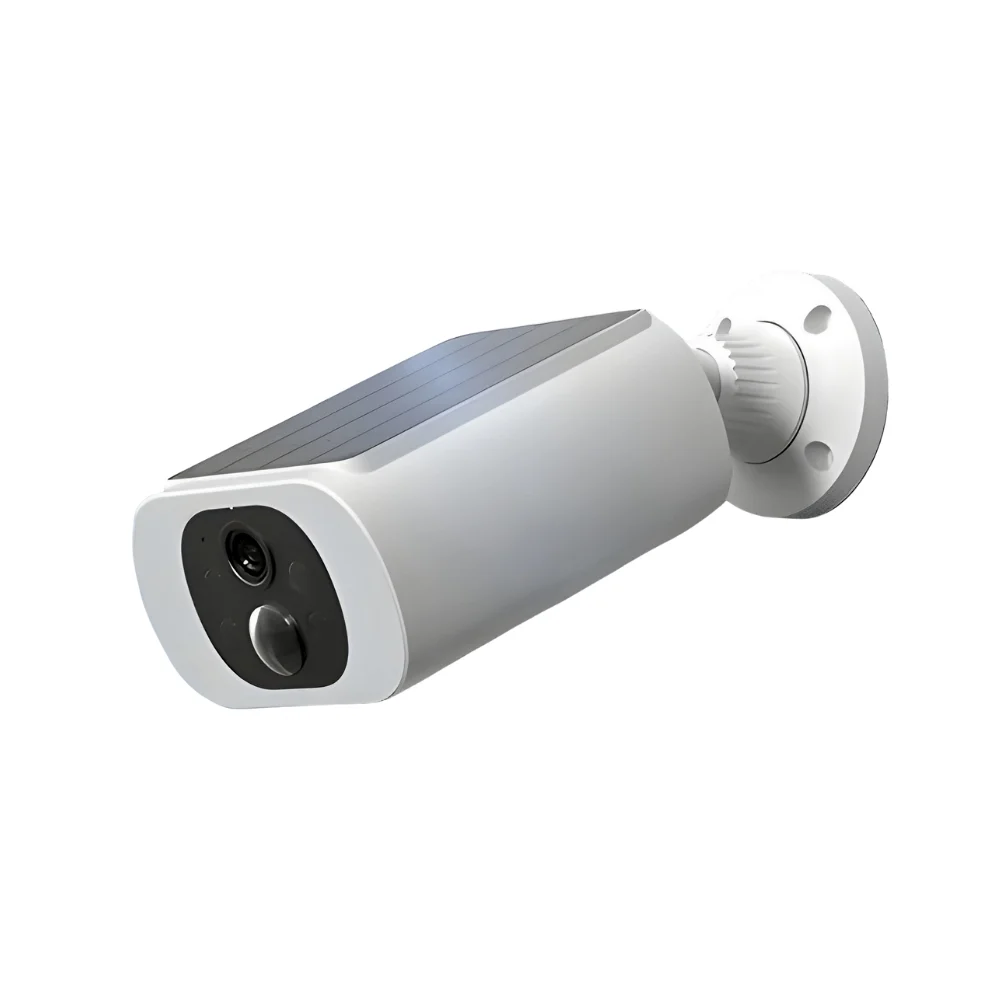
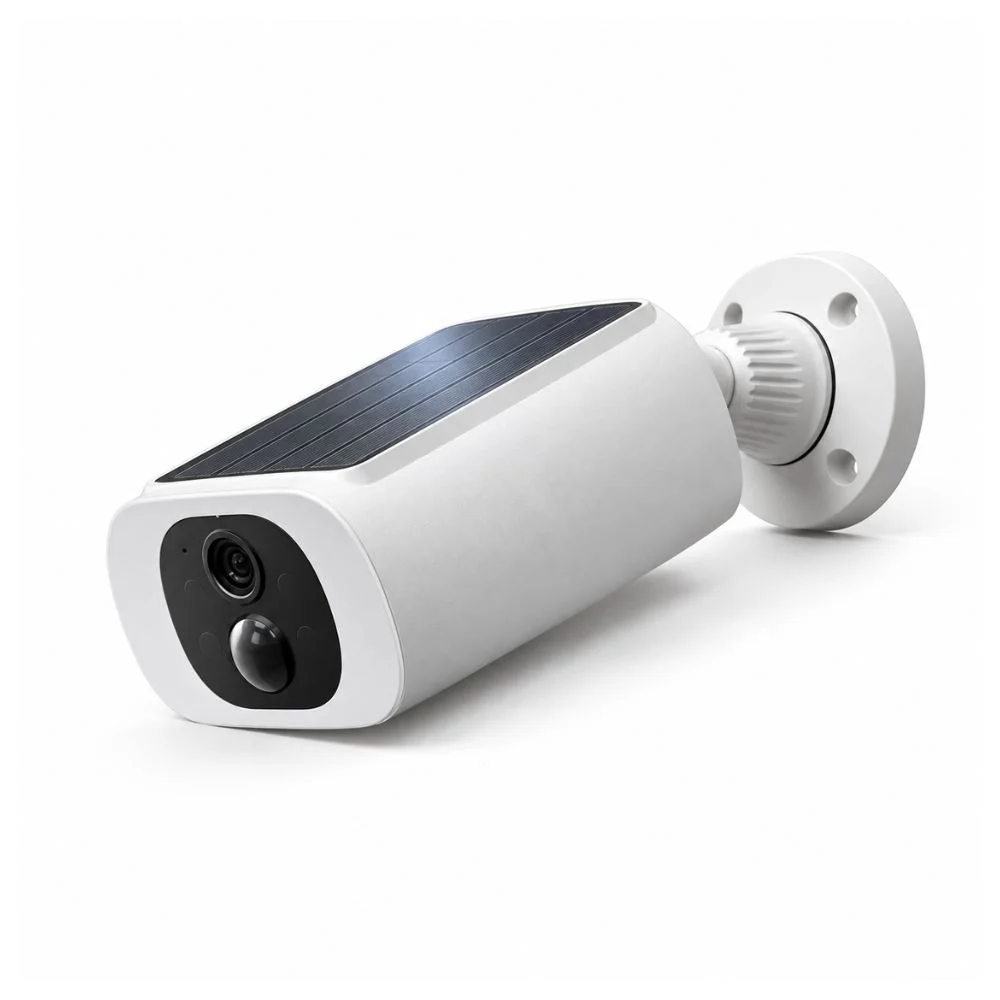
Tak for købet af vores DanGear® 5MP WiFi overvågningskamera med batteri og 1.5W solcelle! Kameraet giver dig skarp 5MP livevisning, bevægelsesregistrering med personfiltrering, IR- og farve-nightvision, to-vejs lyd, sirene og adgang til optagelser direkte i SmartLife.
Kameraet er beregnet til udendørs brug og forbindes til et 2,4 GHz WiFi-netværk. Det indbyggede batteri og solcellen giver fleksibel placering uden fast strøm. Tuya kan også bruges, men vejledningen tager udgangspunkt i SmartLife.
Kom godt i gang
Følg brugsanvisningen trin for trin
Læs hvert afsnit, før du udfører det pågældende trin.
Start med Bemærkninger → oplad kameraet og isæt eventuelt microSD-kort → tilføj kameraet i SmartLife → test livevisning, bevægelsesregistrering, lyd, nightvision og optagelser → montér kameraet på den endelige placering.
Vigtigt før produktet tages i brug
Test før montering. Kontrollér, at kameraet er online, at WiFi-signalet er stabilt, og at de valgte funktioner virker på den ønskede placering.
Beskyt tilslutningerne. Luk dækslet over USB-C-porten og microSD-kortet helt efter opladning og opsætning, så kameraets vejrbeskyttelse bevares.
Brugsanvisning
Vælg et punkt i menuen nedenfor for at åbne det ønskede afsnit. Ved første opsætning anbefaler vi, at du starter med første punkt og følger vejledningen i rækkefølge.
Vigtige bemærkninger
Læs disse punkter, før kameraet og appen sættes op:
- Udendørs brug → kameraet har IP65-beskyttelse. Luk altid dækslet over USB-C-porten og microSD-kortet helt.
- WiFi → kameraet kræver et stabilt 2,4 GHz WiFi-netværk og understøtter ikke 5 GHz.
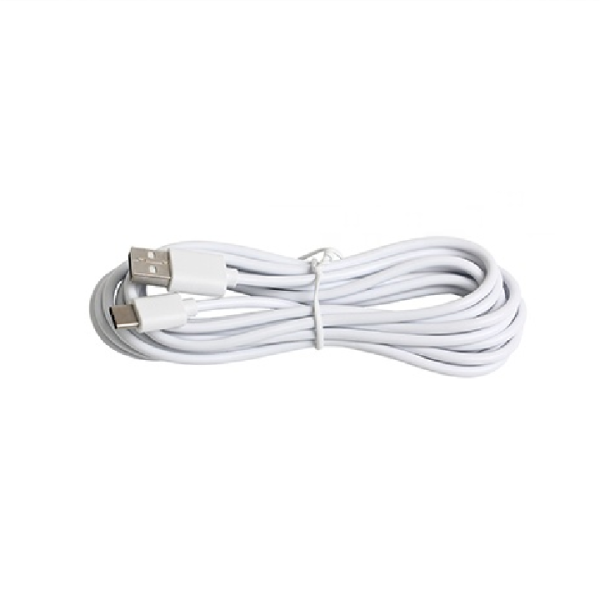
- Opladning → oplad batteriet før første opsætning med det medfølgende USB til USB-C-kabel og en egnet 5 V USB-strømkilde.
- MicroSD-kort → lokal lagring understøttes op til 128 GB. Luk dækslet efter isætning.
- Opsætning før montering → tilføj kameraet i SmartLife, og test livevisning, registrering, lyd, nightvision og optagelser, før beslaget fastgøres.
- Placering → kontrollér WiFi-signalet, og sørg for mest muligt dagslys på solcellen.
- Tuya → Tuya kan også bruges, men denne vejledning tager udgangspunkt i SmartLife.
Kameraets funktioner
- 5MP video → skarp livevisning og optagelser.
- Batteri og solcelle → fleksibel placering uden fast strøm.
- Bevægelses- og personregistrering → relevante alarmer i SmartLife.
- IR- og farve-nightvision → vælg visning efter behov.
- To-vejs lyd → hør og tal gennem kameraet.
- Spotlight og sirene → kan styres i appen.
- Lagring → microSD-kort op til 128 GB; cloud kan tilkøbes.
Opladning og batteri
- Åbn dækslet over USB-C-porten.
- Tilslut det medfølgende USB til USB-C-kabel til en egnet 5 V USB-strømkilde.
- Oplad kameraet før første opsætning.
- Afbryd kablet, og luk dækslet helt.
- Placér solcellen, så den får mest muligt dagslys.
- Hold solcellens overflade fri for støv, pollen og snavs.
- Kontrollér batteriniveauet i SmartLife under Power Management Settings.
- Oplad med USB-C, hvis sollyset ikke er tilstrækkeligt til at holde batteriet opladet.
Isæt microSD-kort
- Åbn dækslet ved kortpladsen.
- Isæt et microSD-kort på højst 128 GB i den viste retning, indtil det sidder fast.
- Luk dækslet helt.
- Åbn SmartLife → vælg kameraet → tryk på … → Storage Settings, og kontrollér, at kortet registreres.
Hvis appen beder om at initialisere eller formatere kortet, skal du følge anvisningen i appen. En formatering sletter eksisterende indhold på kortet.
Cloud-lagring kan tilkøbes separat i SmartLife. Kameraet kan bruges uden cloud-abonnement.
Tilføj kameraet
- Oplad kameraet, tænd det, og placer det tæt på din router under opsætningen.
- Åbn SmartLife → log ind → tryk på + → Add Device.
- Hvis kameraet ikke allerede er i parringstilstand, skal du holde resetknappen inde, indtil kameraets status ændres eller en bekræftelse høres.
- Vælg WiFi Solar Bullet Camera, når den vises.
- Vælg dit 2,4 GHz WiFi-netværk → indtast adgangskoden → fortsæt i appen.
- Vent, mens der står Being added.
- Når Added successfully vises, tryk på Done.
- Brug blyantikonet til at ændre kameraets navn og vælge rum, hvis du ønsker det.
SmartLife og Tuya
Denne vejledning tager udgangspunkt i SmartLife. Tuya kan også bruges til kameraet, men menunavne og placering kan afvige.
Åbn kameraets indstillinger
- Åbn SmartLife → vælg WiFi Solar Bullet Camera.
- Tryk på … øverst til højre.
- Her finder du blandt andet Device Information, Check Device Network, Share Device, Message notification Settings, Video Settings, Audio Settings, Detection Alarm Settings, Power Management Settings og Storage Settings.
Livevisning og genveje
- Åbn SmartLife → vælg WiFi Solar Bullet Camera.
- Vent et øjeblik, mens batterikameraet vågner og indlæser livebilledet.
- Brug knapperne under billedet til skærmvisning, foto, lyd, video og tale.
- Åbn Features for genveje som Smart Quality, Playback, Gallery, Theme Color, Night Mode, Anti-Flicker, Device Volume, Motion Detection, Detect Time, Siren, Light og Edit.
Optagelser og afspilning
- Åbn SmartLife → gå til kameraet → tryk på pilen der skubber menuen i bunden op → tryk på Playback under Features.
- Vælg dato, og brug tidslinjen til at finde en optagelse.
- Tryk på Gallery for at se billeder og videoer, du har gemt på telefonen.
- For lokal lagring skal et microSD-kort på højst 128 GB være registreret under Storage Settings. Cloud-lagring er et separat tilvalg.
- Optagelseslængden ved hændelser indstilles under Detection Alarm Settings → Video Recording Duration.
Bevægelse og personregistrering
- Åbn SmartLife → vælg kameraet → tryk på … → Detection Alarm Settings.
- Aktivér Motion Detection Alarm for at registrere bevægelse og modtage alarmer.
- Aktivér Human Detection(Only Human Events), hvis du kun vil have pushbeskeder, når kameraet registrerer en person.
- Gå forbi kameraet, og kontrollér, at hændelsen registreres som ønsket.
Personfiltrering kan reducere irrelevante beskeder, men bør testes på den konkrete placering.
Aktivitetsområde og følsomhed
- Åbn Detection Alarm Settings → aktivér Activity Area.
- Tryk på Surveillance Area Setting → Edit, og markér det område i billedet, der skal overvåges.
- Åbn Alarm Sensitivity Level, og vælg Low Sensitivity, Medium eller High.
- Test indstillingen. Højere følsomhed registrerer mindre bevægelser, mens lavere følsomhed kan reducere fejlalarmer.
Nightvision og billedindstillinger
- Åbn SmartLife → gå til kameraet → tryk på … → gå til Video Settings.
- Brug Flip Screen, hvis billedet skal vendes efter monteringen.
- Tryk på Night Mode → vælg Auto mode, Infrared Mode eller Color Mode → Confirm.
- Tryk på Anti-Flicker → vælg normalt 50Hz i Danmark → Confirm.
- Slå Time Watermark og Status Indicator til eller fra efter behov.
- Brug Smart Image Quality, hvis funktionen er tilgængelig og ønskes aktiveret.
Lyd og to-vejs kommunikation
- Åbn SmartLife → gå til ameraet → tryk på … → gå til Audio Settings.
- Tryk på Talk Mode → vælg One-Way Communication eller Two-Way Talk → Confirm.
- Tryk på Device Volume → justér lydstyrken → Confirm.
- Gå tilbage til livevisningen. I envejstilstand skal taleknappen holdes inde, mens du taler. I tovejstilstand trykker du på knappen for at starte samtalen.
Lys og sirene
- Åbn kameraets livevisning → tryk på pilen der skubber menuen i bunden op → tryk på Features.
- Tryk på Light for at styre kameraets spotlight.
- Ved farve-nightvision: … → Video Settings → Night Mode → Color Mode → Confirm.
- Den automatiske sirene kan slås til under Detection Alarm Settings → Trigger Siren.
- Test lys og sirene på kort afstand, og tag hensyn til omgivelserne.
Hyppig brug af spotlight og sirene kan øge batteriforbruget.
Notifikationer og deling
- Åbn SmartLife → gå til kameraet → tryk på … → gå til Message notification Settings.
- Kontrollér også, at telefonen tillader notifikationer fra SmartLife.
- Aktivér Motion Detection Alarm under Detection Alarm Settings, og vælg eventuelt personfiltrering, aktivitetsområde, følsomhed og tidsplan.
- For at dele adgang: Tryk på … → gå til Share Device → følg vejledningen i appen.
Del kun kameraet med personer, du har tillid til.
Tidsplan, optagelseslængde og interval
- Åbn SmartLife → gå til kameraet → tryk på … → gå til Detection Alarm Settings.
- Tryk på Video Recording Duration → vælg 15, 20, 30, 60, 90 eller 120 sekunder → Confirm.
- Tryk på Alarm Interval → vælg 0, 10, 30 eller 60 sekunder → Confirm.
- Tryk på Schedule → Add Schedule, og opret de ønskede tidsrum.
Længere optagelser og korte intervaller kan øge strøm- og lagerforbruget.
Strømstyring
- Åbn SmartLife → åbn kameraet → tryk på … → Power Management Settings.
- Kontrollér batteriniveauet og opladningsstatus.
- Indstil Low Battery Alert Threshold, hvis du vil have en besked ved lavt batteriniveau.
- Aktivér kun Device Wake-Up Boost, hvis hurtigere indlæsning af livevisningen er vigtigere end lavt strømforbrug.
Solcellen supplerer opladningen. Batteritiden afhænger blandt andet af sollys, temperatur, WiFi-signal, antal registreringer, optagelseslængde og brug af livevisning, spotlight og sirene.
Fejlfinding
Kameraet er offline
- Kontrollér batteriniveauet.
- Kontrollér 2,4 GHz WiFi og afstanden til routeren.
- Åbn SmartLife → gå til kameraet → tryk på … → gå til Check Device Network.
Kameraet kan ikke tilføjes
- Placér kameraet tæt på routeren, og kontrollér WiFi-adgangskoden.
- Kontrollér, at telefonen bruger et 2,4 GHz-netværk under opsætningen.
- Hold resetknappen inde, indtil kameraets status ændres eller en bekræftelse høres, og tilføj det igen.
Ingen notifikationer eller optagelser
Kontrollér Motion Detection Alarm, telefonens notifikationstilladelse, tidsplanen og Storage Settings. Kontrollér også, at microSD-kortet registreres.
Montering og placering
- Oplad kameraet, tilføj det i SmartLife, og test alle ønskede funktioner før montering.
- Vælg en stabil placering med godt 2,4 GHz WiFi-signal, fri kameravinkel og mest muligt dagslys på solcellen.
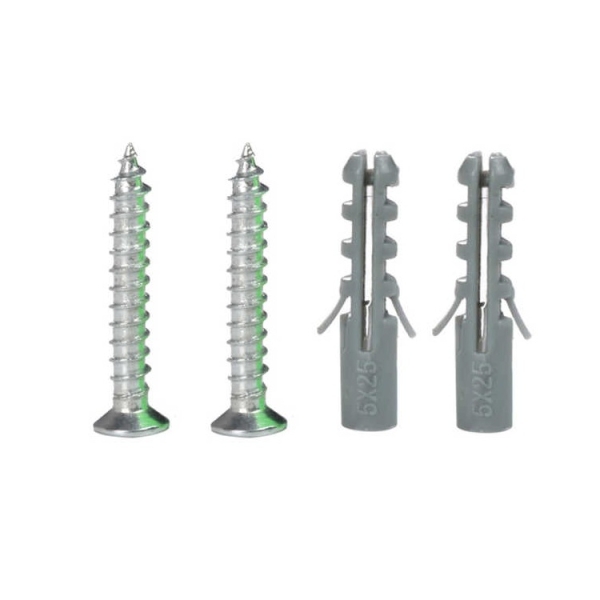
- Brug monteringsbeslaget som skabelon, markér hullerne, og bor kun i et egnet underlag.
- Montér beslaget med de medfølgende skruer og rawlplugs, når de passer til underlaget. Brug ellers fastgørelse, der er egnet til væggen.
- Fastgør kameraet, justér vinklen, og spænd alle samlinger.
- Kontrollér, at dækslet over USB-C-porten og microSD-kortet er helt lukket.
- Test livevisning, bevægelsesregistrering, nightvision, lyd og optagelser på den endelige placering.
Undgå så vidt muligt skygge på solcellen og områder med unødvendig bevægelse, der kan give mange alarmer.