Qsmart · HJÄLP MED DIN PRODUKT
LarmpanelBruksanvisning
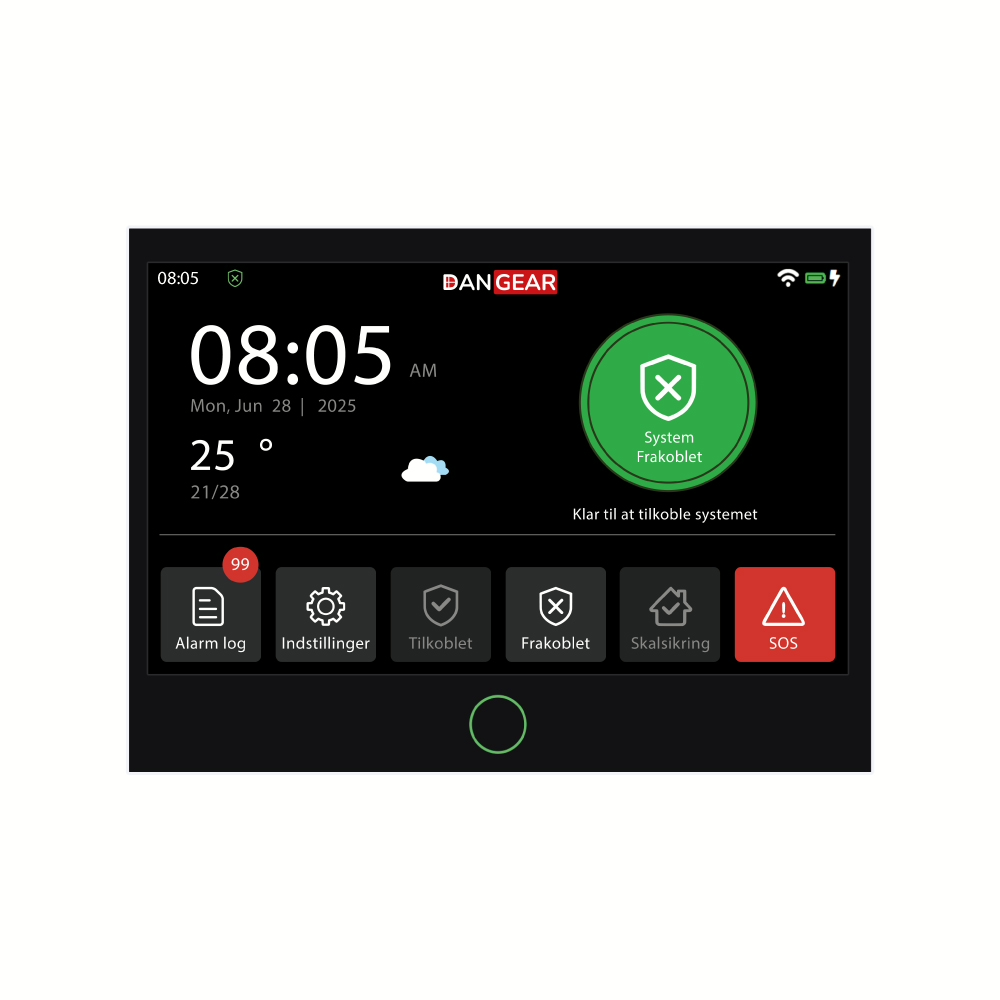
DanGear® HEIMDALL PRO™ larmpanel med pekskärm, wifi och 4G
- För inomhusbruk
- USB-C 5 V + reservström
- SmartLife-appen och Tuya-appen
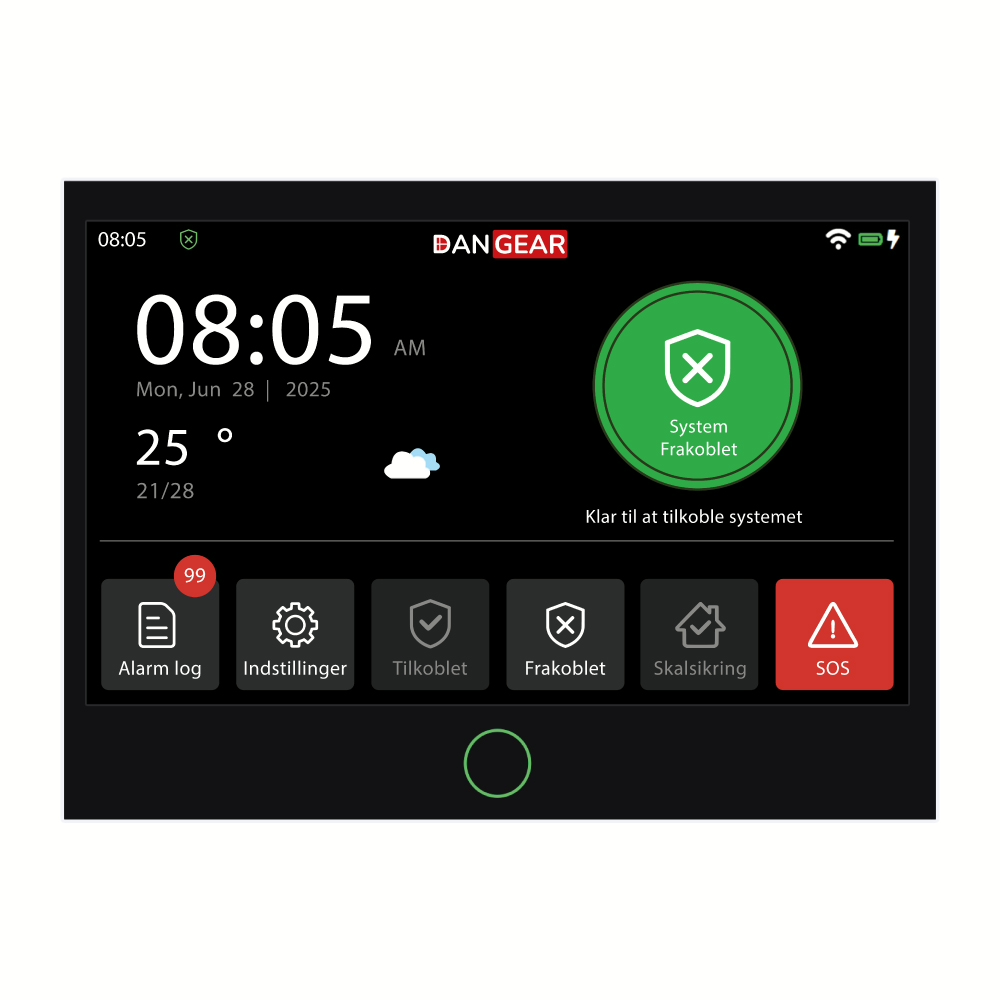
7″Pekskärm
Wifi + 4GNätverksanslutning
Bruksanvisning för DanGear® HEIMDALL PRO™ larmpanel med pekskärm, wifi och 4G
Med vår DanGear® HEIMDALL PRO™-larmpanel med wifi och 4G styr du larmet på den sju tum stora pekskärmen eller från SmartLife-appen. Lägg till kompatibla sensorer, sirener och fjärrkontroller efter hur ditt hem eller företag är utformat.
Den här bruksanvisningen visar hur du installerar panelen, lägger till tillbehör och använder SmartLife-appen. Du får också hjälp att välja larmläge och anpassa inställningarna. Panelbilderna och flera namn i menystegen visar det danska gränssnittet. Själva panelen har bland annat danska, engelska och tyska som menyspråk.
Innehåll · 50 avsnitt
01Säkerhetsanvisningar
Viktiga säkerhetsanvisningar
Läs följande innan du börjar ställa in panelen och appen.
- Hantera bakstycket och SIM-hållaren varsamt. Delarna är små och kan skadas om du använder kraft.
- Tryck inte på PGM-knappen. Den är avsedd för tillverkarens fabrikstest. Ett tryck kan störa panelens funktion.
- Kontrollera att SIM-kortet sitter rätt innan du sätter tillbaka bakstycket. Ett felvänt kort kan skada hållaren eller hindra anslutningen.
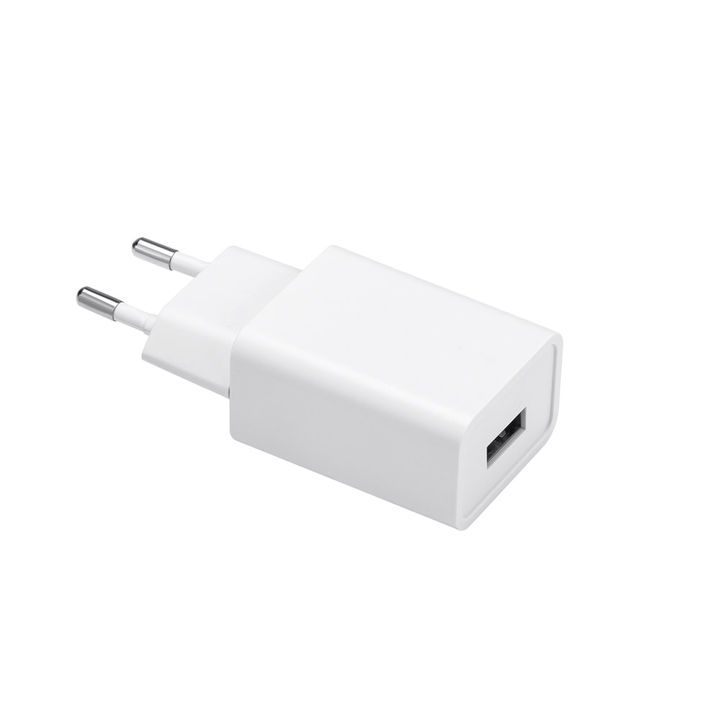
- Använd den medföljande nätadaptern vid anslutning till uttaget märkt TYPE-C 5V/2A. En olämplig nätadapter kan störa driften eller skada panelen.
- Välj en torr och central plats inomhus. Då får panelen bättre förutsättningar att nå systemets radiotillbehör.
- Testa larmsystemet när installationen är klar. Kontrollera de funktioner som du vill använda.
02Aktivera SIM-kortet
Aktivera SIM-kortet
Kontrollera att SIM-kortet är aktivt och stöder de mobilfunktioner som din modell använder. Följ operatörens anvisningar för aktivering och sedan modellens anvisningar för att sätta i kortet. Har du redan ett danskt Qsmart-abonnemang hanterar du det under Mitt konto hos Qsmart.
03Sätt i SIM-kortet
Sätt i SIM-kortet
Observera. Var försiktig med bakstycket och SIM-hållaren så att du inte skadar mekanismen.
- Se till att panelen är avstängd innan du sätter i SIM-kortet.
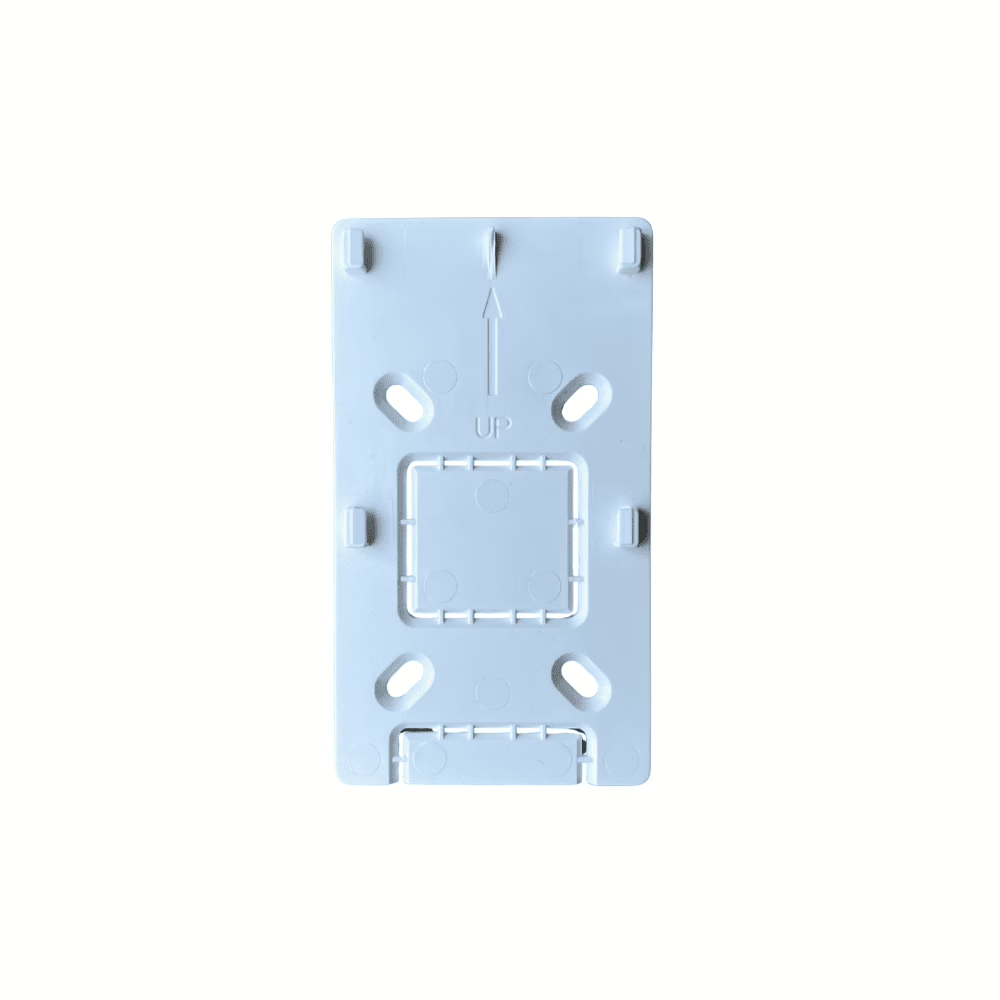
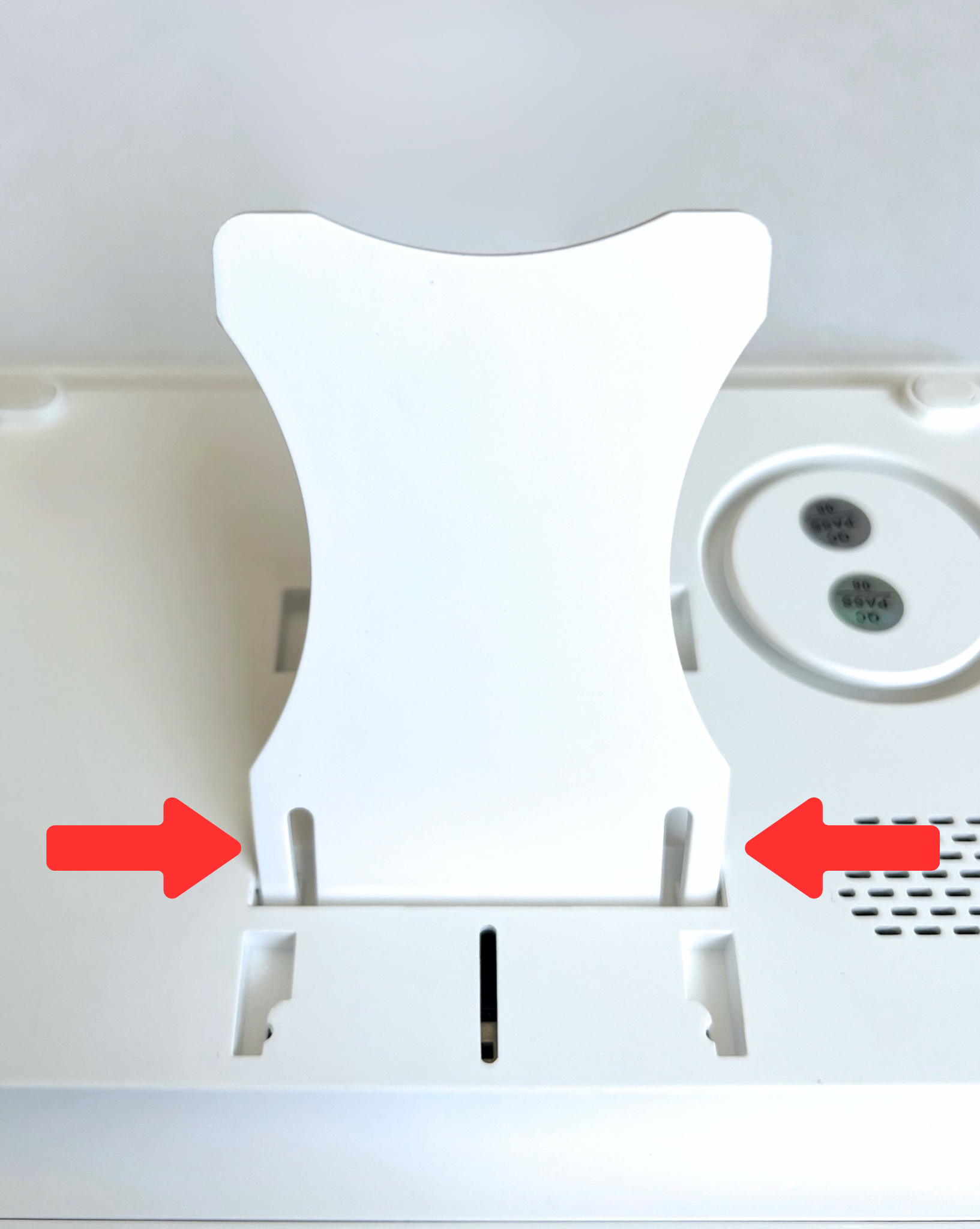
- För att lättare komma åt SIM-hållaren kan du ta av bakstycket. Tryck försiktigt in hörnen enligt bilden och lyft av bakstycket.
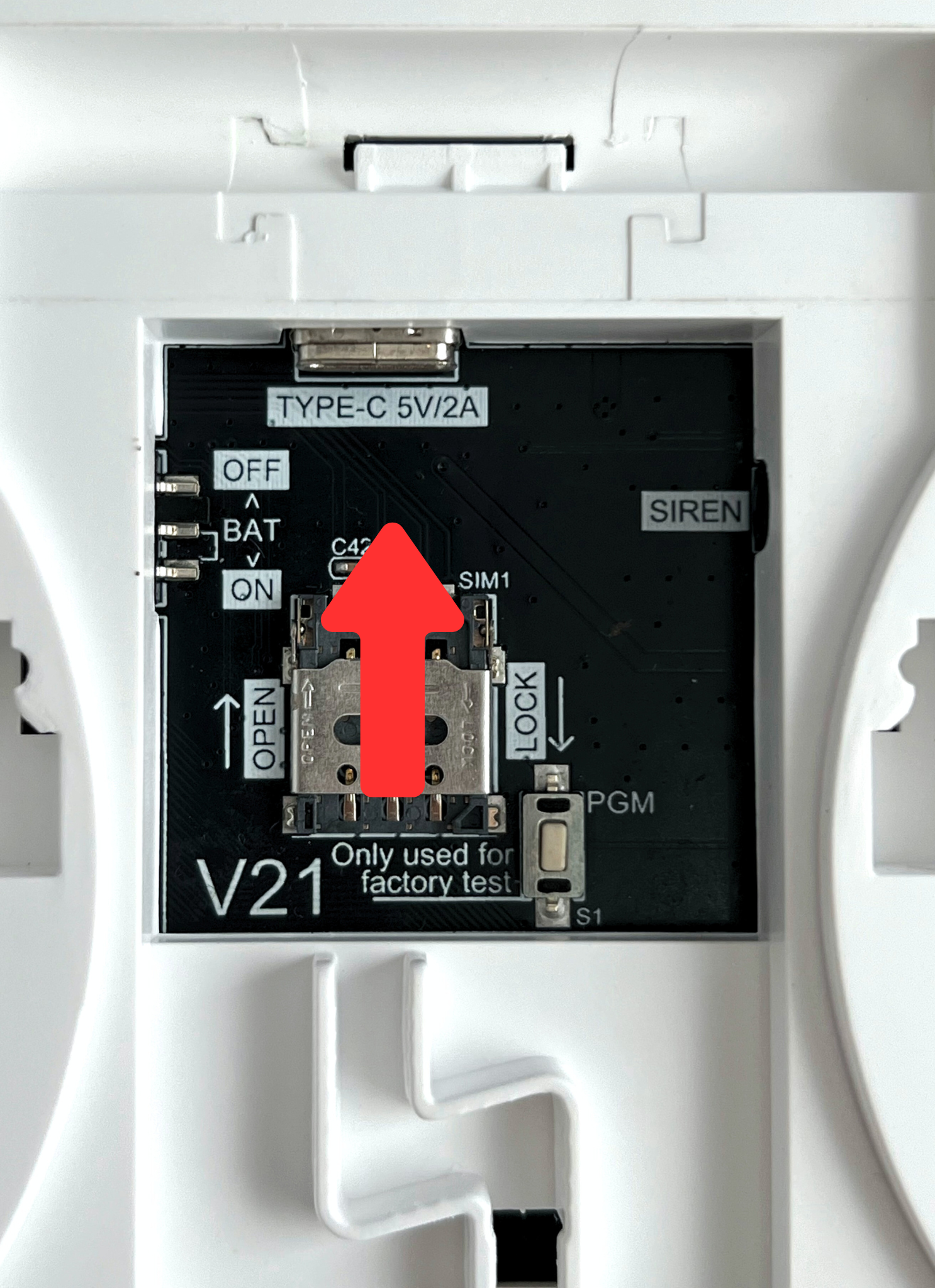
- Tryck lätt på SIM-hållarens lock med ett finger och skjut det uppåt i pilens riktning mot OPEN, som på bilden.
- När locket har skjutits till OPEN lyfter du det försiktigt enligt bilden.
Locket är känsligt. Använd inte kraft.
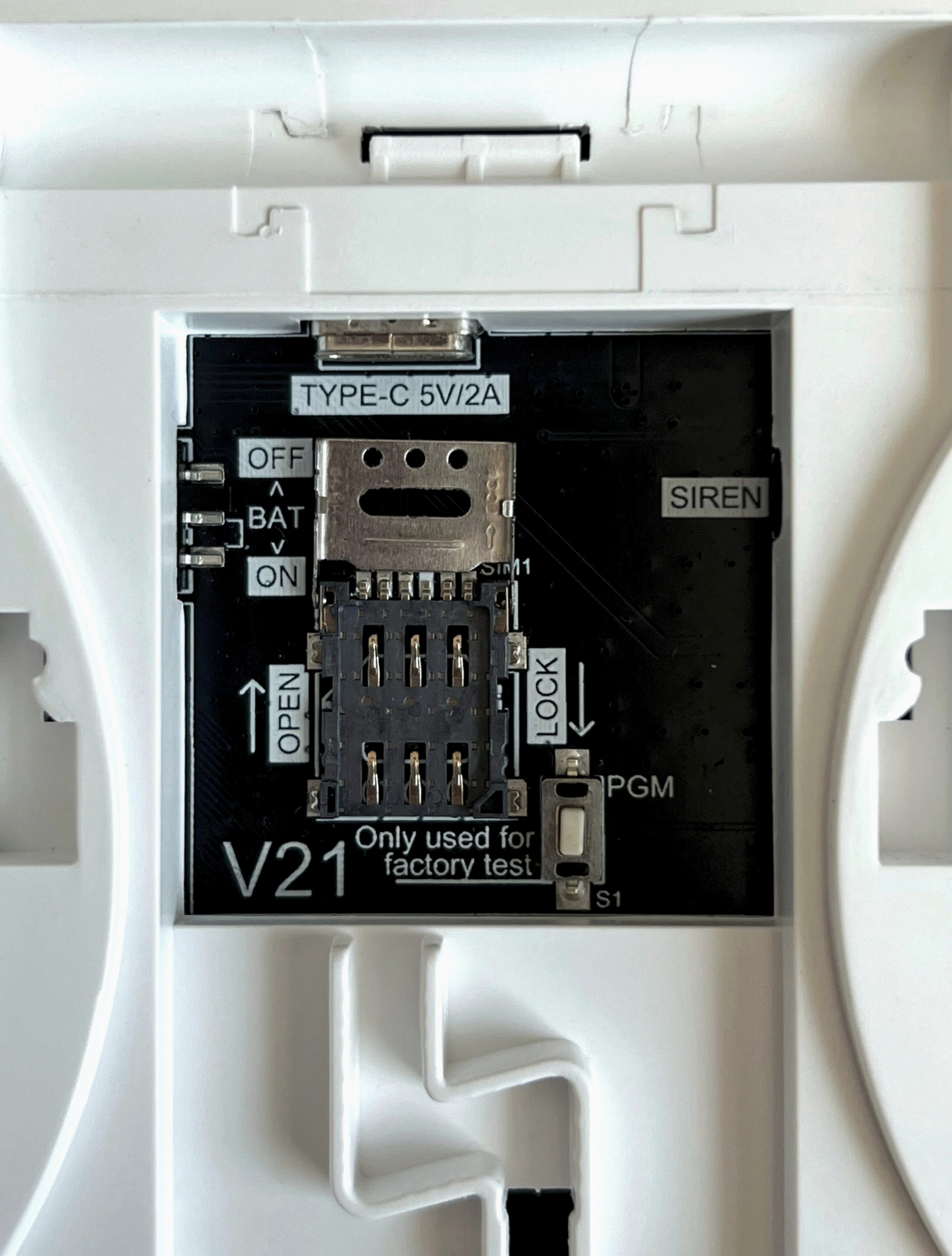
- Lägg i ett nano-SIM-kort enligt bilden. Kontrollera två saker.
Kortets avfasade hörn ska passa i hållarens avfasning.
De guldfärgade kontaktytorna ska vara vända nedåt.
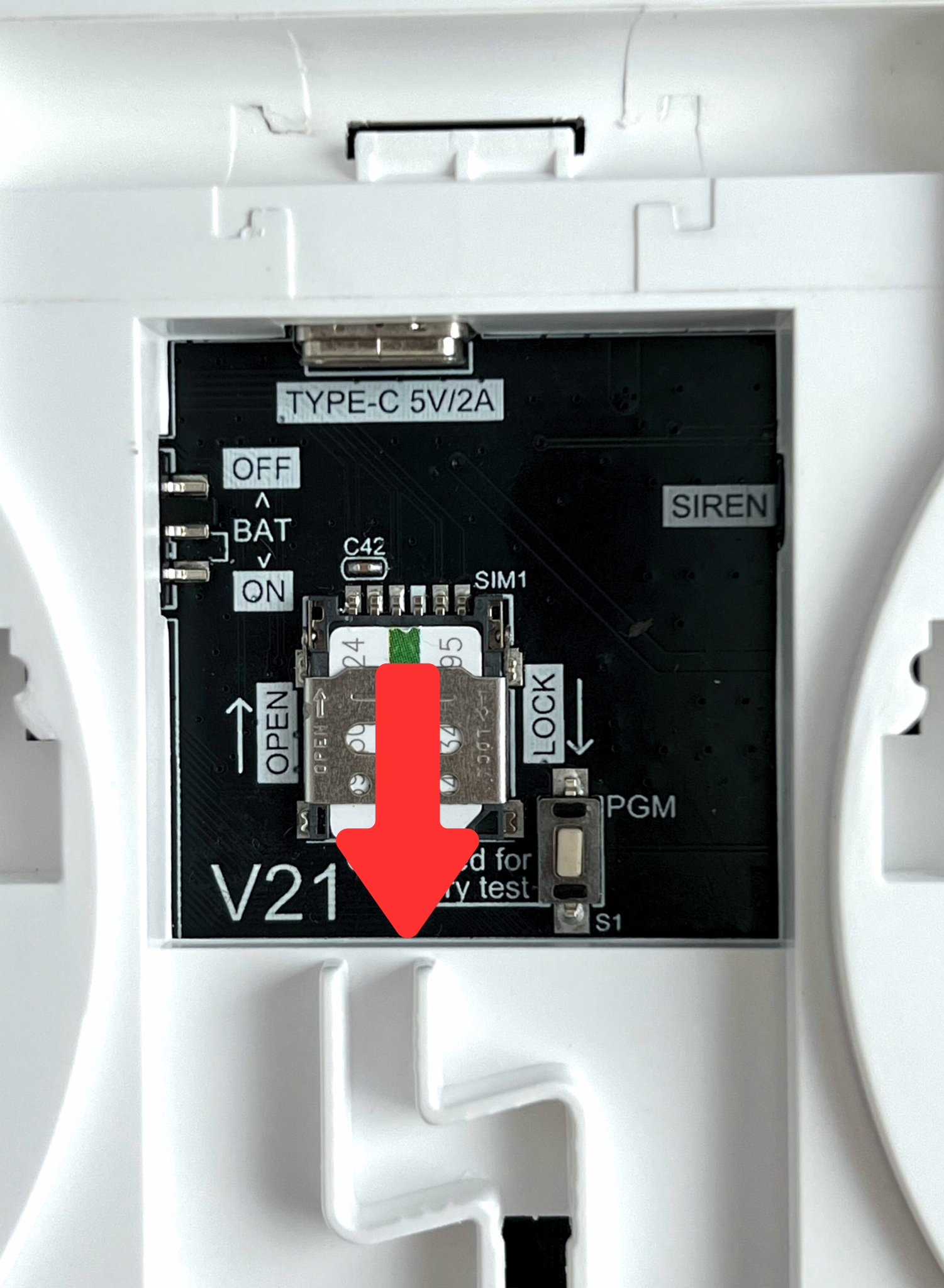
- Fäll ned locket över SIM-kortet. Tryck lätt med ett finger och skjut locket nedåt mot pilen märkt LOCK enligt bilden.
- Starta panelen genom att skjuta reglaget ON/OFF intill SIM-hållaren till ON.
- Låt PGM-knappen under bakstycket vara orörd. Den används för tillverkarens fabrikstest.
04Strömförsörjning och reservbatteri
Strömförsörjning och reservbatteri
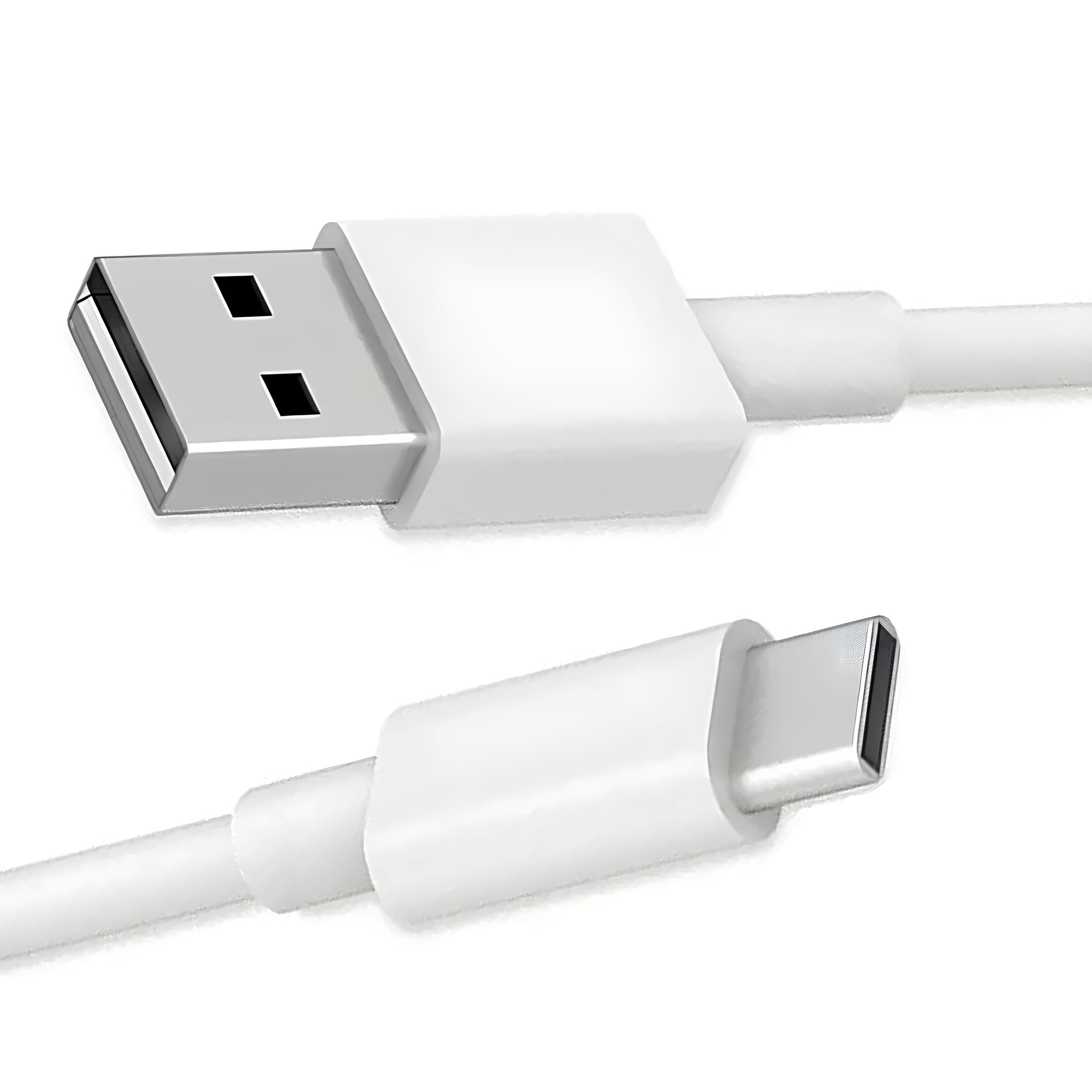
Panelen ska vara ansluten till eluttaget med den medföljande nätadaptern och USB-till-USB-C-kabeln under normal användning.
Det inbyggda reservbatteriet på 5 000 mAh håller själva panelen i gång vid strömavbrott.
Reservbatteriet är avsett för strömavbrott. Panelens ordinarie strömkälla är nätadaptern.
- Anslut kabeln till uttaget märkt TYPE-C 5V/2A under bakstycket enligt bilden.
Om du vill ta av bakstycket, tryck försiktigt in hörnen och lyft det från panelen.
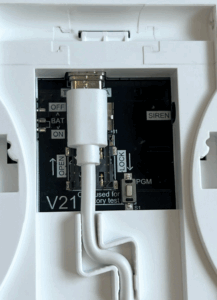
- Sätt tillbaka bakstycket när kabeln är ansluten. Tryck försiktigt in hörnen och låt det klicka på plats.
05Anslut larmpanelen till appen
Anslut larmpanelen till appen
Första gången du startar panelen visas en snabbguide.
- Välj ett av panelens tillgängliga menyspråk, till exempel danska eller engelska.
- När skärmen är låst behöver du din aktuella användarkod för att öppna den och styra larmet.
Byt koden i panelens danska meny under Indstillinger → Indstillinger → Sikkerhed → Skift brugerkode.
Anslut till wifi
- Ladda ned SmartLife-appen och skapa ett konto eller logga in på ditt befintliga konto.
- Öppna Indstillinger → App setup på panelen.
Under App setup finns även en QR-kod för att ladda ned SmartLife-appen. - Följ anvisningarna på panelen och tryck på Klar när panelen är redo att läggas till i SmartLife-appen.
- Panelen brukar visas automatiskt i SmartLife-appen. Tryck annars på plustecknet uppe till höger.
- Välj ditt 2,4 GHz-wifi, ange lösenordet och följ anvisningarna på skärmen för att slutföra installationen.
06Panelens funktioner
Panelens funktioner
Larmpanelen är systemets central. Direkt på pekskärmen kan du göra följande.
- Koppla till och från larmet
- Utlös SOS-larm med ett tryck
- Se status för anslutna sensorer och tillbehör samt lägga till nya enheter
- Anpassa larmljud, larmtid samt inpasserings- och utpasseringstid
- Hantera kontakter och åtkomstkod
- Visa loggen över händelser och larm
07Koppla till och från larmet
Koppla till och från larmet
På panelens startsida kan du koppla till och från larmet.
Om skärmen är låst måste du först låsa upp den med din användarkod.
Så kopplar du till larmet:
- Tryck på Tilkobling (larm på) → Nedräkningen startar → Larmet är tillkopplat när tiden har gått ut.
Så kopplar du från larmet:
- Ange din användarkod → Tryck på Frakobling (larm av) → Larmet är frånkopplat.
08Skalskydd
Skalskydd
Aktivera skalskydd på panelens startsida när du är hemma. Då kan utvalda dörr- och fönstersensorer övervaka bostadens yttre, medan du kan röra dig i de rum som undantagits från läget.
- Tryck på Skalsikring → Skalskyddet är aktiverat.
09SOS-larm
SOS-larm
På panelens startsida kan du utlösa ett SOS-larm. Larmet aktiveras direkt och de kontakter som du har ställt in får besked via de valda aviseringsvägarna. Se avsnittet Kontakter.
- Tryck på SOS → SOS-larmet utlöses.
10Historik
Historik
På panelens startsida finns Historik. Här ser du larmets händelser och statusändringar.
- Tryck på Historik → En lista visar tillkoppling, frånkoppling, SOS och skalskydd med datum och klockslag.
- Alarmhistorik visar när ett SOS-larm har utlösts.
- I Til- og frakoblingshistorik ser du när larmet kopplades till, sattes i skalskyddsläge eller kopplades från.
11Inställningar
Inställningar
Tryck på Indstillinger på panelens startsida. Huvudmenyn öppnas och visar fyra ikoner.
- Inställningar
- Tillbehör
- App setup
- Om panelen
12Inställningar
Inställningar
Tryck på Indstillinger i huvudmenyn Indstillinger för att öppna undermenyn med följande val.
- Kontakter
- Säkerhet
- Indstillinger (grundinställningar)
- System
13Kontakter
Kontakter
Under Kontakter (Indstillinger → Indstillinger → Kontakter) anger du de telefonnummer som panelen ska kontakta vid larm. Välj samtal, sms eller båda.
För samtal och sms behövs ett aktivt SIM-kort med stöd för de valda tjänsterna i panelen.
Lägg till telefonnummer för samtal:
- Ange önskat telefonnummer i fältet under Opkaldskontakter.
- Tryck på ✓ för att spara telefonnumret.
Lägg till telefonnummer för sms:
- Ange önskat telefonnummer i fältet under SMS-kontakter.
- Tryck på ✓ för att spara telefonnumret.
Slå på eller av samtal vid larm:
- Vid Opkaldskontakter trycker du på reglaget.
- När reglaget är grönt får de valda kontakterna ett samtal vid larm.
- När reglaget är grått är funktionen avstängd.
Slå på eller av sms vid larm:
- Vid SMS-kontakter trycker du på reglaget.
- När reglaget är grönt får de valda kontakterna ett sms vid larm.
- När reglaget är grått är funktionen avstängd.
14Säkerhet
Säkerhet
Under Sikkerhed (Indstillinger → Indstillinger → Sikkerhed) ställer du in fördröjningar, ljud, siren och användarkod.
Ställ in inpasserings- och utpasseringstid:
- På själva panelen kan du välja 30–250 sekunder under Indgangstid respektive Udgangstid.
Slå på eller av ljud vid in- och utpassering
- Tryck på reglaget vid Ind-/udgangs lyd. Grönt betyder på, grått av.
- När ljudet är på hörs en nedräkning innan larmet kopplas till.
- Observera. Även Klik i grundinställningarna under Indstillinger måste vara på för att nedräkningen ska höras.
Ställ in larmets varaktighet:
- Välj larmets varaktighet, 0–480 sekunder, under Alarmvarighed.
Ställ in larmvolymen:
- Under Lydstyrke väljer du Høj (hög), Lav (låg) eller Lydløs (tyst).
Ljud vid till- och frånkoppling. Välj om dina externa sirener, exempelvis inomhussirenen eller solcellssirenen utomhus, ska bekräfta till- och frånkoppling med ljud.
- Tryck på reglaget vid Tilkoblings-/Frakoblings lyd. Grönt betyder på, grått av.
Välj tid för skärmlås:
- Under Skærmlås väljer du aldrig, 15 eller 30 sekunder, eller 1, 2 eller 5 minuter.
Byt panelens åtkomstkod:
- Öppna Skift brugerkode. Ange din aktuella användarkod, skriv en ny fyrsiffrig kod och upprepa den. Tryck på ✓ och sedan på Indstil för att spara.
15Inställningar
Inställningar
Under Indstillinger (Indstillinger → Indstillinger → Indstillinger) finns grundinställningar för meddelanden, påminnelser, skärm och ljud.
Slå på eller av sms vid till- och frånkoppling:
- Tryck på reglaget vid Til/Frakoblings SMS. Grönt betyder på, grått av.
Påminnelse om öppen dörr eller öppet fönster med kompatibla externa sensorer
- Tryck på reglaget vid Påmind om åben indgang. Grönt betyder på, grått av.
- När påminnelsen är aktiverad visas en orange symbol med en öppen dörr längst upp på skärmen när en extern dörr- eller fönstersensor rapporterar öppet läge.
Ställ in skärmens ljusstyrka:
- Under Skærm lysstyrke drar du det blå reglaget åt vänster för att sänka ljusstyrkan och åt höger för att höja den.
Slå på eller av knappljud:
- Tryck på reglaget vid Klik. Grönt betyder på, grått av.
- Observera. Om in- och utpasseringsljud under Sikkerhed är på och även Klik är aktiverat hörs en nedräkning vid tillkoppling.
- När knappljudet är aktiverat hörs ett klick när du anger din användarkod.
Slå på eller av röstmeddelanden vid till- och frånkoppling:
- Slå på eller av röstmeddelanden vid ”Til/Frakoblings stemme”. Grönt betyder på, grått av.
Justera volymen för röstmeddelanden:
- Dra det blå reglaget åt vänster för lägre volym och åt höger för högre volym.
16System
System
Under System (Indstillinger → Indstillinger → System) finns datum, tid, språk och återställning.
Välj 24-timmarsformat:
- Tryck på reglaget vid 24-timers format. Grönt betyder på, grått av.
- När formatet är på visas tiden med 24 timmar, till exempel 21.30.
- När formatet är av visas tiden med 12 timmar, till exempel 9:30.
Ställ in datum och tid:
- Tryck på reglaget vid Indstil automatisk. Grönt betyder på, grått av.
- När funktionen är på hämtas datum och tid automatiskt.
- När funktionen är av kan du ställa in datum och tid själv.
Byt menyspråk på panelen:
- Öppna rullistan under Sprog och välj önskat menyspråk.
Återställ systemet:
- Om du ska ansluta panelen till ett nytt wifi, välj Gendan. Välj Ja när panelen frågar om tillbehörens inställningar ska behållas. Då bevaras dina inlärda sensorer och tillbehör. Om alternativet saknas, kontakta oss innan du gör en fullständig fabriksåterställning. Följ hela guiden för att återansluta panelen till wifi.
17Tillbehör
Tillbehör
Under Tilbehør i huvudmenyn Indstillinger ser du vilka tillbehör som redan är kopplade till larmet. Här kan du hantera befintliga enheter eller lägga till nya.
Tips Lägg helst till sensorer och tillbehör direkt på larmpanelen. Öppna sedan Accessories i SmartLife-appen och ge varje enhet ett namn, till exempel efter placeringen.
Larmpanelens tangentbord saknar de danska tecknen æ, ø och å. Om du vill använda dem i ett namn kan du skriva namnet i appen i stället.
Följande tillbehör kan läggas till:
- Dörr- och fönstersensorer
- Rörelsesensorer
- Sirener för inom- och utomhusbruk
- Fjärrkontroller → Öppna bruksanvisningen.
- Knappsats → Öppna bruksanvisningen.
- Brandvarnare → Öppna bruksanvisningen.
- Vattensensor → Öppna bruksanvisningen.
- Vibrationssensor → Öppna bruksanvisningen.
- Dörrklocka
→ Bruksanvisning för den smarta minidörrklockan. - Förstärkare för radiosignalen → Öppna bruksanvisningen.
I varje tillbehörs bruksanvisning ser du steg för steg hur det ansluts och används.
18Sensorer
Sensorer
Lägg till kompatibla sensorer direkt på panelen eller via SmartLife-appen.
Följande sensorer kan läggas till:
- Dörr- och fönstersensorer
- Rörelsesensorer
- Brandvarnare → Öppna bruksanvisningen.
- Vattensensor → Öppna bruksanvisningen.
- Vibrationssensor → Öppna bruksanvisningen.
- Dörrklocka
19Fjärrkontroller
Fjärrkontroller
Lägg till fjärrkontroller direkt på panelen eller via SmartLife-appen.
- Fjärrkontroller (rund eller fyrkantig) → Öppna bruksanvisningen.
- Knappsats → Öppna bruksanvisningen.
20Sirener
Sirener
Lägg till kompatibla inom- och utomhussirener direkt på panelen eller via SmartLife-appen.
- Sirener för inom- och utomhusbruk
- Förstärkare för radiosignalen → Öppna bruksanvisningen.
21Sensorlägen
Sensorlägen
Välj zonläge för varje inlärd sensor under Tilbehør på panelen eller Accessories i SmartLife-appen. Zonläget avgör hur systemet reagerar när sensorn upptäcker rörelse eller öppning.
- Normal utan fördröjning
Sensorn är aktiv både vid full tillkoppling och när skalskyddet är på.
Larmet utlöses direkt när sensorn reagerar.
Passar exempelvis en rörelsesensor i ett rum som ska vara larmat även när skalskyddet är på.
- 24 timmar
Sensorn utlöser larm även när inbrottslarmet är frånkopplat.
Passar exempelvis en kompatibel brandvarnare eller vattensensor som ska vara aktiv dygnet runt. Vårt fristående wifi-gaslarm ställs in separat i SmartLife-appen.
- Fördröjning
När sensorn reagerar startar den valda inpasseringsfördröjningen, exempelvis 30 sekunder.
Larmet utlöses om du inte har kopplat från det innan tiden går ut.
Ett vanligt exempel är dörrsensorn vid huvudentrén.
- Skalskydd
En sensor i det här zonläget är bara aktiv vid full tillkoppling.
Vid skalskydd är just den här sensorn frånkopplad och utlöser inget larm.
Det passar exempelvis en rörelsesensor i hallen om du vill kunna gå där på natten med skalskyddet på.
- Tyst dygnet runt
Sensorn reagerar dygnet runt utan att sirenen ljuder.
Händelsen visas på panelen eller som avisering i appen utan att sirenen ljuder.
Välj det här läget där du vill få ett meddelande men inte behöver en ljudsignal.
- Skalskydd med fördröjning
Som skalskydd, men med inpasseringsfördröjning.
Ett exempel är en bak- eller altandörr där du vill ha tid att koppla från larmet när du kommer in. Kontrollera i vilka larmlägen just den dörren ska vara aktiv.
- Av
Sensorn är avstängd och utlöser inga händelser.
Välj det här läget endast för en sensor du för tillfället inte vill använda.
22App setup
App setup
Med App setup under Indstillinger ansluter du panelen till wifi och lägger till den i SmartLife-appen. Stegen står i avsnittet Anslut larmpanelen till appen.
I App setup kan du även skanna QR-koden för att ladda ned SmartLife-appen.
23Om panelen
Om panelen
Öppna Om i huvudmenyn Indstillinger för att se uppgifter om panelen.
Skanna sidans QR-kod för att öppna den här bruksanvisningen.
24Montering och placering
Välj plats och montera larmpanelen
- Placering. Välj en central plats inomhus där panelen är lätt att nå när du kommer och går, exempelvis nära entrén. Placera skärmen i en bekväm höjd.
- Underlag. Välj en plan, stabil vägg. Använd skruvar och pluggar som passar underlaget.
- Förberedelse. Ta av bakstycket för att komma åt monteringshålen.
- Borrning. Borra hålen på den valda platsen och sätt i lämpliga pluggar.
- Fäst bakstycket. Skruva fast bakstycket på väggen.
- Sätt fast panelen. Tryck fast den i bakstycket tills den klickar på plats. Kontrollera att den sitter stadigt.
- Ström. Anslut den medföljande USB-C-kabeln till uttaget på panelens baksida och sätt nätadaptern i ett eluttag. Låt panelen vara ansluten under normal drift.
- Sabotagelarm. Panelen har en kontakt på baksidan som utlöser larm om den tas bort från väggen efter montering.
- Test. Kontrollera att panelen startar och att skärmen fungerar när strömmen är ansluten.
25Koppla till och från larmet via sms
Koppla till och från larmet via sms
Med ett aktivt SIM-kort för sms och mobiltäckning vid panelen kan du som ägare styra larmet via sms. Det kan vara praktiskt när wifi eller SmartLife-appen är otillgänglig.
Innan du väljer sms-styrning. För den här funktionen ska avisering via telefonsamtal vara avstängd. Panelen kan inte behandla ett sms-kommando medan den ringer ett larmsamtal. I det här läget får kontakterna alltså inga larmsamtal.
Öppna Indstillinger → Indstillinger → Kontakter. Under Opkaldskontakter ska reglaget för samtal vara grått. Är det grönt, tryck på det om du vill använda sms-styrningen enligt ovan.
Skicka det valda sms-kommandot från din telefon till numret för SIM-kortet i din egen larmpanel.
Använd din aktuella panelkod i sms:et, följd av tecknet # och numret för den valda funktionen.
Exempel. I listan nedan står beteckningen [DIN KOD], en platshållare för din personliga kod.
- Koppla till larmet:
[DIN KOD]#1 - Koppla från larmet:
[DIN KOD]#2 - Aktivera skalskydd:
[DIN KOD]#3 - SOS-larm:
[DIN KOD]#4
Observera. Exemplen använder markeringen [DIN KOD]. Byt ut den mot panelens aktuella kod innan du skickar ditt sms.
26Funktioner i SmartLife-appen
Funktioner i SmartLife-appen
Med SmartLife-appen kan du bland annat använda följande funktioner på larmpanelen.
- Koppla till, välja skalskydd eller koppla från larmet
- Få aviseringar vid larm och statusändringar
- Lägga till och hantera sensorer och tillbehör
- Öppna loggen över händelser och aktivitet
- Anpassa larmljud, larmtid och scheman
- Dela åtkomsten med andra användare
27Dela åtkomst i SmartLife-appen
Dela åtkomst i SmartLife-appen
Gör så här om du vill ge någon tillgång till hela hemmet och alla enheter som hör till det i SmartLife-appen.
- Öppna startsidan i SmartLife-appen → Tryck på Me nere till höger → Öppna Home Management → Välj rätt hem → Tryck på Add Member → Välj hur inbjudan ska skickas, exempelvis via sms eller mejl. Mottagaren behöver SmartLife-appen för att använda inbjudan.
28Koppla till och från larmet
Koppla till och från larmet
På panelens enhetssida i SmartLife-appen ser du larmets aktuella status, till exempel Disarm (frånkopplat).
På samma sida kan du byta larmläge. Välj enligt följande.
- Tryck på Away arm (tillkoppling) → Larmet kopplas till.
- Tryck på Disarm (frånkoppling) → Larmet kopplas från.
29Skalskydd
Skalskydd
På panelens enhetssida kan du aktivera skalskyddet. Då är utvalda dörr- och fönstersensorer aktiva och du kan röra dig i de rum som du har undantagit i sensorinställningarna.
- Tryck på Home arm (skalskydd) → Skalskyddet aktiveras.
30SOS-larm
SOS-larm
På panelens enhetssida kan du utlösa ett SOS-larm. Larmet aktiveras direkt. Om du har ställt in larmsamtal får dina valda kontakter besked, se Telefonnummer för larmsamtal.
- Tryck på Panic (SOS) → SOS-larmet utlöses.
31Historik
Historik
På panelens enhetssida finns Log (historik). Här ser du händelser och ändringar i larmets status.
- Tryck på Log → Listan visar datum och klockslag för bland annat tillkoppling, frånkoppling, skalskydd och SOS.
32Tillbehör
Tillbehör
Öppna Accessories (tillbehör) på panelens enhetssida. Här ser du inlärda enheter och kan hantera dem eller lägga till nya.
Tips Lägg helst till sensorer och tillbehör direkt på larmpanelen. Öppna sedan Accessories i SmartLife-appen och ge varje enhet ett namn, till exempel efter placeringen.
Larmpanelens tangentbord saknar de danska tecknen æ, ø och å. Om du vill använda dem i ett namn kan du skriva namnet i appen i stället.
Följande bruksanvisningar visar hur du ansluter respektive tillbehör i SmartLife-appen.
- Dörr- och fönstersensorer
- Rörelsesensorer
- Fjärrkontroller → Öppna bruksanvisningen.
- Knappsats → Öppna bruksanvisningen.
- Brandvarnare → Öppna bruksanvisningen.
- Fristående wifi-gaslarm. Den här modellen ansluts separat till 2,4 GHz-wifi i SmartLife-appen. Se gaslarmets egen bruksanvisning.
- Vattensensor → Öppna bruksanvisningen.
- Vibrationssensor → Öppna bruksanvisningen.
- Dörrklocka
→ Bruksanvisning för den smarta minidörrklockan.
I varje tillbehörs bruksanvisning ser du steg för steg hur det ansluts och används.
33Inställningar
Inställningar
Under Setting (inställningar) på panelens enhetssida kan du ändra följande.
- Utpasserings- och inpasseringstid
- Nummer för samtal och sms
- Larmvolym och varaktighet
- Aviseringar
- Återställning
34Utpasseringstid
Utpasseringstid
Under Exit delay (utpasseringstid) väljer du hur lång tid du har på dig att lämna bostaden innan larmet är helt tillkopplat.
- Öppna Exit delay → Välj 0–120 sekunder → Tryck på Confirm.
35Schema
Schema
Under Timer (schema) lägger du in fasta tider för de gånger larmet ska byta läge.
- Öppna Timer → Tryck på Add för att lägga till en tid → Välj upprepning → Lägg till en anteckning → Välj om du vill få en avisering → Välj larmläge, till exempel Away arm för full tillkoppling eller Home arm för skalskydd.
- Svep åt vänster på en schemapost för att ta bort den. Använd reglaget för att pausa eller aktivera posten. Grönt betyder aktiv, grått inaktiv.
36Larmets varaktighet
Larmets varaktighet
Under Alarm duration (larmets varaktighet) väljer du hur länge larmljudet ska höras efter en utlösning.
- Öppna Alarm duration → Välj 0–480 sekunder → Tryck på Confirm.
37Avisering vid till- och frånkoppling
Avisering vid till- och frånkoppling
Med Arm / Disarm notification (avisering vid till- och frånkoppling) väljer du om SmartLife-appen ska meddela dig när larmet kopplas till eller från.
- Öppna Arm / Disarm notification → Tryck på reglaget. Grönt betyder på, grått av.
38Varning för låg batterinivå i sensor
Varning för låg batterinivå i sensor
Med Sensor low battery alarm (varning för låg batterinivå i sensor) väljer du om appen ska meddela när ett anslutet sensortillbehör behöver nytt batteri.
Öppna Sensor low battery alarm → Tryck på reglaget. Grönt betyder på, grått av.
39Larmaviseringar
Larmaviseringar
Med Alarm notification (larmavisering) väljer du om SmartLife-appen ska skicka en avisering när panelen utlöser larm.
- Tryck på reglaget. Grönt betyder på, grått av.
40Inpasseringstid
Inpasseringstid
Under Entry delay (inpasseringstid) väljer du hur länge du har på dig att koppla från larmet efter att du har kommit in via en fördröjd sensor.
- Öppna Entry delay → Välj 0–250 sekunder → Tryck på Confirm.
41Nedräkning med ljud
Nedräkning med ljud
Med Countdown with tick tone (nedräkning med ljud) väljer du om panelen ska pipa under nedräkningen.
- Öppna Countdown with tick tone → Tryck på reglaget. Grönt betyder på, grått av.
- Observera. Panelens knappljud Klik måste också vara aktiverat. På panelen går du till Indstillinger → Indstillinger → Indstillinger → Klik.
42Larmvolym
Larmvolym
Under Alarm sound volume (larmvolym) väljer du ljudnivå för panelens larm.
- Välj High (hög), Low (låg) eller Mute (tyst) → Tryck på Confirm.
43Telefonnummer för larmsamtal
Telefonnummer för larmsamtal
Under Alarm call number (telefonnummer för larmsamtal) anger du vilka telefonnummer som ska ringas upp vid larm. Det kräver ett aktivt SIM-kort med samtalsfunktion i panelen.
- Tryck på Add phone number → Ange kontaktens telefonnummer → Tryck på Confirm.
- Lägg numren i den ordning du vill att panelen ska ringa. Om den första kontakten inte svarar går panelen vidare till nästa.
44Telefonnummer för larm-sms
Telefonnummer för larm-sms
Under Alarm SMS number (telefonnummer för larm-sms) anger du vilka nummer som ska få sms vid larm. Det kräver ett aktivt SIM-kort med sms i panelen.
- Tryck på Add phone number → Ange kontaktens telefonnummer → Tryck på Confirm.
- Ange numren i önskad ordning. Panelen börjar med det första och fortsätter sedan till nästa.
45Larmsamtal
Larmsamtal
Under Alarm call (larmsamtal) väljer du om panelen ska ringa de sparade larmkontakterna automatiskt.
- Tryck på reglaget → När det är grönt är funktionen på.
46Larm-sms
Larm-sms
Under Alarm SMS (larm-sms) väljer du om panelen ska skicka sms automatiskt till de sparade larmnumren.
- Tryck på reglaget. Grönt betyder på, grått av.
47Nytt försök vid obesvarat samtal
Nytt försök vid obesvarat samtal
Under Unanswered phone redial times (nya försök vid obesvarat samtal) väljer du hur många gånger panelen ska försöka igen om det första samtalet inte besvaras.
- Välj önskat antal försök → Tryck på Confirm.
48Återställ inställningarna
Återställ till fabriksinställningarna
Med Factory reset (återställ fabriksinställningarna) raderas alla inställningar och inlärda enheter. Om du bara ska byta wifi följer du avsnittet om att återansluta wifi och behålla tillbehören.
- För en fullständig återställning, tryck på Factory reset → Tryck på Confirm när du vill bekräfta raderingen.
49Panelens menyspråk
Panelens menyspråk
- Under Hub language (panelens menyspråk) väljer du vilket språk själva panelen ska visa.
- Tryck på Hub language → Välj önskat språk → Tryck på Confirm.
50Virtuell åtkomstkod
Virtuell åtkomstkod
Under Virtual password (virtuell åtkomstkod) kan du välja en kod för de larmfunktioner som är aktiverade via Google Assistant eller Alexa. Koden används för att bekräfta de åtgärder som din röstassistent begär verifiering för.
Välj en egen fyrsiffrig kod när du ställer in röststyrningen och dela den bara med dem som ska få använda funktionen.
- Ange den nya fyrsiffriga koden → Tryck på Confirm.
Felsökning och hjälp
Varför får jag meddelanden om att strömmen bryts och kommer tillbaka?
Får du upprepade strömmeddelanden trots att huset har ström? Börja med att kontrollera anslutningen mellan vägguttaget och panelen. En glappande kabel eller instabil strömförsörjning kan vara orsaken.
1. Kontrollera att den medföljande nätadaptern sitter ordentligt i vägguttaget.
2. Kontrollera båda ändarna av den medföljande USB-kabeln. På panelen ska kabeln sitta i porten märkt ”TYPE-C 5V/2A”.
3. Prova originaladaptern och originalkabeln direkt i ett annat fungerande vägguttag, utan USB-förlängning.
4. Anteckna klockslaget om meddelandet kommer igen.
Om problemet kvarstår, skicka kundservice ett foto av nätadapterns etikett och kabelanslutningen. Reservbatteriet är till för strömavbrott. Panelen ska normalt vara ansluten till elnätet.
Vad gör jag om larmpanelen inte startar?
Om skärmen är helt mörk, kontrollera först strömförsörjningen och strömbrytaren.
1. Anslut den medföljande adaptern på 5 V/2 A och USB-kabeln till ett fungerande vägguttag.
2. Kontrollera försiktigt att kabeln sitter i uttaget märkt ”TYPE-C 5V/2A” under luckan på baksidan.
3. Se efter att ON/OFF-brytaren bredvid SIM-kortshållaren står på ”ON”.
4. Sätt tillbaka luckan ordentligt och se om panelen startar.
Tryck inte på PGM-knappen. Den är avsedd för fabrikstest. Kontakta kundservice om panelen fortfarande inte reagerar.
Varför hittar SmartLife-appen inte larmpanelen?
Om appen inte hittar panelen, kontrollera wifi-anslutningen och att du har startat parkopplingen. Det är genom parkopplingen som panelen ansluts till appen.
1. Anslut telefonen till ditt 2,4 GHz-nätverk.
2. Öppna inställningarna på panelen och välj ”App setup”.
3. Följ anvisningarna på skärmen och bekräfta med knappen för ”klar” när panelen är redo att läggas till.
4. Öppna SmartLife-appen. Om panelen inte visas automatiskt, tryck på + och följ anvisningarna för att lägga till den.
5. Kontrollera nätverksnamnet och wifi-lösenordet innan du bekräftar.
Använd det konto i SmartLife-appen som du vill styra larmet från. Prova sedan att styra larmet i appen.
Bilder på hur du ställer in appen finns i bruksanvisningen för HEIMDALL PRO™.
Vad gör jag om panelen visas som offline i appen?
Kontrollera först att panelen har ström och att internet fungerar på platsen. Om flera enheter är offline samtidigt, börja med routern och internetanslutningen.
- Kontrollera att HEIMDALL PRO™ är påslagen.
- Kontrollera att routern har internetanslutning.
- Kontrollera att telefonen har internetåtkomst.
- Se om panelen visas som uppkopplad igen i SmartLife-appen.
Om du har bytt wifi eller anslutningen fortfarande är instabil, följ anvisningen för att återansluta HEIMDALL PRO™. Den går igenom enhetshanteringen och återställningsfunktionen på panelen. Välj Ja till att behålla tillbehörsinställningarna så att sensorerna finns kvar. Saknas det valet på panelen, kontakta oss innan du fortsätter.
Hur ansluter jag på nytt efter byte av router eller wifi?
Du kan ansluta HEIMDALL PRO™ till ditt nya wifi och behålla sensorerna. Använd samma konto och hem i SmartLife-appen som larmet redan är registrerat i.
Förbered panelen och ta bort den gamla appanslutningen
- Kontrollera att panelen får stabil ström.
- Anteckna viktiga inställningar, sensornamn och automatiseringar eller fotografera dem.
- Öppna startsidan i SmartLife-appen.
- Öppna menyn uppe till höger. På Android använder du nedåtpilen under plustecknet och på iPhone de tre vågräta strecken.
- Välj enhetshanteringen (Device Management).
- Markera HEIMDALL PRO™ i listan. Beroende på hur listan visas trycker du på cirkeln bredvid enheten eller håller fingret på den.
- Kontrollera att bara rätt larmpanel är markerad.
- Välj ”Remove Device” för att ta bort enheten.
- Bekräfta borttagningen om appen frågar.
När du tar bort enheten i enhetshanteringen raderas den registrerade appanslutningen. En genväg på startsidan är ett separat visningsval.
Återanslut panelen och behåll tillbehören
- Välj panelens återställningsfunktion i inställningarna för ny konfiguration. Det är den funktionen som skapar en ny appanslutning. En vanlig omstart gör bara en omstart av panelen.
- Svara Ja när panelen frågar om tillbehörsinställningarna ska behållas. Om frågan saknas, kontakta oss innan du bekräftar en fullständig fabriksåterställning.
- Vänta tills panelen har startat om och är klar för anslutning till appen.
- Anslut telefonen till det 2,4 GHz-nät som panelen ska använda.
- Öppna startsidan, ”Home”, i SmartLife-appen.
- Tryck på + och välj ”Add Device” för att lägga till enheten.
- Välj larmpanelen.
- Ange uppgifterna för det aktuella wifi-nätet.
- Följ anvisningarna tills enheten har lagts till.
- Kontrollera att panelen visas som uppkopplad.
- Kontrollera att dina befintliga sensorer fortfarande finns i översikten.
- Bestäm en tid för att testa sensorerna, på- och avlarmning och de larmmeddelanden du använder.
- Kontrollera eventuella automatiseringar som använder panelen.
När du väljer Ja till att behålla tillbehörsinställningarna på panelen följer sensorerna med till den nya anslutningen. Kontakta oss om du behöver hjälp. De övriga inställningarna hittar du i bruksanvisningen för HEIMDALL PRO™.
Varför hittar panelen inte min nya sensor?
Sensorn måste skicka en signal medan panelen söker. Lägg till en sensor i taget så att du vet vilken enhet som registreras.
1. Lägg sensorn nära panelen och kontrollera batteriet.
2. Öppna inställningarna, välj tillbehör och starta sökningen efter nya enheter.
3. Aktivera den sensor du vill lägga till enligt dess bruksanvisning. För en dörrsensor gör du det genom att skilja de två delarna åt.
4. Välj rätt sensortyp, ge sensorn ett namn som du känner igen och spara.
Håll andra dörrar och fönster med sensorer stängda medan panelen söker och undvik att aktivera andra rörelsesensorer.
Länkar till anvisningarna för de olika sensorerna finns under Tillbehör i bruksanvisningen för HEIMDALL PRO™.
Varför läggs fel sensor till vid parkopplingen?
Om en annan sensor sänder en signal medan panelen söker kan det bli den som hittas först.
1. Avbryt parkopplingen och kontrollera vilken sensor som faktiskt lades till.
2. Låt dörrarna med övriga dörrsensorer vara stängda. Undvik att röra dig framför de andra rörelsesensorerna.
3. Starta parkopplingen igen och aktivera bara den sensor du vill lägga till.
4. Testa sensorn som du just har namngett innan du fortsätter med nästa.
Rätta bara den felaktiga registreringen. Du behöver inte ta bort de andra sensorerna för att lägga till en ny.
Se även avsnittet om tillbehör i bruksanvisningen för HEIMDALL PRO™.
Varför går larmet när jag rör mig hemma med skalskyddet aktiverat?
Med skalskyddet ska du kunna röra dig i de rum du har valt. För att det ska fungera behöver rörelsesensorerna inomhus rätt zoninställning.
1. Leta upp sensorn som utlöste larmet under tillbehör på panelen eller under ”Accessories” i appen.
2. På HEIMDALL PRO™ ska en rörelsesensor som ska vara vilande vid skalskydd vara inställd på sensorläget för skalskydd.
3. Kontrollera att dörr- och fönstersensorerna som skyddar bostadens yttre gräns har ett aktivt läge som passar, till exempel ”Normal”.
4. Testa både skalskydd och full tillkoppling vid en tidpunkt som berörda personer känner till.
Namnet kan vara förvirrande. Sensorläget för skalskydd betyder att just den sensorn vilar när skalskyddet är på och är aktiv när hela larmet är tillkopplat.
Alla sensorlägen förklaras i bruksanvisningen för HEIMDALL PRO™.
Varför går larmet direkt när jag öppnar ytterdörren?
För att du ska hinna gå in och koppla från larmet behöver du ställa in både dörrsensorns fördröjning och ingångstiden.
1. Leta upp ytterdörrens sensor under tillbehör (Accessories).
2. Välj sensorläget för fördröjning vid den ingång där du vill ha tid att koppla från larmet.
3. Öppna inställningarna på panelen, välj inställningar igen och sedan säkerhet. Kontrollera den inställda ingångstiden.
4. Testa att du hinner koppla från larmet innan tiden går ut.
En sensor i läget ”Normal” utlöser larmet direkt. Låt de andra sensorerna ha det skydd som passar där de sitter.
Se inställningarna för sensorläge och inpasseringstid i bruksanvisningen för HEIMDALL PRO™.
Varför hörs ingen nedräkning när jag larmar på?
För att nedräkningen ska höras behöver två ljudinställningar vara påslagna samtidigt.
1. Öppna säkerhetsinställningarna. Med dansk meny väljer du Indstillinger → Indstillinger → Sikkerhed.
2. Slå på ljudet för in- och utpassering.
3. Slå också på klickljudet. Med dansk meny väljer du Indstillinger → Indstillinger → Indstillinger och aktiverar Klik.
4. Larma på och kontrollera att nedräkningen hörs.
In- och utgångsljudet och klickljudet samverkar. Slå därför på båda.
Båda ljudinställningarna visas i bruksanvisningen för HEIMDALL PRO™.
Varför får jag ingen larmavisering på telefonen?
Går larmet på panelen medan telefonen är tyst? Kontrollera aviseringarna både i SmartLife-appen och i telefonens egna inställningar.
1. Se efter att panelen är online i SmartLife-appen.
2. Öppna panelens inställningar i appen och kontrollera larmaviseringarna. Inställningen kan heta ”Alarmnotification”.
3. Öppna telefonens inställningar för SmartLife-appen och tillåt aviseringar.
4. Kontrollera om ett fokusläge eller Stör ej tystar ljud eller döljer aviseringar.
5. Kom överens om ett larmtest och kontrollera att både aviseringen och ljudet kommer fram.
Testa varje meddelandetyp du vill använda för sig. Prova aviseringar i appen, sms och telefonsamtal separat.
Läs om larmaviseringar i bruksanvisningen för HEIMDALL PRO™.
Varför ringer inte larmpanelen mina larmkontakter?
För larmsamtal behöver du ett aktivt SIM-kort och sparade telefonnummer för uppringning. Funktionen för larmsamtal måste också vara påslagen.
1. Kontrollera att SIM-kortet är aktiverat och att abonnemanget tillåter röstsamtal.
2. Öppna inställningarna på panelen, välj inställningar igen och gå sedan till kontakter.
3. Kontrollera numren i listan för uppringning och spara med bocken.
4. Kontrollera att fältet som aktiverar uppringning är grönt.
5. Kom överens om ett test med dina kontaktpersoner och kontrollera att de blir uppringda.
Spara numren i listan för samtalskontakter om panelen ska ringa dem. Mottagare av sms har en egen lista.
Kontaktmenyn visas i bruksanvisningen för HEIMDALL PRO™.
Varför får jag inget sms när larmet går?
Sms ställs in separat från aviseringar i appen och telefonsamtal. Börja därför med sms-listan på panelen.
1. Kontrollera att SIM-kortet är aktivt, har mobiltäckning och kan skicka sms.
2. Öppna inställningarna, välj inställningar igen och gå sedan till kontakter.
3. Kontrollera och spara de nummer du vill använda under sms-kontakter.
4. Kontrollera att fältet som aktiverar sms vid larm är grönt.
5. Kom överens om ett test och kontrollera att meddelandet kommer fram.
Sms vid vanlig till- och frånkoppling har en egen inställning. Kontrollera den om det bara är de meddelandena som saknas.
Se sms-kontakter och aviseringar vid till- och frånkoppling i bruksanvisningen för HEIMDALL PRO™.
Vad kontrollerar jag om panelen inte får kontakt med mobilnätet via SIM-kortet?
Om wifi fungerar men SIM-funktionerna saknas, kontrollera att SIM-kortet är aktiverat och sitter rätt.
1. Fråga mobiloperatören om SIM-kortet är aktiverat och abonnemanget stöder de funktioner du vill använda.
2. Stäng av panelen innan du kontrollerar SIM-kortshållaren.
3. Följ bilderna i bruksanvisningen. Lägg nano-SIM-kortet med guldkontakterna nedåt och passa in kortets avfasade hörn mot hållarens.
4. Stäng hållaren försiktigt och skjut den till ”LOCK”. Använd inte kraft.
5. Slå på panelen igen och kontrollera signalen. Gör ett överenskommet test av sms eller samtal med mottagaren.
Kontakta kundservice om hållaren inte går att stänga på vanligt sätt. Tryck inte på PGM-knappen.
Varför visas ett larm utan att sirenen ljuder?
Visas ett larm utan ljud, kontrollera larmets volym och varaktighet samt läget för sensorn som löste ut.
1. Öppna säkerhetsinställningarna. Med dansk meny väljer du Indstillinger → Indstillinger → Sikkerhed.
2. Kontrollera att volymen inte står på tyst (”Lydløs” i den danska menyn) och att larmets varaktighet är längre än noll.
3. Kontrollera om sensorn står på ”24 timer lydløs” i den danska menyn. Då skickas en avisering utan att sirenen ljuder.
4. Om du använder en extra siren, kontrollera dess strömförsörjning och parkoppling enligt sirenens egen bruksanvisning.
Testa ljudet kort och säg till de berörda i förväg. Håll avstånd till sirenen under testet.
Volym, ljudets varaktighet och sensorlägen beskrivs i bruksanvisningen för HEIMDALL PRO™.
Varför får jag ett larm om att en enhet har tagits loss?
Ett demonteringslarm betyder att skyddet mot att öppna eller ta loss enheten har aktiverats. Det kallas även sabotagelarm.
1. Se i historiken vilken enhet som skickade meddelandet.
2. Kontrollera att bakstycket, locket och fästet sitter rätt.
3. Se om lös tejp eller sned montering påverkar kontakten på baksidan.
4. Fäst enheten enligt bruksanvisningen och testa den igen.
Om larmet fortsätter, skicka bilder på monteringen till kundservice. Låt sabotageskyddet vara aktivt även i fortsättningen.
Hur tar jag reda på vilken sensor som utlöser larmet?
Vid oväntade larm, ta först reda på vilken sensor det gäller och vid vilken tid larmet kom. Då kan du undersöka rätt del av systemet.
1. Öppna historiken på larmcentralen eller Log i SmartLife-appen.
2. Anteckna sensorns namn, tidpunkten och den larmtyp som visas.
3. Kontrollera just den sensorns batteri, montering och övervakningsområde.
4. Testa sensorn en gång under kontrollerade former och jämför med den nya händelsen i historiken.
Om orsaken fortfarande är oklar, skicka skärmbilden och bilder på sensorns placering till kundservice.
Varför fungerar sensorn nära panelen men inte på sin vanliga plats?
Det tyder på att avståndet eller byggnadsmaterialet påverkar radiosignalen. Sensorerna kommunicerar med panelen via radio. De har ingen egen wifi-anslutning.
1. Testa sensorn nära panelen.
2. Testa sedan på den tänkta platsen med dörrarna stängda som de brukar vara.
3. Se om panelen går att placera mer centralt och en bit från stora metallytor.
4. Om anslutningen fortfarande är instabil, be om hjälp med att bedöma om en kompatibel signalförstärkare för larmets radioförbindelse kan passa.
En vanlig wifi-förstärkare förbättrar inte automatiskt sensorernas radioförbindelse. Testa förbindelsen igen om du flyttar utrustningen.
Vill du ha hjälp att välja en lämplig lösning kan du beskriva placeringen för oss.
Vad gör jag när larmcentralen varnar för lågt batteri i en sensor?
Meddelandet gäller den namngivna sensorn. Larmcentralens eget batteri kan fortfarande ha tillräcklig laddning.
1. Hitta sensorns namn i appen eller på larmcentralen.
2. Kontrollera exakt batterityp i sensorns bruksanvisning.
3. Byt ut batteriet eller batterierna enligt plus- och minusmarkeringarna.
4. Stäng locket ordentligt och aktivera sensorn under ett kontrollerat test.
Kontrollera sedan statusen igen. Om varningen kvarstår, uppge sensormodell och batterityp när du kontaktar kundservice.
Varför aktiveras eller avaktiveras larmet vid fel tid?
Börja med schemat i SmartLife-appen och jämför det med klockslagen i händelsehistoriken.
- Öppna ”Timer” i appinställningarna för HEIMDALL PRO™.
- Kontrollera klockslag, upprepning och valt larmläge i de sparade schemana.
- Titta under ”Scene” efter befintliga regler om du har skapat egna automatiseringar för panelen.
- Jämför aktuellt schema eller aktuell regel med tidpunkten för händelsen.
- Ändra det schema som utlöste händelsen.
- Kontrollera med ett test att larmet nu växlar till önskat läge.
Om ett schema larmar av automatiskt, kontrollera också larmstatus när du lämnar bostaden. Timer och historik beskrivs i bruksanvisningen för HEIMDALL PRO™.
Varför låses eller släcks skärmen efter en kort stund?
Skärmlåset kan vara inställt på kort tid. Larmet är fortfarande aktivt även när skärmen låses.
1. Lås upp panelen med din användarkod.
2. I den danska menyn väljer du ”Indstillinger” → ”Indstillinger” → ”Sikkerhed”.
3. Öppna ”Skærmlås” i den danska menyn och välj hur lång tid det ska ta innan skärmen låses.
4. Kontrollera vid behov skärmens ljusstyrka i grundinställningarna.
Om skärmen inte reagerar alls, följ råden för en larmcentral som inte startar. Behåll din användarkod för dig själv när du kontaktar supporten.
Varför visar larmcentralen fel datum eller klockslag?
Om tiden är fel kan historiken bli svår att tolka. Kontrollera tidsinställningen innan du jämför larmhändelser.
1. Öppna systeminställningarna. Med dansk meny väljer du Indstillinger → Indstillinger → System.
2. Kontrollera inställningen för automatisk tid eller ändra datum och tid manuellt om den är avstängd.
3. Välj vid behov 24-timmarsformat om du vill se exempelvis 21:30 i stället för 9:30 på kvällen.
4. Skapa en testhändelse och kontrollera klockslaget i historiken.
Kontakta kundservice om tiden blir fel igen trots att anslutningen och inställningen är korrekta.
Varför går dörrlarmet när jag stänger dörren?
Om sensordelarna fördes ihop under parkopplingen kan fel signal ha registrerats. När du lägger till sensorn ska du i stället öppna dörren eller föra isär delarna.
1. Skriv upp den berörda sensorns namn och läge.
2. Ta bara bort den felaktiga registreringen för just den sensorn i tillbehörslistan.
3. Håll ihop sensorn och magneten och starta parkopplingen på nytt.
4. För isär delarna medan panelen söker och spara sensorn som dörr- och fönstersensor.
5. Testa sedan både att öppna och att stänga dörren.
Låt övriga sensorer vara i fred under parkopplingen så att panelen registrerar rätt enhet.
Leta upp din sensormodell bland tillbehörsguiderna i bruksanvisningen för HEIMDALL PRO™.
Varför kan jag inte använda alla bokstäver i sensorns namn?
Panelens tangentbord har en begränsad teckenuppsättning. Du kan i stället namnge sensorn i SmartLife-appen.
1. Öppna larmpanelen i SmartLife-appen.
2. Gå till ”Accessories” och välj den aktuella sensorn.
3. Ändra namnet, till exempel till ”Entrédörr”, och spara.
4. Utlös sensorn under ett test och kontrollera att rätt enhet visas med det nya namnet.
Ett namn som beskriver platsen gör sensorn lättare att känna igen i en avisering.
Läs om ”Accessories” och namngivning i bruksanvisningen för HEIMDALL PRO™.
Måste jag återställa panelen till fabriksinställningarna för att lösa ett fel?
Börja med anvisningarna för det aktuella problemet, till exempel ström, wifi eller en enskild sensor. Vid byte av wifi finns en metod där du kan behålla tillbehören.
Följ hela anvisningen för att återansluta panelen. Den använder enhetshanteringen i SmartLife-appen och återställningsfunktionen på panelen. Välj Ja till att behålla tillbehörsinställningarna. En fullständig fabriksåterställning kan radera inställningar och sensorer. Kontakta oss om valet att behålla tillbehören inte visas.
Beskriv gärna felet i kontaktformuläret, så hjälper vi dig med nästa steg.
Jag har bytt wifi. Hur ansluter jag produkten igen?
Om nätverksnamnet eller lösenordet ändras behöver HEIMDALL PRO™ anslutas med de nya uppgifterna. Använd samma konto i SmartLife-appen och välj det hem som larmet tillhör.
Följ steg-för-steg-guiden efter byte av router eller wifi. Där beskrivs både Device Management i appen och hur du ansluter larmcentralen på nytt. Välj Ja för att behålla tillbehörsinställningarna, så kan du fortsätta använda dina befintliga sensorer. Avsluta med att kontrollera anslutningen och göra ett överenskommet larmtest.
Produkten reagerar bara ibland i SmartLife-appen. Hur återställer jag anslutningen?
Kontrollera först den fasta strömförsörjningen och wifi-anslutningen vid larmcentralen. Prova anslutningen närmare routern för att se om placeringen har betydelse.
Om HEIMDALL PRO™ fortfarande reagerar oregelbundet kan du följa guiden till att återställa anslutningen till appen. Där ser du hur du använder Device Management och väljer Ja för att behålla tillbehörsinställningarna på larmcentralen. Kontrollera sedan sensorer, daglig styrning och eventuella automatiseringar.
Installation och montering
Hur planerar jag placeringen och den första starten av HEIMDALL PRO™?
Börja gärna med panelen och de valda sensorerna på ett bord. Då kan du lära känna reglagen och testa anslutningarna innan du monterar delarna.
- Gör en lista över de dörrar, fönster och rum du vill skydda.
- Välj en central och torr plats inomhus där du lätt kommer åt pekskärmen.
- Kontrollera att den medföljande fem meter långa kabeln räcker till ett lämpligt uttag.
- Anslut USB-C-änden till panelens port märkt TYPE-C 5V/2A.
- Anslut kabelns USB-ände till den medföljande nätadaptern.
- Sätt adaptern i vägguttaget.
- Ställ ON/OFF-brytaren vid SIM-korthållaren på ON.
- Välj språk i startguiden.
- Öppna Inställningar → Inställningar → Säkerhet → Ändra användarkod.
- Ange din nuvarande användarkod i motsvarande fält.
- Ange din nya fyrsiffriga användarkod.
- Skriv in den nya koden igen för att bekräfta.
- Tryck på ✓.
- Tryck på knappen för att spara koden.
- Testa wifi och varje sensors radioförbindelse från den tänkta platsen innan du monterar delarna permanent.
Panelens startsida ska nu visas. Använd den medföljande nätadaptern till vardags. Batteriet ger panelen reservström. PGM-knappen är avsedd för fabrikstest och behövs inte vid installationen. Bilder på bakstycket och väggfästet finns i bruksanvisningen för HEIMDALL PRO™. Om skärmen fortfarande är mörk, läs hjälpen för en panel som inte startar.
Hur lägger jag till och namnger en sensor i taget?
Lägg till en kompatibel sensor i taget i närheten av panelen. RF-sensorerna ansluts till HEIMDALL PRO™ och visas sedan under panelen i SmartLife-appen.
- Kontrollera batteriet enligt anvisningarna för just den sensorn.
- Låt övriga sensorer vara i vila så att bara den aktuella sensorn sänder under parkopplingen.
- Öppna Inställningar → Tillbehör på HEIMDALL PRO™.
- Starta parkopplingen enligt anvisningen för vald sensortyp.
- Utlös sensorn enligt dess bruksanvisning. En dörr- och fönstersensor aktiveras för parkoppling genom att du för isär sensor och magnet.
- Kontrollera att den nya enheten visas i tillbehörsöversikten.
- Öppna HEIMDALL PRO™ i SmartLife-appen.
- Välj sensorn under ”Accessories”.
- Spara ett tydligt namn, till exempel ”Ytterdörr” eller ”Hall”.
- Bestäm en tid för ett test, aktivera sensorn och kontrollera att händelsen visas under rätt namn.
I SmartLife-appen kan du ange sensorns namn med de tecken som saknas på panelens tangentbord. När den första sensorn är hittad och testad går du vidare till nästa. Länkar till sensorernas anvisningar finns under Tillbehör i bruksanvisningen för HEIMDALL PRO™. Om panelen hittar fel sensor, se hjälpen om felaktig registrering.
Hur väljer jag mellan full pålarmning och skalskydd och ställer in sensorerna?
Full pålarmning passar vanligtvis när alla lämnar bostaden. Med skalskydd kan utvalda dörrar och fönster vara larmade medan du rör dig i de rum du har valt. Varje sensors eget läge avgör hur den reagerar.
- Öppna Inställningar → Tillbehör på panelen eller ”Accessories” i SmartLife-appen.
- Välj den sensor du vill ställa in.
- Välj Normal för en sensor som ska reagera direkt både vid full pålarmning och vid skalskydd.
- Välj sensorläget för skalskydd om en rörelsesensor ska vara aktiv vid full pålarmning men vila när skalskyddet används.
- Välj Fördröjning för en entrésensor om du behöver tid att komma in och larma av.
- Ställ in ingångstiden under Inställningar → Inställningar → Säkerhet när du använder fördröjning.
- Ställ in säkerhetssensorer som ska vara aktiva dygnet runt enligt deras bruksanvisning och önskat 24-timmarsläge.
- Testa varje sensor med skalskyddet aktivt tillsammans med dem som använder larmet.
- Testa därefter sensorerna med full pålarmning.
- Larma av inbrottslarmet och kontrollera statusen på panelen.
Med skalskydd ska de utvalda dörrarna och fönstren vara skyddade medan valda rörelsesensorer inomhus vilar. Sensorer i 24-timmarsläge fortsätter att vara aktiva när inbrottslarmet är avlarmat. Alla sensorlägen beskrivs i bruksanvisningen för HEIMDALL PRO™. Behöver du hjälp med ingångstiden, läs svaret om ytterdörren och fördröjningen.
Mitt wifi använder både 2,4 och 5 GHz. Hur ansluter jag enheten?
Routern använder troligen samma nätverksnamn för 2,4 och 5 GHz. Banden har olika egenskaper.
- 2,4 GHz har normalt längre räckvidd och når bättre genom väggar. Hastigheten är ofta något lägre än med 5 GHz men räcker för att tända lampor, styra uttag, slå på larmet eller se livebilden från en kamera. Räckvidden är en anledning till att många produkter för smarta hem använder 2,4 GHz.
- 5 GHz ger vanligtvis högre hastighet men har kortare räckvidd. Det passar till exempel en smart-tv som strömmar film eller en dator som laddar ner stora filer där hög hastighet är viktigast.
Våra wifiprodukter för 2,4 GHz behöver anslutas till just det bandet. Ett separat nät på 2,4 GHz kan göra installationen enklare. Ändra själv inställningen i routern eller be din internetleverantör ge de två banden var sitt nätverksnamn. Stegen finns nedan.
Hur delar jag upp mitt wifi i separata nät på 2,4 och 5 GHz?
I många routrar kan du ge de två wifibanden olika namn. Då blir det lätt att välja 2,4 GHz när du ansluter en smart enhet. Båda näten använder fortfarande din vanliga internetanslutning.
Enklast är att kontakta din internetleverantör och be om separata nätverksnamn för 2,4 och 5 GHz.
Vill du ändra det själv gör du så här.
- Öppna routerns inställningar. Använd vanligtvis internetleverantörens app eller den webbadress som står på routern eller i dess anvisningar.
- Öppna wifiinställningarna. Leta efter funktionen som använder samma namn för båda banden. Den kan heta Smart Connect eller Band Steering.
- Stäng av funktionen och ge banden olika namn, till exempel MittWifi-2,4 och MittWifi-5. Spara ändringen.
- Välj MittWifi-2,4 på telefonen. Öppna sedan SmartLife-appen eller Tuya Smart och följ produktens anvisningar för att lägga till enheten.
Om du ändrar nätverksnamnet kan du behöva ansluta dina andra enheter till det nya wifinätet igen.
Hur testar jag larmmeddelanden och den dagliga användningen?
Bestäm en kort testtid med hushållet och de kontakter som ska larmas. Ha ditt vanliga sätt att larma av redo när testet är klart.
- Kontrollera att HEIMDALL PRO™ visas som uppkopplad i SmartLife-appen.
- Tillåt aviseringar från SmartLife-appen i telefonens inställningar.
- Kontrollera larmaviseringarna i panelens appinställningar.
- Larma på med det reglage du tänker använda till vardags.
- Utlös det planerade testet med en av dina inbrottssensorer.
- Kontrollera att rätt pushmeddelande kommer fram till telefonen.
- Larma av.
- Leta upp sensorns namn och klockslaget i historiken.
- Testa sms-varningen separat om du har valt ett aktivt SIM-kort för den funktionen.
- Om du vill använda telefonsamtal, testa samtalslarmet separat tillsammans med dina kontaktpersoner.
- Prova skalskyddet så du vet vilka sensorer som är aktiva när du är hemma.
Du kan spara upp till fem telefonnummer för sms och samtal. Samtalen rings i tur och ordning, så bestäm tillsammans vem som ska stå först. Kontaktinställningarna finns i bruksanvisningen för HEIMDALL PRO™. Om en avisering uteblir, se hjälpen för pushmeddelanden, sms eller samtal.
Hur ansluter jag HEIMDALL PRO™ till wifi och ställer in larm via SIM-kort?
Panelen ansluts till SmartLife-appen via wifi. Ett aktivt SIM-kort är ett frivilligt tillägg för sms och samtal. Du kan börja med wifi och lägga till larm via SIM-kort senare.
Anslut panelen till SmartLife-appen
- Anslut telefonen till det 2,4 GHz-nät som panelen ska använda.
- Logga in på det konto i SmartLife-appen som du vill använda för att hantera larmet.
- Öppna inställningarna på panelen och välj ”App setup”.
- Följ anvisningarna på panelen och tryck på Klar.
- Välj panelen när den visas i SmartLife-appen. Om den inte hittas automatiskt kan du starta parkopplingen med plustecknet uppe till höger.
- Välj ditt wifi-nät.
- Ange nätverkets lösenord.
- Följ stegen i appen tills enheten har lagts till.
- Kontrollera att panelens status visas i appen.
Lägg till larm via sms och samtal om du vill
- Aktivera ett SIM-kort med samtal och sms hos mobiloperatören.
- Stäng av panelen innan du sätter i nano-SIM-kortet.
- Öppna försiktigt hållaren i riktningen OPEN enligt bilderna i bruksanvisningen.
- Lägg i nano-SIM-kortet med guldkontakterna nedåt. Kortets avfasade hörn ska passa mot hållarens.
- Stäng hållaren försiktigt i riktningen LOCK.
- Slå på panelen.
- Öppna inställningarna, välj inställningar igen och gå sedan till kontakter.
- Spara önskade telefonnummer under samtalskontakter med ✓.
- Spara önskade telefonnummer under sms-kontakter med ✓.
- Aktivera samtal genom att slå på fältet vid samtalskontakter så att det blir grönt.
- Aktivera sms genom att slå på fältet vid sms-kontakter så att det blir grönt.
- Bestäm en tid för att testa sms och samtal med kontaktpersonerna.
Du kan välja sms, samtal eller båda. Bilder på SIM-hållaren och kontaktmenyn finns i bruksanvisningen för HEIMDALL PRO™. PGM-knappen behövs inte. Har panelen redan varit ansluten till ett annat wifi, följ anvisningen för att återansluta och behålla tillbehören.