
FRÅGOR OCH SVAR
Vad behöver du hjälp med?
Sök efter svar om din produkt eller välj en kategori här nedanför.
Frågor om produkten
DanGear® larmpanel med pekskärm, WiFi och 4G
Här hittar du svar om produktens funktioner och hur du använder den.
Visa produkten →Bruksanvisningar
Vanliga frågor före köpet
Vilken roll har HEIMDALL PRO™ i larmsystemet?
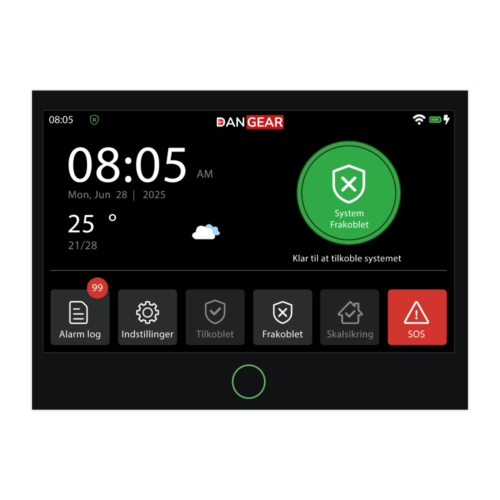
DanGear® HEIMDALL PRO™ är larmcentralen som samlar dina kompatibla sensorer, sirener och den dagliga styrningen på ett ställe. På pekskärmen på 7 tum ser du larmets status och växlar mellan fullt tillkopplat läge, skalskydd och frånkopplat läge. När larmcentralen är ansluten till wifi kan du även styra larmet med SmartLife-appen eller Tuya-appen. Läs mer i bruksanvisningen till HEIMDALL PRO™.
Vilka menyspråk har pekskärmen?
På HEIMDALL PRO™ kan du välja danska, engelska, tyska, spanska, franska eller italienska. Välj det språk som fungerar bäst för familjen eller kollegorna som använder larmet. Du hittar språkvalet och övriga inställningar i bruksanvisningen till HEIMDALL PRO™.
Kan jag börja med några få sensorer och bygga ut senare?
Ja. Börja med de viktigaste dörrarna och rummen och bygg ut när behoven ändras. HEIMDALL PRO™ stöder totalt upp till 200 kompatibla trådlösa enheter, inklusive sensorer, sirener och fjärrkontroller. Du kan exempelvis lägga till våra DanGear® Pro dörr- och fönstersensorer eller ett DanGear® SOS-armband. Vi hjälper dig gärna att välja tillbehör till din larmcentral.
Hur kommunicerar larmcentralen med sensorerna?
Kompatibla sensorer och larmtillbehör skickar sina signaler till HEIMDALL PRO™ via 433 MHz-radio. Larmcentralen använder ditt 2,4 GHz-wifi för kontakten med appen, så varje sensor behöver ingen egen wifi-anslutning. Placera centralen centralt och testa sensorerna där de ska sitta. Du hittar råd om placering i bruksanvisningen till larmcentralen.
Vad är fördelen med både wifi och 4G?
Med wifi kan du styra larmet och få pushnotiser i SmartLife-appen. Med ett aktivt SIM-kort kan HEIMDALL PRO™ dessutom skicka sms och ringa till valda kontaktpersoner. Det ger en extra väg för larmmeddelanden om wifi ligger nere, så länge larmcentralen har ström och mobiltäckning. Appen använder wifi. I bruksanvisningen till HEIMDALL PRO™ ser du hur du ställer in båda aviseringsvägarna.
Kan jag använda larmet via wifi utan SIM-kort?
Ja. Anslut HEIMDALL PRO™ till wifi för att styra larmet i SmartLife-appen och få pushnotiser på telefonen. Det räcker för daglig användning via appen. Om du senare vill ha sms och telefonsamtal kan du lägga till ett aktivt SIM-kort. I installationsguiden visar vi hur du ansluter larmcentralen till appen.
Hur många personer kan få sms och samtal?
Du kan lägga till upp till fem telefonnummer, exempelvis till familj, grannar eller kollegor. Välj nummer för sms och samtal och slå på de funktioner du vill använda. Samtalen sker i turordning, så kom gärna överens om vem som ska ringas upp först. Du behöver ett aktivt SIM-kort med samtal och sms. Följ kontaktavsnittet i larmcentralens bruksanvisning och gör ett överenskommet test tillsammans.
Vad behöver jag veta om SIM-kort till larmcentralen?
Du väljer själv om och när du vill använda mobilaviseringar med sms och samtal. De kräver ett kompatibelt, aktiverat SIM-kort med stöd för de funktionerna. Abonnemang och förbrukning betalas till operatören. Våra danska startpaket har egna villkor. Kontrollera med Qsmart vad som gäller i Sverige. Bruksanvisningens avsnitt om SIM-kort visar hur kortet sätts i.
Kan jag skydda dörrar och fönster medan jag är hemma?
Ja. Med skalskydd kan dörr- och fönstersensorerna vara aktiva medan valda rörelsesensorer inne i bostaden är inaktiva i just det läget. Då kan familjen röra sig hemma på kvällen och natten. När du går hemifrån kan du larma på helt. Se sensorlägena i bruksanvisningen till HEIMDALL PRO™. Sensorer som ska vara aktiva dygnet runt ställs in separat.
Kan jag anpassa inpasseringstiden och larmljudet?
Ja. Du kan anpassa inpasseringstid, utpasseringstid, larmets varaktighet, ljudvolym och skärmlås. Då får du tid att komma in och använda centralen och kan välja en ljudnivå som passar vardagen. Inpasseringsfördröjningen ska också stämma med läget på den valda dörrsensorn. Alternativen finns i avsnittet om säkerhet i larmcentralens bruksanvisning.
Kan jag se vilken sensor som har registrerat en händelse?
Ja. I händelsehistoriken ser du sensorhändelser samt till- och frånkopplingar med datum och klockslag. Ge sensorerna namn efter placeringen, så ser du lättare var en avisering kommer ifrån. Historiken finns på larmcentralen och under Log i SmartLife-appen. Läs om namngivning under tillbehör i bruksanvisningen till HEIMDALL PRO™.
Fungerar larmcentralen med Google Home eller Alexa?
Ja. HEIMDALL PRO™ stöder Google Home och Amazon Alexa via SmartLife-appen. I larmcentralens appinställningar finns ett virtuellt lösenord för detta. Se avsnittet om virtuellt lösenord i bruksanvisningen till HEIMDALL PRO™. Har du en särskild röstfunktion i åtanke, berätta vad du vill kunna göra, så hjälper vi dig att hitta rätt inställning.
Hur får larmcentralen ström?
HEIMDALL PRO™ drivs med den medföljande adaptern på 5 V/2 A och USB-C-kabeln. Det inbyggda batteriet på 5 000 mAh försörjer själva centralen vid strömavbrott. Routern, kamerorna och andra tillbehör har egen strömförsörjning. Placera centralen så att kabeln når ett lämpligt vägguttag. Se strömanslutningen i bruksanvisningen.
Var på väggen kan jag placera larmcentralen?
Den medföljande USB-till-USB-C-kabeln är fem meter lång. Tillsammans med väggfästet ger den dig möjlighet att välja en lättåtkomlig plats, till exempel i hallen, och dra kabeln diskret. Välj en torr plats inomhus där centralen är lätt att använda. Prova wifi och sensorernas radiokontakt före monteringen. Följ monteringsanvisningen till HEIMDALL PRO™.
Vad ingår med HEIMDALL PRO™-panelen?
Du får HEIMDALL PRO™-panelen med 7-tums pekskärm, väggfäste, skruvar och pluggar, en fem meter lång USB-till-USB-C-kabel, nätadapter och bruksanvisning. Sensorer och övriga tillbehör väljer du efter behov. Se våra tillbehör till DanGear®-larmsystem eller kontakta oss för hjälp med att sätta ihop systemet eller välja SIM-kort för Sverige.
Installation och montering
Hur planerar jag placeringen och den första starten av HEIMDALL PRO™?
Börja gärna med panelen och de valda sensorerna på ett bord. Då kan du lära känna reglagen och testa anslutningarna innan du monterar delarna.
- Gör en lista över de dörrar, fönster och rum du vill skydda.
- Välj en central och torr plats inomhus där du lätt kommer åt pekskärmen.
- Kontrollera att den medföljande fem meter långa kabeln räcker till ett lämpligt uttag.
- Anslut USB-C-änden till panelens port märkt TYPE-C 5V/2A.
- Anslut kabelns USB-ände till den medföljande nätadaptern.
- Sätt adaptern i vägguttaget.
- Ställ ON/OFF-brytaren vid SIM-korthållaren på ON.
- Välj språk i startguiden.
- Öppna Inställningar → Inställningar → Säkerhet → Ändra användarkod.
- Ange din nuvarande användarkod i motsvarande fält.
- Ange din nya fyrsiffriga användarkod.
- Skriv in den nya koden igen för att bekräfta.
- Tryck på ✓.
- Tryck på knappen för att spara koden.
- Testa wifi och varje sensors radioförbindelse från den tänkta platsen innan du monterar delarna permanent.
Panelens startsida ska nu visas. Använd den medföljande nätadaptern till vardags. Batteriet ger panelen reservström. PGM-knappen är avsedd för fabrikstest och behövs inte vid installationen. Bilder på bakstycket och väggfästet finns i bruksanvisningen för HEIMDALL PRO™. Om skärmen fortfarande är mörk, läs hjälpen för en panel som inte startar.
Hur lägger jag till och namnger en sensor i taget?
Lägg till en kompatibel sensor i taget i närheten av panelen. RF-sensorerna ansluts till HEIMDALL PRO™ och visas sedan under panelen i SmartLife-appen.
- Kontrollera batteriet enligt anvisningarna för just den sensorn.
- Låt övriga sensorer vara i vila så att bara den aktuella sensorn sänder under parkopplingen.
- Öppna Inställningar → Tillbehör på HEIMDALL PRO™.
- Starta parkopplingen enligt anvisningen för vald sensortyp.
- Utlös sensorn enligt dess bruksanvisning. En dörr- och fönstersensor aktiveras för parkoppling genom att du för isär sensor och magnet.
- Kontrollera att den nya enheten visas i tillbehörsöversikten.
- Öppna HEIMDALL PRO™ i SmartLife-appen.
- Välj sensorn under ”Accessories”.
- Spara ett tydligt namn, till exempel ”Ytterdörr” eller ”Hall”.
- Bestäm en tid för ett test, aktivera sensorn och kontrollera att händelsen visas under rätt namn.
I SmartLife-appen kan du ange sensorns namn med de tecken som saknas på panelens tangentbord. När den första sensorn är hittad och testad går du vidare till nästa. Länkar till sensorernas anvisningar finns under Tillbehör i bruksanvisningen för HEIMDALL PRO™. Om panelen hittar fel sensor, se hjälpen om felaktig registrering.
Hur väljer jag mellan full pålarmning och skalskydd och ställer in sensorerna?
Full pålarmning passar vanligtvis när alla lämnar bostaden. Med skalskydd kan utvalda dörrar och fönster vara larmade medan du rör dig i de rum du har valt. Varje sensors eget läge avgör hur den reagerar.
- Öppna Inställningar → Tillbehör på panelen eller ”Accessories” i SmartLife-appen.
- Välj den sensor du vill ställa in.
- Välj Normal för en sensor som ska reagera direkt både vid full pålarmning och vid skalskydd.
- Välj sensorläget för skalskydd om en rörelsesensor ska vara aktiv vid full pålarmning men vila när skalskyddet används.
- Välj Fördröjning för en entrésensor om du behöver tid att komma in och larma av.
- Ställ in ingångstiden under Inställningar → Inställningar → Säkerhet när du använder fördröjning.
- Ställ in säkerhetssensorer som ska vara aktiva dygnet runt enligt deras bruksanvisning och önskat 24-timmarsläge.
- Testa varje sensor med skalskyddet aktivt tillsammans med dem som använder larmet.
- Testa därefter sensorerna med full pålarmning.
- Larma av inbrottslarmet och kontrollera statusen på panelen.
Med skalskydd ska de utvalda dörrarna och fönstren vara skyddade medan valda rörelsesensorer inomhus vilar. Sensorer i 24-timmarsläge fortsätter att vara aktiva när inbrottslarmet är avlarmat. Alla sensorlägen beskrivs i bruksanvisningen för HEIMDALL PRO™. Behöver du hjälp med ingångstiden, läs svaret om ytterdörren och fördröjningen.
Hur testar jag larmmeddelanden och den dagliga användningen?
Bestäm en kort testtid med hushållet och de kontakter som ska larmas. Ha ditt vanliga sätt att larma av redo när testet är klart.
- Kontrollera att HEIMDALL PRO™ visas som uppkopplad i SmartLife-appen.
- Tillåt aviseringar från SmartLife-appen i telefonens inställningar.
- Kontrollera larmaviseringarna i panelens appinställningar.
- Larma på med det reglage du tänker använda till vardags.
- Utlös det planerade testet med en av dina inbrottssensorer.
- Kontrollera att rätt pushmeddelande kommer fram till telefonen.
- Larma av.
- Leta upp sensorns namn och klockslaget i historiken.
- Testa sms-varningen separat om du har valt ett aktivt SIM-kort för den funktionen.
- Om du vill använda telefonsamtal, testa samtalslarmet separat tillsammans med dina kontaktpersoner.
- Prova skalskyddet så du vet vilka sensorer som är aktiva när du är hemma.
Du kan spara upp till fem telefonnummer för sms och samtal. Samtalen rings i tur och ordning, så bestäm tillsammans vem som ska stå först. Kontaktinställningarna finns i bruksanvisningen för HEIMDALL PRO™. Om en avisering uteblir, se hjälpen för pushmeddelanden, sms eller samtal.
Hur ansluter jag HEIMDALL PRO™ till wifi och ställer in larm via SIM-kort?
Panelen ansluts till SmartLife-appen via wifi. Ett aktivt SIM-kort är ett frivilligt tillägg för sms och samtal. Du kan börja med wifi och lägga till larm via SIM-kort senare.
Anslut panelen till SmartLife-appen
- Anslut telefonen till det 2,4 GHz-nät som panelen ska använda.
- Logga in på det konto i SmartLife-appen som du vill använda för att hantera larmet.
- Öppna inställningarna på panelen och välj ”App setup”.
- Följ anvisningarna på panelen och tryck på Klar.
- Välj panelen när den visas i SmartLife-appen. Om den inte hittas automatiskt kan du starta parkopplingen med plustecknet uppe till höger.
- Välj ditt wifi-nät.
- Ange nätverkets lösenord.
- Följ stegen i appen tills enheten har lagts till.
- Kontrollera att panelens status visas i appen.
Lägg till larm via sms och samtal om du vill
- Aktivera ett SIM-kort med samtal och sms hos mobiloperatören.
- Stäng av panelen innan du sätter i nano-SIM-kortet.
- Öppna försiktigt hållaren i riktningen OPEN enligt bilderna i bruksanvisningen.
- Lägg i nano-SIM-kortet med guldkontakterna nedåt. Kortets avfasade hörn ska passa mot hållarens.
- Stäng hållaren försiktigt i riktningen LOCK.
- Slå på panelen.
- Öppna inställningarna, välj inställningar igen och gå sedan till kontakter.
- Spara önskade telefonnummer under samtalskontakter med ✓.
- Spara önskade telefonnummer under sms-kontakter med ✓.
- Aktivera samtal genom att slå på fältet vid samtalskontakter så att det blir grönt.
- Aktivera sms genom att slå på fältet vid sms-kontakter så att det blir grönt.
- Bestäm en tid för att testa sms och samtal med kontaktpersonerna.
Du kan välja sms, samtal eller båda. Bilder på SIM-hållaren och kontaktmenyn finns i bruksanvisningen för HEIMDALL PRO™. PGM-knappen behövs inte. Har panelen redan varit ansluten till ett annat wifi, följ anvisningen för att återansluta och behålla tillbehören.
Felsökning och hjälp
Varför får jag meddelanden om att strömmen bryts och kommer tillbaka?
Får du upprepade strömmeddelanden trots att huset har ström? Börja med att kontrollera anslutningen mellan vägguttaget och panelen. En glappande kabel eller instabil strömförsörjning kan vara orsaken.
1. Kontrollera att den medföljande nätadaptern sitter ordentligt i vägguttaget.
2. Kontrollera båda ändarna av den medföljande USB-kabeln. På panelen ska kabeln sitta i porten märkt ”TYPE-C 5V/2A”.
3. Prova originaladaptern och originalkabeln direkt i ett annat fungerande vägguttag, utan USB-förlängning.
4. Anteckna klockslaget om meddelandet kommer igen.
Om problemet kvarstår, skicka kundservice ett foto av nätadapterns etikett och kabelanslutningen. Reservbatteriet är till för strömavbrott. Panelen ska normalt vara ansluten till elnätet.
Vad gör jag om larmpanelen inte startar?
Om skärmen är helt mörk, kontrollera först strömförsörjningen och strömbrytaren.
1. Anslut den medföljande adaptern på 5 V/2 A och USB-kabeln till ett fungerande vägguttag.
2. Kontrollera försiktigt att kabeln sitter i uttaget märkt ”TYPE-C 5V/2A” under luckan på baksidan.
3. Se efter att ON/OFF-brytaren bredvid SIM-kortshållaren står på ”ON”.
4. Sätt tillbaka luckan ordentligt och se om panelen startar.
Tryck inte på PGM-knappen. Den är avsedd för fabrikstest. Kontakta kundservice om panelen fortfarande inte reagerar.
Varför hittar SmartLife-appen inte larmpanelen?
Om appen inte hittar panelen, kontrollera wifi-anslutningen och att du har startat parkopplingen. Det är genom parkopplingen som panelen ansluts till appen.
1. Anslut telefonen till ditt 2,4 GHz-nätverk.
2. Öppna inställningarna på panelen och välj ”App setup”.
3. Följ anvisningarna på skärmen och bekräfta med knappen för ”klar” när panelen är redo att läggas till.
4. Öppna SmartLife-appen. Om panelen inte visas automatiskt, tryck på + och följ anvisningarna för att lägga till den.
5. Kontrollera nätverksnamnet och wifi-lösenordet innan du bekräftar.
Använd det konto i SmartLife-appen som du vill styra larmet från. Prova sedan att styra larmet i appen.
Bilder på hur du ställer in appen finns i bruksanvisningen för HEIMDALL PRO™.
Vad gör jag om panelen visas som offline i appen?
Kontrollera först att panelen har ström och att internet fungerar på platsen. Om flera enheter är offline samtidigt, börja med routern och internetanslutningen.
- Kontrollera att HEIMDALL PRO™ är påslagen.
- Kontrollera att routern har internetanslutning.
- Kontrollera att telefonen har internetåtkomst.
- Se om panelen visas som uppkopplad igen i SmartLife-appen.
Om du har bytt wifi eller anslutningen fortfarande är instabil, följ anvisningen för att återansluta HEIMDALL PRO™. Den går igenom enhetshanteringen och återställningsfunktionen på panelen. Välj Ja till att behålla tillbehörsinställningarna så att sensorerna finns kvar. Saknas det valet på panelen, kontakta oss innan du fortsätter.
Hur ansluter jag på nytt efter byte av router eller wifi?
Du kan ansluta HEIMDALL PRO™ till ditt nya wifi och behålla sensorerna. Använd samma konto och hem i SmartLife-appen som larmet redan är registrerat i.
Förbered panelen och ta bort den gamla appanslutningen
- Kontrollera att panelen får stabil ström.
- Anteckna viktiga inställningar, sensornamn och automatiseringar eller fotografera dem.
- Öppna startsidan i SmartLife-appen.
- Öppna menyn uppe till höger. På Android använder du nedåtpilen under plustecknet och på iPhone de tre vågräta strecken.
- Välj enhetshanteringen (Device Management).
- Markera HEIMDALL PRO™ i listan. Beroende på hur listan visas trycker du på cirkeln bredvid enheten eller håller fingret på den.
- Kontrollera att bara rätt larmpanel är markerad.
- Välj ”Remove Device” för att ta bort enheten.
- Bekräfta borttagningen om appen frågar.
När du tar bort enheten i enhetshanteringen raderas den registrerade appanslutningen. En genväg på startsidan är ett separat visningsval.
Återanslut panelen och behåll tillbehören
- Välj panelens återställningsfunktion i inställningarna för ny konfiguration. Det är den funktionen som skapar en ny appanslutning. En vanlig omstart gör bara en omstart av panelen.
- Svara Ja när panelen frågar om tillbehörsinställningarna ska behållas. Om frågan saknas, kontakta oss innan du bekräftar en fullständig fabriksåterställning.
- Vänta tills panelen har startat om och är klar för anslutning till appen.
- Anslut telefonen till det 2,4 GHz-nät som panelen ska använda.
- Öppna startsidan, ”Home”, i SmartLife-appen.
- Tryck på + och välj ”Add Device” för att lägga till enheten.
- Välj larmpanelen.
- Ange uppgifterna för det aktuella wifi-nätet.
- Följ anvisningarna tills enheten har lagts till.
- Kontrollera att panelen visas som uppkopplad.
- Kontrollera att dina befintliga sensorer fortfarande finns i översikten.
- Bestäm en tid för att testa sensorerna, på- och avlarmning och de larmmeddelanden du använder.
- Kontrollera eventuella automatiseringar som använder panelen.
När du väljer Ja till att behålla tillbehörsinställningarna på panelen följer sensorerna med till den nya anslutningen. Kontakta oss om du behöver hjälp. De övriga inställningarna hittar du i bruksanvisningen för HEIMDALL PRO™.
Varför hittar panelen inte min nya sensor?
Sensorn måste skicka en signal medan panelen söker. Lägg till en sensor i taget så att du vet vilken enhet som registreras.
1. Lägg sensorn nära panelen och kontrollera batteriet.
2. Öppna inställningarna, välj tillbehör och starta sökningen efter nya enheter.
3. Aktivera den sensor du vill lägga till enligt dess bruksanvisning. För en dörrsensor gör du det genom att skilja de två delarna åt.
4. Välj rätt sensortyp, ge sensorn ett namn som du känner igen och spara.
Håll andra dörrar och fönster med sensorer stängda medan panelen söker och undvik att aktivera andra rörelsesensorer.
Länkar till anvisningarna för de olika sensorerna finns under Tillbehör i bruksanvisningen för HEIMDALL PRO™.
Varför läggs fel sensor till vid parkopplingen?
Om en annan sensor sänder en signal medan panelen söker kan det bli den som hittas först.
1. Avbryt parkopplingen och kontrollera vilken sensor som faktiskt lades till.
2. Låt dörrarna med övriga dörrsensorer vara stängda. Undvik att röra dig framför de andra rörelsesensorerna.
3. Starta parkopplingen igen och aktivera bara den sensor du vill lägga till.
4. Testa sensorn som du just har namngett innan du fortsätter med nästa.
Rätta bara den felaktiga registreringen. Du behöver inte ta bort de andra sensorerna för att lägga till en ny.
Se även avsnittet om tillbehör i bruksanvisningen för HEIMDALL PRO™.
Varför går larmet när jag rör mig hemma med skalskyddet aktiverat?
Med skalskyddet ska du kunna röra dig i de rum du har valt. För att det ska fungera behöver rörelsesensorerna inomhus rätt zoninställning.
1. Leta upp sensorn som utlöste larmet under tillbehör på panelen eller under ”Accessories” i appen.
2. På HEIMDALL PRO™ ska en rörelsesensor som ska vara vilande vid skalskydd vara inställd på sensorläget för skalskydd.
3. Kontrollera att dörr- och fönstersensorerna som skyddar bostadens yttre gräns har ett aktivt läge som passar, till exempel ”Normal”.
4. Testa både skalskydd och full tillkoppling vid en tidpunkt som berörda personer känner till.
Namnet kan vara förvirrande. Sensorläget för skalskydd betyder att just den sensorn vilar när skalskyddet är på och är aktiv när hela larmet är tillkopplat.
Alla sensorlägen förklaras i bruksanvisningen för HEIMDALL PRO™.
Varför går larmet direkt när jag öppnar ytterdörren?
För att du ska hinna gå in och koppla från larmet behöver du ställa in både dörrsensorns fördröjning och ingångstiden.
1. Leta upp ytterdörrens sensor under tillbehör (Accessories).
2. Välj sensorläget för fördröjning vid den ingång där du vill ha tid att koppla från larmet.
3. Öppna inställningarna på panelen, välj inställningar igen och sedan säkerhet. Kontrollera den inställda ingångstiden.
4. Testa att du hinner koppla från larmet innan tiden går ut.
En sensor i läget ”Normal” utlöser larmet direkt. Låt de andra sensorerna ha det skydd som passar där de sitter.
Se inställningarna för sensorläge och inpasseringstid i bruksanvisningen för HEIMDALL PRO™.
Varför hörs ingen nedräkning när jag larmar på?
För att nedräkningen ska höras behöver två ljudinställningar vara påslagna samtidigt.
1. Öppna säkerhetsinställningarna. Med dansk meny väljer du Indstillinger → Indstillinger → Sikkerhed.
2. Slå på ljudet för in- och utpassering.
3. Slå också på klickljudet. Med dansk meny väljer du Indstillinger → Indstillinger → Indstillinger och aktiverar Klik.
4. Larma på och kontrollera att nedräkningen hörs.
In- och utgångsljudet och klickljudet samverkar. Slå därför på båda.
Båda ljudinställningarna visas i bruksanvisningen för HEIMDALL PRO™.
Varför får jag ingen larmavisering på telefonen?
Går larmet på panelen medan telefonen är tyst? Kontrollera aviseringarna både i SmartLife-appen och i telefonens egna inställningar.
1. Se efter att panelen är online i SmartLife-appen.
2. Öppna panelens inställningar i appen och kontrollera larmaviseringarna. Inställningen kan heta ”Alarmnotification”.
3. Öppna telefonens inställningar för SmartLife-appen och tillåt aviseringar.
4. Kontrollera om ett fokusläge eller Stör ej tystar ljud eller döljer aviseringar.
5. Kom överens om ett larmtest och kontrollera att både aviseringen och ljudet kommer fram.
Testa varje meddelandetyp du vill använda för sig. Prova aviseringar i appen, sms och telefonsamtal separat.
Läs om larmaviseringar i bruksanvisningen för HEIMDALL PRO™.
Varför ringer inte larmpanelen mina larmkontakter?
För larmsamtal behöver du ett aktivt SIM-kort och sparade telefonnummer för uppringning. Funktionen för larmsamtal måste också vara påslagen.
1. Kontrollera att SIM-kortet är aktiverat och att abonnemanget tillåter röstsamtal.
2. Öppna inställningarna på panelen, välj inställningar igen och gå sedan till kontakter.
3. Kontrollera numren i listan för uppringning och spara med bocken.
4. Kontrollera att fältet som aktiverar uppringning är grönt.
5. Kom överens om ett test med dina kontaktpersoner och kontrollera att de blir uppringda.
Spara numren i listan för samtalskontakter om panelen ska ringa dem. Mottagare av sms har en egen lista.
Kontaktmenyn visas i bruksanvisningen för HEIMDALL PRO™.
Varför får jag inget sms när larmet går?
Sms ställs in separat från aviseringar i appen och telefonsamtal. Börja därför med sms-listan på panelen.
1. Kontrollera att SIM-kortet är aktivt, har mobiltäckning och kan skicka sms.
2. Öppna inställningarna, välj inställningar igen och gå sedan till kontakter.
3. Kontrollera och spara de nummer du vill använda under sms-kontakter.
4. Kontrollera att fältet som aktiverar sms vid larm är grönt.
5. Kom överens om ett test och kontrollera att meddelandet kommer fram.
Sms vid vanlig till- och frånkoppling har en egen inställning. Kontrollera den om det bara är de meddelandena som saknas.
Se sms-kontakter och aviseringar vid till- och frånkoppling i bruksanvisningen för HEIMDALL PRO™.
Vad kontrollerar jag om panelen inte får kontakt med mobilnätet via SIM-kortet?
Om wifi fungerar men SIM-funktionerna saknas, kontrollera att SIM-kortet är aktiverat och sitter rätt.
1. Fråga mobiloperatören om SIM-kortet är aktiverat och abonnemanget stöder de funktioner du vill använda.
2. Stäng av panelen innan du kontrollerar SIM-kortshållaren.
3. Följ bilderna i bruksanvisningen. Lägg nano-SIM-kortet med guldkontakterna nedåt och passa in kortets avfasade hörn mot hållarens.
4. Stäng hållaren försiktigt och skjut den till ”LOCK”. Använd inte kraft.
5. Slå på panelen igen och kontrollera signalen. Gör ett överenskommet test av sms eller samtal med mottagaren.
Kontakta kundservice om hållaren inte går att stänga på vanligt sätt. Tryck inte på PGM-knappen.
Varför visas ett larm utan att sirenen ljuder?
Visas ett larm utan ljud, kontrollera larmets volym och varaktighet samt läget för sensorn som löste ut.
1. Öppna säkerhetsinställningarna. Med dansk meny väljer du Indstillinger → Indstillinger → Sikkerhed.
2. Kontrollera att volymen inte står på tyst (”Lydløs” i den danska menyn) och att larmets varaktighet är längre än noll.
3. Kontrollera om sensorn står på ”24 timer lydløs” i den danska menyn. Då skickas en avisering utan att sirenen ljuder.
4. Om du använder en extra siren, kontrollera dess strömförsörjning och parkoppling enligt sirenens egen bruksanvisning.
Testa ljudet kort och säg till de berörda i förväg. Håll avstånd till sirenen under testet.
Volym, ljudets varaktighet och sensorlägen beskrivs i bruksanvisningen för HEIMDALL PRO™.
Varför får jag ett larm om att en enhet har tagits loss?
Ett demonteringslarm betyder att skyddet mot att öppna eller ta loss enheten har aktiverats. Det kallas även sabotagelarm.
1. Se i historiken vilken enhet som skickade meddelandet.
2. Kontrollera att bakstycket, locket och fästet sitter rätt.
3. Se om lös tejp eller sned montering påverkar kontakten på baksidan.
4. Fäst enheten enligt bruksanvisningen och testa den igen.
Om larmet fortsätter, skicka bilder på monteringen till kundservice. Låt sabotageskyddet vara aktivt även i fortsättningen.
Hur tar jag reda på vilken sensor som utlöser larmet?
Vid oväntade larm, ta först reda på vilken sensor det gäller och vid vilken tid larmet kom. Då kan du undersöka rätt del av systemet.
1. Öppna historiken på larmcentralen eller Log i SmartLife-appen.
2. Anteckna sensorns namn, tidpunkten och den larmtyp som visas.
3. Kontrollera just den sensorns batteri, montering och övervakningsområde.
4. Testa sensorn en gång under kontrollerade former och jämför med den nya händelsen i historiken.
Om orsaken fortfarande är oklar, skicka skärmbilden och bilder på sensorns placering till kundservice.
Varför fungerar sensorn nära panelen men inte på sin vanliga plats?
Det tyder på att avståndet eller byggnadsmaterialet påverkar radiosignalen. Sensorerna kommunicerar med panelen via radio. De har ingen egen wifi-anslutning.
1. Testa sensorn nära panelen.
2. Testa sedan på den tänkta platsen med dörrarna stängda som de brukar vara.
3. Se om panelen går att placera mer centralt och en bit från stora metallytor.
4. Om anslutningen fortfarande är instabil, be om hjälp med att bedöma om en kompatibel signalförstärkare för larmets radioförbindelse kan passa.
En vanlig wifi-förstärkare förbättrar inte automatiskt sensorernas radioförbindelse. Testa förbindelsen igen om du flyttar utrustningen.
Vill du ha hjälp att välja en lämplig lösning kan du beskriva placeringen för oss.
Vad gör jag när larmcentralen varnar för lågt batteri i en sensor?
Meddelandet gäller den namngivna sensorn. Larmcentralens eget batteri kan fortfarande ha tillräcklig laddning.
1. Hitta sensorns namn i appen eller på larmcentralen.
2. Kontrollera exakt batterityp i sensorns bruksanvisning.
3. Byt ut batteriet eller batterierna enligt plus- och minusmarkeringarna.
4. Stäng locket ordentligt och aktivera sensorn under ett kontrollerat test.
Kontrollera sedan statusen igen. Om varningen kvarstår, uppge sensormodell och batterityp när du kontaktar kundservice.
Varför aktiveras eller avaktiveras larmet vid fel tid?
Börja med schemat i SmartLife-appen och jämför det med klockslagen i händelsehistoriken.
- Öppna ”Timer” i appinställningarna för HEIMDALL PRO™.
- Kontrollera klockslag, upprepning och valt larmläge i de sparade schemana.
- Titta under ”Scene” efter befintliga regler om du har skapat egna automatiseringar för panelen.
- Jämför aktuellt schema eller aktuell regel med tidpunkten för händelsen.
- Ändra det schema som utlöste händelsen.
- Kontrollera med ett test att larmet nu växlar till önskat läge.
Om ett schema larmar av automatiskt, kontrollera också larmstatus när du lämnar bostaden. Timer och historik beskrivs i bruksanvisningen för HEIMDALL PRO™.
Varför låses eller släcks skärmen efter en kort stund?
Skärmlåset kan vara inställt på kort tid. Larmet är fortfarande aktivt även när skärmen låses.
1. Lås upp panelen med din användarkod.
2. I den danska menyn väljer du ”Indstillinger” → ”Indstillinger” → ”Sikkerhed”.
3. Öppna ”Skærmlås” i den danska menyn och välj hur lång tid det ska ta innan skärmen låses.
4. Kontrollera vid behov skärmens ljusstyrka i grundinställningarna.
Om skärmen inte reagerar alls, följ råden för en larmcentral som inte startar. Behåll din användarkod för dig själv när du kontaktar supporten.
Varför visar larmcentralen fel datum eller klockslag?
Om tiden är fel kan historiken bli svår att tolka. Kontrollera tidsinställningen innan du jämför larmhändelser.
1. Öppna systeminställningarna. Med dansk meny väljer du Indstillinger → Indstillinger → System.
2. Kontrollera inställningen för automatisk tid eller ändra datum och tid manuellt om den är avstängd.
3. Välj vid behov 24-timmarsformat om du vill se exempelvis 21:30 i stället för 9:30 på kvällen.
4. Skapa en testhändelse och kontrollera klockslaget i historiken.
Kontakta kundservice om tiden blir fel igen trots att anslutningen och inställningen är korrekta.
Varför går dörrlarmet när jag stänger dörren?
Om sensordelarna fördes ihop under parkopplingen kan fel signal ha registrerats. När du lägger till sensorn ska du i stället öppna dörren eller föra isär delarna.
1. Skriv upp den berörda sensorns namn och läge.
2. Ta bara bort den felaktiga registreringen för just den sensorn i tillbehörslistan.
3. Håll ihop sensorn och magneten och starta parkopplingen på nytt.
4. För isär delarna medan panelen söker och spara sensorn som dörr- och fönstersensor.
5. Testa sedan både att öppna och att stänga dörren.
Låt övriga sensorer vara i fred under parkopplingen så att panelen registrerar rätt enhet.
Leta upp din sensormodell bland tillbehörsguiderna i bruksanvisningen för HEIMDALL PRO™.
Varför kan jag inte använda alla bokstäver i sensorns namn?
Panelens tangentbord har en begränsad teckenuppsättning. Du kan i stället namnge sensorn i SmartLife-appen.
1. Öppna larmpanelen i SmartLife-appen.
2. Gå till ”Accessories” och välj den aktuella sensorn.
3. Ändra namnet, till exempel till ”Entrédörr”, och spara.
4. Utlös sensorn under ett test och kontrollera att rätt enhet visas med det nya namnet.
Ett namn som beskriver platsen gör sensorn lättare att känna igen i en avisering.
Läs om ”Accessories” och namngivning i bruksanvisningen för HEIMDALL PRO™.
Måste jag återställa panelen till fabriksinställningarna för att lösa ett fel?
Börja med anvisningarna för det aktuella problemet, till exempel ström, wifi eller en enskild sensor. Vid byte av wifi finns en metod där du kan behålla tillbehören.
Följ hela anvisningen för att återansluta panelen. Den använder enhetshanteringen i SmartLife-appen och återställningsfunktionen på panelen. Välj Ja till att behålla tillbehörsinställningarna. En fullständig fabriksåterställning kan radera inställningar och sensorer. Kontakta oss om valet att behålla tillbehören inte visas.
Beskriv gärna felet i kontaktformuläret, så hjälper vi dig med nästa steg.
Jag har bytt wifi. Hur ansluter jag produkten igen?
Om nätverksnamnet eller lösenordet ändras behöver HEIMDALL PRO™ anslutas med de nya uppgifterna. Använd samma konto i SmartLife-appen och välj det hem som larmet tillhör.
Följ steg-för-steg-guiden efter byte av router eller wifi. Där beskrivs både Device Management i appen och hur du ansluter larmcentralen på nytt. Välj Ja för att behålla tillbehörsinställningarna, så kan du fortsätta använda dina befintliga sensorer. Avsluta med att kontrollera anslutningen och göra ett överenskommet larmtest.
Produkten reagerar bara ibland i SmartLife-appen. Hur återställer jag anslutningen?
Kontrollera först den fasta strömförsörjningen och wifi-anslutningen vid larmcentralen. Prova anslutningen närmare routern för att se om placeringen har betydelse.
Om HEIMDALL PRO™ fortfarande reagerar oregelbundet kan du följa guiden till att återställa anslutningen till appen. Där ser du hur du använder Device Management och väljer Ja för att behålla tillbehörsinställningarna på larmcentralen. Kontrollera sedan sensorer, daglig styrning och eventuella automatiseringar.