Qsmart · HILFE ZU IHREM PRODUKT
AlarmzentraleBedienungsanleitung
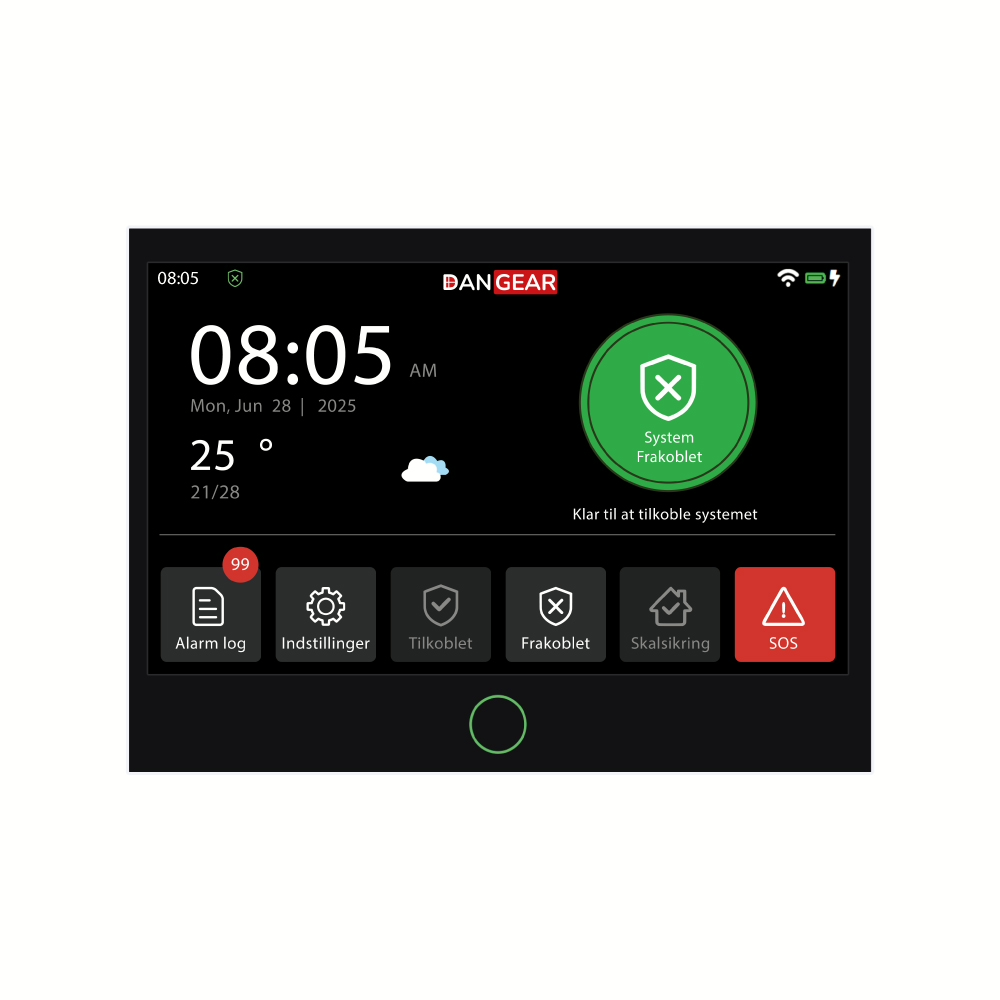
DanGear® HEIMDALL PRO™ Alarmzentrale mit Touchscreen, WLAN und 4G
- Für Innenräume
- USB-C 5 V + Notstromversorgung
- SmartLife-App und Tuya-App
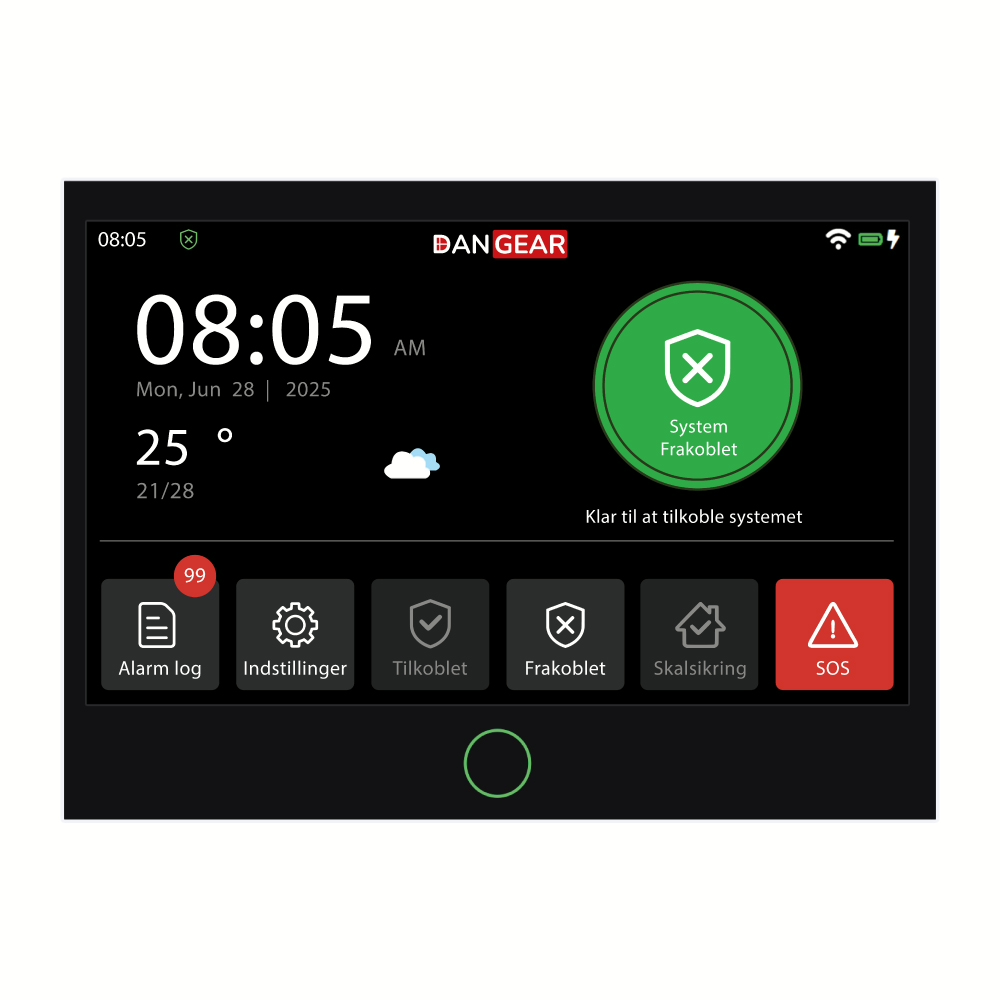
7″Touchscreen
WLAN + 4GNetzwerkverbindung
Bedienungsanleitung – DanGear® HEIMDALL PRO™ Alarmzentrale mit Touchscreen, WLAN und 4G
Mit unserer DanGear® HEIMDALL PRO™-Alarmzentrale mit WLAN und 4G bedienen Sie die Anlage am 7-Zoll-Touchscreen oder in der SmartLife-App. Ergänzen Sie passende Melder, Sirenen und Fernbedienungen nach den Gegebenheiten in Ihrem Zuhause oder Betrieb.
Diese Anleitung führt Sie durch die Einrichtung der Zentrale, das Hinzufügen von Zubehör und die Verwendung der SmartLife-App. Sie erklärt außerdem Alarmzustände und Einstellungen. Die Abbildungen und einige Bezeichnungen in den Bedienschritten zeigen das dänische Menü. Am Gerät können Sie unter anderem Deutsch wählen.
Inhalt · 50 Abschnitte
01Sicherheitshinweise
Wichtige Sicherheitshinweise
Lesen Sie die folgenden Hinweise, bevor Sie die Zentrale und die App einrichten.
- Gehen Sie mit Rückwand und SIM-Halter vorsichtig um. Die kleinen mechanischen Teile können bei zu viel Druck beschädigt werden.
- Drücken Sie nicht die PGM-Taste. Sie ist für werkseitige Tests des Herstellers vorgesehen. Ein Tastendruck kann die Funktion der Zentrale beeinträchtigen.
- Prüfen Sie den korrekten Sitz der SIM-Karte, bevor Sie die Rückwand schließen. Eine falsch eingelegte Karte kann den Halter beschädigen oder die Verbindung verhindern.
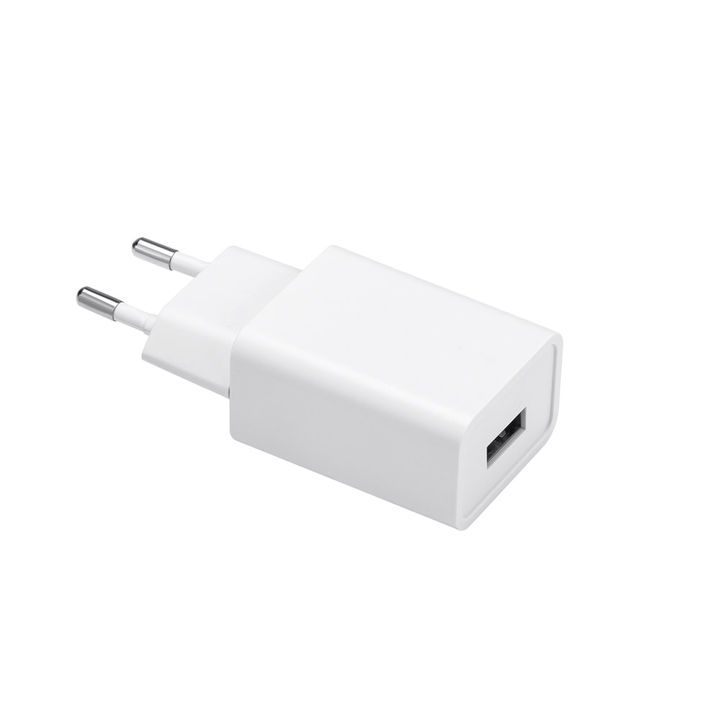
- Schließen Sie die Zentrale mit dem mitgelieferten Netzteil an (TYPE-C 5V/2A). Ein ungeeignetes Netzteil kann Störungen oder Schäden verursachen.
- Wählen Sie einen trockenen, möglichst zentralen Platz im Gebäude. So hat die Zentrale gute Voraussetzungen für die Verbindung zum Funkzubehör.
- Testen Sie die Alarmanlage nach der Einrichtung. Prüfen Sie alle vorgesehenen Funktionen.
02SIM-Karte aktivieren
SIM-Karte aktivieren
Prüfen Sie, ob die SIM-Karte aktiv ist und die Mobilfunkfunktionen Ihres Modells unterstützt. Folgen Sie zur Aktivierung den Angaben Ihres Mobilfunkanbieters und zum Einsetzen der Karte der Geräteanleitung. Einen bereits bestehenden dänischen Qsmart-Vertrag verwalten Sie unter Mein Konto bei Qsmart.
03SIM-Karte einsetzen
SIM-Karte einsetzen
Hinweis. Gehen Sie mit Rückwand und SIM-Halter vorsichtig um, damit die Mechanik unbeschädigt bleibt.
- Die Zentrale muss ausgeschaltet sein, bevor Sie die SIM-Karte einsetzen.
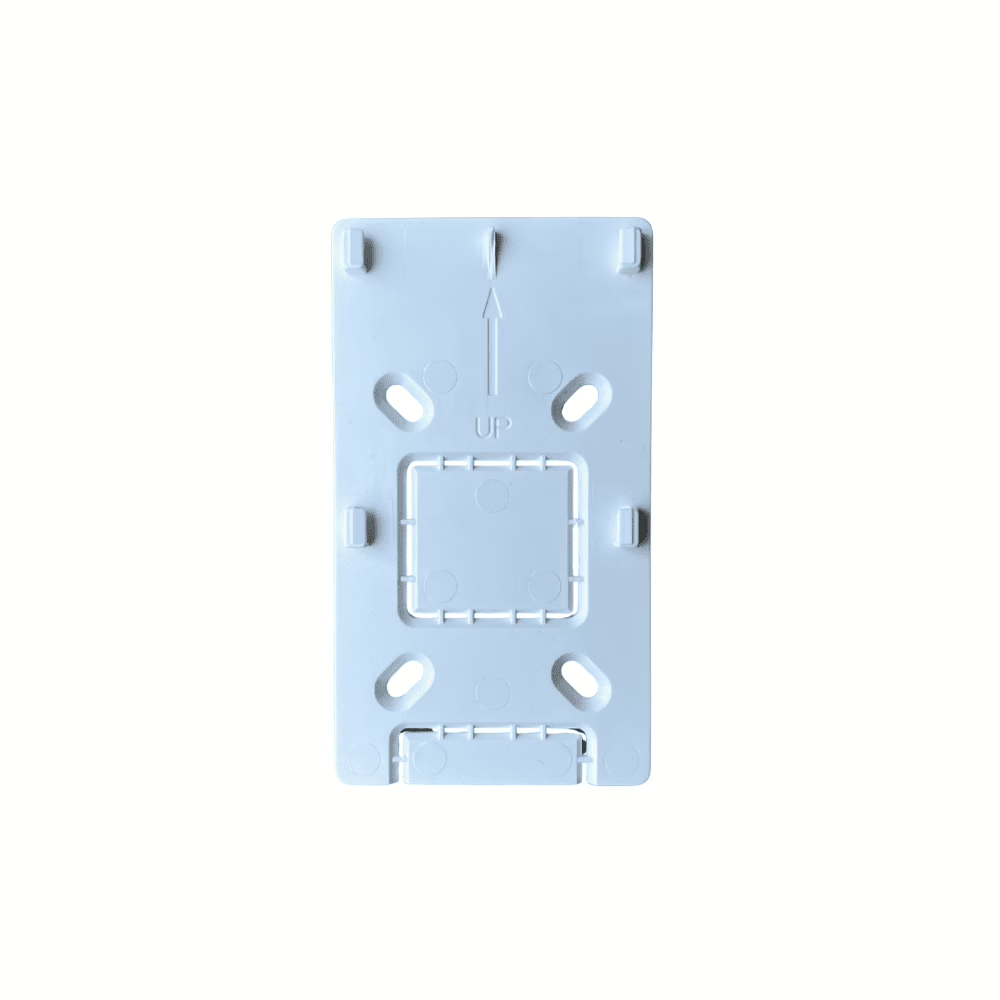
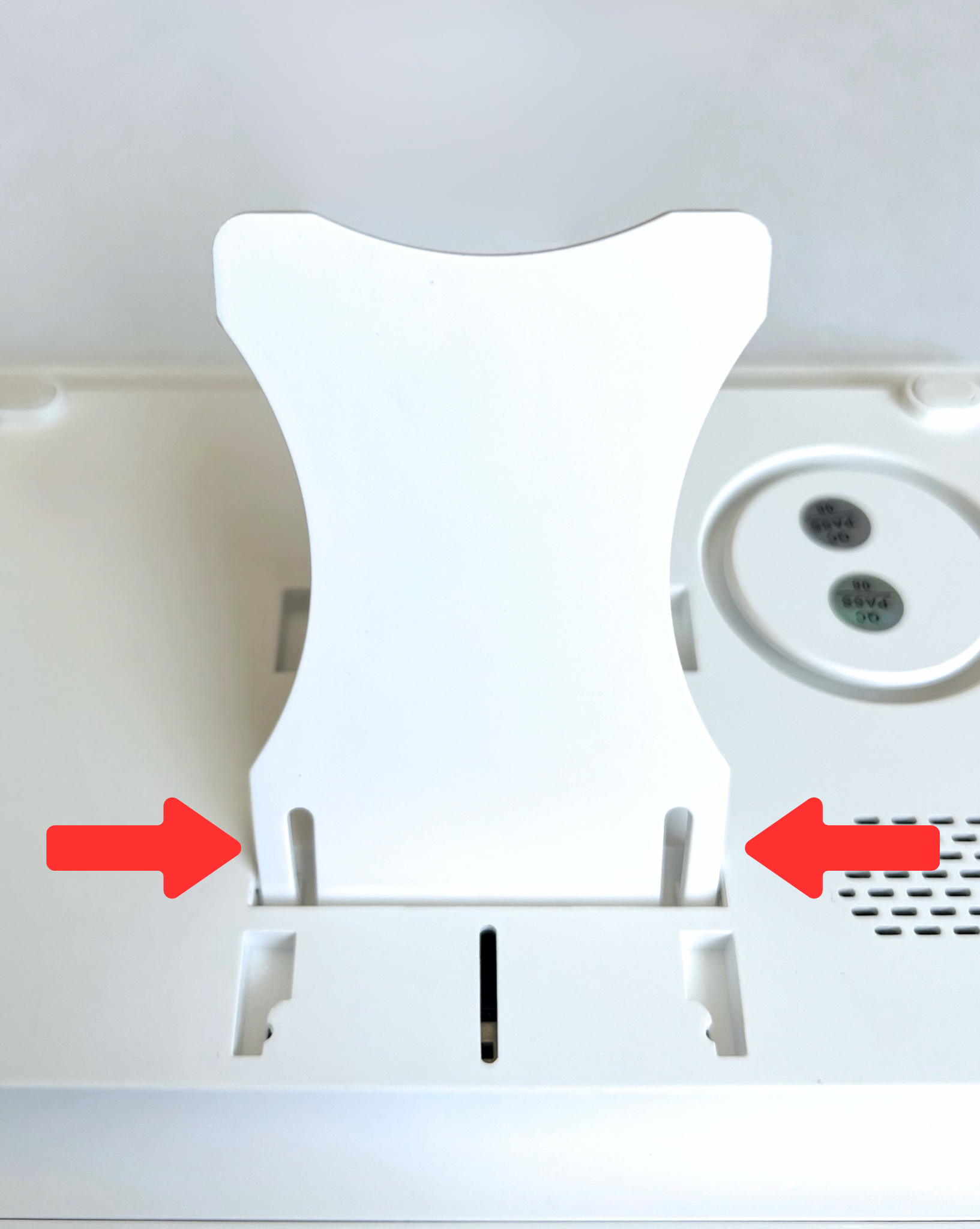
- Für einen besseren Zugang zum SIM-Halter können Sie die Rückwand abnehmen. Drücken Sie die Ecken wie abgebildet vorsichtig nach innen und heben Sie die Rückwand ab.
- Drücken Sie mit einem Finger leicht auf den Deckel des SIM-Halters und schieben Sie ihn wie abgebildet in Pfeilrichtung auf OPEN.
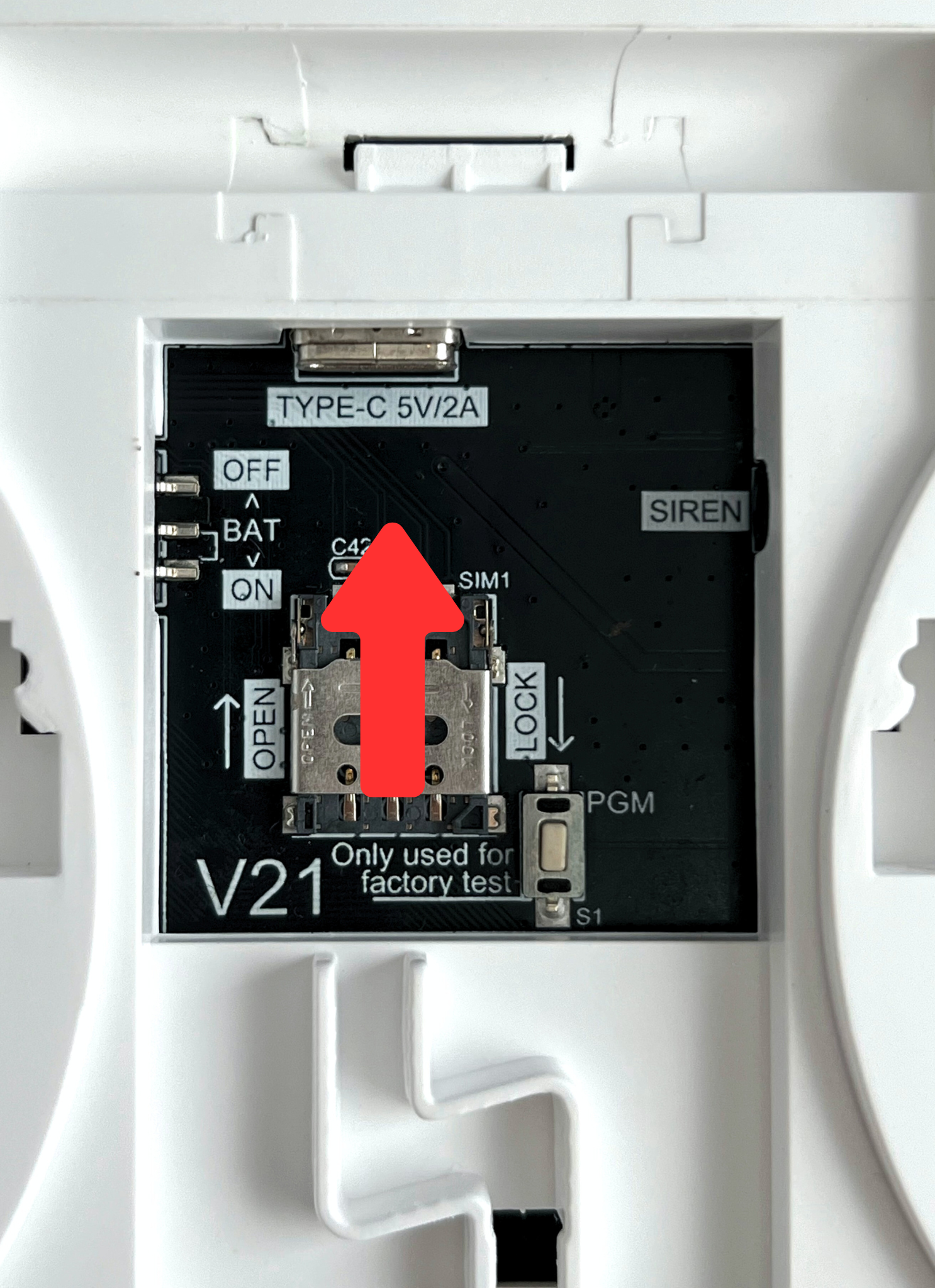
- Wenn der Deckel in der Stellung OPEN steht, klappen Sie ihn wie abgebildet vorsichtig hoch.
Der Deckel ist empfindlich. Wenden Sie keine Gewalt an.
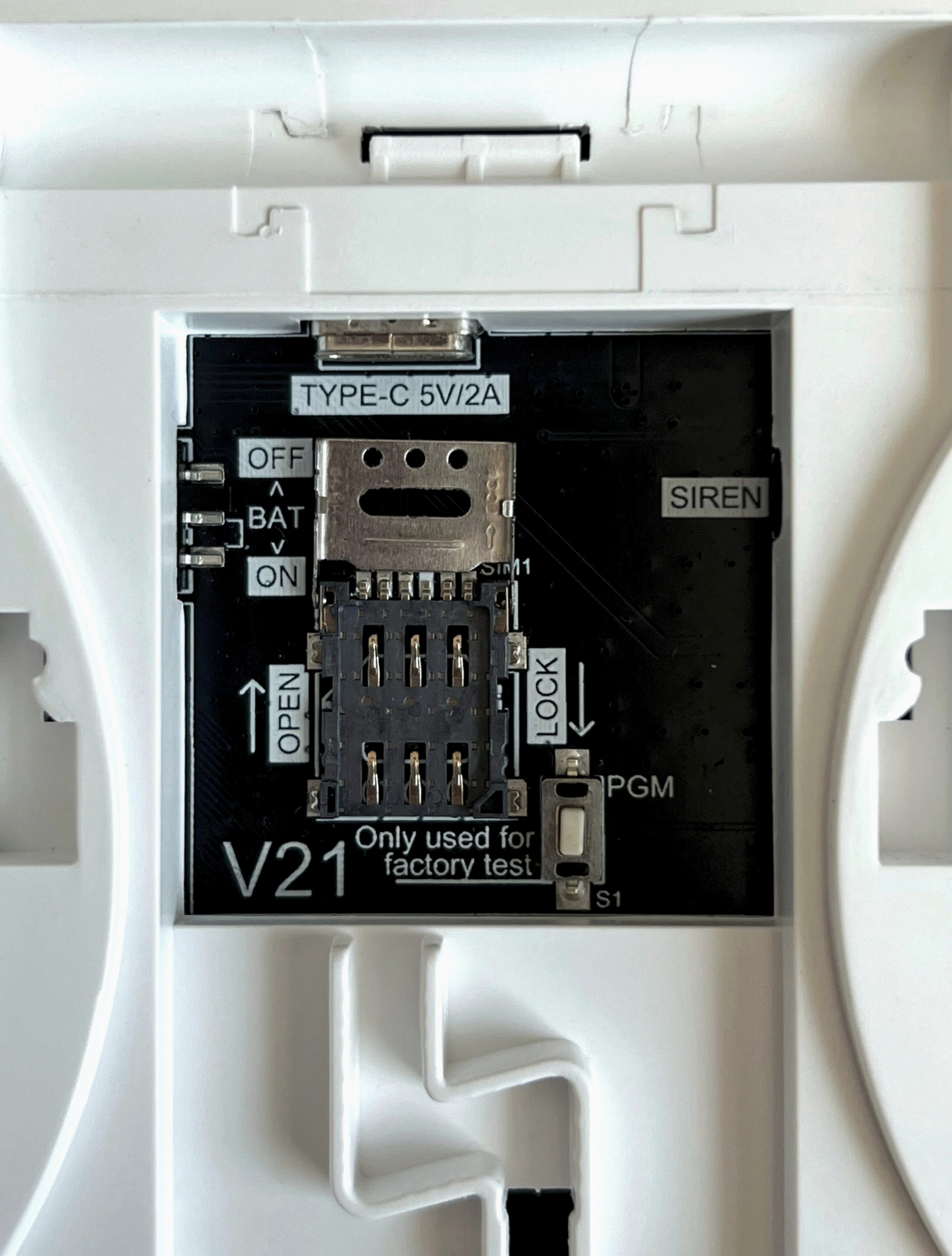
- Legen Sie eine Nano-SIM-Karte wie abgebildet ein und prüfen Sie zwei Punkte.
Die abgeschrägte Ecke muss zur Aussparung des Halters passen.
Die goldfarbenen Kontaktflächen müssen nach unten zeigen.
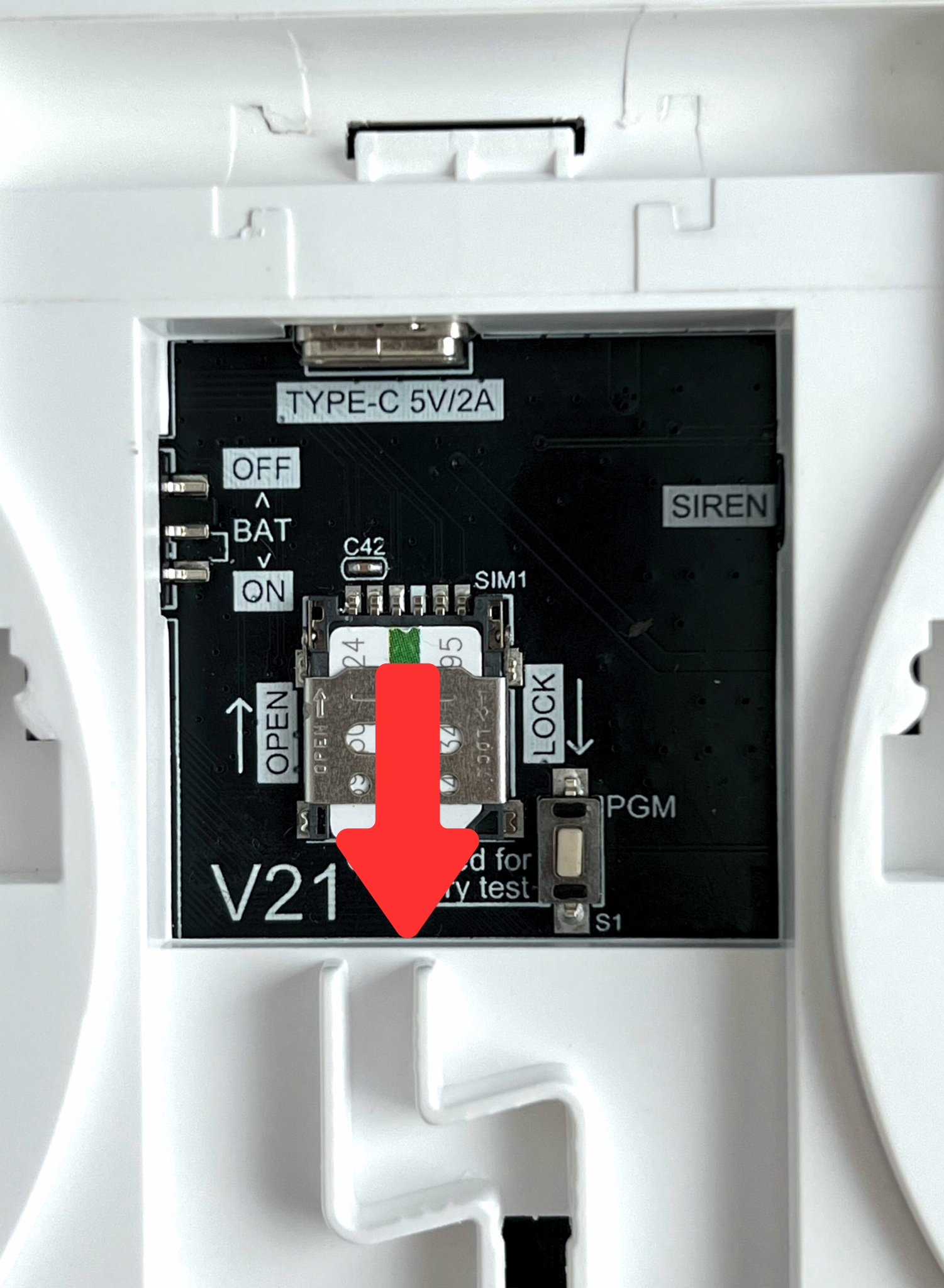
- Klappen Sie den SIM-Halter zu. Drücken Sie leicht auf den Deckel und schieben Sie ihn wie abgebildet in Pfeilrichtung auf LOCK.
- Schieben Sie den Schalter ON/OFF neben dem SIM-Halter auf ON, um die Zentrale einzuschalten.
- Lassen Sie die PGM-Taste unter der Rückwand unberührt. Sie ist für werkseitige Herstellertests vorgesehen.
04Stromversorgung und Notstromakku
Stromversorgung und Notstromakku
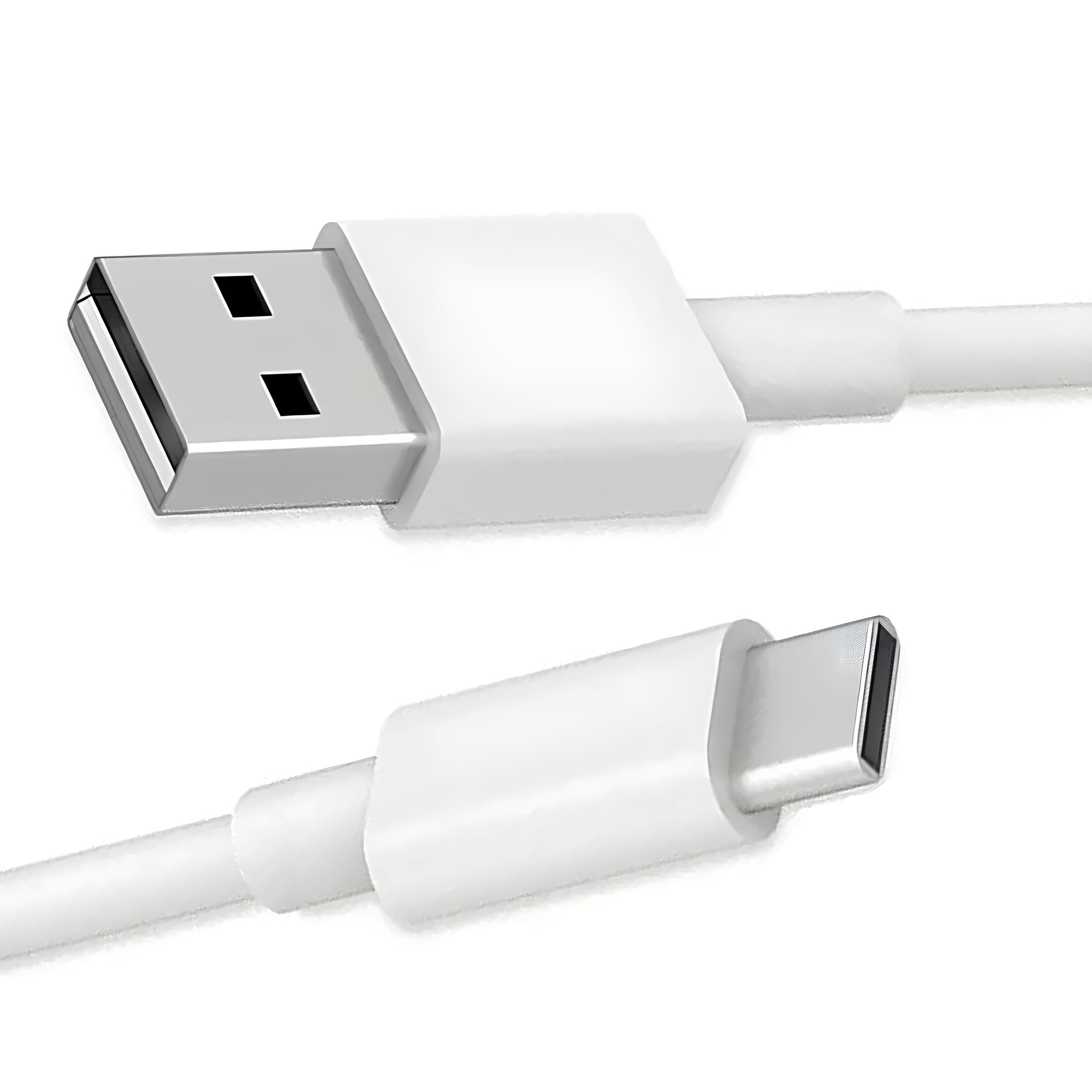
Lassen Sie die Zentrale im normalen Betrieb über das mitgelieferte Netzteil und USB-auf-USB-C-Kabel am Stromnetz angeschlossen.
Der eingebaute 5.000-mAh-Notstromakku hält die Zentrale selbst bei Stromausfall in Betrieb.
Der Akku ist für den Notbetrieb bei Stromausfall vorgesehen. Im regulären Betrieb versorgt das Netzteil die Zentrale.
- Stecken Sie das Kabel wie abgebildet in die Buchse TYPE-C 5V/2A unter der Rückwand.
Zum Abnehmen der Rückwand drücken Sie die Ecken vorsichtig nach innen und heben sie ab.
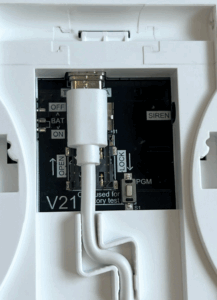
- Setzen Sie die Rückwand nach dem Anschließen wieder auf. Drücken Sie die Ecken vorsichtig nach innen und lassen Sie die Rückwand einrasten.
05Alarmzentrale mit der App verbinden
Alarmzentrale mit der App verbinden
Beim ersten Einschalten erscheint ein Einrichtungsassistent.
- Wählen Sie die gewünschte Menüsprache, beispielsweise Deutsch.
- Zum Entsperren und Bedienen der Zentrale benötigen Sie Ihren aktuellen Benutzercode.
Ändern Sie ihn im Sicherheitsmenü. Auf den dänischen Abbildungen lautet der Pfad Indstillinger → Indstillinger → Sikkerhed → Skift brugerkode.
WLAN-Verbindung einrichten
- Laden Sie die SmartLife-App herunter und erstellen Sie ein Konto oder melden Sie sich mit Ihrem bestehenden Konto an.
- Öffnen Sie an der Zentrale die Einstellungen, in der Abbildung Indstillinger → App setup.
Unter App setup finden Sie auch einen QR-Code zum Herunterladen der SmartLife-App. - Folgen Sie den Anweisungen auf der Zentrale und bestätigen Sie mit der abgebildeten Schaltfläche Klar, sobald die Zentrale in der SmartLife-App hinzugefügt werden kann.
- Die Zentrale erscheint normalerweise automatisch in der SmartLife-App. Tippen Sie andernfalls oben rechts auf das Pluszeichen.
- Wählen Sie Ihr 2,4-GHz-WLAN, geben Sie das WLAN-Passwort ein und führen Sie die Einrichtung nach den Bildschirmanweisungen zu Ende.
06Funktionen der Zentrale
Funktionen der Zentrale
Die Zentrale ist der Mittelpunkt der Alarmanlage. Folgende Funktionen erreichen Sie direkt am Touchscreen.
- Anlage scharf und unscharf schalten
- SOS-Alarm per Tastendruck auslösen
- Status verbundener Melder und Zubehörteile prüfen und neue Geräte hinzufügen
- Alarmton, Alarmdauer sowie Eingangs- und Ausgangsverzögerung einstellen
- Kontakte und Zugangscode verwalten
- Protokoll der Ereignisse und Alarme öffnen
07Anlage scharf und unscharf schalten
Anlage scharf und unscharf schalten
Auf der Startseite können Sie die Anlage scharf oder unscharf schalten.
Ist der Bildschirm gesperrt, entsperren Sie ihn zuerst mit Ihrem Benutzercode.
So schalten Sie die Anlage scharf:
- Tippen Sie auf Tilkobling (Scharfschalten) → Der Countdown beginnt → Nach Ablauf ist die Anlage scharf.
So schalten Sie die Anlage unscharf:
- Geben Sie Ihren Benutzercode ein → Tippen Sie auf Frakobling (Unscharfschalten) → Die Anlage ist unscharf.
08Außenhautschutz
Außenhautschutz
Aktivieren Sie den Außenhautschutz auf der Startseite, wenn Sie zu Hause sind. Ausgewählte Tür- und Fensterkontakte überwachen die Außenhaut. In den dafür ausgenommenen Räumen können Sie sich frei bewegen.
- Tippen Sie auf Skalsikring → Der Außenhautschutz ist aktiv.
09SOS-Alarm
SOS-Alarm
Auf der Startseite können Sie einen SOS-Alarm auslösen. Der Alarm wird sofort aktiviert. Die hinterlegten Kontakte werden über die eingerichteten Wege benachrichtigt. Siehe Abschnitt Kontakte.
- Tippen Sie auf SOS → Der SOS-Alarm wird ausgelöst.
10Verlauf
Verlauf
Auf der Startseite finden Sie Historik, den Verlauf der Ereignisse und Zustandsänderungen.
- Tippen Sie auf Historik → Die Liste zeigt Scharf- und Unscharfschaltungen, SOS und Außenhautschutz mit Datum und Uhrzeit.
- Alarmhistorik zeigt ausgelöste SOS-Alarme.
- Unter Til- og frakoblingshistorik sehen Sie, wann die Anlage scharf oder unscharf geschaltet oder der Außenhautschutz aktiviert wurde.
11Einstellungen
Einstellungen
Tippen Sie auf der Startseite auf Indstillinger (Einstellungen). Das Hauptmenü öffnet sich mit vier Symbolen.
- Einstellungen
- Zubehör
- App setup
- Info zur Zentrale
12Einstellungen
Einstellungen
Tippen Sie im Hauptmenü auf Indstillinger und erneut auf Indstillinger. Es öffnet sich das Untermenü mit den folgenden Optionen.
- Kontakte
- Sicherheit
- Indstillinger (Grundeinstellungen)
- System
13Kontakte
Kontakte
Unter Kontakter (Indstillinger → Indstillinger → Kontakter) hinterlegen Sie die Telefonnummern für den Alarmfall. Wählen Sie Anrufe, SMS oder beides.
Für Anrufe und SMS muss in der Zentrale eine aktive SIM-Karte eingelegt sein, die die gewählten Dienste unterstützt.
Telefonnummern für Anrufe hinterlegen:
- Geben Sie die gewünschte Telefonnummer in das Feld unter Opkaldskontakter ein.
- Tippen Sie auf ✓, um die Telefonnummer zu speichern.
Telefonnummern für SMS hinterlegen:
- Geben Sie die gewünschte Telefonnummer in das Feld unter SMS-kontakter ein.
- Tippen Sie auf ✓, um die Telefonnummer zu speichern.
Anrufe im Alarmfall ein- oder ausschalten:
- Betätigen Sie bei Opkaldskontakter den Schalter.
- Ist der Schalter grün, werden die gewählten Kontakte im Alarmfall angerufen.
- Ist der Schalter grau, ist die Funktion ausgeschaltet.
SMS im Alarmfall ein- oder ausschalten:
- Betätigen Sie bei SMS-kontakter den Schalter.
- Ist der Schalter grün, erhalten die gewählten Kontakte im Alarmfall eine SMS.
- Ist der Schalter grau, ist die Funktion ausgeschaltet.
14Sicherheit
Sicherheit
Unter Sikkerhed (Indstillinger → Indstillinger → Sikkerhed) stellen Sie Verzögerungen, Töne, Sirene und Benutzercode ein.
Eingangs- und Ausgangsverzögerung einstellen:
- An der Zentrale wählen Sie unter Indgangstid und Udgangstid für die Eingangs- bzw. Ausgangsverzögerung 30 bis 250 Sekunden.
Ton bei Ein- und Ausgangsverzögerung ein- oder ausschalten
- Betätigen Sie den Schalter bei Ind-/udgangs lyd. Grün bedeutet ein, Grau aus.
- Bei eingeschaltetem Ton hören Sie den Countdown, bevor die Anlage scharf wird.
- Hinweis. Damit der Countdown zu hören ist, muss auch Klik in den Grundeinstellungen unter Indstillinger eingeschaltet sein.
Alarmdauer einstellen:
- Wählen Sie unter Alarmvarighed eine Alarmdauer von 0 bis 480 Sekunden.
Alarmlautstärke einstellen:
- Unter Lydstyrke wählen Sie Høj (laut), Lav (leise) oder Lydløs (stumm).
Quittungston beim Scharf- und Unscharfschalten. Legen Sie fest, ob externe Sirenen, etwa Innen- oder Solar-Außensirenen, den Zustandswechsel akustisch bestätigen.
- Betätigen Sie den Schalter bei Tilkoblings-/Frakoblings lyd. Grün bedeutet ein, Grau aus.
Zeit bis zur Bildschirmsperre einstellen:
- Unter Skærmlås wählen Sie Nie, 15 oder 30 Sekunden oder 1, 2 bzw. 5 Minuten.
Zugangscode der Zentrale ändern:
- Öffnen Sie Skift brugerkode (Benutzercode ändern). Geben Sie Ihren aktuellen Benutzercode ein und anschließend zweimal den neuen vierstelligen Code. Tippen Sie auf ✓ und dann auf Indstil, um ihn zu speichern.
15Einstellungen
Einstellungen
Unter Indstillinger (Indstillinger → Indstillinger → Indstillinger) finden Sie Grundeinstellungen für Meldungen, Erinnerungen, Anzeige und Ton.
SMS bei Scharf- und Unscharfschaltung ein- oder ausschalten:
- Betätigen Sie den Schalter bei Til/Frakoblings SMS. Grün bedeutet ein, Grau aus.
Erinnerung bei offener Tür oder offenem Fenster mit kompatiblen externen Kontakten
- Betätigen Sie den Schalter bei Påmind om åben indgang. Grün bedeutet ein, Grau aus.
- Ist die Erinnerung aktiv, erscheint ein orangefarbenes Symbol mit geöffneter Tür oben auf dem Bildschirm, sobald ein externer Tür- oder Fensterkontakt eine Öffnung meldet.
Bildschirmhelligkeit einstellen:
- Ziehen Sie unter Skærm lysstyrke den blauen Regler nach links, um die Helligkeit zu verringern, oder nach rechts, um sie zu erhöhen.
Tastenton ein- oder ausschalten:
- Betätigen Sie den Schalter bei Klik. Grün bedeutet ein, Grau aus.
- Hinweis. Sind der Verzögerungston unter Sikkerhed und der Tastenton Klik eingeschaltet, hören Sie beim Scharfschalten einen Countdown.
- Bei eingeschaltetem Tastenton hören Sie beim Eingeben des Benutzercodes einen Klick.
Sprachansagen bei Scharf- und Unscharfschaltung ein- oder ausschalten:
- Betätigen Sie den Schalter bei „Til/Frakoblings stemme“ für die Sprachansage. Grün bedeutet ein, Grau aus.
Lautstärke der Sprachansagen einstellen:
- Ziehen Sie den blauen Regler nach links für leiser und nach rechts für lauter.
16System
System
Unter System (Indstillinger → Indstillinger → System) finden Sie Datum, Uhrzeit, Sprache und Wiederherstellung.
24-Stunden-Format wählen:
- Betätigen Sie den Schalter bei 24-timers format. Grün bedeutet ein, Grau aus.
- Ist das Format eingeschaltet, wird die Uhrzeit im 24-Stunden-Format angezeigt, etwa 21:30 Uhr.
- Ist das Format ausgeschaltet, erscheint die Uhrzeit im 12-Stunden-Format, etwa 9:30.
Datum und Uhrzeit einstellen:
- Betätigen Sie den Schalter bei Indstil automatisk. Grün bedeutet ein, Grau aus.
- Ist die Funktion eingeschaltet, werden Datum und Uhrzeit automatisch abgerufen.
- Ist die Funktion ausgeschaltet, können Sie Datum und Uhrzeit von Hand einstellen.
Menüsprache der Zentrale ändern:
- Öffnen Sie unter Sprog die Auswahlliste und wählen Sie die gewünschte Menüsprache.
System wiederherstellen:
- Wenn Sie die Zentrale mit einem neuen WLAN verbinden möchten, wählen Sie Gendan (Wiederherstellen). Wählen Sie Ja, wenn die Zentrale fragt, ob die Zubehörkonfiguration erhalten bleiben soll. So bleiben eingelernte Melder und andere Geräte erhalten. Erscheint diese Auswahl nicht, kontaktieren Sie uns, bevor Sie die Zentrale vollständig auf Werkseinstellungen zurücksetzen. Folgen Sie der Anleitung zum Wiederherstellen der WLAN-Verbindung.
17Zubehör
Zubehör
Unter Tilbehør (Zubehör) im Hauptmenü Indstillinger sehen Sie die eingelernten Geräte. Hier verwalten Sie vorhandenes Zubehör oder fügen neue Geräte hinzu.
Hinweis Fügen Sie Melder und Zubehör möglichst direkt über die Alarmzentrale hinzu. Öffnen Sie anschließend Accessories in der SmartLife-App und geben Sie jedem Gerät einen Namen, beispielsweise nach seinem Standort.
Die Tastatur der Zentrale unterstützt die dänischen Buchstaben æ, ø und å nicht. Wenn Sie diese Zeichen in einem Namen verwenden möchten, geben Sie den Namen in der App ein.
Folgendes Zubehör lässt sich hinzufügen:
- Tür- und Fensterkontakte
- Bewegungsmelder
- Sirenen für innen und außen
- Fernbedienungen → Bedienungsanleitung öffnen.
- Bedienteil → Bedienungsanleitung öffnen.
- Rauchmelder → Bedienungsanleitung öffnen.
- Wassermelder → Bedienungsanleitung öffnen.
- Erschütterungsmelder → Bedienungsanleitung öffnen.
- Türklingel
→ Anleitung für die smarte Mini-Türklingel. - Funk-Repeater → Bedienungsanleitung öffnen.
Die jeweilige Anleitung zeigt Schritt für Schritt, wie Sie das Gerät einrichten und verwenden.
18Melder
Melder
Fügen Sie kompatible Melder direkt an der Zentrale oder über die SmartLife-App hinzu.
Folgende Melder lassen sich hinzufügen:
- Tür- und Fensterkontakte
- Bewegungsmelder
- Rauchmelder → Bedienungsanleitung öffnen.
- Wassermelder → Bedienungsanleitung öffnen.
- Erschütterungsmelder → Bedienungsanleitung öffnen.
- Türklingel
19Fernbedienungen
Fernbedienungen
Lernen Sie Fernbedienungen direkt an der Zentrale oder über die SmartLife-App an.
- Fernbedienungen (rund oder eckig) → Bedienungsanleitung öffnen.
- Bedienteil → Bedienungsanleitung öffnen.
20Sirenen
Sirenen
Lernen Sie kompatible Innen- und Außensirenen direkt an der Zentrale oder über die SmartLife-App an.
- Sirenen für innen und außen
- Funk-Repeater → Bedienungsanleitung öffnen.
21Meldermodi
Meldermodi
Wählen Sie für jeden eingelernten Melder den Zonenmodus unter Tilbehør an der Zentrale oder Accessories in der SmartLife-App. Er bestimmt, wie die Anlage auf eine erkannte Bewegung oder Öffnung reagiert.
- Normal ohne Verzögerung
Der Melder ist bei vollständiger Scharfschaltung und bei aktivem Außenhautschutz scharf.
Der Alarm wird sofort ausgelöst, wenn der Melder reagiert.
Geeignet etwa für einen Bewegungsmelder in einem Raum, der auch bei aktivem Außenhautschutz überwacht werden soll.
- 24 Stunden
Der Melder löst auch bei unscharfer Einbruchmeldeanlage Alarm aus.
Geeignet etwa für einen kompatiblen Rauch- oder Wassermelder, der rund um die Uhr aktiv sein soll. Unser eigenständiger WLAN-Gasmelder wird separat in der SmartLife-App eingerichtet.
- Verzögerung
Reagiert der Melder, startet die eingestellte Eingangsverzögerung, beispielsweise 30 Sekunden.
Der Alarm wird ausgelöst, wenn die Anlage vor Ablauf der Verzögerung nicht unscharf geschaltet wurde.
Ein typisches Beispiel ist der Türkontakt am Haupteingang.
- Außenhautschutz
Ein Melder in diesem Zonenmodus ist nur bei vollständiger Scharfschaltung aktiv.
Bei aktivem Außenhautschutz ist dieser Melder deaktiviert und löst keinen Alarm aus.
Das eignet sich etwa für einen Bewegungsmelder im Flur, wenn Sie dort bei aktivem Außenhautschutz nachts entlanggehen möchten.
- 24 Stunden still
Der Melder reagiert rund um die Uhr ohne Sirenenton.
Das Ereignis wird auf dem Display oder als App-Meldung angezeigt, ohne dass die Sirene ertönt.
Dieser Modus passt, wenn Sie eine Meldung wünschen, aber kein akustisches Signal benötigen.
- Außenhautschutz mit Verzögerung
Wie Außenhautschutz, mit zusätzlicher Eingangsverzögerung.
Ein Beispiel ist eine Hinter- oder Terrassentür, an der Sie beim Betreten Zeit zum Unscharfschalten benötigen. Prüfen Sie, in welchen Alarmzuständen diese Tür überwacht werden soll.
- Aus
Der Melder ist ausgeschaltet und löst keine Ereignisse aus.
Wählen Sie diesen Modus nur für einen Melder, den Sie derzeit nicht verwenden möchten.
22App setup
App setup
Mit App setup unter Indstillinger verbinden Sie die Zentrale mit WLAN und fügen sie der SmartLife-App hinzu. Die Schritte finden Sie unter Alarmzentrale mit der App verbinden.
In App setup finden Sie auch einen QR-Code zum Herunterladen der SmartLife-App.
23Info zur Zentrale
Info zur Zentrale
Unter Om (Info) im Hauptmenü Indstillinger finden Sie Angaben zur Zentrale.
Scannen Sie den QR-Code auf dieser Seite, um die Anleitung zu öffnen.
24Montage und Standort
Standort wählen und Zentrale montieren
- Standort. Wählen Sie einen zentralen Platz im Gebäude, den Sie beim Kommen und Gehen gut erreichen, etwa in der Nähe des Eingangs. Bringen Sie den Bildschirm auf angenehmer Höhe an.
- Untergrund. Wählen Sie eine ebene, stabile Wand und zum Untergrund passende Schrauben und Dübel.
- Vorbereitung. Nehmen Sie die Rückwand ab, um an die Befestigungslöcher zu gelangen.
- Bohren. Bohren Sie die Löcher am vorgesehenen Platz und setzen Sie geeignete Dübel ein.
- Rückwand befestigen. Schrauben Sie die Rückwand an der Wand fest.
- Zentrale einsetzen. Lassen Sie die Zentrale in die Rückwand einrasten und prüfen Sie den festen Sitz.
- Stromversorgung. Schließen Sie das mitgelieferte USB-C-Kabel hinten an der Zentrale an und stecken Sie das Netzteil in eine Steckdose. Lassen Sie die Zentrale im Normalbetrieb angeschlossen.
- Sabotagealarm. Ein Kontakt an der Rückseite löst Alarm aus, wenn die montierte Zentrale von der Wand abgenommen wird.
- Test. Prüfen Sie nach dem Stromanschluss, ob die Zentrale startet und der Bildschirm funktioniert.
25Anlage per SMS scharf und unscharf schalten
Anlage per SMS scharf und unscharf schalten
Mit einer aktiven SIM-Karte für SMS und Mobilfunkempfang an der Zentrale können Sie Ihre Anlage per SMS bedienen. Das kann hilfreich sein, wenn WLAN oder die SmartLife-App nicht verfügbar sind.
Bevor Sie die SMS-Steuerung wählen. Für diese Funktion muss die Benachrichtigung durch Anrufe ausgeschaltet sein. Während eines Alarmanrufs kann die Zentrale keine SMS-Befehle verarbeiten. In diesem Modus erhalten Ihre Kontakte also keine Alarmanrufe.
Öffnen Sie Indstillinger → Indstillinger → Kontakter. Unter Opkaldskontakter muss der Schalter für Anrufe grau sein. Ist er grün, schalten Sie ihn um, wenn Sie die oben beschriebene SMS-Steuerung verwenden möchten.
Senden Sie den gewünschten SMS-Befehl von Ihrem Telefon an die Rufnummer der SIM-Karte in Ihrer eigenen Zentrale.
Verwenden Sie Ihren aktuellen Benutzercode für die Zentrale, gefolgt vom Zeichen # und der Kennziffer der gewünschten Funktion.
Beispiel. In der folgenden Liste steht die Bezeichnung [IHR CODE], ein Platzhalter für Ihren persönlichen Code.
- Anlage scharfschalten:
[IHR CODE]#1 - Anlage unscharf schalten:
[IHR CODE]#2 - Außenhautschutz aktivieren:
[IHR CODE]#3 - SOS-Alarm:
[IHR CODE]#4
Hinweis. Die Beispiele verwenden die Kennzeichnung [IHR CODE]. Ersetzen Sie diese vor dem Senden der SMS durch Ihren aktuellen Benutzercode.
26Funktionen der SmartLife-App
Funktionen der SmartLife-App
In der SmartLife-App stehen Ihnen unter anderem folgende Funktionen der Zentrale zur Verfügung.
- Scharfschalten, Außenhautschutz wählen oder unscharf schalten
- Meldungen bei Alarmen und Statusänderungen erhalten
- Melder und Zubehör hinzufügen und verwalten
- Protokoll der Ereignisse und Aktivitäten öffnen
- Alarmton, Alarmdauer und Zeitpläne anpassen
- Zugriff mit anderen Nutzern teilen
27Zugriff in der SmartLife-App teilen
Zugriff in der SmartLife-App teilen
So geben Sie jemandem in der SmartLife-App Zugriff auf das gesamte Zuhause und die zugehörigen Geräte.
- Öffnen Sie die Startseite der SmartLife-App → Tippen Sie unten rechts auf Me → Öffnen Sie Home Management → Wählen Sie das gewünschte Zuhause → Tippen Sie auf Add Member → Wählen Sie beispielsweise SMS oder E-Mail als Versandweg. Die eingeladene Person benötigt die SmartLife-App, um die Einladung zu nutzen.
28Anlage scharf und unscharf schalten
Anlage scharf und unscharf schalten
Auf der Geräteseite der Zentrale in der SmartLife-App steht der aktuelle Zustand, beispielsweise Disarm (unscharf).
Auf derselben Seite können Sie den Alarmzustand wie folgt ändern.
- Tippen Sie auf Away arm (scharfschalten) → Die Anlage wird scharfgeschaltet.
- Tippen Sie auf Disarm (unscharf schalten) → Die Anlage wird unscharf geschaltet.
29Außenhautschutz
Außenhautschutz
Auf der Geräteseite können Sie den Außenhautschutz aktivieren. Ausgewählte Tür- und Fensterkontakte bleiben dann aktiv. In Räumen, die Sie in der Melderkonfiguration ausgenommen haben, können Sie sich frei bewegen.
- Tippen Sie auf Home arm (Außenhautschutz) → Der Außenhautschutz wird aktiviert.
30SOS-Alarm
SOS-Alarm
Auf der Geräteseite können Sie einen SOS-Alarm unmittelbar auslösen. Wenn Alarmanrufe eingerichtet sind, werden die ausgewählten Kontakte benachrichtigt. Siehe Rufnummer für Alarmanrufe.
- Tippen Sie auf Panic (SOS) → Der SOS-Alarm wird ausgelöst.
31Verlauf
Verlauf
Auf der Geräteseite finden Sie Log (Ereignisverlauf). Dort sehen Sie Ereignisse und Zustandsänderungen.
- Tippen Sie auf Log → Sie sehen unter anderem Scharf- und Unscharfschaltungen, Außenhautschutz und SOS mit Datum und Uhrzeit.
32Zubehör
Zubehör
Öffnen Sie Accessories (Zubehör) auf der Geräteseite. Hier verwalten Sie eingelernte Geräte oder fügen neue hinzu.
Hinweis Fügen Sie Melder und Zubehör möglichst direkt über die Alarmzentrale hinzu. Öffnen Sie anschließend Accessories in der SmartLife-App und geben Sie jedem Gerät einen Namen, beispielsweise nach seinem Standort.
Die Tastatur der Zentrale unterstützt die dänischen Buchstaben æ, ø und å nicht. Wenn Sie diese Zeichen in einem Namen verwenden möchten, geben Sie den Namen in der App ein.
Die folgenden Anleitungen zeigen, wie Sie das jeweilige Zubehör in der SmartLife-App einrichten.
- Tür- und Fensterkontakte
- Bewegungsmelder
- Fernbedienungen → Bedienungsanleitung öffnen.
- Bedienteil → Bedienungsanleitung öffnen.
- Rauchmelder → Bedienungsanleitung öffnen.
- Eigenständiger WLAN-Gasmelder. Dieses Modell wird in der SmartLife-App separat mit dem 2,4-GHz-WLAN verbunden. Siehe eigene Anleitung des Gasmelders.
- Wassermelder → Bedienungsanleitung öffnen.
- Erschütterungsmelder → Bedienungsanleitung öffnen.
- Türklingel
→ Anleitung für die smarte Mini-Türklingel.
Die jeweilige Anleitung zeigt Schritt für Schritt, wie Sie das Gerät einrichten und verwenden.
33Einstellungen
Einstellungen
Unter Setting (Einstellungen) auf der Geräteseite können Sie Folgendes ändern.
- Ausgangs- und Eingangsverzögerung
- Rufnummern für Anrufe und SMS
- Alarmlautstärke und Alarmdauer
- Benachrichtigungen
- Zurücksetzen
34Ausgangsverzögerung
Ausgangsverzögerung
Unter Exit delay (Ausgangsverzögerung) stellen Sie ein, wie viel Zeit Sie zum Verlassen des Gebäudes haben, bevor die Anlage vollständig scharf ist.
- Öffnen Sie Exit delay → Wählen Sie 0–120 Sekunden → Tippen Sie auf Confirm.
35Zeitplan
Zeitplan
Unter Timer (Zeitplan) legen Sie feste Zeiten für das Wechseln des Alarmzustands fest.
- Öffnen Sie Timer → Tippen Sie auf Add, um eine Uhrzeit hinzuzufügen → Wählen Sie die Wiederholung → Ergänzen Sie eine Notiz → Wählen Sie die Benachrichtigung → Legen Sie den Zustand fest, etwa Away arm für vollständige Scharfschaltung oder Home arm für Außenhautschutz.
- Wischen Sie beim gewünschten Zeitplaneintrag nach links, um ihn zu löschen. Mit dem Schalter können Sie den Eintrag pausieren oder aktivieren. Grün bedeutet aktiv, Grau inaktiv.
36Alarmdauer
Alarmdauer
Unter Alarm duration (Alarmdauer) stellen Sie ein, wie lange die Sirene nach einer Auslösung ertönt.
- Öffnen Sie Alarm duration → Wählen Sie 0–480 Sekunden → Tippen Sie auf Confirm.
37Benachrichtigung bei Scharf- und Unscharfschaltung
Benachrichtigung bei Scharf- und Unscharfschaltung
Mit Arm / Disarm notification (Benachrichtigung bei Scharf- und Unscharfschaltung) legen Sie fest, ob die SmartLife-App jeden entsprechenden Wechsel meldet.
- Öffnen Sie Arm / Disarm notification → Betätigen Sie den Schalter. Grün bedeutet ein, Grau aus.
38Warnung bei schwacher Melderbatterie
Warnung bei schwacher Melderbatterie
Mit Sensor low battery alarm (Warnung bei schwacher Melderbatterie) legen Sie fest, ob die App einen niedrigen Batteriestand verbundener Melder melden soll.
Öffnen Sie Sensor low battery alarm → Betätigen Sie den Schalter. Grün bedeutet ein, Grau aus.
39Alarmbenachrichtigungen
Alarmbenachrichtigungen
Mit Alarm notification (Alarmbenachrichtigung) legen Sie fest, ob die SmartLife-App bei einer Alarmauslösung eine Meldung senden soll.
- Betätigen Sie den Schalter. Grün bedeutet ein, Grau aus.
40Eingangsverzögerung
Eingangsverzögerung
Unter Entry delay (Eingangsverzögerung) legen Sie fest, wie viel Zeit Sie nach dem Auslösen eines verzögerten Melders beim Eintreten zum Unscharfschalten haben.
- Öffnen Sie Entry delay → Wählen Sie 0–250 Sekunden → Tippen Sie auf Confirm.
41Countdown mit Signalton
Countdown mit Signalton
Mit Countdown with tick tone (Countdown mit Signalton) stellen Sie ein, ob die Zentrale während des Countdowns piept.
- Öffnen Sie Countdown with tick tone → Betätigen Sie den Schalter. Grün bedeutet ein, Grau aus.
- Hinweis. Auch der Tastenton Klik an der Zentrale muss eingeschaltet sein. Der Menüpfad in der Abbildung lautet Indstillinger → Indstillinger → Indstillinger → Klik.
42Alarmlautstärke
Alarmlautstärke
Unter Alarm sound volume (Alarmlautstärke) ändern Sie die Lautstärke der Zentrale im Alarmfall.
- Wählen Sie High (laut), Low (leise) oder Mute (stumm) → Tippen Sie auf Confirm.
43Rufnummer für Alarmanrufe
Rufnummer für Alarmanrufe
Unter Alarm call number (Rufnummer für Alarmanrufe) hinterlegen Sie die bei Alarm anzurufenden Nummern. Dafür benötigt die Zentrale eine aktive SIM-Karte mit Telefonie.
- Tippen Sie auf Add phone number → Geben Sie die Rufnummer der Kontaktperson ein → Tippen Sie auf Confirm.
- Hinterlegen Sie die Nummern in der gewünschten Reihenfolge. Antwortet der erste Kontakt nicht, ruft die Zentrale den nächsten an.
44Rufnummer für Alarm-SMS
Rufnummer für Alarm-SMS
Unter Alarm SMS number (Rufnummer für Alarm-SMS) tragen Sie die Empfänger der Alarm-SMS ein. Dafür benötigt die Zentrale eine aktive SIM-Karte mit SMS.
- Tippen Sie auf Add phone number → Geben Sie die Rufnummer der Kontaktperson ein → Tippen Sie auf Confirm.
- Geben Sie die Rufnummern in der gewünschten Reihenfolge ein. Die Zentrale beginnt mit der ersten und fährt dann mit der nächsten fort.
45Alarmanruf
Alarmanruf
Unter Alarm call (Alarmanruf) legen Sie fest, ob die Zentrale die gespeicherten Kontakte im Alarmfall automatisch anrufen soll.
- Betätigen Sie den Schalter → Ist er grün, ist die Funktion eingeschaltet.
46Alarm-SMS
Alarm-SMS
Unter Alarm SMS (Alarm-SMS) legen Sie fest, ob die Zentrale automatisch eine SMS an die hinterlegten Alarmnummern senden soll.
- Betätigen Sie den Schalter. Grün bedeutet ein, Grau aus.
47Wahlwiederholung bei unbeantwortetem Anruf
Wahlwiederholung bei unbeantwortetem Anruf
Unter Unanswered phone redial times (Wahlwiederholungen bei unbeantwortetem Anruf) stellen Sie ein, wie oft die Zentrale einen unbeantworteten Anruf wiederholen soll.
- Wählen Sie die gewünschte Anzahl von Versuchen → Tippen Sie auf Confirm.
48Einstellungen zurücksetzen
Werkseinstellungen wiederherstellen
Mit Factory reset (auf Werkseinstellungen zurücksetzen) löschen Sie sämtliche Einstellungen und eingelernten Geräte. Für einen reinen WLAN-Wechsel folgen Sie dem Abschnitt zur WLAN-Wiederherstellung mit Beibehaltung des Zubehörs.
- Für die vollständige Rücksetzung tippen Sie auf Factory reset → Bestätigen Sie die Löschung mit Confirm.
49Menüsprache der Zentrale
Menüsprache der Zentrale
- Unter Hub language (Menüsprache der Zentrale) wählen Sie die am Gerät angezeigte Sprache.
- Tippen Sie auf Hub language → Wählen Sie die gewünschte Sprache → Tippen Sie auf Confirm.
50Virtueller Zugangscode
Virtueller Zugangscode
Unter Virtual password (virtueller Zugangscode) legen Sie einen Code für die über Google Assistant oder Alexa freigegebenen Alarmfunktionen fest. Er bestätigt die Vorgänge, für die Ihr Sprachassistent eine Verifizierung anfordert.
Legen Sie bei der Einrichtung der Sprachsteuerung einen eigenen vierstelligen Code fest und geben Sie ihn nur an die vorgesehenen Nutzer weiter.
- Geben Sie den neuen vierstelligen Code ein → Tippen Sie auf Confirm.
Fehlerbehebung und Hilfe
Warum erhalte ich Meldungen über Stromausfall und wiederhergestellte Stromversorgung?
Erhalten Sie wiederholt Strommeldungen, obwohl im Haus Strom vorhanden ist? Prüfen Sie zuerst die Verbindung von der Steckdose zum Panel. Ein loses Kabel oder ein instabiles Netzteil kann die Ursache sein.
1. Prüfen Sie, ob das mitgelieferte Netzteil fest in der Steckdose sitzt.
2. Prüfen Sie beide Enden des mitgelieferten USB-Kabels. Am Panel gehört der Stecker in den Anschluss „TYPE-C 5V/2A“.
3. Testen Sie Originalnetzteil und Originalkabel direkt an einer anderen funktionierenden Steckdose, ohne USB-Verlängerung.
4. Notieren Sie die Uhrzeit, falls die Meldung erneut erscheint.
Besteht das Problem weiterhin, schicken Sie unserem Kundenservice ein Foto vom Typenschild des Netzteils und vom Kabelanschluss. Der Akku dient als Notversorgung. Im Normalbetrieb sollte das Panel ans Stromnetz angeschlossen sein.
Was kann ich tun, wenn sich die Alarmzentrale nicht einschalten lässt?
Bleibt das Display ganz dunkel, prüfen Sie zuerst die Stromversorgung über das Netzteil und den Ein-/Ausschalter.
1. Schließen Sie das mitgelieferte Netzteil (5 V/2 A) und das USB-Kabel an eine funktionierende Steckdose an.
2. Prüfen Sie vorsichtig, ob das Kabel in der mit „TYPE-C 5V/2A“ beschrifteten Buchse unter der rückseitigen Abdeckung sitzt.
3. Prüfen Sie, ob der ON/OFF-Schalter neben dem SIM-Kartenhalter auf „ON“ steht.
4. Setzen Sie die Abdeckung wieder richtig auf und prüfen Sie, ob die Zentrale startet.
Drücken Sie nicht die PGM-Taste. Sie ist ausschließlich für werkseitige Tests vorgesehen. Reagiert die Zentrale weiterhin nicht, wenden Sie sich an den Kundenservice.
Warum findet die SmartLife-App meine Alarmzentrale nicht?
Findet die App die Zentrale nicht, prüfen Sie die WLAN-Verbindung und ob die Kopplung gestartet wurde. Bei der Kopplung wird die Zentrale mit der App verbunden.
1. Verbinden Sie Ihr Telefon mit Ihrem 2,4-GHz-WLAN.
2. Öffnen Sie an der Zentrale die Einstellungen und wählen Sie „App setup“.
3. Folgen Sie den Anweisungen auf dem Display. Sobald die Zentrale zum Hinzufügen bereit ist, bestätigen Sie über die Schaltfläche für „Bereit“.
4. Öffnen Sie die SmartLife-App. Wird die Zentrale nicht automatisch angezeigt, tippen Sie auf + und folgen Sie den Schritten zum Hinzufügen.
5. Prüfen Sie den Netzwerknamen und das WLAN-Passwort, bevor Sie bestätigen.
Verwenden Sie das Konto der SmartLife-App, über das Sie die Alarmanlage verwalten möchten. Testen Sie die Bedienung in der App nach dem Hinzufügen.
Abbildungen zur App-Einrichtung finden Sie in der Bedienungsanleitung für HEIMDALL PRO™.
Was kann ich tun, wenn die Zentrale in der App als offline angezeigt wird?
Prüfen Sie zuerst die Stromversorgung der Zentrale und den Internetzugang vor Ort. Sind mehrere Geräte gleichzeitig offline, beginnen Sie beim Router und der Internetverbindung.
- Prüfen Sie, ob HEIMDALL PRO™ eingeschaltet ist.
- Prüfen Sie, ob der Router mit dem Internet verbunden ist.
- Prüfen Sie den Internetzugang des Smartphones.
- Prüfen Sie, ob die Zentrale in der SmartLife-App wieder als online angezeigt wird.
Haben Sie das WLAN gewechselt oder bleibt die Verbindung instabil, folgen Sie der Anleitung zum erneuten Verbinden der HEIMDALL PRO™. Sie führt durch die Geräteverwaltung und die Wiederherstellungsfunktion der Zentrale. Wählen Sie Ja, Zubehöreinstellungen beibehalten, damit die Sensoren erhalten bleiben. Fehlt diese Auswahl, kontaktieren Sie uns, bevor Sie fortfahren.
Wie stelle ich nach einem Router- oder WLAN-Wechsel die Verbindung wieder her?
Sie können HEIMDALL PRO™ mit dem neuen WLAN verbinden und die angemeldeten Sensoren behalten. Verwenden Sie in der SmartLife-App das Konto und Zuhause, in denen die Anlage bereits registriert ist.
Zentrale vorbereiten und alte App-Verbindung entfernen
- Achten Sie auf eine stabile Stromversorgung der Zentrale.
- Notieren oder fotografieren Sie wichtige Einstellungen, Sensornamen und vorhandene Automationen.
- Öffnen Sie die Startseite der SmartLife-App.
- Öffnen Sie das Menü oben rechts. Tippen Sie unter Android auf den Abwärtspfeil unter dem Pluszeichen, auf dem iPhone auf die drei waagerechten Striche.
- Öffnen Sie die Geräteverwaltung (Device Management).
- Markieren Sie HEIMDALL PRO™ in der Liste. Tippen Sie je nach Ansicht auf den Kreis neben dem Gerät oder halten Sie den Eintrag gedrückt.
- Prüfen Sie, ob ausschließlich die gewünschte Alarmzentrale markiert ist.
- Wählen Sie „Remove Device“, um den Geräteeintrag zu entfernen.
- Bestätigen Sie das Entfernen, wenn die App danach fragt.
Das Entfernen in der Geräteverwaltung löst die registrierte App-Verbindung. Eine Verknüpfung auf der Startseite ist lediglich eine separate Anzeigeoption.
Verbindung wiederherstellen und Zubehör beibehalten
- Wählen Sie in den Einstellungen der Zentrale die Wiederherstellungsfunktion für die erneute Einrichtung. Damit richten Sie die App-Verbindung neu ein. Ein einfacher Neustart startet lediglich die Zentrale neu.
- Bestätigen Sie mit Ja, wenn die Zentrale fragt, ob die Zubehöreinstellungen erhalten bleiben sollen. Fehlt diese Auswahl, wenden Sie sich an uns, bevor Sie ein vollständiges Zurücksetzen auf die Werkseinstellungen bestätigen.
- Warten Sie, bis die Zentrale nach dem Neustart für die App-Einrichtung bereit ist.
- Verbinden Sie Ihr Telefon mit dem 2,4-GHz-WLAN, das die Zentrale nutzen soll.
- Öffnen Sie die Startseite „Home“ in der SmartLife-App.
- Tippen Sie auf + und wählen Sie „Add Device“, um das Gerät hinzuzufügen.
- Wählen Sie die Alarmzentrale.
- Geben Sie die aktuellen WLAN-Zugangsdaten ein.
- Folgen Sie den Schritten, bis die Einrichtung abgeschlossen ist.
- Prüfen Sie, ob die Zentrale als online angezeigt wird.
- Prüfen Sie, ob Ihre bisherigen Sensoren weiterhin in der Übersicht erscheinen.
- Vereinbaren Sie einen Test für Sensoren, Scharf- und Unscharfschaltung sowie die verwendeten Alarmmeldungen.
- Prüfen Sie vorhandene Automationen, in denen die Zentrale verwendet wird.
Mit Ja, Zubehöreinstellungen beibehalten bleiben die Sensoren bei der erneuten Einrichtung gespeichert. Wenn Sie Hilfe brauchen, kontaktieren Sie uns. Weitere Einstellungen finden Sie in der Bedienungsanleitung für HEIMDALL PRO™.
Warum findet die Zentrale den neuen Sensor nicht?
Der Sensor muss ein Signal senden, während die Zentrale sucht. Fügen Sie die Sensoren einzeln hinzu, damit Sie wissen, welches Gerät registriert wird.
1. Legen Sie den Sensor in die Nähe der Zentrale und prüfen Sie seine Batterie.
2. Öffnen Sie die Einstellungen, wählen Sie den Bereich für Zubehör und starten Sie die Funktion zum Hinzufügen.
3. Lösen Sie den gewünschten Sensor wie in seiner Anleitung beschrieben aus. Bei einem Türsensor bewegen Sie dazu die beiden Teile auseinander.
4. Wählen Sie den passenden Sensortyp, vergeben Sie einen eindeutigen Namen und speichern Sie die Einstellung.
Lassen Sie andere Türen und Fenster mit Sensoren während der Suche geschlossen und vermeiden Sie es, weitere Bewegungsmelder auszulösen.
Links zu den einzelnen Sensoranleitungen finden Sie im Abschnitt Zubehör der Bedienungsanleitung für HEIMDALL PRO™.
Warum wird beim Einlernen der falsche Sensor erkannt?
Sendet während der Suche ein anderer Sensor ein Signal, kann das Panel diesen zuerst erkennen.
1. Beenden Sie den Einlernvorgang und prüfen Sie, welcher Sensor tatsächlich registriert wurde.
2. Halten Sie Türen mit anderen Türsensoren geschlossen. Vermeiden Sie Bewegungen vor den übrigen Bewegungsmeldern.
3. Starten Sie den Einlernvorgang erneut und lösen Sie nur den gewünschten Sensor aus.
4. Testen Sie den soeben benannten Sensor, bevor Sie den nächsten hinzufügen.
Korrigieren Sie nur den fehlerhaften Eintrag. Um einen neuen Sensor hinzuzufügen, müssen Sie die anderen Sensoren nicht löschen.
Weitere Hinweise finden Sie im Abschnitt zum Zubehör in der Bedienungsanleitung für HEIMDALL PRO™.
Warum löst die Alarmanlage aus, wenn ich mich bei aktivierter Außenhautsicherung im Haus bewege?
Bei aktiver Außenhautsicherung können Sie sich in den dafür vorgesehenen Räumen frei bewegen. Dafür benötigen die Bewegungsmelder im Innenbereich den passenden Zonenmodus.
1. Suchen Sie den auslösenden Sensor im Zubehörmenü der Zentrale oder unter „Accessories“ in der App.
2. Bei HEIMDALL PRO™ wählen Sie für einen Bewegungsmelder, der bei aktiver Außenhautsicherung ruhen soll, den Sensormodus für Außenhautsicherung.
3. Prüfen Sie, ob die Tür- und Fenstersensoren an der Außenhaut in einem passenden aktiven Modus stehen, etwa „Normal“.
4. Testen Sie zum vereinbarten Zeitpunkt sowohl die Außenhautsicherung als auch die vollständige Scharfschaltung.
Die Bezeichnung kann verwirren. Der Zonenmodus für Außenhautsicherung bedeutet, dass genau dieser Sensor bei aktiver Außenhautsicherung ruht und bei vollständiger Scharfschaltung aktiv ist.
Die einzelnen Sensormodi sind in der Bedienungsanleitung für HEIMDALL PRO™ erklärt.
Warum löst die Alarmanlage sofort aus, wenn ich die Haustür öffne?
Damit Sie nach dem Eintreten Zeit zum Unscharfschalten haben, stellen Sie sowohl die Verzögerung für den Türsensor als auch die Eingangszeit ein.
1. Suchen Sie im Zubehörmenü (Accessories) den Sensor der Haustür.
2. Wählen Sie für den gewünschten Eingang den Sensormodus für verzögertes Auslösen.
3. Öffnen Sie an der Zentrale die Einstellungen, dort erneut die Einstellungen und dann den Bereich Sicherheit. Prüfen Sie die eingestellte Eingangszeit.
4. Testen Sie, ob Sie die Anlage innerhalb der eingestellten Zeit unscharf schalten können.
Ein Sensor im Modus „Normal“ löst sofort Alarm aus. Behalten Sie für die übrigen Sensoren den zum jeweiligen Montageort passenden Schutz bei.
Hinweise zum Sensormodus und zur Eintrittsverzögerung finden Sie in der Anleitung für HEIMDALL PRO™.
Warum höre ich beim Scharfschalten keinen Countdown?
Damit der Countdown hörbar ist, müssen zwei Toneinstellungen gleichzeitig aktiviert sein.
1. Öffnen Sie Einstellungen → Einstellungen → Sicherheit in der gewählten Menüsprache.
2. Aktivieren Sie den Ton für Ein- und Ausgangsverzögerung.
3. Öffnen Sie Einstellungen → Einstellungen → Einstellungen und schalten Sie auch den Klickton ein.
4. Schalten Sie die Anlage scharf und prüfen Sie den Countdown.
Der Ein- und Ausgangston und der Klickton wirken zusammen. Schalten Sie deshalb beide ein.
Beide Toneinstellungen sind in der Bedienungsanleitung für HEIMDALL PRO™ abgebildet.
Warum erhalte ich keine Alarmmeldung auf meinem Telefon?
Die Zentrale meldet Alarm, doch Ihr Telefon bleibt stumm? Prüfen Sie die Benachrichtigungen sowohl in der SmartLife-App als auch in den Einstellungen Ihres Telefons.
1. Prüfen Sie, ob die Zentrale in der SmartLife-App online ist.
2. Öffnen Sie die Einstellungen der Zentrale in der App und prüfen Sie die Alarmbenachrichtigungen. Der Eintrag kann „Alarmnotification“ heißen.
3. Öffnen Sie auf dem Telefon die Einstellungen für die SmartLife-App und erlauben Sie Benachrichtigungen.
4. Prüfen Sie, ob ein Fokusmodus oder „Nicht stören“ Töne stummschaltet oder Meldungen ausblendet.
5. Vereinbaren Sie einen Probealarm und prüfen Sie sowohl die Benachrichtigung als auch den Ton.
Testen Sie jede gewünschte Meldeart einzeln. Prüfen Sie App-Benachrichtigungen, SMS und Telefonanrufe getrennt.
Hinweise zu Alarmmeldungen finden Sie in der Bedienungsanleitung für HEIMDALL PRO™.
Warum ruft die Alarmzentrale meine Alarmkontakte nicht an?
Für Alarmanrufe benötigen Sie eine aktive SIM-Karte und gespeicherte Rufnummern für Anrufe. Auch die Anruffunktion muss eingeschaltet sein.
1. Prüfen Sie, ob die SIM-Karte aktiviert ist und der Tarif Sprachanrufe zulässt.
2. Öffnen Sie an der Zentrale die Einstellungen, dort erneut die Einstellungen und anschließend die Kontakte.
3. Prüfen Sie die Nummern in der Liste der Anrufkontakte und speichern Sie über das Häkchen.
4. Prüfen Sie, ob das Feld zum Aktivieren von Anrufen grün ist.
5. Vereinbaren Sie einen Test mit Ihren Kontaktpersonen und prüfen Sie, ob der Anruf bei ihnen eingeht.
Speichern Sie die Nummern unter Anrufkontakte, wenn die Zentrale sie anrufen soll. Für SMS-Empfänger gibt es eine eigene Liste.
Das Kontaktmenü ist in der Bedienungsanleitung für HEIMDALL PRO™ abgebildet.
Warum erhalte ich bei einem Alarm keine SMS?
SMS werden getrennt von App-Benachrichtigungen und Anrufen eingerichtet. Prüfen Sie daher zuerst die SMS-Liste an der Zentrale.
1. Prüfen Sie, ob die SIM-Karte aktiv ist, Mobilfunkempfang hat und SMS versenden kann.
2. Öffnen Sie die Einstellungen, dort erneut die Einstellungen und anschließend die Kontakte.
3. Prüfen und speichern Sie die gewünschten Nummern unter den SMS-Kontakten.
4. Prüfen Sie, ob das Feld zum Aktivieren von Alarm-SMS grün ist.
5. Vereinbaren Sie einen Test und prüfen Sie, ob die Nachricht ankommt.
Meldungen beim normalen Scharf- und Unscharfschalten haben eine eigene Einstellung. Prüfen Sie diese, wenn nur solche SMS fehlen.
Hinweise zu SMS-Kontakten und Meldungen beim Scharf- und Unscharfschalten finden Sie in der Anleitung für HEIMDALL PRO™.
Was prüfe ich, wenn das Panel über die SIM-Karte keine Verbindung herstellt?
Funktioniert das WLAN, aber die SIM-Funktionen bleiben aus, prüfen Sie, ob die Karte aktiviert und richtig eingesetzt ist.
1. Fragen Sie Ihren Mobilfunkanbieter, ob die SIM-Karte aktiviert ist und Ihr Tarif die gewünschten Funktionen unterstützt.
2. Schalten Sie das Panel aus, bevor Sie den SIM-Kartenhalter prüfen.
3. Folgen Sie den Abbildungen in der Bedienungsanleitung. Legen Sie die Nano-SIM mit den Goldkontakten nach unten ein. Die abgeschrägte Ecke der Karte muss zur Aussparung im Halter passen.
4. Schließen Sie den Halter vorsichtig und schieben Sie ihn auf „LOCK“. Wenden Sie keine Gewalt an.
5. Schalten Sie das Panel wieder ein und prüfen Sie das Signal. Testen Sie nach Absprache mit dem Empfänger die SMS- oder Anruffunktion.
Lässt sich der Halter nicht wie vorgesehen schließen, wenden Sie sich an unseren Kundenservice. Drücken Sie nicht die PGM-Taste.
Warum wird ein Alarm angezeigt, ohne dass die Sirene ertönt?
Wird ein Alarm ohne Ton angezeigt, prüfen Sie Alarmlautstärke, Alarmdauer und Betriebsart des auslösenden Sensors.
1. Öffnen Sie Einstellungen → Einstellungen → Sicherheit in der gewählten Menüsprache.
2. Prüfen Sie, ob die Lautstärke auf stumm („Lydløs“ im dänischen Menü) oder die Alarmdauer auf null eingestellt ist.
3. Prüfen Sie, ob beim Sensor der stille 24-Stunden-Modus („24 timer lydløs“ im dänischen Menü) aktiv ist. In diesem Modus erhalten Sie eine Meldung ohne Sirenenton.
4. Verwenden Sie eine Zusatzsirene, prüfen Sie Stromversorgung und Kopplung nach der Anleitung dieser Sirene.
Kündigen Sie den kurzen Tontest vorher an. Halten Sie während des Tests Abstand zur Sirene.
Lautstärke, Dauer und Sensormodi sind in der Bedienungsanleitung für HEIMDALL PRO™ beschrieben.
Warum meldet die Anlage eine Demontage?
Ein Demontagealarm bedeutet, dass der Schutz gegen Abnehmen oder Öffnen eines Geräts ausgelöst wurde. Diese Meldung wird auch Sabotagealarm genannt.
1. Prüfen Sie im Verlauf, welches Gerät die Meldung gesendet hat.
2. Prüfen Sie, ob Rückwand, Abdeckung und Halterung richtig sitzen.
3. Prüfen Sie, ob loses Klebeband oder eine schiefe Montage den Kontakt auf der Rückseite beeinträchtigt.
4. Befestigen Sie das Gerät gemäß Anleitung und testen Sie es erneut.
Senden Sie bei anhaltender Meldung Fotos der Montage an den Kundenservice. Lassen Sie den Sabotageschutz dauerhaft aktiviert.
Wie finde ich heraus, welcher Sensor den Alarm auslöst?
Ermitteln Sie bei unerwarteten Alarmen zuerst den Sensor und die Uhrzeit. So können Sie gezielt den betreffenden Teil der Anlage prüfen.
1. Öffnen Sie den Verlauf an der Zentrale oder Log in der SmartLife-App.
2. Notieren Sie Sensorname, Uhrzeit und angezeigten Alarmtyp.
3. Prüfen Sie Batterie, Montage und Überwachungsbereich genau dieses Sensors.
4. Testen Sie den Sensor einmal unter kontrollierten Bedingungen und vergleichen Sie das Ergebnis mit dem neuen Eintrag im Verlauf.
Senden Sie den Screenshot und Fotos des Sensorstandorts an den Kundenservice, wenn die Ursache weiterhin unklar ist.
Warum funktioniert der Sensor nahe der Zentrale, aber nicht am vorgesehenen Montageort?
Das spricht dafür, dass die Entfernung oder die Baustoffe das Funksignal beeinträchtigen. Die Sensoren kommunizieren per Funk mit der Zentrale und haben keine eigene WLAN-Verbindung.
1. Testen Sie den Sensor in der Nähe der Zentrale.
2. Testen Sie den Sensor anschließend am vorgesehenen Ort und schließen Sie dabei die Türen, die im Alltag geschlossen sind.
3. Prüfen Sie, ob sich die Zentrale zentraler und mit Abstand zu großen Metallflächen aufstellen lässt.
4. Bleibt die Verbindung instabil, lassen Sie sich zur Eignung eines kompatiblen Funk-Repeaters für die Alarmanlage beraten.
Ein gewöhnlicher WLAN-Repeater verbessert die Funkverbindung der Sensoren nicht automatisch. Testen Sie die Verbindung nach jeder Standortänderung erneut.
Wenn Sie Hilfe bei der Auswahl benötigen, können Sie uns den vorgesehenen Montageort beschreiben.
Was kann ich tun, wenn die Zentrale einen niedrigen Sensorbatteriestand meldet?
Die Meldung bezieht sich auf den genannten Sensor. Sie betrifft nicht zwangsläufig den Akku der Zentrale.
1. Suchen Sie den Sensornamen in der App oder an der Zentrale.
2. Prüfen Sie den genauen Batterietyp in der Anleitung des Sensors.
3. Ersetzen Sie die Batterie bzw. die Batterien und beachten Sie die Plus- und Minusmarkierungen.
4. Schließen Sie die Abdeckung korrekt und lösen Sie den Sensor bei einem kontrollierten Test aus.
Prüfen Sie anschließend den Status erneut. Nennen Sie dem Kundenservice Sensormodell und Batterietyp, falls die Warnung bestehen bleibt.
Warum wird die Alarmanlage zu einer unerwarteten Zeit scharf oder unscharf geschaltet?
Prüfen Sie zuerst den Zeitplan in der SmartLife-App und vergleichen Sie ihn mit den Uhrzeiten im Ereignisverlauf.
- Öffnen Sie „Timer“ in den App-Einstellungen für HEIMDALL PRO™.
- Prüfen Sie in den gespeicherten Zeitplänen Uhrzeit, Wiederholung und gewählten Alarmmodus.
- Prüfen Sie unter „Scene“ die vorhandenen Regeln, falls Sie eigene Automationen für die Zentrale eingerichtet haben.
- Vergleichen Sie den betreffenden Zeitplan oder die Regel mit dem Zeitpunkt des Ereignisses.
- Ändern Sie den betreffenden Zeitplan.
- Prüfen Sie mit einem Test, ob die Anlage nun in den gewünschten Modus wechselt.
Bei einer zeitgesteuerten Unscharfschaltung prüfen Sie den Status auch beim Verlassen des Hauses. Timer und Verlauf sind in der Bedienungsanleitung für HEIMDALL PRO™ beschrieben.
Warum sperrt sich der Bildschirm nach kurzer Zeit oder schaltet sich aus?
Für die Bildschirmsperre kann eine kurze Wartezeit eingestellt sein. Die Sperre schaltet die Alarmanlage nicht unscharf.
1. Entsperren Sie das Panel mit Ihrem Benutzercode.
2. Öffnen Sie im dänischen Menü „Indstillinger“ → „Indstillinger“ → „Sikkerhed“ (Einstellungen → Einstellungen → Sicherheit).
3. Prüfen Sie die Bildschirmsperre („Skærmlås“ im dänischen Menü) und wählen Sie die gewünschte Zeit.
4. Prüfen Sie bei Bedarf die Bildschirmhelligkeit in den Grundeinstellungen.
Reagiert der Bildschirm gar nicht, folgen Sie den Hinweisen zu einer Alarmzentrale, die nicht startet. Geben Sie Ihren Benutzercode bei einer Supportanfrage nicht weiter.
Warum zeigt die Zentrale ein falsches Datum oder eine falsche Uhrzeit?
Eine falsche Uhrzeit erschwert die Auswertung des Verlaufs. Prüfen Sie die Zeiteinstellung, bevor Sie Alarmereignisse vergleichen.
1. Öffnen Sie Einstellungen → Einstellungen → System in der gewählten Menüsprache.
2. Prüfen Sie die automatische Zeiteinstellung. Ist sie ausgeschaltet, stellen Sie Datum und Uhrzeit manuell ein.
3. Wählen Sie bei Bedarf das 24-Stunden-Format, damit abends beispielsweise 21:30 statt 9:30 angezeigt wird.
4. Erzeugen Sie ein Testereignis und prüfen Sie die Uhrzeit im Verlauf.
Wenden Sie sich an den Kundenservice, wenn die Uhrzeit trotz korrekter Verbindung und Einstellung wieder falsch ist.
Warum löst der Türsensor beim Schließen der Tür Alarm aus?
Wurden die beiden Teile beim Koppeln zusammengeführt, hat die Zentrale möglicherweise das falsche Signal gespeichert. Öffnen Sie beim Hinzufügen die Tür oder bewegen Sie die Teile auseinander.
1. Notieren Sie den Namen und den Modus des betroffenen Sensors.
2. Entfernen Sie in der Zubehörliste nur den fehlerhaften Eintrag dieses Sensors.
3. Halten Sie Sensor und Magnet zusammen und starten Sie das Hinzufügen erneut.
4. Bewegen Sie die Teile während der Suche auseinander und speichern Sie das Gerät als Tür-/Fenstersensor.
5. Testen Sie anschließend sowohl das Öffnen als auch das Schließen der Tür.
Lösen Sie während des Hinzufügens keine anderen Sensoren aus, damit die Zentrale das richtige Gerät erfasst.
Suchen Sie Ihr Sensormodell in den Zubehöranleitungen der Bedienungsanleitung für HEIMDALL PRO™.
Warum lassen sich nicht alle Buchstaben im Sensornamen eingeben?
Die Tastatur der Zentrale unterstützt nur einen begrenzten Zeichensatz. Sie können den Sensor stattdessen in der SmartLife-App benennen.
1. Öffnen Sie die Alarmzentrale in der SmartLife-App.
2. Öffnen Sie „Accessories“ und wählen Sie den betreffenden Sensor.
3. Ändern Sie den Namen, etwa in „Eingangstür“, und speichern Sie ihn.
4. Lösen Sie den Sensor im Test aus und prüfen Sie, ob der Name dem richtigen Gerät zugeordnet ist.
Ein Name mit Bezug zum Montageort hilft Ihnen, den Sensor in einer Meldung sofort zu erkennen.
Hinweise zu „Accessories“ und zur Namensvergabe finden Sie in der Bedienungsanleitung für HEIMDALL PRO™.
Muss ich die Zentrale bei einem Fehler auf Werkseinstellungen zurücksetzen?
Beginnen Sie mit den Hinweisen zum konkreten Problem, etwa Stromversorgung, WLAN oder einem einzelnen Sensor. Beim WLAN-Wechsel können Sie die Anlage so neu einrichten, dass das Zubehör erhalten bleibt.
Folgen Sie der vollständigen Anleitung zum Wiederverbinden. Sie verwenden die Geräteverwaltung der SmartLife-App und die Wiederherstellung an der Zentrale. Wählen Sie Ja, Zubehöreinstellungen beibehalten. Ein vollständiges Zurücksetzen auf Werkseinstellungen kann Einstellungen und Sensoren löschen. Kontaktieren Sie uns, falls die Option zum Beibehalten fehlt.
Beschreiben Sie den Fehler gern im Kontaktformular. Wir unterstützen Sie beim nächsten Schritt.
Ich habe ein neues WLAN. Wie verbinde ich das Gerät erneut?
Wenn sich WLAN-Name oder Passwort ändern, verbinden Sie HEIMDALL PRO™ mit den neuen Daten. Verwenden Sie dasselbe Konto in der SmartLife-App und wählen Sie das Zuhause, zu dem die Anlage gehört.
Folgen Sie der Schritt-für-Schritt-Anleitung nach einem Router- oder WLAN-Wechsel. Sie erklärt Device Management in der App und das erneute Einrichten der Zentrale. Wählen Sie Ja zum Beibehalten der Zubehöreinstellungen, um Ihre vorhandenen Sensoren weiterzuverwenden. Prüfen Sie am Ende die Verbindung und führen Sie einen vereinbarten Alarmtest durch.
Mein Gerät reagiert in der SmartLife-App unzuverlässig. Wie stelle ich die Verbindung wieder her?
Prüfen Sie zuerst die dauerhafte Stromversorgung und den WLAN-Empfang an der Zentrale. Testen Sie die Verbindung näher am Router, um einen Einfluss des Standorts einzugrenzen.
Reagiert HEIMDALL PRO™ weiterhin unzuverlässig, folgen Sie der Anleitung zum Wiederherstellen der App-Verbindung. Sie zeigt, wie Sie Device Management verwenden und an der Zentrale Ja zum Beibehalten der Zubehöreinstellungen wählen. Prüfen Sie nach der Neueinrichtung die Sensoren, die tägliche Bedienung und etwaige Automationen.
Einrichtung und Montage
Wie plane ich den Montageort und die erste Inbetriebnahme der HEIMDALL PRO™?
Legen Sie die Zentrale und die ausgewählten Sensoren zunächst auf einen Tisch. So können Sie sich mit der Bedienung vertraut machen und die Verbindungen vor der Montage testen.
- Erstellen Sie eine Übersicht der Türen, Fenster und Räume, die Sie sichern möchten.
- Wählen Sie einen zentralen, trockenen Platz im Innenraum, an dem der Touchscreen gut erreichbar ist.
- Prüfen Sie, ob das mitgelieferte fünf Meter lange Kabel bis zu einer geeigneten Steckdose reicht.
- Verbinden Sie das USB-C-Ende mit dem Anschluss der Zentrale mit der Beschriftung TYPE-C 5V/2A.
- Verbinden Sie das USB-Ende des Kabels mit dem mitgelieferten Netzteil.
- Stecken Sie das Netzteil in die Steckdose.
- Stellen Sie den ON/OFF-Schalter am SIM-Kartenhalter auf ON.
- Wählen Sie die Sprache im Einrichtungsassistenten.
- Öffnen Sie Einstellungen → Einstellungen → Sicherheit → Benutzercode ändern.
- Geben Sie Ihren bisherigen Benutzercode in das zugehörige Feld ein.
- Geben Sie Ihren neuen vierstelligen Benutzercode ein.
- Geben Sie den neuen Code zur Bestätigung noch einmal ein.
- Tippen Sie auf ✓.
- Tippen Sie auf die Schaltfläche zum Speichern des Codes.
- Prüfen Sie WLAN und Funkverbindung jedes Sensors an den vorgesehenen Montageorten, bevor Sie die Teile fest montieren.
Jetzt sollte die Startseite erscheinen. Nutzen Sie im Alltag das mitgelieferte Netzteil. Der Akku dient der Zentrale als Reserve. Die PGM-Taste ist für Werkstests bestimmt und wird bei der Einrichtung nicht benötigt. Abbildungen von Rückwand und Wandhalterung finden Sie in der Bedienungsanleitung für HEIMDALL PRO™. Bleibt das Display dunkel, lesen Sie die Hilfe bei Startproblemen.
Wie melde ich Sensoren einzeln an und benenne sie?
Melden Sie jeweils einen kompatiblen Funksensor in der Nähe der Zentrale an. Die Sensoren werden mit HEIMDALL PRO™ verbunden und erscheinen anschließend unter der Zentrale in der SmartLife-App.
- Prüfen Sie die Batterie nach der Anleitung für den jeweiligen Sensor.
- Sorgen Sie dafür, dass während der Anmeldung nur der gewünschte Sensor sendet. Lösen Sie die übrigen Sensoren dabei nicht aus.
- Öffnen Sie Einstellungen → Zubehör an der HEIMDALL PRO™.
- Starten Sie die Anmeldung nach der Anleitung des gewählten Sensortyps.
- Lösen Sie den gewünschten Sensor nach seiner Anleitung aus. Bei einem Tür- und Fenstersensor bewegen Sie Sensor und Magnet zum Anmelden auseinander.
- Prüfen Sie, ob das neue Gerät in der Zubehörübersicht erscheint.
- Öffnen Sie HEIMDALL PRO™ in der SmartLife-App.
- Wählen Sie den Sensor unter „Accessories“.
- Speichern Sie einen eindeutigen Namen, zum Beispiel „Haustür“ oder „Flur“.
- Lösen Sie den Sensor bei einem vereinbarten Test aus und prüfen Sie, ob das Ereignis unter dem richtigen Namen erscheint.
In der SmartLife-App können Sie Sensornamen mit Zeichen eingeben, die auf der Tastatur der Zentrale fehlen. Wenn der erste Sensor gefunden und getestet ist, fahren Sie mit dem nächsten fort. Links zu den Sensoranleitungen stehen unter Zubehör in der Bedienungsanleitung für HEIMDALL PRO™. Findet die Zentrale den falschen Sensor, hilft der Hinweis zur falschen Zuordnung.
Wie wähle ich zwischen voller Scharfschaltung und Außenhautsicherung und stelle die Sensormodi ein?
Die volle Scharfschaltung eignet sich üblicherweise, wenn Sie das Haus verlassen. Bei der Außenhautsicherung bleiben ausgewählte Türen und Fenster gesichert, während Sie die vorgesehenen Räume nutzen. Das Verhalten hängt vom jeweiligen Sensormodus ab.
- Öffnen Sie Einstellungen → Zubehör an der Zentrale oder „Accessories“ in der SmartLife-App.
- Wählen Sie den Sensor aus, den Sie einstellen möchten.
- Wählen Sie Normal für einen Sensor, der bei voller Scharfschaltung und bei Außenhautsicherung sofort reagieren soll.
- Wählen Sie für einen Bewegungsmelder den Sensormodus Außenhautsicherung, wenn er bei voller Scharfschaltung aktiv sein und bei Außenhautsicherung ruhen soll.
- Wählen Sie Verzögerung für einen Eingangssensor, wenn Sie Zeit zum Eintreten und Unscharfschalten benötigen.
- Passen Sie bei verzögerter Auslösung die Eingangszeit unter Einstellungen → Einstellungen → Sicherheit an.
- Richten Sie Sensoren, die rund um die Uhr aktiv sein sollen, nach ihrer Anleitung und der gewünschten 24-Stunden-Funktion ein.
- Testen Sie jeden Sensor bei aktiver Außenhautsicherung gemeinsam mit den Personen, die die Anlage nutzen.
- Testen Sie die Sensoren anschließend bei voller Scharfschaltung.
- Schalten Sie den Einbruchalarm unscharf und prüfen Sie die Statusanzeige an der Zentrale.
Bei der Außenhautsicherung bleiben die ausgewählten Öffnungen gesichert, während die vorgesehenen Innenbewegungsmelder ruhen. Sensoren im 24-Stunden-Modus bleiben auch bei unscharfer Anlage aktiv. Alle Sensormodi finden Sie in der Bedienungsanleitung für HEIMDALL PRO™. Zur Eingangszeit lesen Sie die Antwort zu Haustür und Verzögerung.
Mein WLAN verwendet gleichzeitig 2,4 und 5 GHz. Wie verbinde ich das Gerät?
Wahrscheinlich nutzt Ihr Router denselben WLAN-Namen für 2,4 und 5 GHz. Die Frequenzbänder haben unterschiedliche Stärken.
- 2,4 GHz reicht in der Regel weiter und durchdringt Wände besser. Das Band ist meist etwas langsamer als 5 GHz. Für Licht, Steckdosen, das Scharfschalten der Alarmanlage oder das Livebild einer Kamera reicht es in der Regel aus. Die Reichweite ist ein Grund, weshalb viele Smart-Home-Geräte auf 2,4 GHz arbeiten.
- 5 GHz ermöglicht meist höhere Datenraten, hat aber eine kürzere Reichweite. Das eignet sich etwa für Filmstreaming am Smart-TV oder große Downloads am Computer, wenn vor allem die Geschwindigkeit zählt.
Unsere WLAN-Produkte für 2,4 GHz müssen mit diesem Band verbunden werden. Ein separates 2,4-GHz-Netz kann die Einrichtung erleichtern. Sie können die Einstellung am Router selbst ändern oder Ihren Internetanbieter bitten, den beiden Bändern eigene Namen zu geben. Die Schritte finden Sie unten.
Wie teile ich mein WLAN in getrennte 2,4- und 5-GHz-Netze auf?
Bei vielen Routern können Sie jedem der beiden WLAN-Bänder einen eigenen Namen geben. Dann lässt sich für die Einrichtung eines vernetzten Geräts gezielt 2,4 GHz auswählen. Beide Netze verwenden weiterhin Ihren normalen Internetanschluss.
Am einfachsten wenden Sie sich an Ihren Internetanbieter und bitten um getrennte WLAN-Namen für 2,4 und 5 GHz.
Wenn Sie die Änderung selbst vornehmen möchten, gehen Sie wie folgt vor.
- Öffnen Sie die Routereinstellungen. Das geht meist über die App Ihres Internetanbieters oder die Webadresse auf dem Router oder in dessen Anleitung.
- Suchen Sie die WLAN-Einstellungen. Die Funktion für den gemeinsamen Namen beider Bänder heißt zum Beispiel Smart Connect oder Band Steering.
- Schalten Sie die Funktion aus und vergeben Sie zwei unterschiedliche Namen, etwa MeinWLAN-2,4 und MeinWLAN-5. Speichern Sie die Änderung.
- Wählen Sie MeinWLAN-2,4 auf Ihrem Smartphone. Öffnen Sie dann die SmartLife-App oder die Tuya Smart App und fügen Sie das Gerät nach der Produktanleitung hinzu.
Wenn Sie den WLAN-Namen ändern, müssen Sie andere Geräte gegebenenfalls erneut mit dem umbenannten Netz verbinden.
Wie teste ich Alarmmeldungen und die Bedienung im Alltag?
Vereinbaren Sie einen kurzen Test mit dem Haushalt und den alarmierten Kontaktpersonen. Halten Sie Ihr gewohntes Bedienelement bereit, damit Sie danach wieder unscharf schalten können.
- Prüfen Sie in der SmartLife-App, ob HEIMDALL PRO™ online ist.
- Erlauben Sie Benachrichtigungen der SmartLife-App in den Einstellungen Ihres Smartphones.
- Prüfen Sie die Alarmbenachrichtigungen in den App-Einstellungen der Zentrale.
- Schalten Sie die Anlage mit dem Bedienelement scharf, das Sie im Alltag verwenden möchten.
- Lösen Sie den vereinbarten Test mit einem Ihrer Einbruchsensoren aus.
- Prüfen Sie, ob die zugehörige Push-Nachricht auf dem Smartphone eintrifft.
- Schalten Sie die Anlage unscharf.
- Prüfen Sie Sensorname und Uhrzeit im Verlauf.
- Testen Sie die SMS-Alarmierung separat, wenn Sie dafür eine aktive SIM-Karte verwenden.
- Testen Sie die telefonische Alarmierung separat mit Ihren Kontaktpersonen, wenn Sie Anrufe verwenden möchten.
- Testen Sie die Außenhautsicherung, damit Sie wissen, welche Sensoren aktiv sind, während Sie zu Hause sind.
Sie können bis zu fünf Telefonnummern für SMS und Anrufe speichern. Die Anrufe erfolgen der Reihe nach. Vereinbaren Sie daher, wer zuerst kontaktiert werden soll. Die Einstellungen finden Sie in der Bedienungsanleitung für HEIMDALL PRO™. Fehlt eine Meldung, lesen Sie die Hilfe zu Push-Nachrichten, SMS oder Anrufen.
Wie verbinde ich HEIMDALL PRO™ mit WLAN und richte die Alarmierung per SIM-Karte ein?
Die Zentrale verbindet sich per WLAN mit der SmartLife-App. Eine aktive SIM-Karte ist eine optionale Ergänzung für SMS und Anrufe. Sie können mit WLAN beginnen und die SIM-Alarmierung später einrichten.
Zentrale mit der SmartLife-App verbinden
- Verbinden Sie Ihr Telefon mit dem 2,4-GHz-WLAN, das die Zentrale nutzen soll.
- Melden Sie sich in der SmartLife-App mit dem Konto an, über das Sie die Anlage verwalten möchten.
- Öffnen Sie an der Zentrale die Einstellungen und wählen Sie „App setup“.
- Folgen Sie den Anweisungen der Zentrale und tippen Sie auf Fertig.
- Wählen Sie die Zentrale, sobald sie in der SmartLife-App erscheint. Wird sie nicht automatisch angezeigt, starten Sie das Hinzufügen über das Pluszeichen oben rechts.
- Wählen Sie Ihr WLAN aus.
- Geben Sie das WLAN-Passwort ein.
- Folgen Sie den Schritten in der App, bis das Gerät hinzugefügt ist.
- Prüfen Sie, ob der Status der Zentrale in der App erscheint.
Optional SMS- und Anrufalarmierung einrichten
- Aktivieren Sie beim Mobilfunkanbieter eine SIM-Karte für Telefonie und SMS.
- Schalten Sie die Zentrale aus, bevor Sie die Nano-SIM einsetzen.
- Öffnen Sie den Halter vorsichtig in Richtung OPEN, wie in der Anleitung abgebildet.
- Legen Sie die Nano-SIM mit den Goldkontakten nach unten ein. Die abgeschrägte Ecke muss zur Aussparung im Halter passen.
- Schließen Sie den Halter vorsichtig in Richtung LOCK.
- Schalten Sie die Zentrale ein.
- Öffnen Sie die Einstellungen, dort erneut die Einstellungen und anschließend die Kontakte.
- Speichern Sie die gewünschten Telefonnummern unter Anrufkontakte mit ✓.
- Speichern Sie die gewünschten Telefonnummern unter SMS-Kontakte mit ✓.
- Aktivieren Sie Anrufe über das Feld bei den Anrufkontakten. Es wird grün.
- Aktivieren Sie SMS über das Feld bei den SMS-Kontakten. Es wird grün.
- Vereinbaren Sie mit den Kontaktpersonen einen Test für SMS und Anrufe.
Sie können SMS, Anrufe oder beides wählen. Abbildungen von SIM-Halter und Kontaktmenü finden Sie in der Bedienungsanleitung für HEIMDALL PRO™. Die PGM-Taste wird nicht benötigt. War die Zentrale bereits mit einem anderen WLAN verbunden, folgen Sie der Anleitung zum Wiederverbinden und Beibehalten des Zubehörs.