Qsmart · HJÄLP MED DIN PRODUKT
KnappsatsBruksanvisning
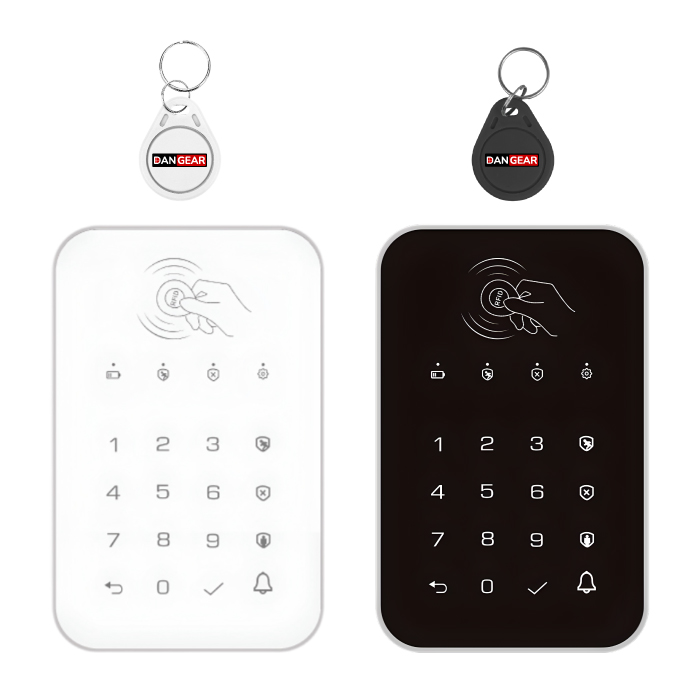
DanGear® knappsats med RFID-bricka
- Väggmontering
- Micro-USB + reservström
- För HEIMDALL-panel
Kod + RFIDStyrning av larmet
Upp till 10RFID-brickor
Bruksanvisning för DanGear® knappsats med RFID-bricka
Med vår DanGear®-knappsats med RFID-bricka kan du larma på och av när du går ut eller kommer hem. Välj mellan knappsatsen och den kontaktfria brickan.
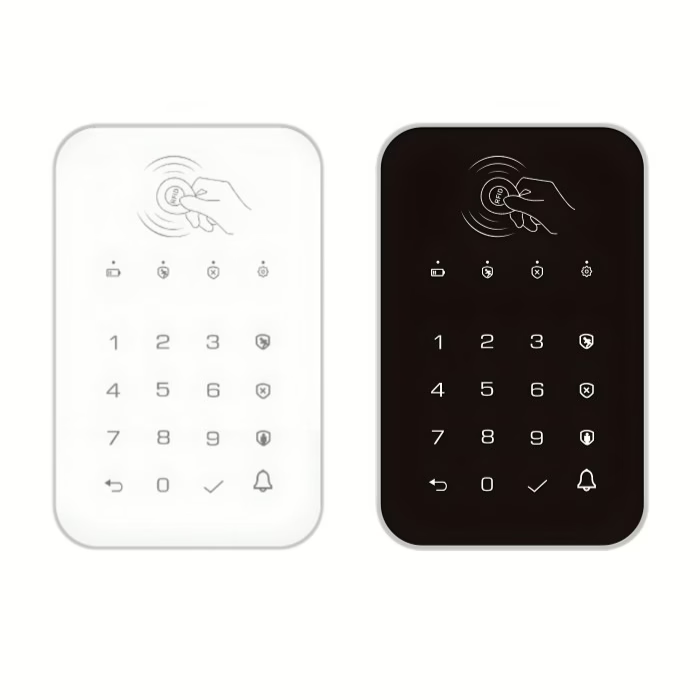
Lysdioderna visar tillkoppling, frånkoppling och eventuella fel. Knappsatsen finns i vitt och svart. Håll den medföljande RFID-brickan mot läsaren för kontaktfri manövrering, eller använd användarkoden på knappsatsen.
Knappsatsen passar vår DanGear® HEIMDALL PRO™-larmcentral med pekskärm. Via centralen ser du larmets status och historik i SmartLife-appen.
Innehåll · 8 avsnitt
01Allmänt
Om knappsatsen
- Bakgrundsbelysning gör knapparna lättare att hitta även i mörker.
- Radioförbindelse – knappsatsen kommunicerar med centralen på 433 MHz. Räckvidden är upp till 100 meter under gynnsamma förhållanden. Väggar och placering påverkar avståndet.
- Räckvidd till larmcentralen – upp till 100 meter beroende på förhållandena. Kontrollera förbindelsen på monteringsplatsen.
- Notiser i SmartLife-appen – om centralen är ansluten och notiser är aktiverade kan appen meddela när ett larm löser ut.
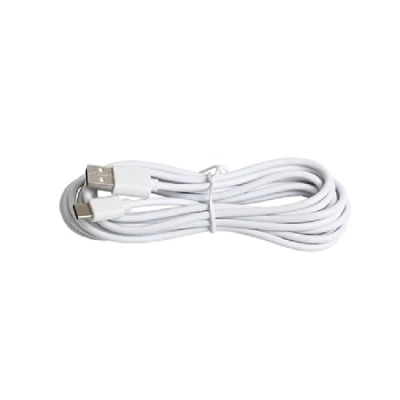
- Strömförsörjning – anslut knappsatsen med den medföljande kabeln från USB till Micro-USB.
- Reservbatteri – det inbyggda batteriet på 500 mAh kan tillfälligt driva knappsatsen vid strömavbrott. Drifttiden beror på användningen. Låt knappsatsen vara ansluten till ström via kabeln vid normal drift.
- RFID-brickor – larma på och av genom att hålla en registrerad bricka mot läsaren. Upp till tio brickor kan läggas till på knappsatsen.
- Användarkod – med din kod kan du larma på och av direkt på knappsatsen utan app eller bricka.
- Montering – använd skruvarna och väggfästet vid en lämplig entré. Kontrollera förbindelsen till centralen innan du skruvar fast fästet.
- Kompatibilitet – knappsatsen fungerar med vår DanGear® HEIMDALL PRO™-larmcentral. Anslutningen till SmartLife-appen går via centralen.
- Färger – välj en vit eller svart modell.
02Lägg till enheten på larmpanelen
Lägg till enheten på larmpanelen
Tips Lägg helst till sensorer och tillbehör direkt på larmpanelen. Öppna sedan Accessories i SmartLife-appen och ge varje enhet ett namn, till exempel efter placeringen.
Larmpanelens tangentbord saknar de danska tecknen æ, ø och å. Om du vill använda dem i ett namn kan du skriva namnet i appen i stället.
Lägg till knappsatsen via larmcentralen
- Öppna Indstillinger (inställningar) och sedan Tilbehør (tillbehör) på larmpanelen.
- Tryck på + i det vänstra hörnet.
- Tryck på Start på skärmen.
- Aktivera knappsatsen med din användarkod och tryck på tillkopplingsknappen.
- När centralen känner igen knappsatsen visas den på skärmen.
- Ge enheten ett namn.
- Tryck på Enter för att lägga till knappsatsen.
Knappsatsen visas nu under Fjärrkontroller på skärmen. Tryck på pennikonen till vänster om enheten om du vill redigera den.
03Användning
Använda knappsatsen
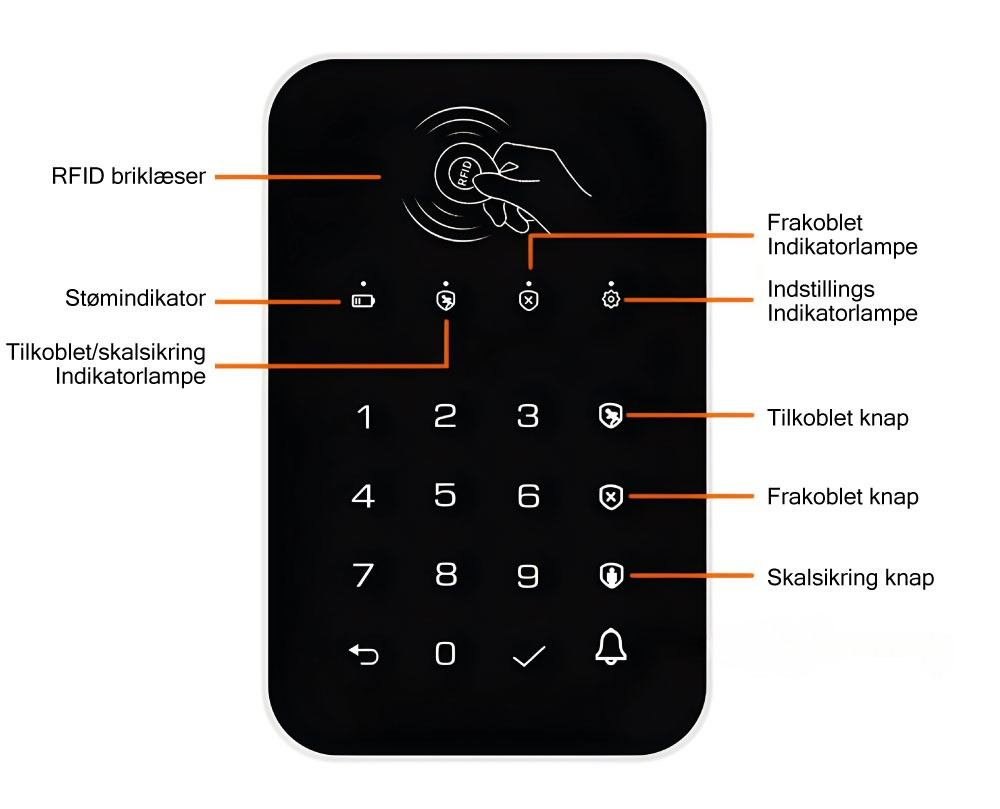
Använd din kod eller håll en registrerad RFID-bricka mot läsaren. Följande knappar och indikatorer visar vad som händer.
- RFID-läsare – håll brickan här för att larma på eller av kontaktfritt.
- Strömindikator – grönt visar att knappsatsen får extern ström. Rött visar att strömförsörjningen saknas. Låt kabeln sitta i vid normal drift.
- Indikator för tillkoppling eller skalskydd – lyser när ett av lägena är aktivt.
- Indikator för frånkoppling – lyser när larmet är frånkopplat.
- Inställningsindikator – lyser när knappsatsen programmeras, till exempel när en RFID-bricka läggs till eller tas bort.
Övriga knappar
- Tillkoppling – aktiverar hela inbrottslarmet.
- Frånkoppling – stänger av inbrottslarmet.
- Skalskydd – aktiverar de sensorer som är inställda för skalskydd på centralen.
- Siffertangenter (0–9) – används för att ange koder.
- Bekräfta (✓) – avslutar inmatningen eller bekräftar ett val.
- Tillbaka (←) – tar bort det senast angivna tecknet.
- SOS-knapp (larmklocka) – aktiverar larmet direkt. Vilka kontakter som meddelas beror på centralens inställningar och anslutning.
Använda RFID-bricka eller kod
Välj mellan kontaktfri manövrering med en registrerad RFID-bricka och manövrering med din användarkod.
- Med RFID-bricka – tryck på knappen för önskat läge, exempelvis skalskydd. När indikatorn längst upp lyser rött håller du brickan mot läsaren upptill.
- Knappsatsen piper och indikatorn slocknar.
- Med användarkod – ange din fyrsiffriga användarkod och tryck på knappen för önskat läge.
- Knappsatsen piper och indikatorn för det valda läget blinkar rött längst upp.
Både vid kod och bricka bekräftar knappsatsen manövern med en ljudsignal och lysdioderna.
Om en felaktig inmatning gör att indikatorn för inställningar lyser grönt, vänta tills den slocknar och försök igen.
04SmartLife-appen
Knappsatsen och SmartLife-appen
När knappsatsen har lagts till i larmcentralen kan du hantera den via centralen i SmartLife-appen.
Det här kan du göra i appen
- Visa status – kontrollera vilket larmläge som är aktivt.
- Aviseringar – få en avisering på telefonen när larmet utlöses.
Automatiseringar och scener – låt kompatibla enheter reagera på larmcentralens status, till exempel SOS, larm eller på- och avlarmning.
Skapa en scen i appen under Scene och sedan Create Scene.
Lägg till knappsatsen via SmartLife-appen
- Öppna larmpanelens sida och välj Accessories.
- Tryck på + längst upp till höger.
- Appen söker nu efter aktiverade enheter.
- Aktivera knappsatsen med din användarkod. Tryck på tillkopplingssymbolen.
- När Adding is successful visas har knappsatsen lagts till. Du hittar den under Remote.
- Tryck på enheten i appen för att ändra namnet.
Lägger du till knappsatsen via centralen visas den även i SmartLife-appen. Omvänt visas den på centralen när den läggs till via appen.
05RFID-bricka
RFID-bricka
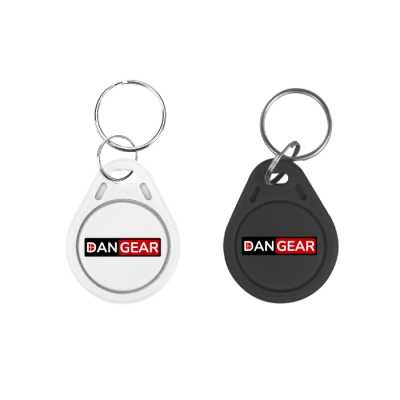
En RFID-bricka ingår med knappsatsen. Med den kan du larma på, larma av eller välja skalskydd. Tryck först på önskat läge, till exempel skalskydd med symbolen av en stillastående person. Håll sedan brickan mot läsaren högst upp på knappsatsen.
Lägg till en eller flera RFID-brickor
Ange din aktuella administratörskod och tryck på ✓.
Tryck på 1 och sedan på ✓.
Ange ett nummer från 0 till 9 som är ledigt för brickan. Tryck sedan på ✓.
Lamporna för pålarmning, avlarmning och inställning blinkar samtidigt.
Håll RFID-brickan framför läsfältet.
Knappsatsen piper två gånger när brickan har registrerats.
Ta bort en RFID-bricka
- Ange din aktuella administratörskod och tryck på ✓.
- Tryck på 2 och sedan på ✓.
- Ange numret på brickan som ska tas bort (0–9) och tryck på ✓.
- Två pip från knappsatsen bekräftar att brickan tagits bort.
Ta bort samtliga registrerade RFID-brickor
- Ange din aktuella administratörskod och tryck på ✓.
- Välj 3 endast om samtliga RFID-brickor ska tas bort. Bekräfta med ✓.
- Två pip från knappsatsen bekräftar att brickan tagits bort.
06Användarkod och administratör
Användarkod och administratörskod
Använd din personliga användarkod eller en registrerad RFID-bricka för att manövrera knappsatsen.
Så här ändrar du användarkoden.
Ange din nuvarande administratörskod och tryck på ✓.
Tryck på 0 och sedan på ✓.
Ange en ny fyrsiffrig användarkod och tryck på ✓.
Knappsatsen bekräftar med två pip.
För att ändra användarkoden eller lägga till RFID-brickor behöver du administratörsbehörighet. Använd din egen administratörskod.
Så här ändrar du administratörskoden.
Ange den nuvarande administratörskoden och tryck på ✓.
Tryck på 9 och sedan på ✓.
Ange en ny fyrsiffrig administratörskod och tryck på ✓.
- Knappsatsen bekräftar med två pip.
07Återställning
Fabriksåterställning
Om du har glömt din ändrade administratörskod eller inte kan identifiera en registrerad bricka kan ägaren behöva återställa knappsatsen och registrera tillbehören på nytt.
Kontakta Qsmart om du som ägare behöver hjälp att återställa din knappsats.
- Följ återställningsanvisningen för din modell och planera för att lägga tillbaka dina egna inställningar.
- När återställningen bekräftas tänds indikatorerna och knappsatsen piper en gång.
- Knappsatsen startar sedan om automatiskt.
08Montering och placering
Montera och placera knappsatsen
- Plats – välj en lämplig plats vid entrén så att behöriga användare enkelt kan manövrera larmet på väg in eller ut.
- Höjd – montera knappar och RFID-läsare på en bekväm höjd för användarna.
- Förberedelse – lossa monteringsfästet från knappsatsens baksida.
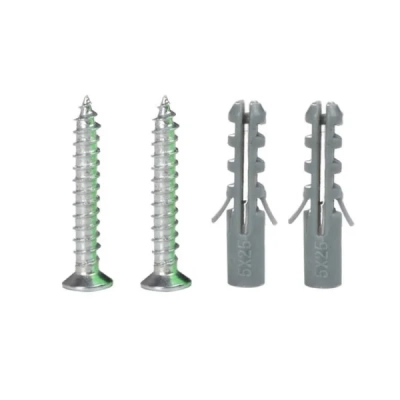
- Borra. Borra monteringshålen i väggen och sätt i de medföljande pluggarna om de passar underlaget.
- Fastsättning – skruva fast fästet med de medföljande skruvarna.
- Montering – klicka fast knappsatsen i fästet.
- Sabotagelarm – kontakten under fästet kan utlösa larm om någon försöker ta bort knappsatsen från väggen.
- Kontroll – prova efter montering att din användarkod och en registrerad RFID-bricka fungerar.
Felsökning och hjälp
Varför händer inget när jag håller fram RFID-brickan?
Välj först vad knappsatsen ska göra och håll sedan brickan framför läsaren längst upp.
1. Tryck på önskat läge för tillkoppling, frånkoppling eller skalskydd.
2. Håll den registrerade RFID-brickan framför läsfältet längst upp på knappsatsen.
3. Se och lyssna efter bekräftelsen med ljus och ljud.
4. Kontrollera att larmcentralen har växlat till önskat läge.
Kontrollera brickans registrering om den fortfarande inte fungerar. Under tiden kan du använda knappsatsen med din användarkod.
Varför fungerar inte RFID-brickan direkt mot pekskärmen?
RFID-brickan läses av knappsatsen. På HEIMDALL-pekskärmen använder du din användarkod. Skärmen kan inte läsa den här brickan.
1. Använd brickan vid knappsatsens läsfält.
2. Välj först önskat läge på knappsatsen.
3. Håll fram brickan och kontrollera läget på centralen.
Vid direkt manövrering på pekskärmen använder du centralens användarkod.
Varför hittas inte knappsatsen när jag försöker lägga till den?
Knappsatsen måste skicka ett kommando medan larmcentralen söker efter tillbehör.
1. Anslut knappsatsen till ström med den medföljande kabeln.
2. Med dansk meny på HEIMDALL-centralen väljer du Indstillinger → Tilbehør → + → Start för att lägga till ett tillbehör.
3. Ange knappsatsens aktuella användarkod och tryck på knappen för tillkoppling.
4. Spara enheten på centralen och testa både till- och frånkoppling.
Låt andra sensorer vara i vila under registreringen. Knappsatsen visas under fjärrkontroller eller ”Remote”.
Varför lyser strömindikatorn rött?
Rött betyder att knappsatsen saknar sin ordinarie strömförsörjning. Det inbyggda batteriet är endast en reserv.
1. Kontrollera båda ändar av den medföljande USB-till-Micro-USB-kabeln.
2. Kontrollera nätadaptern och eluttaget du använder.
3. Anslut igen och se om strömindikatorn blir grön.
Knappsatsen ska normalt vara ansluten till ström hela tiden. Kontakta kundservice om indikatorn fortsätter visa utebliven strömförsörjning.
Varför laddas knappsatsen ur trots att den har ett batteri?
Det inbyggda batteriet på 500 mAh är reservström vid kortvariga strömavbrott. Knappsatsen är avsedd att användas med strömkabel.
1. Anslut knappsatsen med den medföljande USB-till-Micro-USB-kabeln.
2. Kontrollera att indikatorn visar normal strömförsörjning.
3. Se efter glapp i kabeln eller kontakten.
4. Testa knappsatsen igen när strömförsörjningen är tillbaka.
Kontakta kundservice om knappsatsen inte håller sig i normal drift trots korrekt strömförsörjning.
Varför godkänner inte knappsatsen min kod?
Knappsatsen har en egen användarkod och en egen administratörskod. Kontrollera att du använder rätt kod för det du vill göra.
1. Använd knappsatsens fyrsiffriga användarkod för den dagliga manövreringen.
2. Tryck sedan på knappen för önskat larmläge.
3. Använd administratörskoden enligt anvisningen för att ändra inställningar eller registrera RFID-brickor.
4. Om den gröna inställningslampan lyser efter en felaktig kod, vänta tills den slocknar och försök igen.
Skicka inga koder till kundservice. Om du glömt en ändrad kod, be om hjälp med den dokumenterade återställningen.
Varför är knappsatsen i inställningsläge efter en feltryckning?
Den gröna inställningslampan visar att knappsatsen väntar på en inställning eller programmering.
1. Avbryt inmatningen och vänta tills inställningslampan har slocknat.
2. Ange sedan rätt användarkod.
3. Tryck på knappen för önskat larmläge.
4. Kontrollera läget på centralen.
Undvik att prova slumpmässiga knappkombinationer medan inställningslampan lyser.
Varför fungerar inte den nya RFID-brickan?
Varje ny bricka behöver registreras på knappsatsen. Det finns plats för upp till tio brickor, med varsitt nummer från 0 till 9.
1. Ange din administratörskod och bekräfta med bocken.
2. Tryck på 1 och bekräfta.
3. Välj ett ledigt bricknummer från 0 till 9 och bekräfta.
4. Håll den nya brickan framför läsfältet när indikatorerna blinkar.
5. Lyssna efter två bekräftelsepip och testa brickan.
Anteckna numret för varje bricka så att du kan ta bort rätt bricka senare.
Vad gör jag om en RFID-bricka har kommit bort?
Ta bort den förlorade brickan från knappsatsen så att den inte längre kan användas för att manövrera larmet.
1. Ta fram den förlorade brickans nummer.
2. Ange din administratörskod och bekräfta.
3. Tryck på 2 och bekräfta.
4. Ange numret från 0 till 9 för just den brickan och bekräfta.
5. Lyssna efter två bekräftelsepip och testa de brickor du har kvar.
Fråga kundservice om du är osäker på numret. Radering av alla brickor tar också bort de brickor som du fortfarande använder.
Varför piper knappsatsen utan att centralen växlar läge?
Kontrollera att kommandot når centralen. Ljud från knappsatsen är bara en del av funktionstestet.
1. Kontrollera att knappsatsen är registrerad under centralens fjärrkontroller.
2. Testa koden och en registrerad RFID-bricka nära centralen.
3. Kontrollera det faktiska larmläget på centralen.
4. Om testet fungerar nära centralen, undersök radioförbindelsen från den normala placeringen.
Berätta för kundservice om koden och brickan ger samma resultat.
Varför fungerar knappsatsen nära centralen men inte vid entrén?
Avstånd och byggnadsmaterial kan dämpa 433 MHz-signalen. Den angivna maximala räckvidden varierar beroende på byggnaden.
1. Testa knappsatsen nära centralen.
2. Testa sedan från önskad plats med dörrarna stängda.
3. Se om stora metallytor eller tjocka väggar finns mellan enheterna.
4. Fråga kundservice om en bättre placering eller kompatibel lösning om förbindelsen är instabil.
Kontrollera alltid larmläget efter testet så att du vet att manövreringen fungerar från den nya platsen.
Varför går larmet när jag tar loss knappsatsen från fästet?
Knappsatsens sabotageskydd vid fästet reagerar om enheten tas loss eller inte sitter ordentligt.
1. Kontrollera att meddelandet gäller knappsatsen och att den har lossats.
2. Kontrollera att väggfästet sitter stadigt och plant.
3. Klicka fast knappsatsen helt enligt bruksanvisningen.
4. Testa vanlig manövrering med kod och bricka efter monteringen.
Skicka bilder till kundservice om sabotagelarmet kvarstår. Blockera inte kontakten.
Varför går det inte att ansluta knappsatsen till den tidigare wifi-larmboxen?
Knappsatsen passar kompatibla HEIMDALL-centraler med pekskärm. Den tidigare wifi-larmboxen stöder inte den här knappsatsen.
1. Kontrollera centralens modellnamn.
2. Med den tidigare wifi-larmboxen använder du boxens app eller en kompatibel fjärrkontroll.
3. Kontakta kundservice om du vill ha en lösning med knappsats och RFID.
Upprepad parkoppling eller återställning ändrar inte kompatibiliteten.
Varför visar appen en annan status än den jag valt på knappsatsen?
Knappsatsen sänder direkt till centralen via radio. SmartLife-appen behöver dessutom en fungerande förbindelse till centralen för att visa aktuell status.
1. Kontrollera larmläget direkt på centralen.
2. Se om centralen är online i SmartLife-appen.
3. Kontrollera telefonens internetanslutning och öppna larmvyn igen.
4. Jämför med den senaste händelsen i historiken.
Om appen fortsätter visa fel status, berätta för kundservice om den lokala manövreringen fungerar.
Hur testar jag kod och RFID efter installation eller ändringar?
Testa koden och varje registrerad bricka. Då upptäcker du en saknad registrering innan brickan behövs till vardags.
1. Kom överens om testet med dem som tar emot larmmeddelandena.
2. Koppla till och från med användarkoden och kontrollera centralens läge.
3. Upprepa med varje bricka. Välj först läge och håll sedan brickan framför läsaren.
4. Kontrollera även skalskyddet med den valda sensorinställningen.
5. Ställ tillbaka larmet i önskat vardagsläge.
Förvara anteckningen med bricknumren säkert. Låt inte användar- eller administratörskoder synas på skärmbilder till supporten.
Jag har bytt wifi. Behöver jag ansluta tillbehören igen?
Det är larmets huvudenhet som använder wifi. Det här tillbehöret kommunicerar via radio och behöver ingen direktanslutning till den nya routern.
1. Kontrollera i SmartLife-appen om larmets huvudenhet är online.
2. Om huvudenheten är offline efter byte av nätverksnamn eller lösenord, anslut den igen enligt dess egen bruksanvisning. Behåll registreringen av tillbehören.
3. Om huvudenheten behöver tas bort börjar du på appens startsida (Home). På Android trycker du på nedåtpilen under +, på iPhone på de tre strecken. Öppna sedan Device Management (enhetshantering), markera bara huvudenheten och välj Remove Device (ta bort enhet). Att ta bort en genväg från startsidan räcker inte.
4. Sätt huvudenheten i parkopplingsläge för wifi enligt modellens bruksanvisning. Lägg sedan till den via Home → + → Add Device på det nya 2,4 GHz-nätet.
5. Kontrollera att tillbehören fortfarande visas och reagerar som de ska. Parkoppla en enskild sensor på nytt bara om dess registrering faktiskt saknas.
På HEIMDALL PRO™ väljer du alternativet för återställning på panelen och svarar Ja på frågan om att behålla tillbehörsinställningarna innan du lägger till panelen igen. Om du inte får det valet, avbryt innan du gör en fullständig återställning. Den tidigare wifi-larmboxen har en egen anvisning för parkoppling.
Tillbehöret reagerar bara ibland. Hur får jag tillbaka anslutningen?
Kontrollera först strömförsörjningen eller batteriet och prova anslutningen nära routern eller huvudenheten. Om produkten fortfarande reagerar oregelbundet kan nästa steg vara att lägga till den på nytt.
Tillbehöret använder radio för kontakten med larmsystemet och har ingen egen wifi-anslutning.
1. Kontrollera först tillbehörets strömförsörjning eller batteri och testa det nära larmcentralen.
2. Kontrollera inställningar och kompatibilitet i tillbehörets egen bruksanvisning.
3. Om tillbehöret behöver paras ihop på nytt, anteckna dess namn och inställningar. Följ anvisningarna för just tillbehöret och centralen. Sirener, knappsatser, fjärrkontroller och signalförstärkare har olika parkopplingsförfaranden.
4. Ta bara bort den berörda enhetens registrering om anvisningarna kräver det. Behåll larmsystemet och de övriga sensorerna.
5. Gör ett överenskommet funktionstest och kontrollera att de andra tillbehören fortfarande fungerar.
Om larmcentralen är offline i SmartLife-appen, återställ anslutningen för själva centralen separat. Följ bruksanvisningen för din larmcentral eller larmbox.
Installation och montering
Hur lägger jag till knappsatsen i larmcentralen?
Tips Lägg helst till sensorer och tillbehör direkt på larmpanelen. Öppna sedan Accessories i SmartLife-appen och ge varje enhet ett namn, till exempel efter placeringen.
Larmpanelens tangentbord saknar de danska tecknen æ, ø och å. Om du vill använda dem i ett namn kan du skriva namnet i appen i stället.
Lägg till knappsatsen via larmcentralen
- Öppna Indstillinger (inställningar) och sedan Tilbehør (tillbehör) på larmpanelen.
- Tryck på + i det vänstra hörnet.
- Tryck på Start på skärmen.
- Aktivera knappsatsen med din användarkod och tryck på tillkopplingsknappen.
- När centralen känner igen knappsatsen visas den på skärmen.
- Ge enheten ett namn.
- Tryck på Enter för att lägga till knappsatsen.
Knappsatsen visas nu under Fjärrkontroller på skärmen. Tryck på pennikonen till vänster om enheten om du vill redigera den.
Bilder och fler steg finns i bruksanvisningen ovan.
Hur lägger jag till och använder en RFID-bricka?
En RFID-bricka ingår med knappsatsen. Med den kan du larma på, larma av eller välja skalskydd. Tryck först på önskat läge, till exempel skalskydd med symbolen av en stillastående person. Håll sedan brickan mot läsaren högst upp på knappsatsen.
Lägg till en eller flera RFID-brickor
Ange din aktuella administratörskod och tryck på ✓.
Tryck på 1 och sedan på ✓.
Ange ett nummer från 0 till 9 som är ledigt för brickan. Tryck sedan på ✓.
Lamporna för pålarmning, avlarmning och inställning blinkar samtidigt.
Håll RFID-brickan framför läsfältet.
Knappsatsen piper två gånger när brickan har registrerats.
Ta bort en RFID-bricka
- Ange din aktuella administratörskod och tryck på ✓.
- Tryck på 2 och sedan på ✓.
- Ange numret på brickan som ska tas bort (0–9) och tryck på ✓.
- Två pip från knappsatsen bekräftar att brickan tagits bort.
Ta bort samtliga registrerade RFID-brickor
- Ange din aktuella administratörskod och tryck på ✓.
- Välj 3 endast om samtliga RFID-brickor ska tas bort. Bekräfta med ✓.
- Två pip från knappsatsen bekräftar att brickan tagits bort.
Bilder och fler steg finns i bruksanvisningen ovan.
Var ska jag placera knappsatsen och hur monterar jag den?
- Plats – välj en lämplig plats vid entrén så att behöriga användare enkelt kan manövrera larmet på väg in eller ut.
- Höjd – montera knappar och RFID-läsare på en bekväm höjd för användarna.
- Förberedelse – lossa monteringsfästet från knappsatsens baksida.
- Borra. Borra monteringshålen i väggen och sätt i de medföljande pluggarna om de passar underlaget.
- Fastsättning – skruva fast fästet med de medföljande skruvarna.
- Montering – klicka fast knappsatsen i fästet.
- Sabotagelarm – kontakten under fästet kan utlösa larm om någon försöker ta bort knappsatsen från väggen.
- Kontroll – prova efter montering att din användarkod och en registrerad RFID-bricka fungerar.
Bilder och fler steg finns i bruksanvisningen ovan.