Qsmart · HJELP MED PRODUKTET DITT
AlarmpanelBruksanvisning
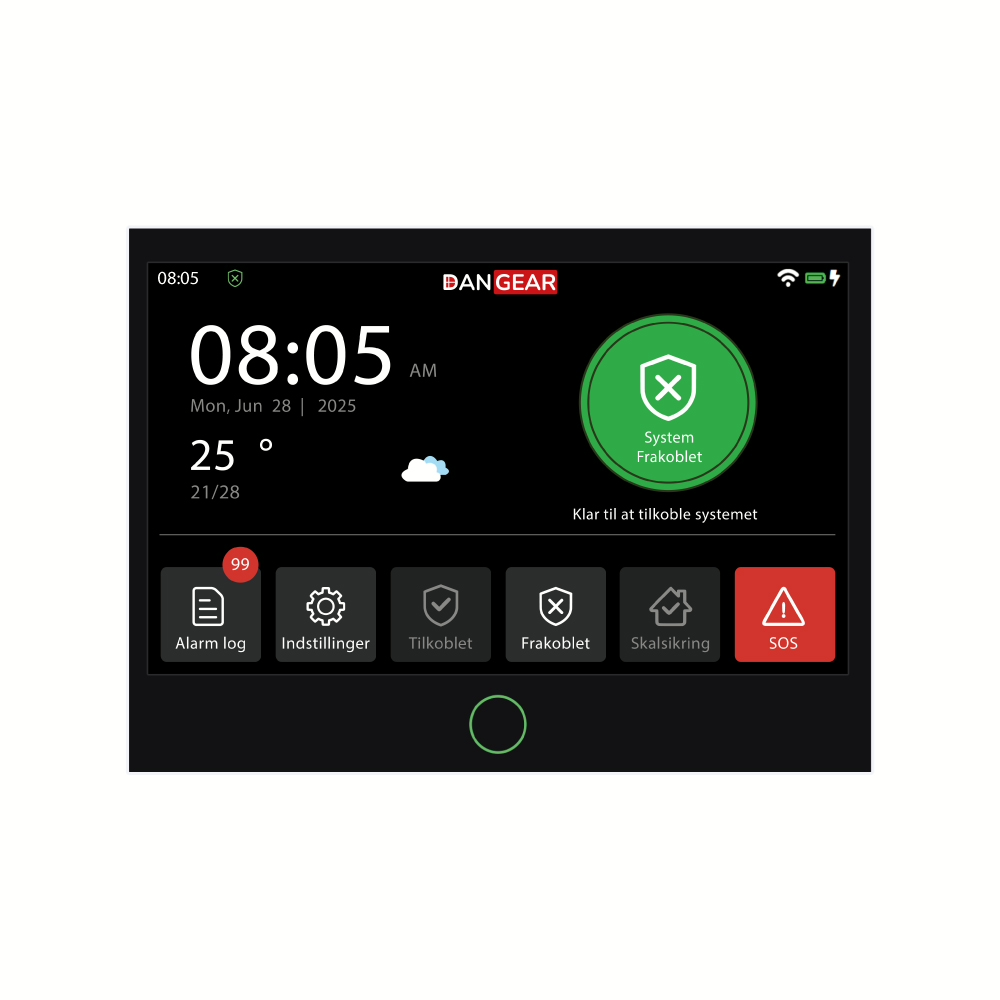
DanGear® HEIMDALL PRO™ alarmpanel med berøringsskjerm, wifi og 4G
- Til innendørs bruk
- USB-C 5 V + reservestrøm
- SmartLife-appen og Tuya-appen
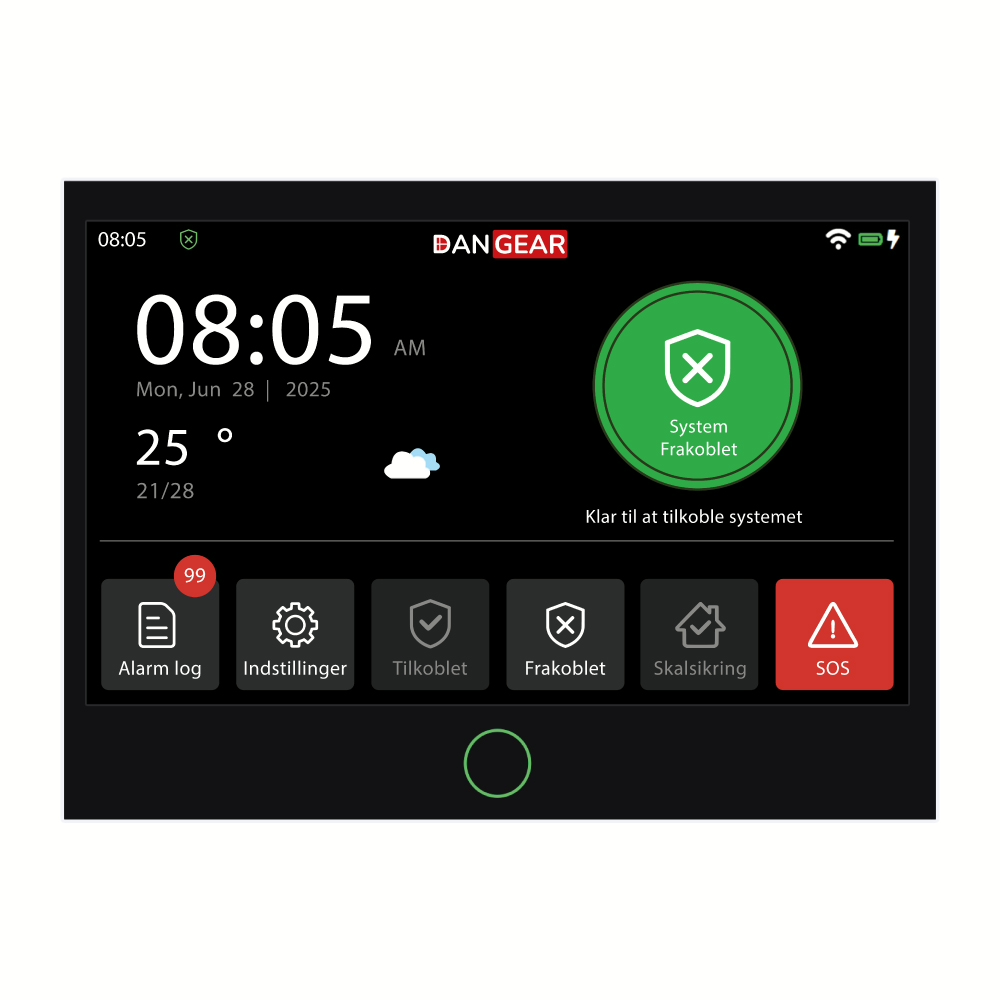
7″Berøringsskjerm
Wifi + 4GNettverkstilkobling
Bruksanvisning for DanGear® HEIMDALL PRO™ alarmpanel med berøringsskjerm, wifi og 4G
Med vårt DanGear® HEIMDALL PRO™-alarmpanel med wifi og 4G styrer du alarmen på den sju tommer store berøringsskjermen eller fra SmartLife-appen. Legg til kompatible sensorer, sirener og fjernkontroller etter hvordan boligen eller bedriften er utformet.
Denne bruksanvisningen viser hvordan du setter opp panelet, legger til tilbehør og bruker SmartLife-appen. Du får også hjelp til å velge alarmmodus og tilpasse innstillingene. Bildene av panelet og flere navn i menytrinnene viser det danske grensesnittet. Selve panelet har blant annet dansk, engelsk og tysk som menyspråk.
Innhold · 50 avsnitt
01Sikkerhetsanvisninger
Viktige sikkerhetsanvisninger
Les punktene nedenfor før du begynner å sette opp panelet og appen.
- Håndter bakdekselet og SIM-holderen forsiktig. Delene er små og kan skades hvis du bruker makt.
- Ikke trykk på PGM-knappen. Den er til produsentens fabrikktest. Et trykk kan forstyrre panelets funksjon.
- Kontroller at SIM-kortet sitter riktig før du setter på bakdekselet. Et feilplassert kort kan skade holderen eller hindre tilkobling.
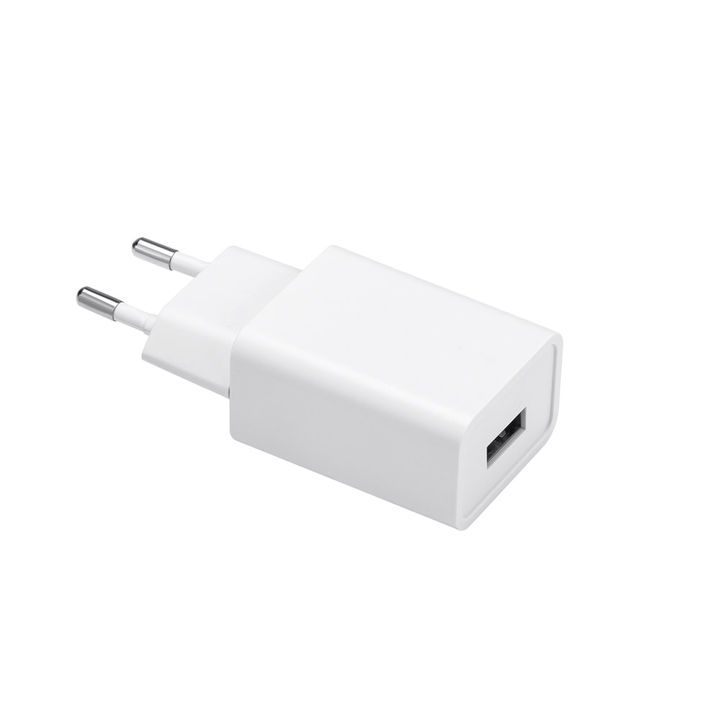
- Bruk strømadapteren som følger med til inngangen merket TYPE-C 5V/2A. En uegnet adapter kan forstyrre driften eller skade panelet.
- Velg et tørt og sentralt sted innendørs. Det gir panelet bedre forutsetninger for å nå det trådløse tilbehøret.
- Test alarmsystemet når oppsettet er ferdig. Kontroller funksjonene du vil bruke.
02Aktiver SIM-kortet
Aktiver SIM-kortet
Sjekk at SIM-kortet er aktivt og støtter mobilfunksjonene modellen din bruker. Følg operatørens anvisninger for aktivering, og bruk deretter modellens veiledning når du setter inn kortet. Har du allerede et dansk Qsmart-abonnement, administrerer du det under Min konto hos Qsmart.
03Sett inn SIM-kortet
Sett inn SIM-kortet
Merk. Vær forsiktig med bakdekselet og SIM-holderen så du ikke skader mekanismen.
- Sørg for at panelet er slått av før du setter inn SIM-kortet.
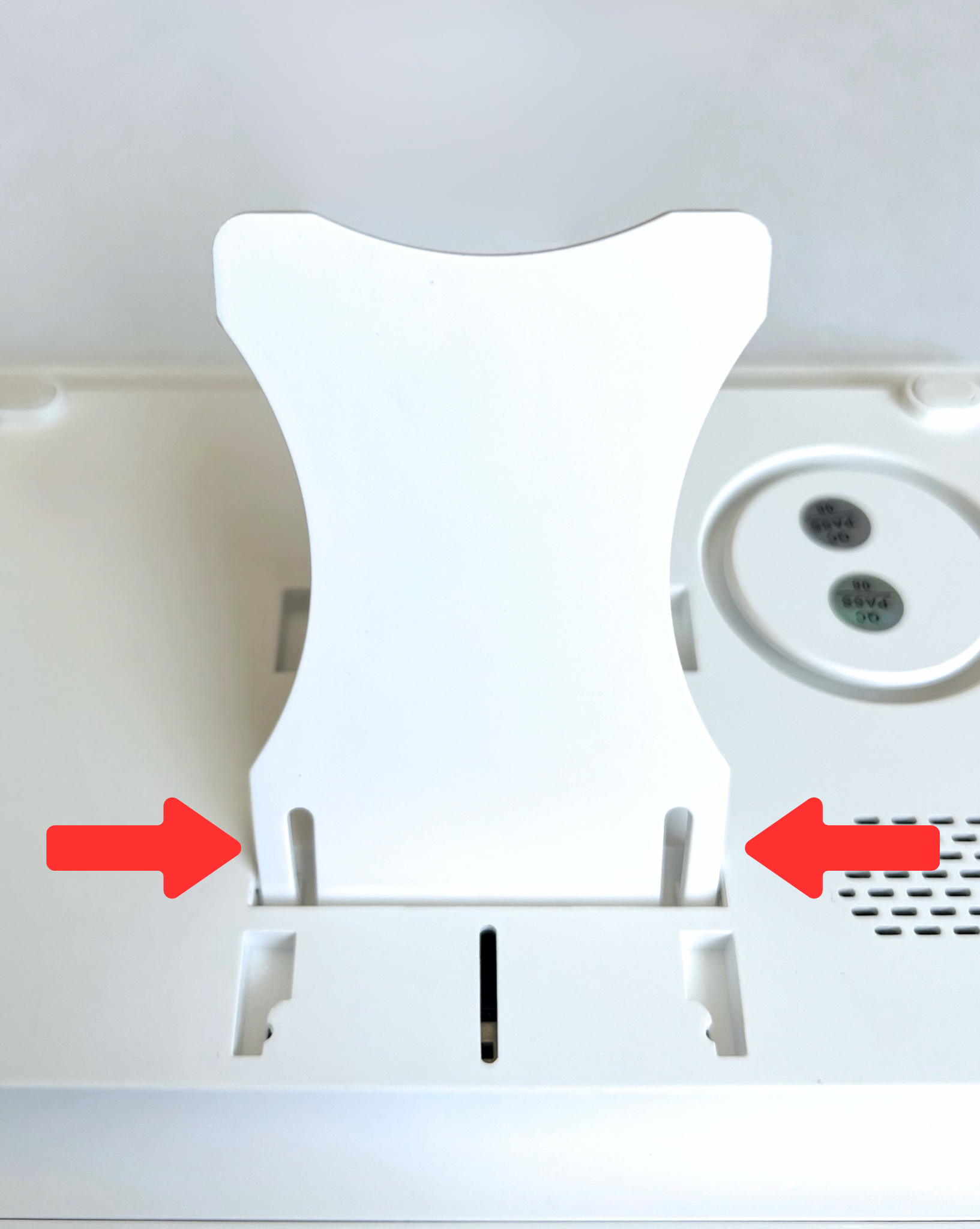
- For å komme lettere til SIM-holderen kan du ta av bakdekselet. Klem hjørnene forsiktig innover som vist på bildet, og løft av dekselet.
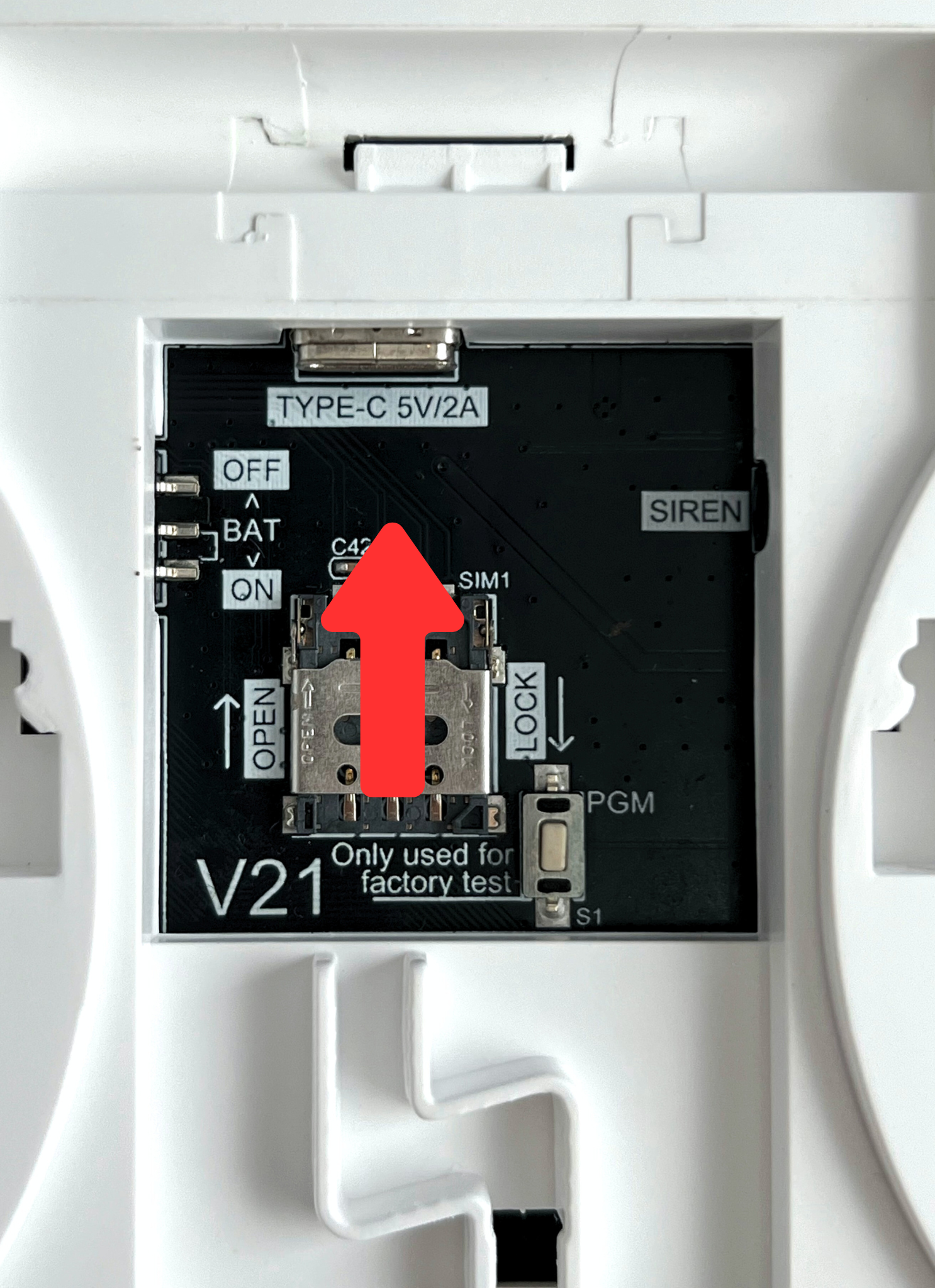
- Trykk lett på lokket til SIM-holderen med en finger og skyv det opp i pilens retning mot OPEN, som vist på bildet.
- Når lokket står i OPEN-posisjonen, løfter du det forsiktig som på bildet.
Lokket er ømfintlig. Ikke bruk makt.
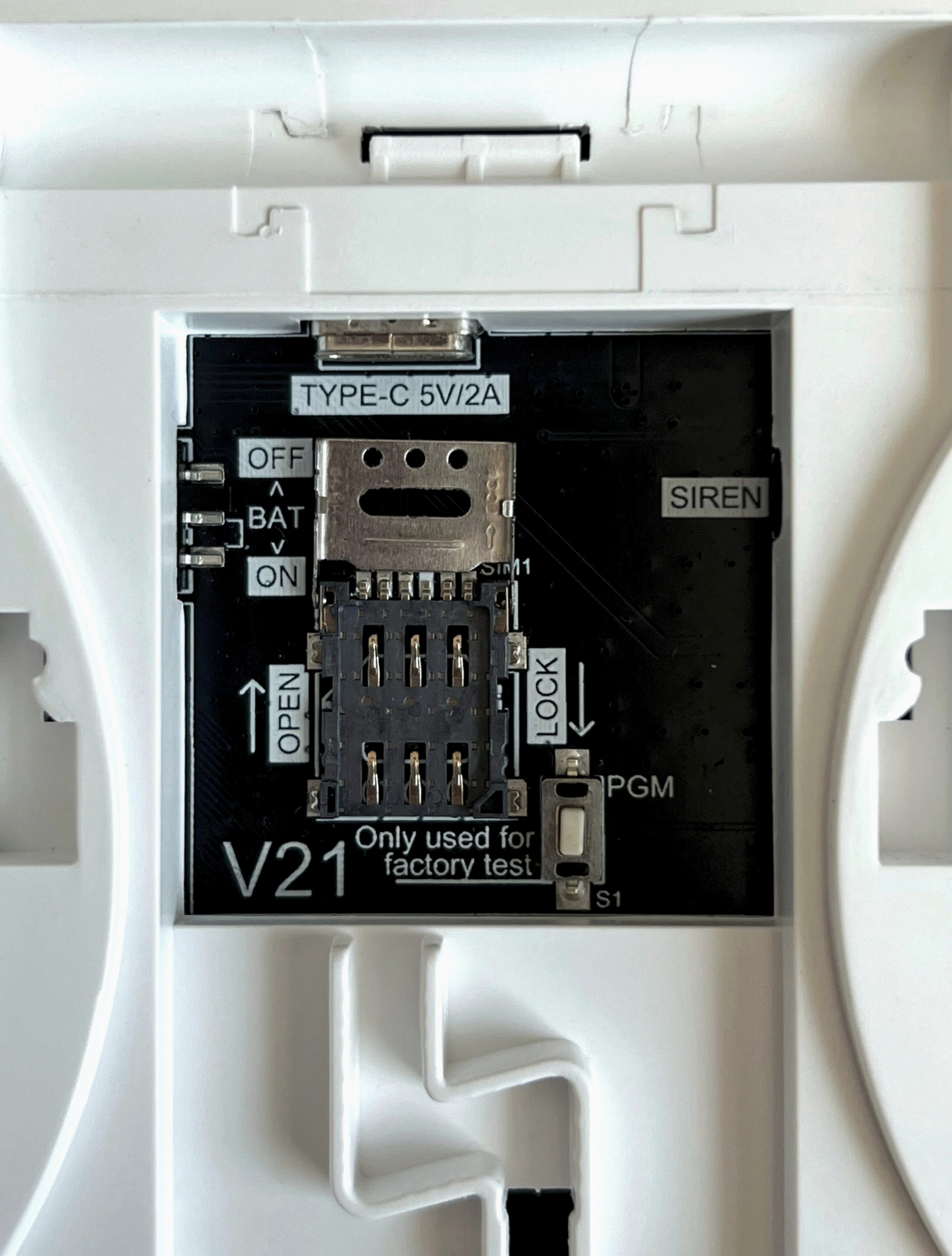
- Legg inn et nano-SIM-kort som på bildet, og kontroller to ting.
Det avkuttede hjørnet på kortet skal passe med hjørnet i holderen.
De gullfargede kontaktflatene skal vende ned.
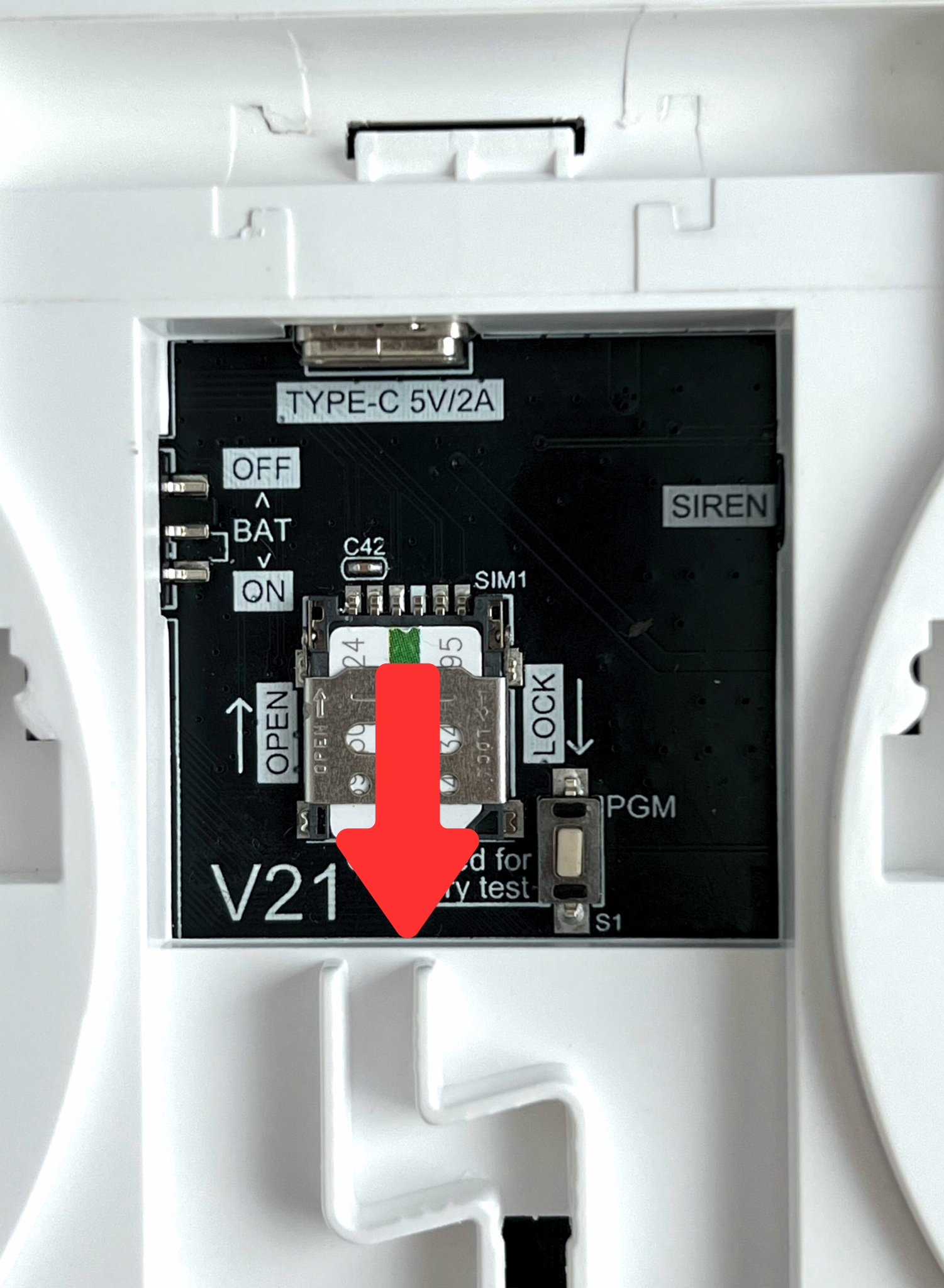
- Lukk lokket over SIM-kortet. Trykk lett med en finger og skyv lokket ned i pilens retning mot LOCK, som på bildet.
- Slå på panelet ved å skyve bryteren ON/OFF ved SIM-holderen til ON.
- La PGM-knappen under bakdekselet være urørt. Den brukes til produsentens fabrikktest.
04Strømforsyning og reservebatteri
Strømforsyning og reservebatteri
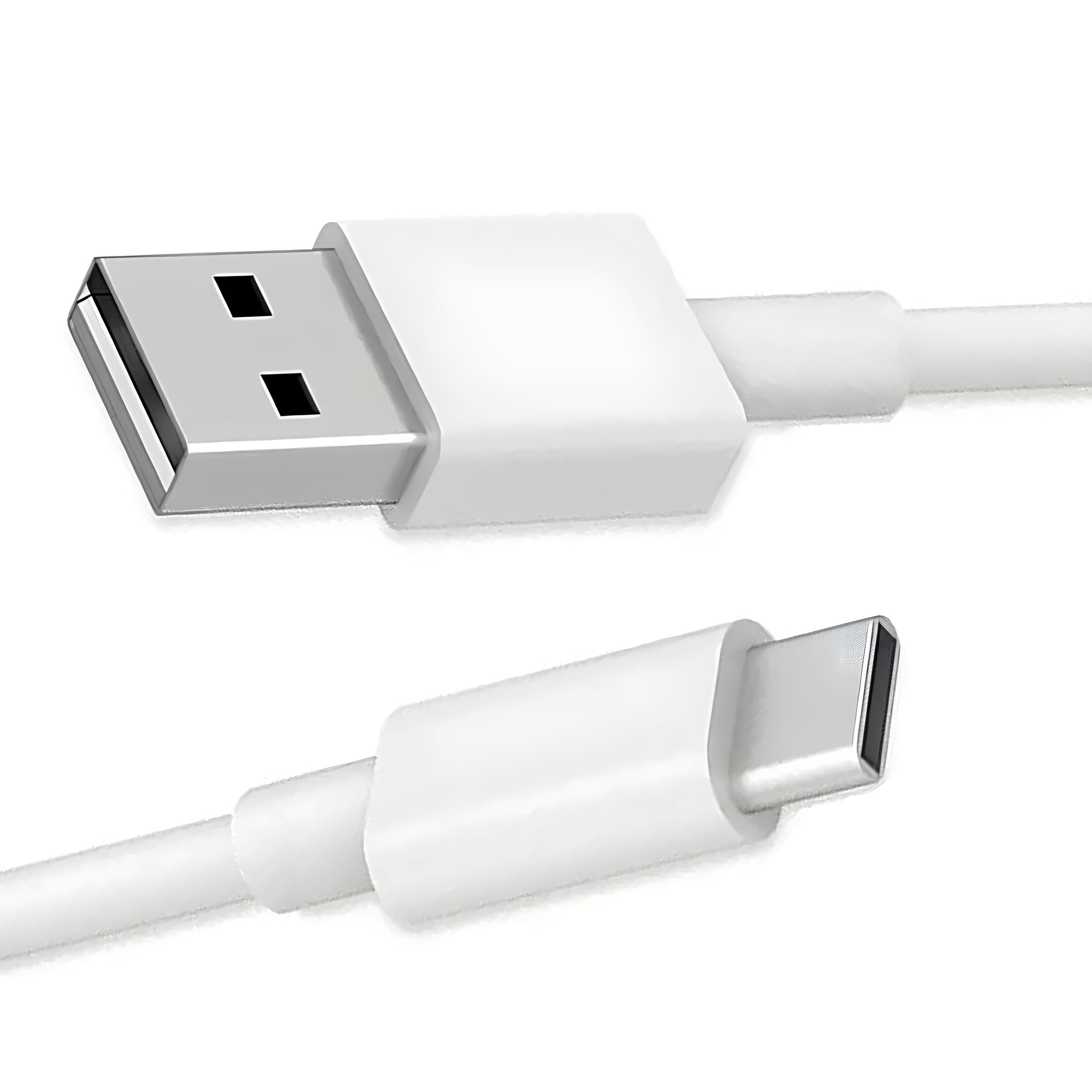
Panelet skal være koblet til stikkontakten med strømadapteren og USB-til-USB-C-kabelen som følger med, under normal drift.
Det innebygde reservebatteriet på 5 000 mAh holder selve panelet i gang ved strømbrudd.
Reservebatteriet er beregnet på strømbrudd. Panelets ordinære strømkilde er strømadapteren.
- Koble kabelen til inngangen merket TYPE-C 5V/2A under bakdekselet, som på bildet.
For å ta av dekselet klemmer du hjørnene forsiktig innover og løfter det av panelet.
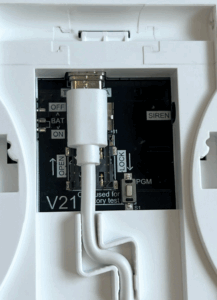
- Sett på bakdekselet etter at kabelen er koblet til. Klem hjørnene forsiktig inn og la dekselet klikke på plass.
05Koble alarmpanelet til appen
Koble alarmpanelet til appen
Første gang du slår på panelet, vises en hurtigveiledning.
- Velg et av panelets tilgjengelige menyspråk, for eksempel dansk eller engelsk.
- Når skjermen er låst, trenger du din gjeldende brukerkode for å åpne den og styre alarmen.
Bytt koden i panelets danske meny under Indstillinger → Indstillinger → Sikkerhed → Skift brugerkode.
Koble til wifi
- Last ned SmartLife-appen og opprett en konto, eller logg inn med kontoen du allerede har.
- Åpne Indstillinger → App setup på panelet.
Under App setup finner du også en QR-kode for nedlasting av SmartLife-appen. - Følg anvisningene på panelet og trykk på Klar når panelet er klart til å legges til i SmartLife-appen.
- Panelet dukker vanligvis opp automatisk i SmartLife-appen. Trykk ellers på plusstegnet øverst til høyre.
- Velg 2,4 GHz-nettverket ditt, skriv inn wifi-passordet og følg instruksjonene på skjermen til oppsettet er fullført.
06Panelets funksjoner
Panelets funksjoner
Alarmpanelet er sentralen i systemet. Du kan gjøre følgende direkte på berøringsskjermen.
- Koble til og fra alarmen
- Utløs SOS-alarm med ett trykk
- Se status for tilkoblede sensorer og tilbehør og legge til nye enheter
- Tilpasse alarmlyd, varighet samt inngangs- og utgangstid
- Administrer kontakter og adgangskode
- Se loggen over hendelser og alarmer
07Koble til og fra alarmen
Koble til og fra alarmen
På panelets startside kan du koble til og fra alarmen.
Hvis skjermen er låst, må du først låse den opp med brukerkoden din.
Slik kobler du til alarmen:
- Trykk på Tilkobling → Nedtellingen starter → Alarmen er tilkoblet når tiden er ute.
Slik kobler du fra alarmen:
- Skriv inn brukerkoden din → Trykk på Frakobling → Alarmen er frakoblet.
08Skallsikring
Skallsikring
Aktiver skallsikring på panelets startside når du er hjemme. Da kan utvalgte dør- og vindussensorer overvåke boligens ytre, mens du kan bevege deg i rom som er unntatt fra modusen.
- Trykk på Skalsikring → Skallsikringen er aktiv.
09SOS-alarm
SOS-alarm
På panelets startside kan du utløse en SOS-alarm. Alarmen aktiveres umiddelbart, og kontaktene du har lagt inn, varsles gjennom de valgte kanalene. Se avsnittet Kontakter.
- Trykk på SOS → SOS-alarmen utløses.
10Historikk
Historikk
På panelets startside finner du Historik. Her ser du hendelser og statusendringer i alarmen.
- Trykk på Historik → En liste viser tilkobling, frakobling, SOS og skallsikring med dato og klokkeslett.
- Alarmhistorik viser når en SOS-alarm er utløst.
- I Til- og frakoblingshistorik ser du når alarmen ble tilkoblet, satt til skallsikring eller frakoblet.
11Innstillinger
Innstillinger
Trykk på Indstillinger på panelets startside. Hovedmenyen åpnes og viser fire ikoner.
- Innstillinger
- Tilbehør
- App setup
- Om panelet
12Innstillinger
Innstillinger
Trykk på Indstillinger i hovedmenyen Indstillinger for å åpne undermenyen med følgende valg.
- Kontakter
- Sikkerhet
- Indstillinger (grunninnstillinger)
- System
13Kontakter
Kontakter
Under Kontakter (Indstillinger → Indstillinger → Kontakter) legger du inn telefonnumrene panelet skal kontakte ved alarm. Velg oppringing, SMS eller begge deler.
For oppringing og SMS må det stå et aktivt SIM-kort i panelet med støtte for de valgte tjenestene.
Legg til telefonnumre for oppringing:
- Skriv ønsket telefonnummer i feltet under Opkaldskontakter.
- Trykk på ✓ for å lagre telefonnummeret.
Legg til telefonnumre for SMS:
- Skriv ønsket telefonnummer i feltet under SMS-kontakter.
- Trykk på ✓ for å lagre telefonnummeret.
Slå oppringing ved alarm på eller av:
- Ved Opkaldskontakter trykker du på bryteren.
- Når bryteren er grønn, blir de valgte kontaktene oppringt ved alarm.
- Når bryteren er grå, er funksjonen slått av.
Slå SMS ved alarm på eller av:
- Ved SMS-kontakter trykker du på bryteren.
- Når bryteren er grønn, får de valgte kontaktene SMS ved alarm.
- Når bryteren er grå, er funksjonen slått av.
14Sikkerhet
Sikkerhet
Under Sikkerhed (Indstillinger → Indstillinger → Sikkerhed) stiller du inn forsinkelser, lyd, sirene og brukerkode.
Still inn inngangs- og utgangstid:
- På selve panelet kan du velge 30–250 sekunder under Indgangstid og Udgangstid.
Slå lyd ved inn- og utgang på eller av
- Trykk på bryteren ved Ind-/udgangs lyd. Grønt betyr på, grått av.
- Når lyden er slått på, hører du en nedtelling før alarmen kobles til.
- Merk. Også Klik i grunninnstillingene under Indstillinger må være slått på for at nedtellingen skal høres.
Still inn alarmvarighet:
- Velg hvor lenge alarmen skal lyde, 0–480 sekunder, under Alarmvarighed.
Still inn alarmvolumet:
- Under Lydstyrke velger du Høj (høy), Lav (lav) eller Lydløs (lydløs).
Lyd ved til- og frakobling. Velg om eksterne sirener, for eksempel en innesirene eller en utendørs solcellesirene, skal bekrefte til- og frakobling med lyd.
- Trykk på bryteren ved Tilkoblings-/Frakoblings lyd. Grønt betyr på, grått av.
Velg tid for skjermlås:
- Under Skærmlås velger du aldri, 15 eller 30 sekunder, eller 1, 2 eller 5 minutter.
Bytt panelets adgangskode:
- Åpne Skift brugerkode. Skriv inn din gjeldende brukerkode, velg en ny firesifret kode og gjenta den. Trykk på ✓ og deretter på Indstil for å lagre.
15Innstillinger
Innstillinger
Under Indstillinger (Indstillinger → Indstillinger → Indstillinger) finner du grunninnstillingene for meldinger, påminnelser, skjerm og lyd.
Slå SMS ved til- og frakobling på eller av:
- Trykk på bryteren ved Til/Frakoblings SMS. Grønt betyr på, grått av.
Påminnelse om åpen dør eller åpent vindu med kompatible eksterne sensorer
- Trykk på bryteren ved Påmind om åben indgang. Grønt betyr på, grått av.
- Når påminnelsen er på, vises et oransje symbol med en åpen dør øverst på skjermen når en ekstern dør- eller vindussensor melder åpen stilling.
Still inn lysstyrken på skjermen:
- Under Skærm lysstyrke drar du den blå skyveknappen til venstre for å senke lysstyrken og til høyre for å øke den.
Slå tastelyd på eller av:
- Trykk på bryteren ved Klik. Grønt betyr på, grått av.
- Merk. Når inn- og utgangslyd under Sikkerhed og Klik begge er aktivert, hører du en nedtelling ved tilkobling.
- Når tastelyden er slått på, høres et klikk når du skriver inn brukerkoden.
Slå talemeldinger ved til- og frakobling på eller av:
- Slå talemeldinger på eller av ved «Til/Frakoblings stemme». Grønt betyr på, grått av.
Juster volumet på talemeldingene:
- Dra den blå skyveknappen til venstre for lavere volum og til høyre for høyere volum.
16System
System
Under System (Indstillinger → Indstillinger → System) finner du dato, klokkeslett, språk og tilbakestilling.
Velg 24-timersformat:
- Trykk på bryteren ved 24-timers format. Grønt betyr på, grått av.
- Når formatet er på, vises tiden med 24 timer, for eksempel 21.30.
- Når formatet er av, vises tiden med 12 timer, for eksempel 9:30.
Still inn dato og klokkeslett:
- Trykk på bryteren ved Indstil automatisk. Grønt betyr på, grått av.
- Når funksjonen er på, hentes dato og klokkeslett automatisk.
- Når funksjonen er av, kan du stille inn dato og klokkeslett selv.
Bytt menyspråk på panelet:
- Åpne nedtrekkslisten under Sprog og velg ønsket menyspråk.
Gjenopprett systemet:
- Hvis du skal koble panelet til et nytt wifi, velg Gendan. Velg Ja når panelet spør om tilbehørsinnstillingene skal beholdes. Da beholdes innlærte sensorer og annet tilbehør. Hvis valget mangler, kontakt oss før du gjør en full tilbakestilling til fabrikkinnstillingene. Følg hele veiledningen for å gjenopprette wifi-forbindelsen.
17Tilbehør
Tilbehør
Under Tilbehør i hovedmenyen Indstillinger ser du hvilket tilbehør som allerede er koblet til alarmen. Her kan du administrere eksisterende enheter eller legge til nye.
Tips Legg helst til sensorer og tilbehør direkte på alarmpanelet. Åpne deretter Accessories i SmartLife-appen og gi hver enhet et navn, for eksempel etter hvor den er plassert.
Tastaturet på alarmpanelet støtter ikke æ, ø og å. Hvis du vil bruke disse tegnene i et navn, kan du skrive navnet i appen i stedet.
Følgende tilbehør kan legges til:
- Dør- og vindussensorer
- Bevegelsessensorer
- Sirener for inne- og utebruk
- Fjernkontroller → Åpne bruksanvisningen.
- Tastatur → Åpne bruksanvisningen.
- Røykvarsler → Åpne bruksanvisningen.
- Vannsensor → Åpne bruksanvisningen.
- Vibrasjonssensor → Åpne bruksanvisningen.
- Dørklokke
→ Bruksanvisning for den smarte minidørklokken. - Forsterker for radiosignalet → Åpne bruksanvisningen.
Bruksanvisningen til hvert tilbehør viser trinn for trinn hvordan det kobles til og brukes.
18Sensorer
Sensorer
Legg til kompatible sensorer direkte på panelet eller via SmartLife-appen.
Følgende sensorer kan legges til:
- Dør- og vindussensorer
- Bevegelsessensorer
- Røykvarsler → Åpne bruksanvisningen.
- Vannsensor → Åpne bruksanvisningen.
- Vibrasjonssensor → Åpne bruksanvisningen.
- Dørklokke
19Fjernkontroller
Fjernkontroller
Legg til fjernkontroller direkte på panelet eller via SmartLife-appen.
- Fjernkontroller (rund eller firkantet) → Åpne bruksanvisningen.
- Tastatur → Åpne bruksanvisningen.
20Sirener
Sirener
Legg til kompatible inne- og utesirener direkte på panelet eller via SmartLife-appen.
- Sirener for inne- og utebruk
- Forsterker for radiosignalet → Åpne bruksanvisningen.
21Sensormoduser
Sensormoduser
Velg sonemodus for hver innlærte sensor under Tilbehør på panelet eller Accessories i SmartLife-appen. Sonemodusen bestemmer hvordan systemet reagerer når sensoren registrerer bevegelse eller åpning.
- Normal uten forsinkelse
Sensoren er aktiv både ved full tilkobling og når skallsikring er på.
Alarmen utløses straks sensoren reagerer.
Passer for eksempel til en bevegelsessensor i et rom som skal være sikret også når skallsikring er på.
- 24 timer
Sensoren utløser alarm også når innbruddsalarmen er frakoblet.
Passer for eksempel til en kompatibel røykvarsler eller vannsensor som skal være aktiv hele døgnet. Vår frittstående gassalarm med wifi settes opp separat i SmartLife-appen.
- Forsinkelse
Når sensoren reagerer, starter den valgte inngangsforsinkelsen, for eksempel 30 sekunder.
Alarmen utløses hvis du ikke har koblet den fra før tiden er ute.
Et vanlig eksempel er dørsensoren ved hovedinngangen.
- Skallsikring
En sensor i denne sonemodusen er bare aktiv ved full tilkobling.
Ved skallsikring er akkurat denne sensoren frakoblet og utløser ingen alarm.
Det passer for eksempel til en bevegelsessensor i gangen hvis du vil kunne gå der om natten med skallsikringen på.
- Stille hele døgnet
Sensoren reagerer hele døgnet uten sirenelyd.
Hendelsen vises på panelet eller som varsel i appen uten at sirenen lyder.
Velg denne modusen der du vil få et varsel uten lydsignal.
- Skallsikring med forsinkelse
Som skallsikring, men med inngangsforsinkelse.
Et eksempel er en bakdør eller terrassedør der du vil ha tid til å koble fra alarmen når du kommer inn. Kontroller i hvilke alarmmoduser den døren skal være aktiv.
- Av
Sensoren er slått av og utløser ingen hendelser.
Velg bare denne modusen for en sensor du for øyeblikket ikke vil bruke.
22App setup
App setup
Med App setup under Indstillinger kobler du panelet til wifi og legger det til i SmartLife-appen. Trinnene står i avsnittet Koble alarmpanelet til appen.
I App setup kan du også skanne QR-koden for å laste ned SmartLife-appen.
23Om panelet
Om panelet
Åpne Om i hovedmenyen Indstillinger for å se opplysninger om panelet.
Skann QR-koden på siden for å åpne denne bruksanvisningen.
24Montering og plassering
Velg plass og monter alarmpanelet
- Plassering. Velg et sentralt sted inne der panelet er lett å nå når du kommer og går, for eksempel nær inngangen. Plasser skjermen i en behagelig høyde.
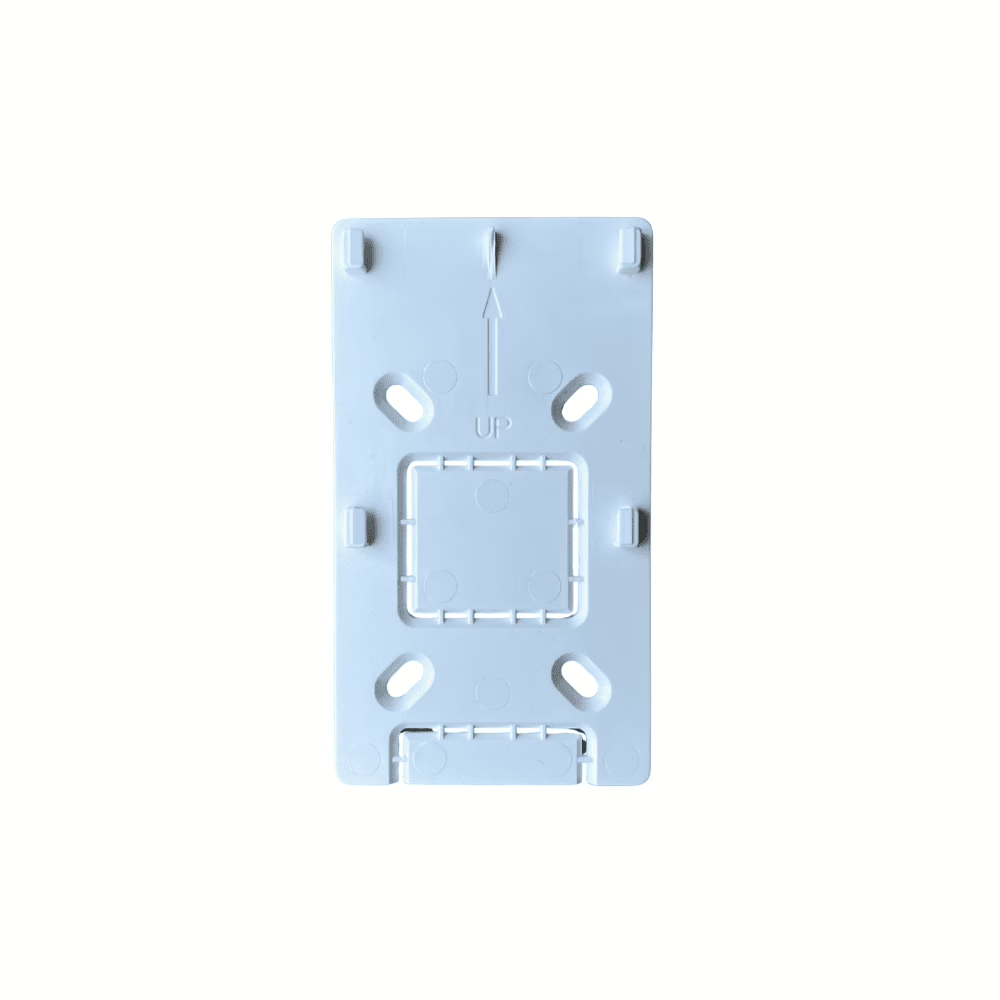
- Underlag. Velg en plan og stabil vegg. Bruk skruer og plugger som passer til underlaget.
- Forberedelse. Ta av bakdekselet for å komme til monteringshullene.
- Boring. Bor hullene på det valgte stedet og sett inn egnede plugger.
- Fest bakdekselet. Skru bakdekselet fast til veggen.
- Sett på panelet. Trykk det fast i bakdekselet til det klikker på plass. Sjekk at det sitter stødig.
- Strøm. Koble den medfølgende USB-C-kabelen til inngangen på baksiden og sett strømadapteren i en stikkontakt. La panelet være tilkoblet under normal drift.
- Sabotasjealarm. Panelet har en kontakt på baksiden som utløser alarm hvis det tas ned fra veggen etter montering.
- Test. Sjekk at panelet starter og at skjermen virker når strømmen er koblet til.
25Koble til og fra alarmen via SMS
Koble til og fra alarmen via SMS
Med et aktivt SIM-kort for SMS og mobildekning ved panelet kan du som eier styre alarmen via SMS. Det kan være praktisk når wifi eller SmartLife-appen ikke er tilgjengelig.
Før du velger SMS-styring. For denne funksjonen skal varsling med telefonsamtale være slått av. Panelet kan ikke behandle en SMS-kommando mens det foretar en alarmoppringing. Kontaktene mottar derfor ingen alarmanrop i denne modusen.
Åpne Indstillinger → Indstillinger → Kontakter. Under Opkaldskontakter skal bryteren for oppringing være grå. Er den grønn, trykk på den hvis du vil bruke SMS-styring som beskrevet ovenfor.
Send den valgte SMS-kommandoen fra telefonen din til nummeret til SIM-kortet i ditt eget alarmpanel.
Bruk din gjeldende panelkode i SMS-en, etterfulgt av tegnet # og tallet for den valgte funksjonen.
Eksempel. I listen nedenfor står betegnelsen [DIN KODE], en plassholder for din personlige kode.
- Koble til alarmen:
[DIN KODE]#1 - Koble fra alarmen:
[DIN KODE]#2 - Aktiver skallsikring:
[DIN KODE]#3 - SOS-alarm:
[DIN KODE]#4
Merk. Eksemplene bruker markeringen [DIN KODE]. Bytt den ut med panelets gjeldende kode før du sender SMS-en.
26Funksjoner i SmartLife-appen
Funksjoner i SmartLife-appen
Med SmartLife-appen kan du blant annet bruke følgende funksjoner på alarmpanelet.
- Koble til alarmen, velge skallsikring eller koble fra
- Få varsler ved alarm og statusendringer
- Legge til og administrere sensorer og tilbehør
- Åpne loggen over hendelser og aktivitet
- Tilpasse alarmlyd, alarmvarighet og tidsplaner
- Del tilgangen med andre brukere
27Del tilgang i SmartLife-appen
Del tilgang i SmartLife-appen
Gjør slik hvis du vil gi noen tilgang til hele hjemmet og alle enhetene som hører til i SmartLife-appen.
- Åpne startsiden i SmartLife-appen → Trykk på Me nederst til høyre → Åpne Home Management → Velg riktig hjem → Trykk på Add Member → Velg hvordan invitasjonen skal sendes, for eksempel via SMS eller e-post. Mottakeren trenger SmartLife-appen for å bruke invitasjonen.
28Koble til og fra alarmen
Koble til og fra alarmen
På panelets enhetsside i SmartLife-appen ser du alarmens gjeldende status, for eksempel Disarm (frakoblet).
På samme side kan du endre alarmmodus. Velg som følger.
- Trykk på Away arm (tilkobling) → Alarmen kobles til.
- Trykk på Disarm (frakobling) → Alarmen kobles fra.
29Skallsikring
Skallsikring
På panelets enhetsside kan du aktivere skallsikring. Da er valgte dør- og vindussensorer aktive, og du kan bevege deg i rommene du har unntatt i sensorinnstillingene.
- Trykk på Home arm (skallsikring) → Skallsikringen aktiveres.
30SOS-alarm
SOS-alarm
På panelets enhetsside kan du utløse en SOS-alarm. Alarmen aktiveres med én gang. Hvis du har satt opp alarmoppringing, blir de valgte kontaktene varslet. Se Telefonnummer til alarmoppringing.
- Trykk på Panic (SOS) → SOS-alarmen utløses.
31Historikk
Historikk
På panelets enhetsside finner du Log (historikk). Her ser du hendelser og endringer i alarmstatus.
- Trykk på Log → Listen viser dato og klokkeslett for blant annet tilkobling, frakobling, skallsikring og SOS.
32Tilbehør
Tilbehør
Åpne Accessories (tilbehør) på panelets enhetsside. Her ser du innlærte enheter og kan administrere dem eller legge til nye.
Tips Legg helst til sensorer og tilbehør direkte på alarmpanelet. Åpne deretter Accessories i SmartLife-appen og gi hver enhet et navn, for eksempel etter hvor den er plassert.
Tastaturet på alarmpanelet støtter ikke æ, ø og å. Hvis du vil bruke disse tegnene i et navn, kan du skrive navnet i appen i stedet.
Følgende bruksanvisninger viser hvordan du kobler til det enkelte tilbehøret i SmartLife-appen.
- Dør- og vindussensorer
- Bevegelsessensorer
- Fjernkontroller → Åpne bruksanvisningen.
- Tastatur → Åpne bruksanvisningen.
- Røykvarsler → Åpne bruksanvisningen.
- Frittstående gassalarm med wifi. Denne modellen kobles separat til 2,4 GHz-wifi i SmartLife-appen. Se gassalarmens egen bruksanvisning.
- Vannsensor → Åpne bruksanvisningen.
- Vibrasjonssensor → Åpne bruksanvisningen.
- Dørklokke
→ Bruksanvisning for den smarte minidørklokken.
Bruksanvisningen til hvert tilbehør viser trinn for trinn hvordan det kobles til og brukes.
33Innstillinger
Innstillinger
Under Setting (innstillinger) på panelets enhetsside kan du endre følgende.
- Utgangs- og inngangstid
- Numre for oppringing og SMS
- Alarmvolum og varighet
- Varsler
- Tilbakestilling
34Utgangstid
Utgangstid
Under Exit delay (utgangstid) velger du hvor lang tid du har til å gå ut før alarmen er helt tilkoblet.
- Åpne Exit delay → Velg 0–120 sekunder → Trykk på Confirm.
35Tidsplan
Tidsplan
Under Timer (tidsplan) legger du inn faste tider for når alarmen skal bytte modus.
- Åpne Timer → Trykk på Add for å legge til et tidspunkt → Velg gjentakelse → Legg til et notat → Velg om du vil få et varsel → Velg alarmmodus, for eksempel Away arm for full tilkobling eller Home arm for skallsikring.
- Sveip til venstre på en oppføring for å slette den. Bruk bryteren for å pause eller aktivere oppføringen. Grønt betyr aktiv, grått inaktiv.
36Alarmvarighet
Alarmvarighet
Under Alarm duration (alarmvarighet) velger du hvor lenge alarmen skal lyde etter utløsning.
- Åpne Alarm duration → Velg 0–480 sekunder → Trykk på Confirm.
37Varsel ved til- og frakobling
Varsel ved til- og frakobling
Med Arm / Disarm notification (varsel ved til- og frakobling) velger du om SmartLife-appen skal varsle deg når alarmen kobles til eller fra.
- Åpne Arm / Disarm notification → Trykk på bryteren. Grønt betyr på, grått av.
38Varsel om lavt batteri i sensor
Varsel om lavt batteri i sensor
Med Sensor low battery alarm (varsel om lavt batteri i sensor) velger du om appen skal gi beskjed når en tilkoblet sensor har lavt batteri.
Åpne Sensor low battery alarm → Trykk på bryteren. Grønt betyr på, grått av.
39Alarmvarsler
Alarmvarsler
Med Alarm notification (alarmvarsel) velger du om SmartLife-appen skal sende et varsel når panelet utløser alarm.
- Trykk på bryteren. Grønt betyr på, grått av.
40Inngangstid
Inngangstid
Under Entry delay (inngangstid) velger du hvor lang tid du har til å koble fra alarmen når du går inn via en forsinket sensor.
- Åpne Entry delay → Velg 0–250 sekunder → Trykk på Confirm.
41Nedtelling med lyd
Nedtelling med lyd
Med Countdown with tick tone (nedtelling med lyd) velger du om panelet skal pipe under nedtellingen.
- Åpne Countdown with tick tone → Trykk på bryteren. Grønt betyr på, grått av.
- Merk. Panelets tastelyd Klik må også være aktivert. På panelet går du til Indstillinger → Indstillinger → Indstillinger → Klik.
42Alarmvolum
Alarmvolum
Under Alarm sound volume (alarmvolum) velger du lydstyrken på panelets alarm.
- Velg High (høy), Low (lav) eller Mute (lydløs) → Trykk på Confirm.
43Telefonnummer til alarmoppringing
Telefonnummer til alarmoppringing
Under Alarm call number (telefonnummer til alarmoppringing) angir du hvilke numre panelet skal ringe ved alarm. Det krever et aktivt SIM-kort med tale i panelet.
- Trykk på Add phone number → Skriv inn kontaktens telefonnummer → Trykk på Confirm.
- Legg inn numrene i rekkefølgen du vil at panelet skal ringe. Hvis den første kontakten ikke svarer, går panelet videre til den neste.
44Telefonnummer til alarm-SMS
Telefonnummer til alarm-SMS
Under Alarm SMS number (telefonnummer til alarm-SMS) legger du inn hvilke numre som skal få SMS ved alarm. Det krever et aktivt SIM-kort med SMS i panelet.
- Trykk på Add phone number → Skriv inn kontaktens telefonnummer → Trykk på Confirm.
- Legg inn numrene i ønsket rekkefølge. Panelet begynner med det første og går så videre til neste.
45Alarmoppringing
Alarmoppringing
Under Alarm call (alarmoppringing) velger du om panelet skal ringe de lagrede alarmkontaktene automatisk.
- Trykk på bryteren → Når den er grønn, er funksjonen på.
46Alarm-SMS
Alarm-SMS
Under Alarm SMS (alarm-SMS) velger du om panelet automatisk skal sende SMS til de lagrede alarmnumrene.
- Trykk på bryteren. Grønt betyr på, grått av.
47Nytt forsøk ved ubesvart anrop
Nytt forsøk ved ubesvart anrop
Under Unanswered phone redial times (nye forsøk ved ubesvart anrop) velger du hvor mange ganger panelet skal prøve igjen hvis første oppringing ikke besvares.
- Velg ønsket antall forsøk → Trykk på Confirm.
48Tilbakestill innstillingene
Gjenopprett fabrikkinnstillingene
Med Factory reset (gjenopprett fabrikkinnstillinger) slettes alle innstillinger og innlærte enheter. Hvis du bare skal bytte wifi, følg avsnittet om å gjenopprette wifi-forbindelsen og beholde tilbehøret.
- For full tilbakestilling, trykk på Factory reset → Trykk på Confirm når du vil bekrefte slettingen.
49Panelets menyspråk
Panelets menyspråk
- Under Hub language (panelets menyspråk) velger du hvilket språk selve panelet skal vise.
- Trykk på Hub language → Velg ønsket språk → Trykk på Confirm.
50Virtuell adgangskode
Virtuell adgangskode
Under Virtual password (virtuell adgangskode) kan du velge en kode for alarmfunksjonene som er aktivert via Google Assistant eller Alexa. Koden brukes til å bekrefte handlinger som taleassistenten ber om bekreftelse for.
Velg din egen firesifrede kode når du setter opp talestyringen, og del den bare med dem som skal få bruke funksjonen.
- Skriv inn den nye firesifrede koden → Trykk på Confirm.
Feilsøking og hjelp
Hvorfor får jeg beskjed om at strømmen blir borte og kommer tilbake?
Får du gjentatte strømvarsler selv om det er strøm i huset? Begynn med å sjekke forbindelsen fra stikkontakten til panelet. En løs kabel eller ustabil strømforsyning kan være årsaken.
1. Sjekk at den medfølgende strømadapteren sitter ordentlig i stikkontakten.
2. Sjekk begge endene av den medfølgende USB-kabelen. På panelet skal kabelen sitte i porten merket «TYPE-C 5V/2A».
3. Prøv originaladapteren og originalkabelen direkte i en annen fungerende stikkontakt, uten USB-forlenger.
4. Noter klokkeslettet hvis meldingen kommer igjen.
Kontakt kundeservice med et bilde av etiketten på adapteren og kabeltilkoblingen hvis problemet fortsetter. Reservebatteriet er til bruk ved strømbrudd. Panelet skal normalt være koblet til strøm.
Hva gjør jeg hvis alarmpanelet ikke slår seg på?
Hvis skjermen er helt mørk, sjekk først strømtilførselen og av/på-bryteren.
1. Koble den medfølgende 5 V/2 A-adapteren og USB-kabelen til en stikkontakt som virker.
2. Sjekk forsiktig at kabelen sitter i porten merket «TYPE-C 5V/2A» under bakdekselet.
3. Sjekk at ON/OFF-bryteren ved siden av SIM-kortholderen står på «ON».
4. Sett bakdekselet ordentlig på igjen og se om panelet starter.
La PGM-knappen være. Den er beregnet på testing på fabrikken. Kontakt kundeservice hvis panelet fortsatt ikke reagerer.
Hvorfor finner ikke SmartLife-appen alarmpanelet?
Hvis appen ikke finner panelet, sjekk wifi-forbindelsen og at du har startet paringen. Det er paringen som kobler panelet til appen.
1. Koble telefonen til 2,4 GHz-nettet ditt.
2. Åpne innstillingene på panelet og velg «App setup».
3. Følg anvisningene på skjermen og trykk på knappen for «klar» når panelet er klart til å legges til.
4. Åpne SmartLife-appen. Hvis panelet ikke vises automatisk, trykk på + og følg veiledningen for å legge det til.
5. Sjekk nettverksnavnet og wifi-passordet før du bekrefter.
Bruk kontoen i SmartLife-appen som du vil styre alarmen fra. Prøv å styre alarmen i appen når den er lagt til.
Bilder av appoppsettet finner du i bruksanvisningen for HEIMDALL PRO™.
Hva gjør jeg hvis panelet står som frakoblet i appen?
Sjekk først at panelet har strøm og at internett fungerer på stedet. Hvis flere enheter er frakoblet samtidig, begynner du med ruteren og internettforbindelsen.
- Sjekk at HEIMDALL PRO™ er slått på.
- Sjekk at ruteren har internettforbindelse.
- Sjekk at telefonen har internettilgang.
- Se om panelet vises som tilkoblet igjen i SmartLife-appen.
Har du byttet wifi, eller er tilkoblingen fremdeles ustabil, følger du veiledningen for å koble til HEIMDALL PRO™ på nytt. Den viser trinnene gjennom enhetsadministrasjonen og gjenopprettingsfunksjonen på panelet. Velg Ja til å beholde tilbehørsinnstillingene slik at sensorene beholdes. Mangler dette valget på panelet, kontakter du oss før du går videre.
Hvordan kobler jeg til igjen etter bytte av ruter eller wifi?
Du kan koble HEIMDALL PRO™ til det nye wifi-nettet og beholde sensorene. Bruk kontoen og hjemmet i SmartLife-appen der alarmen allerede er registrert.
Klargjør panelet og fjern den gamle appforbindelsen
- Sjekk at panelet har stabil strømforsyning.
- Noter viktige innstillinger, sensornavn og automatiseringer, eller ta bilder av dem.
- Åpne startsiden i SmartLife-appen.
- Åpne menyen øverst til høyre. På Android bruker du pilen ned under plusstegnet og på iPhone de tre vannrette strekene.
- Velg enhetsadministrasjon (Device Management).
- Marker HEIMDALL PRO™ i listen. Avhengig av visningen trykker du på sirkelen ved enheten eller holder fingeren på den.
- Sjekk at bare det riktige alarmpanelet er markert.
- Velg «Remove Device» for å fjerne enheten.
- Bekreft fjerningen hvis appen spør.
Når du fjerner enheten i enhetsadministrasjonen, fjernes den registrerte appforbindelsen. En snarvei på startsiden er et separat visningsvalg.
Koble panelet til på nytt og behold tilbehøret
- Velg gjenopprettingsfunksjonen i panelets innstillinger for nytt oppsett. Det er den funksjonen som oppretter appforbindelsen på nytt. En vanlig omstart starter bare panelet på nytt.
- Svar Ja når panelet spør om tilbehørsinnstillingene skal beholdes. Hvis valget mangler, kontakt oss før du bekrefter en full tilbakestilling til fabrikkinnstillingene.
- Vent til panelet har startet på nytt og er klart for tilkobling til appen.
- Koble telefonen til 2,4 GHz-nettet panelet skal bruke.
- Åpne startsiden, «Home», i SmartLife-appen.
- Trykk på + og velg «Add Device» for å legge til enheten.
- Velg alarmpanelet.
- Skriv inn opplysningene for det aktuelle wifi-nettet.
- Følg veiledningen til enheten er lagt til.
- Sjekk at panelet vises som tilkoblet.
- Sjekk at de eksisterende sensorene fortsatt vises i oversikten.
- Avtal en tid for å teste sensorene, til- og frakobling og alarmmeldingene du bruker.
- Sjekk eventuelle automatiseringer som bruker panelet.
Når du velger Ja til å beholde tilbehørsinnstillingene på panelet, blir sensorene med over til den nye tilkoblingen. Kontakt oss hvis du trenger hjelp. De øvrige innstillingene finner du i bruksanvisningen for HEIMDALL PRO™.
Hvorfor finner ikke panelet den nye sensoren?
Sensoren må sende et signal mens panelet søker. Legg til én sensor om gangen, slik at du vet hvilken enhet som blir registrert.
1. Legg sensoren nær panelet og sjekk batteriet.
2. Åpne innstillingene, velg tilbehør og start søket etter nye enheter.
3. Aktiver sensoren du vil legge til, slik det står i bruksanvisningen. For en dørsensor gjør du det ved å skille de to delene.
4. Velg riktig sensortype, gi sensoren et navn du kjenner igjen og lagre.
Hold andre dører og vinduer med sensorer lukket mens panelet søker, og unngå å utløse andre bevegelsessensorer.
Du finner lenker til veiledningen for hver sensor under Tilbehør i bruksanvisningen for HEIMDALL PRO™.
Hvorfor registreres feil sensor under sammenkoblingen?
Hvis en annen sensor sender et signal mens panelet søker, kan det være den som blir funnet først.
1. Avbryt sammenkoblingen og sjekk hvilken sensor som faktisk ble registrert.
2. Hold dørene med de andre dørsensorene lukket. Unngå å bevege deg foran de øvrige bevegelsessensorene.
3. Start sammenkoblingen på nytt og aktiver bare den sensoren du vil legge til.
4. Test sensoren du nettopp ga navn, før du fortsetter med neste.
Rett bare den feilaktige registreringen. Du trenger ikke å slette de andre sensorene for å legge til en ny.
Se også avsnittet om tilbehør i bruksanvisningen for HEIMDALL PRO™.
Hvorfor går alarmen når jeg beveger meg inne med skallsikringen aktivert?
Med skallsikringen på skal du kunne bevege deg i rommene du har valgt. Det krever at bevegelsessensorene innendørs har riktig soneinnstilling.
1. Finn sensoren som utløste alarmen, under tilbehør på panelet eller «Accessories» i appen.
2. På HEIMDALL PRO™ skal en bevegelsessensor som skal være inaktiv ved skallsikring, stå i sensormodusen for skallsikring.
3. Sjekk at dør- og vindussensorene som skal sikre boligens yttergrenser, står i en egnet aktiv modus, for eksempel «Normal».
4. Test både skallsikring og full tilkobling på et avtalt tidspunkt.
Navnet kan være forvirrende. Sensorens sonemodus for skallsikring betyr at akkurat denne sensoren er inaktiv ved skallsikring og aktiv når hele alarmen er tilkoblet.
Alle sensormodusene er forklart i bruksanvisningen for HEIMDALL PRO™.
Hvorfor går alarmen straks jeg åpner ytterdøren?
For at du skal rekke å gå inn og koble fra alarmen, må du stille inn både forsinkelse for dørsensoren og en inngangstid.
1. Finn sensoren for ytterdøren under tilbehør (Accessories).
2. Velg sensormodusen for forsinkelse ved inngangen der du vil ha tid til å koble fra alarmen.
3. Åpne innstillingene på panelet, velg innstillinger på nytt og deretter sikkerhet. Sjekk den innstilte inngangstiden.
4. Test at du rekker å koble fra alarmen før tiden går ut.
En sensor i «Normal» utløser alarmen med en gang. La de andre sensorene beholde innstillingen som passer der de sitter.
Se innstillingene for sensormodus og inngangstid i bruksanvisningen for HEIMDALL PRO™.
Hvorfor hører jeg ingen nedtelling når jeg slår på alarmen?
For at nedtellingen skal høres, må to lydinnstillinger være slått på samtidig.
1. Åpne sikkerhetsinnstillingene. Med dansk meny velger du Indstillinger → Indstillinger → Sikkerhed.
2. Slå på lyden for inngang og utgang.
3. Slå også på klikklyden. Med dansk meny velger du Indstillinger → Indstillinger → Indstillinger og aktiverer Klik.
4. Slå på alarmen og sjekk at nedtellingen høres.
Inn- og utgangslyden og klikklyden virker sammen. Slå derfor på begge.
Begge lydinnstillingene vises i bruksanvisningen for HEIMDALL PRO™.
Hvorfor får jeg ikke alarmvarsel på telefonen?
Går alarmen på panelet mens telefonen er stille? Sjekk varsler både i SmartLife-appen og i telefonens egne innstillinger.
1. Sjekk at panelet er på nett i SmartLife-appen.
2. Åpne panelets innstillinger i appen og sjekk alarmvarslene. Innstillingen kan hete «Alarmnotification».
3. Åpne telefonens innstillinger for SmartLife-appen og tillat varsler.
4. Sjekk om et fokusvalg eller Ikke forstyrr demper lyden eller skjuler varsler.
5. Avtal en alarmtest og sjekk at du både ser varselet og hører lyden.
Test hver meldingstype du vil bruke, for seg. Prøv appvarsler, SMS og telefonanrop separat.
Les om alarmvarsler i bruksanvisningen for HEIMDALL PRO™.
Hvorfor ringer ikke alarmpanelet alarmkontaktene mine?
Alarmanrop krever et aktivt SIM-kort, lagrede numre for oppringing og at oppringingsfunksjonen er slått på.
1. Sjekk at SIM-kortet er aktivert og at abonnementet støtter taleanrop.
2. Åpne innstillingene på panelet, velg innstillinger på nytt og gå deretter til kontakter.
3. Sjekk numrene under kontakter for oppringing og lagre med haken.
4. Sjekk at feltet som aktiverer oppringing, er grønt.
5. Avtal en test med kontaktpersonene dine og sjekk at de blir oppringt.
Lagre numrene under anropskontakter hvis panelet skal ringe dem. SMS-mottakere har en egen liste.
Kontaktmenyen vises i bruksanvisningen for HEIMDALL PRO™.
Hvorfor får jeg ikke SMS når alarmen går?
SMS settes opp separat fra appvarsler og anrop. Begynn derfor med SMS-listen på panelet.
1. Sjekk at SIM-kortet er aktivt, har mobildekning og kan sende SMS.
2. Åpne innstillingene, velg innstillinger på nytt og gå deretter til kontakter.
3. Sjekk og lagre de ønskede numrene under SMS-kontakter.
4. Sjekk at feltet som aktiverer SMS ved alarm, er grønt.
5. Avtal en test og sjekk at meldingen kommer frem.
Meldinger ved vanlig til- og frakobling har en egen innstilling. Sjekk den hvis det bare er disse meldingene som mangler.
Se SMS-kontakter og varsler ved til- og frakobling i bruksanvisningen for HEIMDALL PRO™.
Hva bør jeg sjekke hvis panelet ikke får forbindelse via SIM-kortet?
Hvis wifi fungerer, men SIM-funksjonene uteblir, sjekk at SIM-kortet er aktivert og sitter riktig.
1. Sjekk med mobiloperatøren at SIM-kortet er aktivert og abonnementet støtter funksjonene du vil bruke.
2. Slå av panelet før du sjekker SIM-kortholderen.
3. Følg bildene i bruksanvisningen. Legg nano-SIM-kortet med gullkontaktene ned og det avskårne hjørnet i samme retning som på holderen.
4. Lukk holderen forsiktig og skyv den til «LOCK». Ikke bruk makt.
5. Slå på panelet igjen og sjekk signalet. Avtal en test av SMS eller oppringning med mottakeren.
Kontakt kundeservice hvis holderen ikke kan lukkes på vanlig måte. Ikke trykk på PGM-knappen.
Hvorfor vises alarmen uten at sirenen høres?
Vises alarmen uten lyd, sjekk alarmvolumet, varigheten og modusen til sensoren som utløste alarmen.
1. Åpne sikkerhetsinnstillingene. Med dansk meny velger du Indstillinger → Indstillinger → Sikkerhed.
2. Sjekk at volumet ikke står på lydløs («Lydløs» i den danske menyen), og at alarmvarigheten er større enn null.
3. Sjekk om sensoren står i «24 timer lydløs» i den danske menyen. Da får du varsel uten sirenelyd.
4. Bruker du en ekstra sirene, sjekk strømtilførsel og sammenkobling slik det står i sirenens egen bruksanvisning.
Gjør en kort lydtest etter avtale med dem som berøres. Hold avstand til sirenen under testen.
Lydstyrke, varighet og sensormoduser beskrives i bruksanvisningen for HEIMDALL PRO™.
Hvorfor får jeg alarm om at en enhet er tatt ned?
En demonteringsalarm betyr at beskyttelsen mot at enheten åpnes eller tas ned, er blitt utløst. Dette kalles også en sabotasjealarm.
1. Se i historikken hvilken enhet som sendte meldingen.
2. Sjekk at bakstykket, dekselet og festet sitter riktig.
3. Se etter løs teip eller skjev montering som kan påvirke kontakten på baksiden.
4. Fest enheten som vist i bruksanvisningen og test den på nytt.
Hvis alarmen fortsetter, send bilder av monteringen til kundeservice. La sabotasjebeskyttelsen være aktiv også videre.
Hvordan finner jeg ut hvilken sensor som utløser alarmen?
Ved en uventet alarm bør du først finne sensoren og tidspunktet. Da kan du undersøke riktig del av systemet.
1. Åpne historikken på sentralen eller Log i SmartLife-appen.
2. Noter sensorens navn, tidspunktet og alarmtypen som vises.
3. Sjekk batteriet, monteringen og området som akkurat denne sensoren overvåker.
4. Test sensoren én gang under kontrollerte forhold og sammenlign med den nye hendelsen i historikken.
Hvis årsaken fortsatt er uklar, send skjermbildet og bilder av sensorens plassering til kundeservice.
Hvorfor virker sensoren nær panelet, men ikke der den skal stå?
Det tyder på at avstanden eller bygningsmaterialene påvirker radiosignalet. Sensorene kommuniserer med panelet via radio og har ikke hver sin wifi-forbindelse.
1. Test sensoren nær panelet.
2. Test deretter på det tiltenkte stedet med dørene lukket slik de vanligvis er.
3. Se om du kan plassere panelet mer sentralt og et stykke unna store metallflater.
4. Hvis forbindelsen fortsatt er ustabil, be om hjelp til å vurdere en kompatibel signalforsterker for alarmens radioforbindelse.
En vanlig wifi-forsterker gir ikke automatisk bedre radioforbindelse for sensorene. Test forbindelsen på nytt hvis du flytter utstyret.
Vil du ha hjelp til å velge en passende løsning, kan du beskrive plasseringen for oss.
Hva gjør jeg når alarmsentralen melder om lavt batteri i en sensor?
Meldingen gjelder sensoren som er navngitt. Batteriet i selve alarmsentralen kan fortsatt ha nok strøm.
1. Finn sensorens navn i appen eller på sentralen.
2. Sjekk nøyaktig batteritype i sensorens bruksanvisning.
3. Bytt batteriet eller batteriene og følg markeringen for pluss og minus.
4. Lukk dekselet ordentlig og aktiver sensoren i en kontrollert test.
Sjekk deretter statusen på nytt. Hvis varselet vedvarer, oppgi sensormodell og batteritype når du kontakter kundeservice.
Hvorfor blir alarmen slått på eller av på et uventet tidspunkt?
Begynn med tidsplanen i SmartLife-appen og sammenlign med klokkeslettene i hendelseshistorikken.
- Åpne «Timer» i appinnstillingene for HEIMDALL PRO™.
- Sjekk klokkeslett, gjentakelse og valgt alarmmodus i de lagrede tidsplanene.
- Se under «Scene» etter eksisterende regler hvis du har opprettet egne automatiseringer for panelet.
- Sammenlign den aktuelle tidsplanen eller regelen med tidspunktet for hendelsen.
- Endre den konkrete tidsplanen som utløste hendelsen.
- Test at alarmen nå skifter til ønsket modus.
Hvis en tidsplan kobler alarmen fra automatisk, bør du også sjekke alarmstatusen når du går hjemmefra. Timer og historikk er beskrevet i bruksanvisningen for HEIMDALL PRO™.
Hvorfor låses eller slukker skjermen etter kort tid?
Skjermlåsen kan ha kort tidsavbrudd. At skjermen låses, slår ikke av alarmsystemet.
1. Lås opp panelet med brukerkoden din.
2. I den danske menyen velger du «Indstillinger» → «Indstillinger» → «Sikkerhed».
3. Sjekk «Skærmlås» i den danske menyen og velg ønsket tid.
4. Sjekk eventuelt lysstyrken på skjermen i grunninnstillingene.
Hvis skjermen ikke reagerer i det hele tatt, følg rådene for en alarmsentral som ikke starter. Hold brukerkoden for deg selv når du kontakter support.
Hvorfor viser alarmsentralen feil dato eller klokkeslett?
Feil tid kan gjøre historikken vanskelig å tolke. Sjekk tidsinnstillingen før du sammenligner alarmhendelser.
1. Åpne systeminnstillingene. Med dansk meny velger du Indstillinger → Indstillinger → System.
2. Sjekk innstillingen for automatisk tid, eller still inn dato og tid manuelt hvis den er slått av.
3. Velg eventuelt 24-timersformat hvis du vil se for eksempel 21:30 i stedet for 9:30 om kvelden.
4. Lag en testhendelse og sjekk klokkeslettet i historikken.
Kontakt kundeservice hvis tiden blir feil igjen selv om forbindelsen og innstillingen er riktig.
Hvorfor går døralarmen når jeg lukker døren?
Hvis delene ble ført sammen under paringen, kan dørsensoren ha blitt registrert med feil signal. Når du legger den til, skal du åpne døren eller føre delene fra hverandre.
1. Noter navnet og modusen til den aktuelle sensoren.
2. Fjern bare den feilaktige registreringen av denne sensoren fra tilbehørslisten.
3. Hold sensoren og magneten sammen og start paringen på nytt.
4. Skill delene mens panelet søker, og lagre sensoren som dør- og vindussensor.
5. Test deretter både åpning og lukking av døren.
La de andre sensorene være i ro under paringen, slik at panelet finner riktig enhet.
Finn din sensormodell blant tilbehørsveiledningene i bruksanvisningen for HEIMDALL PRO™.
Hvorfor kan jeg ikke skrive æ, ø og å i sensornavnet?
Tastaturet på panelet har et begrenset tegnsett. Du kan i stedet gi sensoren navn i SmartLife-appen.
1. Åpne alarmpanelet i SmartLife-appen.
2. Gå til «Accessories» og velg den aktuelle sensoren.
3. Endre navnet, for eksempel til «Entrédør», og lagre.
4. Utløs sensoren under en test og sjekk at riktig enhet vises med det nye navnet.
Et navn som beskriver plasseringen, gjør sensoren lettere å kjenne igjen i et varsel.
Les om «Accessories» og navngivning i bruksanvisningen for HEIMDALL PRO™.
Må jeg tilbakestille panelet til fabrikkinnstillingene for å løse en feil?
Start med veiledningen for det aktuelle problemet, for eksempel strøm, wifi eller én sensor. Ved bytte av wifi finnes en fremgangsmåte som lar deg beholde tilbehøret.
Følg hele veiledningen for å koble til panelet på nytt. Den bruker enhetsadministrasjonen i SmartLife-appen og gjenopprettingsfunksjonen på panelet. Velg Ja til å beholde tilbehørsinnstillingene. En full fabrikktilbakestilling kan slette innstillinger og sensorer. Kontakt oss hvis alternativet for å beholde tilbehøret ikke vises.
Beskriv gjerne feilen i kontaktskjemaet, så hjelper vi deg med neste steg.
Jeg har byttet wifi. Hvordan kobler jeg til produktet igjen?
Hvis nettverksnavnet eller passordet endres, må HEIMDALL PRO™ kobles til med de nye opplysningene. Bruk samme konto i SmartLife-appen og velg hjemmet alarmen hører til.
Følg trinn-for-trinn-veiledningen etter bytte av ruter eller WiFi. Der forklares både Device Management i appen og nytt oppsett av sentralen. Velg Ja for å beholde tilbehørsinnstillingene, slik at du kan fortsette å bruke de eksisterende sensorene. Sjekk forbindelsen til slutt og gjennomfør en avtalt alarmtest.
Produktet reagerer ustabilt i SmartLife-appen. Hvordan får jeg forbindelsen tilbake?
Sjekk først den faste strømtilførselen og WiFi-forbindelsen ved alarmsentralen. Prøv forbindelsen nærmere ruteren for å se om plasseringen gjør en forskjell.
Hvis HEIMDALL PRO™ fortsatt reagerer uregelmessig, kan du følge veiledningen for å gjenopprette appforbindelsen. Den viser hvordan du bruker Device Management og velger Ja for å beholde tilbehørsinnstillingene på sentralen. Sjekk deretter sensorene, den daglige betjeningen og eventuelle automatiseringer.
Oppsett og montering
Hvordan planlegger jeg plasseringen og første oppstart av HEIMDALL PRO™?
Start gjerne med panelet og de valgte sensorene på et bord. Da kan du bli kjent med betjeningen og teste forbindelsene før delene monteres.
- Lag en oversikt over dørene, vinduene og rommene du vil sikre.
- Velg et sentralt og tørt sted innendørs der du lett når berøringsskjermen.
- Sjekk at den medfølgende kabelen på fem meter rekker frem til en egnet stikkontakt.
- Koble USB-C-enden til porten på panelet merket TYPE-C 5V/2A.
- Koble USB-enden av kabelen til den medfølgende strømadapteren.
- Sett adapteren i stikkontakten.
- Sett ON/OFF-bryteren ved SIM-kortholderen på ON.
- Velg språk i oppstartsveiledningen.
- Åpne Innstillinger → Innstillinger → Sikkerhet → Endre brukerkode.
- Skriv inn gjeldende brukerkode i feltet for den.
- Skriv inn den nye firesifrede brukerkoden.
- Skriv inn den nye koden en gang til for å bekrefte.
- Trykk på ✓.
- Trykk på knappen for å lagre koden.
- Test wifi og radioforbindelsen til hver sensor fra de planlagte plasseringene før du monterer delene permanent.
Panelet skal nå vise startsiden. Bruk den medfølgende strømadapteren til daglig. Batteriet gir panelet reservestrøm. PGM-knappen er til fabrikktest og brukes ikke ved oppsett. Bilder av bakdekselet og veggfestet finner du i bruksanvisningen for HEIMDALL PRO™. Hvis skjermen fortsatt er mørk, se hjelpen for et panel som ikke starter.
Hvordan legger jeg til og navngir én sensor om gangen?
Legg til én kompatibel sensor om gangen nær panelet. RF-sensorene kobles til HEIMDALL PRO™ og vises deretter under panelet i SmartLife-appen.
- Sjekk batteriet slik bruksanvisningen for den aktuelle sensoren viser.
- La de øvrige sensorene være i ro slik at bare den aktuelle sensoren sender under tilkoblingen.
- Åpne Innstillinger → Tilbehør på HEIMDALL PRO™.
- Start tilkoblingen slik veiledningen for den valgte sensortypen viser.
- Utløs sensoren slik bruksanvisningen viser. En dør- og vindussensor aktiveres for tilkobling ved å skille sensoren og magneten fra hverandre.
- Sjekk at den nye enheten vises i tilbehørsoversikten.
- Åpne HEIMDALL PRO™ i SmartLife-appen.
- Velg sensoren under «Accessories».
- Lagre et tydelig navn, for eksempel «Ytterdør» eller «Entré».
- Avtal en test, aktiver sensoren og sjekk at hendelsen vises under riktig navn.
I SmartLife-appen kan du bruke æ, ø og å i sensornavnet. Når den første sensoren er funnet og testet, går du videre til neste. Lenker til sensorveiledningene finner du under Tilbehør i bruksanvisningen for HEIMDALL PRO™. Hvis panelet finner feil sensor, se hjelpen for feil registrering.
Hvordan velger jeg mellom full tilkobling og skallsikring, og hvordan stiller jeg inn sensorene?
Full tilkobling passer vanligvis når alle forlater boligen. Med skallsikring kan utvalgte dører og vinduer være sikret mens du beveger deg i rommene du har valgt. Hver sensors modus avgjør hvordan den reagerer.
- Åpne Innstillinger → Tilbehør på panelet eller «Accessories» i SmartLife-appen.
- Velg sensoren du vil stille inn.
- Velg Normal for en sensor som skal reagere straks både ved full tilkobling og ved skallsikring.
- Velg sensormodusen for skallsikring hvis en bevegelsessensor skal være aktiv ved full tilkobling, men inaktiv når du bruker skallsikring.
- Velg Forsinkelse for en inngangssensor hvis du trenger tid til å gå inn og koble fra alarmen.
- Still inn inngangstiden under Innstillinger → Innstillinger → Sikkerhet når du bruker forsinkelse.
- Still inn sikkerhetssensorer som skal være aktive hele døgnet, etter bruksanvisningen og ønsket 24-timersmodus.
- Test hver sensor med skallsikringen aktiv sammen med dem som bruker alarmen.
- Test deretter sensorene med full tilkobling.
- Koble fra innbruddsalarmen og sjekk statusen på panelet.
Med skallsikring skal de valgte dørene og vinduene være sikret mens utvalgte bevegelsessensorer inne er inaktive. Sensorer i 24-timersmodus forblir aktive når innbruddsalarmen er frakoblet. Alle sensormodusene er beskrevet i bruksanvisningen for HEIMDALL PRO™. Trenger du hjelp til inngangstiden, se svaret om ytterdøren og forsinkelsen.
Wifi-nettet mitt bruker både 2,4 og 5 GHz. Hvordan kobler jeg til enheten?
Ruteren bruker trolig samme nettverksnavn for 2,4 og 5 GHz. Båndene har ulike egenskaper.
- 2,4 GHz har vanligvis lengre rekkevidde og når bedre gjennom vegger. Hastigheten er ofte litt lavere enn ved 5 GHz, men holder til å slå på lys, styre stikkontakter, koble til alarmen eller se direktevideo fra et kamera. Rekkevidden er en av grunnene til at mange smarthusprodukter bruker 2,4 GHz.
- 5 GHz gir vanligvis høyere hastighet, men har kortere rekkevidde. Det passer for eksempel til en smart-TV som strømmer film eller en datamaskin som laster ned store filer, når høy hastighet er viktigst.
Våre wifi-produkter for 2,4 GHz må kobles til dette båndet. Et eget nett på 2,4 GHz kan gjøre oppsettet enklere. Du kan endre innstillingen i ruteren selv eller be internettleverandøren gi de to båndene hvert sitt nettverksnavn. Se fremgangsmåten nedenfor.
Hvordan deler jeg wifi-nettet i egne nett for 2,4 og 5 GHz?
På mange rutere kan du gi de to wifi-båndene ulike navn. Da er det enkelt å velge 2,4 GHz når du kobler til en smartenhet. Begge nettene bruker fortsatt den vanlige internettforbindelsen din.
Det enkleste er å kontakte internettleverandøren din og be om separate nettverksnavn for 2,4 og 5 GHz.
Vil du gjøre det selv, følger du disse trinnene.
- Åpne ruterinnstillingene. Bruk internettleverandørens app eller nettadressen som står på ruteren eller i veiledningen.
- Finn wifi-innstillingene. Se etter funksjonen som bruker samme navn på begge bånd. Den kan hete Smart Connect eller Band Steering.
- Slå av funksjonen og gi båndene hvert sitt navn, for eksempel MittWifi-2,4 og MittWifi-5. Lagre endringen.
- Velg MittWifi-2,4 på telefonen. Åpne deretter SmartLife-appen eller Tuya Smart og følg produktets veiledning for å legge til enheten.
Hvis du endrer nettverksnavnet, kan det hende at andre enheter må kobles til det nye wifi-nettet på nytt.
Hvordan tester jeg alarmvarsler og daglig betjening?
Avtal en kort test med husstanden og kontaktene som skal varsles. Ha den vanlige betjeningen klar slik at du kan koble fra etter testen.
- Sjekk at HEIMDALL PRO™ vises som tilkoblet i SmartLife-appen.
- Tillat varsler fra SmartLife-appen i telefonens innstillinger.
- Sjekk alarmvarslene i appinnstillingene for panelet.
- Koble til alarmen med betjeningen du vil bruke til daglig.
- Utløs den avtalte testen med én av innbruddssensorene.
- Sjekk at riktig pushvarsel kommer frem til telefonen.
- Koble fra alarmen.
- Finn sensornavnet og klokkeslettet i historikken.
- Test SMS-varslingen separat hvis du bruker et aktivt SIM-kort til funksjonen.
- Hvis du vil bruke telefonanrop, tester du anropsvarslingen separat sammen med kontaktpersonene.
- Test skallsikringen slik at du vet hvilke sensorer som er aktive når du er hjemme.
Du kan lagre opptil fem telefonnumre for SMS og anrop. Numrene ringes i rekkefølge, så avtal hvem som skal kontaktes først. Kontaktinnstillingene står i bruksanvisningen for HEIMDALL PRO™. Hvis et varsel uteblir, se hjelpen for pushvarsler, SMS eller anrop.
Hvordan kobler jeg HEIMDALL PRO™ til wifi og setter opp varsling med SIM-kort?
Panelet kobles til SmartLife-appen via wifi. Et aktivt SIM-kort er et valgfritt tillegg for SMS og anrop. Du kan begynne med wifi og legge til SIM-varsling senere.
Koble panelet til SmartLife-appen
- Koble telefonen til 2,4 GHz-nettet panelet skal bruke.
- Logg inn på kontoen i SmartLife-appen som du vil bruke til å administrere alarmen.
- Åpne innstillingene på panelet og velg «App setup».
- Følg anvisningene på panelet og trykk på Ferdig.
- Velg panelet når det vises i SmartLife-appen. Hvis det ikke dukker opp automatisk, kan du starte tilkoblingen med plusstegnet øverst til høyre.
- Velg wifi-nettet ditt.
- Skriv inn passordet til nettverket.
- Følg trinnene i appen til enheten er lagt til.
- Sjekk at panelets status vises i appen.
Legg til SMS- og anropsvarsling hvis du ønsker det
- Aktiver et SIM-kort med tale og SMS hos mobiloperatøren.
- Slå av panelet før du setter inn nano-SIM-kortet.
- Åpne holderen forsiktig i retningen OPEN slik bildene i bruksanvisningen viser.
- Legg nano-SIM-kortet med gullkontaktene ned. Det avskårne hjørnet skal passe med hjørnet i holderen.
- Lukk holderen forsiktig i retningen LOCK.
- Slå på panelet.
- Åpne innstillingene, velg innstillinger på nytt og gå deretter til kontakter.
- Lagre ønskede telefonnumre under anropskontakter med ✓.
- Lagre ønskede telefonnumre under SMS-kontakter med ✓.
- Aktiver anrop ved å slå på feltet ved anropskontakter slik at det blir grønt.
- Aktiver SMS ved å slå på feltet ved SMS-kontakter slik at det blir grønt.
- Avtal en tid for å teste SMS og anrop med kontaktpersonene.
Du kan velge SMS, anrop eller begge deler. Bilder av SIM-holderen og kontaktmenyen finner du i bruksanvisningen for HEIMDALL PRO™. PGM-knappen brukes ikke. Har panelet vært koblet til et annet wifi-nett, følger du veiledningen for å koble til på nytt og beholde tilbehøret.