Bruksanvisning – DanGear® dörrklocka
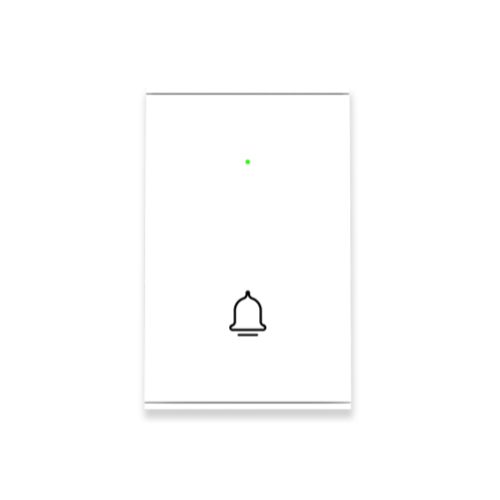
Tack för att du har valt vår DanGear®-dörrklocka. När en besökare trycker på knappen skickas en radiosignal till larmpanelen. Panelen spelar en tydlig dörrsignal och visar ett kort meddelande. Du kan också få en avisering i SmartLife-appen när du är borta.
Den trådlösa dörrklockan kan anslutas till larmpanelen HEIMDALL PRO™ och användas tillsammans med SmartLife-appen.
Vi har en standardmodell och en mindre minidörrklocka.
Våra modeller
Viktigt vid installationen
Lägg till dörrklockan på larmpanelen och testa den efter monteringen. En felaktig installation kan göra att den väntade dörrsignalen eller aviseringen uteblir.
Ansvarsfriskrivning
Som köpare ansvarar du för att dörrklockan installeras, testas och används enligt bruksanvisningen. Vi ansvarar inte för uteblivna larm eller funktionsfel till följd av felaktig installation, otillräcklig testning eller avvikelser från anvisningarna.
Om dörrklockan
- Dörrklocka – tryck på knappen för att ringa på.
- Dörrsignal – larmpanelen spelar ett tydligt ding-dong-ljud.
- Radioförbindelse – ansluts till larmpanelen via 433 MHz radio. Räckvidden inomhus är upp till cirka 30 meter, beroende på byggnaden.
- SmartLife-appen – dörrklockan visas i appen och kan ingå i automatiseringar som bygger på panelens status.
- Batteri – ett LR29A-batteri. Batteritiden kan vara upp till två år och beror på användningen.
- Montering – fäst enheten med dubbelhäftande tejp. De markerade punkterna kan användas för skruvmontering.
Lägg till enheten på larmpanelen
Tips Lägg helst till sensorer och tillbehör direkt på larmpanelen. Öppna sedan Accessories i SmartLife-appen och ge varje enhet ett namn, till exempel efter placeringen.
Larmpanelens tangentbord saknar de danska tecknen æ, ø och å. Om du vill använda dem i ett namn kan du skriva namnet i appen i stället.
Lägg till dörrklockan på larmpanelen
- Öppna Indstillinger → Tilbehør på larmpanelen med dansk meny.
- Tryck på + i det vänstra hörnet.
- Tryck på Start på skärmen.
- Tryck på dörrklockans knapp för att aktivera den.
- När larmpanelen har hittat dörrklockan visas den på skärmen.
- Ge enheten ett namn.
- Välj sensorläge. Se Välj sensorläge.
- Välj dörrklocka som sensortyp.
- Tryck på Enter för att lägga till dörrklockan.
Dörrklockan visas nu under Sensorer på panelen. Tryck på pennan till vänster om enheten för att redigera den.
Använd dörrklockan
När dörrklockan är ansluten sköter larmpanelen och SmartLife-appen signalen och aviseringarna automatiskt.
- Automatisk funktion – när någon trycker på knappen skickas en signal till larmpanelen, som spelar dörrsignalen. Du kan även få en avisering på telefonen i SmartLife-appen.
- Batteribyte – öppna baksidan och byt LR29A-batteriet vid behov.
- Signal på panelen – panelen spelar en ding-dong-signal, visar ”Der bliver ringet på” (någon ringer på) och blinkar med den runda indikatorn. Meddelandet och blinkningen försvinner efter några sekunder.
- Avisering i SmartLife-appen – när någon ringer på kan du få en avisering på telefonen.
- Funktionstest – tryck på knappen och kontrollera både dörrsignalen och aviseringen.
- Inställningar – hantera aviseringar under Setting i SmartLife-appen och under Tilbehør (tillbehör) på larmpanelen.
Välj sensorläge
Varje sensor får ett zonläge som avgör hur larmet reagerar när sensorn utlöses.
- Normal, utan fördröjning – sensorn är aktiv både vid full pålarmning och vid skalskydd.
- 24 timmar – sensorn utlöser larm och ljud oavsett om systemet är på- eller avlarmat.
- Fördröjning – när sensorn löser ut larmar panelen efter inställd inpasseringstid. Läget kan användas för en dörrsensor vid huvudentrén.
- Skalsikring (skalskydd) – sensorn är aktiv när hela systemet är pålarmat. I skalskyddsläget är just denna sensor avstängd.
- 24 timmar, tyst – samma funktion som 24-timmarsläget, med avisering utan ljud.
- Skalsikring (med fördröjning) – fungerar som skalskyddsläget, med tillägg för inställd inpasseringstid.
- Av → sensorn är helt avstängd.
SmartLife-appen och dörrklockan
När dörrklockan har lagts till i larmsystemet kan du visa och hantera den i SmartLife-appen.
Det här kan du göra i appen
- Aviseringar – få en avisering på telefonen när någon ringer på.
- Ändra inställningar – redigera enhetens namn, läge och typ.
- Automatiseringar och scener – låt kompatibla enheter reagera när panelen till exempel rapporterar larm, SOS eller på- och avlarmning. Skapa en scen i appen under Scene och sedan Create Scene.
Lägg till dörrklockan via SmartLife-appen
- Öppna larmpanelens sida och välj Accessories.
- Tryck på + längst upp till höger.
- Appen söker nu efter aktiverade enheter.
- Tryck på dörrklockans knapp för att aktivera den.
- När Adding is successful visas har dörrklockan lagts till. Du hittar den under Detector.
- Tryck på dörrklockan i appen för att ändra namn och sensorläge.
Lägger du till dörrklockan på panelen visas den automatiskt i SmartLife-appen. Det fungerar även åt andra hållet.
Montera och placera dörrklockan
- Placering – sätt knappen där besökare når den, till exempel vid ytterdörren, bakdörren eller grinden. Kontrollera att signalen når panelen.
- Montering med tejp – rengör underlaget med lämplig rengöringssprit och låt det torka. Fäst enheten med den medföljande dubbelhäftande tejpen.
- Skruvmontering – för mer varaktig fastsättning kan du även skruva fast enheten i väggen.
- Avstånd – placera enheten inom radioräckvidd. Inomhus är räckvidden upp till cirka 30 meter och påverkas av byggnadens konstruktion.
- Test – tryck på knappen efter monteringen. Kontrollera att panelen spelar dörrsignalen och att du får en avisering i appen.
Tänk på att den dubbelhäftande tejpen fäster bäst på ett rent underlag.
Felsökning och hjälp
Varför ringer dörrklockan när en sensor registrerar rörelse?
En rörelse- eller dörrsensor kan ha registrerats som ringklocka om den skickade en signal under parkopplingen.
1. Leta upp ringklockan i centralens tillbehörslista.
2. Kontrollera om det är den posten som reagerar när någon rör sig eller öppnar en dörr.
3. Ta bara bort den felregistrerade ringklockan.
4. Lägg till ringklockan igen utan att aktivera andra sensorer under tiden.
5. Tryck bara på ringknappen under parkopplingen och testa sedan funktionen.
Behåll övriga korrekt parkopplade sensorer. Kontrollera att ringsignalen nu bara hörs när någon trycker på knappen.
Varför kan jag inte lägga till ringklockan som fjärrkontroll?
Lägg till ringklockan som sensor och välj typen dörrklocka eller ringklocka. Den ska inte registreras som en vanlig fjärrkontroll.
1. Med dansk meny på HEIMDALL-centralen väljer du Indstillinger → Tilbehør → + → Start för att lägga till ett tillbehör.
2. Tryck på ringknappen.
3. Välj typen dörrklocka när enheten hittas.
4. Ge den ett namn och spara med ”Enter”.
På den äldre larmboxen med enbart wifi använder du tillbehörsinställningarna i SmartLife-appen. Kontrollera typen där.
Varför hittar centralen inte ringklockan när jag trycker?
Kontrollera först batteriet och prova nära huvudenheten så att avståndet inte stör parkopplingen.
1. Kontrollera att ett LR29A-batteri sitter rätt i ringklockan.
2. Starta tillägg av tillbehör på centralen.
3. Tryck på ringknappen medan centralen söker.
4. Låt övriga sensorer vara i vila och kontrollera vilken enhet som hittats.
Om knappen fortfarande inte hittas, kontakta kundservice med knappens modell och typen av central. Har du en äldre ringklocka kan vi hjälpa till att kontrollera kompatibiliteten.
Varför utlöser ringklockan larmet i stället för att ringa?
Kontrollera vilken typ enheten har sparats som. I tillbehörsinställningarna ska ringklockefunktionen vara vald.
1. Öppna ringklockans post på centralen eller under ”Accessories” i SmartLife-appen.
2. Kontrollera att typen är dörrklocka eller ringklocka.
3. Kontrollera att posten hör till rätt fysisk knapp.
4. Spara och gör ett kort funktionstest.
Kontakta kundservice om centralen fortfarande behandlar ringknappen som en larmsensor. Skicka gärna en bild av inställningarna där personliga koder inte syns.
Varför hörs inget ljud från själva knappen?
Ringsignalen hörs från larmets huvudenhet. Knappen vid dörren skickar signalen till huvudenheten.
1. Tryck på knappen och lyssna vid larmcentralen eller larmboxen.
2. På en central med pekskärm ser du också ett kort meddelande om att någon ringer på.
3. Om huvudenheten inte reagerar, kontrollera parkoppling, batteri och räckvidd.
Den här ringknappen är ingen separat inomhusgong till en videodörrklocka.
Varför fungerar ringklockan inomhus men inte vid dörren?
Dörrar, metall, väggar och avstånd kan dämpa radiosignalen.
1. Prova först knappen nära huvudenheten.
2. Prova sedan på den tänkta platsen med dörren stängd.
3. Prova en plats i närheten, bort från större metallytor.
4. Kontrollera förbindelsen igen innan du fäster knappen permanent.
Be om hjälp med radiotäckningen om förbindelsen fortfarande är instabil. En wifi-förstärkare förbättrar inte knappens radioförbindelse på 433 MHz.
Varför ringer det på centralen men kommer inget meddelande till mobilen?
Ringsignalen visar att knappen når huvudenheten. För att du ska få en mobilavisering måste även huvudenheten vara online och appen få visa aviseringar.
1. Se att huvudenheten är online i SmartLife-appen.
2. Kontrollera appens aviseringsinställningar.
3. Tillåt aviseringar från SmartLife-appen i mobilens inställningar.
4. Tryck på ringknappen igen och kontrollera aviseringen.
Ringknappen har ingen egen direktanslutning till internet.
Varför hittar jag inte ringklockan som en egen wifi-enhet?
Ringklockan använder radio för att nå vår DanGear®-larmcentral. Lägg därför till den under huvudenheten i SmartLife-appen.
1. Öppna larmcentralen eller larmboxen i appen.
2. Välj ”Accessories” och leta upp ringklockan.
3. Om den saknas, kontrollera att den har lagts till under huvudenheten.
Du behöver inte ange wifi-uppgifter på ringknappen.
Varför fungerar inte ringklockan efter batteribyte?
Kontrollera batterityp och polaritet. MINI och den större modellen använder olika batterier.
1. Använd ett LR29A-batteri till den här modellen.
2. Följ plus- och minusmarkeringarna i hållaren.
3. Stäng baksidan ordentligt.
4. Testa knappen nära huvudenheten och sedan på den vanliga platsen.
Börja med själva knappen om problemet uppstod vid batteribytet. Hela larmsystemet behöver inte återställas.
Varför syns ringsignalen bara en kort stund på pekskärmen?
Det är normalt. Meddelandet och den blinkande indikatorn visas en kort stund och försvinner efter några sekunder.
1. Be någon trycka på knappen medan du tittar på centralen.
2. Kontrollera att meddelandet visas kort och att ringsignalen hörs.
3. Kontrollera aviseringen i appen om du också vill ha besked i mobilen.
Att meddelandet försvinner betyder inte att knappen har tappat kontakten med centralen.
Varför sitter knappen inte fast på väggen?
Tejpen behöver en ren, torr och lämplig fästyta.
1. Ta bort lös eller skadad tejp.
2. Rengör och avfetta ytan och låt den torka helt.
3. Fäst knappen med lämplig tejp enligt anvisningen.
4. Använd de markerade fästpunkterna om du väljer att skruva fast den.
5. Testa ringklockan efter monteringen.
Borra inga egna hål genom höljet. Fråga kundservice om underlaget kräver en annan infästning.
Varför hittar jag ingen video- eller samtalsfunktion i appen?
Det här är en trådlös ringknapp till larmet. Den saknar den kamera och det tvåvägssamtal som finns på en videodörrklocka.
1. Kontrollera att du har öppnat rätt enhet i appen.
2. Testa funktionen med ringsignalen från huvudenheten och aviseringen.
3. Kontakta kundservice om du vill ha hjälp att välja en modell med video.
Det finns därför ingen videoinställning att aktivera för den här ringklockan.
Hur testar jag ringklockan efter flytt eller ny inställning?
Kontrollera både själva ringsignalen och aviseringen i appen från den plats där knappen ska användas.
1. Stäng ytterdörren som vid vanlig användning.
2. Tryck på knappen och kontrollera att huvudenheten ringer.
3. Kontrollera meddelandet på pekskärmen om du använder den modellen.
4. Kontrollera aviseringen i mobilen.
5. Upprepa testet ett par gånger och notera om någon del saknas.
Berätta för kundservice om felet gäller knappen, ljudet från centralen eller aviseringen i mobilen. Då kan vi hjälpa dig mer träffsäkert.
Installation och montering
Hur lägger jag till dörrklockan i larmcentralen?
Tips Lägg helst till sensorer och tillbehör direkt på larmpanelen. Öppna sedan Accessories i SmartLife-appen och ge varje enhet ett namn, till exempel efter placeringen.
Larmpanelens tangentbord saknar de danska tecknen æ, ø och å. Om du vill använda dem i ett namn kan du skriva namnet i appen i stället.
Lägg till dörrklockan på larmpanelen
- Öppna Indstillinger → Tilbehør på larmpanelen med dansk meny.
- Tryck på + i det vänstra hörnet.
- Tryck på Start på skärmen.
- Tryck på dörrklockans knapp för att aktivera den.
- När larmpanelen har hittat dörrklockan visas den på skärmen.
- Ge enheten ett namn.
- Välj sensorläge. Se Välj sensorläge.
- Välj dörrklocka som sensortyp.
- Tryck på Enter för att lägga till dörrklockan.
Dörrklockan visas nu under Sensorer på panelen. Tryck på pennan till vänster om enheten för att redigera den.
Bilder och fler steg finns i bruksanvisningen ovan.
Hur väljer jag rätt läge för ringklockan?
Varje sensor får ett zonläge som avgör hur larmet reagerar när sensorn utlöses.
- Normal, utan fördröjning – sensorn är aktiv både vid full pålarmning och vid skalskydd.
- 24 timmar – sensorn utlöser larm och ljud oavsett om systemet är på- eller avlarmat.
- Fördröjning – när sensorn löser ut larmar panelen efter inställd inpasseringstid. Läget kan användas för en dörrsensor vid huvudentrén.
- Skalsikring (skalskydd) – sensorn är aktiv när hela systemet är pålarmat. I skalskyddsläget är just denna sensor avstängd.
- 24 timmar, tyst – samma funktion som 24-timmarsläget, med avisering utan ljud.
- Skalsikring (med fördröjning) – fungerar som skalskyddsläget, med tillägg för inställd inpasseringstid.
- Av → sensorn är helt avstängd.
Bilder och fler steg finns i bruksanvisningen ovan.
Hur placerar och monterar jag ringklockan?
- Placering – sätt knappen där besökare når den, till exempel vid ytterdörren, bakdörren eller grinden. Kontrollera att signalen når panelen.
- Montering med tejp – rengör underlaget med lämplig rengöringssprit och låt det torka. Fäst enheten med den medföljande dubbelhäftande tejpen.
- Skruvmontering – för mer varaktig fastsättning kan du även skruva fast enheten i väggen.
- Avstånd – placera enheten inom radioräckvidd. Inomhus är räckvidden upp till cirka 30 meter och påverkas av byggnadens konstruktion.
- Test – tryck på knappen efter monteringen. Kontrollera att panelen spelar dörrsignalen och att du får en avisering i appen.
Tänk på att den dubbelhäftande tejpen fäster bäst på ett rent underlag.
Bilder och fler steg finns i bruksanvisningen ovan.