
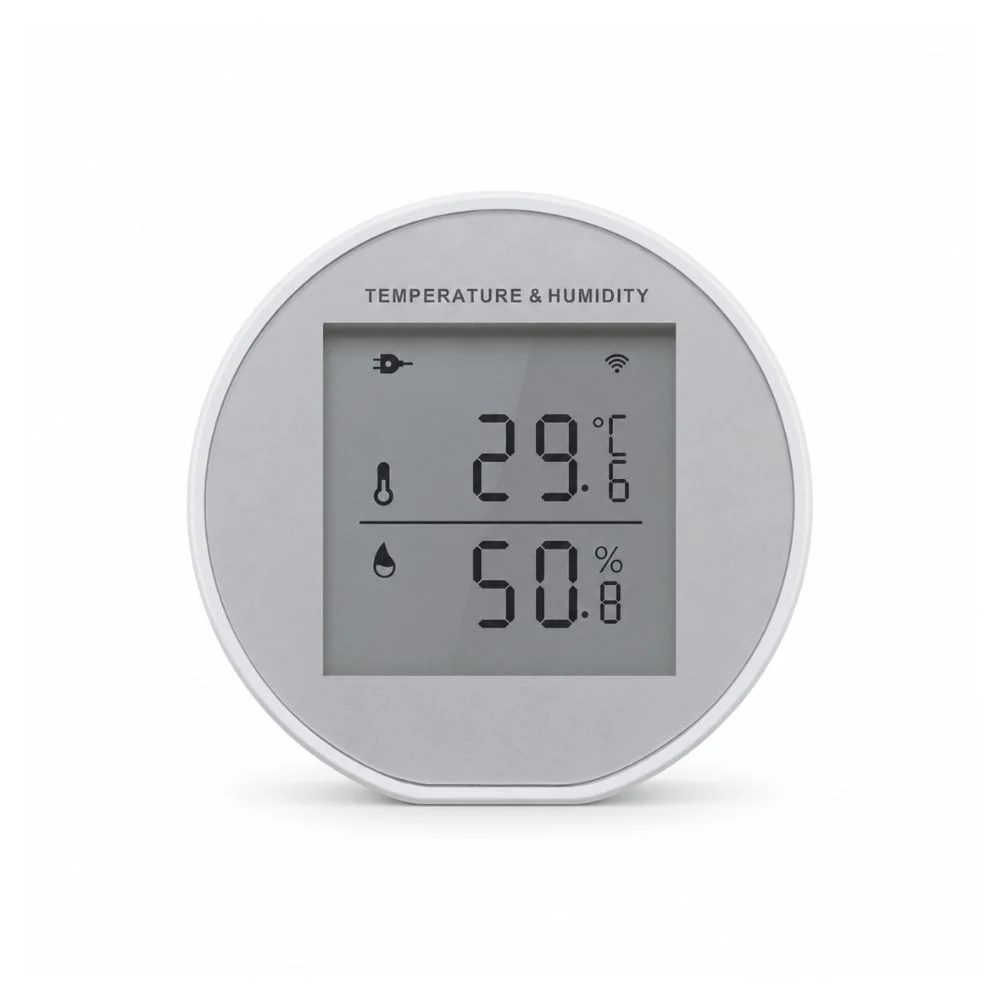
Bedienungsanleitung – WLAN-Raumklimamesser für Temperatur und Luftfeuchtigkeit
Danke, dass Sie unser WLAN-Raumklimamessgerät für Temperatur und Luftfeuchte gewählt haben. Lesen Sie die Werte am Display oder in der SmartLife-App ab und legen Sie fest, bei welchen Grenzen ein Alarm ausgelöst werden soll.
Diese Anleitung begleitet Sie von der Einrichtung bis zur täglichen Nutzung. Das Gerät verbindet sich direkt mit Ihrem 2,4-GHz-WLAN, ohne Gateway. Hier zeigen wir die SmartLife-App. Sie können auch die Tuya-App verwenden.
Gut zu wissen, bevor Sie beginnen
Verwenden Sie das Gerät in einem trockenen Innenraum. Wählen Sie zwei AAA-Batterien (LR03) oder 5 V USB-Strom über USB-C. Halten Sie Ihr 2,4-GHz-WLAN und das Passwort bereit. Für Messwerte und Meldungen in der App braucht das Gerät Internetzugang.
Vorn sehen Sie die Temperatur und die relative Luftfeuchte in Prozent. Je höher der Prozentwert, desto mehr Feuchtigkeit enthält die Luft im Verhältnis zu der Menge, die sie bei dieser Temperatur aufnehmen kann.
Hinten befinden sich Batteriefach, Aufhängung und die Taste RESET. Der USB-C-Anschluss liegt unten. Halten Sie die Öffnungen frei, damit Luft an den Sensor gelangt.
Batteriebetrieb
- Schieben Sie den Deckel auf der Rückseite nach unten, um das Batteriefach zu öffnen.
- Setzen Sie zwei AAA-Batterien des Typs LR03 entsprechend den Plus- und Minusmarkierungen ein. Das Display schaltet sich ein, sobald das Gerät Strom erhält.
- Schieben Sie den Deckel wieder auf.
Strom über USB
- Schließen Sie ein USB-C-Kabel an die Buchse an der Unterseite an.
- Verbinden Sie das Kabel mit einem 5-V-USB-Netzteil. Prüfen Sie, ob das Display angeht.
Der USB-C-Anschluss versorgt das Gerät mit Strom. Normale AAA-Batterien dürfen nicht geladen werden. Prüfen Sie den Lieferumfang und halten Sie die gewünschte Stromquelle bereit.
RESET kurz oder lang drücken
Ein kurzer Druck weckt das Gerät, sodass es Werte senden und Änderungen empfangen kann. Halten Sie die Taste zum Koppeln fünf Sekunden gedrückt. Für einen aktuellen Wert genügt ein kurzer Druck.
Wählen Sie den endgültigen Standort, nachdem Sie das Gerät in der App hinzugefügt und die WLAN-Verbindung geprüft haben.
- Wählen Sie einen trockenen, gut umströmten Platz im Innenraum. Vermeiden Sie direkte Sonne, Heizkörper, Fensterbänke mit starken Temperaturschwankungen und Lüftungszug.
- Klappen Sie für die Tischaufstellung den Standfuß aus und stellen Sie das Gerät stabil auf eine ebene Fläche.
- Nutzen Sie zur Wandmontage die rückseitige Aufhängung. Wählen Sie eine zum Untergrund passende Befestigung und prüfen Sie den sicheren Sitz.
- Verwenden Sie das mitgelieferte Klebeband nur auf einer sauberen, trockenen, geeigneten Fläche. Lassen Sie Sensoröffnungen, RESET-Taste und zu öffnende Teile frei.
- Öffnen Sie das Gerät am gewählten Standort in der SmartLife-App. Drücken Sie kurz RESET und prüfen Sie, ob die Messwerte übertragen werden.
Lassen Sie die Werte nach dem Umstellen oder Anfassen stabil werden, bevor Sie mit einem anderen Thermometer vergleichen. Wärme von Händen, Sonne oder Geräten kann das Ergebnis beeinflussen.
Vor Wasser und Kondensat schützen. Das Gerät ist für Innenräume bestimmt. Vermeiden Sie längeren Betrieb oberhalb von 90 % relativer Luftfeuchte. Der Messbereich bis 100 % bedeutet nicht, dass das Gerät nass werden darf.
Führen Sie diese Schritte bei der ersten Verbindung aus. Halten Sie Smartphone und Messgerät beim Einrichten in Routernähe.
- Installieren Sie die SmartLife-App aus dem App-Store Ihres Smartphones. Öffnen Sie sie und melden Sie sich an oder erstellen Sie ein Konto.
- Verbinden Sie das Smartphone mit Ihrem 2,4-GHz-WLAN. Aktivieren Sie Bluetooth und erteilen Sie der SmartLife-App die für die Gerätesuche nötigen Berechtigungen.
- Versorgen Sie das Messgerät mit Strom. Halten Sie mit dem Stift RESET fünf Sekunden lang gedrückt, bis das Signalsymbol schnell blinkt.
- Öffnen Sie die SmartLife-App und wählen Sie + → Add Device. Die App sucht nach Geräten in der Nähe.
- Wählen Sie das Gerät mit dem passenden Produktbild und einem Namen, der mit Temperature and humidity beginnt.
- Wählen Sie Ihr 2,4-GHz-Netz und geben Sie auf Nachfrage das Passwort ein. Warten Sie, bis die Verbindung steht, und tippen Sie auf Done.
- Öffnen Sie das Messgerät. Unter Main sollten Temperatur und Luftfeuchte sichtbar sein. Drücken Sie bei Bedarf kurz RESET für aktuelle Werte.
Geben Sie dem Gerät einen eindeutigen Namen, etwa „Raumklima – Wohnzimmer“. Es verbindet sich direkt per WLAN, ohne Gateway.
Wird das Gerät nicht gefunden, prüfen Sie Stromversorgung, schnell blinkendes Symbol, Bluetooth-Berechtigung und 2,4-GHz-Netz. Versuchen Sie anschließend die alternative Einrichtung im nächsten Abschnitt.
Nutzen Sie den AP-Modus, wenn die normale Einrichtung nicht gelingt. Das Smartphone verbindet sich kurz mit dem WLAN des Messgeräts, damit die SmartLife-App die Zugangsdaten Ihres Heimnetzes übertragen kann.
- Öffnen Sie + → Add Device in der SmartLife-App und wählen Sie für das manuelle Hinzufügen Temperature and humidity sensor (WiFi + Ble).
- Prüfen Sie, ob das Symbol schnell blinkt. Halten Sie dann RESET fünf Sekunden lang gedrückt, bis es langsam blinkt.
- Wählen Sie AP mode und bestätigen Sie das langsame Blinken. Geben Sie auf Nachfrage die Daten Ihres 2,4-GHz-WLANs ein.
- Öffnen Sie nach Anweisung die WLAN-Einstellungen des Smartphones. Verbinden Sie sich mit dem für die Einrichtung vorgesehenen Gerätenetz, dessen Name mit SmartLife_ beginnt.
- Kehren Sie zur SmartLife-App zurück und warten Sie, bis die Verbindung steht. Tippen Sie auf Done.
- Öffnen Sie das Messgerät in der App und prüfen Sie, ob Temperatur und Luftfeuchte angezeigt werden.
Bleiben Sie während der Einrichtung beim Gerät. Gelingt das Hinzufügen weiterhin nicht, lesen Sie vor dem nächsten Versuch Fehlerbehebung und Pflege.
Öffnen Sie in der SmartLife-App das Messgerät und wählen Sie Main. Die großen Felder zeigen die zuletzt empfangene Temperatur und Luftfeuchte. Mit Temperature oder Humidity über der Grafik wechseln Sie die Ansicht.
Die Grafik zeigt den Wert zum markierten Zeitpunkt und kann daher vom Wert oben abweichen. Comfortable ist eine Statusbezeichnung der App und keine individuelle Beurteilung Ihres Raums.
Wann erscheinen neue Werte?
Standardmäßig überträgt das Gerät alle 60 Minuten Werte. Unter Setting → Sampling temp können Sie 10–480 Minuten einstellen. Beim Überschreiten einer eingestellten Grenze kann es außerdem alarmieren.
Drücken Sie kurz RESET, um die Verbindung sofort zu prüfen. Viele Aktivierungen direkt hintereinander können die Temperatur im Gerät beeinflussen und eignen sich daher nicht als Messtest.
Display und App können abweichen, weil die App den zuletzt übertragenen Wert zeigt. Prüfen Sie Zeitstempel und Intervall, bevor Sie die Kalibrierung ändern.
Für Temperatur und Luftfeuchte können Sie jeweils eine Ober- und Untergrenze passend zum überwachten Raum wählen.
Alarmgrenzen wählen
- Öffnen Sie das Gerät und tippen Sie unten auf Alarm.
- Verschieben Sie unter Temperature Upper and lower die beiden Regler zur gewünschten unteren und oberen Temperaturgrenze.
- Wählen Sie unter Humidity Upper and lower mit den Reglern die Feuchtegrenzen. Die Untergrenze muss unter der Obergrenze liegen.
- Drücken Sie kurz RESET, damit das Gerät die Einstellungen empfängt. Öffnen Sie Alarm erneut und prüfen Sie die Grenzen.
Ton am Messgerät
Schalten Sie den Alarmton des Geräts unter Setting → Basic information → Switch ein oder aus. Ein kurzer Druck auf RESET überträgt die Änderung sofort. Ton und Smartphone-Mitteilungen werden getrennt eingestellt.
Benachrichtigungen auf dem Smartphone auswählen
- Öffnen Sie Setting und scrollen Sie zu Alarm push Switch.
- Wählen Sie Mitteilungen für hohe Temperatur (High temperature), niedrige Temperatur (Low temperature), hohe Luftfeuchte (High humidity), niedrige Luftfeuchte (Low humidity) und schwache Batterien (Low battery).
- Erlauben Sie Mitteilungen der SmartLife-App am Smartphone. Sowohl Smartphone als auch Messgerät benötigen dafür Internetzugang.
Alarmverlauf ansehen
Unter Alarm → Device log sehen Sie erfasste Ereignisse. No Report Log bedeutet, dass im Protokoll bisher keine Ereignisse vorliegen.
Zum Test können Sie vorübergehend eine Grenze so verschieben, dass der aktuelle Wert außerhalb liegt. Prüfen Sie Mitteilung und Ton, sofern beide aktiv sind. Stellen Sie anschließend die gewünschte Grenze wieder ein.
Öffnen Sie unten auf der Geräteseite Setting für Temperatureinheit, Intervall und Kalibrierung. Unter Battery steht der Batteriestand.
Zwischen °C und °F wechseln
- Tippen Sie auf Unit convert.
- Wählen Sie °C für Celsius oder °F für Fahrenheit. Die gewählte Einheit wird markiert.
Aktualisierungsintervall auswählen
- Tippen Sie auf Sampling temp.
- Wählen Sie das gewünschte Intervall von 10 bis 480 Minuten. Die Voreinstellung beträgt 60 Minuten.
- Speichern Sie mit Confirm. Cancel schließt das Fenster, ohne die Änderung zu speichern.
- Übertragen Sie die Änderung mit einem kurzen Druck auf RESET oder warten Sie die nächste Verbindung ab. Prüfen Sie anschließend den Wert bei Sampling temp.
Ein kürzeres Intervall führt zu häufigeren Übertragungen und kann den Batterieverbrauch erhöhen. Die Grafik aktualisiert sich mit den gemeldeten Werten.
Temperaturmesswert korrigieren
Die Kalibrierung addiert einen Korrekturwert. Verwenden Sie sie erst nach einem Vergleich mit einem zuverlässigen Gerät am selben Ort, wenn sich beide stabilisiert haben.
- Tippen Sie auf Temperature Calibration.
- Wählen Sie eine Korrektur von −2,0 bis +2,0 °C in Schritten von 0,1 °C. Zeigt das Gerät 0,5 °C zu viel, wählen Sie −0,5 °C.
- Tippen Sie auf Confirm, drücken Sie kurz RESET und prüfen Sie einen neuen Messwert.
Luftfeuchtigkeit einstellen
- Tippen Sie auf Humidity Calibration.
- Wählen Sie eine Korrektur von −10 bis +10 Prozentpunkten in Einerschritten. Zeigt das Gerät 52 % und die Referenz 50 %, wählen Sie −2.
- Tippen Sie auf Confirm, drücken Sie kurz RESET und prüfen Sie einen neuen Messwert.
Setzen Sie die Korrektur auf 0, um wieder ohne eigene Anpassung zu messen. Der Messbereich erweitert sich durch die Kalibrierung nicht.
Unter Smart → Add Scene lässt sich ein Messwert als Bedingung nutzen. So können Sie etwa bei mehr als 28 °C eine Smartphone-Mitteilung erhalten. Dafür genügen das hinzugefügte Gerät, Internetzugang und die Mitteilungsberechtigung.
- Öffnen Sie Smart → Add Scene und wählen Sie When device status changes als Bedingung.
- Wählen Sie das Messgerät und Temperature. Stellen Sie „größer als“ und 28 °C ein.
- Wählen Sie als Aktion Send notification und die Benachrichtigung in der App.
- Benennen Sie die Automation, prüfen Sie den Gültigkeitszeitraum und speichern Sie mit Save. Aktivieren Sie sie, falls die App danach fragt.
- Prüfen Sie mit einem vorübergehenden Testwert, ob eine neue passende Messung die gewünschte Mitteilung auslöst. Stellen Sie anschließend wieder 28 °C ein.
Schalten Sie die Automation bei Bedarf unter Smart → Automation in der SmartLife-App aus. Das Beispiel reagiert jeweils auf einen neu gemeldeten Messwert.
Möchten Sie etwa Lüftung oder Luftentfeuchter steuern, muss das andere Gerät die Aktion in der SmartLife-App unterstützen. Prüfen Sie dies vor dem Einrichten.
Das Display ist ausgeschaltet
Prüfen Sie die Stromversorgung. Im Batteriebetrieb müssen beide Batterien gemäß Markierung sitzen. Testen Sie bei schwacher Ladung zwei neue AAA-Batterien. Im USB-Betrieb muss das Kabel eingesteckt sein und das Netzteil 5 V liefern.
Messgerät wird beim Hinzufügen nicht gefunden
Prüfen Sie 2,4-GHz-WLAN, Bluetooth, App-Berechtigungen, Passwort und das schnell blinkende Signalsymbol. Versuchen Sie es nahe am Router. Bleibt die Suche erfolglos, nutzen Sie den AP-Modus.
Die App zeigt alte Werte oder das Gerät als offline an
- Prüfen Sie, ob das Display eingeschaltet ist und die Batterien ausreichend geladen sind.
- Prüfen Sie den Internetzugang von Router und Smartphone sowie den WLAN-Empfang am Messgerät.
- Prüfen Sie das Intervall unter Setting → Sampling temp. Drücken Sie kurz RESET und prüfen Sie, ob sich die Werte aktualisieren.
Haben Sie WLAN-Name oder Passwort geändert, richten Sie die Verbindung mit den neuen Daten ein. Bei einem einzelnen verspäteten Messwert versuchen Sie zunächst nur einen kurzen Druck auf RESET.
Ich erhalte keine Alarmbenachrichtigung
Prüfen Sie die Grenzen unter Alarm, die Schalter unter Setting → Alarm push Switch sowie Mitteilungsberechtigung und Internetzugang. Fehlt nur der Ton am Messgerät, prüfen Sie Setting → Basic information → Switch.
Eine geänderte Einstellung wirkt sich nicht aus
Wecken Sie das Gerät mit einem kurzen Druck auf RESET, damit es die Änderung empfängt. Prüfen Sie die Einstellung erneut. Im normalen Betrieb erfolgt die Übertragung gegebenenfalls erst bei der nächsten Verbindung.
Der Messwert erscheint falsch
Prüfen Sie den Standort und lassen Sie das Gerät stabil werden. Vergleichen Sie mit einem anderen Messgerät am selben Ort. Prüfen Sie auch bestehende Korrekturen unter Temperature Calibration oder Humidity Calibration.
Gerät entfernen oder neu beginnen
Öffnen Sie oben auf der Geräteseite … und wählen Sie Remove Device. Lesen Sie die Bestätigung. Je nach Option können Daten verloren gehen. Nach dem Entfernen ist eine erneute Einrichtung nötig. Prüfen Sie betroffene Automationen. Wecken Sie das Gerät bei Bedarf mit einem kurzen Druck auf RESET und folgen Sie der Anleitung zum Hinzufügen.
Reinigung und Batteriewechsel
Wischen Sie das Gehäuse vorsichtig mit einem weichen, trockenen Tuch ab. Halten Sie die Öffnungen frei und vermeiden Sie Flüssigkeit. Tauschen Sie verbrauchte Batterien gemeinsam aus und prüfen Sie danach Display und Verbindung.
Wenden Sie sich an Qsmart, wenn das Gerät weiterhin nicht funktioniert. Beschreiben Sie Displayanzeige, Stromversorgung und den betroffenen Schritt. Senden Sie niemals Ihr WLAN-Passwort.
Fehlerbehebung und Hilfe
Kann ich Temperatur und Luftfeuchte auch von unterwegs sehen?
Ja. In der SmartLife-App oder Tuya sehen Sie die übertragenen Messwerte auch unterwegs. Messgerät und Smartphone brauchen Internetzugang und das Messgerät stabilen WLAN-Empfang. Angezeigt wird jeweils der zuletzt übertragene Messwert.
Wie oft werden Temperatur und Luftfeuchte in der App aktualisiert?
Standardmäßig überträgt das Gerät alle 60 Minuten Daten an den Cloud-Dienst der App. Das Intervall ist zwischen 10 und 480 Minuten einstellbar. Werden gewählte Temperatur- oder Feuchtegrenzen überschritten, kann die Übertragung früher erfolgen. Die Anzeige aktualisiert sich daher in Intervallen.
Kann das Gerät bei zu hoher Temperatur oder Luftfeuchte warnen?
Ja. In der App wählen Sie obere und untere Grenzwerte für Temperatur und Luftfeuchte. Bei einer Grenzwertüberschreitung kann der eingebaute Summer vor Ort warnen. Sie können den Summer in der App ein- oder ausschalten und die Grenzen an den Raum anpassen.
Kann ich den Verlauf von Temperatur und Luftfeuchte einsehen?
Ja. In der SmartLife-App und in Tuya sehen Sie den Verlauf der übertragenen Messwerte. Damit können Sie Änderungen im Tagesverlauf oder Werte vor und nach dem Lüften vergleichen. Wie detailliert der Verlauf ist, hängt von den erfassten Daten und dem Übertragungsintervall ab.
Einrichtung und Montage
Was misst der WLAN-Raumklimamesser?
Das Gerät dient als Thermometer und Hygrometer. Temperatur und relative Luftfeuchte erscheinen auf dem LCD und in der App. Der Messbereich beträgt −10 bis +60 °C und 0–100 % relative Luftfeuchte. Die angegebene Genauigkeit liegt bei ±0,5 °C bzw. ±5 % r. F.
Welche App nutzt der WLAN-Raumklimamesser?
Das Gerät funktioniert mit der SmartLife-App und mit Tuya für iOS und Android. Sie sehen Temperatur und Luftfeuchte, rufen den Messverlauf ab und wählen Alarmgrenzen. Die Apps können kostenlos heruntergeladen werden. Kostenpflichtige Zusatzdienste sind optional.
Braucht der Raumklimamesser einen Hub oder ein bestimmtes WLAN?
Das Gerät verbindet sich direkt mit einem 2,4-GHz-WLAN nach 802.11 b/g/n. Ein separater Hub ist nicht nötig. Stellen Sie es innerhalb der WLAN-Reichweite auf und wählen Sie bei der Einrichtung 2,4 GHz. Ein reines 5-GHz-Netz wird nicht unterstützt.
Mein WLAN verwendet gleichzeitig 2,4 und 5 GHz. Wie verbinde ich das Gerät?
Wahrscheinlich nutzt Ihr Router denselben WLAN-Namen für 2,4 und 5 GHz. Die Frequenzbänder haben unterschiedliche Stärken.
- 2,4 GHz reicht in der Regel weiter und durchdringt Wände besser. Das Band ist meist etwas langsamer als 5 GHz. Für Licht, Steckdosen, das Scharfschalten der Alarmanlage oder das Livebild einer Kamera reicht es in der Regel aus. Die Reichweite ist ein Grund, weshalb viele Smart-Home-Geräte auf 2,4 GHz arbeiten.
- 5 GHz ermöglicht meist höhere Datenraten, hat aber eine kürzere Reichweite. Das eignet sich etwa für Filmstreaming am Smart-TV oder große Downloads am Computer, wenn vor allem die Geschwindigkeit zählt.
Unsere WLAN-Produkte für 2,4 GHz müssen mit diesem Band verbunden werden. Ein separates 2,4-GHz-Netz kann die Einrichtung erleichtern. Sie können die Einstellung am Router selbst ändern oder Ihren Internetanbieter bitten, den beiden Bändern eigene Namen zu geben. Die Schritte finden Sie unten.
Wie teile ich mein WLAN in getrennte 2,4- und 5-GHz-Netze auf?
Bei vielen Routern können Sie jedem der beiden WLAN-Bänder einen eigenen Namen geben. Dann lässt sich für die Einrichtung eines vernetzten Geräts gezielt 2,4 GHz auswählen. Beide Netze verwenden weiterhin Ihren normalen Internetanschluss.
Am einfachsten wenden Sie sich an Ihren Internetanbieter und bitten um getrennte WLAN-Namen für 2,4 und 5 GHz.
Wenn Sie die Änderung selbst vornehmen möchten, gehen Sie wie folgt vor.
- Öffnen Sie die Routereinstellungen. Das geht meist über die App Ihres Internetanbieters oder die Webadresse auf dem Router oder in dessen Anleitung.
- Suchen Sie die WLAN-Einstellungen. Die Funktion für den gemeinsamen Namen beider Bänder heißt zum Beispiel Smart Connect oder Band Steering.
- Schalten Sie die Funktion aus und vergeben Sie zwei unterschiedliche Namen, etwa MeinWLAN-2,4 und MeinWLAN-5. Speichern Sie die Änderung.
- Wählen Sie MeinWLAN-2,4 auf Ihrem Smartphone. Öffnen Sie dann die SmartLife-App oder die Tuya Smart App und fügen Sie das Gerät nach der Produktanleitung hinzu.
Wenn Sie den WLAN-Namen ändern, müssen Sie andere Geräte gegebenenfalls erneut mit dem umbenannten Netz verbinden.
Läuft der Raumklimamesser mit Batterien oder USB-Strom?
Sie können zwei AAA/LR03-Batterien mit zusammen 3 V oder eine geeignete 5-V-Versorgung über USB-C verwenden. Batterien bieten bei der Platzwahl mehr Freiheit ohne Kabel. Für einen festen Standort kann USB-Strom praktisch sein.
Kann ich den WLAN-Raumklimamesser aufstellen oder an der Wand montieren?
Ja. Sie können das Gerät mit dem Standfuß auf eine ebene Fläche stellen oder an die Wand hängen. Es ist 7,5 cm breit, 7,4 cm hoch und 2,8 cm tief. Achten Sie auf ein gut ablesbares Display, freie Luftzirkulation am Sensor und stabilen WLAN-Empfang.
Wo stelle ich den Raumklimamesser auf und darf er ins Freie?
Das Gerät ist für Innenräume wie Wohn- oder Schlafzimmer, Homeoffice oder einen trockenen Raum im Ferienhaus vorgesehen. Meiden Sie direkte Sonne, Heizkörper und andere Wärmequellen, die die Messung beeinflussen könnten. Schützen Sie es vor Spritzwasser, Kondensat und anhaltend hoher Luftfeuchte. Die angegebene maximale relative Luftfeuchte im Betrieb beträgt 90 %.
Lieferumfang
WLAN-Raumklimamesser für Temperatur und Luftfeuchtigkeit
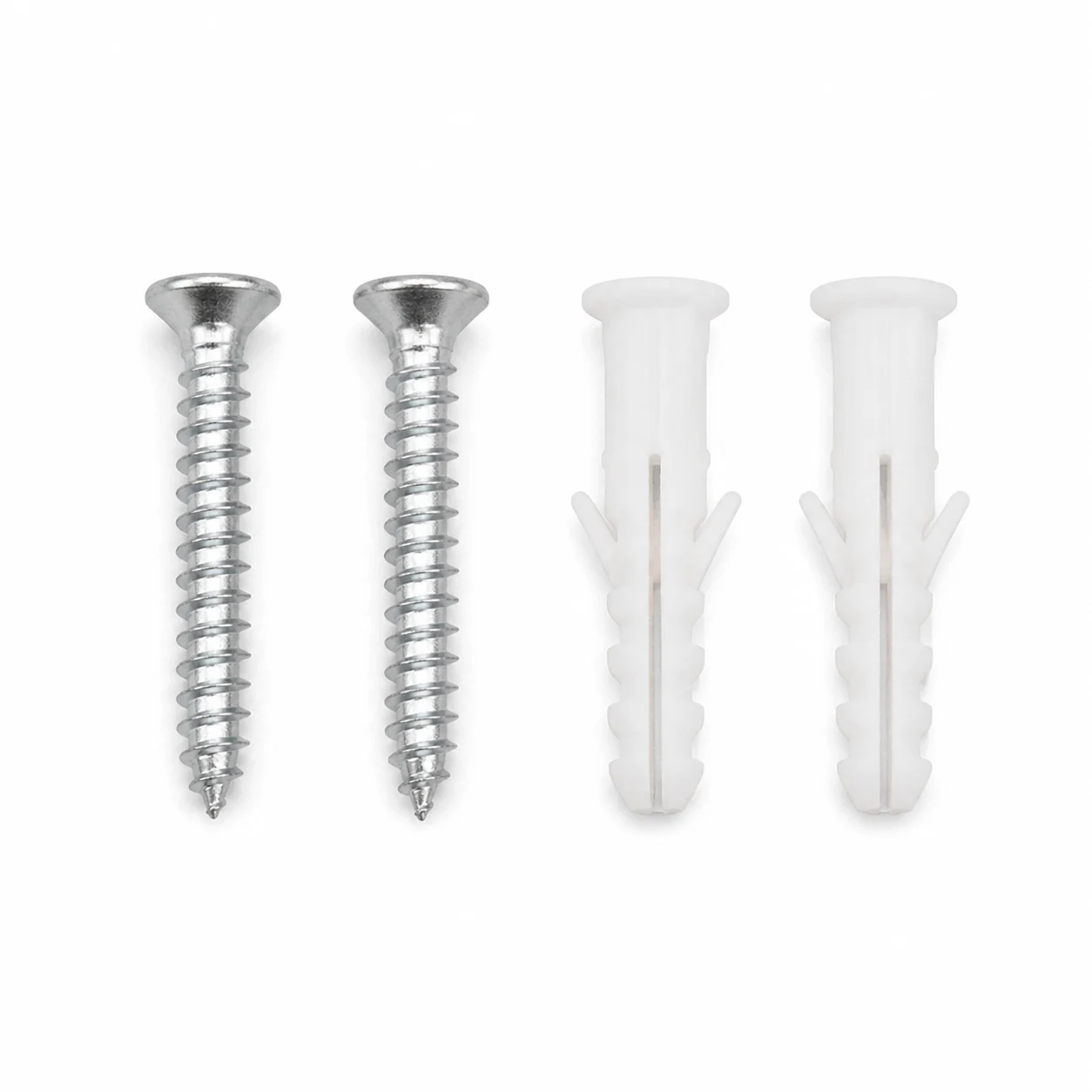
Schrauben und Dübel
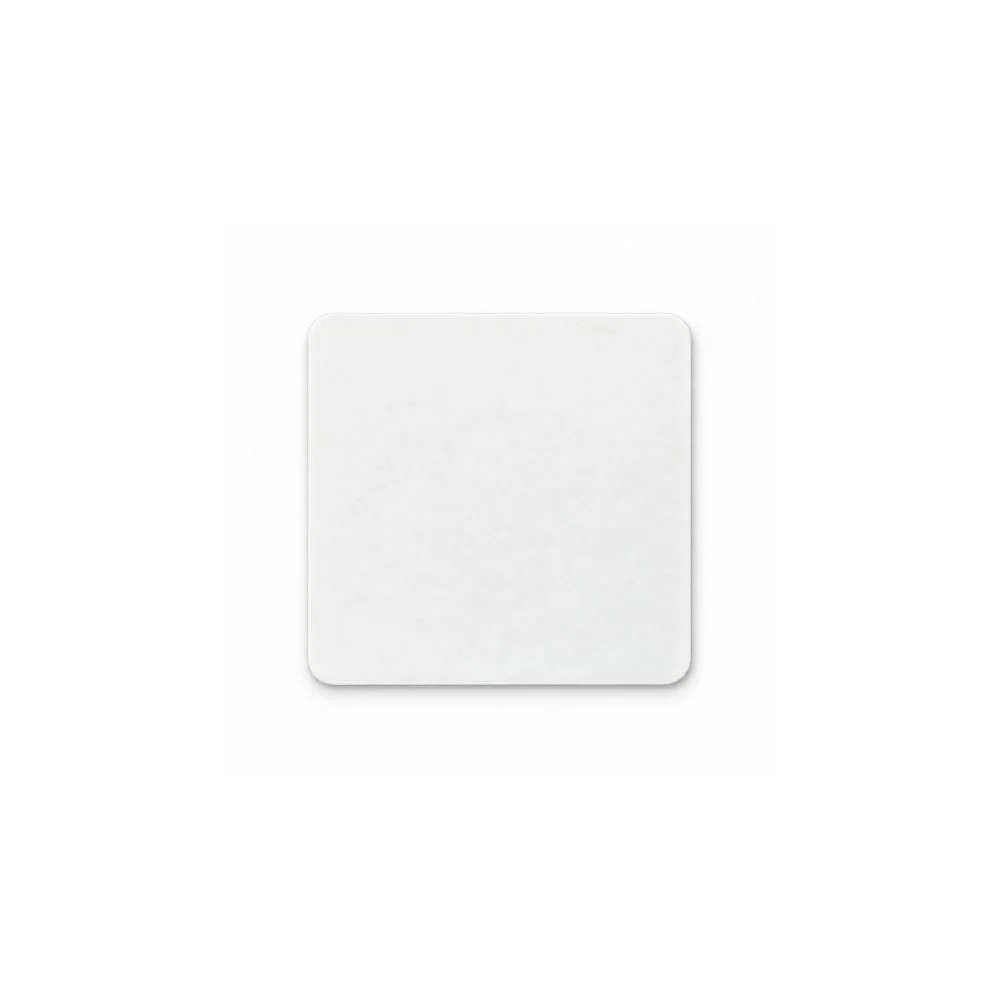
Doppelseitiges Klebeband
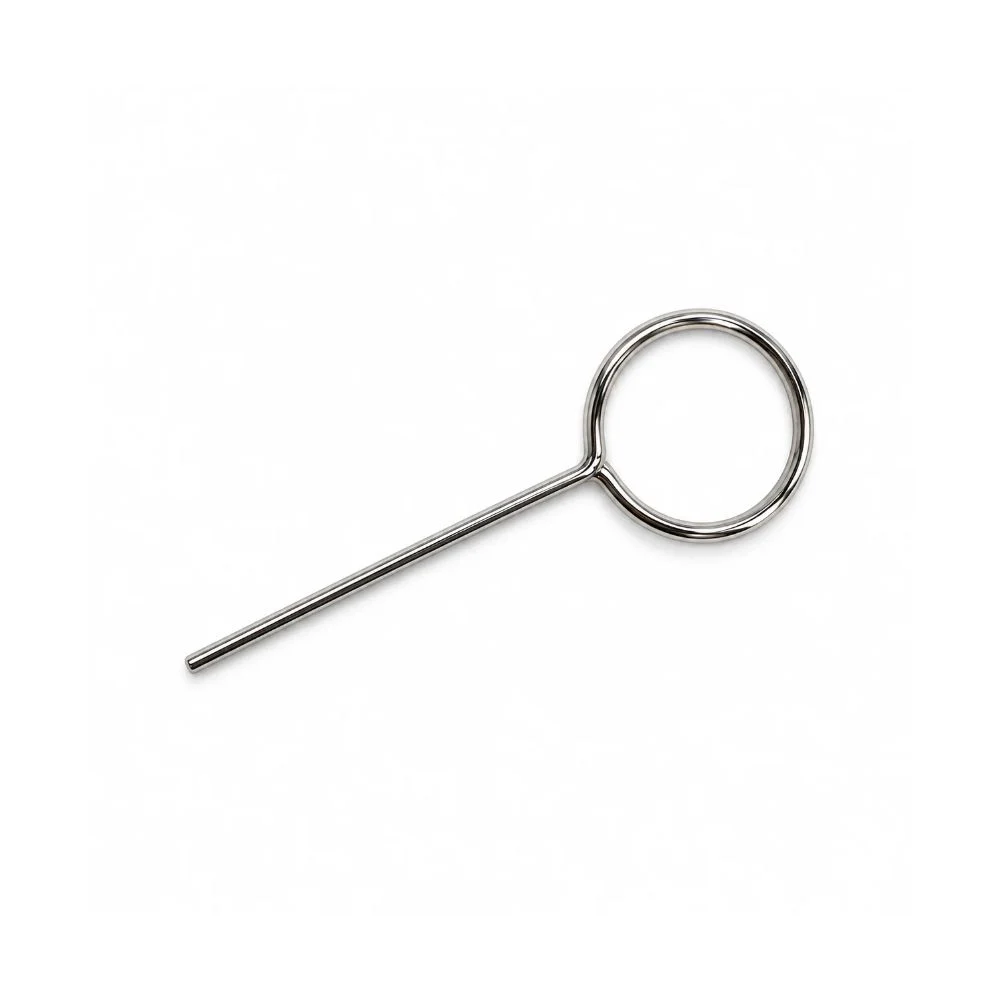
Stift für die Reset-Taste

Bedienungsanleitung

