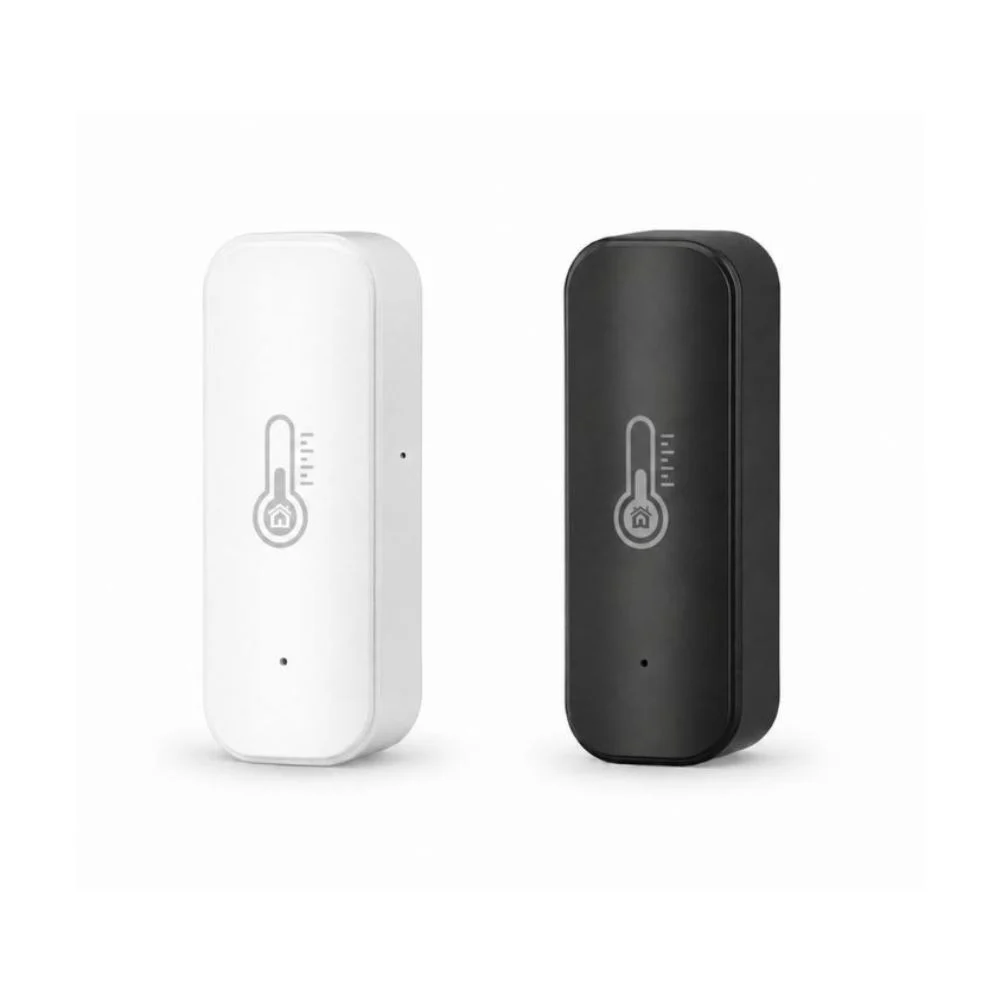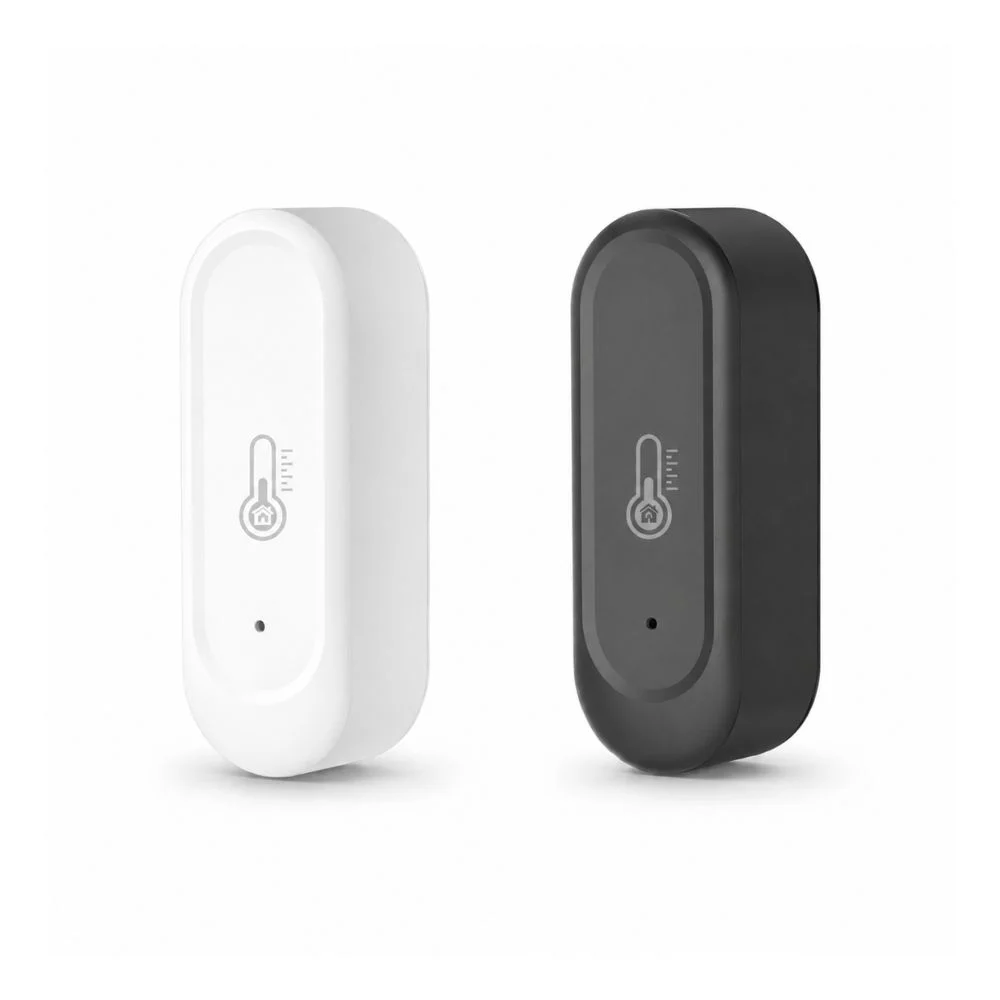
WLAN-Raumklimamesser für Temperatur und Luftfeuchtigkeit
Regulärer Preis35,00 €SPAREN14%30,00 €
3 Stück auf Lager
3 Stück auf Lager
Kostenloser Versand nach Deutschland ab 500 €

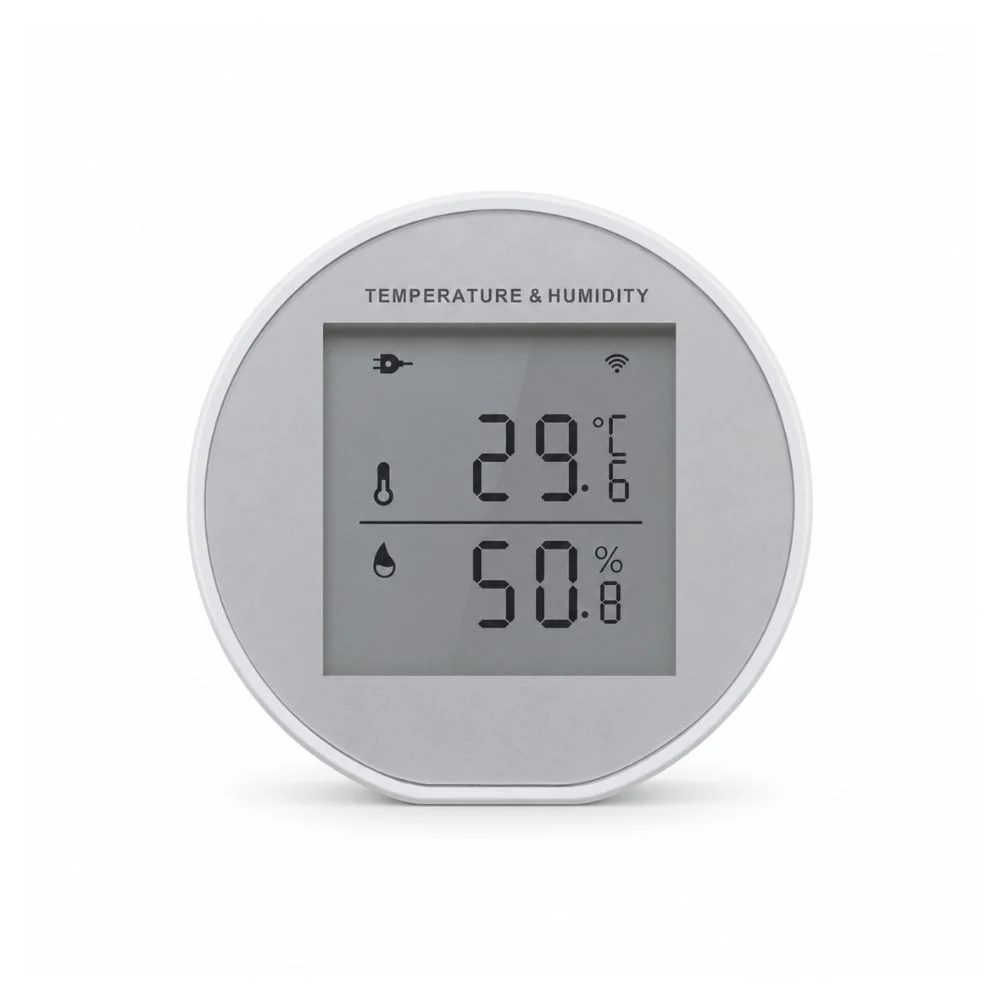
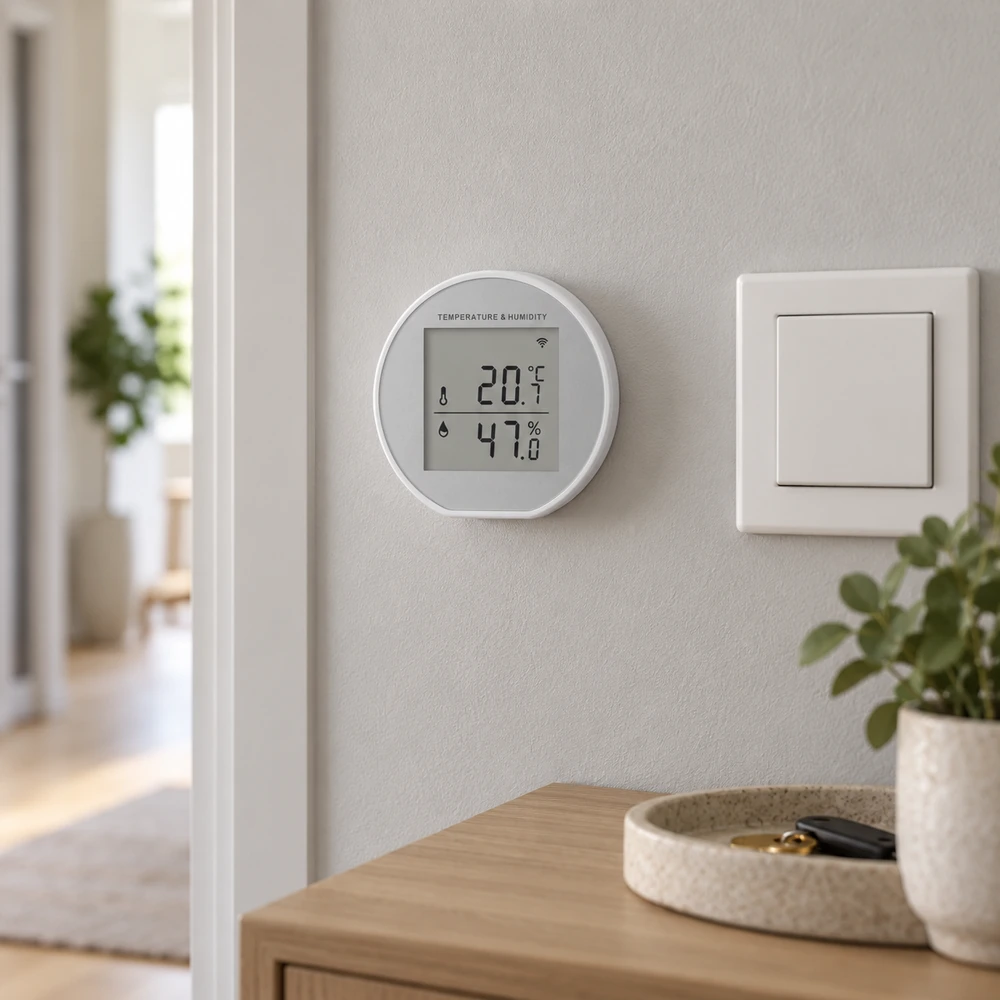
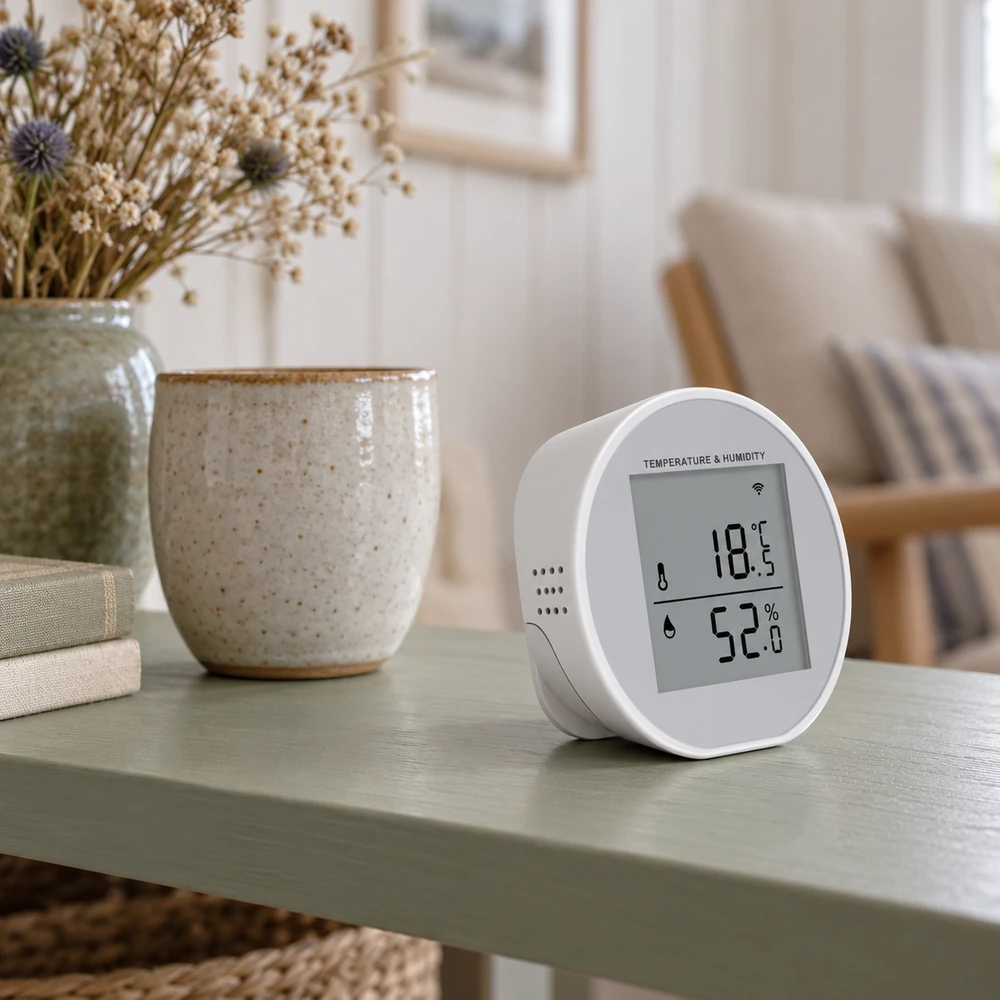
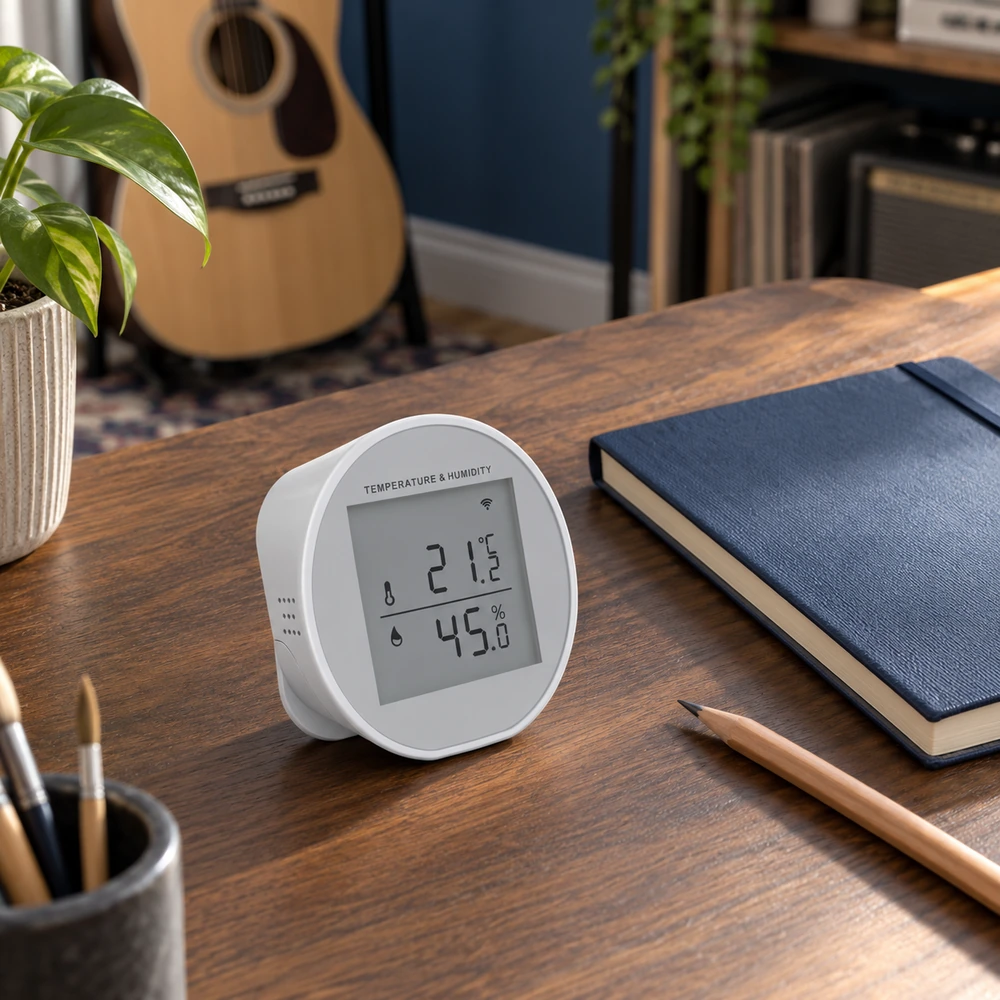
Sehen Sie Temperatur und Luftfeuchtigkeit auf dem LCD und in der SmartLife-App oder Tuya-App. Das Raumklimamessgerät lässt sich aufstellen oder an der Wand montieren. Mit wählbaren Grenzwerten und Signalton. Für 2,4-GHz-WLAN, zwei AAA-Batterien oder 5 V über USB-C.

Dänischer Onlineshop

Über 10.000 sichere dänische Haushalte

Kostenloser Kundenservice per E-Mail und Telefon

Versandkostenfrei nach Deutschland ab 500 €

Beratung bei der Auswahl

Wir ziehen mit den Preisen aller dänischen Onlineshops gleich
Möchten Sie Hilfe bei der Auswahl?
Sie erreichen uns unter +45 70 60 30 93. Wir beraten Sie telefonisch auf Dänisch und Englisch.
DIE DIESJÄHRIGE BLACK WEEK! HAT BEGONNEN
BLACK WEEK!

19.–30. NOVEMBERBIS ZU 65 % IM GESAMTEN SHOP!
JETZT ZUGREIFEN!
Im vergangenen Jahr waren am Black Friday, dem 28. November, fast alle unsere Produkte ausverkauft. Die Preise werden am Black Friday NICHT niedriger. Bestellen Sie rechtzeitig – ausverkaufte Artikel können NICHT zum BLACK WEEK!-Preis vorbestellt werden.
Aktionsbedingungen für die BLACK WEEK!: Die BLACK WEEK! läuft vom 19. bis zum 30. November 2026 und bietet bis zu 65 % Rabatt, solange der Vorrat reicht. Bei Sets berechnet sich die Ersparnis gegenüber der Summe der regulären Einzelpreise der enthaltenen Komponenten. Die Angebote können nicht mit anderen Rabattgutscheinen kombiniert werden. Die Preise werden am Black Friday nicht niedriger. Ausverkaufte Artikel können zum BLACK WEEK!-Preis weder reserviert noch vorbestellt werden.
WLAN-Raumklimamessgerät für zu Hause
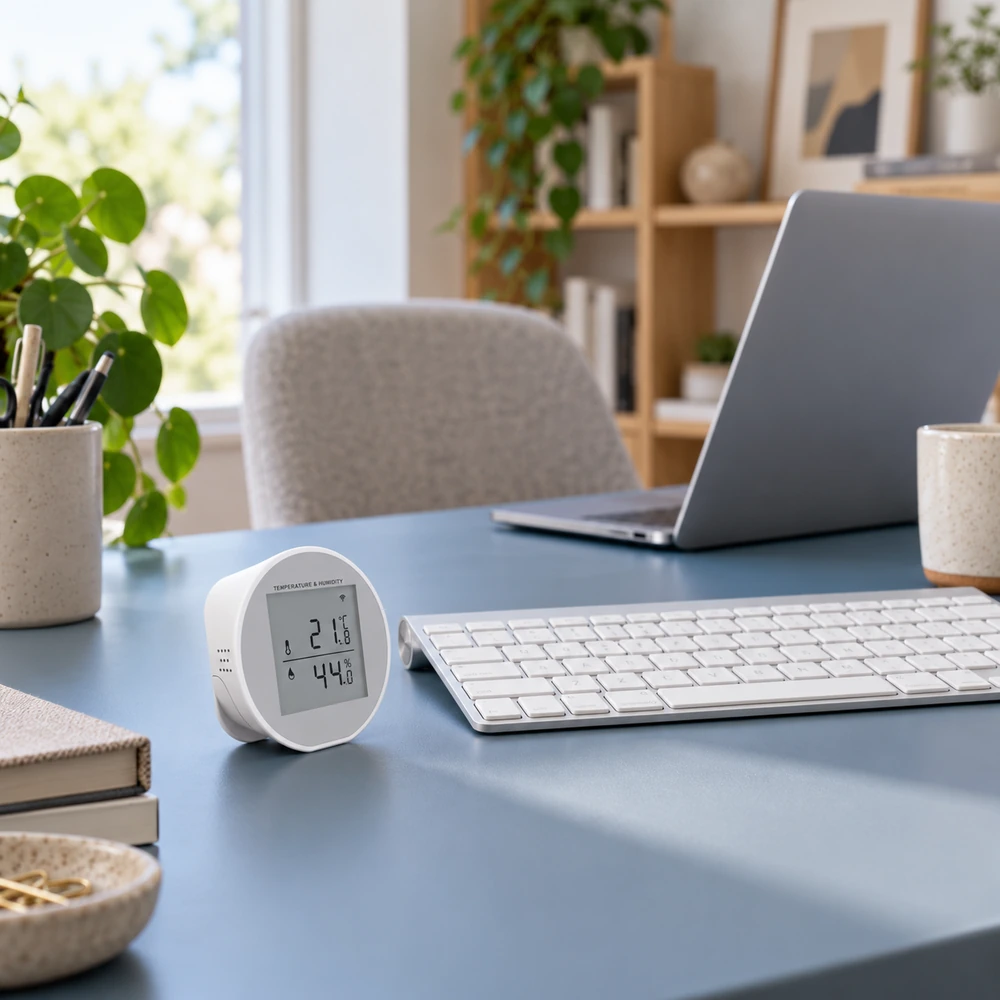
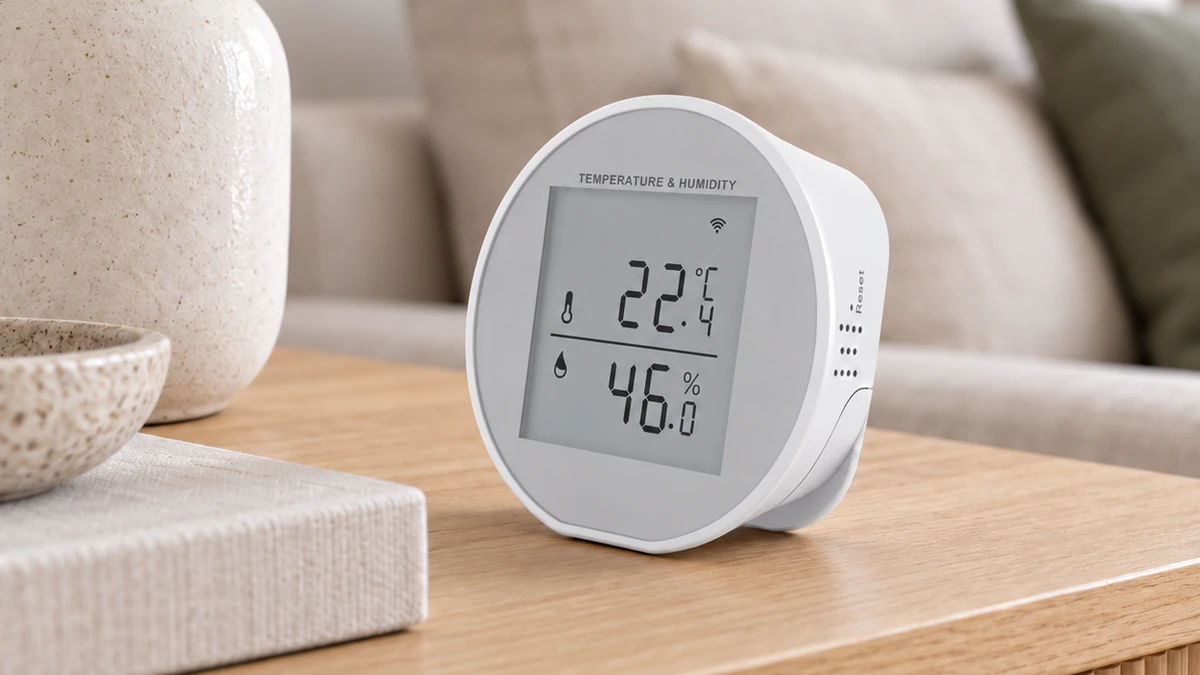
Mit einem WLAN-Raumklimamessgerät sehen Sie Temperatur und relative Luftfeuchtigkeit am Standort. Verfolgen Sie, wie sich die Werte in Wohnraum, Schlafzimmer oder Homeoffice im Tagesverlauf verändern.
Temperatur und Luftfeuchte auf einem Display
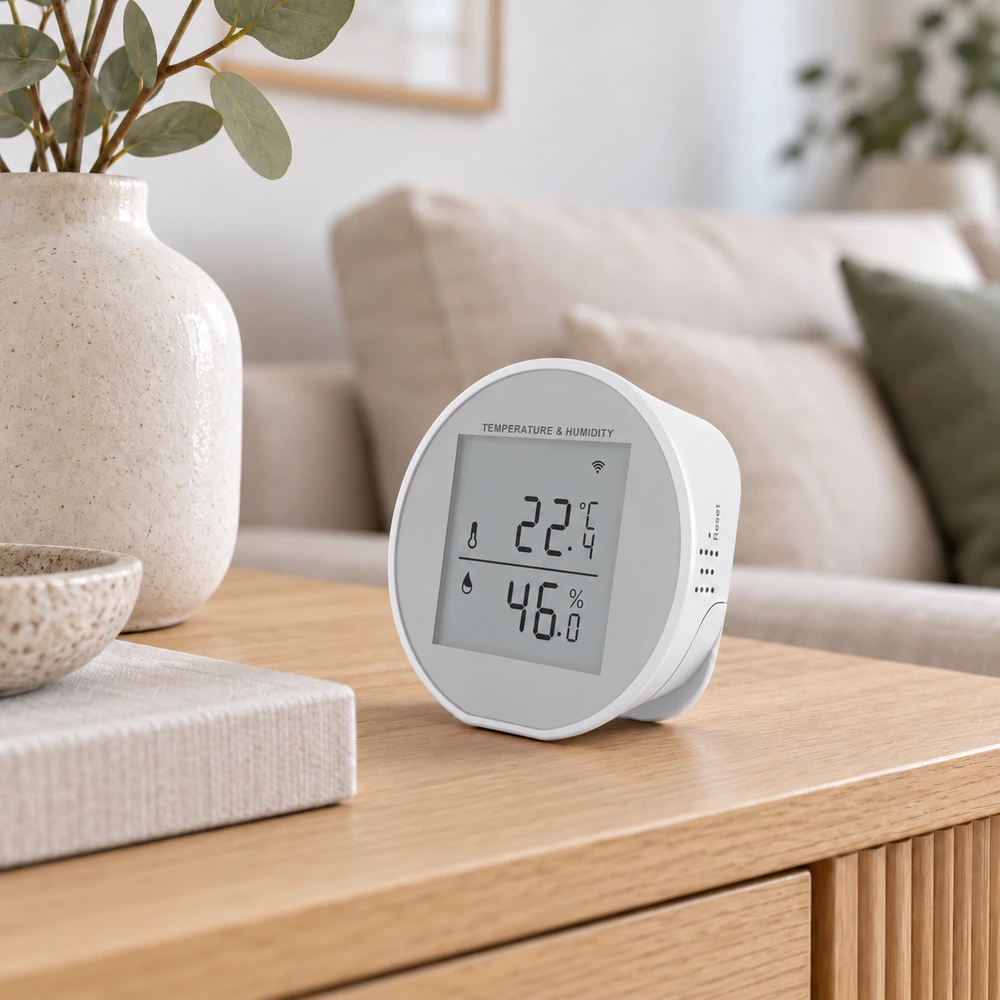
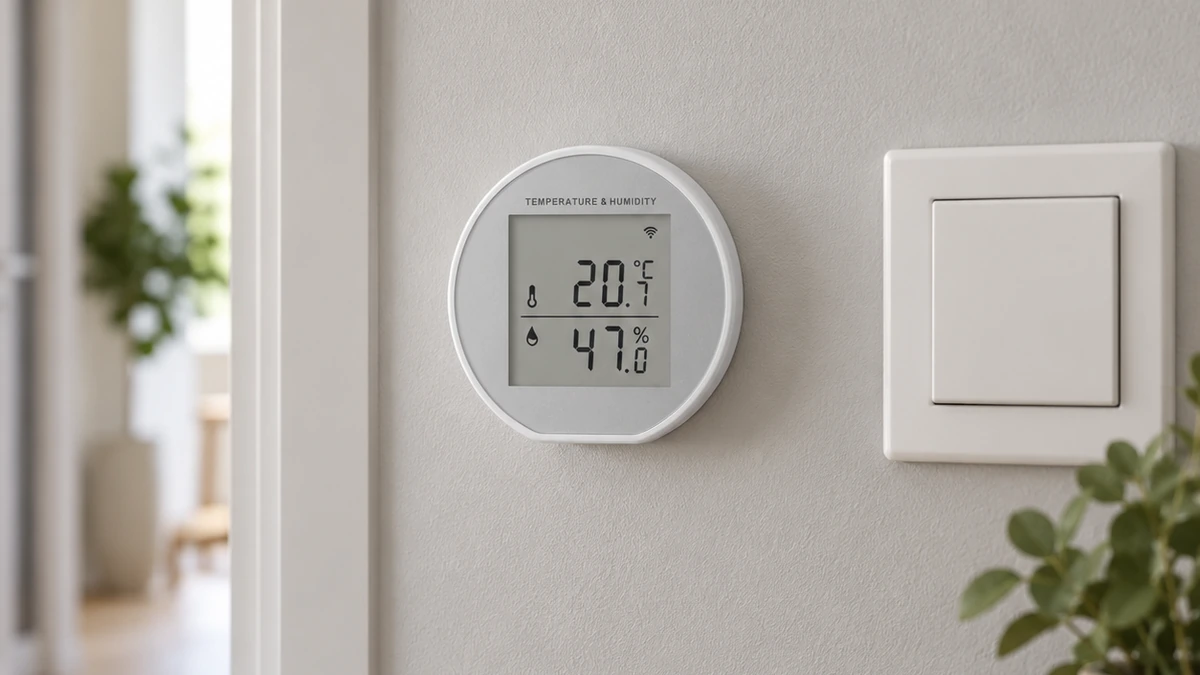
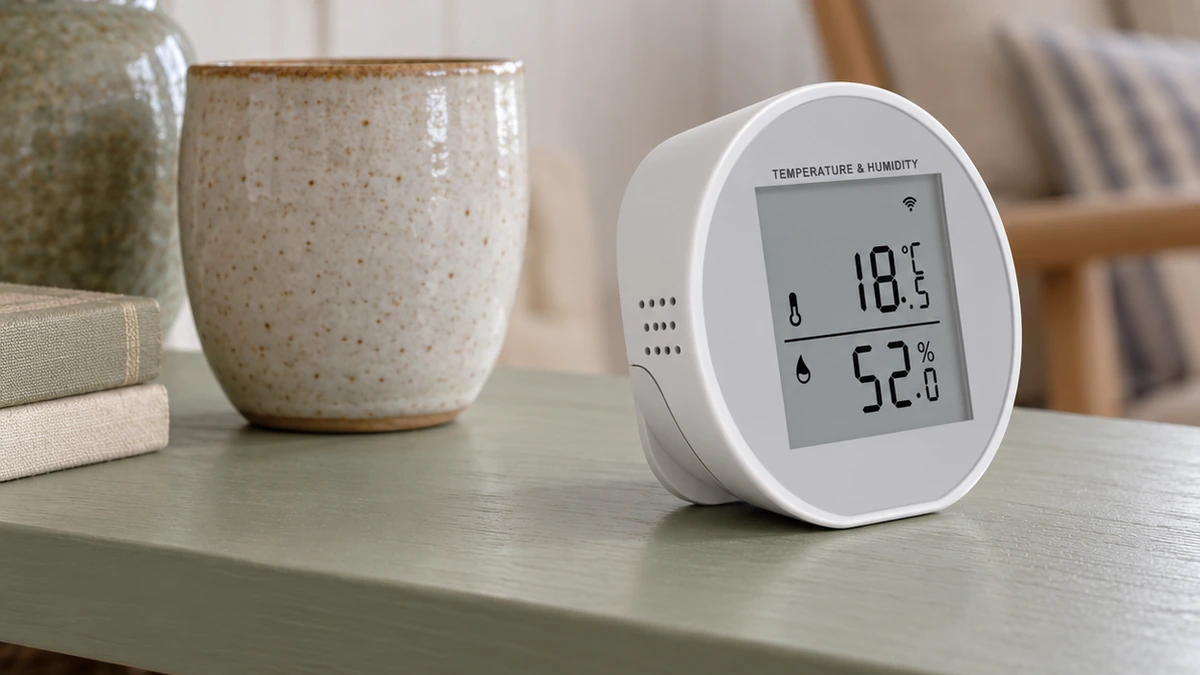
Das LCD zeigt beide Werte mit gut lesbaren Ziffern und Symbolen direkt am Gerät. Das kompakte weiße Gehäuse mit silbergrauer Front passt auf ein Regal oder Sideboard.
Raumklima am Smartphone verfolgen
Das Gerät verbindet sich direkt mit dem 2,4-GHz-WLAN und lässt sich der SmartLife-App oder Tuya-App hinzufügen. Dort sehen Sie Messwerte und Einstellungen. Fernzugriff erfordert stabiles WLAN am Standort und Internet für Messgerät und Smartphone.
SmartLife-App und Tuya-App im Alltag
Laden Sie die SmartLife-App oder Tuya-App kostenlos für iOS oder Android, erstellen Sie ein Konto und fügen Sie das Messgerät hinzu. In der App sehen Sie Temperatur, Luftfeuchtigkeit und Verlauf und legen Grenzwerte fest. Zusätzlich können optionale kostenpflichtige Dienste angeboten werden.
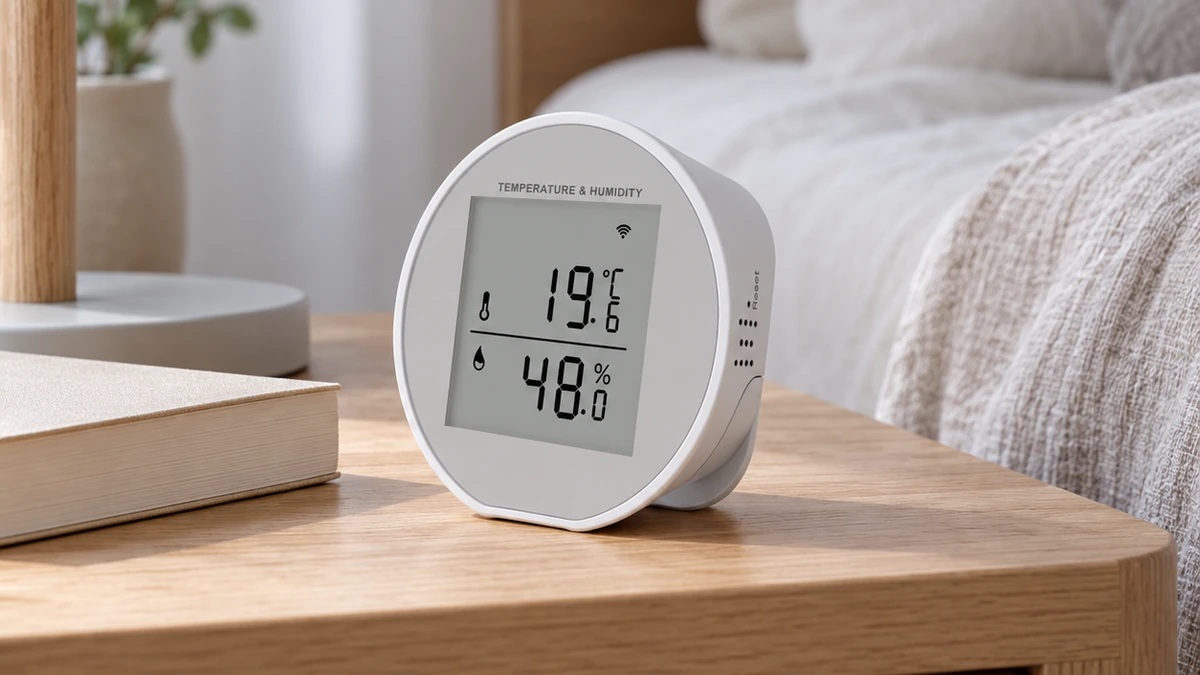
Funktionen zur Temperatur- und Feuchteüberwachung







Grenzwerte für das Raumklima wählen
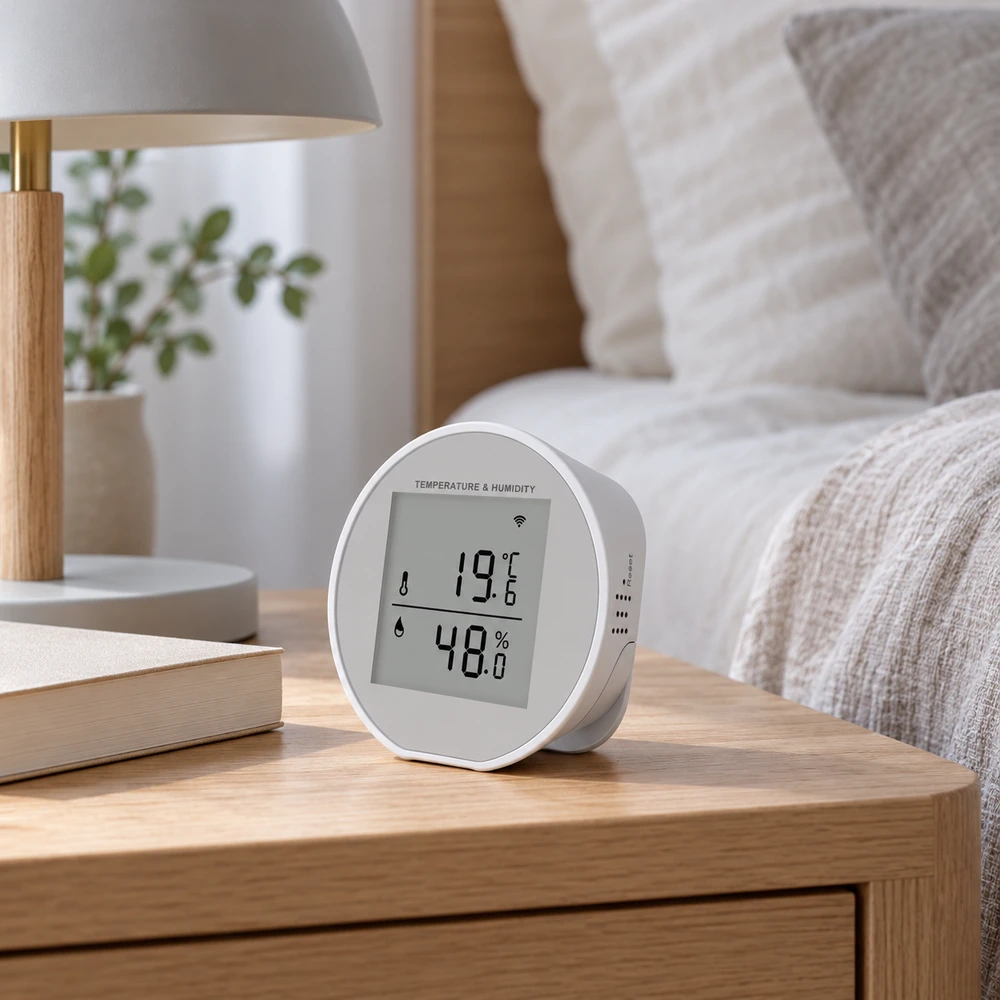
Wählen Sie den gewünschten Temperatur- und Feuchtebereich für den Raum. Eine Warnung bei Verlassen dieses Bereichs kann im Schlafzimmer, Homeoffice oder in einem trockenen Raum des Ferienhauses hilfreich sein.
Signalton bei Über- oder Unterschreitung
Der Summer kann bei Verlassen des eingestellten Bereichs ein lokales Signal geben. Aktivieren oder deaktivieren Sie den Ton in der App. Das Gerät erfasst das Raumklima. Heizung oder Entfeuchtung werden separat gesteuert.
Entwicklung im Zeitverlauf
Vergleichen Sie etwa die Werte vor und nach dem Lüften oder zu verschiedenen Tageszeiten. Der Verlauf basiert auf den vom Gerät an die App übertragenen Messungen.
Aktualisierungsintervall wählen
Standardmäßig werden Werte alle 60 Minuten an den Cloud-Dienst übertragen. Wählbar sind 10–480 Minuten. Bei Verlassen eines Grenzbereichs kann früher eine Meldung übertragen werden. Zwischen den Aktualisierungen zeigt die App die zuletzt übertragenen Werte.
Den passenden Raum auswählen
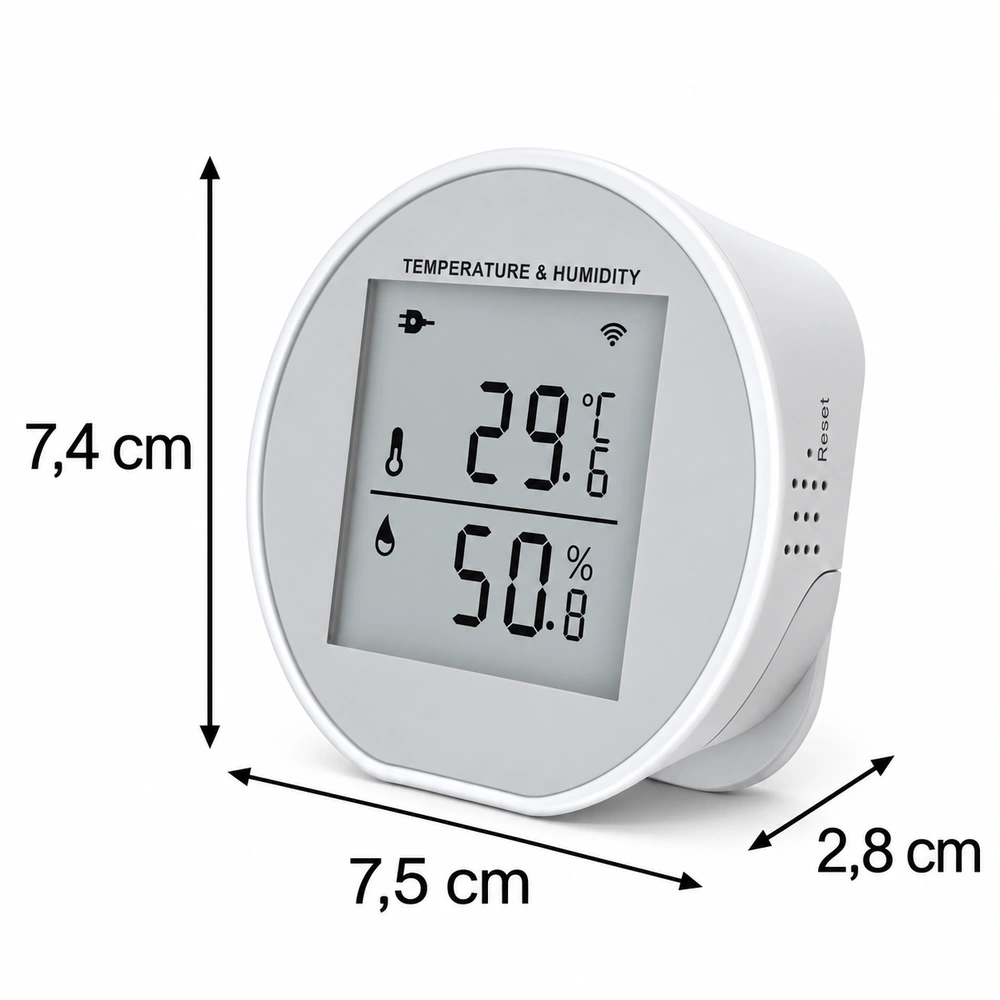
Nutzen Sie den Standfuß auf einer ebenen Fläche oder die Wandmontage. Das Gerät misst 7,5 × 7,4 × 2,8 cm. Wählen Sie einen trockenen Standort mit sichtbarem Display und WLAN-Empfang für die App-Anzeige.
Für freie Luftzirkulation um den Sensor sorgen
Sorgen Sie für freie Luftzirkulation und halten Sie Abstand zu direkter Sonne, Heizkörpern und anderen Wärmequellen. Das Gerät ist für Innenräume vorgesehen. Schützen Sie es vor anhaltend hoher Luftfeuchte, Spritzwasser und Kondensat.
Abmessungen des Geräts
Das Gerät ist 7,5 cm breit, 7,4 cm hoch und 2,8 cm tief. Vergleichen Sie diese Maße mit dem Platz am vorgesehenen Aufstell- oder Montageort.
Kompakt für Tisch oder Wand
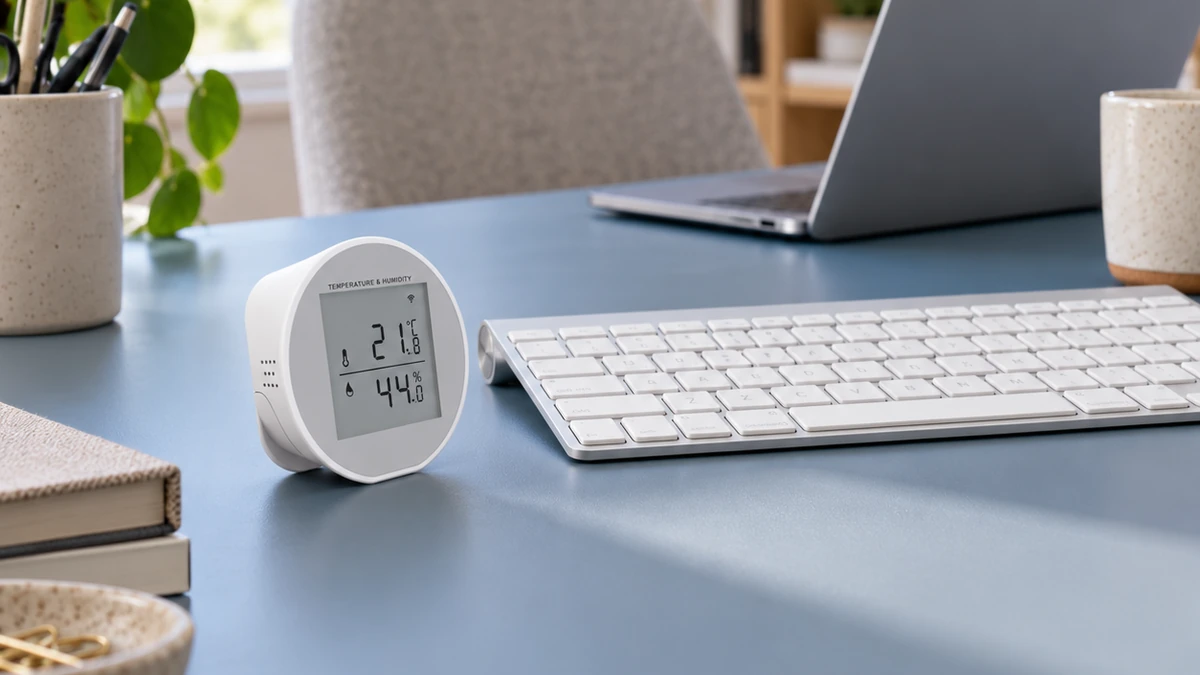
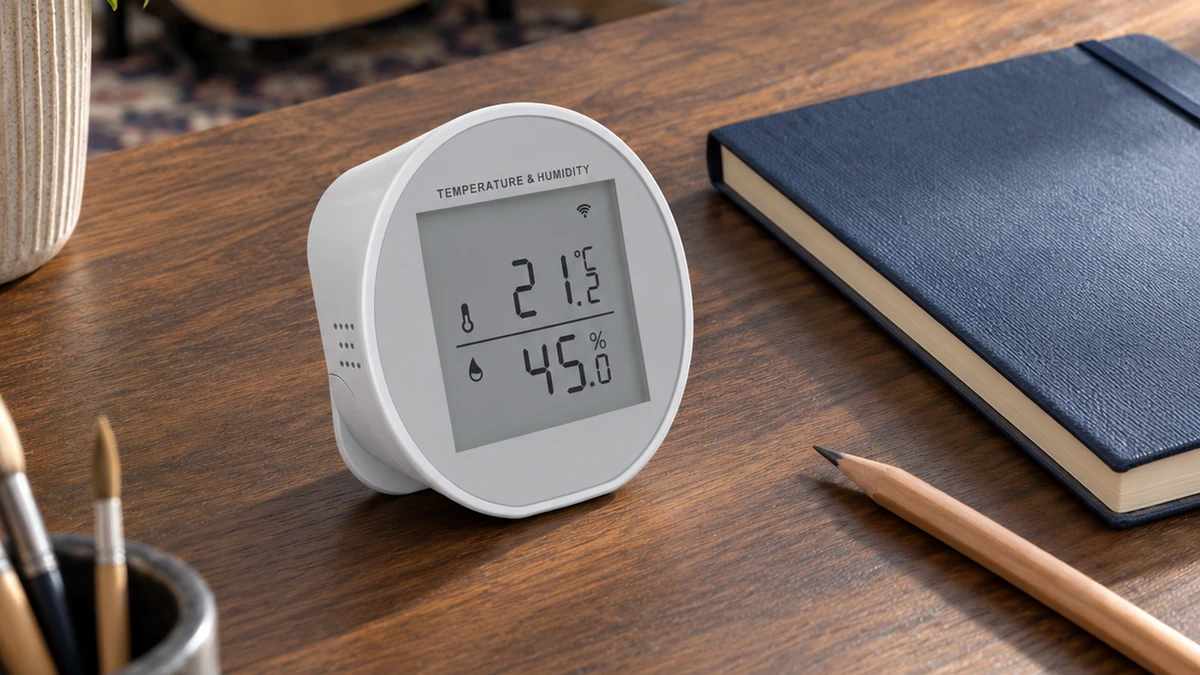
Klappen Sie den Standfuß aus und stellen Sie das Gerät auf Regal oder Sideboard oder montieren Sie es an der Wand. Lassen Sie Luft um den Sensor zirkulieren und wählen Sie einen trockenen Platz mit WLAN-Empfang.
Flexible Stromversorgung und Einrichtung
Das Gerät kann mit zwei AAA-Batterien oder 5 V über USB-C betrieben werden. Batterien ermöglichen kabellose Aufstellung. Für einen festen Standort können Sie eine geeignete 5-V-USB-Quelle verwenden.
Im 2,4-GHz-WLAN einrichten
Schließen Sie die Stromversorgung an, öffnen Sie die SmartLife-App oder Tuya-App und halten Sie die Rücksetztaste zum Koppeln etwa fünf Sekunden gedrückt. Fügen Sie das Gerät als Temperatur- und Feuchtesensor im 2,4-GHz-WLAN hinzu. Lassen Sie es sich an den Standort anpassen, bevor Sie Werte beurteilen und Grenzen wählen.
Lieferumfang
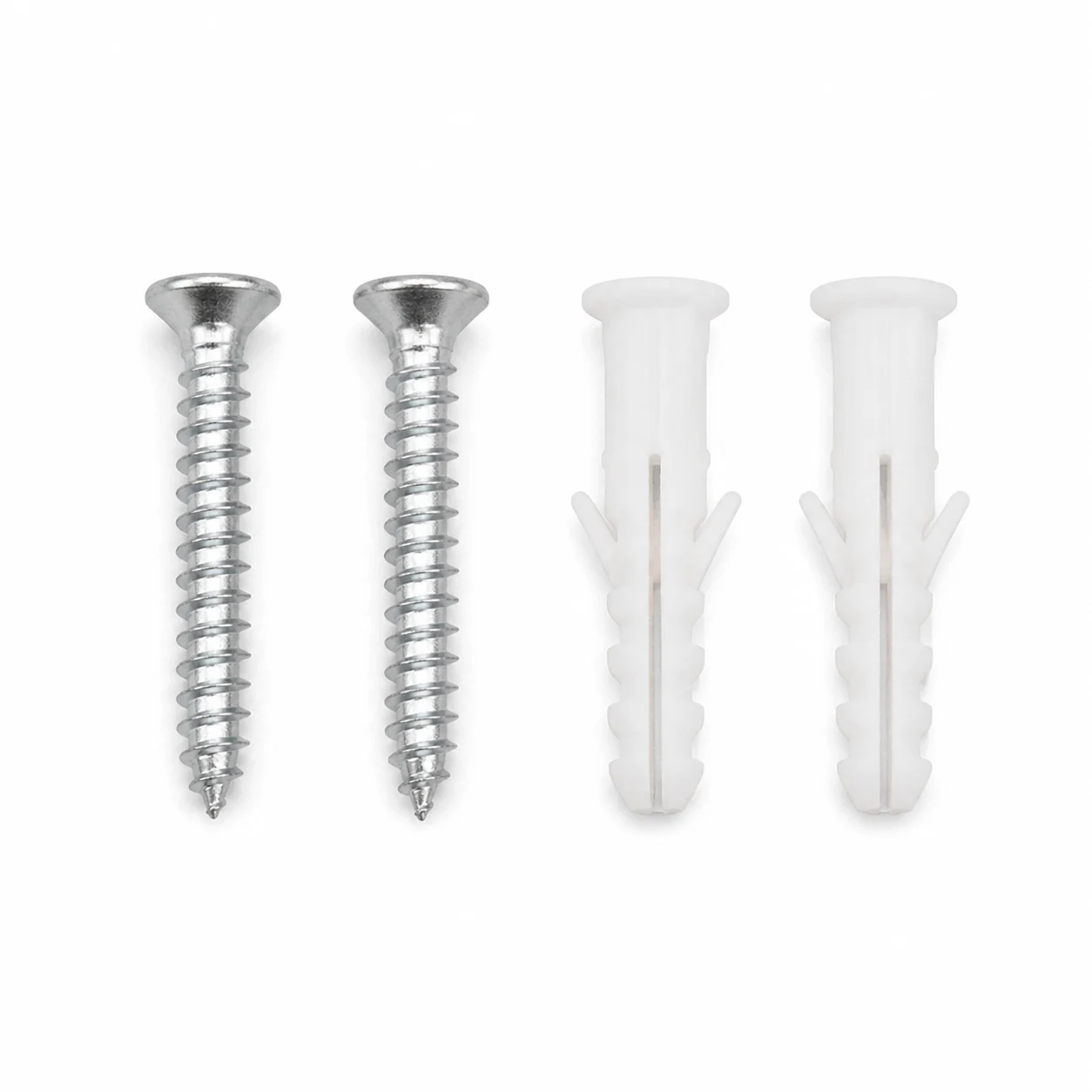
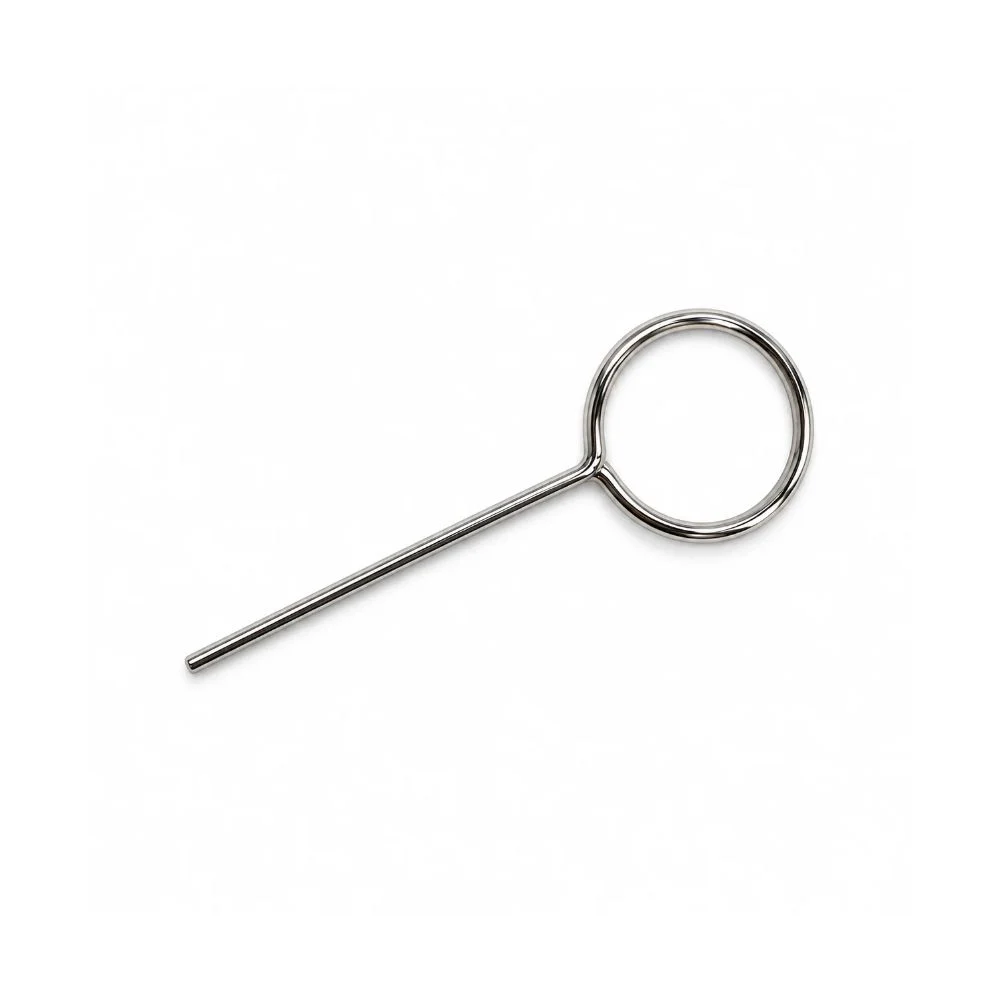

Zusätzliche Informationen
| App | SmartLife-App/Tuya |
|---|---|
| Display | LCD-Anzeige für Temperatur und Luftfeuchtigkeit |
| Netzwerk | WLAN |
| WLAN-Frequenz | 2,4 GHz |
| Einsatzbereich | Innenbereich |
| Messwerte | Temperatur und relative Luftfeuchtigkeit |
| Temperaturmessbereich | −10 bis +60 °C |
| Messbereich für Luftfeuchtigkeit | 0–100 % RH |
| Messgenauigkeit | Temperatur ±0,5 °C und Luftfeuchtigkeit ±5 % RH |
| Betriebstemperatur | −10 bis +60 °C |
| Luftfeuchtigkeit im Betrieb | Maximal 90 % relative Luftfeuchtigkeit. Länger anhaltende hohe Luftfeuchtigkeit vermeiden. |
| Alarm | Wählbare Ober- und Untergrenzen. Der eingebaute Summer lässt sich ein- und ausschalten. |
| Schallpegel | Höchstens 55 dB in 1 m Abstand |
| Messwertverlauf | Temperatur und Luftfeuchtigkeit in der App |
| Übertragungsintervall | 10–480 Minuten, Standardeinstellung 60 Minuten |
| Stromversorgung | 2 AAA-Batterien oder USB-C |
| Montage | Freistehend mit Stütze oder an der Wand montiert |
| Abmessungen | 7,5 × 7,4 × 2,8 cm (Breite × Höhe × Tiefe) |
| Farbe | Weiß mit silbergrauer Front |
Antworten auf häufige Fragen
Was misst der WLAN-Raumklimamesser?
Das Gerät dient als Thermometer und Hygrometer. Temperatur und relative Luftfeuchte erscheinen auf dem LCD und in der App. Der Messbereich beträgt −10 bis +60 °C und 0–100 % relative Luftfeuchte. Die angegebene Genauigkeit liegt bei ±0,5 °C bzw. ±5 % r. F.
Welche App nutzt der WLAN-Raumklimamesser?
Das Gerät funktioniert mit der SmartLife-App und mit Tuya für iOS und Android. Sie sehen Temperatur und Luftfeuchte, rufen den Messverlauf ab und wählen Alarmgrenzen. Die Apps können kostenlos heruntergeladen werden. Kostenpflichtige Zusatzdienste sind optional.
Braucht der Raumklimamesser einen Hub oder ein bestimmtes WLAN?
Das Gerät verbindet sich direkt mit einem 2,4-GHz-WLAN nach 802.11 b/g/n. Ein separater Hub ist nicht nötig. Stellen Sie es innerhalb der WLAN-Reichweite auf und wählen Sie bei der Einrichtung 2,4 GHz. Ein reines 5-GHz-Netz wird nicht unterstützt.
Mein WLAN verwendet gleichzeitig 2,4 und 5 GHz. Wie verbinde ich das Gerät?
Wahrscheinlich nutzt Ihr Router denselben WLAN-Namen für 2,4 und 5 GHz. Die Frequenzbänder haben unterschiedliche Stärken.
- 2,4 GHz reicht in der Regel weiter und durchdringt Wände besser. Das Band ist meist etwas langsamer als 5 GHz. Für Licht, Steckdosen, das Scharfschalten der Alarmanlage oder das Livebild einer Kamera reicht es in der Regel aus. Die Reichweite ist ein Grund, weshalb viele Smart-Home-Geräte auf 2,4 GHz arbeiten.
- 5 GHz ermöglicht meist höhere Datenraten, hat aber eine kürzere Reichweite. Das eignet sich etwa für Filmstreaming am Smart-TV oder große Downloads am Computer, wenn vor allem die Geschwindigkeit zählt.
Unsere WLAN-Produkte für 2,4 GHz müssen mit diesem Band verbunden werden. Ein separates 2,4-GHz-Netz kann die Einrichtung erleichtern. Sie können die Einstellung am Router selbst ändern oder Ihren Internetanbieter bitten, den beiden Bändern eigene Namen zu geben. Die Schritte finden Sie unten.
Wie teile ich mein WLAN in getrennte 2,4- und 5-GHz-Netze auf?
Bei vielen Routern können Sie jedem der beiden WLAN-Bänder einen eigenen Namen geben. Dann lässt sich für die Einrichtung eines vernetzten Geräts gezielt 2,4 GHz auswählen. Beide Netze verwenden weiterhin Ihren normalen Internetanschluss.
Am einfachsten wenden Sie sich an Ihren Internetanbieter und bitten um getrennte WLAN-Namen für 2,4 und 5 GHz.
Wenn Sie die Änderung selbst vornehmen möchten, gehen Sie wie folgt vor.
- Öffnen Sie die Routereinstellungen. Das geht meist über die App Ihres Internetanbieters oder die Webadresse auf dem Router oder in dessen Anleitung.
- Suchen Sie die WLAN-Einstellungen. Die Funktion für den gemeinsamen Namen beider Bänder heißt zum Beispiel Smart Connect oder Band Steering.
- Schalten Sie die Funktion aus und vergeben Sie zwei unterschiedliche Namen, etwa MeinWLAN-2,4 und MeinWLAN-5. Speichern Sie die Änderung.
- Wählen Sie MeinWLAN-2,4 auf Ihrem Smartphone. Öffnen Sie dann die SmartLife-App oder die Tuya Smart App und fügen Sie das Gerät nach der Produktanleitung hinzu.
Wenn Sie den WLAN-Namen ändern, müssen Sie andere Geräte gegebenenfalls erneut mit dem umbenannten Netz verbinden.
Kann ich Temperatur und Luftfeuchte auch von unterwegs sehen?
Ja. In der SmartLife-App oder Tuya sehen Sie die übertragenen Messwerte auch unterwegs. Messgerät und Smartphone brauchen Internetzugang und das Messgerät stabilen WLAN-Empfang. Angezeigt wird jeweils der zuletzt übertragene Messwert.
Wie oft werden Temperatur und Luftfeuchte in der App aktualisiert?
Standardmäßig überträgt das Gerät alle 60 Minuten Daten an den Cloud-Dienst der App. Das Intervall ist zwischen 10 und 480 Minuten einstellbar. Werden gewählte Temperatur- oder Feuchtegrenzen überschritten, kann die Übertragung früher erfolgen. Die Anzeige aktualisiert sich daher in Intervallen.
Kann das Gerät bei zu hoher Temperatur oder Luftfeuchte warnen?
Ja. In der App wählen Sie obere und untere Grenzwerte für Temperatur und Luftfeuchte. Bei einer Grenzwertüberschreitung kann der eingebaute Summer vor Ort warnen. Sie können den Summer in der App ein- oder ausschalten und die Grenzen an den Raum anpassen.
Läuft der Raumklimamesser mit Batterien oder USB-Strom?
Sie können zwei AAA/LR03-Batterien mit zusammen 3 V oder eine geeignete 5-V-Versorgung über USB-C verwenden. Batterien bieten bei der Platzwahl mehr Freiheit ohne Kabel. Für einen festen Standort kann USB-Strom praktisch sein.
Kann ich den WLAN-Raumklimamesser aufstellen oder an der Wand montieren?
Ja. Sie können das Gerät mit dem Standfuß auf eine ebene Fläche stellen oder an die Wand hängen. Es ist 7,5 cm breit, 7,4 cm hoch und 2,8 cm tief. Achten Sie auf ein gut ablesbares Display, freie Luftzirkulation am Sensor und stabilen WLAN-Empfang.
Kann ich den Verlauf von Temperatur und Luftfeuchte einsehen?
Ja. In der SmartLife-App und in Tuya sehen Sie den Verlauf der übertragenen Messwerte. Damit können Sie Änderungen im Tagesverlauf oder Werte vor und nach dem Lüften vergleichen. Wie detailliert der Verlauf ist, hängt von den erfassten Daten und dem Übertragungsintervall ab.
Wo stelle ich den Raumklimamesser auf und darf er ins Freie?
Das Gerät ist für Innenräume wie Wohn- oder Schlafzimmer, Homeoffice oder einen trockenen Raum im Ferienhaus vorgesehen. Meiden Sie direkte Sonne, Heizkörper und andere Wärmequellen, die die Messung beeinflussen könnten. Schützen Sie es vor Spritzwasser, Kondensat und anhaltend hoher Luftfeuchte. Die angegebene maximale relative Luftfeuchte im Betrieb beträgt 90 %.
Allgemeine Fragen
Welche Rechte habe ich bei einem Mangel und wann gilt eine Garantie?
Bei neuen Waren verjähren Ihre gesetzlichen Mängelansprüche als Verbraucher in Deutschland in der Regel zwei Jahre nach der Lieferung. Wenden Sie sich bei einem Mangel an den Qsmart-Kundenservice und beschreiben Sie den Fehler, möglichst mit Ihrer Bestellnummer. Gibt es für ein Produkt eine freiwillige Garantie, gelten zusätzlich deren Bedingungen. Ihre gesetzlichen Rechte bleiben davon unberührt.
Wo erhalte ich Unterstützung?
Unser Kundenservice ist an Werktagen erreichbar. Schreiben Sie uns gern auf Deutsch. Telefonisch helfen wir Ihnen auf Dänisch oder Englisch.
Wir antworten so bald wie möglich und helfen bei Fragen oder Problemen mit Produkten, die Sie bei uns gekauft haben.
Wie einfach lassen sich Ihre Produkte montieren und einrichten?
Wir legen Wert auf eine einfache Einrichtung. Deshalb liefern wir zu unseren Produkten Installationsanleitungen. Bei Fragen erhalten Sie kostenlose technische Unterstützung von unserem Kundenservice. Tuya und die SmartLife-App lassen sich auch ohne besondere technische Vorkenntnisse nutzen.
Ich bin unsicher, welches Produkt oder Paket zu mir passt. Können Sie mich beraten?
Ja, unsere Beratung ist kostenlos. Schreiben Sie uns auf Deutsch per E-Mail oder über unser Kontaktformular. Sie können uns auch anrufen. Telefonisch beraten wir Sie auf Dänisch oder Englisch.
Wenn Sie einen Rückruf wünschen, füllen Sie unser Rückrufformular aus. Der Rückruf erfolgt auf Dänisch oder Englisch.
Schildern Sie uns Ihren Bedarf und Ihr Budget. Wir helfen Ihnen bei der Auswahl einer passenden Lösung.
Bewertungen – Smart Home

Heizkörper einfach einstellen
Bei mir sitzt das Gerät am Heizkörper im Schlafzimmer. Die Einstellung per Handy ist einfach und das Display gut abzulesen. Bin zufrieden.
Bagenkop · Aus dem Dänischen übersetzt
Die Temperatur am Haus direkt auf dem Handy
Das Außenthermometer tut, wofür ich es gekauft habe. Ich kann die Temperatur am Haus auf dem Handy sehen. Gut und einfach.
Stokkemarke · Aus dem Dänischen übersetzt
Die Gaming-Ecke ist komplett 😎💡
Mit den neuen Lampen ist meine Gaming-Ecke komplett 😎💡 Abends farbiges Licht und normales weißes Licht, wenn gearbeitet wird. Bin ein Riesenfan ✨
Jelling · Aus dem Dänischen übersetzt
Unauffälliger Sensor an der Balkontür
Ich habe den WLAN-Türsensor an der Balkontür angebracht. Praktisch, dass ich in der App nachsehen kann, ob sie zu ist. Der Sensor braucht wenig Platz und ist ziemlich unauffällig. Blitzschnelle Lieferung.
Rødding · Aus dem Dänischen übersetzt
Jetzt haben wir Zahlen zur Temperatur 😄
Wenn wir diskutieren, wie kalt es im Homeoffice ist, haben wir jetzt Zahlen dazu 😄 Das Thermometer ist klein und unauffällig, und ich freue mich, dass ich auch die Luftfeuchtigkeit im Blick habe 👌
Maribo · Aus dem Dänischen übersetzt
Endlich nicht mehr hinter die Anrichte greifen 😄
Vier smarte Steckdosen später kann ich die Lampen ausschalten und dabei auf dem Sofa sitzen bleiben 😄💡 Das Paket von Qsmart war schnell da, und alle vier Steckdosen sind schon im Einsatz. Besonders freue ich mich über die hinter der Anrichte 🙌
Tranekær · Aus dem Dänischen übersetzt
Deutliche Ziffern und Messwerte in der App
Wir haben die Personenwaage mit dem großen Display genommen. Deutliche Ziffern und ein schönes Design. Mehr brauche ich eigentlich nicht, solange ich mein Gewicht und alles andere in der App verfolgen kann. Und das geht.
Fjerritslev · Aus dem Dänischen übersetzt
Eine Katze trinkt, die andere schaut Wasserfernsehen 😅
Unsere beiden Katzen haben den Trinkbrunnen bekommen. Die eine trinkt. Die andere steht da und beobachtet das Wasser wie einen Fernseher 😅🐈 Der Brunnen lässt sich zum Reinigen leicht auseinandernehmen, und das schätze ich sehr ❤️
Sorø · Aus dem Dänischen übersetzt
Wegen der Farben gekauft, wegen des gemütlichen Lichts behalten 😍
Okay, ich habe die Lampen gekauft, um mit den Farben zu spielen. Aber das warme, gedimmte Licht am Abend ist mein Favorit geworden 😍💡 Das Wohnzimmer wirkt jetzt viel gemütlicher. Wenn Freunde zu Besuch sind, kommen die Farben immer noch zum Einsatz 🙌
København · Aus dem Dänischen übersetzt
Endlich ein Wecker, den ich ablesen kann
Endlich ein Wecker, den ich ablesen kann, ohne direkt davorzustehen 😊 Er steht im Küchenregal. Auf die Temperatur schaue ich auch öfter, als ich gedacht hätte. Ein schöner kleiner Überblick, während der Morgenkaffee durchläuft.
Horslunde · Aus dem Dänischen übersetzt
Der Brunnen hat den Katzentest bestanden 😹
Am ersten Tag hat die Katze den Brunnen komplett ignoriert. Inzwischen ist er offenbar der einzig akzeptable Platz zum Trinken 😹🐾 Er steht in der Küche und passt überraschend gut hinein. Unsere anspruchsvollste Mitbewohnerin hat ihn abgesegnet ❤️
Løgstør · Aus dem Dänischen übersetzt
Sechs smarte Steckdosen – und alle sind in Gebrauch 😂
Ich habe sechs smarte Steckdosen gekauft und dachte, das sei vielleicht etwas übertrieben. Jetzt sind alle im Einsatz 😂 Lampen, Lichterketten und die schwer erreichbare Steckdose hinter der Anrichte. Über die letzte freue ich mich besonders. Endlich muss ich nicht mehr auf dem Boden liegen, um dranzukommen 🙌
Gørlev · Aus dem Dänischen übersetzt
Es funktioniert einfach alles!
Das ist mein dritter Kauf bei Qsmart und ich wurde noch nie enttäuscht. Sie halten, was sie versprechen, die Preise sind gut, und der Support ist vielleicht der beste in der Branche. Ich empfehle sie allen in meinem Bekanntenkreis, die etwas Smartes für zu Hause suchen 👍
København · Aus dem Dänischen übersetzt
Der Touchschalter macht sich gut an der Wand
Der schwarze Touchschalter sieht an unserer hellen Wand richtig gut aus. Ich habe ihn wegen des Aussehens gewählt und weil sich das Licht per Handy steuern lässt. Die Touchbedienung fühlt sich angenehm an und die Verarbeitung ist schön. Ein kleines Detail, das dem Raum mehr gibt als erwartet.
Strøby Egede · Aus dem Dänischen übersetzt
Die neue Personenwaage darf offen stehen
Meine alte Personenwaage war so hässlich, dass ich sie unter einem Schrank versteckt habe. Die durfte jetzt in Rente gehen. Die neue darf offen stehen 😄 Mir gefällt das schlichte Design und die Ziffern sind gut abzulesen. Die App ist ein nettes Extra, aber ich hätte sie wohl schon wegen des Aussehens gewählt.
Helsinge · Aus dem Dänischen übersetzt
Unheimlich schneller und freundlicher Kundenservice
Es ist heutzutage so selten, dass man tatsächlich einen Menschen erreicht, der weiß, wovon er spricht. Ich hatte eine technische Frage und traf sofort auf Freundlichkeit und Fachwissen. Nur zehn Sekunden Wartemusik und keine endlosen Telefonmenüs. Gute Arbeit, Qsmart.
Aarhus · Aus dem Dänischen übersetzt
Gute smarte Steckdosen
Wir haben eine Handvoll smarter Steckdosen gekauft, sechs Stück, um Lampen, Ventilatoren und die Filterkaffeemaschine für den Morgenkaffee zu steuern. Es funktioniert einwandfrei und es war kinderleicht, alles mit unserem Netzwerk zu verbinden. Bei uns zu Hause ist es inzwischen fast ein Sport, den Verbrauch mit der App zu optimieren.
Hasle · Aus dem Dänischen übersetzt
Besserer Überblick über die Temperatur im Schlafzimmer
Mit dem kleinen Thermometer können wir besser einschätzen, wie Temperatur und Luftfeuchtigkeit im Schlafzimmer schwanken. Eigentlich habe ich es hauptsächlich für die Temperatur gekauft, aber inzwischen schaue ich genauso oft nach der Luftfeuchtigkeit. Unauffällige Größe und übersichtliche Anzeige. Für unseren Bedarf genau richtig.
Hadsund · Aus dem Dänischen übersetzt
Praktisch, die Wintergartentür prüfen zu können
Wir haben den Türsensor an der Wintergartentür. Ich finde es gut, den Status in der App zu sehen, besonders wenn ich nicht sicher bin, ob ich nach dem Lüften zugemacht habe. Ich hatte eine Frage zum Unterschied zwischen zwei Produkten, mit der mir der Kundenservice gut geholfen hat. Am Ende wurde es der einfache Sensor, und er passt gut zu unserem Bedarf.
Frederiksværk · Aus dem Dänischen übersetzt
Eine Personenwaage mit einer Übersicht, die ich wirklich nutze
Eigentlich ist die App der Grund, warum ich diese Personenwaage gewählt habe. Ich wollte die Messwerte gesammelt haben, um die Entwicklung über längere Zeit zu verfolgen, ohne selbst etwas aufzuschreiben. Ich nutze vor allem die normale Gewichtsanzeige und die Übersicht in der App. Die übrigen Messwerte waren für meine Entscheidung nicht ausschlaggebend. Die Waage wirkt solide und ist schlicht genug, um offen im Bad zu stehen.
Nordborg · Aus dem Dänischen übersetzt
Alle Temperaturen auf einem Display
Ich habe das Set mit Display und mehreren Sensoren gekauft. Einer ist im Wintergarten, einer in einem anderen Raum. Es ist praktisch, die Temperaturen an einem Ort vergleichen zu können. Zu Hause schaue ich am liebsten aufs Display, die App habe ich aber auch gerne zur Hand. Die Kombination passt für mich. Es ist auch interessant, wie unterschiedlich die Räume reagieren, wenn die Sonne herauskommt. Ich schaue viel öfter darauf, als ich erwartet hätte.
Børkop · Aus dem Dänischen übersetzt
Mein Küchengarten ist zum Gesprächsthema geworden 🌱
Mein Küchengarten ist ein größeres Gesprächsthema geworden als erwartet 😄🌱 Wer vorbeikommt, muss erst einmal schauen. Ich wohne in einer Wohnung ohne Garten, da ist es schön, etwas auf der Küchenarbeitsplatte anbauen zu können. Fast jeden Morgen schaue ich nach den Pflanzen, und inzwischen plane ich das Abendessen danach, welche Kräuter gerade so weit sind. Ein bisschen Pflege gehört immer noch dazu, aber die macht ja einen Teil des Vergnügens aus. Ein richtig schöner Kauf bei Qsmart 🌿
Toftlund · Aus dem Dänischen übersetzt
Die gleiche einfache Heizungssteuerung in der ganzen Wohnung
Wir haben das Set mit sechs Thermostaten genommen, weil wir an allen Heizkörpern in der Wohnung dieselbe Lösung wollten. Am wichtigsten ist mir der Überblick. Ich kann die Einstellungen der einzelnen Räume auf dem Handy sehen und ändern, und wir haben einen Rhythmus gefunden, der zu unserem Alltag passt. Am Anfang war etwas Feinabstimmung nötig, aber inzwischen denke ich kaum noch an die Thermostate. Das ist als Kompliment gemeint. Sie sind ein praktischer Teil unseres Zuhauses geworden, den wir ganz selbstverständlich nutzen.
Tommerup · Aus dem Dänischen übersetzt
Die Heizung passt sich meinen wechselnden Plänen an
An manchen Tagen arbeite ich zu Hause, an anderen im Büro. Deshalb freue ich mich, die Heizung vom Handy aus anpassen zu können, wenn sich meine Wochenpläne ändern. Nach einem Gespräch mit dem Kundenservice über die verschiedenen Modelle haben wir ein Set bei Qsmart gekauft. Ich bekam eine Erklärung, mit der ich wirklich etwas anfangen konnte. Jetzt haben wir im Wohn- und Schlafzimmer unterschiedliche Einstellungen, und das passt viel besser zu unserem Alltag. Ob wir etwas sparen, habe ich noch nicht ausgerechnet, aber den Komfort schätze ich jetzt schon 🙂
Odense · Aus dem Dänischen übersetzt
Die smarte Steckdose gibt mir Einblick in unseren Stromverbrauch
Wegen der Energiemessung bin ich auf die smarte Steckdose aufmerksam geworden. Ich wollte sehen, was unsere verschiedenen Geräte verbrauchen, statt zu raten. Auf der Website von Qsmart konnte ich die Möglichkeiten gut vergleichen und ein passendes Modell finden. Seitdem habe ich die Steckdose an mehreren Geräten genutzt und die Messwerte in der App verfolgt. Dadurch kann ich unseren Stromverbrauch besser einschätzen. Das Schalten per Handy ist auch praktisch, aber für mich machen die Messwerte das Produkt interessant.
Kerteminde · Aus dem Dänischen übersetzt
Wir melden uns einmalig zu Ihrer Anfrage bei Ihnen.