
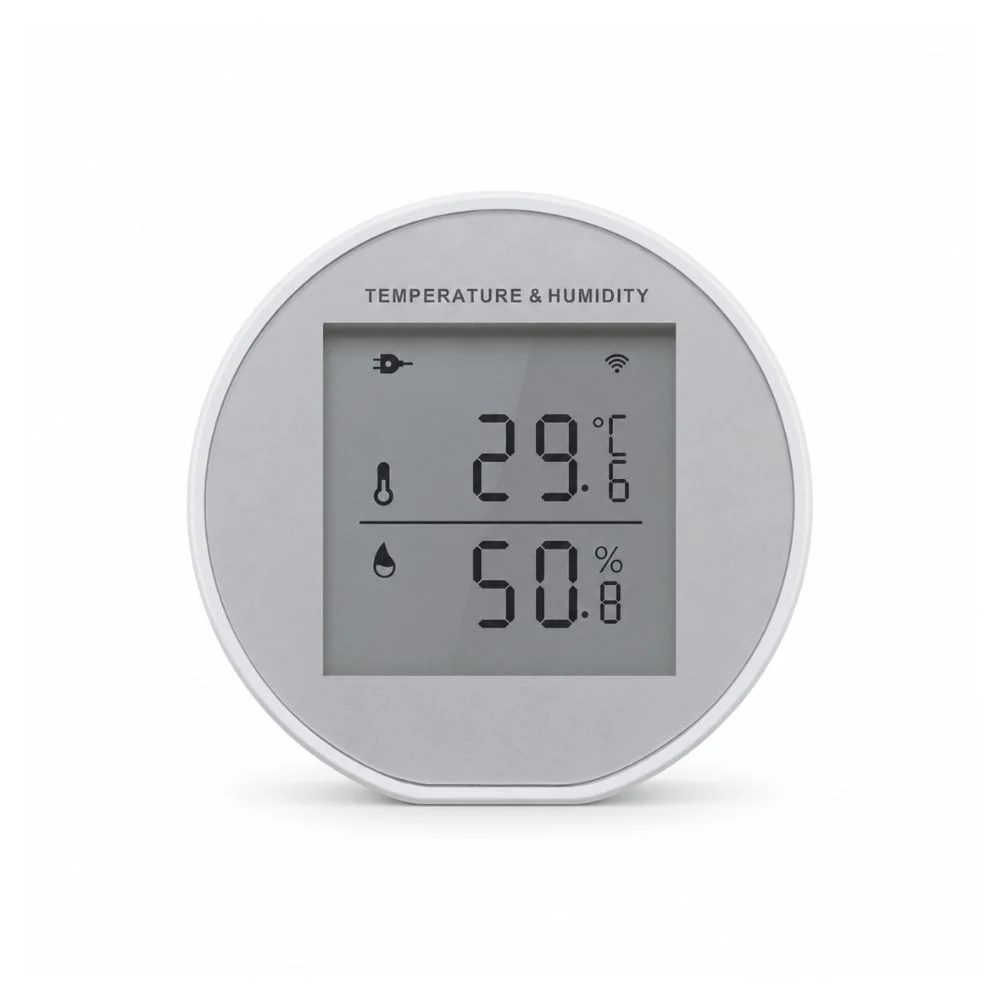
Bruksanvisning – WiFi-mätare för inomhusklimat med temperatur- och fuktmätning
Tack för att du valt vår wifi-mätare för temperatur och luftfuktighet inomhus. Läs av värdena på displayen eller i SmartLife-appen. Du väljer själv vilka gränser som ska utlösa ett larm.
Här hittar du hjälp från anslutning till daglig användning. Mätaren ansluts direkt till 2,4 GHz-wifi utan gateway. Guiden visar SmartLife-appen. Tuya-appen kan också användas.
Bra att veta innan du börjar
Använd mätaren torrt inomhus. Välj två AAA-batterier (LR03) eller 5 V USB-ström via USB-C. Ha ditt 2,4 GHz-nät och lösenordet redo. Värden och aviseringar i appen kräver att mätaren har internetanslutning.
På framsidan ser du temperaturen och den relativa luftfuktigheten i procent. Ju högre procenttal, desto mer fukt innehåller luften i förhållande till vad den kan hålla vid den aktuella temperaturen.
På baksidan sitter batterifack, upphängning och knappen RESET. USB-C-uttaget sitter undertill. Håll öppningarna fria så att luft når sensorn.
Använd batterier
- Skjut ned locket på baksidan för att öppna batterifacket.
- Sätt i två AAA-batterier av typen LR03 enligt plus- och minusmarkeringarna. Displayen tänds när mätaren får ström.
- Skjut tillbaka luckan på plats.
Använd USB-ström
- Anslut en USB-C-kabel till uttaget undertill.
- Anslut kabeln till en USB-strömkälla på 5 V. Kontrollera att displayen tänds.
USB-C-uttaget ger ström till mätaren. Vanliga AAA-batterier får inte laddas. Se vad som ingår under Förpackningens innehåll och ha vald strömkälla redo före installationen.
Kort och långt tryck på RESET
Ett kort tryck väcker mätaren så att den kan skicka värden och ta emot ändringar. Håll in knappen i fem sekunder för att starta parkopplingen. För ett nytt mätvärde räcker ett kort tryck.
Välj slutlig placering när du har lagt till mätaren i appen och kontrollerat wifianslutningen.
- Välj en torr plats inomhus med fri luft runt mätaren. Undvik direkt sol, radiatorer, fönsterbrädor med stora temperaturväxlingar och ventilationsdrag.
- Fäll ut stödet och ställ mätaren stadigt på en plan yta om du vill ha den på ett bord.
- Använd upphängningen på baksidan för väggmontering. Välj fäste efter väggmaterialet och kontrollera att mätaren sitter säkert.
- Om du använder tejpen ska underlaget vara rent, torrt och lämpligt för tejp. Håll sensoröppningar, RESET-knapp och luckor fria.
- Öppna mätaren i SmartLife-appen på den valda platsen. Tryck kort på RESET och kontrollera att värdena överförs.
Låt värdena stabiliseras efter flytt eller hantering innan du jämför med en annan termometer. Värme från händer, sol eller apparater kan påverka resultatet.
Skydda mot vatten och kondens. Mätaren är för inomhusbruk. Undvik längre användning över 90 % relativ luftfuktighet. Även om mätområdet går upp till 100 % ska själva mätaren hållas torr.
Följ stegen vid första anslutningen. Håll telefonen och mätaren nära routern under installationen.
- Hämta SmartLife-appen från telefonens appbutik. Öppna appen och logga in eller skapa ett konto.
- Anslut telefonen till ditt wifi på 2,4 GHz. Slå på Bluetooth och ge SmartLife-appen de behörigheter som behövs för att hitta enheter.
- Ge mätaren ström. Använd stiftet för att hålla RESET intryckt i fem sekunder, tills signalsymbolen blinkar snabbt.
- Öppna SmartLife-appen och välj + → Add Device. Appen söker efter enheter i närheten.
- Välj mätaren med rätt produktbild och ett namn som börjar med Temperature and humidity.
- Välj ditt 2,4 GHz-nät och ange lösenordet när appen frågar. Vänta tills anslutningen är klar och tryck på Done.
- Öppna mätaren. Under Main ska temperatur och luftfuktighet visas. Tryck vid behov kort på RESET för aktuella värden.
Ge gärna mätaren ett tydligt namn, som ”Inomhusklimat – vardagsrum”. Den ansluts direkt via wifi utan gateway.
Om mätaren inte hittas, kontrollera ström, snabbt blinkande symbol, Bluetooth-behörighet och 2,4 GHz-nät. Prova sedan den alternativa installationen i nästa avsnitt.
Välj AP-läge om den vanliga installationen misslyckas. Telefonen ansluts då tillfälligt till mätarens eget wifi, så att SmartLife-appen kan överföra uppgifterna till hemnätverket.
- Öppna + → Add Device i SmartLife-appen och välj Temperature and humidity sensor (WiFi + Ble) för manuell installation.
- Kontrollera att symbolen blinkar snabbt. Håll sedan RESET intryckt i fem sekunder tills den börjar blinka långsamt.
- Välj AP mode och bekräfta att indikatorn blinkar långsamt. Ange uppgifterna till ditt 2,4 GHz-nät när appen frågar.
- Följ anvisningen till telefonens wifi-inställningar och anslut till mätarens nätverk, vars namn börjar med SmartLife_. Det nätverket används under installationen.
- Gå tillbaka till SmartLife-appen och låt anslutningen slutföras. Tryck på Done.
- Öppna mätaren i appen och kontrollera att du kan se temperatur och luftfuktighet.
Stanna vid mätaren under installationen. Om den inte kan läggas till, läs Felsökning och underhåll innan du försöker igen.
Välj Main på mätarens sida i SmartLife-appen. De stora fälten visar senast mottagna temperatur och luftfuktighet. Välj Temperature eller Humidity över diagrammet för att växla mätvärde.
Diagrammet visar värdet vid den markerade tidpunkten och kan därför skilja sig från värdet högst upp. Comfortable är appens statusbeteckning och ingen individuell bedömning av rummet.
När visas nya värden?
Mätaren skickar normalt värden var 60:e minut. Under Setting → Sampling temp kan du välja 10–480 minuter. Den kan även larma när en vald gräns passeras.
Tryck kort på RESET för att kontrollera anslutningen direkt. Många tryck i följd kan påverka temperaturen i mätaren. Undvik därför upprepade tryck vid en jämförelsemätning.
Display och app kan visa olika värden eftersom appen visar den senaste överföringen. Kontrollera tidpunkt och intervall innan du ändrar kalibreringen.
Du kan välja övre och nedre gränser för både temperatur och luftfuktighet. Anpassa dem till rummet du vill följa.
Välj larmgränser
- Öppna mätaren och tryck på Alarm längst ned.
- Flytta de två reglagen under Temperature Upper and lower till önskad undre och övre temperaturgräns.
- Välj fuktgränser med reglagen under Humidity Upper and lower. Den lägre gränsen måste ligga under den högre.
- Tryck kort på RESET så att mätaren tar emot inställningarna. Öppna Alarm igen och kontrollera gränserna.
Ljud på mätaren
Slå på eller av mätarens larmljud under Setting → Basic information → Switch. Ett kort tryck på RESET överför ändringen direkt. Ljudet och aviseringarna på telefonen har separata inställningar.
Välj aviseringar på telefonen
- Öppna Setting och rulla ned till Alarm push Switch.
- Välj aviseringar för hög temperatur (High temperature), låg temperatur (Low temperature), hög luftfuktighet (High humidity), låg luftfuktighet (Low humidity) och låg batterinivå (Low battery).
- Tillåt aviseringar från SmartLife-appen på telefonen. Både telefonen och mätaren behöver internetanslutning för aviseringar.
Visa larmhistoriken
Öppna Alarm → Device log för registrerade händelser. No Report Log betyder att det ännu inte finns några händelser i listan.
Prova larmet genom att tillfälligt justera en gräns så att mätvärdet hamnar utanför den. Kontrollera avisering och ljud om båda är aktiva. Återställ sedan önskad gräns.
Öppna Setting längst ned på enhetssidan för temperaturenhet, intervall och kalibrering. Under Battery ser du batterinivån.
Växla mellan °C och °F
- Tryck på Unit convert.
- Välj °C för Celsius eller °F för Fahrenheit. Ditt val markeras.
Välj uppdateringsintervall
- Tryck på Sampling temp.
- Välj önskat intervall från 10 till 480 minuter. Standard är 60 minuter.
- Spara med Confirm. Cancel stänger utan att spara ändringen.
- Tryck kort på RESET för att överföra ändringen nu eller vänta till nästa anslutning. Kontrollera sedan värdet under Sampling temp.
Ett kortare intervall ger tätare överföringar och kan öka batteriförbrukningen. Diagrammet uppdateras när nya värden rapporteras.
Justera temperaturmätningen
Kalibreringen lägger till en korrigering. Använd den först efter jämförelse med en tillförlitlig mätare på samma plats när båda har stabiliserats.
- Tryck på Temperature Calibration.
- Välj en korrigering från −2,0 till +2,0 °C i steg om 0,1 °C. Om mätaren visar 0,5 °C för högt väljer du −0,5 °C.
- Tryck på Confirm, tryck kort på RESET och kontrollera ett nytt mätvärde.
Justera luftfuktigheten
- Tryck på Humidity Calibration.
- Välj en korrigering på −10 till +10 procentenheter i steg om 1. Visar mätaren 52 % och referensen 50 % väljer du −2.
- Tryck på Confirm, tryck kort på RESET och kontrollera ett nytt mätvärde.
Återställ korrigeringen till 0 för att använda värdet utan egen justering. Kalibrering utökar inte mätområdet.
Under Smart → Add Scene kan ett mätvärde starta en automation. Du kan exempelvis få ett meddelande när temperaturen överstiger 28 °C. Det kräver en ansluten mätare, internet och tillåtna aviseringar. Ingen extra enhet behövs.
- Öppna Smart → Add Scene och välj When device status changes som villkor.
- Välj mätaren och Temperature. Ställ in villkoret ”större än” och 28 °C.
- Välj Send notification som åtgärd och välj avisering i appen.
- Namnge automationen, kontrollera giltig tidsperiod och spara med Save. Aktivera den om appen frågar.
- Testa med en tillfällig gräns. Kontrollera att ett nytt mätvärde som uppfyller villkoret ger rätt avisering. Återställ sedan 28 °C.
Stäng av automationen med dess reglage under Smart → Automation i SmartLife-appen. Exemplet reagerar när mätaren rapporterar ett nytt värde.
Om du vill styra exempelvis ventilation eller en avfuktare måste den andra enheten stödja åtgärden i SmartLife-appen. Kontrollera stödet innan du skapar automationen.
Displayen är avstängd
Kontrollera strömförsörjningen. Vid batteridrift ska båda batterierna sitta enligt markeringarna. Prova två nya AAA-batterier om nivån är låg. Vid USB-drift ska kabeln sitta i och nätadaptern ge 5 V.
Mätaren hittas inte vid installationen
Kontrollera 2,4 GHz-wifi, Bluetooth, appbehörigheterna, lösenordet och att signalsymbolen blinkar snabbt. Försök nära routern. Om sökningen fortfarande misslyckas, använd AP-läget.
Appen visar gamla värden eller att enheten är offline
- Kontrollera att displayen är tänd och att batterierna har laddning.
- Kontrollera att routern och telefonen har internetanslutning och att mätaren har wifi-täckning.
- Kontrollera intervallet under Setting → Sampling temp. Tryck kort på RESET och se om värdena uppdateras.
Har du bytt wifi-namn eller lösenord måste du ansluta igen med de nya uppgifterna. Om bara en mätning är sen räcker det först med ett kort tryck på RESET.
Jag får ingen larmnotis
Kontrollera gränserna under Alarm, aviseringarna under Setting → Alarm push Switch och telefonens behörighet för SmartLife-appen. Kontrollera också internetanslutningen. Om bara ljudet från mätaren saknas, granska Setting → Basic information → Switch.
En ändrad inställning får ingen effekt
Väck mätaren med ett kort tryck på RESET för att överföra ändringen och kontrollera inställningen igen. Annars kan överföringen vänta till nästa anslutning.
Mätvärdet verkar fel
Kontrollera placeringen och låt mätaren stabiliseras. Jämför med en annan mätare på samma plats. Kontrollera om en tidigare korrigering sparats under Temperature Calibration eller Humidity Calibration.
Ta bort enheten eller börja om
Öppna … högst upp på enhetssidan och välj Remove Device. Läs bekräftelsen noga. Beroende på valt alternativ kan data raderas och du behöver lägga till enheten igen. Kontrollera berörda automationer. Väck sedan vid behov mätaren med ett kort tryck på RESET och följ installationsguiden.
Rengöring och batteribyte
Torka höljet försiktigt med en mjuk, torr trasa. Håll öppningarna fria och undvik vätska. Byt båda batterierna när de är slut och kontrollera sedan display och anslutning.
Kontakta oss på Qsmart om mätaren fortfarande inte fungerar. Beskriv vad displayen visar, hur mätaren får ström och vilket steg som misslyckas. Skicka aldrig wifi-lösenordet.
Felsökning och hjälp
Kan jag se temperatur och luftfuktighet när jag är hemifrån?
Ja. I SmartLife-appen eller Tuya kan du se de överförda mätvärdena även när du är hemifrån. Både mätare och telefon behöver internet, och mätaren behöver stabil wifi-täckning. Det värde du ser kommer från den senaste överföringen.
Hur ofta uppdateras temperatur och luftfuktighet i appen?
Som standard skickar mätaren data till appens molntjänst var 60:e minut. Intervallet kan ställas in från 10 till 480 minuter. Om temperatur eller luftfuktighet passerar en vald gräns kan data skickas tidigare. Appen visar alltså överförda mätvärden med mellanrum.
Kan mätaren larma vid för hög temperatur eller luftfuktighet?
Ja. I appen väljer du övre och undre gränser för både temperatur och luftfuktighet. Den inbyggda summern kan ge ett ljudlarm på plats när ett gränsvärde passeras. Du kan slå på eller av summern och anpassa gränserna till rummet.
Kan jag se historik för temperatur och luftfuktighet?
Ja. SmartLife-appen och Tuya visar historik för de mätvärden som har överförts. Du kan följa förändringar under dagen och jämföra exempelvis före och efter vädring. Detaljnivån beror på vilka data som har registrerats och vilket överföringsintervall du valt.
Installation och montering
Vad mäter wifi-mätaren för inomhusklimat?
Mätaren fungerar som både termometer och hygrometer. Temperatur och relativ luftfuktighet visas på LCD-displayen och i appen. Mätområdet är −10 till +60 °C och 0–100 % relativ luftfuktighet. Angiven mätnoggrannhet är ±0,5 °C respektive ±5 % RH.
Vilken app använder wifi-mätaren för inomhusklimat?
Mätaren fungerar med SmartLife-appen och Tuya för iOS och Android. I appen kan du läsa av temperatur och luftfuktighet, följa historiken och välja larmgränser. Apparna är kostnadsfria att ladda ned. Eventuella betaltjänster är tillval utöver de vanliga funktionerna.
Behöver mätaren en hubb eller ett särskilt wifi-nät?
Mätaren ansluts direkt till wifi på 2,4 GHz enligt 802.11 b/g/n. Någon separat hubb behövs inte. Placera den inom nätets täckning och välj 2,4 GHz vid installationen. Ett nät som enbart använder 5 GHz fungerar inte.
Mitt wifi använder både 2,4 och 5 GHz. Hur ansluter jag enheten?
Routern använder troligen samma nätverksnamn för 2,4 och 5 GHz. Banden har olika egenskaper.
- 2,4 GHz har normalt längre räckvidd och når bättre genom väggar. Hastigheten är ofta något lägre än med 5 GHz men räcker för att tända lampor, styra uttag, slå på larmet eller se livebilden från en kamera. Räckvidden är en anledning till att många produkter för smarta hem använder 2,4 GHz.
- 5 GHz ger vanligtvis högre hastighet men har kortare räckvidd. Det passar till exempel en smart-tv som strömmar film eller en dator som laddar ner stora filer där hög hastighet är viktigast.
Våra wifiprodukter för 2,4 GHz behöver anslutas till just det bandet. Ett separat nät på 2,4 GHz kan göra installationen enklare. Ändra själv inställningen i routern eller be din internetleverantör ge de två banden var sitt nätverksnamn. Stegen finns nedan.
Hur delar jag upp mitt wifi i separata nät på 2,4 och 5 GHz?
I många routrar kan du ge de två wifibanden olika namn. Då blir det lätt att välja 2,4 GHz när du ansluter en smart enhet. Båda näten använder fortfarande din vanliga internetanslutning.
Enklast är att kontakta din internetleverantör och be om separata nätverksnamn för 2,4 och 5 GHz.
Vill du ändra det själv gör du så här.
- Öppna routerns inställningar. Använd vanligtvis internetleverantörens app eller den webbadress som står på routern eller i dess anvisningar.
- Öppna wifiinställningarna. Leta efter funktionen som använder samma namn för båda banden. Den kan heta Smart Connect eller Band Steering.
- Stäng av funktionen och ge banden olika namn, till exempel MittWifi-2,4 och MittWifi-5. Spara ändringen.
- Välj MittWifi-2,4 på telefonen. Öppna sedan SmartLife-appen eller Tuya Smart och följ produktens anvisningar för att lägga till enheten.
Om du ändrar nätverksnamnet kan du behöva ansluta dina andra enheter till det nya wifinätet igen.
Drivs mätaren med batterier eller via USB?
Du kan använda två AAA/LR03-batterier som tillsammans ger 3 V eller en lämplig 5 V-nätadapter via USB-C. Med batterier kan du välja plats utan att ta hänsyn till en sladd. För en fast plats kan USB-ström vara praktiskt.
Kan jag ställa mätaren på ett bord eller montera den på väggen?
Ja. Med stödbenet kan den stå på ett plant underlag, och den kan också väggmonteras. Den är 7,5 cm bred, 7,4 cm hög och 2,8 cm djup. Välj en plats med lättavläst display, fri luftcirkulation runt sensorn och stabil wifi-täckning.
Var bör mätaren för inomhusklimat placeras? Kan jag använda den utomhus?
Mätaren är avsedd för inomhusbruk, till exempel i vardagsrum, sovrum, hemmakontor eller ett torrt rum i fritidshuset. Undvik direkt sol, element och andra lokala värmekällor som kan påverka mätningen. Skydda den mot vattenstänk, kondens och långvarigt hög luftfuktighet. Högsta angivna luftfuktighet vid drift är 90 % RH.
Det här ingår
WiFi-mätare för inomhusklimat med temperatur- och fuktmätning
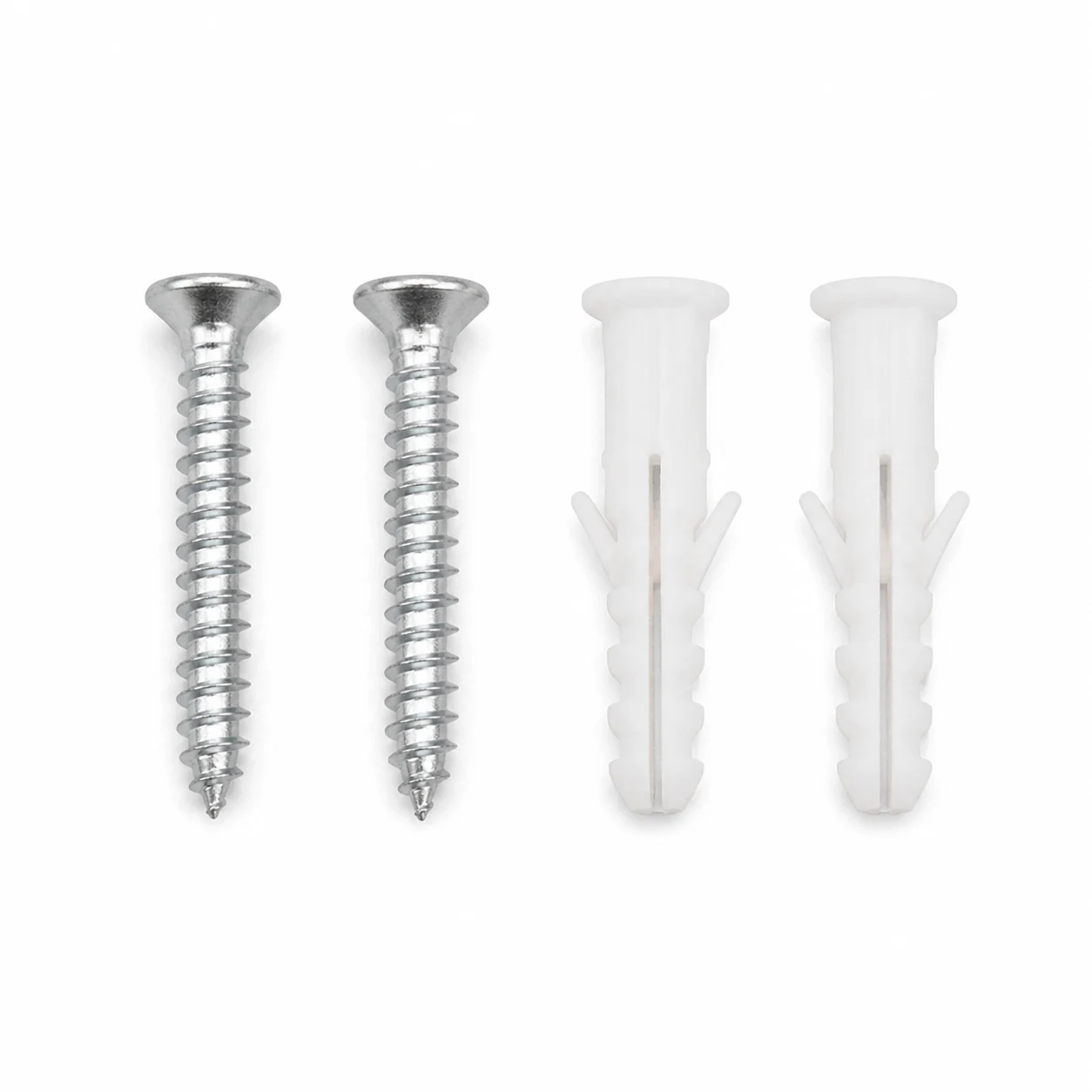
Skruvar och pluggar
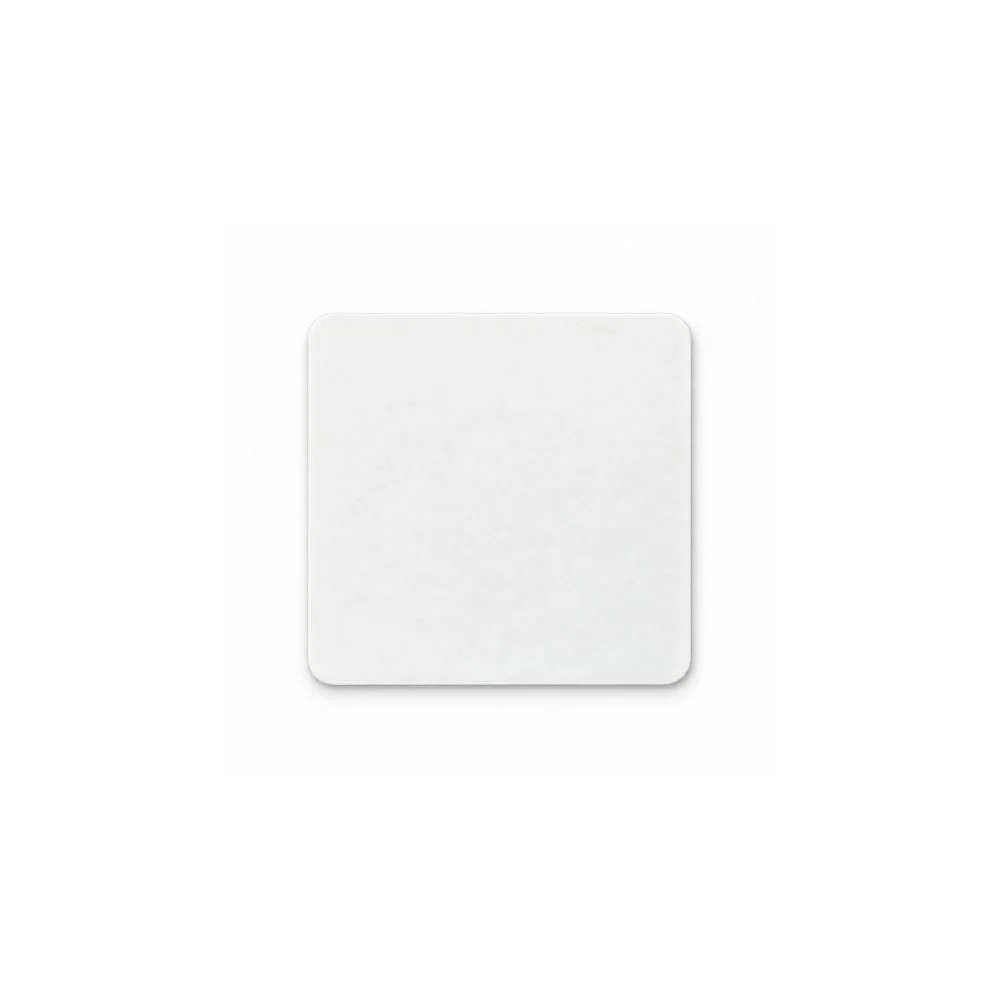
Dubbelhäftande tejp
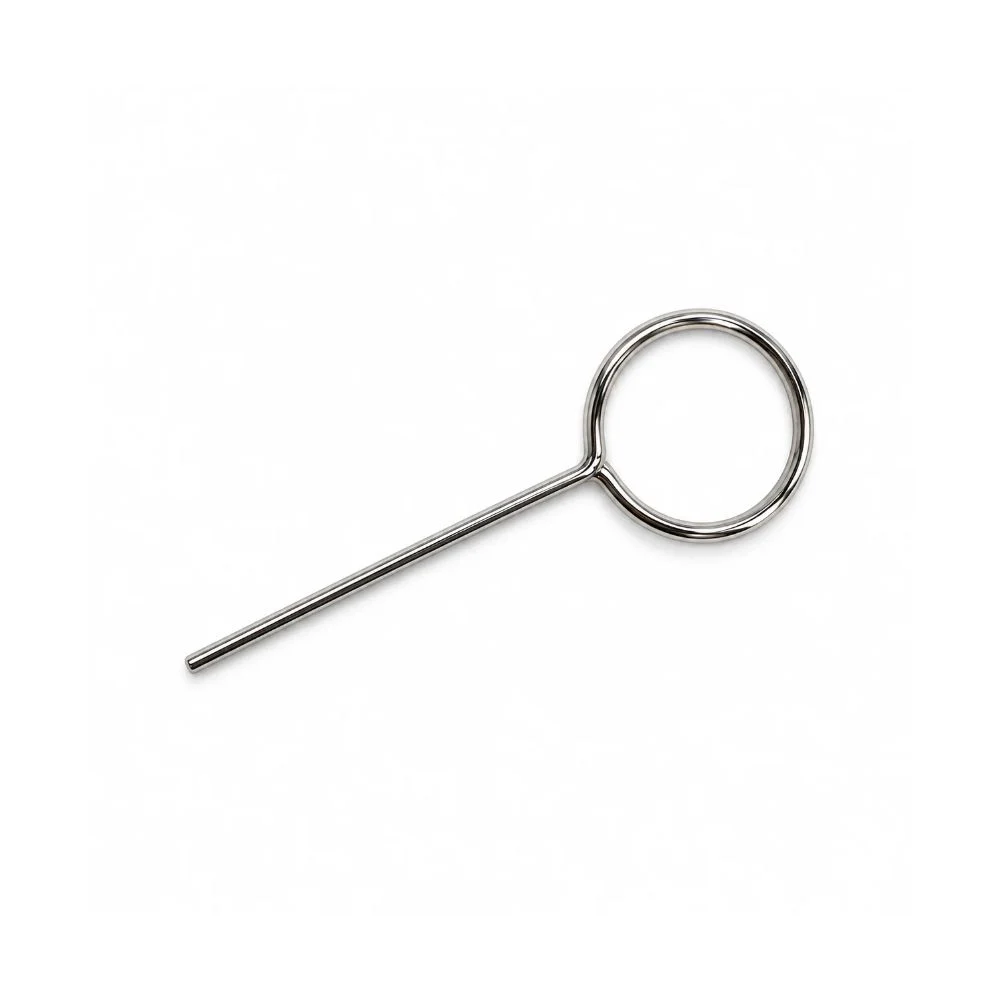
Stift för återställningsknappen

Bruksanvisning

