
QSMART · HJÆLP TIL DIT PRODUKT
IndeklimamålerBrugsanvisning
WiFi indeklimamåler med temperatur og fugtovervågning
- 2,4 GHz WiFi · uden gateway
- SmartLife og Tuya
- 2 × AAA eller USB-C · 5 V
−10–60 °CTemperaturområde
0–100 %Relativ luftfugtighed
Brugsanvisning til WiFi indeklimamåler med temperatur og fugtovervågning
Tak for købet af vores WiFi indeklimamåler med temperatur og fugtovervågning. Med måleren kan du følge temperatur og luftfugtighed på displayet og i SmartLife. Du kan også vælge grænser for, hvornår du vil have en alarm.
Her hjælper vi dig fra den første tilslutning til den daglige brug. Måleren forbindes direkte til dit 2,4 GHz WiFi. Du behøver ingen gateway. Du kan også bruge Tuya; denne vejledning tager udgangspunkt i SmartLife.
Indhold · 9 afsnit
01Strøm og betjening
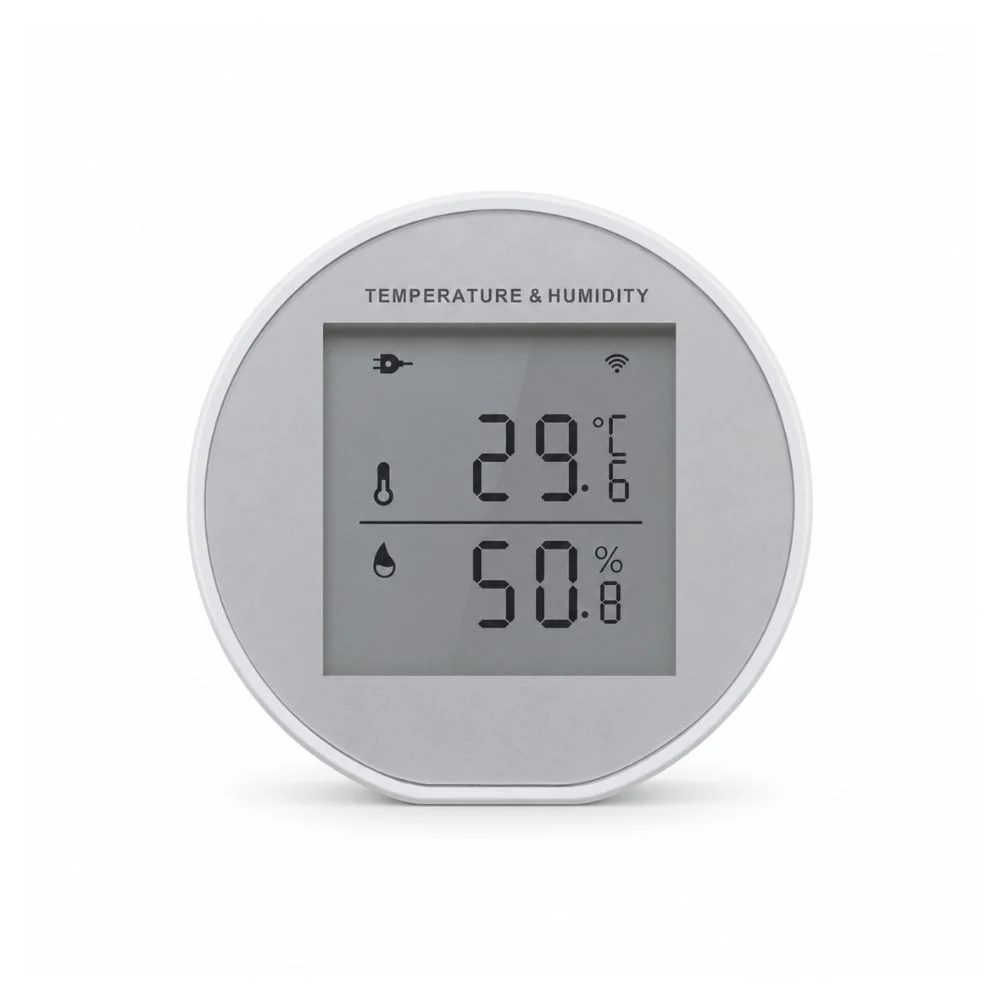
På forsiden ser du temperaturen og den relative luftfugtighed. Luftfugtigheden vises i procent: jo højere tallet er, desto mere fugt indeholder luften i forhold til, hvad den kan indeholde ved den aktuelle temperatur.
På bagsiden sidder batterirummet, ophænget og den lille knap mærket RESET. USB-C-stikket sidder i bunden. Hold målerens åbninger fri, så luften kan komme til sensoren.
Brug batterier
- Skub dækslet på bagsiden ned, så batterirummet åbnes.
- Sæt 2 × AAA-batterier, type LR03, i. Vend plus og minus som markeret i batterirummet. Displayet tænder, når måleren får strøm.
- Skub dækslet på plads igen.
Brug USB-strøm
- Tilslut et USB-C-kabel til stikket i bunden.
- Tilslut kablet til en 5 V USB-strømforsyning. Kontrollér, at displayet tænder.
USB-C bruges til strømforsyning. Sæt ikke almindelige AAA-batterier til opladning. Se pakkens dele under Produktet indeholder, og hav den ønskede strømforsyning klar inden opsætningen.
Kort tryk og langt tryk på RESET
Et kort tryk vækker måleren, så den kan sende aktuelle værdier og modtage ændringer fra appen. Et tryk i 5 sekunder bruges til at starte parring. Brug kun det lange tryk, når du skal sætte forbindelsen op; du behøver ikke starte parringen igen for at få en ny måling.
02Placering og montering
Vælg den endelige placering, efter du har tilføjet måleren i appen og kontrolleret WiFi-forbindelsen.
- Find et tørt sted indendørs med fri luft omkring måleren. Undgå direkte sol, radiatorer, vindueskarme med kraftige temperaturudsving og luftstrøm fra ventilation.
- Ved bordplacering slår du støttebenet ud og stiller måleren stabilt på en plan flade.
- Ved vægmontering bruger du ophænget på bagsiden. Vælg fastgørelse, der passer til væggen, og kontrollér, at måleren sidder sikkert.
- Hvis du bruger den medfølgende tape, skal underlaget være rent, tørt og egnet til tape. Placér ikke tapen over sensoråbninger, RESET-knappen eller dele, du skal kunne åbne.
- Åbn måleren i SmartLife på den valgte placering. Giv den et kort tryk på RESET, og kontrollér, at appen modtager målingerne.
Lad måleren falde til ro efter flytning eller håndtering, inden du sammenligner den med et andet termometer. Varme fra hænder, sol eller andre apparater kan påvirke resultatet.
Undgå vand og kondens. Måleren er beregnet til indendørs brug og bør ikke arbejde ved mere end 90 % relativ luftfugtighed i længere tid. Måleområdet på op til 100 % betyder ikke, at måleren tåler at blive våd.
03Tilføj måleren i SmartLife
Gør dette første gang, måleren skal forbindes. Stil telefon og måler tæt på routeren under opsætningen.
- Installér SmartLife fra telefonens appbutik. Åbn appen, og log ind eller opret en konto.
- Forbind telefonen til dit 2,4 GHz WiFi. Aktivér Bluetooth, og giv SmartLife de tilladelser til at finde enheder, som telefonen beder om.
- Sæt strøm til måleren. Brug pinnen til at holde RESET inde i 5 sekunder, indtil signalikonet på displayet blinker hurtigt.
- Åbn SmartLife, og tryk på + → Add Device. Appen søger efter enheder i nærheden.
- Vælg den fundne temperatur- og fugtmåler. Den vises med målerens produktbillede og et navn, der begynder med Temperature and humidity.
- Vælg dit 2,4 GHz-netværk, og indtast WiFi-adgangskoden, når appen beder om det. Følg tilslutningen til ende, og tryk på Done.
- Åbn den tilføjede måler. Under Main skal du kunne se temperatur og luftfugtighed. Giv den eventuelt et kort tryk på RESET for at hente aktuelle værdier.
Giv gerne enheden et navn, du kan genkende, for eksempel “Indeklima – stue”. Måleren bruger direkte WiFi; du skal ikke tilføje den gennem en gateway.
Hvis søgningen ikke finder måleren, så kontrollér strøm, hurtigt blink, Bluetooth-tilladelse og 2,4 GHz-netværk. Prøv derefter den alternative opsætning i næste afsnit.
04Alternativ opsætning med AP
Brug AP-opsætning, hvis den almindelige tilføjelse ikke lykkes. Her forbinder telefonen kortvarigt til målerens eget WiFi, så SmartLife kan overføre oplysningerne om dit hjemmenetværk.
- Åbn + → Add Device i SmartLife, og vælg den manuelle tilføjelse af en Temperature and humidity sensor (WiFi + Ble).
- Kontrollér, at målerens signalikon blinker hurtigt. Hold derefter RESET inde i 5 sekunder, så ikonet skifter til langsomt blink.
- Vælg AP mode i appens opsætning, og bekræft, at indikatoren blinker langsomt. Indtast oplysningerne til dit 2,4 GHz WiFi, når appen beder om dem.
- Følg appens anvisning til telefonens WiFi-indstillinger. Forbind telefonen til målerens netværk, som begynder med SmartLife_. Netværket bruges til opsætningen.
- Gå tilbage til SmartLife, og lad tilslutningen blive færdig. Afslut med Done.
- Åbn måleren i appen, og kontrollér, at du kan se temperatur og luftfugtighed.
Bliv ved måleren under opsætningen. Hvis den stadig ikke kan tilføjes, så gennemgå Fejlfinding og vedligeholdelse, før du prøver igen.
05Målinger og historik
Åbn måleren i SmartLife, og vælg Main. De to store felter viser den senest modtagne temperatur og luftfugtighed. Vælg Temperature eller Humidity over grafen for at skifte mellem de to målinger.
Grafens værdi hører til det markerede tidspunkt. Den behøver derfor ikke være den samme som værdien øverst. Appens ord Comfortable er en statusvisning, ikke en individuel vurdering af dit rum.
Hvornår kommer der nye værdier?
Måleren sender som udgangspunkt data hvert 60. minut. Du kan ændre intervallet til 10–480 minutter under Setting → Sampling temp. Måleren kan desuden sende en alarm, når en af dine grænser overskrides.
Hvis du vil kontrollere forbindelsen her og nu, giver du et kort tryk på RESET. Gentagne aktiveringer lige efter hinanden kan påvirke temperaturen i måleren; brug derfor ikke mange tryk som en måletest.
Displayet og appen kan vise forskellige værdier, fordi appen viser den seneste overførsel. Kontrollér tidspunktet og opdateringsintervallet, før du ændrer kalibreringen.
06Alarmer og beskeder
Du kan sætte øvre og nedre grænser for både temperatur og luftfugtighed. Vælg grænser, der passer til det rum, du vil følge.
Vælg alarmgrænser
- Åbn måleren, og tryk på Alarm nederst.
- Flyt de to håndtag under Temperature Upper and lower til den ønskede nedre og øvre temperaturgrænse.
- Flyt håndtagene under Humidity Upper and lower til de ønskede fugtgrænser. Sørg for, at den nedre værdi er mindre end den øvre.
- Giv måleren et kort tryk på RESET, så den kan modtage indstillingerne. Åbn Alarm igen, og kontrollér de valgte grænser.
Lyd ved måleren
Gå til Setting → Basic information → Switch for at slå målerens lydalarm til eller fra. Et kort tryk på RESET hjælper med at overføre ændringen med det samme. Lydalarmen og beskederne på telefonen har hver deres indstilling.
Vælg beskeder på telefonen
- Gå til Setting, og rul ned til Alarm push Switch.
- Slå de ønskede beskeder til: High temperature (høj temperatur), Low temperature (lav temperatur), High humidity (høj luftfugtighed), Low humidity (lav luftfugtighed) og Low battery (lavt batteri).
- Kontrollér i telefonens indstillinger, at SmartLife må vise notifikationer. Appen og måleren skal have internetforbindelse for at sende og modtage beskeder.
Se alarmhistorikken
Vælg Alarm → Device log. Her vises registrerede hændelser. No Report Log betyder, at der endnu ikke er hændelser at vise i oversigten.
Vil du afprøve en alarm, kan du midlertidigt flytte en grænse, så den aktuelle måling ligger udenfor. Kontrollér både appbesked og lyd, hvis begge er slået til. Sæt bagefter grænsen tilbage til den ønskede værdi.
07Indstillinger og kalibrering
Åbn Setting nederst på målerens side. Her ændrer du temperaturenhed, interval og kalibrering. Batteriniveauet står under Battery.
Skift mellem °C og °F
- Tryk på Unit convert.
- Vælg °C for Celsius eller °F for Fahrenheit. Den valgte enhed markeres.
Vælg opdateringsinterval
- Tryk på Sampling temp.
- Rul til det ønskede antal minutter mellem 10 og 480. Standardværdien er 60 minutter.
- Tryk på Confirm for at gemme. Cancel lukker uden at gemme ændringen.
- Giv måleren et kort tryk på RESET for at overføre ændringen, eller lad den modtage ændringen ved næste forbindelse. Kontrollér derefter den viste værdi ved Sampling temp.
Et kortere interval giver hyppigere overførsler og kan øge batteriforbruget. Intervallet er ikke et løfte om, at grafen viser en ny måling hvert sekund.
Justér temperaturmålingen
Kalibrering lægger en korrektion til målingen. Brug den kun, hvis du har sammenlignet med en pålidelig måler på samme sted, efter at begge målere har stabiliseret sig.
- Tryk på Temperature Calibration.
- Vælg korrektionen. Du kan justere fra −2,0 til +2,0 °C i trin på 0,1 °C. Viser måleren eksempelvis 0,5 °C for højt, vælger du −0,5 °C.
- Tryk på Confirm. Giv måleren et kort tryk på RESET, og kontrollér en ny måling.
Justér luftfugtigheden
- Tryk på Humidity Calibration.
- Vælg korrektionen mellem −10 og +10 procentpoint i trin på 1. Viser måleren for eksempel 52 %, mens referenceværdien er 50 %, vælger du −2.
- Tryk på Confirm. Giv måleren et kort tryk på RESET, og kontrollér en ny måling.
Sæt korrektionen tilbage til 0, hvis du vil bruge målingen uden din egen justering. Kalibrering udvider ikke målerens måleområde.
08Automatisering i SmartLife
Under Smart → Add Scene kan du bruge målerens værdier som betingelse i en automatisering. Et enkelt eksempel er en telefonbesked, når temperaturen kommer over 28 °C. Det kræver den tilføjede måler, internetforbindelse og tilladelse til notifikationer; du behøver ikke andet udstyr.
- Åbn Smart → Add Scene. Vælg When device status changes som betingelse.
- Vælg indeklimamåleren og Temperature. Vælg “større end” og 28 °C.
- Vælg Send notification som handling, og vælg besked i appen.
- Giv automatiseringen et navn, kontrollér dens gyldige tidsrum, og gem med Save. Aktivér den, hvis appen spørger.
- Kontrollér med en midlertidig testgrænse, at en ny måling, som opfylder betingelsen, giver den ønskede besked. Gendan derefter 28 °C.
Du kan slå automatiseringen fra igen i SmartLifes oversigt under Smart → Automation ved at deaktivere dens kontakt. Eksemplet reagerer på rapporterede målinger; det er ikke en kontinuerlig direkte måling.
Vil du styre eksempelvis ventilation eller en affugter, skal den anden enhed understøtte den ønskede handling i SmartLife. Kontrollér altid det konkrete udstyrs muligheder, inden du opretter styringen.
09Fejlfinding og vedligeholdelse
Displayet er slukket
Kontrollér først strømforsyningen. Ved batteridrift skal begge batterier vende som vist i batterirummet. Prøv et nyt sæt AAA-batterier, hvis strømmen er lav. Ved USB-drift skal kablet sidde i, og strømforsyningen skal levere 5 V.
Måleren findes ikke under tilføjelse
Kontrollér, at telefonen bruger 2,4 GHz WiFi, at Bluetooth og appens nødvendige tilladelser er slået til, og at signalikonet blinker hurtigt. Kontrollér også WiFi-adgangskoden. Prøv tæt ved routeren. Brug AP-opsætningen, hvis den almindelige søgning stadig ikke lykkes.
Appen viser gamle værdier eller offline
- Kontrollér, at displayet er tændt, og at batterierne har strøm.
- Kontrollér, at routeren og telefonen har internetforbindelse, og at måleren er inden for WiFi-dækningen.
- Se det valgte interval under Setting → Sampling temp. Giv måleren et kort tryk på RESET, og kontrollér, om værdierne bliver opdateret.
Hvis du har skiftet WiFi-navn eller adgangskode, skal forbindelsen sættes op igen med de nye oplysninger. Brug ikke et langt tryk på RESET som første forsøg ved en enkelt forsinket måling.
Jeg får ingen alarmbesked
Kontrollér de øvre og nedre grænser under Alarm, de relevante kontakter under Setting → Alarm push Switch og telefonens tilladelse til SmartLife-notifikationer. Kontrollér også internetforbindelsen. Mangler kun lyden ved måleren, så kontrollér Setting → Basic information → Switch.
En ændret indstilling slår ikke igennem
Giv måleren et kort tryk på RESET, så den vågner og kan modtage ændringen. Kontrollér indstillingen igen. Ved almindelig drift kan ændringer først blive overført, når måleren næste gang forbinder.
Målingen virker forkert
Kontrollér placeringen, og lad måleren falde til ro efter flytning. Sammenlign med en anden måler på samme sted. Kontrollér også, at der ikke ligger en tidligere korrektion under Temperature Calibration eller Humidity Calibration.
Fjern enheden eller start forfra
Åbn menuen … øverst på enhedens side for at finde Remove Device. Læs appens bekræftelse, før du fortsætter: vælger du at fjerne enheden og slette dens data, skal den tilføjes igen, og data kan gå tabt. Kontrollér også automatiseringer, der bruger måleren. Efter fjernelsen kan et kort tryk på RESET vække enheden; følg derefter vejledningen til tilføjelse.
Rengøring og batteriskift
Aftør forsigtigt kabinettet med en blød, tør klud. Hold åbningerne fri, og undgå væske i måleren. Skift begge batterier, når de er brugt op, og kontrollér bagefter display og forbindelse.
Kontakt os hos Qsmart, hvis måleren stadig ikke virker efter disse kontroller. Beskriv, hvad displayet viser, hvordan den får strøm, og hvilket trin der ikke lykkes. Send aldrig din WiFi-adgangskode.
Fejlfinding og hjælp
Kan jeg se temperatur og luftfugtighed, når jeg ikke er hjemme?
Ja, du kan følge de overførte målinger i SmartLife eller Tuya, også når du er væk fra boligen. Det kræver internetforbindelse ved måleren og på telefonen samt stabil WiFi-dækning ved produktet. Appen viser de registrerede opdateringer, så værdierne kan være fra den seneste dataoverførsel.
Hvor ofte opdateres temperatur og luftfugtighed i appen?
Som standard overfører måleren data til appens skytjeneste hvert 60. minut. Intervallet kan indstilles fra 10 til 480 minutter. Hvis temperaturen eller luftfugtigheden overskrider en valgt grænse, kan måleren sende data tidligere. Appens visning er derfor ikke en løbende opdatering sekund for sekund.
Kan måleren give alarm ved for høj temperatur eller luftfugtighed?
Ja, i appen kan du vælge øvre og nedre grænser for både temperatur og luftfugtighed. Den indbyggede summer kan give en lokal lydalarm, når en valgt grænse overskrides. Du kan slå summeren til eller fra i appen og tilpasse grænserne til det rum, du ønsker at følge.
Kan jeg se historik for temperatur og luftfugtighed?
Ja, SmartLife og Tuya viser en målehistorik med de data, der er overført fra måleren. Du kan bruge historikken til at følge ændringer gennem dagen og sammenligne perioder, eksempelvis før og efter udluftning. Historikkens detaljer afhænger af de registrerede data og det valgte overførselsinterval.
Opsætning og montering
Hvad måler WiFi indeklimamåleren?
WiFi indeklimamåleren måler temperatur og relativ luftfugtighed og fungerer som både termometer og hygrometer. Begge værdier vises på LCD-displayet og i appen. Temperaturmåleområdet er −10 til +60 °C, og luftfugtighedsmåleområdet er 0–100 % RH. Målenøjagtigheden er ±0,5 °C og ±5 % RH.
Hvilken app bruger WiFi indeklimamåleren?
Måleren fungerer med SmartLife og Tuya til iOS og Android. I appen kan du se registreret temperatur og luftfugtighed, følge målehistorikken og vælge alarmgrænser. Appene kan hentes gratis. Eventuelle valgfrie betalingstjenester i appen ligger ud over de almindelige appfunktioner.
Kræver indeklimamåleren en hub eller et bestemt WiFi-netværk?
Måleren forbindes direkte til et 2,4 GHz WiFi-netværk med 802.11 b/g/n og kræver derfor ingen separat hub. Den skal placeres inden for netværkets dækning. Ved opsætning skal du vælge 2,4 GHz-netværket; et netværk, der kun bruger 5 GHz, kan ikke benyttes til forbindelsen.
Mit WiFi-netværk har både 2,4 GHz og 5 GHz på samme tid – hvad gør jeg?
Det skyldes som regel, at din router samler 2,4 GHz og 5 GHz under ét WiFi-navn. De to frekvenser er gode til forskellige ting:
- 2,4 GHz rækker normalt længere og kommer bedre gennem vægge. Hastigheden er typisk lidt lavere sammenlignet med 5 GHz, men rigelig til eksempelvis at tænde lys, styre stikkontakter, tilkoble alarmen eller se livestreaming fra dit overvågningskamera. Den længere rækkevidde og evnen til at nå gennem vægge er derfor gode grunde til, at mange smart home-produkter med WiFi bruger netop 2,4 GHz.
- 5 GHz giver typisk højere hastighed, men har kortere rækkevidde. Det er velegnet til eksempelvis et smart-TV, der streamer film, eller en computer, der henter store filer, hvor høj hastighed er vigtigere end lang rækkevidde.
Vores WiFi-produkter, der bruger 2,4 GHz, skal forbindes til dette frekvensbånd. Et separat 2,4 GHz-netværk kan gøre opsætningen lettere. Du kan selv ændre indstillingerne på din router eller kontakte din internetudbyder og bede dem om at dele dit WiFi op i to separate netværk. Se vejledningen herunder.
Hvordan deler jeg mit WiFi op i separate 2,4 GHz- og 5 GHz-netværk?
På mange routere kan du give de to WiFi-forbindelser hvert sit navn. Så kan du nemt vælge 2,4 GHz, når du skal tilslutte en smart-enhed. Begge forbindelser bruger stadig dit almindelige internet.
Det nemmeste er at kontakte din internetudbyder og bede dem om at dele dit WiFi op, så du får ét 2,4 GHz-netværk og ét 5 GHz-netværk.
Vil du selv gøre det, følger du disse trin:
- Åbn routerens indstillinger. Det gør du typisk i din internetudbyders app eller via en webadresse, som står på routeren eller i dens vejledning.
- Find WiFi-indstillingerne. Se efter en funktion, der samler 2,4 GHz og 5 GHz under samme navn. Den kan hedde Smart Connect eller Band Steering.
- Slå funktionen fra, og giv forbindelserne hvert sit navn, eksempelvis MitWiFi-2,4 og MitWiFi-5. Gem ændringen.
- Vælg MitWiFi-2,4 på din telefon. Åbn derefter SmartLife eller Tuya appen, og følg produktets vejledning for at tilføje det.
Hvis du ændrer dit WiFi-navn, kan det være nødvendigt at forbinde dine andre enheder til det nye WiFi-netværk igen.
Bruger indeklimamåleren batterier eller USB-strøm?
Du kan bruge enten to AAA/LR03-batterier, som giver 3 V, eller en egnet 5 V strømforsyning via USB-C. Batteridrift giver friere placering uden en ledning, mens USB-strøm kan være praktisk på en fast plads. Valget af strømforsyning afhænger af din opsætning.
Kan WiFi indeklimamåleren stå på et bord eller monteres på væggen?
Ja, måleren kan stå på en plan flade med støttebenet eller monteres på væggen. Den måler 7,5 cm i bredden, 7,4 cm i højden og 2,8 cm i dybden. Vælg en placering, hvor displayet er nemt at aflæse, og hvor der er fri luft omkring sensoren og stabil WiFi-dækning.
Hvor bør en indeklimamåler placeres, og må den bruges udendørs?
Denne måler er beregnet til indendørs brug, eksempelvis i stuen, soveværelset, hjemmekontoret eller et tørt rum i sommerhuset. Undgå direkte sol, radiatorer og andre lokale varmekilder, der kan påvirke målingen. Den bør ikke udsættes for vandstænk, kondens eller vedvarende høj luftfugtighed. Den angivne driftsluftfugtighed er højst 90 % RH.
Produktet indeholder
WiFi indeklimamåler med temperatur og fugtovervågning
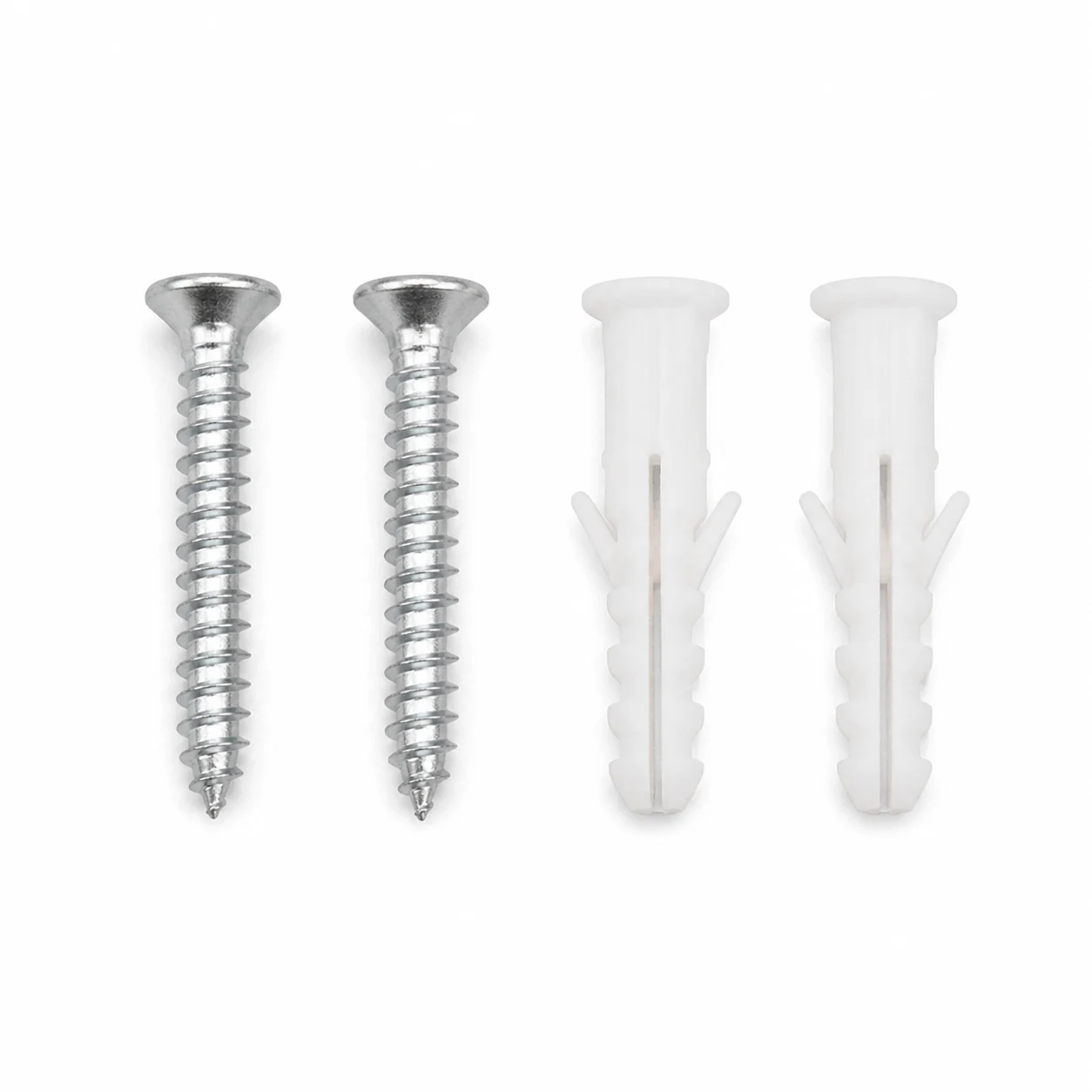
Skruer og rawlplugs
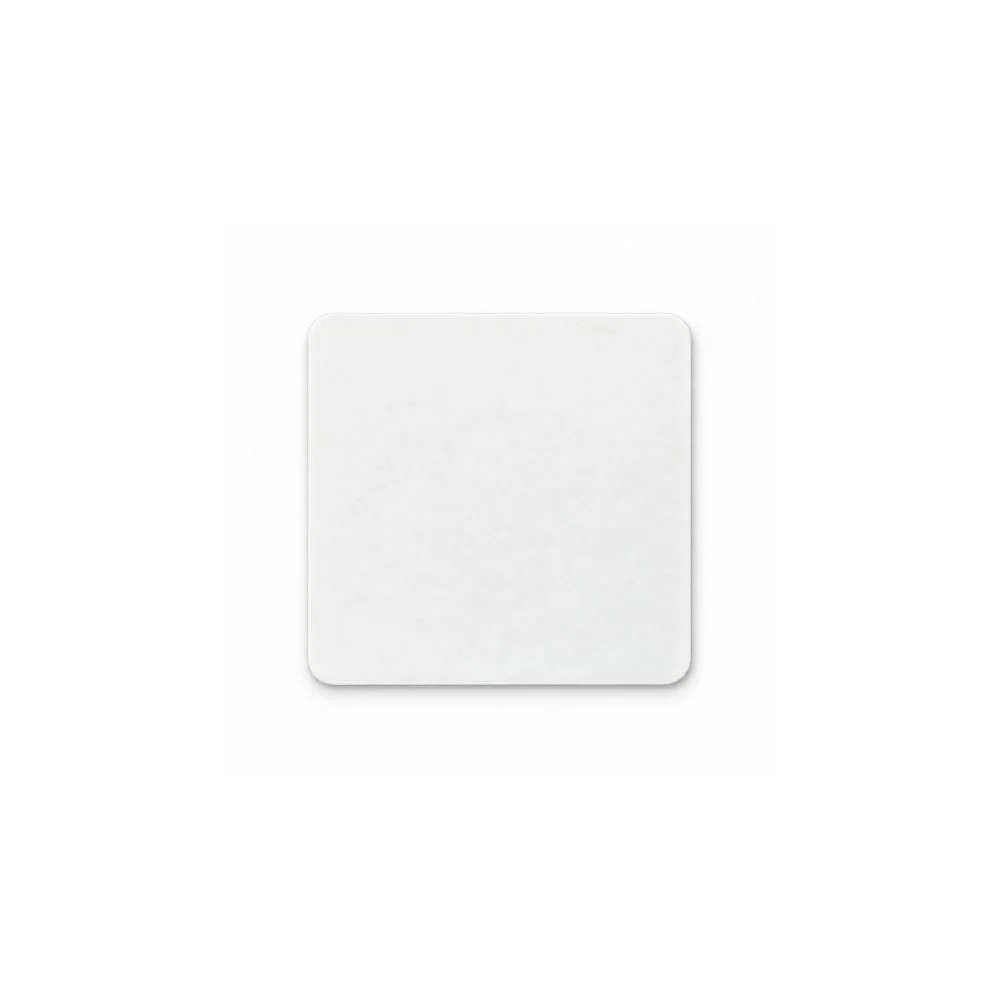
Dobbeltklæbende tape
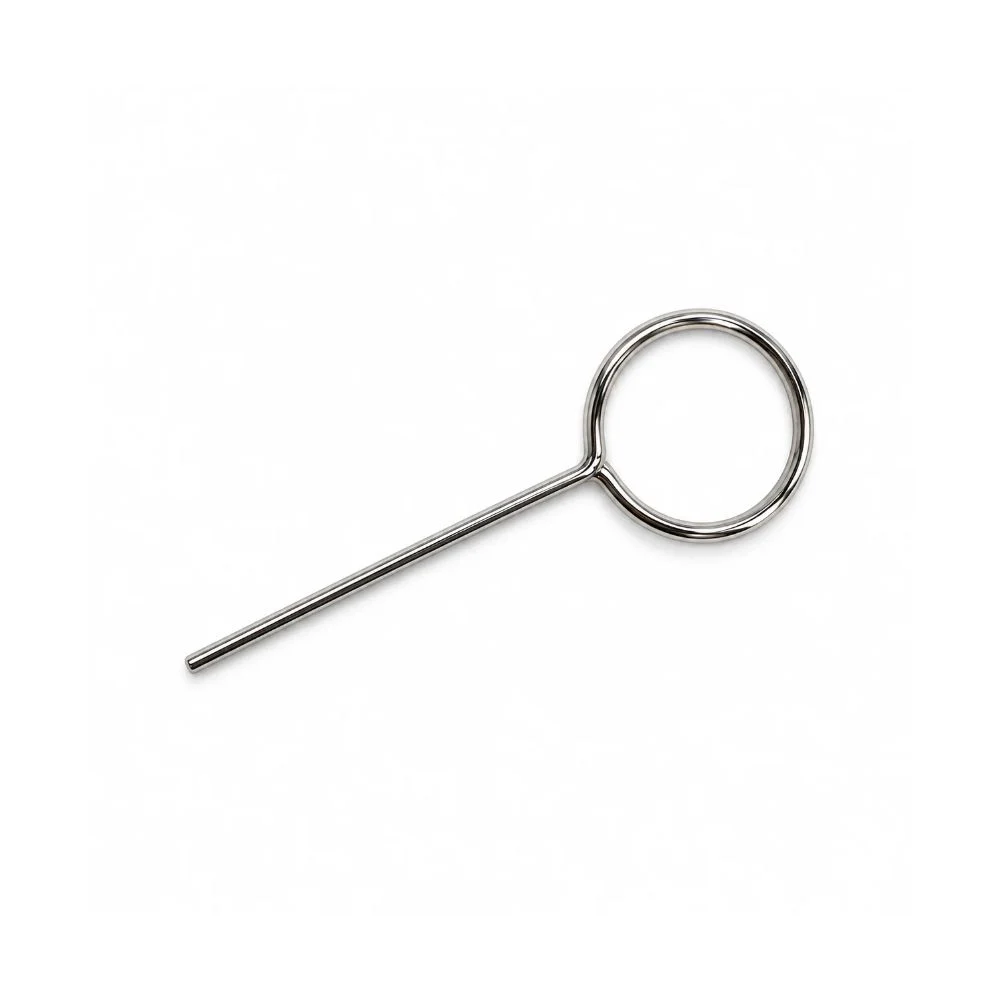
Pin til reset-knap
Brugsanvisning

