
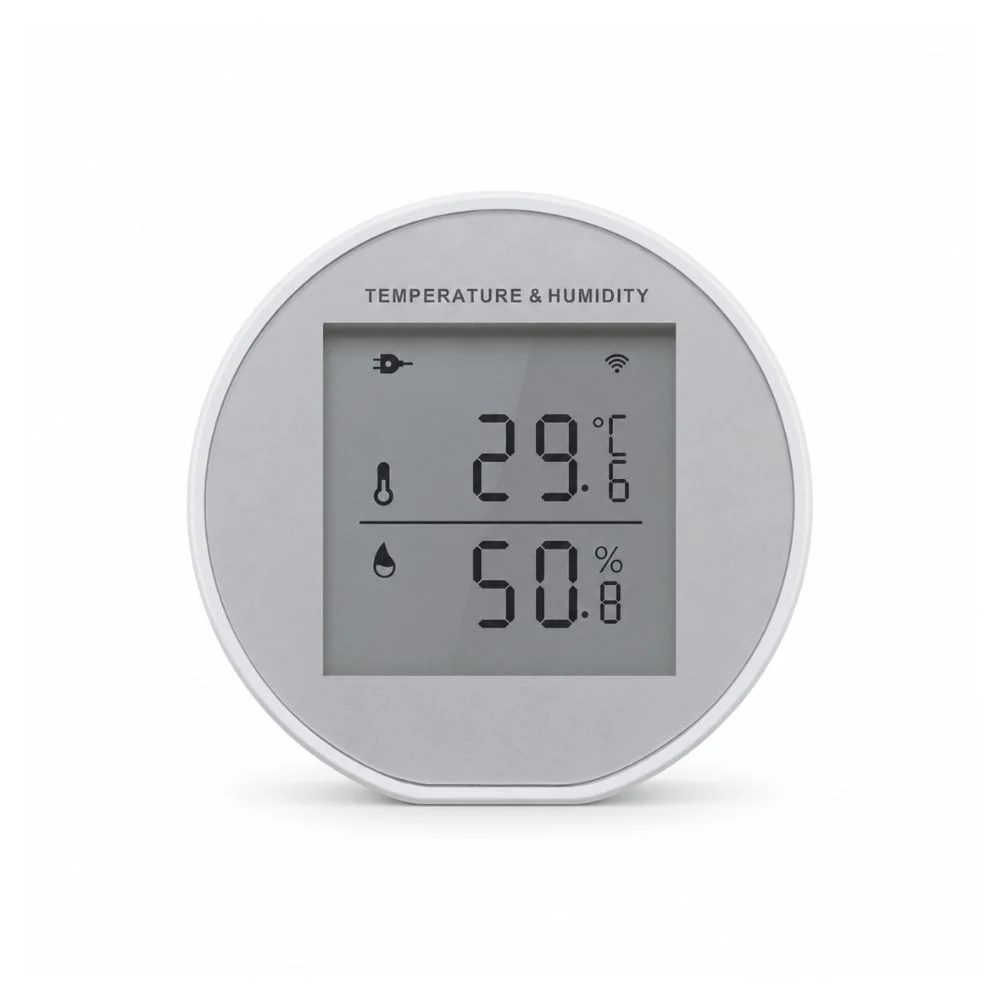
Bruksanvisning – WiFi-inneklimamåler for temperatur og luftfuktighet
Takk for at du valgte vår wifi-måler for temperatur og luftfuktighet inne. Les av verdiene på skjermen eller i SmartLife-appen, og velg hvilke grenser som skal utløse en alarm.
Her får du hjelp fra tilkobling til daglig bruk. Måleren kobles direkte til wifi på 2,4 GHz uten gateway. Veiledningen viser SmartLife-appen. Tuya-appen kan også brukes.
Greit å vite før du begynner
Bruk måleren på et tørt sted innendørs. Velg to AAA-batterier (LR03) eller 5 V USB-strøm via USB-C. Ha 2,4 GHz-nettet og passordet klart. Målinger og varsler i appen krever at måleren har internettforbindelse.
På forsiden ser du temperaturen og den relative luftfuktigheten i prosent. Jo høyere prosent, desto mer fukt inneholder luften i forhold til det den kan holde ved den aktuelle temperaturen.
På baksiden sitter batterirom, oppheng og knappen RESET. USB-C-porten sitter under. Hold åpningene frie slik at luft når sensoren.
Bruk batterier
- Skyv dekselet på baksiden ned for å åpne batterirommet.
- Sett i to AAA-batterier av typen LR03 etter pluss- og minusmerkingen. Skjermen slår seg på når måleren får strøm.
- Skyv dekselet på plass igjen.
Bruk USB-strøm
- Koble en USB-C-kabel til porten på undersiden.
- Koble kabelen til en USB-strømforsyning på 5 V. Sjekk at skjermen slår seg på.
USB-C-porten forsyner måleren med strøm. Vanlige AAA-batterier må ikke lades. Se hva som følger med under Pakken inneholder, og ha valgt strømkilde klar før oppsettet.
Kort og langt trykk på RESET
Et kort trykk vekker måleren slik at den kan sende verdier og motta endringer. Hold knappen inne i fem sekunder for å starte sammenkobling. For en ny måling holder det med et kort trykk.
Velg endelig plassering etter at du har lagt måleren til i appen og sjekket wifi-forbindelsen.
- Velg et tørt sted innendørs med fri luft rundt måleren. Unngå direkte sol, radiatorer, vinduskarmer med store temperatursvingninger og trekk fra ventilasjon.
- Fell ut støttebenet og sett måleren stabilt på en plan flate hvis du vil ha den på et bord.
- Bruk opphenget på baksiden ved veggmontering. Velg feste etter veggmaterialet og sjekk at måleren sitter sikkert.
- Hvis du bruker teipen, må underlaget være rent, tørt og egnet for teip. Hold sensoråpninger, RESET-knappen og deksler frie.
- Åpne måleren i SmartLife-appen på det valgte stedet. Trykk kort på RESET og sjekk at verdiene overføres.
La verdiene stabilisere seg etter flytting eller håndtering før du sammenligner med et annet termometer. Varme fra hender, sol eller apparater kan påvirke resultatet.
Beskytt mot vann og kondens. Måleren er til innendørs bruk. Unngå lengre bruk over 90 % relativ luftfuktighet. Selv om måleområdet går opp til 100 %, skal selve måleren holdes tørr.
Følg trinnene ved første tilkobling. Hold telefonen og måleren nær ruteren under oppsettet.
- Last ned SmartLife-appen fra telefonens appbutikk. Åpne appen og logg inn eller opprett en konto.
- Koble telefonen til wifi på 2,4 GHz. Slå på Bluetooth og gi SmartLife-appen tillatelsene den trenger for å finne enheter.
- Koble til strøm. Bruk pinnen til å holde RESET inne i fem sekunder, til signalsymbolet blinker raskt.
- Åpne SmartLife-appen og velg + → Add Device. Appen søker etter enheter i nærheten.
- Velg måleren med riktig produktbilde og et navn som begynner med Temperature and humidity.
- Velg 2,4 GHz-nettet og skriv inn passordet når appen spør. Vent til tilkoblingen er ferdig og trykk på Done.
- Åpne måleren. Under Main skal temperatur og luftfuktighet vises. Trykk ved behov kort på RESET for nye verdier.
Gi gjerne måleren et gjenkjennelig navn, som «Inneklima – stue». Den kobles til direkte via wifi uten gateway.
Hvis måleren ikke blir funnet, sjekk strøm, raskt blinkende symbol, Bluetooth-tillatelse og 2,4 GHz-nettet. Prøv deretter det alternative oppsettet i neste avsnitt.
Bruk AP-modus hvis vanlig oppsett mislykkes. Telefonen kobles midlertidig til målerens eget wifi, slik at SmartLife-appen kan overføre opplysningene om hjemmenettet.
- Åpne + → Add Device i SmartLife-appen og velg Temperature and humidity sensor (WiFi + Ble) for manuelt oppsett.
- Sjekk at symbolet blinker raskt. Hold deretter RESET inne i fem sekunder til det begynner å blinke langsomt.
- Velg AP mode og bekreft at lampen blinker langsomt. Oppgi informasjonen for 2,4 GHz-nettet når appen spør.
- Følg veiledningen til telefonens wifi-innstillinger og koble til målerens nettverk. Navnet begynner med SmartLife_. Nettverket brukes under oppsettet.
- Gå tilbake til SmartLife-appen og la tilkoblingen fullføres. Trykk på Done.
- Åpne måleren i appen og sjekk at du kan se temperatur og luftfuktighet.
Hold deg ved måleren under oppsettet. Hvis den ikke kan legges til, les Feilsøking og vedlikehold før du prøver igjen.
Velg Main på målerens side i SmartLife-appen. De store feltene viser sist mottatte temperatur og luftfuktighet. Velg Temperature eller Humidity over grafen for å bytte måling.
Grafen viser verdien på det valgte tidspunktet og kan derfor avvike fra verdien øverst. Comfortable er appens statusbetegnelse og ingen individuell vurdering av rommet.
Når vises nye verdier?
Måleren sender som standard verdier hvert 60. minutt. Under Setting → Sampling temp kan du velge 10–480 minutter. Den kan også varsle når en valgt grense passeres.
Trykk kort på RESET for å sjekke forbindelsen straks. Mange trykk rett etter hverandre kan påvirke temperaturen i måleren. Unngå derfor gjentatte trykk ved sammenligning av målinger.
Skjerm og app kan vise ulike verdier fordi appen viser siste overføring. Sjekk tidspunkt og intervall før du endrer kalibreringen.
Du kan velge øvre og nedre grenser for både temperatur og luftfuktighet. Tilpass dem til rommet du vil følge.
Velg alarmgrenser
- Åpne måleren og trykk på Alarm nederst.
- Flytt de to markørene under Temperature Upper and lower til ønsket nedre og øvre temperaturgrense.
- Velg fuktgrenser med markørene under Humidity Upper and lower. Den nedre grensen må være lavere enn den øvre.
- Trykk kort på RESET slik at måleren mottar innstillingene. Åpne Alarm igjen og sjekk grensene.
Lyd fra måleren
Slå målerens alarmlyd av eller på under Setting → Basic information → Switch. Et kort trykk på RESET overfører endringen straks. Lyden og varslene på telefonen har egne innstillinger.
Velg varsler på telefonen
- Åpne Setting og rull ned til Alarm push Switch.
- Velg varsler for høy temperatur (High temperature), lav temperatur (Low temperature), høy luftfuktighet (High humidity), lav luftfuktighet (Low humidity) og lavt batterinivå (Low battery).
- Tillat varsler fra SmartLife-appen på telefonen. Både telefonen og måleren trenger internettforbindelse for varsling.
Vis alarmhistorikken
Åpne Alarm → Device log for registrerte hendelser. No Report Log betyr at det ikke ligger noen hendelser i listen ennå.
Test alarmen ved å flytte en grense midlertidig slik at målingen ligger utenfor. Sjekk varsel og lyd hvis begge er aktive. Sett deretter grensen tilbake.
Åpne Setting nederst på enhetssiden for temperaturenhet, intervall og kalibrering. Under Battery ser du batterinivået.
Bytt mellom °C og °F
- Trykk på Unit convert.
- Velg °C for Celsius eller °F for Fahrenheit. Valget markeres.
Velg oppdateringsintervall
- Trykk på Sampling temp.
- Velg ønsket intervall fra 10 til 480 minutter. Standard er 60 minutter.
- Lagre med Confirm. Cancel lukker uten å lagre endringen.
- Trykk kort på RESET for å overføre endringen nå, eller vent til neste tilkobling. Sjekk deretter verdien under Sampling temp.
Et kortere intervall gir hyppigere overføringer og kan øke batteriforbruket. Grafen oppdateres når nye verdier blir rapportert.
Juster temperaturmålingen
Kalibreringen legger til en korreksjon. Bruk den først etter sammenligning med en pålitelig måler på samme sted når begge har stabilisert seg.
- Trykk på Temperature Calibration.
- Velg en korreksjon fra −2,0 til +2,0 °C i trinn på 0,1 °C. Viser måleren 0,5 °C for høyt, velger du −0,5 °C.
- Trykk på Confirm, trykk kort på RESET og kontroller en ny måling.
Juster luftfuktigheten
- Trykk på Humidity Calibration.
- Velg en korreksjon på −10 til +10 prosentpoeng i trinn på 1. Viser måleren 52 % og referansen 50 %, velger du −2.
- Trykk på Confirm, trykk kort på RESET og kontroller en ny måling.
Sett korreksjonen tilbake til 0 for å bruke verdien uten egen justering. Kalibrering utvider ikke måleområdet.
Under Smart → Add Scene kan en måling starte en automatisering. Du kan for eksempel få et varsel når temperaturen overstiger 28 °C. Du trenger tilkoblet måler, internett og tillatelse til varsler, men ikke mer utstyr.
- Åpne Smart → Add Scene og velg When device status changes som betingelse.
- Velg måleren og Temperature. Still inn betingelsen «større enn» og 28 °C.
- Velg Send notification som handling og velg varsel i appen.
- Navngi automatiseringen, sjekk gyldig tidsrom og lagre med Save. Aktiver den hvis appen spør.
- Test med en midlertidig grense. Sjekk at en ny måling som oppfyller betingelsen, gir riktig varsel. Sett deretter grensen tilbake til 28 °C.
Slå av automatiseringen med bryteren under Smart → Automation i SmartLife-appen. Eksempelet reagerer når måleren rapporterer en ny verdi.
Hvis du vil styre for eksempel ventilasjon eller en avfukter, må den andre enheten støtte handlingen i SmartLife-appen. Sjekk støtten før du lager automatiseringen.
Displayet er slått av
Sjekk strømforsyningen. Ved batteridrift skal begge batteriene sitte etter merkingen. Prøv to nye AAA-batterier hvis nivået er lavt. Ved USB-drift skal kabelen være tilkoblet og strømforsyningen gi 5 V.
Måleren blir ikke funnet under oppsettet
Sjekk wifi på 2,4 GHz, Bluetooth, appens tillatelser, passordet og at signalsymbolet blinker raskt. Prøv nær ruteren. Bruk AP-modus hvis søket fortsatt mislykkes.
Appen viser gamle verdier eller at enheten er frakoblet
- Sjekk at skjermen er på og batteriene har strøm.
- Sjekk at ruteren og telefonen har internettforbindelse og at måleren har wifi-dekning.
- Sjekk intervallet under Setting → Sampling temp. Trykk kort på RESET og se om verdiene oppdateres.
Har du endret wifi-navn eller passord, må du koble til igjen med de nye opplysningene. Hvis bare én måling er forsinket, prøv først et kort trykk på RESET.
Jeg får ikke alarmvarsel
Sjekk grensene under Alarm, varslene under Setting → Alarm push Switch og telefonens tillatelse for SmartLife-appen. Sjekk også internettforbindelsen. Hvis bare målerens lyd mangler, sjekk Setting → Basic information → Switch.
En endret innstilling får ingen virkning
Vekk måleren med et kort trykk på RESET for å overføre endringen, og sjekk innstillingen på nytt. Ellers kan overføringen vente til neste tilkobling.
Måleverdien virker feil
Sjekk plasseringen og la måleren stabilisere seg. Sammenlign med en annen måler på samme sted. Se om en tidligere korreksjon er lagret under Temperature Calibration eller Humidity Calibration.
Fjern enheten eller start på nytt
Åpne … øverst på enhetssiden og finn Remove Device. Les bekreftelsen nøye. Avhengig av valget kan data slettes, og du må legge til enheten på nytt. Sjekk tilknyttede automatiseringer. Vekk deretter måleren med et kort trykk på RESET ved behov og følg oppsettet.
Rengjøring og batteribytte
Tørk kabinettet forsiktig med en myk, tørr klut. Hold åpningene frie og unngå væske. Bytt begge batteriene når de er tomme og sjekk skjerm og forbindelse etterpå.
Kontakt oss i Qsmart hvis måleren fortsatt ikke virker. Beskriv hva skjermen viser, hvordan måleren får strøm og hvilket trinn som mislykkes. Send aldri wifi-passordet.
Feilsøking og hjelp
Kan jeg se temperatur og luftfuktighet når jeg er borte hjemmefra?
Ja. I SmartLife-appen eller Tuya kan du se de overførte målingene også når du er borte. Både måleren og telefonen trenger internett, og måleren må ha stabil wifi-dekning. Verdien du ser, er fra siste dataoverføring.
Hvor ofte oppdateres temperatur og luftfuktighet i appen?
Som standard sender måleren data til appens skytjeneste hvert 60. minutt. Intervallet kan stilles inn fra 10 til 480 minutter. Når temperatur eller luftfuktighet passerer en valgt grense, kan måleren sende data tidligere. Appen viser dermed overførte målinger med mellomrom.
Kan måleren varsle ved for høy temperatur eller luftfuktighet?
Ja. I appen velger du øvre og nedre grenser for både temperatur og luftfuktighet. Den innebygde summeren kan gi lydvarsel på stedet når en grense passeres. Du kan slå summeren av eller på og tilpasse grensene til rommet.
Kan jeg se historikk for temperatur og luftfuktighet?
Ja. SmartLife-appen og Tuya viser historikk for målingene som er overført. Du kan følge endringer gjennom dagen og sammenligne for eksempel før og etter lufting. Detaljnivået avhenger av registrerte data og overføringsintervallet du har valgt.
Oppsett og montering
Hva måler wifi-måleren for inneklima?
Måleren fungerer som både termometer og hygrometer. Temperatur og relativ luftfuktighet vises på LCD-displayet og i appen. Måleområdet er −10 til +60 °C og 0–100 % relativ luftfuktighet. Oppgitt nøyaktighet er ±0,5 °C og ±5 % RH.
Hvilken app bruker wifi-måleren for inneklima?
Måleren fungerer med SmartLife-appen og Tuya for iOS og Android. I appen kan du lese av temperatur og luftfuktighet, følge historikken og velge alarmgrenser. Appene er gratis å laste ned. Eventuelle betalingstjenester er tilvalg i tillegg til de vanlige funksjonene.
Trenger måleren en hub eller et bestemt wifi-nett?
Måleren kobles direkte til wifi på 2,4 GHz med 802.11 b/g/n. Du trenger ingen egen hub. Plasser måleren innenfor dekningen og velg 2,4 GHz under oppsettet. Et nett som bare bruker 5 GHz, kan ikke benyttes.
Wifi-nettet mitt bruker både 2,4 og 5 GHz. Hvordan kobler jeg til enheten?
Ruteren bruker trolig samme nettverksnavn for 2,4 og 5 GHz. Båndene har ulike egenskaper.
- 2,4 GHz har vanligvis lengre rekkevidde og når bedre gjennom vegger. Hastigheten er ofte litt lavere enn ved 5 GHz, men holder til å slå på lys, styre stikkontakter, koble til alarmen eller se direktevideo fra et kamera. Rekkevidden er en av grunnene til at mange smarthusprodukter bruker 2,4 GHz.
- 5 GHz gir vanligvis høyere hastighet, men har kortere rekkevidde. Det passer for eksempel til en smart-TV som strømmer film eller en datamaskin som laster ned store filer, når høy hastighet er viktigst.
Våre wifi-produkter for 2,4 GHz må kobles til dette båndet. Et eget nett på 2,4 GHz kan gjøre oppsettet enklere. Du kan endre innstillingen i ruteren selv eller be internettleverandøren gi de to båndene hvert sitt nettverksnavn. Se fremgangsmåten nedenfor.
Hvordan deler jeg wifi-nettet i egne nett for 2,4 og 5 GHz?
På mange rutere kan du gi de to wifi-båndene ulike navn. Da er det enkelt å velge 2,4 GHz når du kobler til en smartenhet. Begge nettene bruker fortsatt den vanlige internettforbindelsen din.
Det enkleste er å kontakte internettleverandøren din og be om separate nettverksnavn for 2,4 og 5 GHz.
Vil du gjøre det selv, følger du disse trinnene.
- Åpne ruterinnstillingene. Bruk internettleverandørens app eller nettadressen som står på ruteren eller i veiledningen.
- Finn wifi-innstillingene. Se etter funksjonen som bruker samme navn på begge bånd. Den kan hete Smart Connect eller Band Steering.
- Slå av funksjonen og gi båndene hvert sitt navn, for eksempel MittWifi-2,4 og MittWifi-5. Lagre endringen.
- Velg MittWifi-2,4 på telefonen. Åpne deretter SmartLife-appen eller Tuya Smart og følg produktets veiledning for å legge til enheten.
Hvis du endrer nettverksnavnet, kan det hende at andre enheter må kobles til det nye wifi-nettet på nytt.
Bruker inneklimamåleren batterier eller USB-strøm?
Du kan bruke to AAA/LR03-batterier som til sammen gir 3 V, eller en egnet 5 V-strømforsyning via USB-C. På batterier står du friere til å velge plass uten ledning. USB-strøm kan være praktisk på en fast plass.
Kan jeg sette måleren på et bord eller montere den på veggen?
Ja. Med støttebenet kan den stå på en plan flate, og den kan også veggmonteres. Den er 7,5 cm bred, 7,4 cm høy og 2,8 cm dyp. Velg en plass der displayet er lett å lese, luften kan sirkulere og wifi-dekningen er stabil.
Hvor bør inneklimamåleren stå? Kan jeg bruke den ute?
Måleren er beregnet på innebruk, for eksempel i stue, soverom, hjemmekontor eller et tørt rom på hytta. Unngå direkte sol, radiatorer og andre lokale varmekilder som påvirker målingene. Beskytt den mot vannsprut, kondens og vedvarende høy luftfuktighet. Høyeste oppgitte luftfuktighet ved drift er 90 % RH.
Dette følger med
WiFi-inneklimamåler for temperatur og luftfuktighet
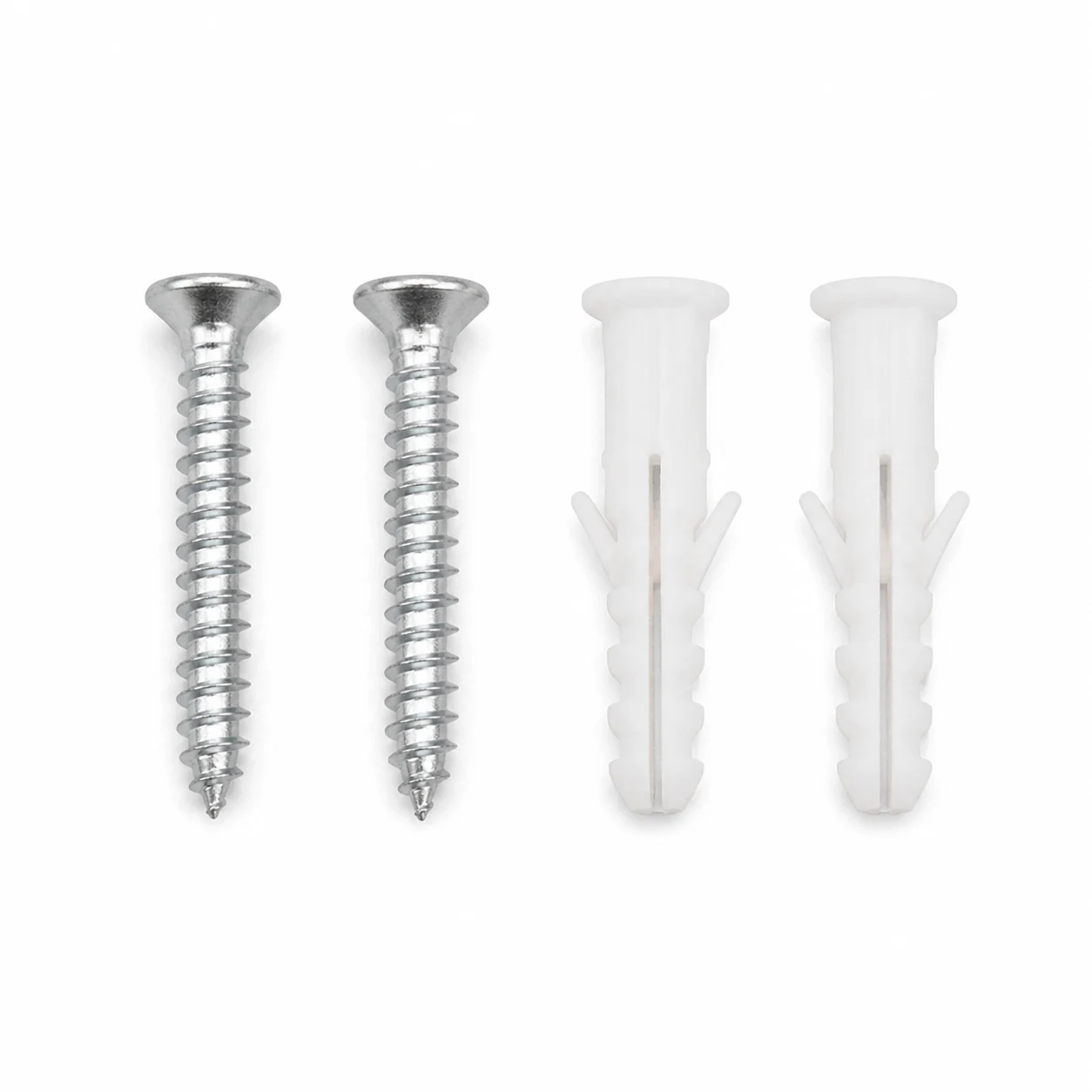
Skruer og plugger
Dobbeltsidig teip
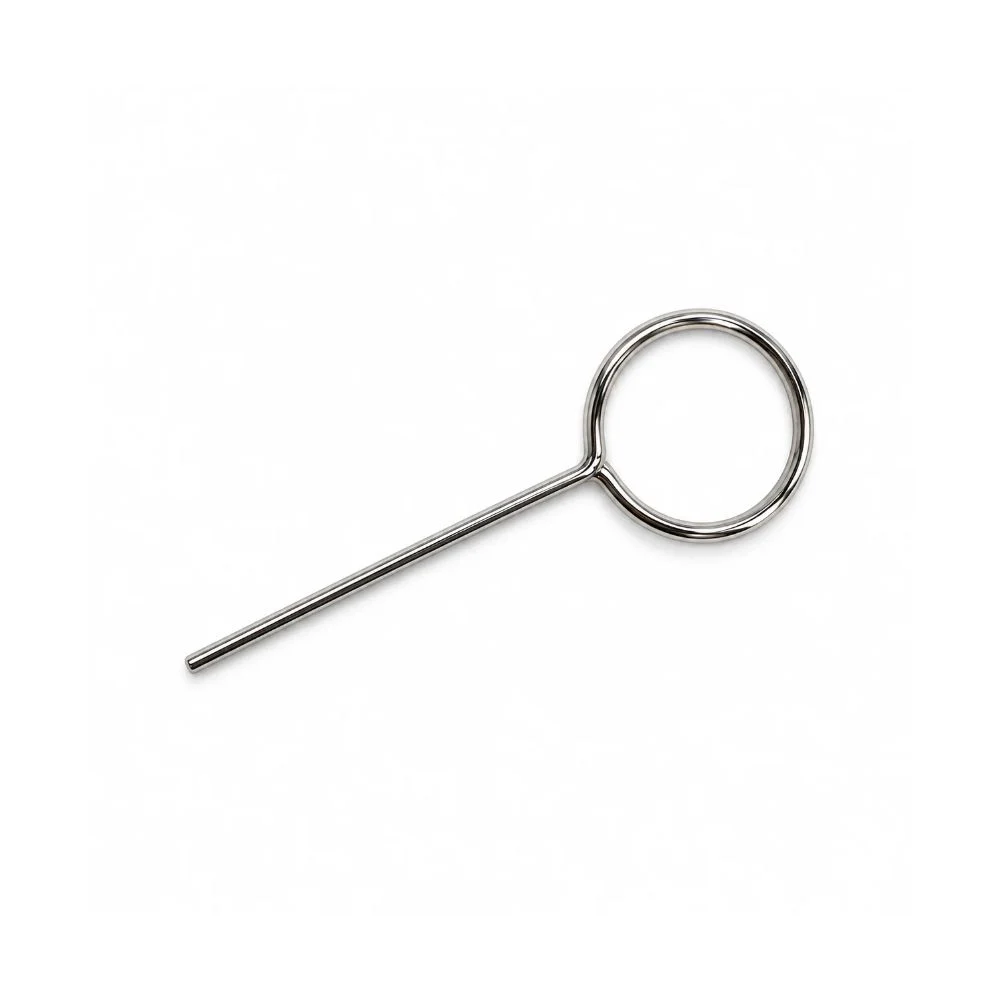
Stift til tilbakestillingsknappen

Bruksanvisning

