Qsmart · HILFE ZU IHREM PRODUKT
BewegungsmelderBedienungsanleitung
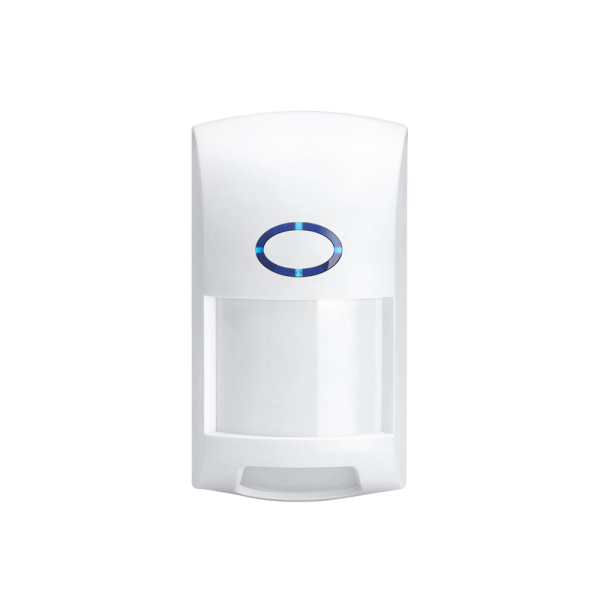
DanGear® Bewegungsmelder für innen und außen mit Haustierimmunität bis 25 kg
- Für innen und außen
- 2 × AA-Batterien
- Haustierimmun bis 25 kg

110°Erfassungswinkel
Bis 12 mErfassungsreichweite
Bedienungsanleitung – DanGear® Bewegungsmelder für innen und außen mit Haustierimmunität bis 25 kg
Unsere DanGear®-Bewegungsmelder gibt es in drei Ausführungen. Das Standardmodell für Innenräume kann Haustiere bis 5 kg ausblenden. Für Innenräume gibt es außerdem ein Modell für Haustiere bis 20 kg. Die Ausführung für bis zu 25 kg eignet sich für innen und außen. Bei allen Modellen hängt die Kleintierausblendung von der richtigen Montage ab.
Unsere Modelle
- Bewegungsmelder für Innenräume – Anleitung öffnen.
- Bewegungsmelder für Innenräume mit Kleintierausblendung bis 20 kg – Anleitung öffnen.
- Bewegungsmelder für innen und außen mit Kleintierausblendung bis 25 kg – diese Anleitung.
Die Melder senden Bewegungsereignisse per Funk an die Alarmzentrale. Ist die Zentrale mit der SmartLife-App verbunden, können Sie je nach Alarmeinstellung Meldungen auf dem Smartphone erhalten. Weitere kompatible Sensoren, Sirenen und Fernbedienungen lassen sich im selben System verwenden.
Wählen Sie den Melder passend zum Einsatzort und zu den Haustieren, die sich dort bewegen. Alarmzentrale und SmartLife-App bündeln Bewegungsmeldungen in Wohn- und Geschäftsräumen.
Folgen Sie den Schritten für Kopplung, Platzierung, Montage und Bedienung. Prüfen Sie den Melder zum Schluss an seinem endgültigen Platz.
Die drei Modelle werden auf dieselbe Weise mit der Alarmzentrale gekoppelt und erscheinen anschließend in der SmartLife-App. Zuerst folgen die gemeinsamen Schritte, dann die Besonderheiten Ihres Melders.
Inhalt · 7 Abschnitte
01Allgemeines
So funktionieren die Bewegungsmelder
- Bewegungserkennung – ein gekoppelter Melder erfasst Bewegung vor sich und sendet ein Signal an die Alarmzentrale.
- PIR und Funk – der passive Infrarotsensor reagiert auf Veränderungen der Wärmestrahlung, etwa wenn sich eine Person oder ein Tier durch den Erfassungsbereich bewegt. Die Meldung geht per Funk an die Alarmzentrale.
- Erfassungsweite – beim Standardmodell bis etwa 10 m. Die Modelle für Haustiere bis 20 bzw. 25 kg erreichen bei geeigneter Platzierung bis etwa 12 m.
- Funkreichweite zur Zentrale – in Innenräumen bis etwa 30 m. Dicke Wände, Metall und andere Hindernisse können die Reichweite verkürzen. Testen Sie am vorgesehenen Montageort.
- Erfassungswinkel – der Melder erfasst einen Bereich von 110° vor sich.
- Meldungen der SmartLife-App – löst die Bewegung einen Alarm aus, kann die Alarmzentrale eine Meldung an das Smartphone senden. Erlauben Sie Benachrichtigungen für die App.
- Kleintierausblendung – je nach Modell für bis zu 5, 20 oder 25 kg. Montieren Sie den Melder richtig und prüfen Sie, wie er bei den üblichen Bewegungen Ihres Tiers reagiert. Höhe und Abstand zum Melder beeinflussen das Ergebnis.
- Stromversorgung – setzen Sie zwei AA-Batterien ein. Beachten Sie die Anzeige für niedrigen Batteriestand am Melder oder der Zentrale und wechseln Sie die Batterien bei Bedarf.
- Batterielaufzeit – die Nutzung bestimmt den Wechselzeitpunkt. Beim Standardmodell ist etwa ein Jahr ein Richtwert. Viel Bewegung im Wohnzimmer oder Flur verbraucht mehr Energie als in einem selten genutzten Raum.
- LED-Anzeige – bei eingeschalteter Anzeige signalisiert blaues Licht erkannte Bewegung. Rotes Licht kann auf fälligen Batteriewechsel hinweisen.
- Sabotageschutz → der Sensor kann Alarm auslösen, wenn er von der Wand genommen oder sein Deckel geöffnet wird.
- Kompatibilität → der Sensor wird mit einer kompatiblen Alarmzentrale verwendet. Sirenen, Fernbedienungen und gegebenenfalls Bedienteile müssen zur jeweiligen Zentrale passen.
02Gerät an der Alarmzentrale hinzufügen
Gerät an der Alarmzentrale hinzufügen
Hinweis Fügen Sie Melder und Zubehör möglichst direkt über die Alarmzentrale hinzu. Öffnen Sie anschließend Accessories in der SmartLife-App und geben Sie jedem Gerät einen Namen, beispielsweise nach seinem Standort.
Die Tastatur der Zentrale unterstützt die dänischen Buchstaben æ, ø und å nicht. Wenn Sie diese Zeichen in einem Namen verwenden möchten, geben Sie den Namen in der App ein.
Sensor an der Alarmzentrale hinzufügen
- Öffnen Sie auf der Alarmzentrale mit dänischer Menüführung Indstillinger → Tilbehør.
- Tippen Sie in der linken Ecke auf +.
- Tippen Sie auf dem Bildschirm auf Start.
- Gehen Sie am Melder vorbei, um ihn auszulösen. Bei eingeschalteter Anzeige blinkt die blaue LED.
- Sobald der Sensor erkannt wurde, erscheint er auf dem Bildschirm.
- Geben Sie dem Melder einen eindeutigen Namen, etwa Wohnzimmer oder Eingang.
- Wählen Sie den Meldermodus. Beachten Sie den Abschnitt zur Wahl des Modus.
- Wählen Sie Bewegung als Meldertyp.
- Tippen Sie auf Enter, um den Sensor hinzuzufügen.
Der Sensor erscheint nun im Bereich Sensoren. Mit dem Stiftsymbol links neben dem Gerät können Sie die Einstellungen bearbeiten.
Hinweis – lösen Sie beim Koppeln weiteren Zubehörs vorhandene Bewegungsmelder nicht aus. Richten Sie den Melder vorübergehend weg oder verlassen Sie den Raum. Sonst kann die Zentrale erneut den vorhandenen statt des neuen Melders erkennen.
03Modell für Haustiere bis 25 kg
Bewegungsmelder mit Kleintierausblendung bis 25 kg
Für größere Haustiere – bei richtiger Montage kann der Melder Hunde bis 25 kg ausblenden. Prüfen Sie dies mit Ihrem Hund am Einsatzort.
Erfassungsweite – bei geeigneter Platzierung bis etwa 12 m.
Platzierung – für Innen- und Außenbereiche geeignet.
Außenbereiche – mögliche Einsatzorte sind Terrasse, Carport, Einfahrt und Eingang.
Betriebstemperatur – halten Sie für das Außenmodell den in dieser Anleitung angegebenen Bereich von −20 bis +50 °C ein.
Für draußen ausgelegt – das Gehäuse ist für Wind, Regen und wechselnde Lichtverhältnisse ausgelegt.
04Bedienung
Bewegungsmelder im Betrieb
Nach der Kopplung arbeitet der Melder automatisch über die Zentrale. In der SmartLife-App können Sie den Status sehen und je nach Alarmeinstellung Meldungen erhalten.
- Automatischer Betrieb – bei Abwesenheits- oder Teilscharfschaltung entscheidet der Zonenmodus über die Alarmauslösung. Bei unscharfer Anlage erfordert ein Bewegungsalarm den 24-Stunden-Modus. Siehe Meldermodus wählen.
- Benachrichtigungen der SmartLife-App → wenn die Anlage Alarm auslöst, können Sie eine Nachricht auf Ihrem Handy erhalten. Darin sehen Sie, welcher Sensor ausgelöst hat.
- Verlauf – in der SmartLife-App und an der Zentrale sehen Sie frühere Auslösungen mit Datum und Uhrzeit.
- Automatisierungen und Szenen – verwenden Sie unterstützte Zustände der Zentrale wie Alarm, SOS oder Scharf- und Unscharfschaltung, damit andere kompatible Geräte in der SmartLife-App reagieren.
- Melder testen – gehen Sie nach der Kopplung am Melder vorbei. Prüfen Sie an der Zentrale und in der SmartLife-App die Erkennung gemäß gewähltem Modus.
- Einstellungen – Ton und Meldungen ändern Sie unter Setting in der SmartLife-App oder Einstellungen an der Zentrale. Einzelne Melder finden Sie unter Accessories in der App bzw. Zubehör an der Zentrale.
05Meldermodus auswählen
Meldermodus auswählen
Jeder Melder erhält einen Zonenmodus. Er legt fest, wie die Alarmanlage reagiert, wenn der Melder auslöst.
- Normal (ohne Verzögerung) → der Sensor ist sowohl bei vollständiger Scharfschaltung als auch bei aktiviertem Außenhautschutz aktiv. Empfohlen für Fenstersensoren.
- 24 Stunden – der Sensor löst einen hörbaren Alarm aus, unabhängig davon, ob das System scharf oder unscharf geschaltet ist.
- Verzögerung – nach dem Auslösen des Sensors alarmiert die Zentrale erst nach der eingestellten Eingangsverzögerung. Diese Einstellung eignet sich etwa für den Türkontakt am Haupteingang.
- Außenhautschutz → der Sensor ist nur bei vollständiger Scharfschaltung aktiv. Wenn ausschließlich der Außenhautschutz eingeschaltet ist, bleibt der Sensor deaktiviert und löst keinen Alarm aus. Empfohlen für Bewegungsmelder in Innenräumen.
- 24 Stunden, lautlos – wie im 24-Stunden-Modus, aber mit Benachrichtigung ohne Ton.
- Skalsikring (mit Verzögerung) – wie der Außenhautschutz-Modus, zusätzlich mit der eingestellten Eingangsverzögerung.
- Aus → der Melder ist vollständig deaktiviert.
06SmartLife-App
Der Bewegungsmelder in der SmartLife-App
Nach dem Hinzufügen an der Alarmzentrale können Sie den Melder über die Zentrale in der SmartLife-App aufrufen.
Diese Funktionen finden Sie in der App
- Status ansehen – prüfen Sie erfasste Bewegung und den vom Melder gemeldeten Batteriestand.
- Benachrichtigungen → erhalten Sie eine Meldung auf Ihrem Handy, wenn der Sensor auslöst.
- Automatisierungen erstellen. Verwenden Sie den Panelstatus, etwa Alarm, SOS oder Scharf-/Unscharfschaltung, als Auslöser für andere kompatible Geräte. Wählen Sie in der SmartLife-App Scene und anschließend Create Scene.
Sensor in der SmartLife-App hinzufügen
- Öffnen Sie die Geräteseite des Bedienfelds und wählen Sie Accessories.
- Tippen Sie oben rechts auf +.
- Die App sucht jetzt nach aktivierten Geräten.
- Gehen Sie am Melder vorbei, um ihn auszulösen. Bei eingeschalteter Anzeige blinkt die blaue LED.
- Sobald Adding is successful erscheint, ist die Kopplung abgeschlossen. Der Melder steht nun unter Detector.
- Tippen Sie in der App auf den Sensor, um seinen Namen zu ändern und den gewünschten Sensormodus auszuwählen.
Ein an der Zentrale hinzugefügter Melder erscheint auch in der SmartLife-App. Wird er über die Seite der Zentrale in der App gekoppelt, erscheint er ebenfalls an der Zentrale.
07Montage und Standortwahl
Montage und Standortwahl
- Montagehöhe – wählen Sie eine senkrechte Montagefläche und etwa 2,2–2,7 m Höhe über Boden bzw. Fußboden.
- Platzierung – eine Ecke oder ein Platz über einer Tür kann gute Abdeckung bieten. Prüfen Sie den Bereich mit einem Gehtest.
- Vermeiden Sie direktes Sonnenlicht, Heizkörper, bewegliche Vorhänge und andere Wärmequellen, die Fehlalarme auslösen können.
- Befestigung – schrauben Sie den Melder fest an.
- Test nach der Montage – gehen Sie durch den Erfassungsbereich. Prüfen Sie Empfang an der Zentrale und Anzeige des Ereignisses in der App gemäß Ihren Einstellungen.
Reichweite und Bauweise des Gebäudes
Massive Wände, Beton, Dampfsperren, Metallkonstruktionen und große Abstände zum Panel können das Funksignal dämpfen. Die Reichweite hängt vom Gebäude ab und kann von Raum zu Raum variieren. Testen Sie am vorgesehenen Einsatzort.
Prüfen Sie nach Kopplung und Montage immer Funktion und Reichweite. Vergewissern Sie sich, dass die Sensoren die Alarmzentrale von ihren Montageorten aus erreichen.
So testen Sie die Verbindung
- die Anlage scharf zu schalten und zu prüfen, ob Bewegung im Erfassungsbereich den erwarteten Alarm auslöst.
Ist der Abstand zwischen Sensor und Alarmzentrale zu groß oder dämpft das Gebäude das Funksignal, haben Sie folgende Möglichkeiten.
- Stellen Sie das Panel an einer zentraleren Stelle im Gebäude auf.
- Bringen Sie unseren Funk-Repeater für Alarmanlagen ungefähr auf halber Strecke zwischen Sensor und Alarmzentrale an. Prüfen Sie die Funkverbindung am endgültigen Standort.
Fehlerbehebung und Hilfe
Warum reagiert der Bewegungsmelder bei meinem Test nicht?
Unterscheiden Sie die Bewegungserfassung vom eigentlichen Alarm. Ist die Anlage unscharf oder dem Sensor ein anderer Zonenmodus zugewiesen, kann er Bewegung erfassen, ohne Alarm auszulösen.
1. Prüfen Sie, ob die Batterien richtig eingesetzt sind und der Sensor im Normalbetrieb ist.
2. Prüfen Sie, ob der Sensor in der Zubehörliste der Zentrale als Bewegungsmelder geführt wird.
3. Schalten Sie die Anlage in den für den Test vereinbarten Zustand.
4. Gehen Sie durch den Erfassungsbereich und prüfen Sie, ob die Zentrale das Ereignis registriert.
Erfasst die Zentrale den Sensor nicht, prüfen Sie Batterien, Kopplung und Standort.
Warum kann ich den Sensor nicht an der Alarmanlage anmelden?
Der Sensor muss eine Bewegung erfassen, während die Zentrale nach Zubehör sucht.
1. Halten Sie den Sensor nahe an die Zentrale und prüfen Sie die Batterien.
2. Starten Sie die Sensorsuche im Zubehörmenü der Alarmanlage. Auf dem HEIMDALL PRO™ wählen Sie Einstellungen, Zubehör, »+« und »Start«.
3. Bewegen Sie sich vor dem Sensor, damit er auslöst.
4. Wählen Sie den Typ »Bewegung«, benennen Sie den Sensor nach seinem Standort und speichern Sie ihn.
In der SmartLife-App fügen Sie den Sensor auf der Seite der Alarmanlage unter »Accessories« hinzu. Er hat keine eigene WLAN-Verbindung.
Warum findet die Anlage immer wieder denselben Sensor?
Ein bereits angemeldeter Bewegungsmelder kann ein Signal senden, während Sie anderes Zubehör hinzufügen.
1. Vermeiden Sie während der Suche Bewegungen vor den bereits angemeldeten Bewegungsmeldern.
2. Ist ein Melder noch nicht montiert, richten Sie ihn vorübergehend von der Bewegung weg.
3. Starten Sie die Suche erneut und lösen Sie nur das Gerät aus, das Sie hinzufügen möchten.
4. Prüfen Sie mit einem Test, ob der Name dem richtigen Sensor zugeordnet ist.
Bringen Sie die Sensoren nach der Einrichtung wieder in ihre vorgesehenen, getesteten Positionen.
Warum löst der Sensor Alarm aus, obwohl niemand im Raum ist?
Der Melder erkennt Veränderungen der Wärmestrahlung in seinem Sichtfeld. Sonnenlicht, Heizgeräte und Bewegungen in der Nähe von Wärmequellen können die Erkennung beeinflussen.
1. Suchen Sie im Verlauf nach dem Sensornamen und dem Alarmzeitpunkt.
2. Prüfen Sie, ob der Melder auf einen Heizkörper, ein Fenster mit direkter Sonne oder bewegte Vorhänge gerichtet ist.
3. Achten Sie auf Insekten oder andere Bewegungen unmittelbar am Sensor.
4. Passen Sie den Standort nach der Anleitung an und testen Sie erneut.
Treten die unerwarteten Alarme weiterhin auf, senden Sie unserem Kundenservice Fotos von Montage und Erfassungsbereich sowie die Zeitpunkte der Ereignisse.
Warum löst mein Haustier den Alarm aus?
Die Haustierimmunität bis 25 kg setzt eine korrekte Montage voraus. Kommt ein Tier dicht an den Melder heran oder klettert es auf Möbel, kann es dennoch eine Erfassung auslösen.
1. Prüfen Sie die Montagehöhe von 2,2–2,7 Metern und die in der Anleitung vorgesehene Ausrichtung.
2. Prüfen Sie, ob der Melder auf Möbel oder Treppen gerichtet ist, auf denen das Tier höher gelangen kann.
3. Passen Sie die Ausrichtung an und prüfen Sie, ob eine Person im gewünschten Bereich weiterhin erkannt wird.
4. Notieren Sie bei einem erneuten Alarm, wo sich das Tier befand.
Lassen Sie sich bei weiteren Fehlalarmen vom Kundenservice zur Platzierung beraten. Die gewünschte Personenerkennung muss erhalten bleiben.
Warum löst der Sensor Alarm aus, wenn der Außenhautschutz aktiv ist?
Damit Sie sich bei aktivem Außenhautschutz frei im Raum bewegen können, muss der Bewegungsmelder der passenden Zone zugeordnet sein.
1. Suchen Sie den Sensor unter Zubehör bzw. »Accessories«.
2. Soll der Bewegungsmelder bei aktivem Außenhautschutz stumm bleiben, wählen Sie am HEIMDALL PRO™ den entsprechenden Zonenmodus für den Außenhautschutz.
3. Testen Sie, ob die Bewegung bei aktivem Außenhautschutz ohne Alarm bleibt.
4. Schalten Sie danach vollständig scharf und prüfen Sie, ob dieselbe Bewegung Alarm auslöst.
Bei dieser Zentrale ist ein so zugeordneter Sensor nur bei vollständig scharfgeschalteter Anlage aktiv. Nutzen Sie eine andere Zentrale, beachten Sie deren Anleitung zur Zonenzuordnung.
Warum leuchtet der Sensor, ohne dass die Zentrale Alarm auslöst?
Die Leuchte zeigt, dass der Sensor etwas erfasst hat. Ob die Anlage Alarm auslöst, hängt von Sensorzone und Schaltzustand ab.
1. Prüfen Sie, ob der Sensor an der richtigen Zentrale angemeldet ist.
2. Prüfen Sie, ob die Anlage vollständig scharf, im Außenhautschutz oder unscharf ist.
3. Achten Sie auf Zonenmodi wie »Aus«, »Verzögerung« oder »24 Stunden still«.
4. Führen Sie einen vorab vereinbarten Test in dem Zustand durch, in dem der Sensor Alarm auslösen soll.
Erfasst die Zentrale den Sensor gar nicht, testen Sie die Verbindung aus der Nähe.
Warum funktioniert der Sensor nur in der Nähe der Zentrale?
Wände, Metall und Entfernung können das Funksignal dämpfen. Die Funkreichweite zur Zentrale und die Erfassungsreichweite für Bewegungen sind zwei unterschiedliche Angaben.
1. Testen Sie den Sensor in der Nähe der Zentrale.
2. Testen Sie ihn anschließend am vorgesehenen Standort.
3. Prüfen Sie, ob Sie die Zentrale zentraler und mit mehr Abstand zu Metall aufstellen können.
4. Lassen Sie sich bei Bedarf zu einem kompatiblen Funkrepeater beraten.
Der Sensor funkt auf 433 MHz. Ein gewöhnlicher WLAN-Verstärker verstärkt diese Funkverbindung nicht.
Warum erhalte ich in der SmartLife-App keine Bewegungsmeldung?
Prüfen Sie zuerst, ob die Alarmzentrale die Bewegung erfasst. Kontrollieren Sie anschließend die Benachrichtigung auf dem Smartphone.
1. Vereinbaren Sie einen Test und stellen Sie die Anlage auf den zu prüfenden Modus.
2. Suchen Sie im Verlauf nach dem Ereignis des Sensors.
3. Ist das Ereignis vorhanden, prüfen Sie die Internetverbindung der Zentrale und die Alarmbenachrichtigungen.
4. Erlauben Sie Mitteilungen der SmartLife-App auf dem Smartphone und prüfen Sie, ob »Nicht stören« aktiv ist.
Fehlt das Ereignis im Verlauf, prüfen Sie zuerst die Kopplung, die Batterien und die Funkverbindung.
Warum wird Alarm ausgelöst, wenn die Abdeckung geöffnet oder der Sensor bewegt wird?
Das kann am Sabotageschutz liegen. Er soll auslösen, wenn das Gerät geöffnet oder von der Halterung genommen wird.
1. Prüfen Sie im Verlauf die Alarmart und den Sensornamen.
2. Schließen Sie die Abdeckung vollständig und prüfen Sie Rückwand und Halterung.
3. Vergewissern Sie sich, dass der Sensor fest sitzt und nicht wackelt.
4. Prüfen Sie die normale Bewegungserkennung, nachdem der Sensor wieder montiert ist.
Bleibt der Sabotagealarm trotz korrekter Montage bestehen, senden Sie unserem Kundenservice Fotos. Der Sabotageschutz muss funktionsfähig bleiben.
Was tun, wenn der Sensor rot leuchtet oder einen niedrigen Batteriestand meldet?
Die rote Batteriewarnung bedeutet, dass Sie die Batterien des Sensors prüfen sollten.
1. Öffnen Sie das Batteriefach gemäß der Anleitung.
2. Setzen Sie zwei neue AA-Batterien entsprechend den Plus- und Minusmarkierungen ein.
3. Schließen Sie die Abdeckung sorgfältig.
4. Lösen Sie den Sensor bei einem kontrollierten Test aus und prüfen Sie den Status an der Haupteinheit.
Bleibt die Warnung bestehen, nennen Sie dem Kundenservice den Batterietyp und beschreiben Sie die Anzeige an der Leuchte oder in der App.
Warum halten die Batterien kürzer als erwartet?
Häufige Erfassungen können den Batterieverbrauch erhöhen. Prüfen Sie daher sowohl die Batterien als auch die Aktivität vor dem Sensor.
1. Prüfen Sie, ob beide Batterien frisch und richtig eingesetzt sind.
2. Achten Sie darauf, ob sich am Standort den ganzen Tag über viel bewegt.
3. Prüfen Sie, ob Sonne, Wärme oder andere Einflüsse unnötige Erfassungen verursachen.
4. Notieren Sie das Datum des Batteriewechsels. So können Sie die tatsächliche Laufzeit angeben.
Wenden Sie sich an unseren Kundenservice, wenn der Verbrauch ungewöhnlich hoch bleibt. Schränken Sie den benötigten Schutz nicht nur zum Batteriesparen ein.
Warum erfasst der Sensor nicht den gesamten gewünschten Bereich?
Ausrichtung und Montagehöhe bestimmen den Erfassungsbereich. Unter geeigneten Bedingungen beträgt die angegebene Erfassungsreichweite bis zu etwa 12 Meter.
1. Prüfen Sie, ob der Sensor in 2,2 bis 2,7 Metern Höhe montiert ist.
2. Prüfen Sie, ob Möbel, Wände oder andere Gegenstände das Sichtfeld verdecken.
3. Gehen Sie durch die Bereiche, in denen Bewegungen erkannt werden sollen.
4. Passen Sie die Ausrichtung an und wiederholen Sie den Test.
Bei toten Winkeln kann ein anderer Montageort oder ein zusätzlicher Sensor helfen. Ein Sensor erfasst keine Bewegung um eine Ecke herum.
Warum steht in der Alarmmeldung der falsche Sensorname?
Bei der Einrichtung können Name und Montageort verwechselt worden sein. Prüfen Sie daher jeden Sensor einzeln.
1. Lösen Sie nur bei dem Sensor eine Bewegung aus, den Sie gerade testen.
2. Prüfen Sie, welcher Name im Verlauf erscheint.
3. Korrigieren Sie den Namen unter „Accessories“ in der SmartLife-App.
4. Wiederholen Sie den Test, bevor Sie den nächsten Sensor prüfen.
Falls das falsche Gerät hinzugefügt wurde, korrigieren Sie nur diesen Eintrag. Die übrige Einrichtung kann bestehen bleiben.
Warum finde ich den Sensor nicht als eigenes WLAN-Gerät?
Unser DanGear®-Sensor kommuniziert per Funk mit einer kompatiblen DanGear®-Alarmanlage. Er wird an der Zentrale angemeldet.
1. Öffnen Sie die Alarmzentrale in der SmartLife-App.
2. Wechseln Sie zu „Accessories“ und starten Sie dort die Anmeldung.
3. Lösen Sie den Sensor aus und speichern Sie ihn als Bewegungsmelder.
4. Prüfen Sie die Anmeldung mit einem Funktionstest.
Wenden Sie sich an den Kundenservice, wenn Sie keine kompatible Alarmzentrale besitzen und eine passende Lösung suchen.
Wie prüfe ich den Sensor nach einem Batteriewechsel oder Standortwechsel?
Ein kurzer Funktionstest zeigt, ob der Sensor den gewünschten Bereich weiterhin erfasst und sein Signal die Zentrale erreicht.
1. Prüfen Sie Batterien, Abdeckung und Befestigung.
2. Stimmen Sie den Test mit den Personen ab, die Alarmmeldungen empfangen.
3. Schalten Sie die Anlage in den gewünschten Testzustand und gehen Sie durch den Erfassungsbereich.
4. Prüfen Sie den Sensornamen im Verlauf und den Eingang der erwarteten Alarmmeldung.
5. Schalten Sie nach dem Test unscharf und stellen Sie anschließend den gewohnten Betriebszustand ein.
Wird die Bewegung nicht erkannt, prüfen Sie sowohl den Standort als auch die Verbindung zur Zentrale.
Was prüfe ich bei unerwarteten Auslösungen im Freien?
Prüfen Sie bei einem Standort im Freien den festen Sitz und den gesamten Bereich vor dem Sensor.
1. Notieren Sie die Uhrzeit und prüfen Sie, ob die Auslösungen bei bestimmten Licht- oder Wetterverhältnissen auftreten.
2. Prüfen Sie die Befestigung an Wand oder Zaun. Der Sensor darf nicht wackeln.
3. Prüfen Sie die Ausrichtung in Bezug auf direkte Sonne und Wärmequellen.
4. Prüfen Sie nach einem Standortwechsel, ob eine Person im gewünschten Bereich erfasst wird.
Halten die unerwarteten Auslösungen an, senden Sie unserem Kundenservice Fotos von Standort und Erfassungsbereich.
Ich habe mein WLAN gewechselt. Muss ich das Zubehör neu verbinden?
Das WLAN wird von der Alarmzentrale genutzt. Dieses Zubehör kommuniziert per Funk und braucht keine direkte Verbindung zum neuen Router.
1. Prüfen Sie in der SmartLife-App, ob die Alarmzentrale online ist.
2. Ist die Zentrale nach der Änderung von WLAN-Namen oder Passwort offline, verbinden Sie sie gemäß ihrer Anleitung erneut. Behalten Sie die bisherigen Zubehöranmeldungen bei.
3. Um die Zentrale zu entfernen, öffnen Sie die Startseite (Home). Tippen Sie unter Android auf den Pfeil unter + und auf dem iPhone auf die drei Striche. Öffnen Sie die Geräteverwaltung (Device Management), markieren Sie nur die Zentrale und wählen Sie Remove Device (Gerät entfernen). Das Löschen einer Verknüpfung auf der Startseite genügt nicht.
4. Versetzen Sie die Zentrale gemäß der Modellanleitung in den WLAN-Kopplungsmodus. Fügen Sie sie über Home → + → Add Device im neuen 2,4-GHz-WLAN hinzu.
5. Prüfen Sie, ob das Zubehör weiterhin angezeigt wird und wie erwartet reagiert. Lernen Sie einen einzelnen Sensor nur dann neu an, wenn sein Geräteeintrag tatsächlich fehlt.
Wählen Sie bei HEIMDALL PRO™ an der Zentrale die Wiederherstellungsfunktion und bestätigen Sie mit Ja, dass die Zubehöreinstellungen beibehalten werden sollen. Fügen Sie erst dann die Zentrale erneut hinzu. Fehlt diese Auswahl, brechen Sie vor einem vollständigen Zurücksetzen ab. Für die frühere WLAN-Alarmbox gilt eine eigene Kopplungsanleitung.
Das Zubehör reagiert unzuverlässig. Wie stelle ich die Verbindung wieder her?
Prüfen Sie zuerst die Stromversorgung bzw. den Akkustand und testen Sie die Verbindung in der Nähe des Routers oder der Zentrale. Reagiert das Gerät weiterhin unregelmäßig, können Sie es neu einrichten.
Der Sensor kommuniziert per Funk mit der Alarmzentrale. Die erneute Einrichtung erfolgt deshalb in der Zubehörliste der Zentrale.
1. Prüfen Sie zuerst Batterie bzw. Stromversorgung, Montage und Funkverbindung in der Nähe der Zentrale.
2. Stimmen Sie den Test mit etwaigen Alarmempfängern ab. Notieren Sie Sensorname, Zonenmodus und Verzögerung und schalten Sie die Anlage für die Arbeiten unscharf.
3. Öffnen Sie die Anlage in der SmartLife-App und wählen Sie Accessories (Zubehör). Bei HEIMDALL PRO™ können Sie die Einstellungen und anschließend das Zubehör auch direkt an der Zentrale öffnen.
4. Öffnen Sie in der Zubehörliste den Eintrag des betroffenen Sensors und wählen Sie die Funktion zum Entfernen. Prüfen Sie den Sensornamen vor dem Bestätigen. Lassen Sie die Alarmzentrale in der App eingetragen, wenn Sie einen einzelnen Sensor neu einrichten.
5. Starten Sie das Hinzufügen unter Accessories (Zubehör). Bei HEIMDALL PRO™ wählen Sie Einstellungen → Zubehör → + → Start, entsprechend der eingestellten Menüsprache.
6. Lösen Sie den Bewegungsmelder aus, indem Sie durch sein Sichtfeld gehen.
7. Speichern Sie den Sensor mit dem richtigen Typ, einem eindeutigen Namen und dem bisherigen Zonenmodus. Stellen Sie eine etwaige Verzögerung wieder ein.
8. Testen Sie Erkennung, Alarmreaktion und Benachrichtigung in der App. Schalten Sie die Anlage anschließend wieder in den gewünschten Modus.
Ist auch die Zentrale offline, stellen Sie deren App-Verbindung gesondert wieder her. Das erneute Koppeln des Sensors behebt keine fehlende Internetverbindung der Zentrale.
Einrichtung und Montage
Wie melde ich den Bewegungsmelder an der Alarmzentrale an?
Hinweis Fügen Sie Melder und Zubehör möglichst direkt über die Alarmzentrale hinzu. Öffnen Sie anschließend Accessories in der SmartLife-App und geben Sie jedem Gerät einen Namen, beispielsweise nach seinem Standort.
Die Tastatur der Zentrale unterstützt die dänischen Buchstaben æ, ø und å nicht. Wenn Sie diese Zeichen in einem Namen verwenden möchten, geben Sie den Namen in der App ein.
Sensor an der Alarmzentrale hinzufügen
- Öffnen Sie auf der Alarmzentrale mit dänischer Menüführung Indstillinger → Tilbehør.
- Tippen Sie in der linken Ecke auf +.
- Tippen Sie auf dem Bildschirm auf Start.
- Gehen Sie am Melder vorbei, um ihn auszulösen. Bei eingeschalteter Anzeige blinkt die blaue LED.
- Sobald der Sensor erkannt wurde, erscheint er auf dem Bildschirm.
- Geben Sie dem Melder einen eindeutigen Namen, etwa Wohnzimmer oder Eingang.
- Wählen Sie den Meldermodus. Beachten Sie den Abschnitt zur Wahl des Modus.
- Wählen Sie Bewegung als Meldertyp.
- Tippen Sie auf Enter, um den Sensor hinzuzufügen.
Der Sensor erscheint nun im Bereich Sensoren. Mit dem Stiftsymbol links neben dem Gerät können Sie die Einstellungen bearbeiten.
Hinweis – lösen Sie beim Koppeln weiteren Zubehörs vorhandene Bewegungsmelder nicht aus. Richten Sie den Melder vorübergehend weg oder verlassen Sie den Raum. Sonst kann die Zentrale erneut den vorhandenen statt des neuen Melders erkennen.
Bilder und weitere Schritte finden Sie in der Anleitung oben.
Wie wähle ich den Betriebsmodus für den Sensor?
Jeder Melder erhält einen Zonenmodus. Er legt fest, wie die Alarmanlage reagiert, wenn der Melder auslöst.
- Normal (ohne Verzögerung) → der Sensor ist sowohl bei vollständiger Scharfschaltung als auch bei aktiviertem Außenhautschutz aktiv. Empfohlen für Fenstersensoren.
- 24 Stunden – der Sensor löst einen hörbaren Alarm aus, unabhängig davon, ob das System scharf oder unscharf geschaltet ist.
- Verzögerung – nach dem Auslösen des Sensors alarmiert die Zentrale erst nach der eingestellten Eingangsverzögerung. Diese Einstellung eignet sich etwa für den Türkontakt am Haupteingang.
- Außenhautschutz → der Sensor ist nur bei vollständiger Scharfschaltung aktiv. Wenn ausschließlich der Außenhautschutz eingeschaltet ist, bleibt der Sensor deaktiviert und löst keinen Alarm aus. Empfohlen für Bewegungsmelder in Innenräumen.
- 24 Stunden, lautlos – wie im 24-Stunden-Modus, aber mit Benachrichtigung ohne Ton.
- Skalsikring (mit Verzögerung) – wie der Außenhautschutz-Modus, zusätzlich mit der eingestellten Eingangsverzögerung.
- Aus → der Melder ist vollständig deaktiviert.
Bilder und weitere Schritte finden Sie in der Anleitung oben.
Wo platziere ich den Bewegungsmelder und wie montiere ich ihn?
- Montagehöhe – wählen Sie eine senkrechte Montagefläche und etwa 2,2–2,7 m Höhe über Boden bzw. Fußboden.
- Platzierung – eine Ecke oder ein Platz über einer Tür kann gute Abdeckung bieten. Prüfen Sie den Bereich mit einem Gehtest.
- Vermeiden Sie direktes Sonnenlicht, Heizkörper, bewegliche Vorhänge und andere Wärmequellen, die Fehlalarme auslösen können.
- Befestigung – schrauben Sie den Melder fest an.
- Test nach der Montage – gehen Sie durch den Erfassungsbereich. Prüfen Sie Empfang an der Zentrale und Anzeige des Ereignisses in der App gemäß Ihren Einstellungen.
Reichweite und Bauweise des Gebäudes
Massive Wände, Beton, Dampfsperren, Metallkonstruktionen und große Abstände zum Panel können das Funksignal dämpfen. Die Reichweite hängt vom Gebäude ab und kann von Raum zu Raum variieren. Testen Sie am vorgesehenen Einsatzort.
Prüfen Sie nach Kopplung und Montage immer Funktion und Reichweite. Vergewissern Sie sich, dass die Sensoren die Alarmzentrale von ihren Montageorten aus erreichen.
So testen Sie die Verbindung
- die Anlage scharf zu schalten und zu prüfen, ob Bewegung im Erfassungsbereich den erwarteten Alarm auslöst.
Ist der Abstand zwischen Sensor und Alarmzentrale zu groß oder dämpft das Gebäude das Funksignal, haben Sie folgende Möglichkeiten.
- Stellen Sie das Panel an einer zentraleren Stelle im Gebäude auf.
- Bringen Sie unseren Funk-Repeater für Alarmanlagen ungefähr auf halber Strecke zwischen Sensor und Alarmzentrale an. Prüfen Sie die Funkverbindung am endgültigen Standort.
Bilder und weitere Schritte finden Sie in der Anleitung oben.