Qsmart · HILFE ZU IHREM PRODUKT
BedienteilBedienungsanleitung
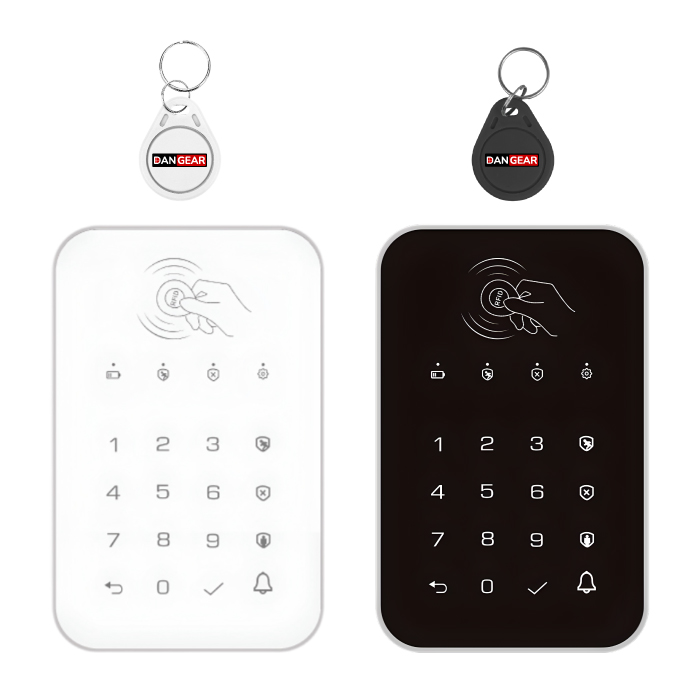
DanGear®-Bedienteil mit RFID-Chip
- Wandmontage
- Micro-USB + Notstromversorgung
- Für HEIMDALL-Zentralen
Code + RFIDBedienung der Alarmanlage
Bis 10RFID-Transponder
Bedienungsanleitung – DanGear®-Bedienteil mit RFID-Chip
Mit unserem DanGear®-Bedienteil mit RFID-Chip schalten Sie die Alarmanlage beim Verlassen oder Betreten des Hauses scharf oder unscharf. Dafür stehen die Tastatur und der kontaktlose Chip zur Verfügung.
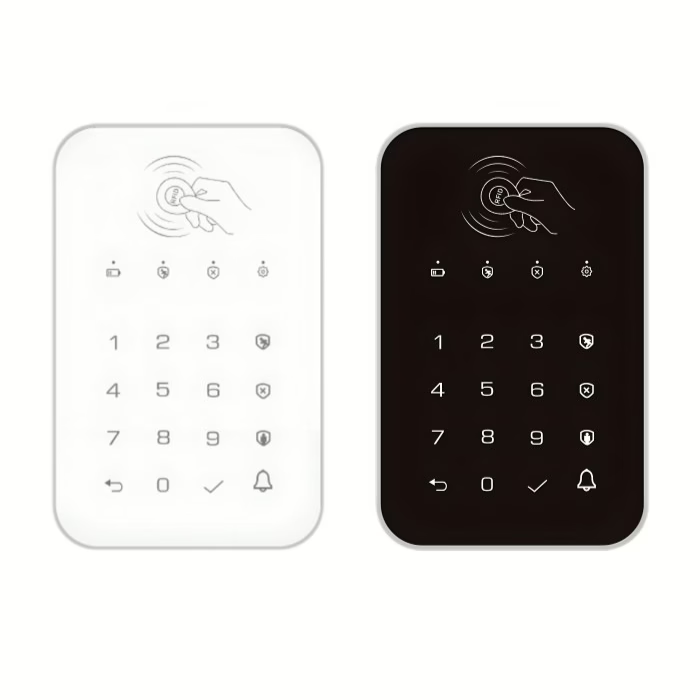
Die LEDs zeigen Scharf- und Unscharfschaltung sowie Störungen an. Das Bedienteil ist in Weiß und Schwarz erhältlich. Halten Sie zur kontaktlosen Bedienung den beiliegenden RFID-Chip an den Leser oder geben Sie Ihren Benutzercode auf der Tastatur ein.
Das Bedienteil passt zu unserer DanGear® HEIMDALL PRO™-Alarmzentrale mit Touchscreen. Über die Zentrale sehen Sie Status und Verlauf der Anlage in der SmartLife-App.
Inhalt · 8 Abschnitte
01Allgemeines
Das Bedienteil im Überblick
- Hintergrundbeleuchtung erleichtert die Bedienung der Tasten im Dunkeln.
- Funkverbindung – das Bedienteil kommuniziert mit der Zentrale auf 433 MHz. Unter günstigen Bedingungen beträgt die Reichweite bis zu 100 m. Wände und Montageort beeinflussen die Entfernung.
- Reichweite zur Alarmzentrale – je nach Bedingungen bis zu 100 m. Prüfen Sie die Verbindung am Montageort.
- Meldungen in der SmartLife-App – ist die Zentrale online und sind Benachrichtigungen erlaubt, kann die App Sie bei einem Alarm informieren.
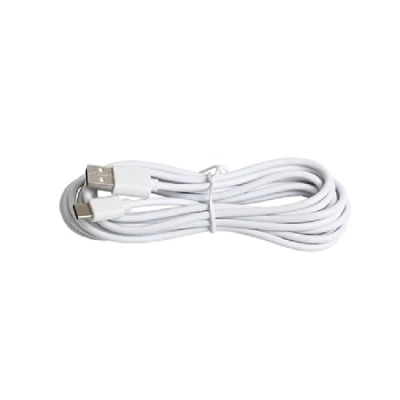
- Stromversorgung – schließen Sie das Bedienteil mit dem beiliegenden USB-auf-Micro-USB-Kabel an.
- Pufferakku – der eingebaute Akku mit 500 mAh versorgt das Bedienteil bei Stromausfall vorübergehend. Die Laufzeit hängt von der Nutzung ab. Lassen Sie das Bedienteil im Normalbetrieb über das Kabel angeschlossen.
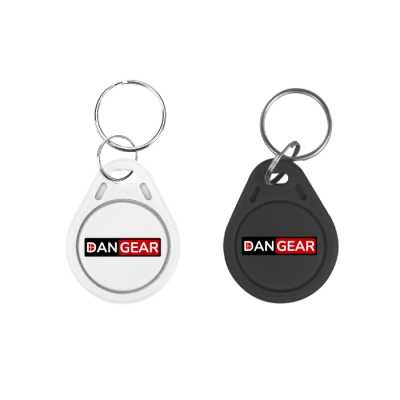
- RFID-Chips – halten Sie einen angelernten Chip an den Leser, um scharf oder unscharf zu schalten. Am Bedienteil lassen sich bis zu zehn Chips anlernen.
- Benutzercode – mit Ihrem Code schalten Sie die Anlage direkt am Bedienteil scharf oder unscharf, auch ohne App oder Chip.
- Montage – befestigen Sie das Bedienteil mit Halterung und Schrauben an einem geeigneten Eingang. Prüfen Sie vor dem Anschrauben die Verbindung zur Zentrale.
- Kompatibilität – das Bedienteil funktioniert mit unserer DanGear® HEIMDALL PRO™-Alarmzentrale. Die Anbindung an die SmartLife-App erfolgt über die Zentrale.
- Farben – das Modell ist in Weiß und Schwarz erhältlich.
02Gerät an der Alarmzentrale hinzufügen
Gerät an der Alarmzentrale hinzufügen
Hinweis Fügen Sie Melder und Zubehör möglichst direkt über die Alarmzentrale hinzu. Öffnen Sie anschließend Accessories in der SmartLife-App und geben Sie jedem Gerät einen Namen, beispielsweise nach seinem Standort.
Die Tastatur der Zentrale unterstützt die dänischen Buchstaben æ, ø und å nicht. Wenn Sie diese Zeichen in einem Namen verwenden möchten, geben Sie den Namen in der App ein.
Bedienteil an der Alarmzentrale anlernen
- Öffnen Sie am Bedienfeld Indstillinger (Einstellungen) und anschließend Tilbehør (Zubehör).
- Tippen Sie in der linken Ecke auf +.
- Tippen Sie auf dem Bildschirm auf Start.
- Aktivieren Sie das Bedienteil mit Ihrem Benutzercode und drücken Sie die Scharfschalttaste.
- Sobald die Zentrale das Bedienteil erkennt, erscheint es auf dem Bildschirm.
- Geben Sie dem Gerät einen Namen.
- Bestätigen Sie mit Enter, um das Bedienteil hinzuzufügen.
Das Bedienteil erscheint nun auf dem Bildschirm im Abschnitt Fernbedienungen. Zum Bearbeiten tippen Sie auf das Stiftsymbol links neben dem Eintrag.
03Bedienung
Das Bedienteil verwenden
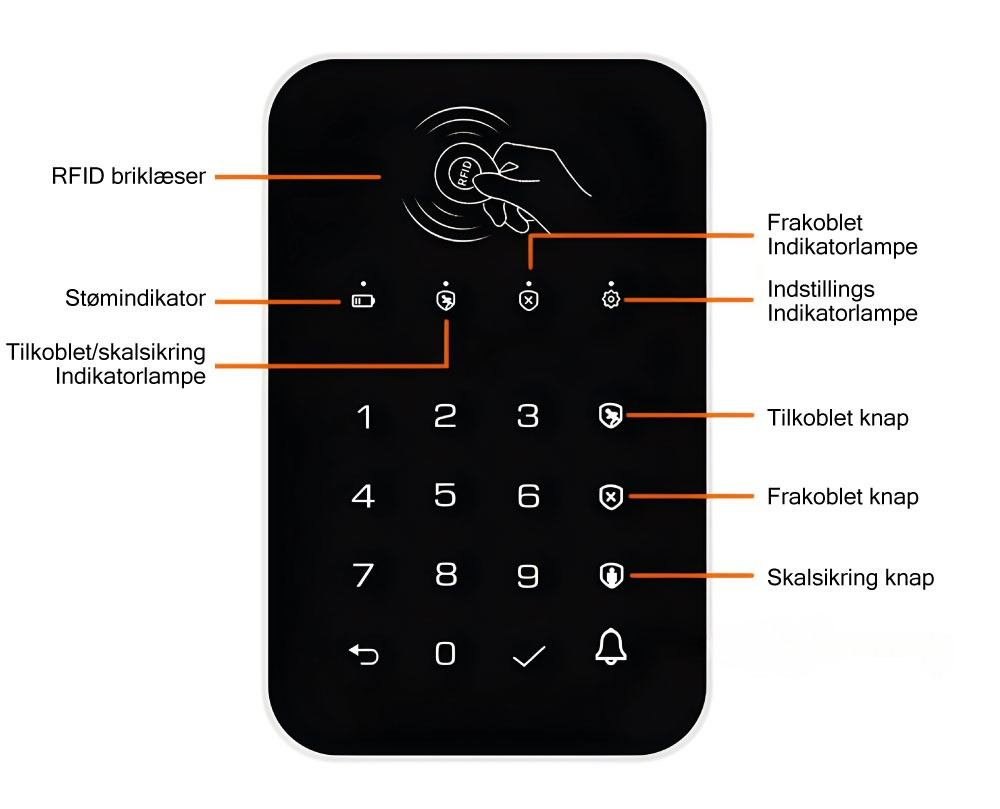
Geben Sie Ihren Code ein oder halten Sie einen angelernten RFID-Chip an den Leser. Die folgenden Tasten und Anzeigen helfen bei der Bedienung.
- RFID-Leser – halten Sie den Chip hierhin, um die Anlage kontaktlos scharf oder unscharf zu schalten.
- Stromanzeige – Grün zeigt externe Versorgung an, Rot eine fehlende Versorgung. Lassen Sie das Kabel im Normalbetrieb angeschlossen.
- Anzeige für Scharfschaltung oder Außenhautschutz – leuchtet, wenn einer dieser Modi aktiv ist.
- Unscharf-Anzeige – leuchtet bei unscharf geschalteter Anlage.
- Einstellanzeige – leuchtet beim Programmieren, etwa wenn Sie einen RFID-Chip hinzufügen oder entfernen.
Weitere Tasten
- Scharfschalten – aktiviert den vollständigen Einbruchschutz.
- Unscharfschalten – schaltet den Einbruchschutz unscharf.
- Außenhautschutz – aktiviert die an der Zentrale für diesen Modus vorgesehenen Sensoren.
- Zifferntasten (0–9) – zur Eingabe von Codes.
- Bestätigen (✓) – schließt die Eingabe ab oder bestätigt die Auswahl.
- Zurück (←) – löscht das zuletzt eingegebene Zeichen.
- SOS-Taste (Alarmglocke) – löst sofort einen Alarm aus. Welche Kontakte benachrichtigt werden, hängt von Konfiguration und Verbindung der Zentrale ab.
RFID-Chip oder Code verwenden
Bedienen Sie das Gerät wahlweise kontaktlos mit einem angelernten RFID-Chip oder über Ihren Benutzercode.
- Mit RFID-Chip – drücken Sie die Taste für den gewünschten Modus, etwa Außenhautschutz. Leuchtet die Modusanzeige oben rot, halten Sie den Chip vor den Leser oben am Bedienteil.
- Das Bedienteil piept und die Anzeige erlischt.
- Mit Benutzercode – geben Sie Ihren vierstelligen Benutzercode ein und drücken Sie die Taste für den gewünschten Modus.
- Das Bedienteil piept und die Anzeige des gewählten Modus blinkt oben rot.
Bei Bedienung mit Code wie auch mit Chip bestätigt das Bedienteil die Eingabe durch einen Ton und die LED-Anzeige.
Leuchtet nach einer Fehleingabe die Anzeige für Einstellungen grün, warten Sie, bis sie erlischt, und versuchen Sie es erneut.
04SmartLife-App
Bedienteil und SmartLife-App
Nach dem Anlernen an der Alarmzentrale können Sie das Bedienteil über die Zentrale in der SmartLife-App verwalten.
Diese Funktionen bietet die App
- Status anzeigen – prüfen Sie, welche Betriebsart aktiv ist.
- Mitteilungen – lassen Sie sich bei einem Alarm auf dem Telefon benachrichtigen.
Automatisierungen und Szenen – richten Sie Reaktionen kompatibler Geräte auf Zustände der Zentrale ein, etwa SOS, Alarm oder Scharf- und Unscharfschaltung.
Erstellen Sie eine Szene in der App unter Scene und anschließend Create Scene.
Bedienteil über die SmartLife-App hinzufügen
- Öffnen Sie die Geräteseite des Bedienfelds und wählen Sie Accessories.
- Tippen Sie oben rechts auf +.
- Die App sucht jetzt nach aktivierten Geräten.
- Aktivieren Sie das Bedienteil mit Ihrem Benutzercode. Drücken Sie das Scharfschaltsymbol.
- Sobald Adding is successful erscheint, ist das Bedienteil hinzugefügt. Sie finden es unter Remote.
- Tippen Sie in der App auf das Gerät, um den Namen zu ändern.
Wenn Sie das Bedienteil an der Zentrale anlernen, erscheint es auch in der SmartLife-App. Umgekehrt wird es an der Zentrale angezeigt, wenn Sie es über die App hinzufügen.
05RFID-Chip
RFID-Chip
Zum Bedienteil gehört ein RFID-Chip. Mit ihm können Sie die Anlage scharf oder unscharf schalten oder die Außenhautsicherung wählen. Drücken Sie zuerst auf den gewünschten Modus, etwa auf das Symbol mit der stehenden Person für die Außenhautsicherung. Halten Sie den Chip anschließend an das Lesefeld oben am Bedienteil.
Einen oder mehrere RFID-Chips anmelden
Geben Sie Ihren aktuellen Administratorcode ein und drücken Sie ✓.
Drücken Sie 1 und anschließend ✓.
Vergeben Sie für den Chip eine freie Nummer von 0 bis 9 und drücken Sie ✓.
Die Anzeigen für Scharfschaltung, Unscharfschaltung und Einstellung blinken gleichzeitig.
Halten Sie den RFID-Chip vor das Lesefeld.
Zwei Pieptöne am Bedienteil bestätigen die Anmeldung.
Einen einzelnen RFID-Chip abmelden
- Geben Sie Ihren aktuellen Administratorcode ein und drücken Sie ✓.
- Drücken Sie 2 und anschließend ✓.
- Geben Sie die Nummer des zu entfernenden Chips ein (0–9) und drücken Sie ✓.
- Zwei Pieptöne am Bedienteil bestätigen die Abmeldung.
Alle angemeldeten RFID-Chips abmelden
- Geben Sie Ihren aktuellen Administratorcode ein und drücken Sie ✓.
- Wählen Sie 3 nur, wenn Sie sämtliche RFID-Chips abmelden möchten. Bestätigen Sie mit ✓.
- Zwei Pieptöne am Bedienteil bestätigen die Abmeldung.
06Benutzercode und Verwaltung
Benutzer- und Administratorcode
Verwenden Sie zur Bedienung Ihren persönlichen Benutzercode oder einen angelernten RFID-Chip.
So ändern Sie den Benutzercode.
Geben Sie Ihren aktuellen Administratorcode ein und drücken Sie ✓.
Drücken Sie 0 und anschließend ✓.
Geben Sie einen neuen vierstelligen Benutzercode ein und drücken Sie ✓.
Das Bedienteil bestätigt mit zwei Signaltönen.
Zum Ändern des Benutzercodes oder Anlernen von RFID-Chips benötigen Sie Administratorrechte. Verwenden Sie Ihren eigenen Administratorcode.
So ändern Sie den Administratorcode.
Geben Sie den aktuellen Administratorcode ein und drücken Sie ✓.
Drücken Sie 9 und anschließend ✓.
Geben Sie einen neuen vierstelligen Administratorcode ein und drücken Sie ✓.
- Das Bedienteil bestätigt mit zwei Signaltönen.
07Zurücksetzen
Werkseinstellungen
Ist der geänderte Administratorcode verloren gegangen oder ein angelernter Chip nicht mehr zuzuordnen, muss der Eigentümer das Bedienteil gegebenenfalls zurücksetzen und die Chips neu anlernen.
Wenden Sie sich als Eigentümer an Qsmart, wenn Sie Unterstützung beim Zurücksetzen benötigen.
- Folgen Sie der zu Ihrem Modell gehörenden Wiederherstellungsanleitung und planen Sie die erneute Einrichtung Ihrer persönlichen Einstellungen ein.
- Zur Bestätigung leuchten die Anzeigen auf und das Bedienteil gibt einen Signalton aus.
- Das Bedienteil startet anschließend automatisch neu.
08Montage und Standortwahl
Montage und Platzierung des Bedienteils
- Standort – wählen Sie einen geeigneten Platz am Eingang, damit berechtigte Nutzer die Anlage beim Betreten oder Verlassen bedienen können.
- Höhe – montieren Sie Tastatur und RFID-Leser in einer für die Nutzer gut erreichbaren Höhe.
- Vorbereitung – nehmen Sie die Montagehalterung von der Rückseite des Bedienteils ab.
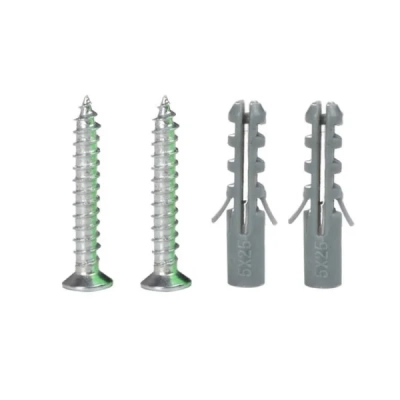
- Bohren. Bohren Sie die Montagelöcher und setzen Sie die beiliegenden Dübel ein, sofern diese zum Untergrund passen.
- Befestigung – schrauben Sie die Halterung mit den beiliegenden Schrauben fest.
- Einsetzen – lassen Sie das Bedienteil in die Halterung einrasten.
- Sabotagealarm – der Kontakt unter der Halterung kann einen Alarm auslösen, wenn das Bedienteil von der Wand genommen wird.
- Prüfung – testen Sie nach der Montage die Funktion mit Ihrem Benutzercode und einem angelernten RFID-Chip.
Fehlerbehebung und Hilfe
Warum passiert nichts, wenn ich den RFID-Chip vorhalte?
Wählen Sie zuerst die gewünschte Aktion am Bedienteil. Halten Sie den Chip anschließend vor den Leser oben am Gerät.
1. Drücken Sie die Taste zum Scharfschalten, Unscharfschalten oder Aktivieren der Außenhautsicherung.
2. Halten Sie den registrierten RFID-Chip vor das Lesefeld oben am Bedienteil.
3. Achten Sie auf die akustische und optische Bestätigung.
4. Prüfen Sie, ob die Alarmzentrale in den gewünschten Modus gewechselt ist.
Funktioniert der Chip weiterhin nicht, prüfen Sie seine Registrierung. Währenddessen können Sie das Bedienteil mit Ihrem Benutzercode bedienen.
Warum funktioniert der RFID-Chip nicht direkt am Touchpanel?
Der RFID-Chip wird vom Bedienteil gelesen. Der HEIMDALL-Touchscreen wird mit dem Benutzercode bedient und liest diesen Chip nicht direkt.
1. Nutzen Sie den Chip am Lesefeld des Bedienteils.
2. Wählen Sie zuerst den gewünschten Modus am Bedienteil.
3. Halten Sie den Chip vor und kontrollieren Sie den Modus an der Zentrale.
Für die direkte Bedienung am Touchscreen verwenden Sie den Benutzercode der Zentrale.
Warum wird das Bedienteil beim Hinzufügen nicht gefunden?
Das Bedienteil muss einen Befehl senden, während die Alarmzentrale nach Zubehör sucht.
1. Schließen Sie das Bedienteil mit dem mitgelieferten Kabel an die Stromversorgung an.
2. Öffnen Sie an der HEIMDALL-Zentrale Einstellungen → Zubehör → + → Start.
3. Geben Sie den aktuellen Benutzercode des Bedienteils ein und drücken Sie die Scharfschalttaste.
4. Speichern Sie das Gerät an der Zentrale und testen Sie das Scharf- und Unscharfschalten.
Achten Sie darauf, dass während der Registrierung keine anderen Sensoren auslösen. Das Bedienteil erscheint unter Fernbedienungen oder „Remote“.
Warum leuchtet die Stromanzeige rot?
Eine rote Anzeige bedeutet, dass die reguläre Stromversorgung fehlt. Der eingebaute Akku dient nur als Reserve.
1. Prüfen Sie beide Enden des mitgelieferten USB-auf-Micro-USB-Kabels.
2. Prüfen Sie Netzteil und Steckdose.
3. Schließen Sie alles wieder an und prüfen Sie, ob die Stromanzeige grün wird.
Das Bedienteil soll im Normalbetrieb dauerhaft am Strom bleiben. Meldet die Anzeige weiterhin fehlende Versorgung, wenden Sie sich an den Kundenservice.
Warum entlädt sich das Bedienteil trotz eingebautem Akku?
Der eingebaute 500-mAh-Akku überbrückt vorübergehende Stromausfälle. Für den regulären Betrieb ist das Netzkabel vorgesehen.
1. Schließen Sie das Bedienteil mit dem beiliegenden USB-auf-Micro-USB-Kabel an.
2. Prüfen Sie, ob die Anzeige die reguläre Stromversorgung bestätigt.
3. Prüfen Sie Kabel und Stecker auf Wackelkontakte.
4. Testen Sie die Bedienung erneut, sobald die reguläre Stromversorgung wiederhergestellt ist.
Wenden Sie sich an den Kundenservice, wenn das Bedienteil trotz korrekter Versorgung nicht im Normalbetrieb bleibt.
Warum nimmt das Bedienteil meinen Code nicht an?
Das Bedienteil hat einen eigenen Benutzer- und einen eigenen Administratorcode. Prüfen Sie, ob Sie den passenden Code für die gewünschte Aktion verwenden.
1. Geben Sie für die tägliche Bedienung den vierstelligen Benutzercode des Bedienteils ein.
2. Drücken Sie anschließend die Taste für den gewünschten Alarmmodus.
3. Verwenden Sie für Einstellungsänderungen und die Verwaltung der RFID-Chips den Administratorcode gemäß Anleitung.
4. Leuchtet nach einer falschen Eingabe die grüne Einstellungsanzeige, warten Sie, bis sie erlischt, und versuchen Sie es erneut.
Senden Sie keine Codes an den Kundenservice. Haben Sie einen geänderten Code vergessen, lassen Sie sich beim dokumentierten Wiederherstellungsverfahren helfen.
Warum ist das Bedienteil nach einer falschen Eingabe im Einstellmodus?
Die grüne Einstellungsanzeige zeigt, dass das Bedienteil auf eine Einstellung oder Programmierung wartet.
1. Beenden Sie die Eingabe und warten Sie, bis die Einstellungsanzeige erlischt.
2. Geben Sie dann den richtigen Benutzercode ein.
3. Drücken Sie die Taste für den gewünschten Alarmmodus.
4. Prüfen Sie den Modus an der Zentrale.
Probieren Sie keine beliebigen Tastenkombinationen aus, solange die Einstellungsanzeige leuchtet.
Warum funktioniert der neue RFID-Chip nicht?
Jeder neue Chip muss am Bedienteil registriert werden. Es gibt Platz für bis zu zehn Chips mit jeweils einer eigenen Nummer von 0 bis 9.
1. Geben Sie Ihren Administratorcode ein und bestätigen Sie mit dem Häkchen.
2. Drücken Sie 1 und bestätigen Sie.
3. Wählen Sie eine freie Chipnummer von 0 bis 9 und bestätigen Sie.
4. Halten Sie den neuen Chip vor das Lesefeld, sobald die Anzeigen blinken.
5. Achten Sie auf zwei Bestätigungstöne und testen Sie den Chip.
Notieren Sie die Nummer jedes Chips, damit Sie später den richtigen Eintrag entfernen können.
Was kann ich tun, wenn ein RFID-Chip verloren geht?
Entfernen Sie den verlorenen Chip vom Bedienteil, damit sich die Alarmanlage damit nicht mehr bedienen lässt.
1. Ermitteln Sie die Nummer des verlorenen Chips.
2. Geben Sie Ihren Administratorcode ein und bestätigen Sie.
3. Drücken Sie 2 und bestätigen Sie.
4. Geben Sie die Nummer des betreffenden Chips zwischen 0 und 9 ein und bestätigen Sie.
5. Achten Sie auf zwei Bestätigungstöne und testen Sie die verbliebenen Chips.
Fragen Sie bei unklarer Nummer den Kundenservice. Mit der Funktion zum Löschen aller Chips werden auch Ihre weiterhin verwendeten Chips entfernt.
Warum piept das Bedienteil, ohne dass die Zentrale den Modus wechselt?
Prüfen Sie, ob der Befehl die Zentrale erreicht. Ein Signalton am Bedienteil allein bestätigt dies nicht.
1. Prüfen Sie die Registrierung des Bedienteils an der Zentrale unter Fernbedienungen.
2. Testen Sie Code und einen registrierten RFID-Chip nahe der Zentrale.
3. Kontrollieren Sie den tatsächlichen Alarmmodus an der Zentrale.
4. Gelingt der Test in Zentralennähe, prüfen Sie die Funkverbindung vom üblichen Standort aus.
Teilen Sie dem Kundenservice mit, ob Code und Chip dasselbe Ergebnis liefern.
Warum funktioniert das Bedienteil nahe der Zentrale, aber nicht am Eingang?
Entfernung und Baumaterialien können das 433-MHz-Signal dämpfen. Die angegebene Höchstreichweite ist nicht in jedem Gebäude erreichbar.
1. Testen Sie das Bedienteil nahe der Zentrale.
2. Testen Sie anschließend am gewünschten Standort mit geschlossenen Türen.
3. Prüfen Sie, ob sich große Metallflächen oder dicke Wände zwischen den Geräten befinden.
4. Lassen Sie sich bei instabiler Verbindung vom Kundenservice zu einem besseren Standort oder einer kompatiblen Lösung beraten.
Prüfen Sie nach dem Test den tatsächlichen Alarmmodus, bevor Sie sich auf die Bedienung vom neuen Standort verlassen.
Warum wird Alarm ausgelöst, wenn ich das Bedienteil von der Halterung nehme?
Der Sabotagekontakt an der Halterung reagiert, wenn das Bedienteil abgenommen wird oder nicht richtig sitzt.
1. Prüfen Sie, ob die Meldung das Bedienteil und dessen Abnahme betrifft.
2. Prüfen Sie, ob die Wandhalterung fest und plan sitzt.
3. Rasten Sie das Bedienteil gemäß Anleitung vollständig ein.
4. Testen Sie nach der Montage die normale Bedienung mit Code und Chip.
Senden Sie bei anhaltender Sabotagemeldung Fotos an den Kundenservice. Blockieren Sie den Kontakt nicht.
Warum lässt sich das Bedienteil nicht mit der früheren WLAN-Alarmbox verbinden?
Das Bedienteil ist für kompatible HEIMDALL-Touchzentralen vorgesehen. Die frühere WLAN-Alarmbox unterstützt dieses Bedienteil nicht.
1. Prüfen Sie die Modellbezeichnung Ihrer Zentrale.
2. Bedienen Sie die frühere WLAN-Alarmbox über ihre App oder eine kompatible Fernbedienung.
3. Fragen Sie den Kundenservice, wenn Sie eine Lösung mit Bedienteil und RFID wünschen.
Wiederholtes Koppeln oder Zurücksetzen ändern die Kompatibilität nicht.
Warum zeigt die App einen anderen Status an als die Bedienung vor Ort?
Das Bedienteil sendet per Funk direkt an die Zentrale. Die SmartLife-App benötigt zusätzlich eine Verbindung zur Zentrale, um den aktuellen Status anzuzeigen.
1. Prüfen Sie den Alarmmodus direkt an der Zentrale.
2. Prüfen Sie, ob die Zentrale in der SmartLife-App online ist.
3. Prüfen Sie den Internetzugang Ihres Smartphones und öffnen Sie die Alarmansicht erneut.
4. Vergleichen Sie mit dem jüngsten Eintrag im Verlauf.
Teilen Sie dem Kundenservice bei weiterhin falscher App-Anzeige mit, ob die Bedienung vor Ort funktioniert.
Wie teste ich Code und RFID nach der Einrichtung oder nach Änderungen?
Testen Sie den Code und jeden registrierten Chip. So erkennen Sie einen fehlenden Eintrag vor dem Einsatz im Alltag.
1. Stimmen Sie den Test mit den Personen ab, die Alarmmeldungen empfangen.
2. Schalten Sie mit dem Benutzercode scharf und unscharf und kontrollieren Sie den Modus an der Zentrale.
3. Wiederholen Sie den Test mit jedem Chip. Wählen Sie zuerst den Modus und halten Sie dann den Chip vor den Leser.
4. Prüfen Sie auch die Außenhautsicherung mit der gewählten Sensorkonfiguration.
5. Stellen Sie die Anlage wieder auf den gewünschten Alltagsmodus.
Bewahren Sie die Chipnummern sicher auf. Achten Sie darauf, dass Screenshots für den Support keine Benutzer- oder Administratorcodes enthalten.
Ich habe mein WLAN gewechselt. Muss ich das Zubehör neu verbinden?
Das WLAN wird von der Alarmzentrale genutzt. Dieses Zubehör kommuniziert per Funk und braucht keine direkte Verbindung zum neuen Router.
1. Prüfen Sie in der SmartLife-App, ob die Alarmzentrale online ist.
2. Ist die Zentrale nach der Änderung von WLAN-Namen oder Passwort offline, verbinden Sie sie gemäß ihrer Anleitung erneut. Behalten Sie die bisherigen Zubehöranmeldungen bei.
3. Um die Zentrale zu entfernen, öffnen Sie die Startseite (Home). Tippen Sie unter Android auf den Pfeil unter + und auf dem iPhone auf die drei Striche. Öffnen Sie die Geräteverwaltung (Device Management), markieren Sie nur die Zentrale und wählen Sie Remove Device (Gerät entfernen). Das Löschen einer Verknüpfung auf der Startseite genügt nicht.
4. Versetzen Sie die Zentrale gemäß der Modellanleitung in den WLAN-Kopplungsmodus. Fügen Sie sie über Home → + → Add Device im neuen 2,4-GHz-WLAN hinzu.
5. Prüfen Sie, ob das Zubehör weiterhin angezeigt wird und wie erwartet reagiert. Lernen Sie einen einzelnen Sensor nur dann neu an, wenn sein Geräteeintrag tatsächlich fehlt.
Wählen Sie bei HEIMDALL PRO™ an der Zentrale die Wiederherstellungsfunktion und bestätigen Sie mit Ja, dass die Zubehöreinstellungen beibehalten werden sollen. Fügen Sie erst dann die Zentrale erneut hinzu. Fehlt diese Auswahl, brechen Sie vor einem vollständigen Zurücksetzen ab. Für die frühere WLAN-Alarmbox gilt eine eigene Kopplungsanleitung.
Das Zubehör reagiert unzuverlässig. Wie stelle ich die Verbindung wieder her?
Prüfen Sie zuerst die Stromversorgung bzw. den Akkustand und testen Sie die Verbindung in der Nähe des Routers oder der Zentrale. Reagiert das Gerät weiterhin unregelmäßig, können Sie es neu einrichten.
Das Zubehör kommuniziert per Funk mit der Alarmanlage und hat keine eigene WLAN-Verbindung.
1. Prüfen Sie zuerst die Stromversorgung oder Batterie des Zubehörs und testen Sie es in der Nähe der Zentrale.
2. Prüfen Sie Einstellungen und Kompatibilität in der Anleitung des jeweiligen Zubehörs.
3. Ist eine neue Kopplung nötig, notieren Sie den Namen und die Einstellungen des Zubehörs. Folgen Sie dem modellspezifischen Anlernvorgang an Zubehör und Zentrale. Sirenen, Bedienteile, Fernbedienungen und Funkrepeater werden unterschiedlich angelernt.
4. Entfernen Sie nur den betroffenen Eintrag, wenn die Anleitung dies vorsieht. Lassen Sie die Anlage und die übrigen Sensoren eingetragen.
5. Führen Sie einen vereinbarten Funktionstest durch und prüfen Sie, ob das übrige Zubehör weiterhin funktioniert.
Ist die Zentrale in der SmartLife-App offline, stellen Sie deren Verbindung gesondert wieder her. Folgen Sie der Anleitung Ihres Alarmbedienfelds oder Ihrer Alarmbox.
Einrichtung und Montage
Wie füge ich das Bedienteil zur Alarmzentrale hinzu?
Hinweis Fügen Sie Melder und Zubehör möglichst direkt über die Alarmzentrale hinzu. Öffnen Sie anschließend Accessories in der SmartLife-App und geben Sie jedem Gerät einen Namen, beispielsweise nach seinem Standort.
Die Tastatur der Zentrale unterstützt die dänischen Buchstaben æ, ø und å nicht. Wenn Sie diese Zeichen in einem Namen verwenden möchten, geben Sie den Namen in der App ein.
Bedienteil über die Alarmzentrale hinzufügen
- Öffnen Sie am Bedienfeld Indstillinger (Einstellungen) und anschließend Tilbehør (Zubehör).
- Tippen Sie in der linken Ecke auf +.
- Tippen Sie auf dem Bildschirm auf Start.
- Aktivieren Sie das Bedienteil mit Ihrem Benutzercode und drücken Sie die Scharfschalttaste.
- Sobald die Zentrale das Bedienteil erkennt, erscheint es auf dem Bildschirm.
- Geben Sie dem Gerät einen Namen.
- Bestätigen Sie mit Enter, um das Bedienteil hinzuzufügen.
Das Bedienteil erscheint nun auf dem Bildschirm im Abschnitt Fernbedienungen. Zum Bearbeiten tippen Sie auf das Stiftsymbol links neben dem Eintrag.
Bilder und weitere Schritte finden Sie in der Anleitung oben.
Wie melde ich einen RFID-Chip an und wie verwende ich ihn?
Zum Bedienteil gehört ein RFID-Chip. Mit ihm können Sie die Anlage scharf oder unscharf schalten oder die Außenhautsicherung wählen. Drücken Sie zuerst auf den gewünschten Modus, etwa auf das Symbol mit der stehenden Person für die Außenhautsicherung. Halten Sie den Chip anschließend an das Lesefeld oben am Bedienteil.
Einen oder mehrere RFID-Chips anmelden
Geben Sie Ihren aktuellen Administratorcode ein und drücken Sie ✓.
Drücken Sie 1 und anschließend ✓.
Vergeben Sie für den Chip eine freie Nummer von 0 bis 9 und drücken Sie ✓.
Die Anzeigen für Scharfschaltung, Unscharfschaltung und Einstellung blinken gleichzeitig.
Halten Sie den RFID-Chip vor das Lesefeld.
Zwei Pieptöne am Bedienteil bestätigen die Anmeldung.
Einen einzelnen RFID-Chip abmelden
- Geben Sie Ihren aktuellen Administratorcode ein und drücken Sie ✓.
- Drücken Sie 2 und anschließend ✓.
- Geben Sie die Nummer des zu entfernenden Chips ein (0–9) und drücken Sie ✓.
- Zwei Pieptöne am Bedienteil bestätigen die Abmeldung.
Alle angemeldeten RFID-Chips abmelden
- Geben Sie Ihren aktuellen Administratorcode ein und drücken Sie ✓.
- Wählen Sie 3 nur, wenn Sie sämtliche RFID-Chips abmelden möchten. Bestätigen Sie mit ✓.
- Zwei Pieptöne am Bedienteil bestätigen die Abmeldung.
Bilder und weitere Schritte finden Sie in der Anleitung oben.
Wo platziere ich das Bedienteil und wie montiere ich es?
- Standort – wählen Sie einen geeigneten Platz am Eingang, damit berechtigte Nutzer die Anlage beim Betreten oder Verlassen bedienen können.
- Höhe – montieren Sie Tastatur und RFID-Leser in einer für die Nutzer gut erreichbaren Höhe.
- Vorbereitung – nehmen Sie die Montagehalterung von der Rückseite des Bedienteils ab.
- Bohren. Bohren Sie die Montagelöcher und setzen Sie die beiliegenden Dübel ein, sofern diese zum Untergrund passen.
- Befestigung – schrauben Sie die Halterung mit den beiliegenden Schrauben fest.
- Einsetzen – lassen Sie das Bedienteil in die Halterung einrasten.
- Sabotagealarm – der Kontakt unter der Halterung kann einen Alarm auslösen, wenn das Bedienteil von der Wand genommen wird.
- Prüfung – testen Sie nach der Montage die Funktion mit Ihrem Benutzercode und einem angelernten RFID-Chip.
Bilder und weitere Schritte finden Sie in der Anleitung oben.