QSMART · HJÆLP TIL DIT PRODUKT
Qtracker Pet GoBrugsanvisning
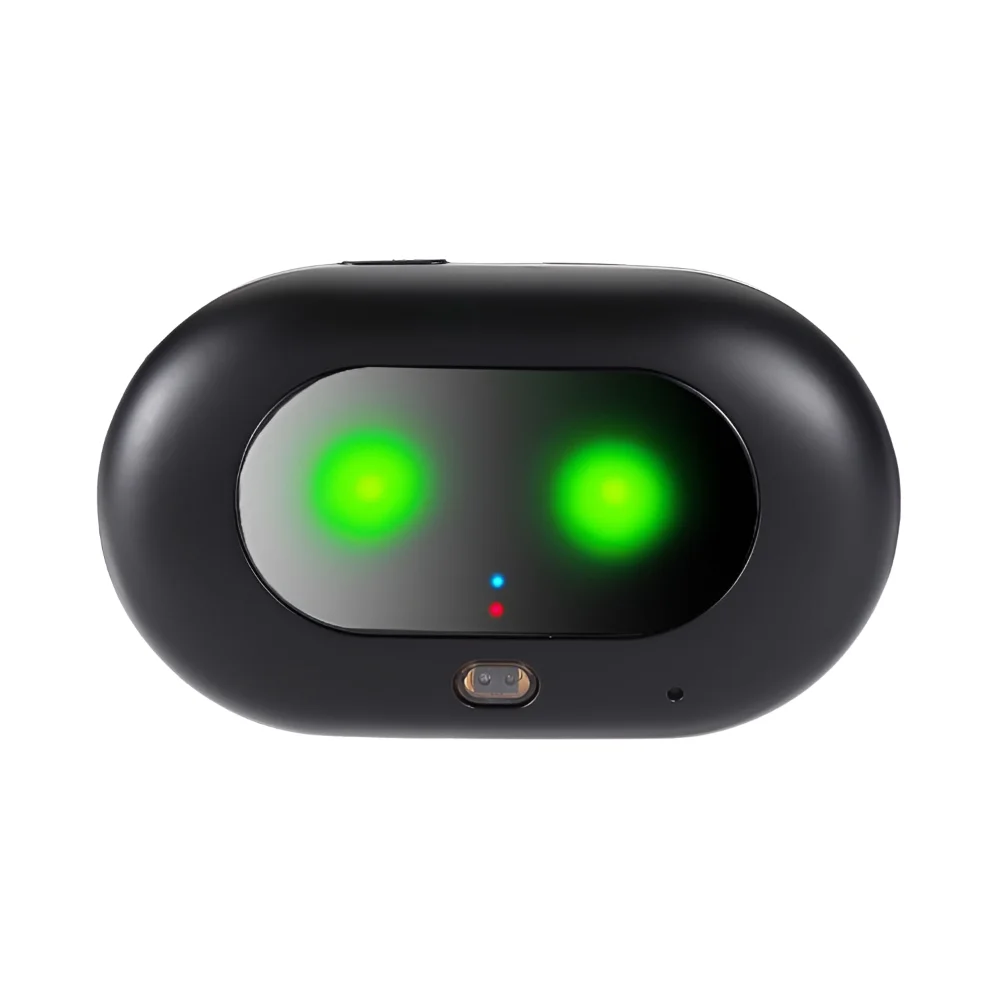
Qtracker Pet Go 4G GPS tracker til hund og kat
- SIM-kort kræves
- Genopladeligt batteri
- Qtracker appen
GPSPosition i appen
1.300 mAhBatterikapacitet
Brugsanvisning til Qtracker Pet Go 4G GPS tracker til hund og kat
Tak for købet af Qtracker Pet Go 4G GPS tracker til hund og kat. Her får du hjælp til at gøre trackeren klar og bruge den sammen med Qtracker appen.
Følg dit kæledyrs position på kortet, se turene i historikken, opret sikkerhedszoner og saml de beskeder, du ønsker. Pet Go har et genopladeligt batteri på 1.300 mAh og monteres på halsbåndet med den medfølgende holder.
Guiden følger dig fra SIM-kort og opladning til den daglige brug. Skærmbillederne viser Qtracker appen i mobilformat med eksempeldata.
Indhold · 28 afsnit
01SIM-kort aktivering
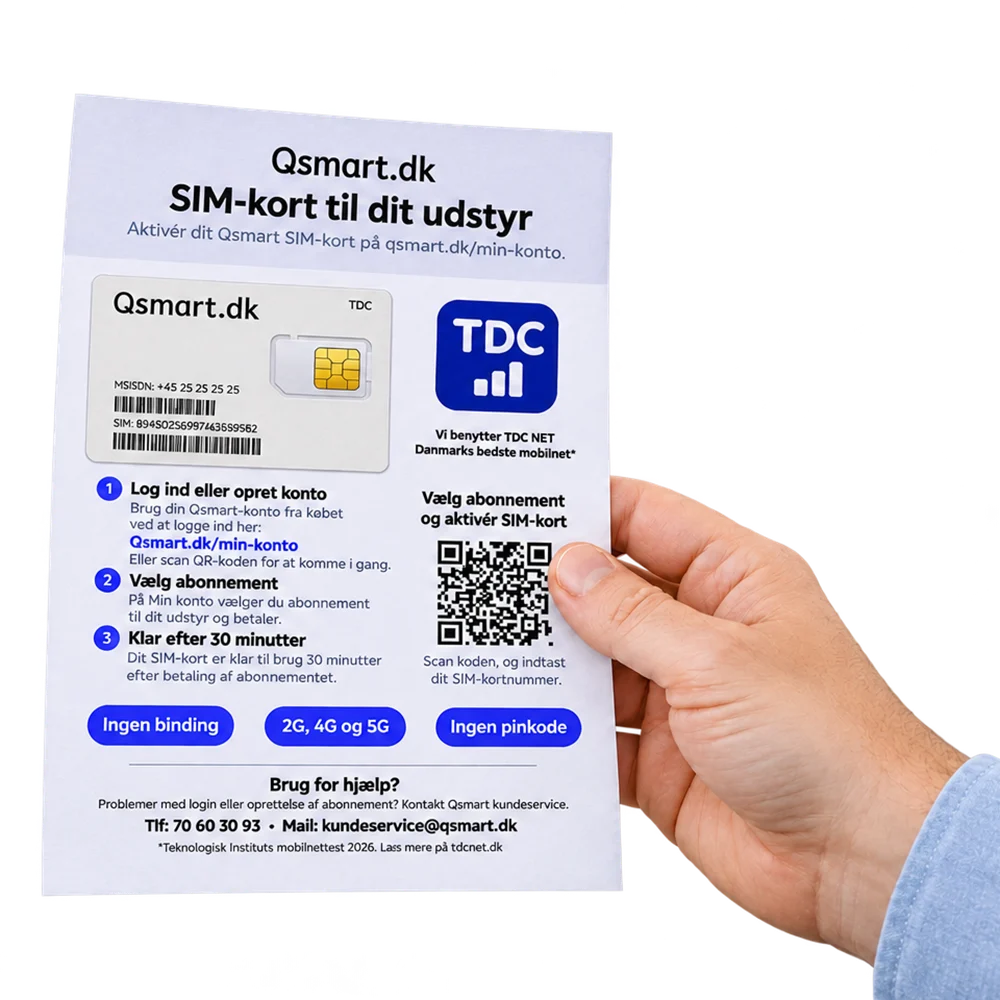
Pet Go bruger et aktivt Nano SIM-kort med mobildata. Den medfølgende Qsmart SIM-kort startpakke aktiveres via Min konto på Qsmart.dk.
- Log ind på Min konto, og åbn administrationen af dit SIM-kort.
- Følg aktiveringen med oplysningerne fra startpakken, og vælg GPS-abonnementet.
- Når aktiveringen er gennemført, er du klar til at sætte SIM-kortet i Pet Go.
SIM-kortets telefonnummer bruges, når du vil ringe til trackeren. Gem derfor nummeret sammen med dine øvrige produktoplysninger.
02SIM-kort installering
SIM-kort installering
OBS: Læs alle punkter grundigt, inden SIM-kortet installeres.
Trackeren skal bruge et Nano SIM-kort med data.
- Sørg for, at trackeren er slukket.
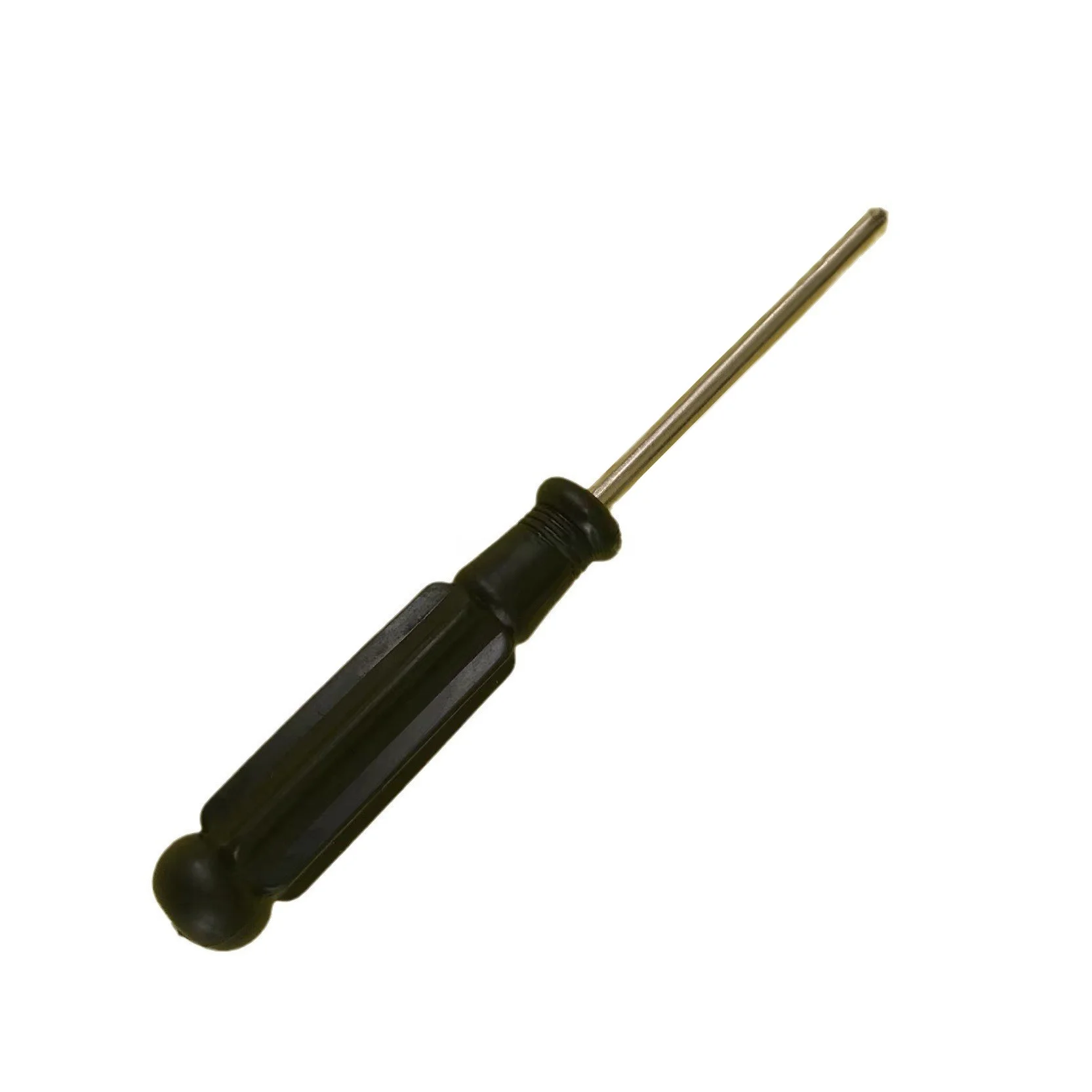
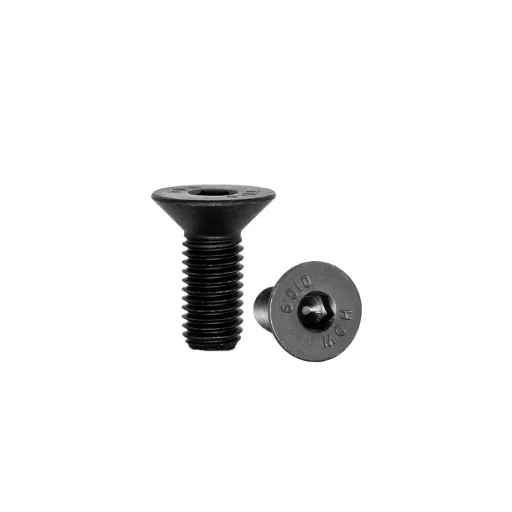
- I bunden af trackeren sidder et lille dæksel mærket “SIM”. Brug den medfølgende skruetrækker til at skrue de to skruer ud, så dækslet kan fjernes.
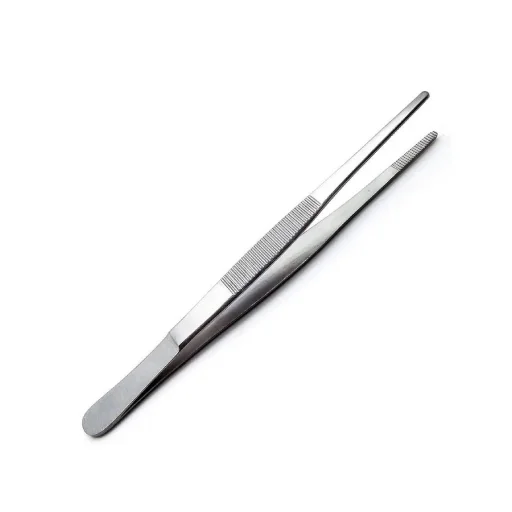
- Brug pincetten til at trække SIM-kort holderen ud.
- Indsæt herefter Nano SIM-kortet i holderen som vist på billedet.
- SIM-kortet skal vendes, så det afskårne hjørne vender opad, som vist på illustrationen.
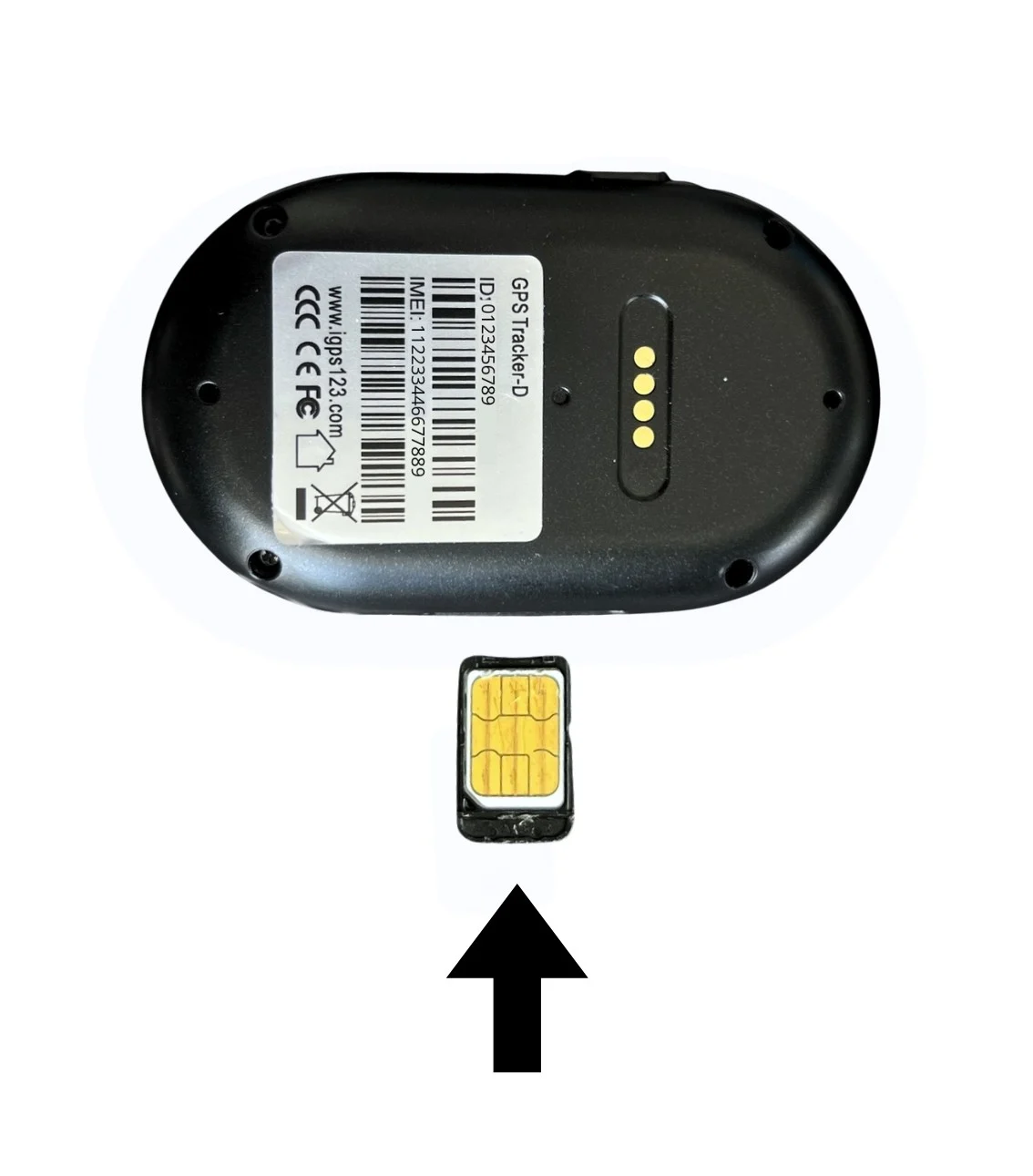
- Skub SIM-kort-holderen helt ind, indtil du kan mærke det siger en klik-lyd og låser fast – brug eventuelt pincetten til at skubbe det helt på plads.
- Når kortet er sat i, sættes SIM-dækslet tilbage, og de to skruer spændes igen.
- Sæt trackeren til opladning og lad den oplade i ca. 2 timer første gang efter installation af SIM-kort. Enheden tænder automatisk, når den sættes til opladning.
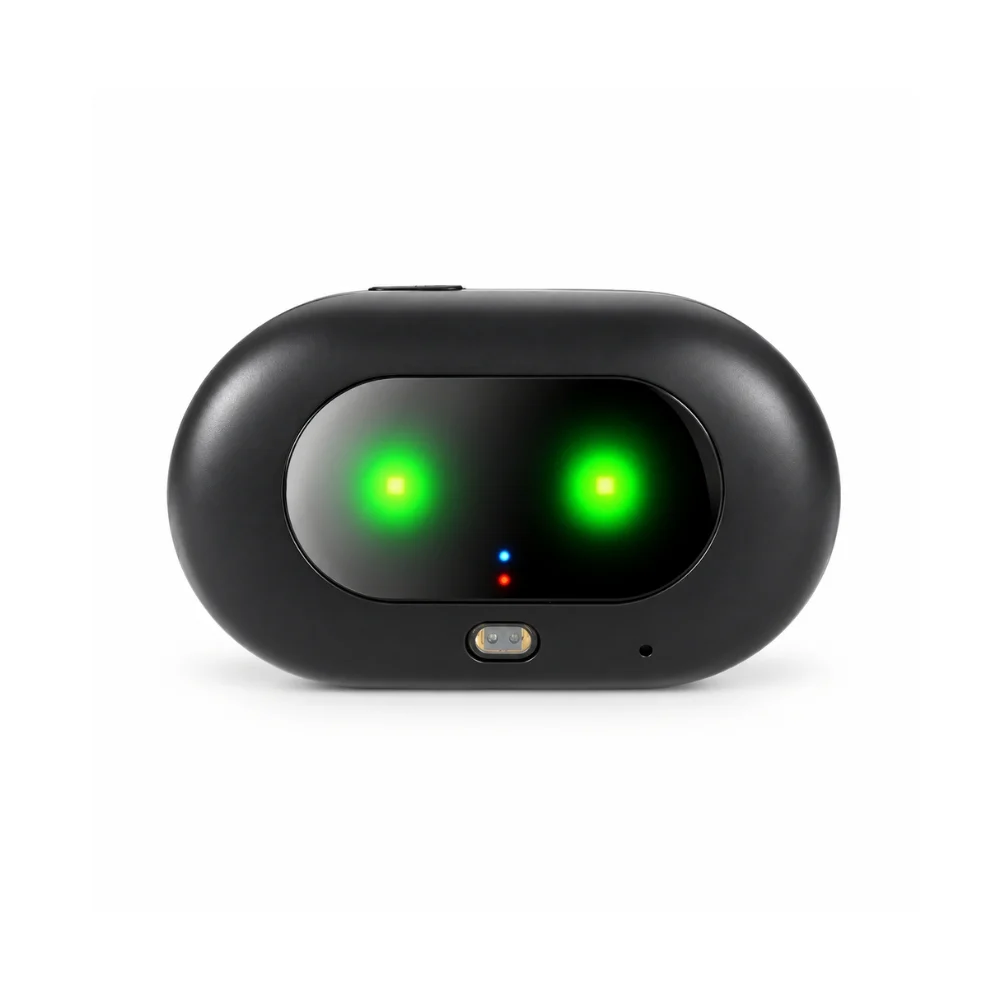
- For manuelt at tænde for trackeren → Hold tænd-knappen nede, indtil der høres et bip, og LED-lysene i trackeren begynder at blinke.
03Indikator betydninger
Indikator betydninger
Trackeren har LED-lys, der indikerer forskellige tilstande for trackeren.
Nedenfor vises et overblik, der beskriver hvad de forskellige lys indikerer.
Når trackeren er tændt
- Rød indikator (netværk) – langsomt blink:
Søger efter mobilsignal. - Rød indikator (netværk) – hurtigt blink:
Har fundet mobilsignal. - Blå indikator (GPS) – langsomt blink:
GPS’en søger efter position. - Blå indikator (GPS) – hurtigt blink:
GPS-position er fundet og opdateret.
Når trackeren er til opladning
- Rød indikator – langsomt blink:
Batteriet er ved at blive opladet. - Rød indikator – konstant lys:
Batteriet er fuldt opladet. - Blå indikator – langsomt blink:
Enheden er til strøm / opladning. - Blå indikator – konstant lys:
Batteriet er fuldt opladet.
Ved lavt batteri
- Rød indikator – langsomt blink:
Batteriniveauet er lavt – trackeren skal oplades snart.
04Opsætning af Qtracker appen
Åbn Qtracker appen på din telefon. Du kan også åbne Qtracker appen i browseren på telefon, tablet eller computer.
- Tryk Opret konto, hvis du er ny bruger. Indtast din e-mail og vælg en personlig adgangskode.
- Følg bekræftelsen af din e-mail. Har du allerede en Qtracker-konto, vælger du Log ind.
- Log ind med din e-mail og adgangskode.
- Åbn Mere → Enheder → Tilføj enhed. Indtast Pet Go-trackerens IMEI eller ID fra etiketten, tryk Tilføj enhed, og følg vejledningen på skærmen.
- Vælg Pet Go i enhedsvælgeren øverst. Du er nu klar til at bruge overblikket.
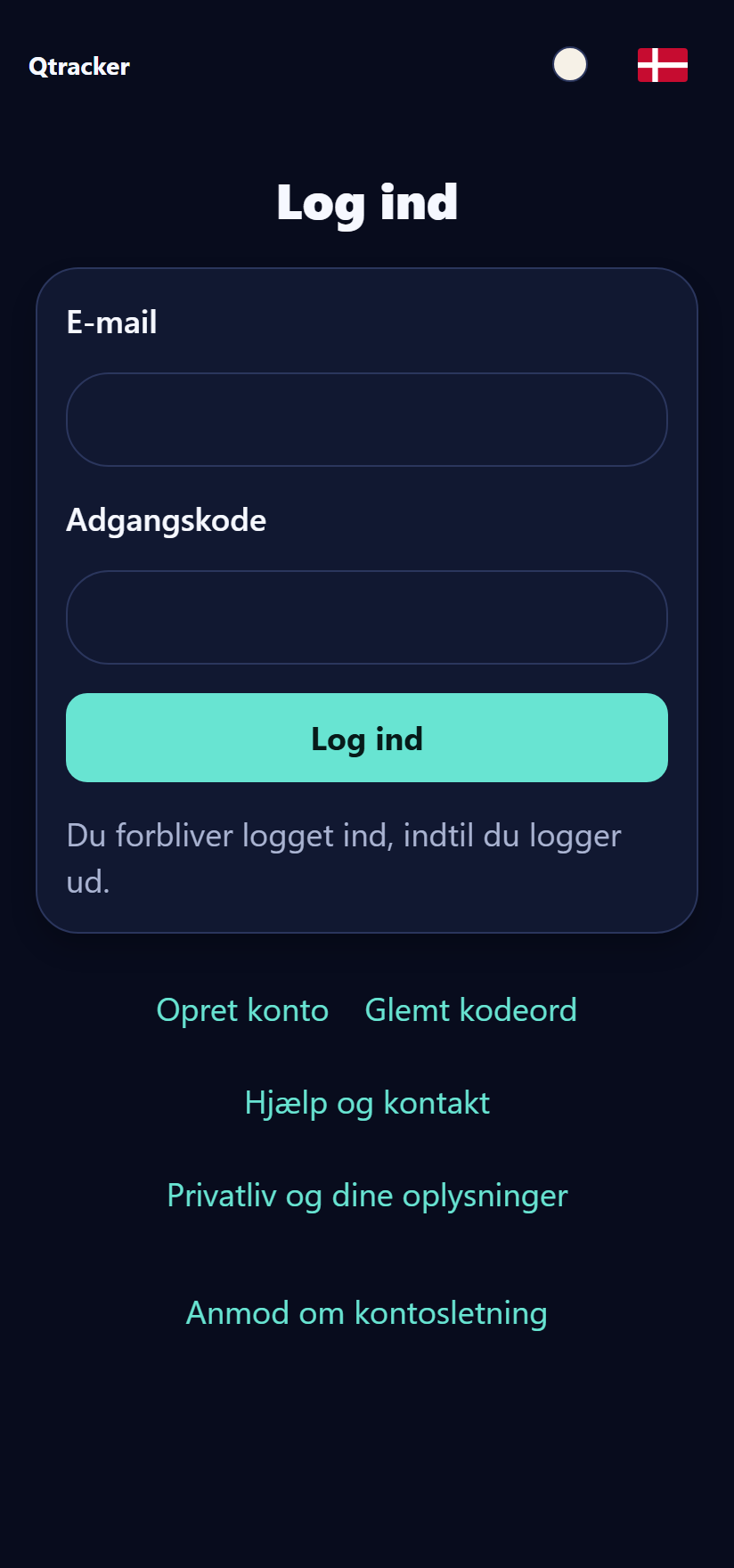
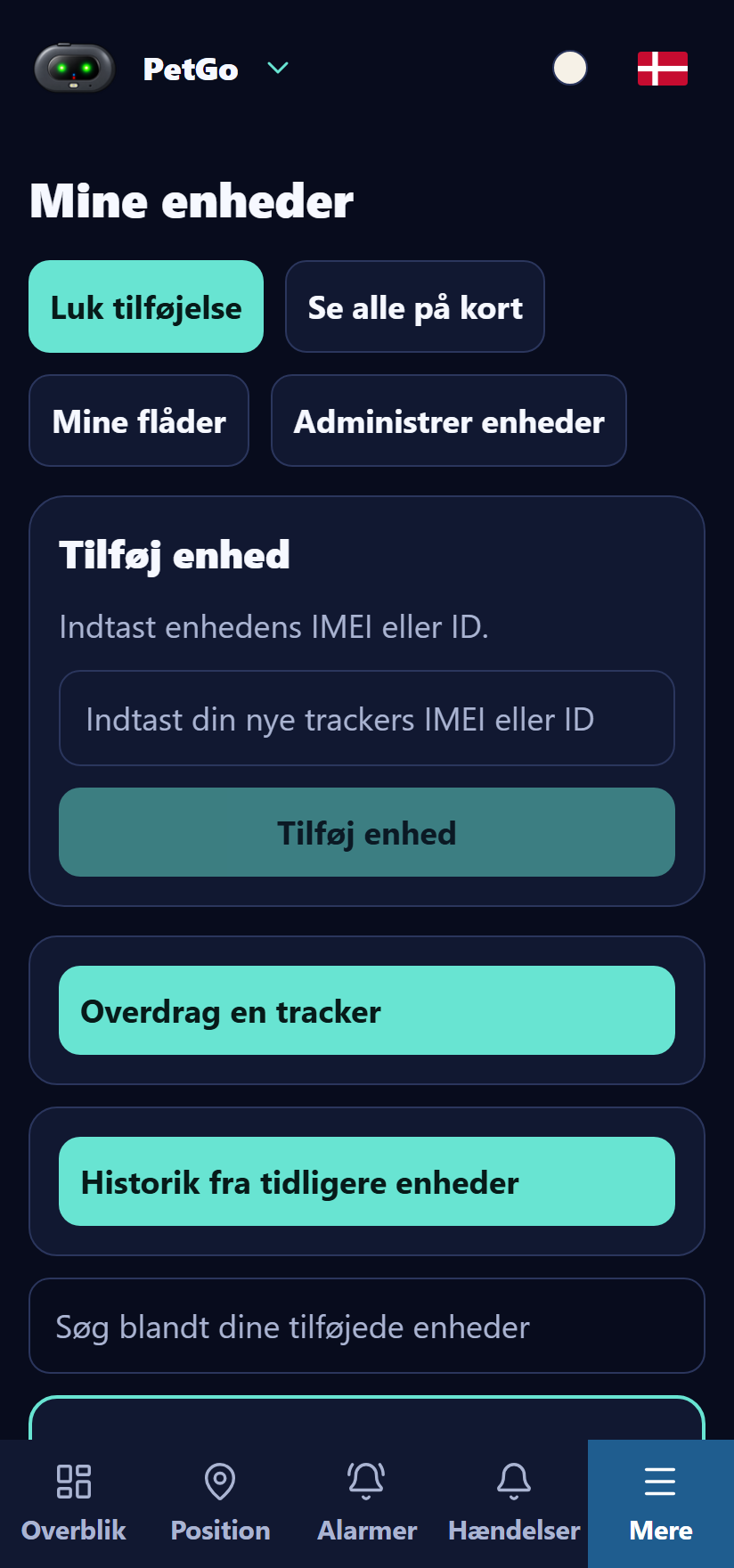
Giv Qtracker appen de tilladelser, du ønsker at bruge, når telefonen spørger. Opsæt derefter dine beskeder under Alarmer → Notifikationer.
05Betjening af tracker
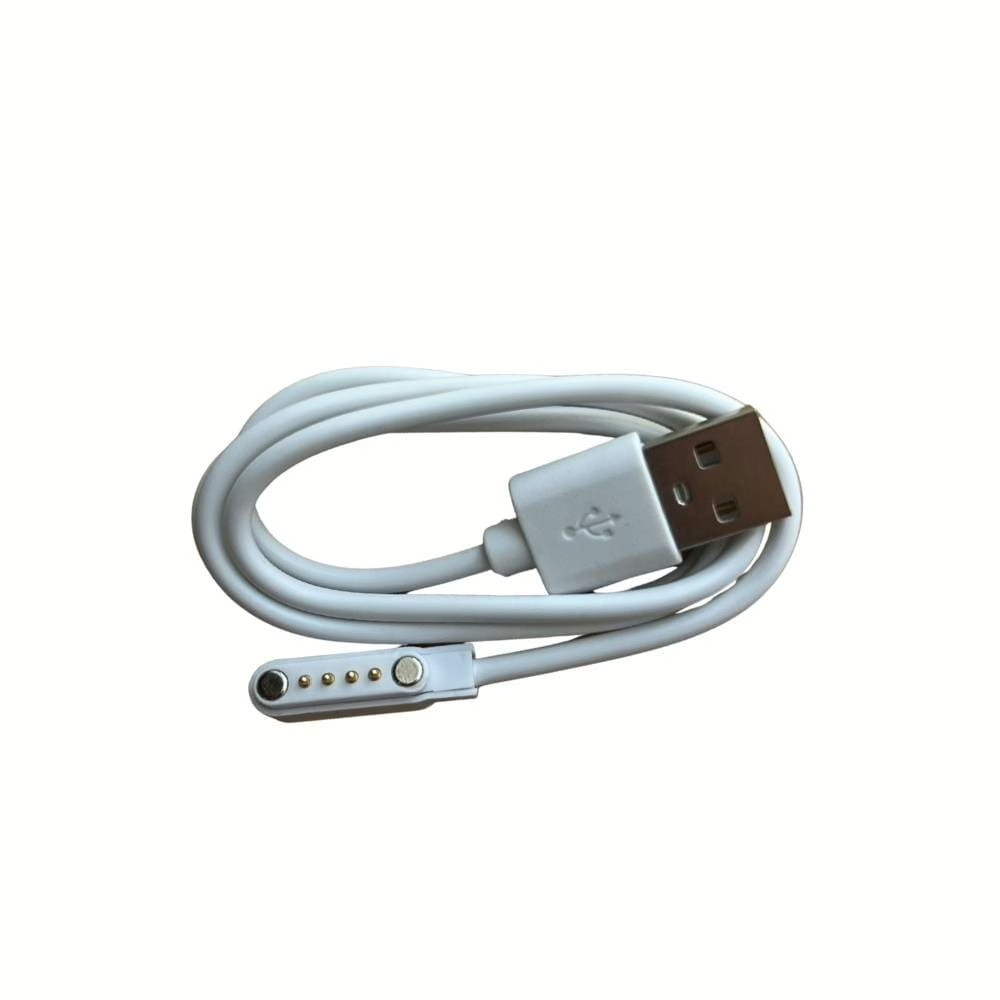
Pet Go oplades med det medfølgende magnetiske opladerkabel. Placér kablet på opladningskontakterne, så det sidder stabilt, og oplad trackeren helt før første tur.
Hold tænd/sluk-knappen inde for at tænde trackeren. Den begynder derefter at søge efter mobilnet og GPS. Under Overblik i Qtracker appen kan du følge batteri og forbindelse.
Tilpas Positionsinterval til hverdagen: Et kort interval giver flere positionspunkter på turen, mens et længere interval giver mere tid mellem opladningerne.
06Montering/afmontering
Montering på halsbånd (låsemontering)
I dette afsnit gennemgås montering af trackeren på halsbåndet, med de medfølgende komponenter.
Først vises en videoguide, der efterfølgende beskrives trin for trin.
Videoguide
I pakken følger der låsepinde, en stor magnet til afmontering og hvide magnetiske låsepindsbeskyttere.
Bemærk: låsepindende er skarpe, så arbejd forsigtigt ved montering og afmontering.
Sådan monterer du trackeren
- Placér trackeren på halsbåndet
Læg trackeren på ydersiden af halsbåndet der, hvor den skal sidde. - Find et hul i halsbåndet der passer
Hullerne i halsbåndet skal passe med hullerne i trackerens beslag, så låsepindene kan gå igennem. - Sæt den første låsepind i
Før låsepinden igennem hul i halsbåndet og ind i trackeren → Tryk den helt i til den sidder fast. - Sæt den anden låsepind i
Gør det samme på den anden side → Når begge låsepinde er i, sidder trackeren fastlåst. - Tjek at den sidder stramt
Trackeren må ikke kunne rykke sig rundt på halsbåndet.
Afmontering (sådan tager du trackeren af igen)
- Tag med fordel halsbåndet af kæledyret, før trackeren afmonteres.
- Brug den store medfølgende magnet → placer den skråt i enderne oven på trackeren.
- Der høres et klik, når magneten åbner den indvendige magnetaktiveret låsemekaniske i trackeren.
- Træk forsigtigt halsbåndet fra trackeren.
- Efter afmontering af trackeren, kan man sætte de hvide magnetiske låsepindsbeskyttere på låsepindende.
- For at fjerne de magnetiske låsepindsbeskyttere → brug den store magnet → låsepindsbeskytteren slipper selv, og kan nu fjernes.
- Låsepindende kan nu også fjernes fra halsbåndet.
07SOS-knap
Pet Go har en SOS-knap på enheden. Gem først dine kontaktpersoner under Alarmer → SOS-kontakter i Qtracker appen.
Hold SOS-knappen inde i cirka fem sekunder for at aktivere SOS-opkald til de gemte kontaktpersoner. Aftal på forhånd, hvem der modtager opkaldene, og afprøv funktionen sammen.
08Qtracker appen
Overblik samler de vigtigste oplysninger om Pet Go: batteri, mobilnet, GPS og hændelser. Her finder du også genveje til at finde trackeren, åbne positionen og se rutehistorikken.
Nederst skifter du mellem Overblik, Position, Alarmer og Hændelser. Under Mere finder du blandt andet Aktivitet, Indstillinger, Enheder og Konto.
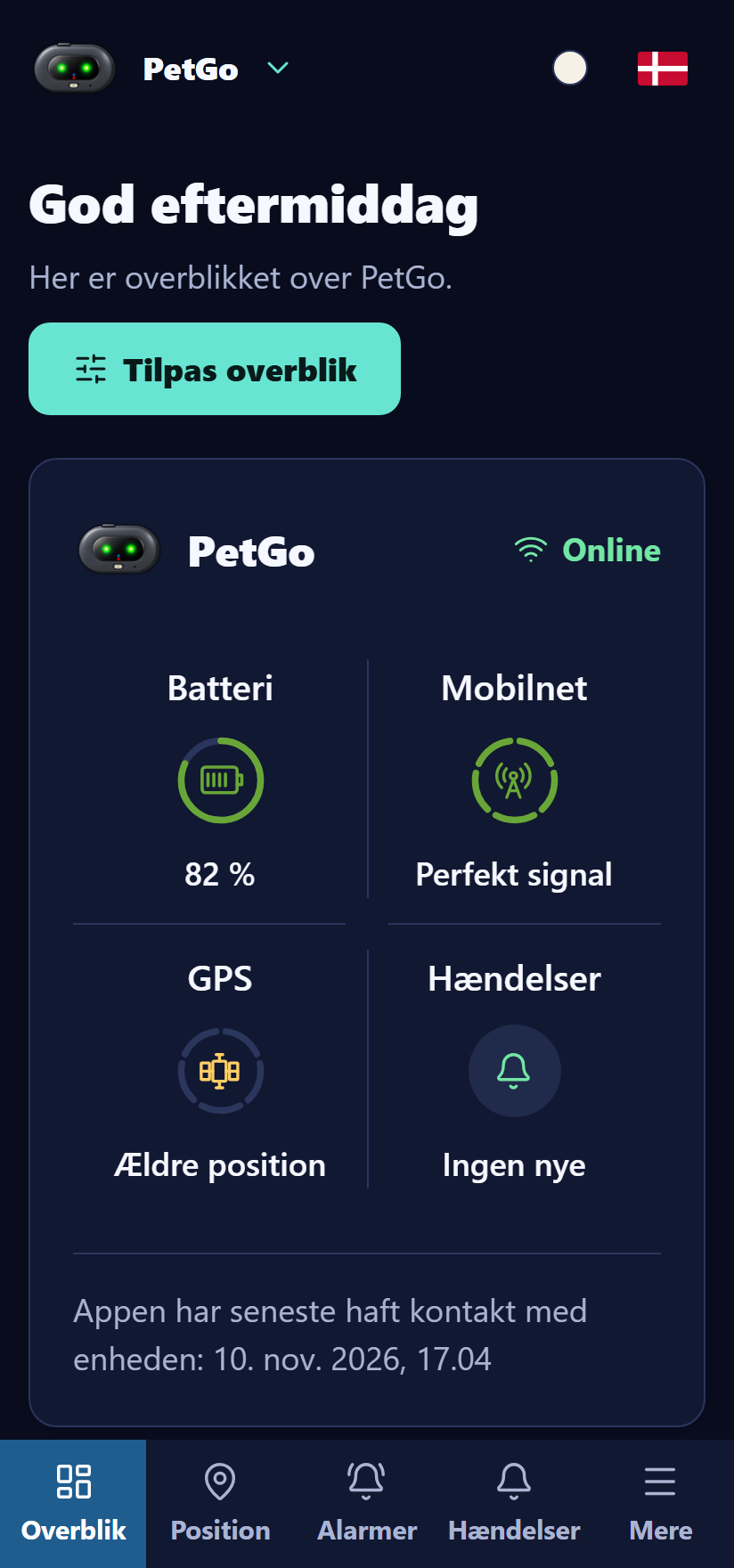
Tryk Tilpas overblik, når du vil vælge, hvilke oplysninger der skal være nemmest at finde. Har du flere trackere, skifter du enhed med navnet øverst.
09Sporing og position
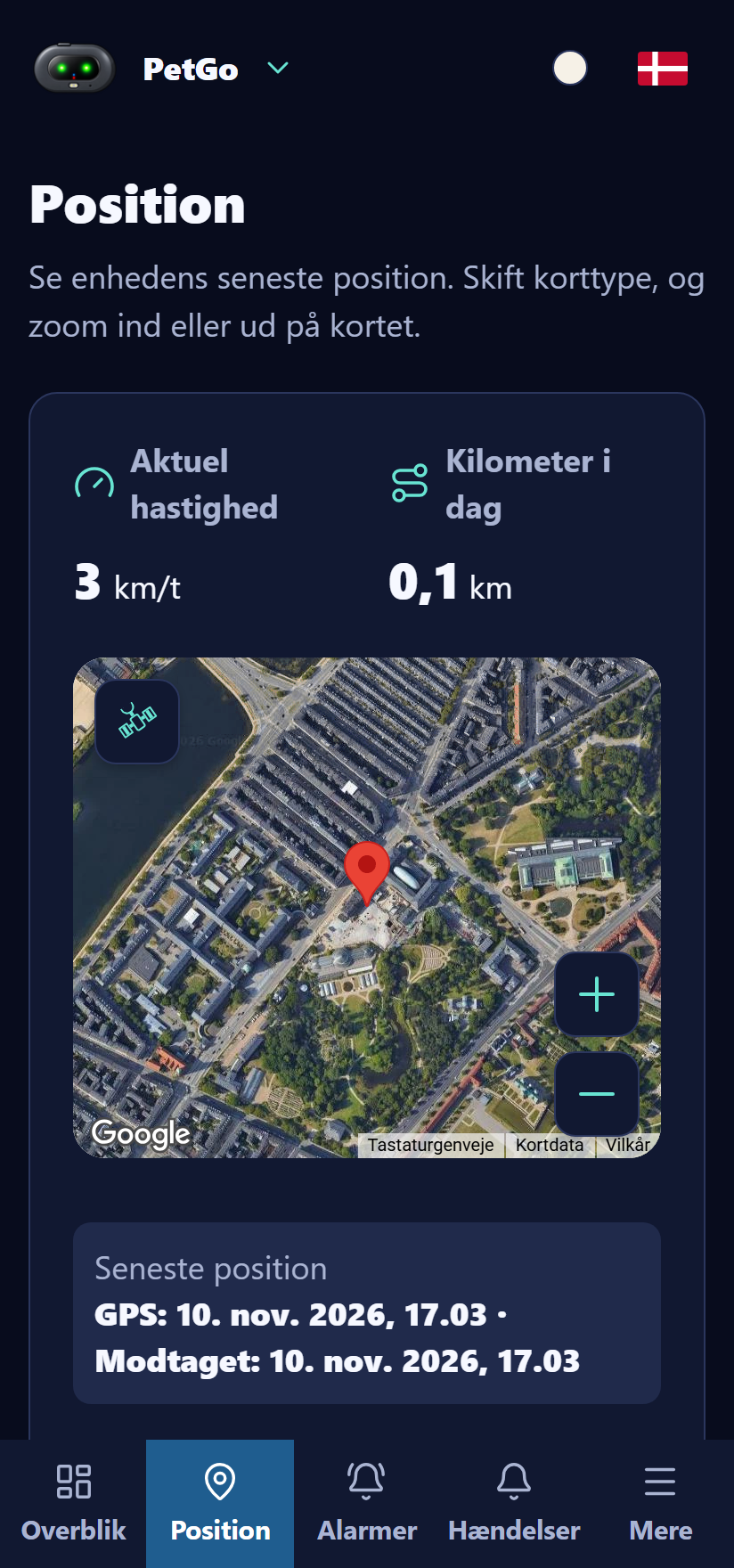
- Tryk Position i menuen nederst.
- Se Pet Go på kortet, og brug kortets zoom til at se området tættere på.
- Læs tidspunktet ved Seneste position, så du kan se, hvornår positionen er registreret.
- Tryk Anmod trackeren om position, når du ønsker en ny positionsanmodning.
- Brug Google Maps, når du vil åbne positionen i korttjenesten.
10Positionsinterval
Vælg selv, hvor ofte Pet Go skal sende en position til Qtracker appen.
- Åbn Position → Positionsinterval. Du finder også funktionen under Mere → Indstillinger.
- Brug skyderen eller plus og minus til at vælge det ønskede interval.
- Tryk Gem interval, og følg status på skærmen.
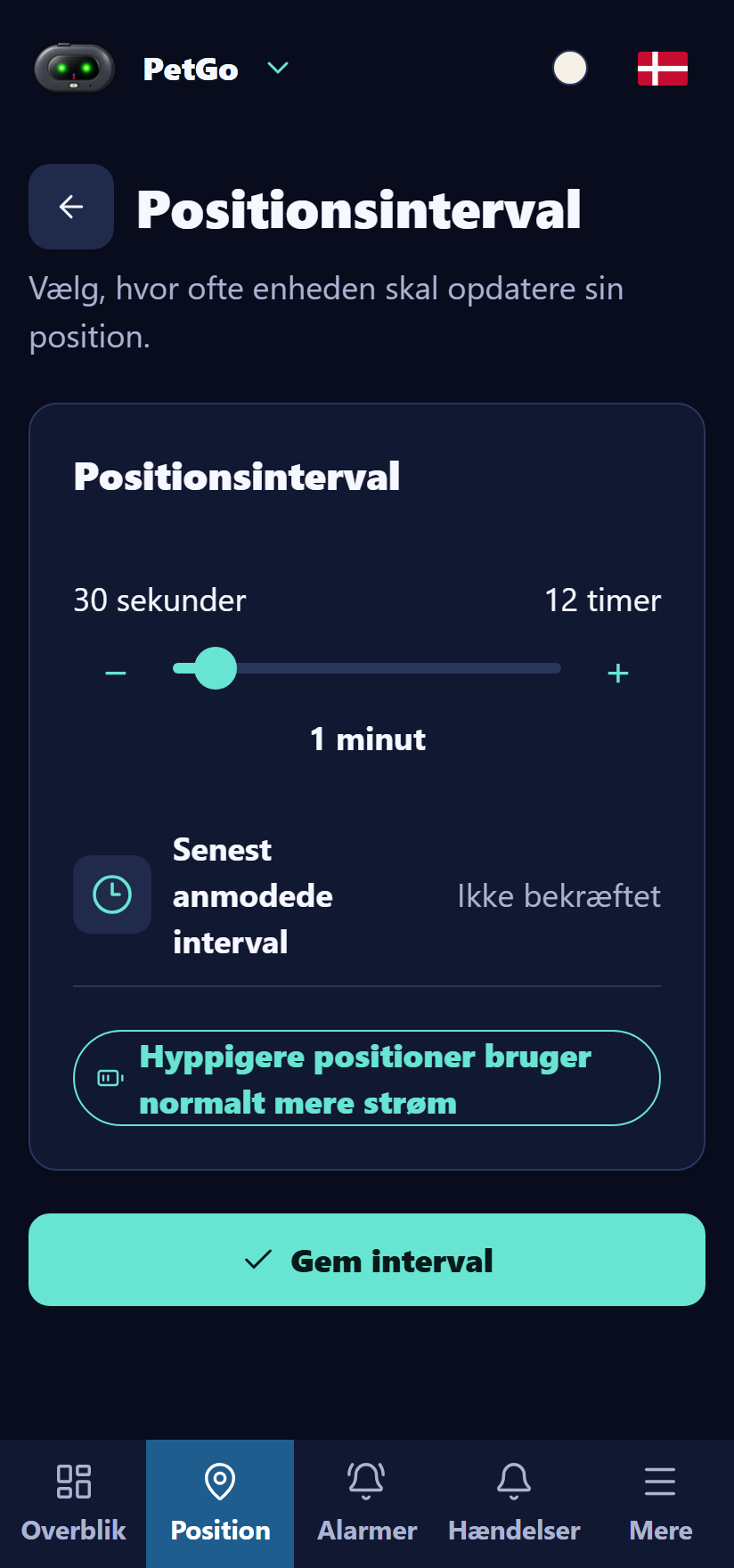
Vælg hyppigere opdateringer, når du gerne vil følge turen tæt. Vælg længere mellem opdateringerne, når du vil prioritere batteritiden.
11Lokationshistorik
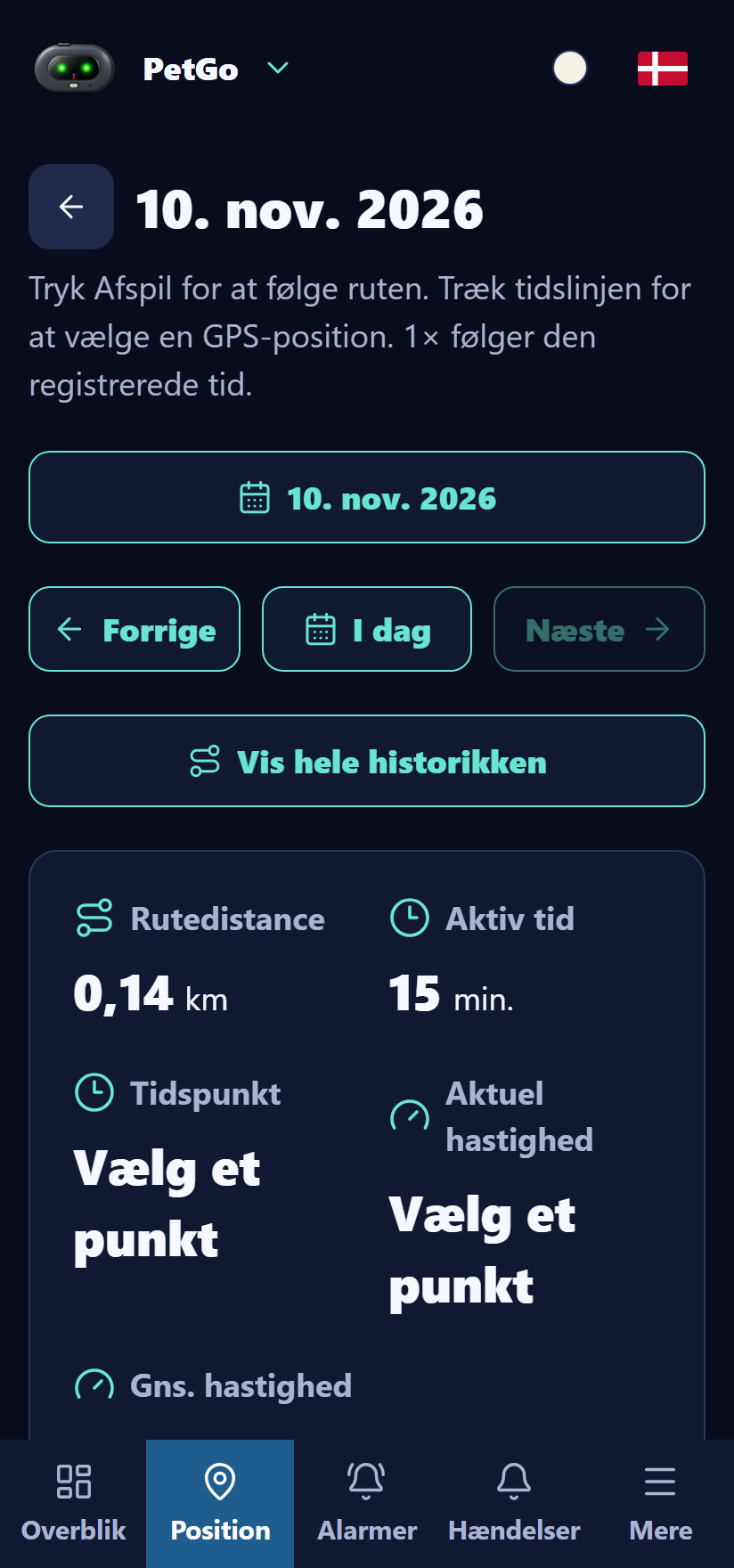
I Positionshistorik kan du se de gemte GPS-positioner og følge turen i tidsrækkefølge.
- Åbn Position → Positionshistorik, eller brug Rutehistorik fra overblikket.
- Vælg den dag eller periode, du vil se. Brug Forrige, I dag og Næste til at skifte dato.
- Tryk Afspil for at følge ruten. Brug tidslinjen til at vælge et bestemt punkt.
- Vælg afspilningshastighed, og se oplysninger som rutedistance og aktiv tid.
12Geografisk hegn
Med GPS-sikkerhedszoner kan du gemme et område og vælge besked, når Pet Go kommer ind i eller forlader det. Giv for eksempel området et navn, du let kan genkende.
Du finder zonerne under Alarmer → GPS-sikkerhedszoner eller Mere → Indstillinger → GPS-sikkerhedszoner.
13Tilføj sikkerhedszone
- Åbn GPS-sikkerhedszoner, og tryk Tilføj område.
- Giv området et navn, og placér det på kortet.
- Vælg områdets størrelse og de beskeder, du ønsker ved ankomst og afgang.
- Tryk Gem zone, og kontrollér dine beskedvalg under Alarmer → Notifikationer.
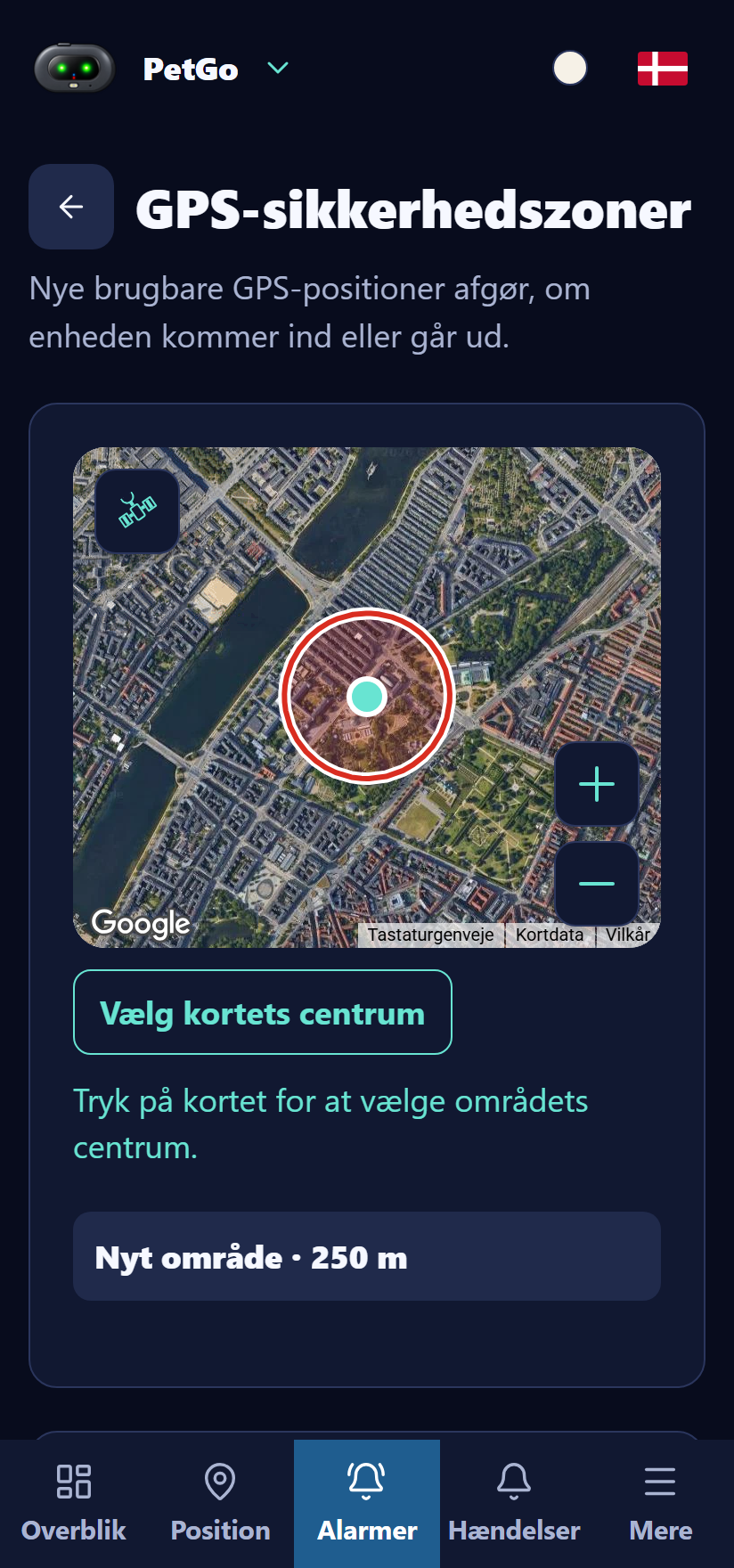
En ny GPS-position fra Pet Go bruges til at afgøre, om trackeren har passeret grænsen til området.
14Aktivitet
Under Mere → Aktivitet kan du se bevægelse over tid og sammenligne dag, uge, måned og år. Vælg blandt andet distance og aktiv tid, og tryk på grafen for at se detaljer.
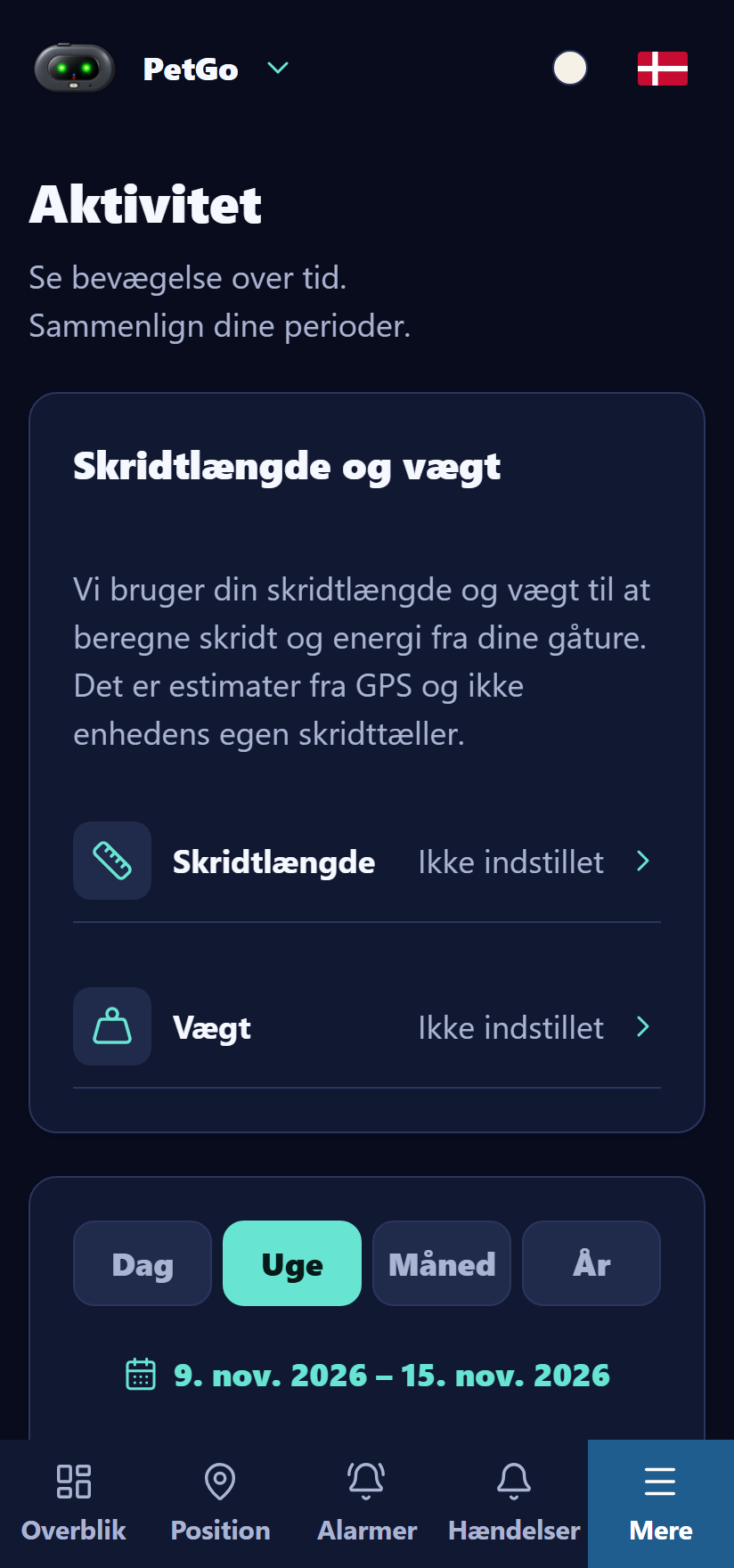
Qtracker appen viser både GPS-baserede aktivitetsestimater og en særskilt funktion til trackerens egen skridttæller. Betegnelserne på skærmen hjælper dig med at se, hvilken type tal du kigger på.
15Skridttæller
- Åbn Mere → Aktivitet.
- Find Skridttæller under Analyse og profil.
- Her kan du se trackerens egne tal og indstille registrering og tidsrum.
- Gem dine valg, og følg den registrerede aktivitet.
Brug graferne og perioderne til at få overblik over kæledyrets bevægelse fra dag til dag.
16Opkald til enheden
Pet Go understøtter tovejssamtale via SIM-kortets telefonnummer. Det er praktisk, hvis en person finder dit kæledyr, og du gerne vil tale med vedkommende.
- Find telefonnummeret til SIM-kortet i Pet Go.
- Åbn telefonens almindelige opkaldsfunktion, og ring til nummeret.
- Tal med personen ved trackeren, og afslut opkaldet på telefonen.
Du kan gemme nummeret som en kontakt på telefonen, for eksempel Pet Go, så du nemt kan finde det igen.
17Indstillinger
Åbn Mere → Indstillinger for at tilpasse Pet Go. Her er funktionerne samlet under enhedsoplysninger, alarmer, beskeder, position og vedligeholdelse.
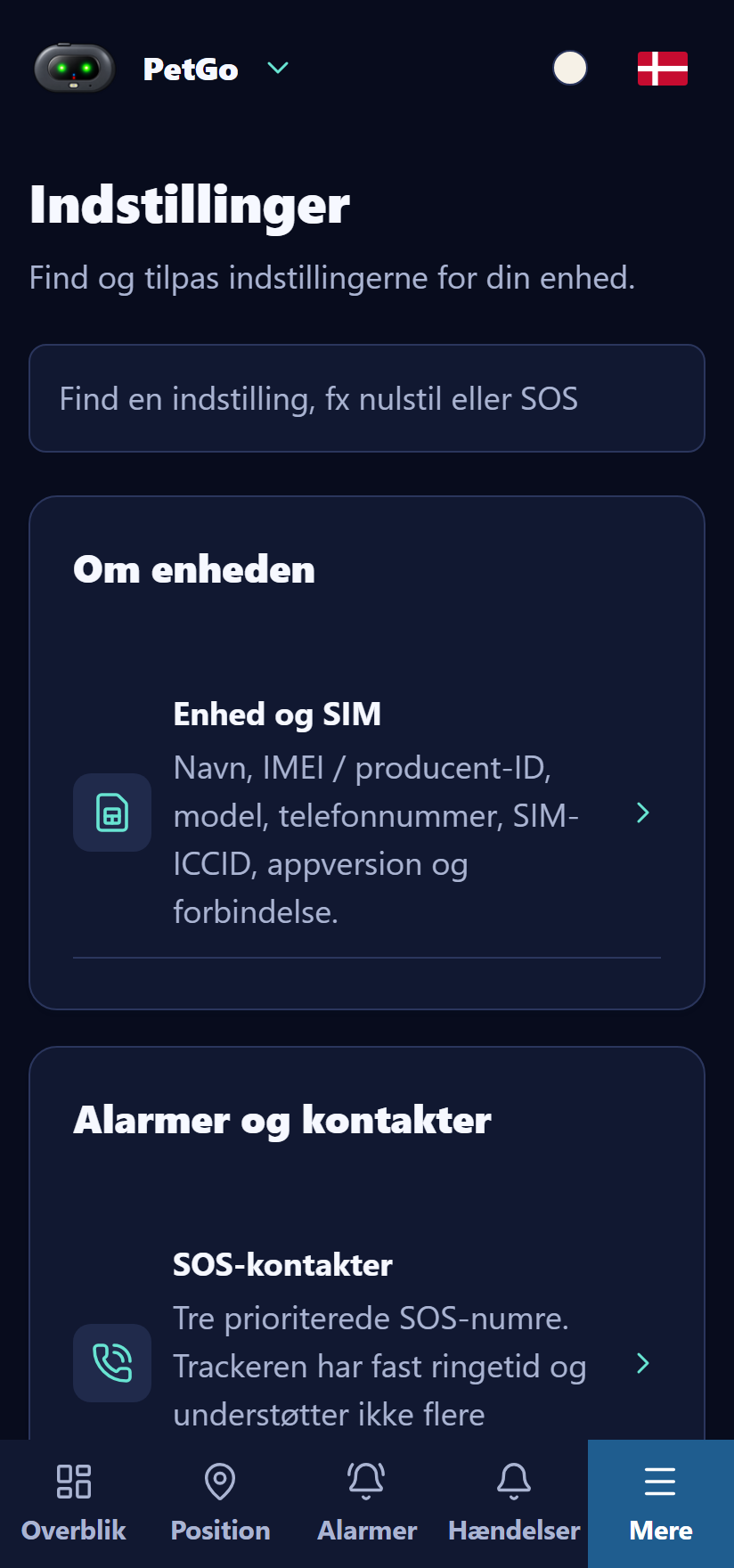
Vælg et punkt, ret dine oplysninger, og brug skærmens gem-knap. Når en indstilling skal sendes til trackeren, følger du status på skærmen.
18Om enheden
Åbn Mere → Indstillinger → Enhed og SIM. Her finder du blandt andet navn, producent-ID, model, telefonnummer, SIM-oplysninger, appversion og forbindelse.
Brug enhedsnavnet til at gøre Pet Go let at kende, især hvis du har flere trackere på samme konto. Enhedsoplysningerne er også gode at have ved hånden, når du kontakter support.
19Skift adgangskode
Din personlige adgangskode hører til din Qtracker-konto. Du finder kontoens loginoplysninger under Mere → Indstillinger → Kontoadgang.
- Åbn Kontoadgang, og vælg funktionen til at ændre adgangskoden.
- Udfyld felterne på skærmen med din nuværende og din nye adgangskode.
- Gem ændringen, og log ind med din nye adgangskode.
Har du brug for at vælge en ny kode fra login-skærmen, kan du bruge Glemt kodeord og følge vejledningen med mailkoden.
20Indstil SOS-numre
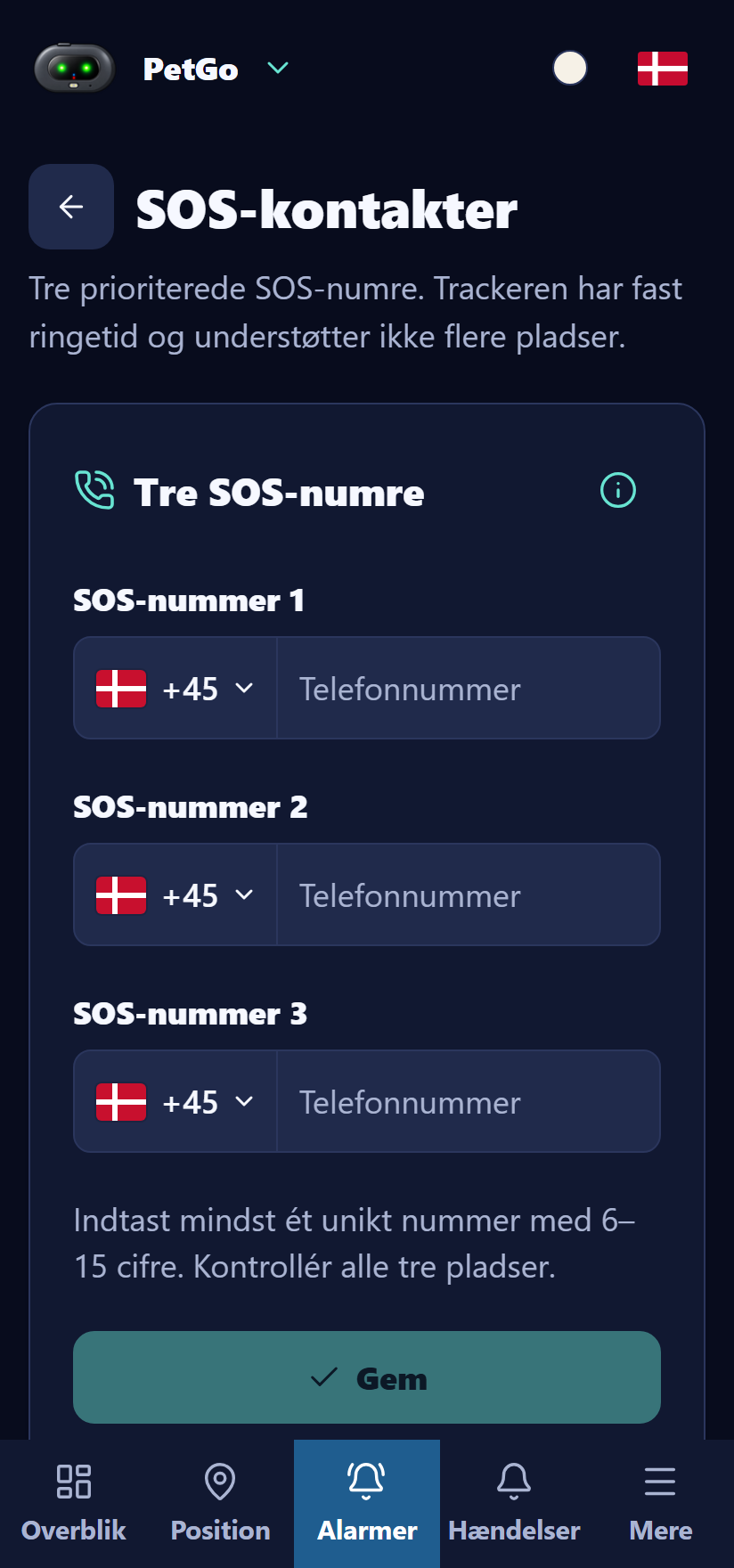
Du kan gemme tre kontaktpersoner i prioriteret rækkefølge.
- Åbn Alarmer → SOS-kontakter.
- Vælg landekode og indtast telefonnummeret i SOS-nummer 1.
- Udfyld de øvrige pladser med de kontaktpersoner, du vil bruge. Kontrollér numrene og rækkefølgen.
- Tryk Gem, og følg status.
- Aftal med kontaktpersonerne, at I afprøver SOS-funktionen.
21SMS-alarmer
Åbn Alarmer → SMS-alarmer eller find punktet under Mere → Indstillinger. Her vælger du de SMS-advarsler, Pet Go skal sende.
Udfyld de viste felter, vælg de ønskede alarmtyper, og gem indstillingerne. Følg skærmens oplysninger om modtagere og status.
Du kan kombinere SMS-advarsler med de notifikationer, du vælger i Qtracker appen, så du får beskeder på den måde, der passer dig.
22Find enheden med lyd
- Tryk Find enheden på overblikket, eller vælg funktionen under Mere → Indstillinger.
- Start funktionen med knappen på skærmen. Pet Go bliver bedt om at afspille en ringetone.
- Følg lyden, og markér enheden som fundet i Qtracker appen.
Ringetonen kan standses på Pet Go med SOS-knappen. Funktionen er nyttig, når trackeren ligger i nærheden, eller du vil finde dit kæledyr tæt på.
23Appens sprog og udseende
Under Mere → Indstillinger → App-indstillinger kan du tilpasse sproget og udseendet i Qtracker appen.
Vælg den visning, du bedst kan lide. Du kan også bruge Tilpas overblik på forsiden til at vælge og placere dine vigtigste oplysninger.
24Genstart og sluk på afstand
Åbn Mere → Indstillinger → Genstart og nulstilling, når du vil genstarte eller slukke Pet Go.
- Vælg den ønskede handling på skærmen.
- Læs bekræftelsen, og bekræft handlingen.
- Følg status i Qtracker appen.
Når Pet Go er slukket, tænder du den igen på selve trackeren eller ved at tilslutte opladeren.
25Gendan indstillinger
Fabriksnulstilling findes under Mere → Indstillinger → Genstart og nulstilling. Funktionen bruges, når du vil sætte trackeren op på ny.
Læs bekræftelsen, og gennemfør nulstillingen, når du er klar til at opsætte Pet Go igen. Gennemgå derefter positionsinterval, SOS-kontakter og dine øvrige enhedsindstillinger. Historikken i Qtracker bevares.
26Alarmer og hændelser
Under Hændelser får du overblik over beskeder fra Pet Go og deres tidspunkter. Åbn en hændelse for at se detaljerne, og brug historikken til at finde tidligere hændelser.
Under Alarmer indstiller du blandt andet sikkerhedszoner, SOS-kontakter, SMS og batteribeskeder.
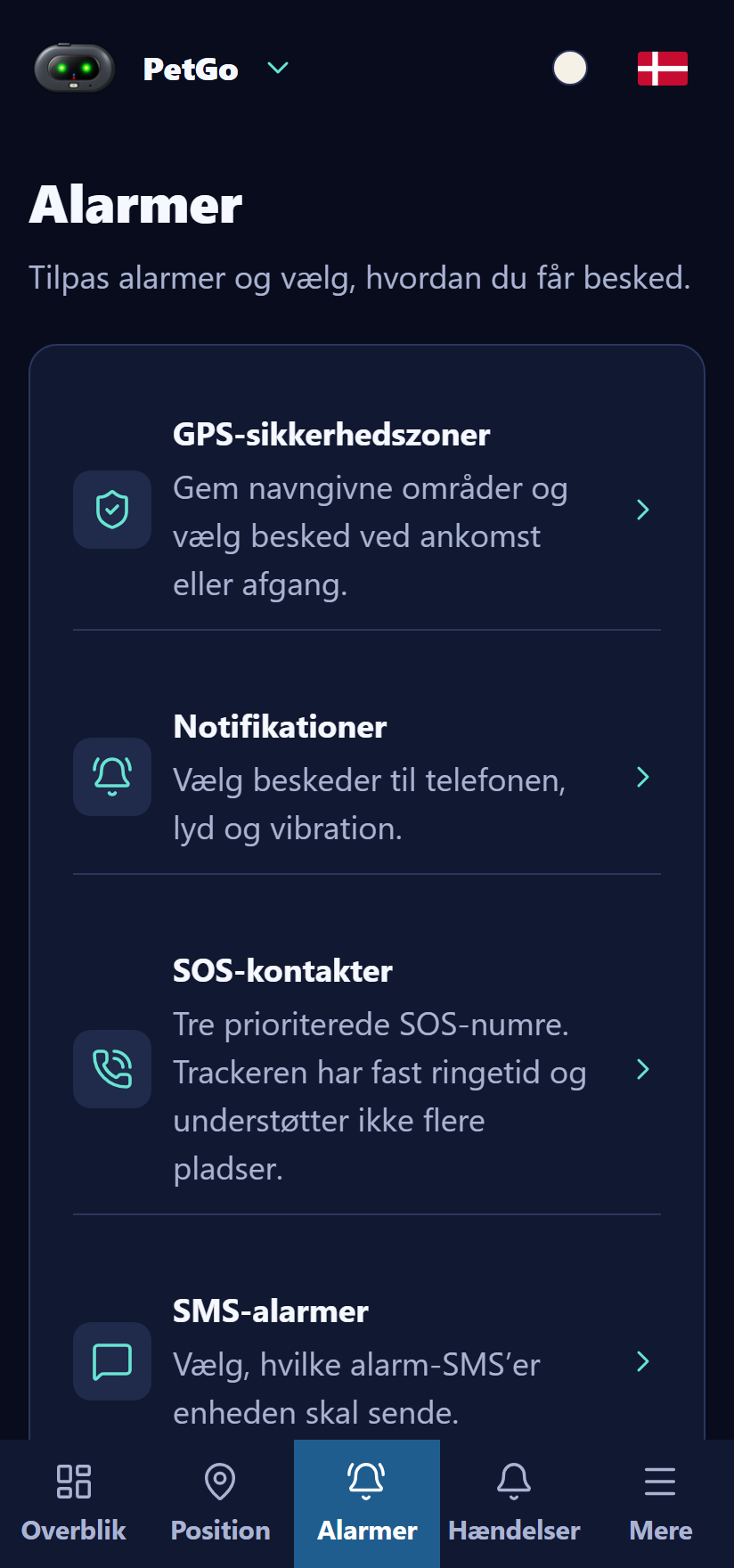
Vælg dine ønskede batterigrænser under Batterinotifikationer, og tryk Gem batterivalg.
27Notifikationer
- Åbn Alarmer → Notifikationer.
- Vælg de hændelser, du ønsker besked om, for eksempel ankomst til eller afgang fra en sikkerhedszone, batteri og SOS.
- Tryk Gem notifikationsvalg.
- Følg opsætningen af telefonnotifikationer i Qtracker appen på din telefon, og giv de ønskede tilladelser til beskeder, lyd og vibration.
Bruger du Qtracker appen i browseren, kan du vælge Tillad browserbeskeder til beskeder, mens Qtracker er åben. På telefonen følger du telefonens notifikationsopsætning.
Indstil selve sikkerhedszonerne og batterigrænserne i deres egne menupunkter, så både hændelser og beskedvalg passer til dit behov.
28Hjælp i Qtracker appen
Du finder hjælp under Mere → Indstillinger → Hjælp. Her kan du finde emner om opstart, SIM-kort, opladning, position, opkald og alarmer.
Du kan også kontakte Qsmart kundeservice. Hav gerne produktnavn og enheds-ID klar, så vi hurtigt kan hjælpe dig videre.
Fejlfinding og hjælp
Den magnetiske oplader falder af eller lader ikke – hvad gør jeg?
Ladekontakterne skal sidde præcist mod hinanden og være rene og tørre.
1. Tag trackeren af halsbåndet ved opladning efter modellens monteringsvejledning.
2. Vend bagsiden opad, og læg trackeren stabilt, så kablet ikke trækker i kontakten.
3. Kontrollér, at kontaktfladerne er tørre og fri for snavs. Sæt det medfølgende magnetkabel korrekt på.
4. Kontrollér opladningsindikatoren. Hvis opladning ikke starter, så afprøv en fungerende USB-strømkilde, der passer til den medfølgende opladningsvejledning.
Pet Go er offline – hvad kontrollerer jeg først?
Kontrollér, at trackeren er opladet og tændt, og at dens SIM-kort er aktivt og har mobildata. Telefonens internetforbindelse alene giver ikke trackeren forbindelse.
Se batteri og forbindelse under Overblik i Qtracker appen. Prøv et sted med god mobildækning, og kontrollér tidspunktet for seneste position.
Jeg kan ikke logge ind i Qtracker appen – hvad skal jeg bruge?
Log ind med din e-mail og personlige adgangskode. Hvis du er ny bruger, skal du vælge Opret konto og følge e-mailbekræftelsen.
Trackerens ID nummer bruges derefter under Mere → Enheder → Tilføj enhed. ID nummeret er ikke din personlige loginadgangskode.
Positionen er gammel – hvordan anmoder jeg om en ny?
Åbn Position, kontrollér tidspunktet ved Seneste position, og tryk Anmod trackeren om position. Trackeren skal være tændt og have mobilforbindelse.
Kontrollér også Position → Positionsinterval. Et længere interval giver længere tid mellem opdateringerne.
Batteriet bliver hurtigt brugt – hvilken indstilling kan jeg ændre?
Hyppige positionsopdateringer bruger mere strøm. Åbn Position → Positionsinterval, vælg et interval, der passer til dit behov, og tryk Gem interval.
Vælg længere mellem opdateringerne, når batteritiden er vigtigst, og kortere intervaller, når du vil følge turen tættere. Kontrollér også, at det magnetiske ladekabel har stabil kontakt ved opladning.
Jeg får ingen beskeder fra Pet Go – hvad kontrollerer jeg?
Åbn Alarmer → Notifikationer, vælg de ønskede hændelser, og tryk Gem notifikationsvalg. Tillad beskeder, lyd og vibration på telefonen efter vejledningen i Qtracker appen.
Sikkerhedszoner og batterigrænser indstilles i deres egne menupunkter. Bruger du browseren, kan du vælge Tillad browserbeskeder til beskeder, mens Qtracker appen er åben.
Hvordan stopper jeg lyden fra Find enheden?
Markér enheden som fundet i Qtracker appen. Ringetonen kan også standses på selve Pet Go med SOS-knappen.
Kan jeg genstarte Pet Go fra appen?
Åbn Mere → Indstillinger → Genstart og nulstilling, vælg genstart, og læs bekræftelsen, før du fortsætter. Følg status i appen. Trackeren skal have forbindelse for at modtage kommandoen.
Genstart og fabriksnulstilling er forskellige handlinger; vælg genstart, når det er den handling, du ønsker.
Opsætning og montering
Hvordan isætter jeg SIM-kortet i Pet Go?
OBS: Læs alle punkter grundigt, inden SIM-kortet installeres.
Trackeren skal bruge et Nano SIM-kort med data.
- Sørg for, at trackeren er slukket.
- I bunden af trackeren sidder et lille dæksel mærket “SIM”. Brug den medfølgende skruetrækker til at skrue de to skruer ud, så dækslet kan fjernes.
- Brug pincetten til at trække SIM-kort holderen ud.
- Indsæt herefter Nano SIM-kortet i holderen som vist på billedet.
- SIM-kortet skal vendes, så det afskårne hjørne vender opad, som vist på illustrationen.
- Skub SIM-kort-holderen helt ind, indtil du kan mærke det siger en klik-lyd og låser fast – brug eventuelt pincetten til at skubbe det helt på plads.
- Når kortet er sat i, sættes SIM-dækslet tilbage, og de to skruer spændes igen.
- Sæt trackeren til opladning og lad den oplade i ca. 2 timer første gang efter installation af SIM-kort. Enheden tænder automatisk, når den sættes til opladning.
- For manuelt at tænde for trackeren → Hold tænd-knappen nede, indtil der høres et bip, og LED-lysene i trackeren begynder at blinke.
Se også billeder og de øvrige trin i brugsanvisningen ovenfor.
Hvordan tilføjer jeg Pet Go i Qtracker appen?
Åbn Qtracker appen til Android, eller brug Qtracker appen i webbrowseren på iPhone, tablet eller computer. På iPhone kan du følge og indstille Pet Go direkte i webbrowseren.
- Tryk Opret konto, hvis du er ny bruger. Indtast din e-mail og vælg en personlig adgangskode.
- Følg bekræftelsen af din e-mail. Har du allerede en Qtracker-konto, vælger du Log ind.
- Log ind med din e-mail og adgangskode.
- Åbn Mere → Enheder → Tilføj enhed. Indtast Pet Go-trackerens ID nummer fra etiketten, tryk Tilføj enhed, og følg vejledningen på skærmen.
- Vælg Pet Go i enhedsvælgeren øverst. Du er nu klar til at bruge overblikket.
Log ind eller opret din konto. Skærmbillede med eksempeldata.Tilføj Pet Go til din konto. Skærmbillede med eksempeldata.
Giv Qtracker appen de tilladelser, du ønsker at bruge, når telefonen spørger. Opsæt derefter dine beskeder under Alarmer → Notifikationer.
Se også billeder og de øvrige trin i brugsanvisningen ovenfor.
Hvordan monterer og afmonterer jeg Pet Go?
I dette afsnit gennemgås montering af trackeren på halsbåndet, med de medfølgende komponenter.
Først vises en videoguide, der efterfølgende beskrives trin for trin.
Videoguide
I pakken følger der låsepinde, en stor magnet til afmontering og hvide magnetiske låsepindsbeskyttere.
Bemærk: låsepindende er skarpe, så arbejd forsigtigt ved montering og afmontering.
Sådan monterer du trackeren
- Placér trackeren på halsbåndet
Læg trackeren på ydersiden af halsbåndet der, hvor den skal sidde. - Find et hul i halsbåndet der passer
Hullerne i halsbåndet skal passe med hullerne i trackerens beslag, så låsepindene kan gå igennem. - Sæt den første låsepind i
Før låsepinden igennem hul i halsbåndet og ind i trackeren → Tryk den helt i til den sidder fast. - Sæt den anden låsepind i
Gør det samme på den anden side → Når begge låsepinde er i, sidder trackeren fastlåst. - Tjek at den sidder stramt
Trackeren må ikke kunne rykke sig rundt på halsbåndet.
Afmontering (sådan tager du trackeren af igen)
- Tag med fordel halsbåndet af kæledyret, før trackeren afmonteres.
- Brug den store medfølgende magnet → placer den skråt i enderne oven på trackeren.
- Der høres et klik, når magneten åbner den indvendige magnetaktiveret låsemekaniske i trackeren.
- Træk forsigtigt halsbåndet fra trackeren.
- Efter afmontering af trackeren, kan man sætte de hvide magnetiske låsepindsbeskyttere på låsepindende.
- For at fjerne de magnetiske låsepindsbeskyttere → brug den store magnet → låsepindsbeskytteren slipper selv, og kan nu fjernes.
- Låsepindende kan nu også fjernes fra halsbåndet.
Se også billeder og de øvrige trin i brugsanvisningen ovenfor.
Hvordan vælger jeg Pet Go-trackerens positionsinterval?
Vælg selv, hvor ofte Pet Go skal sende en position til Qtracker appen.
- Åbn Position → Positionsinterval. Du finder også funktionen under Mere → Indstillinger.
- Brug skyderen eller plus og minus til at vælge det ønskede interval.
- Tryk Gem interval, og følg status på skærmen.
Vælg positionsinterval. Skærmbillede med eksempeldata.
Vælg hyppigere opdateringer, når du gerne vil følge turen tæt. Vælg længere mellem opdateringerne, når du vil prioritere batteritiden.
Se også billeder og de øvrige trin i brugsanvisningen ovenfor.
Hvordan indstiller jeg beskeder fra Pet Go?
- Åbn Alarmer → Notifikationer.
- Vælg de hændelser, du ønsker besked om, for eksempel ankomst til eller afgang fra en sikkerhedszone, batteri og SOS.
- Tryk Gem notifikationsvalg.
- Bruger du Qtracker appen til Android, følger du opsætningen af telefonnotifikationer, og giv de ønskede tilladelser til beskeder, lyd og vibration.
Bruger du Qtracker appen i browseren, kan du vælge Tillad browserbeskeder til beskeder, mens Qtracker appen er åben. På iPhone bruger du Qtracker appen i webbrowseren.
Indstil selve sikkerhedszonerne og batterigrænserne i deres egne menupunkter, så både hændelser og beskedvalg passer til dit behov.
Se også billeder og de øvrige trin i brugsanvisningen ovenfor.
Hvordan finder jeg Pet Go på kortet?
Åbn Position. Her ser du den seneste GPS-position og registreringstidspunktet. Brug Anmod trackeren om position, når du vil bede om en ny position.
Hvordan ser jeg tidligere ture?
Åbn Position → Positionshistorik, vælg en dato, og tryk Afspil for at følge ruten.
Hvordan får jeg besked, når Pet Go forlader et område?
Opret området under Alarmer → GPS-sikkerhedszoner. Vælg derefter besked ved afgang, og gennemfør opsætningen under Notifikationer.
Hvordan ringer jeg til Pet Go?
Ring til SIM-kortets telefonnummer fra telefonens almindelige opkaldsfunktion. Gem gerne nummeret som en kontakt med navnet Pet Go.