Qsmart · HJÄLP MED DIN PRODUKT
Qtracker Pet GoBruksanvisning
Qtracker Pet Go 4G GPS-spårare för hund och katt
- SIM-kort krävs
- Uppladdningsbart batteri
- Qtracker-appen
GPSPosition i appen
1.300 mAhBatterikapacitet
Bruksanvisning för Qtracker Pet Go 4G GPS-spårare för hund och katt
Tack för att du har valt Qtracker Pet Go, en 4G-GPS-tracker för hundar och katter. Här ser du hur du kommer igång och använder den med Qtracker-appen.
Se var ditt husdjur befinner sig på kartan och följ promenaderna i historiken. Du kan också skapa säkerhetszoner och välja vilka aviseringar du vill få. Pet Go har ett uppladdningsbart batteri på 1 300 mAh och fästs på halsbandet med den medföljande hållaren.
Här får du hjälp från SIM-kort och laddning till daglig användning. Skärmbilderna visar mobilversionen av Qtracker-appen med danska menytexter och exempeldata.
Innehåll · 28 avsnitt
01Aktivera SIM-kortet
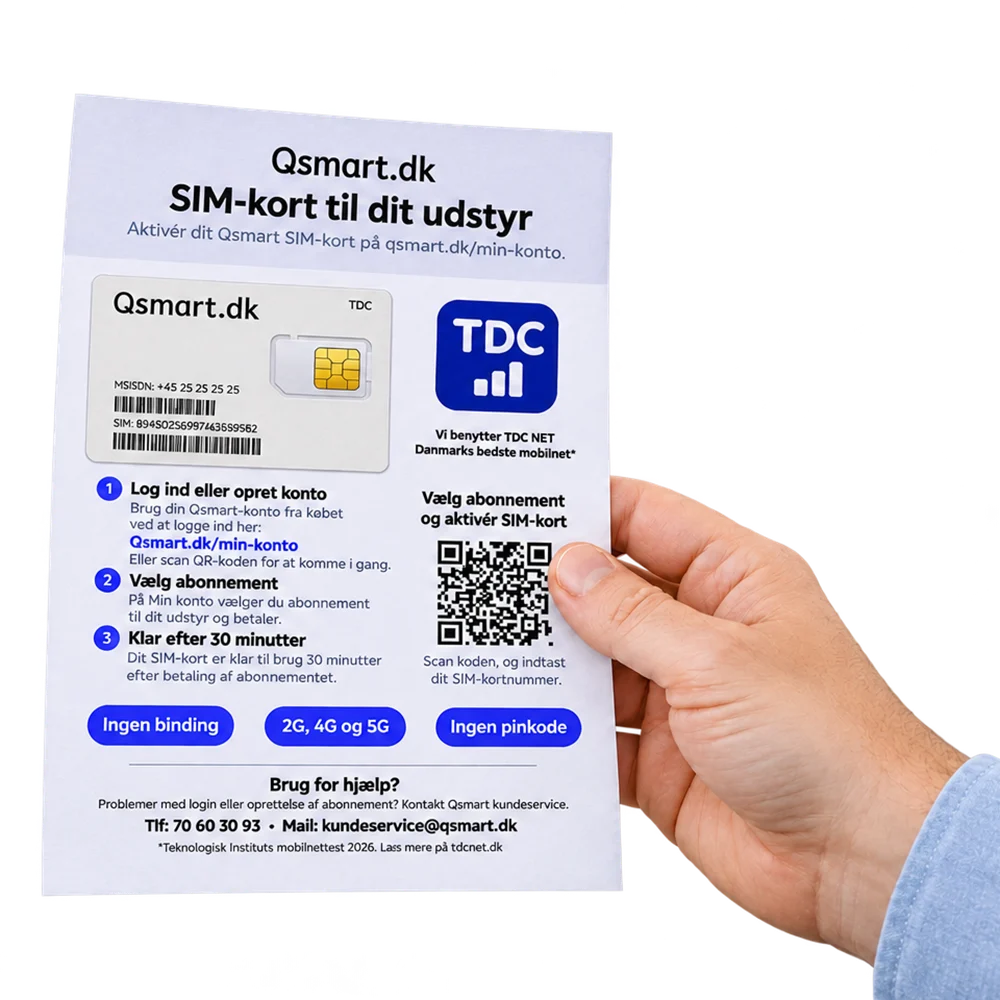
Pet Go använder ett aktivt nano-SIM med mobildata. Har du ett danskt Qsmart-abonnemang hanterar du kortet via Mitt konto hos Qsmart. Kontakta oss om abonnemang och tillgång till Qtracker-appen innan du beställer för användning i Sverige.
- Om du har en Qsmart-startsats för en bekräftad tjänst, logga in på ditt Qsmart-konto och öppna SIM-kortsinställningarna.
- Följ aktiveringsanvisningarna för den överenskomna GPS-tjänsten och kontrollera det valda abonnemanget före betalning.
- När du fått bekräftelse på att kortet är aktivt kan du sätta in det i Pet Go enligt anvisningarna nedan.
För att ringa till trackern använder du SIM-kortets telefonnummer. Spara numret tillsammans med de övriga produktuppgifterna.
02Sätt i SIM-kortet
Sätt i SIM-kortet
Läs igenom alla steg innan du sätter i SIM-kortet.
Trackern behöver ett nano-SIM-kort med mobildata.
- Kontrollera att trackern är avstängd.
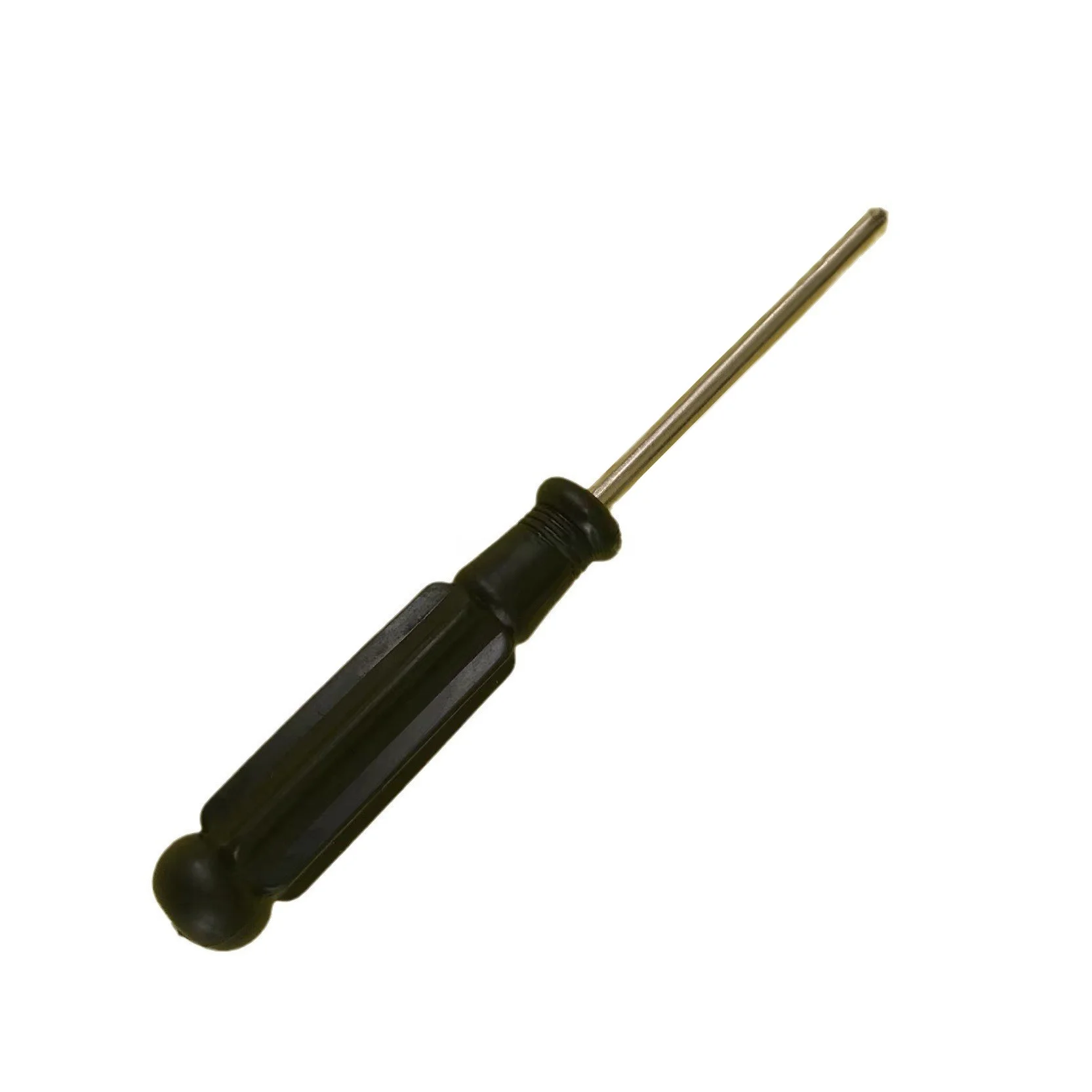
- På undersidan finns en liten lucka märkt ”SIM”. Lossa de två skruvarna med den medföljande skruvmejseln och lyft av luckan.
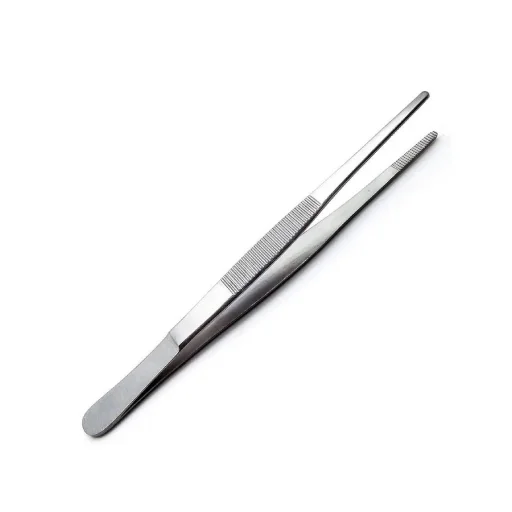
- Dra ut SIM-korthållaren med pincetten.
- Lägg nano-SIM-kortet i hållaren som på bilden.
- Det avfasade hörnet ska vara vänt uppåt som på bilden.
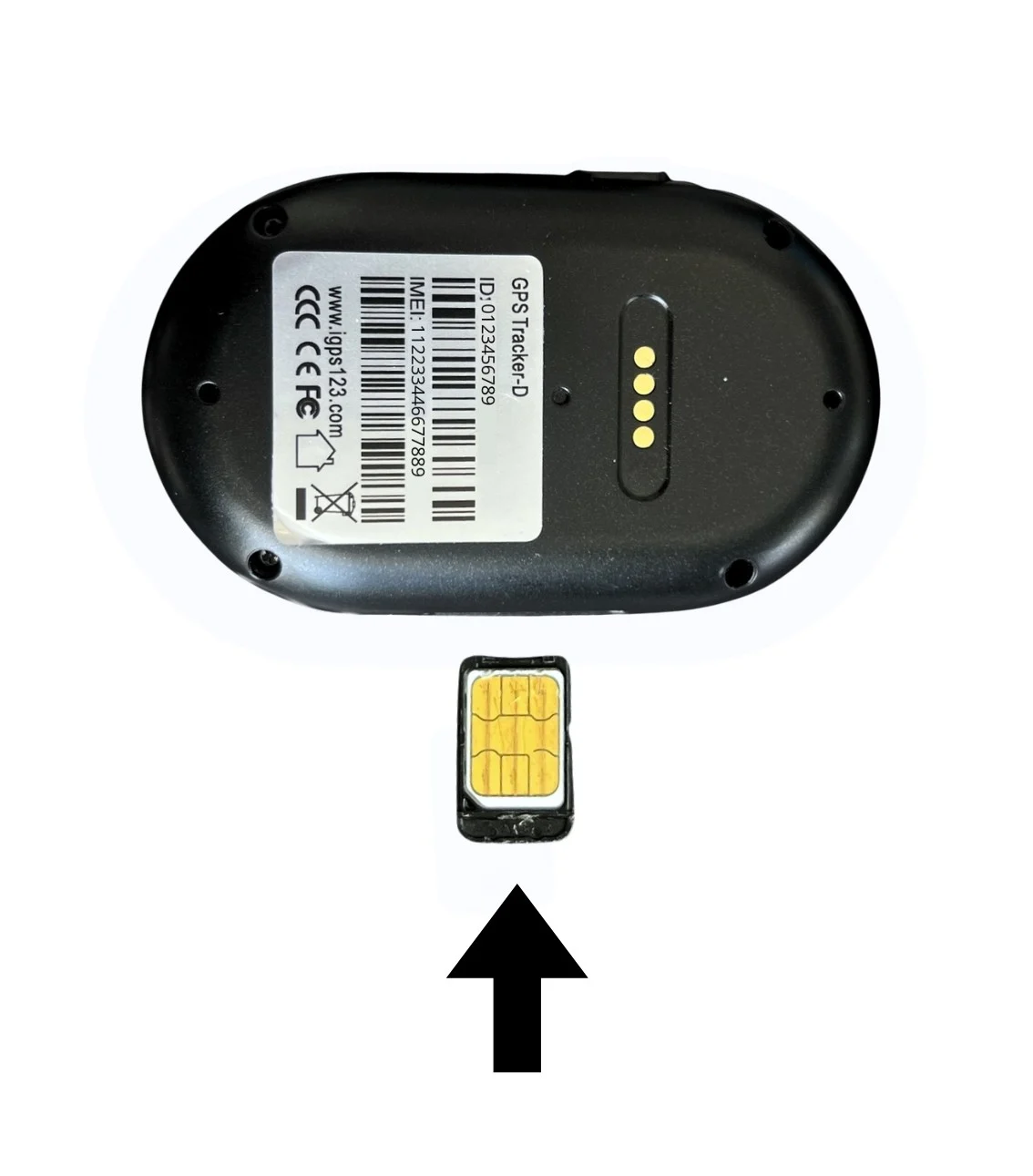
- Skjut in SIM-korthållaren hela vägen tills du känner att den klickar fast. Använd vid behov pincetten för att skjuta den på plats.
- Sätt tillbaka SIM-luckan och dra åt de båda skruvarna.
- Låt trackern ladda i cirka 2 timmar första gången efter att du har satt i SIM-kortet. Den startar automatiskt när du ansluter laddaren.
- För att starta trackern manuellt → håll strömknappen intryckt tills du hör en signal och lamporna börjar blinka.
03Vad visar lamporna?
Vad visar lamporna?
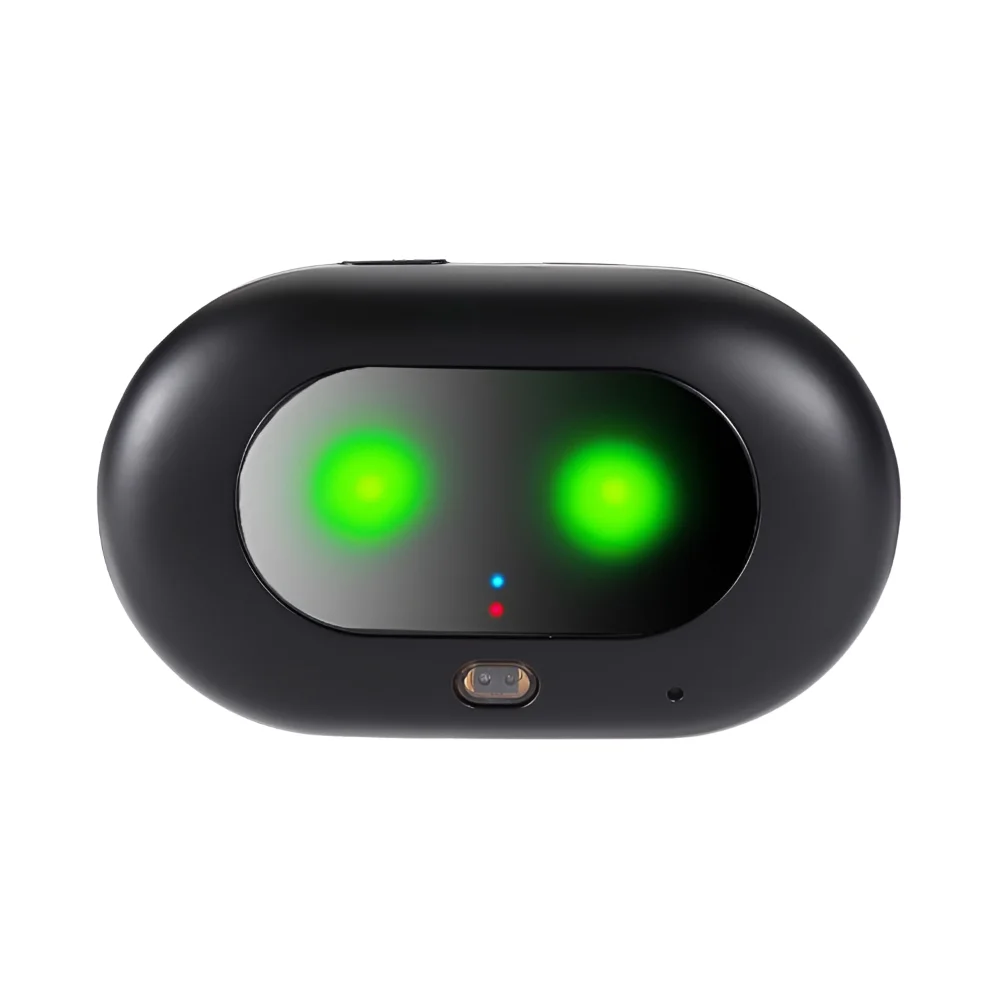
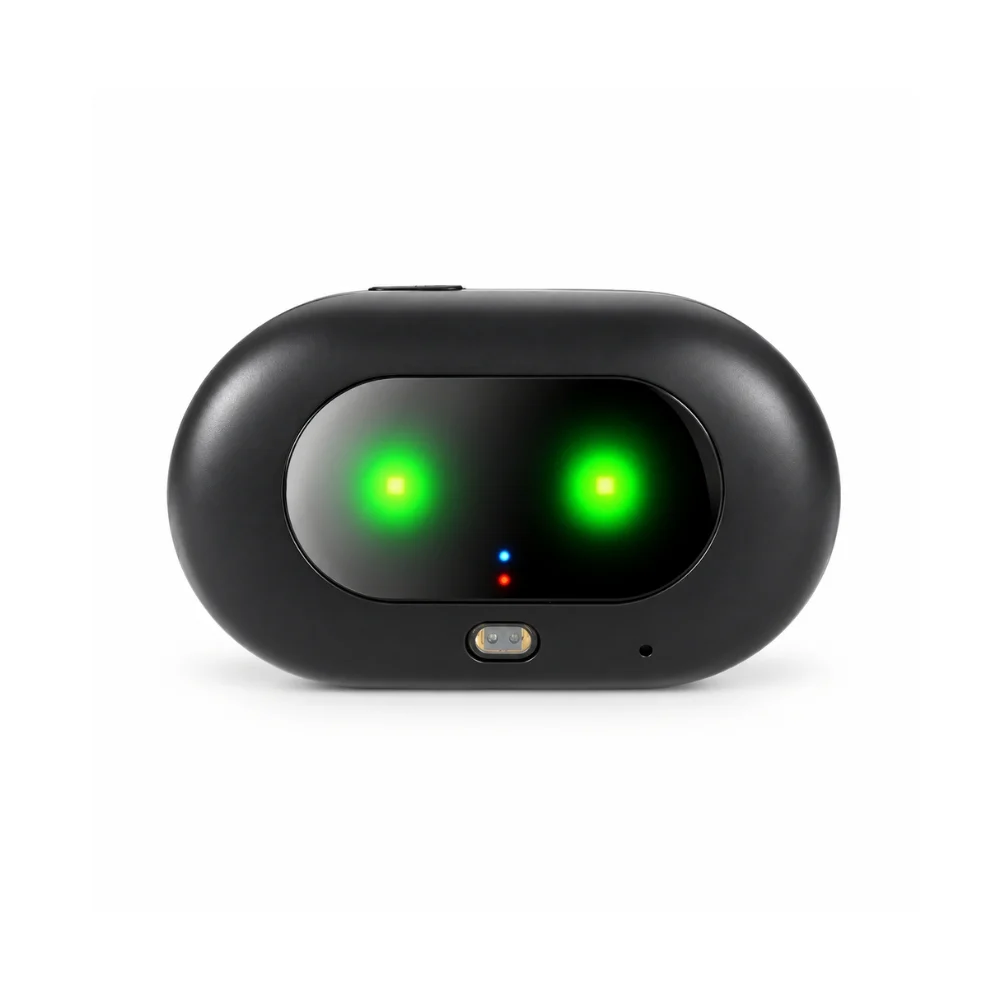
Pet Go använder lamporna för att visa nätanslutning, GPS-mottagning och laddning. Betydelsen beror på om trackern används eller laddas.
När trackern är påslagen
- Röd nätverkslampa blinkar långsamt. Trackern söker efter mobilnätet.
- Röd nätverkslampa blinkar snabbt. Trackern har hittat mobilnätet.
- Blå GPS-lampa blinkar långsamt. Trackern söker efter sin position.
- Blå GPS-lampa blinkar snabbt. En GPS-position har hittats och uppdaterats.
När trackern laddas
- Röd lampa blinkar långsamt. Batteriet laddas.
- Röd lampa lyser med fast sken. Batteriet är fulladdat.
- Blå lampa blinkar långsamt. Trackern är ansluten till laddaren.
- Blå lampa lyser med fast sken. Batteriet är fulladdat.
När batterinivån är låg
- Röd lampa blinkar långsamt. Batterinivån är låg. Ladda trackern snart.
04Kom igång med Qtracker-appen
Öppna Qtracker-appen på telefonen. Du kan också använda Qtracker-appen i webbläsaren på en telefon, surfplatta eller dator.
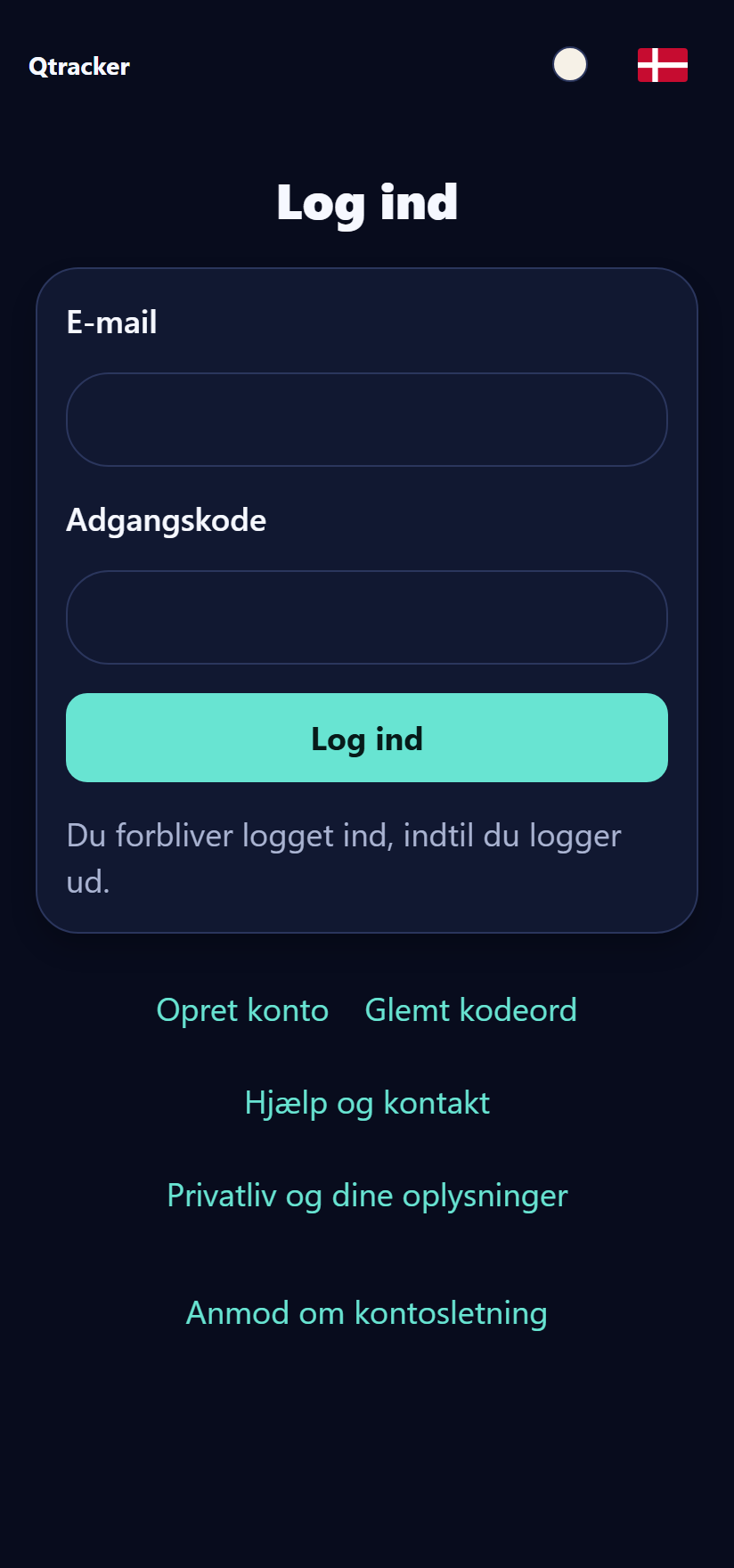
- Välj Opret konto (skapa konto) om du är ny användare. Ange din e-postadress och välj ett eget lösenord.
- Följ anvisningarna för att bekräfta din e-postadress. Har du redan ett Qtracker-konto väljer du Log ind (logga in).
- Logga in med din e-postadress och ditt lösenord.
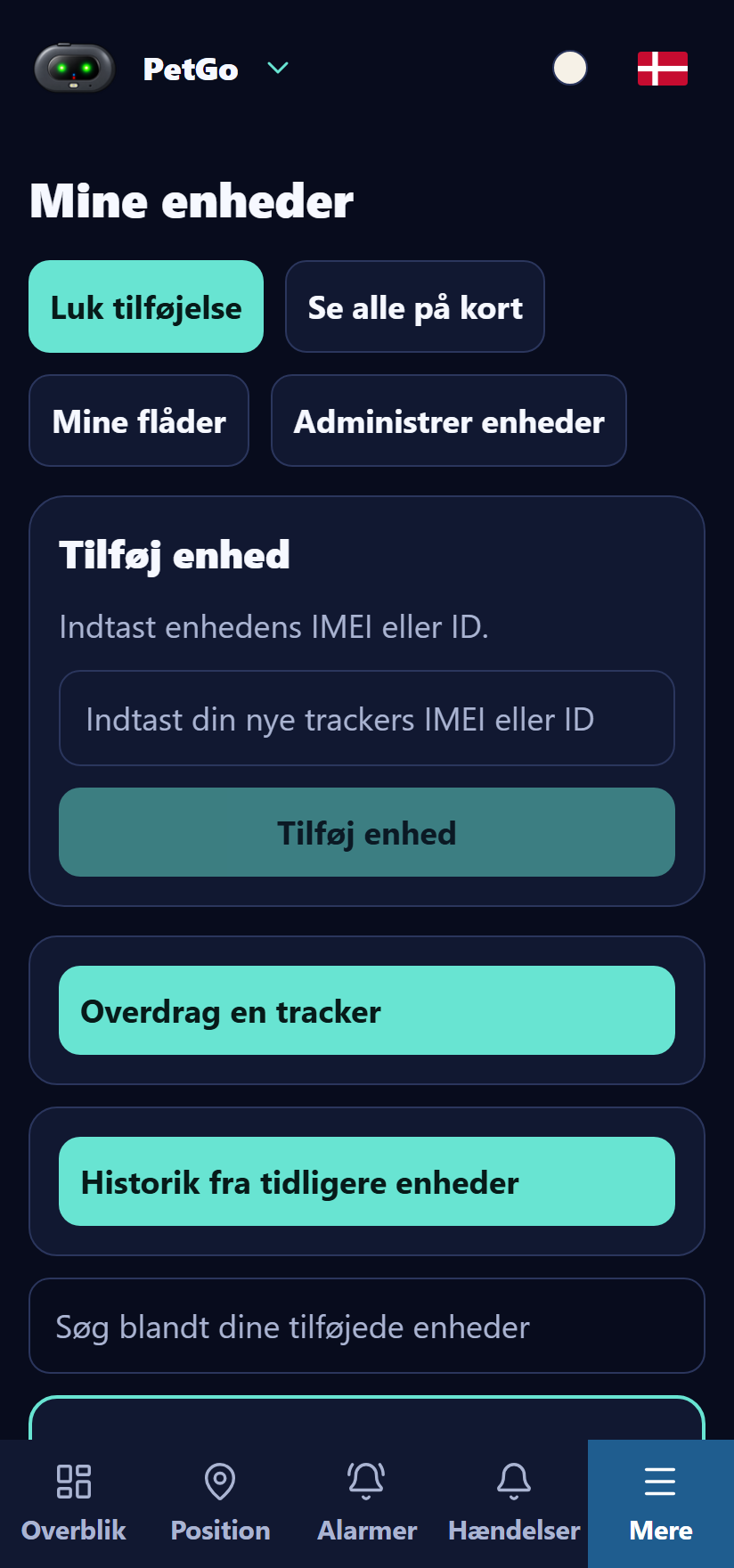
- Öppna Mere → Enheder → Tilføj enhed (Mer → Enheter → Lägg till enhet). Ange IMEI eller ID från etiketten på Pet Go, tryck på Tilføj enhed och följ anvisningarna på skärmen.
- Välj Pet Go i enhetslistan högst upp. Nu kan du använda översikten.
Knappar och menyer i den engelska appen
Bilderna visar den danska appen med exempeldata. Du kan byta till engelska via flaggan i appen. Här ser du vad knapparna och menyerna heter på båda språken.
| På bilden | I den engelska appen |
|---|---|
| Log ind | Sign in |
| Opret konto | Create account |
| Glemt kodeord | Forgot password |
| Tilføj enhed | Add device |
| Overblik | Overview |
| Tilpas Overblik | Customize overview |
| Position | Position |
| Positionsinterval | Position interval |
| GPS-sikkerhedszoner | GPS safety zones |
| Aktivitet | Activity |
| Indstillinger | Settings |
| SOS-kontakter | SOS contacts |
När telefonen frågar ger du Qtracker-appen de behörigheter du vill använda. Välj sedan aviseringar under Alarmer → Notifikationer.
05Använda trackern
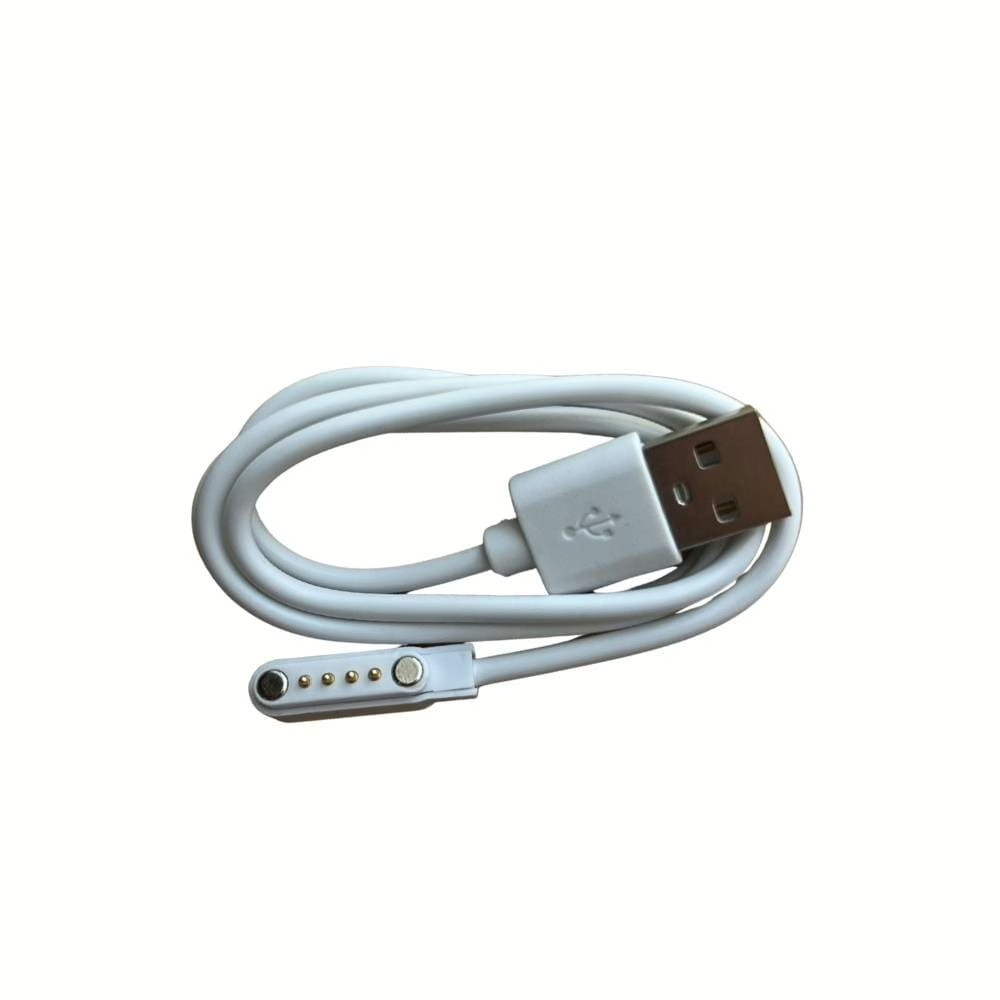
Ladda Pet Go med den medföljande magnetiska laddkabeln. Lägg den mot laddkontakterna så att den sitter stadigt och ladda batteriet helt före första promenaden.
Håll strömknappen intryckt för att starta trackern. Den börjar söka efter mobilnät och GPS. På Overblik (översikt) i Qtracker-appen ser du batterinivå och anslutning.
Anpassa Positionsinterval efter hur du använder trackern. Med ett kort intervall får du fler punkter längs promenaden. Ett längre intervall ger längre tid mellan laddningarna.
06Sätta fast och ta loss trackern
Fäst trackern på halsbandet med låsstiften
Här ser du hur trackern fästs på halsbandet med de medföljande delarna. Först kommer en kort video, sedan följer anvisningarna steg för steg.
Videoguide
Läs videons text
Så fäster du spåraren på halsbandet med hållaren och låsstiften.
Placera spåraren på utsidan av halsbandet, med fästet på insidan.
För ihop delarna och tryck fast dem enligt bilden.
Kontrollera att fästet sitter fast innan du sätter halsbandet på djuret.
Använd den medföljande magneten när du vill lossa låsstiften igen.
Så ser spåraren ut när den sitter på halsbandet.
Med trackern följer låsstift, en stor magnet för att ta loss trackern och vita magnetiska skydd för låsstiften.
Låsstiften är vassa. Hantera dem försiktigt när du sätter fast eller tar loss trackern.
Så sätter du fast trackern
- Placera trackern på halsbandet. Lägg den på utsidan där du vill ha den.
- Hitta rätt hål i halsbandet. Hålen i halsbandet och i trackerns fäste måste ligga mitt för varandra, så att låsstiften kan föras igenom.
- Sätt i det första låsstiftet. För det genom hålet i halsbandet och in i trackern → tryck in det helt tills det sitter fast.
- Sätt i det andra låsstiftet. Gör på samma sätt på andra sidan → när båda stiften sitter på plats är trackern låst.
- Kontrollera fästet. Trackern ska sitta stadigt utan att glida på halsbandet.
Ta loss trackern från halsbandet
- Ta gärna först av djurets halsband och lossa sedan trackern.
- Använd den stora medföljande magneten → lägg den snett ovanpå trackern vid respektive ände.
- Du hör ett klick när magneten öppnar låsmekanismen i trackern.
- Dra försiktigt loss halsbandet från trackern.
- När trackern har tagits loss kan du sätta de vita magnetiska skydden på låsstiften.
- För att ta av ett magnetiskt stiftskydd → håll den stora magneten intill det → skyddet lossnar och kan lyftas bort.
- Nu kan du också ta ut låsstiften ur halsbandet.
07SOS-knapp
Pet Go har en SOS-knapp på själva trackern. Spara dina kontaktpersoner i Qtracker-appen under Alarmer → SOS-kontakter innan du provar funktionen.
Håll SOS-knappen intryckt i ungefär fem sekunder för att ringa de sparade kontaktpersonerna. Kom i förväg överens om vem som tar emot samtalen och testa funktionen tillsammans.
08Qtracker-appen
Under Overblik (översikt) ser du batterinivå, mobilnät, GPS och händelser för Pet Go. Här finns också genvägar för att hitta trackern, se positionen och öppna rutthistoriken.
Längst ned växlar du mellan Overblik (översikt), Position, Alarmer (larm) och Hændelser (händelser). Under Mere (mer) finns bland annat Aktivitet, Indstillinger (inställningar), Enheder (enheter) och Konto.
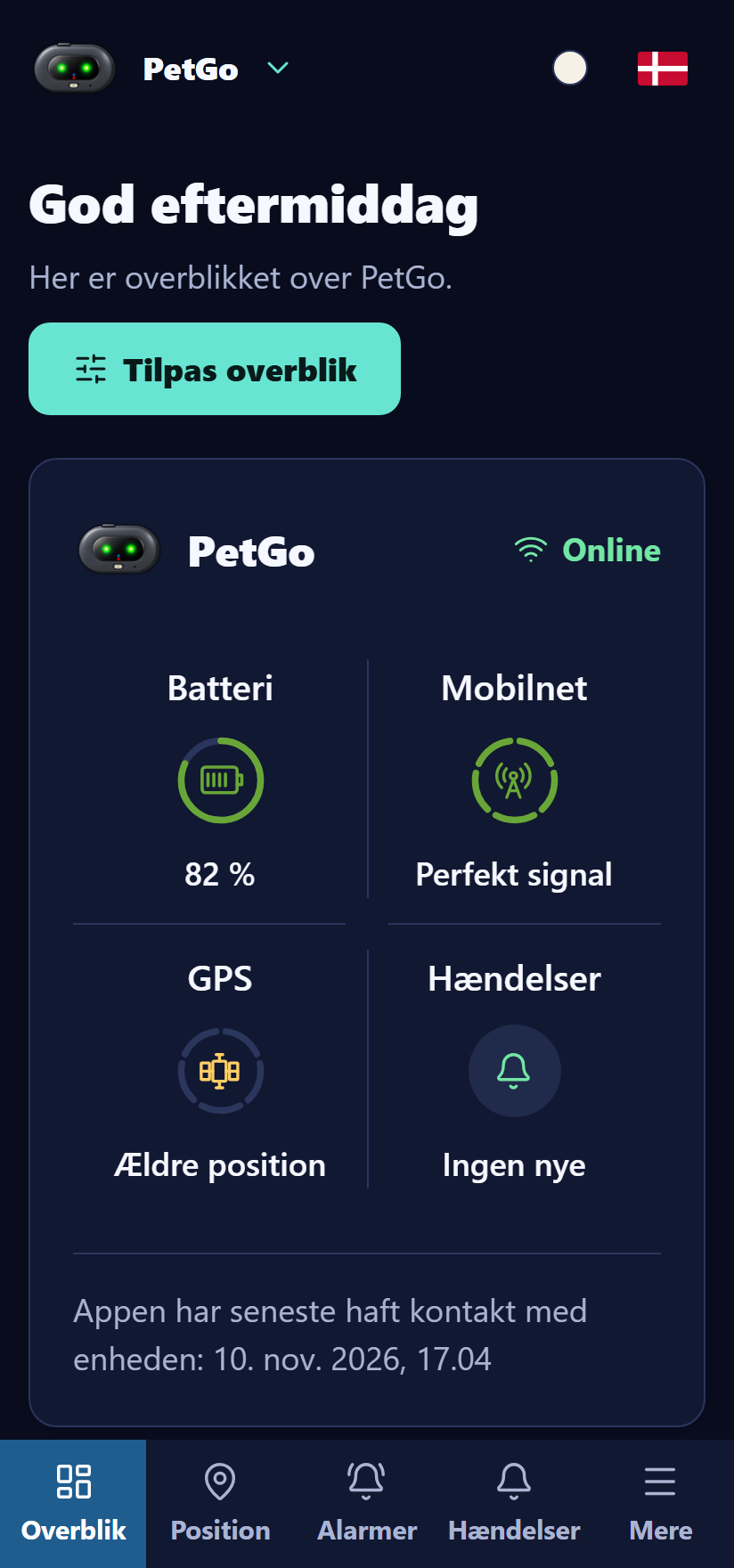
Välj Tilpas overblik (anpassa översikten) för att göra det viktigaste lätt att hitta. Har du flera trackrar kan du växla mellan dem genom att trycka på namnet högst upp.
09Spårning och position
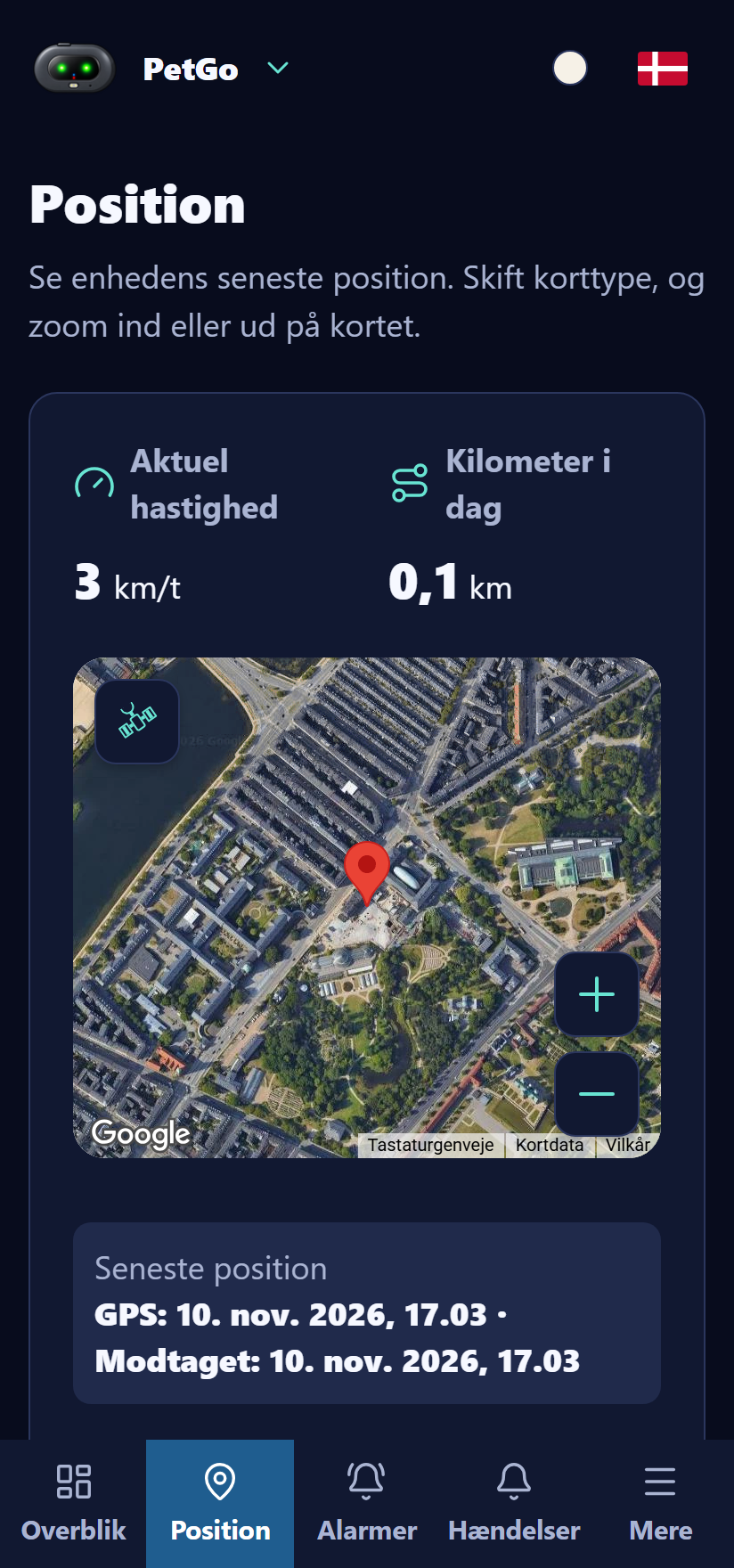
- Tryck på Position i menyn längst ner.
- Se Pet Go på kartan och zooma in för att titta närmare på området.
- Kontrollera tiden vid Seneste position (senaste position) för att se hur aktuell kartpunkten är.
- Tryck på Anmod trackeren om position för att begära en ny position.
- Välj Google Maps för att öppna positionen i karttjänsten.
10Positionsintervall
Välj hur ofta Pet Go ska skicka sin position till Qtracker-appen.
- Öppna Position → Positionsinterval. Du hittar också funktionen under Mere → Indstillinger (Mer → Inställningar).
- Använd reglaget eller plus och minus för att välja intervall.
- Tryck på Gem interval för att spara och följ statusen på skärmen.
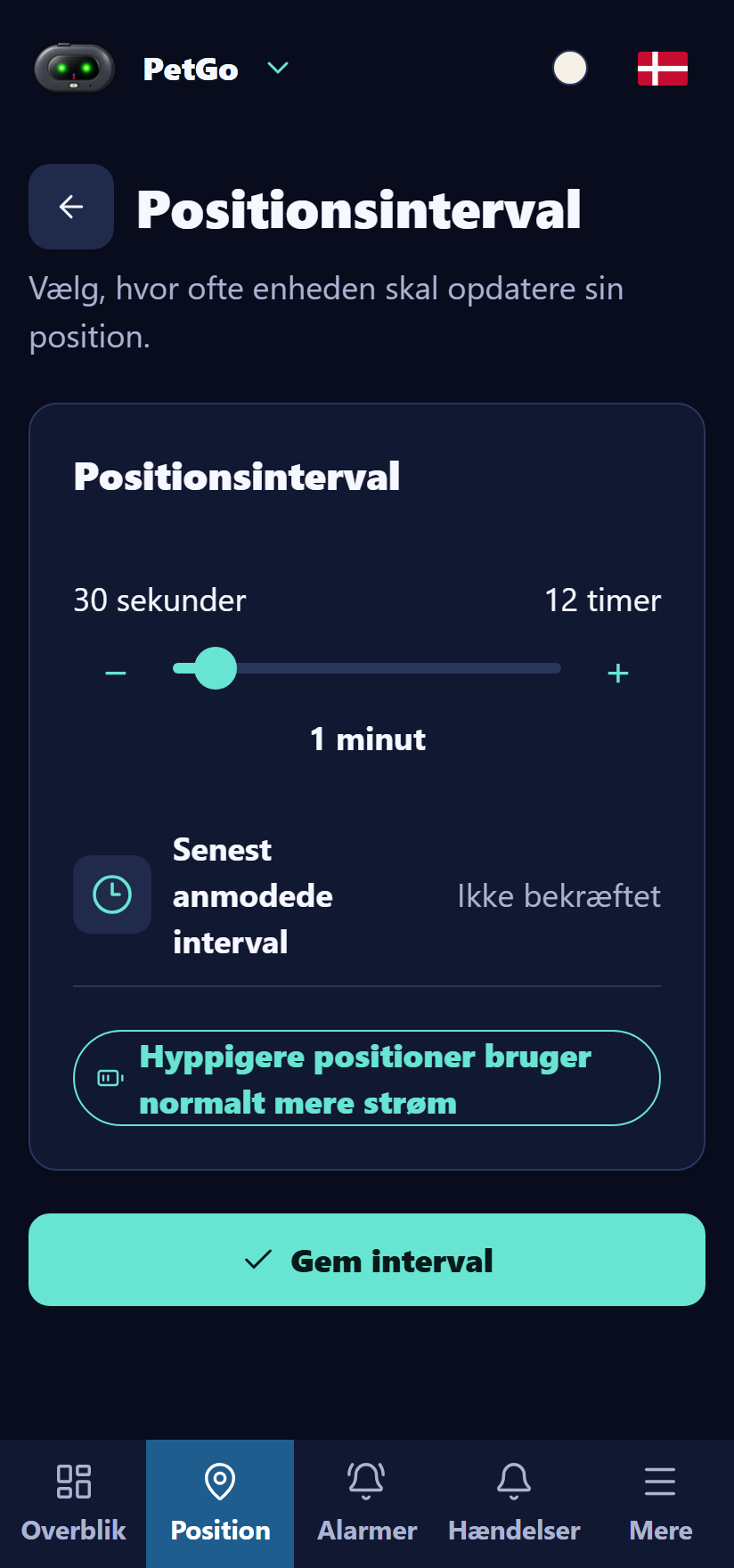
Välj täta uppdateringar för att följa promenaden i detalj. Öka intervallet om du vill att batteriet ska räcka längre.
11Positionshistorik
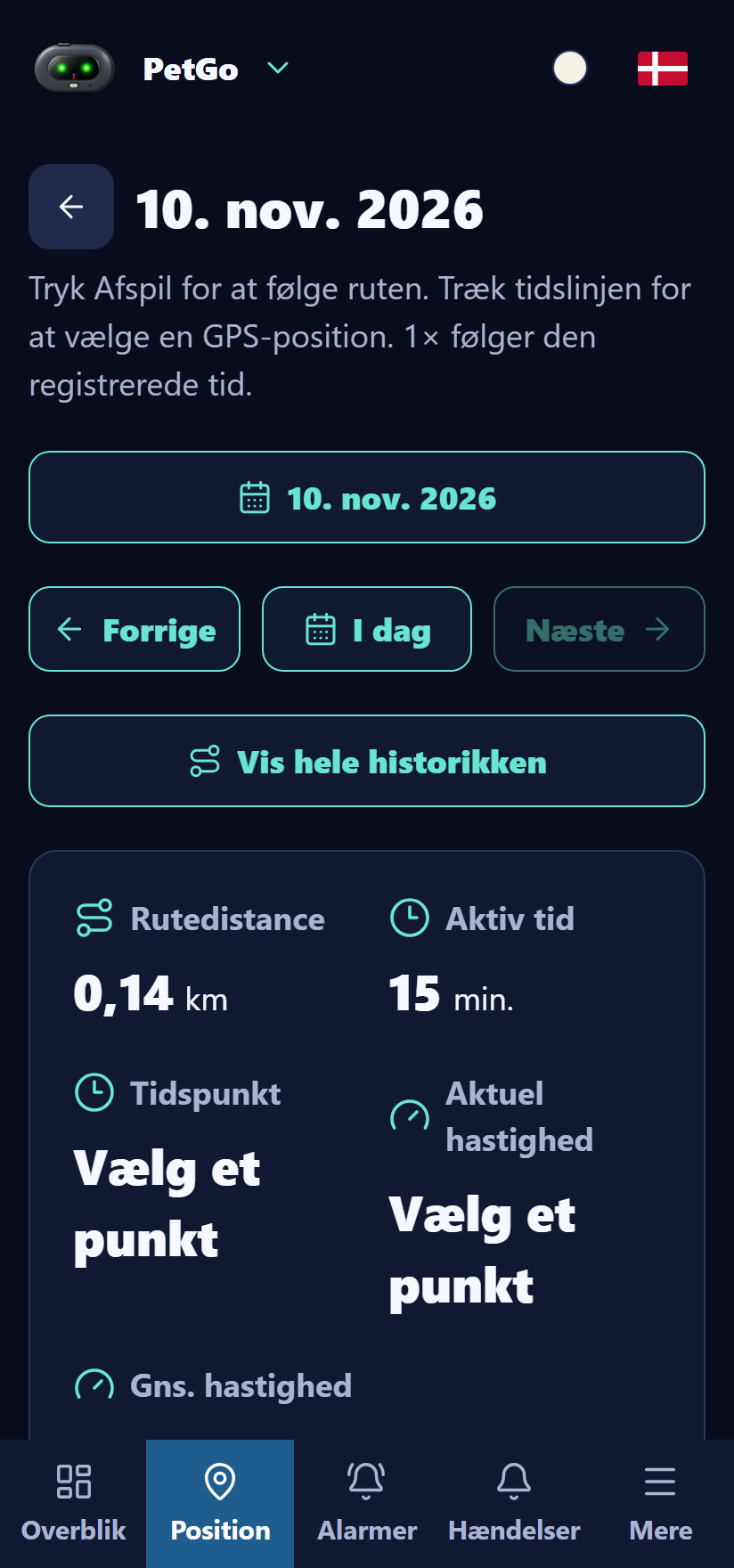
Under Positionshistorik ser du sparade GPS-positioner och kan följa promenaden i tidsordning.
- Öppna Position → Positionshistorik eller använd Rutehistorik (rutthistorik) i översikten.
- Välj dag eller period. Byt datum med Forrige (föregående), I dag och Næste (nästa).
- Tryck på Afspil (spela upp) för att följa rutten. Dra på tidslinjen om du vill se en viss punkt.
- Välj uppspelningshastighet och se bland annat sträcka och aktiv tid.
12Säkerhetszoner och geostaket
Under GPS-sikkerhedszoner (GPS-säkerhetszoner) kan du spara ett område och få en avisering när Pet Go kommer dit eller lämnar det. Ge området ett namn som du känner igen.
Du hittar zonerna under Alarmer → GPS-sikkerhedszoner eller Mere → Indstillinger → GPS-sikkerhedszoner.
13Lägg till en säkerhetszon
- Öppna GPS-sikkerhedszoner och välj Tilføj område (lägg till område).
- Ge området ett namn och placera det på kartan.
- Välj områdets storlek och ange om du vill få aviseringar när trackern kommer dit eller lämnar det.
- Tryck på Gem zone (spara zon) och kontrollera dina aviseringar under Alarmer → Notifikationer.
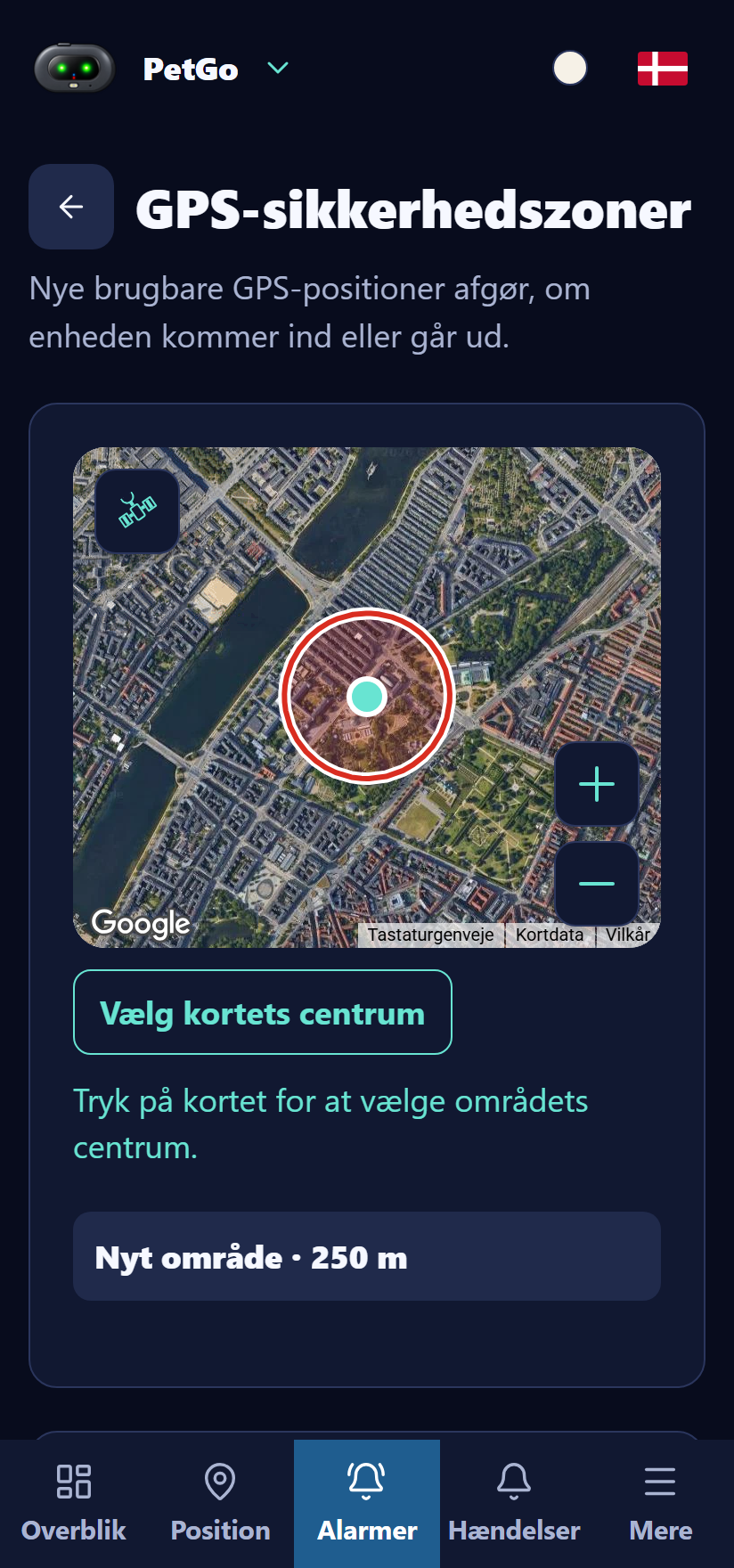
När en ny GPS-position kommer in kan Qtracker avgöra om Pet Go har passerat områdets gräns.
14Aktivitet
Under Mere → Aktivitet ser du hur mycket ditt djur har rört sig och kan jämföra dagar, veckor, månader och år. Välj till exempel sträcka eller aktiv tid och tryck på diagrammet för detaljer.
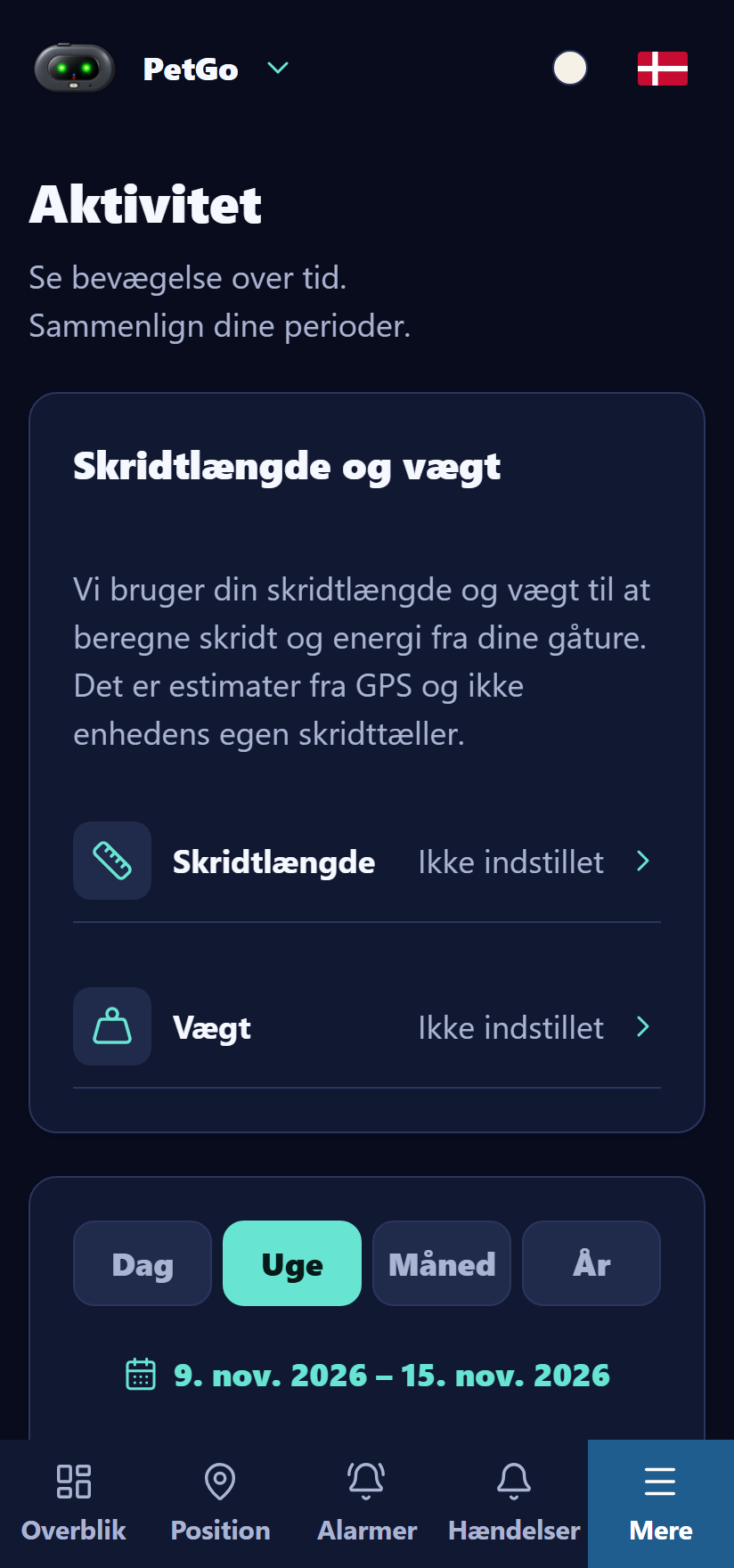
Qtracker-appen visar både aktivitetsuppskattningar från GPS och värden från trackerns egen stegräknare. Rubrikerna på skärmen visar vilken typ av värde du ser.
15Stegräknare
- Öppna Mere → Aktivitet.
- Leta upp Skridttæller (stegräknare) under Analyse og profil (analys och profil).
- Här visas trackerns egna värden. Du kan också ställa in registreringen och välja tidsperiod.
- Spara dina val och följ den registrerade aktiviteten.
Jämför olika dagar och perioder i diagrammen för att följa hur mycket ditt djur rör sig.
16Ring till trackern
Pet Go har tvåvägssamtal via SIM-kortets telefonnummer. Om någon hittar ditt djur kan du ringa och prata med personen vid trackern.
- Ta fram telefonnumret till SIM-kortet i Pet Go.
- Öppna telefonens vanliga samtalsfunktion och ring numret.
- Prata med personen vid trackern och avsluta samtalet på telefonen.
Spara gärna numret som en kontakt i telefonen, till exempel Pet Go, så hittar du det lätt igen.
17Inställningar
Öppna Mere → Indstillinger för att anpassa Pet Go. Här hittar du enhetsuppgifter, larm, aviseringar, position och underhåll.
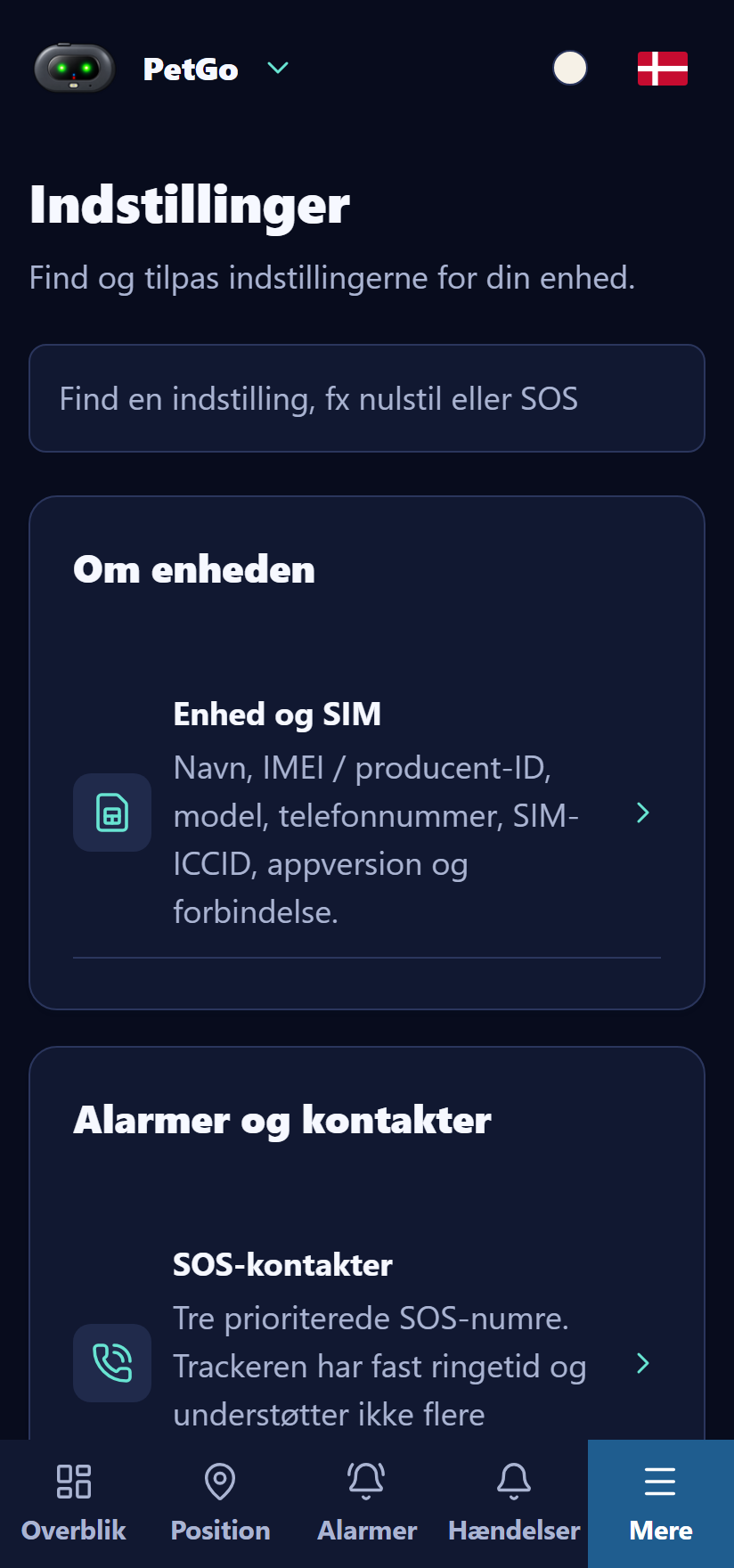
Välj en inställning, ändra uppgifterna och spara med knappen på skärmen. Om en inställning skickas till trackern kan du följa statusen på skärmen.
18Om enheten
Öppna Mere → Indstillinger → Enhed og SIM. Här ser du bland annat namn, tillverkar-ID, modell, telefonnummer, SIM-uppgifter, appversion och anslutning.
Ge Pet Go ett tydligt namn, särskilt om flera trackrar använder samma konto. Ha gärna enhetsuppgifterna till hands när du kontaktar supporten.
19Ändra lösenord
Ditt personliga lösenord hör till ditt Qtracker-konto. Du hittar inloggningsuppgifterna under Mere → Indstillinger → Kontoadgang.
- Öppna Kontoadgang (kontoåtkomst) och välj att ändra lösenord.
- Skriv ditt nuvarande lösenord och det nya lösenordet i fälten på skärmen.
- Spara ändringen och logga in med ditt nya lösenord.
Om du behöver återställa lösenordet från inloggningssidan väljer du Glemt kodeord (glömt lösenord). Följ sedan anvisningarna med koden som skickas till din e-post.
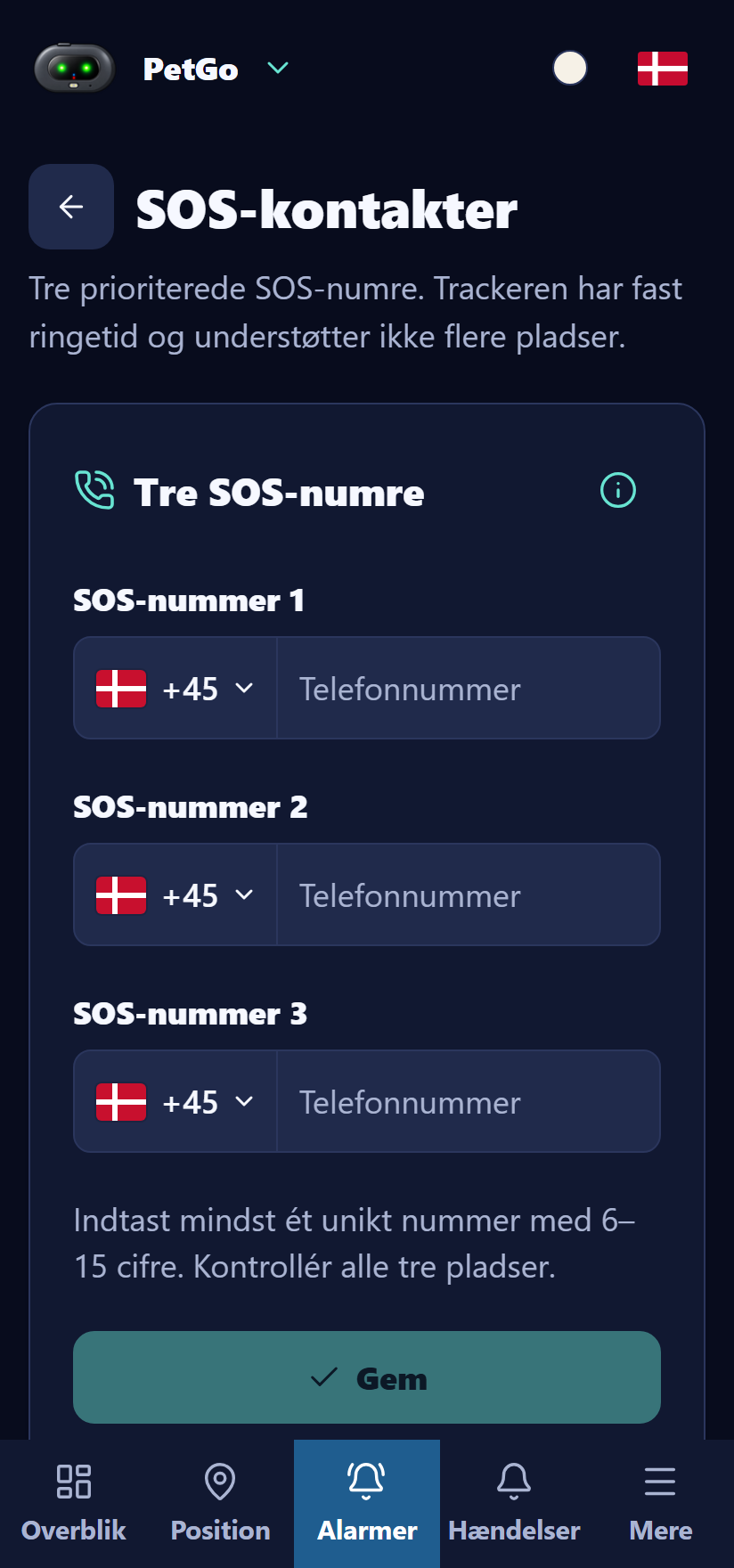
20Ange SOS-nummer
Du kan spara tre kontakter i prioriterad ordning.
- Öppna Alarmer → SOS-kontakter.
- Välj landsnummer och skriv telefonnumret i SOS-nummer 1.
- Fyll i de övriga kontakter du vill använda. Kontrollera numren och ordningen.
- Tryck på Gem för att spara och följ statusen.
- Kom överens med dina kontaktpersoner om en tid för att testa SOS-funktionen.
21SMS-larm
Öppna Alarmer → SMS-alarmer eller gå via Mere → Indstillinger. Här väljer du vilka SMS-varningar Pet Go ska skicka.
Fyll i fälten, välj larmtyper och spara. På skärmen ser du mottagare och status.
Du kan använda SMS-varningar tillsammans med de aviseringar du väljer i Qtracker-appen.
22Hitta trackern med ljud
- Tryck på Find enheden (hitta enheten) i översikten eller öppna funktionen under Mere → Indstillinger.
- Starta funktionen med knappen på skärmen. Pet Go får då en begäran om att spela upp en ringsignal.
- Följ ljudet och markera trackern som hittad i Qtracker-appen.
Du kan stänga av ringsignalen med SOS-knappen på Pet Go. Funktionen passar när du letar efter trackern eller ditt djur i närheten.
23Appens språk och utseende
Under Mere → Indstillinger → App-indstillinger kan du anpassa språk och utseende i Qtracker-appen.
Välj den visning som passar dig. Under Tilpas overblik (anpassa översikten) på startsidan kan du välja vilka uppgifter som ska visas och var de ska ligga.
24Starta om eller stäng av på distans
Öppna Mere → Indstillinger → Genstart og nulstilling när du vill starta om eller stänga av Pet Go.
- Välj åtgärden du vill utföra på skärmen.
- Läs bekräftelserutan och godkänn åtgärden.
- Följ statusen i Qtracker-appen.
Om Pet Go är avstängd startar du den igen med knappen på trackern eller genom att ansluta laddaren.
25Återställ inställningarna
Fabriksåterställning finns under Mere → Indstillinger → Genstart og nulstilling. Använd den när du vill ställa in trackern från början.
Läs bekräftelsen och återställ när du är redo att ställa in Pet Go igen. Kontrollera sedan positionsintervall, SOS-kontakter och övriga enhetsinställningar. Historiken i Qtracker finns kvar.
26Larm och händelser
Under Hændelser (händelser) ser du meddelanden från Pet Go och när de kom in. Öppna en händelse för detaljer eller sök i historiken efter tidigare händelser.
Under Alarmer (larm) kan du bland annat ställa in säkerhetszoner, SOS-kontakter, SMS och batteriaviseringar.
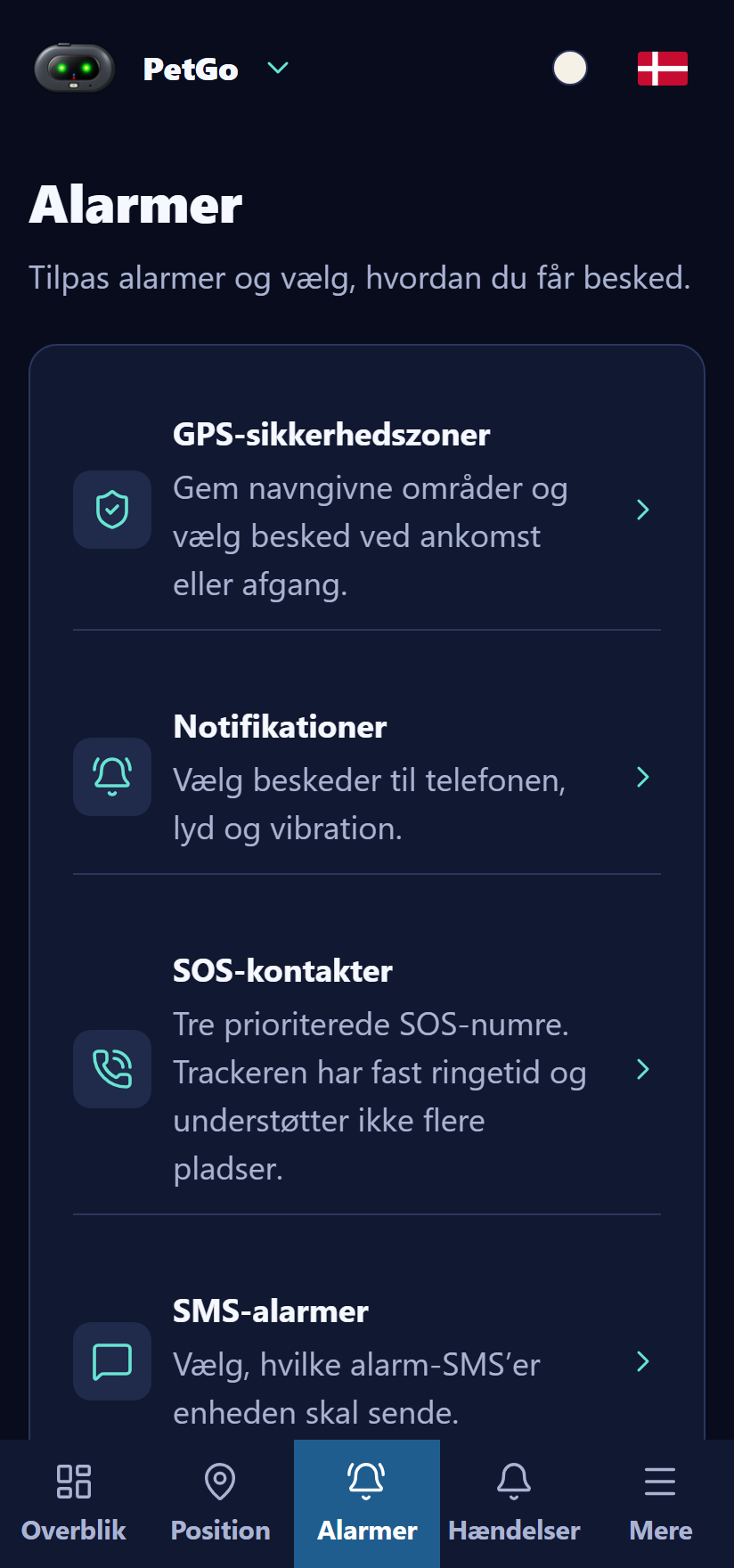
Välj vid vilka batterinivåer du vill få en avisering under Batterinotifikationer och tryck på Gem batterivalg för att spara.
27Aviseringar
- Öppna Alarmer → Notifikationer (Larm → Aviseringar).
- Välj vilka händelser du vill få besked om, till exempel när Pet Go går in i eller ut ur en zon, när batterinivån ändras eller när ett SOS-larm utlöses.
- Tryck på Gem notifikationsvalg (spara aviseringsval).
- Följ anvisningarna för telefonaviseringar i Qtracker-appen. Ge de behörigheter du vill använda för meddelanden, ljud och vibration.
I webbläsaren kan du välja Tillad browserbeskeder (tillåt webbläsaraviseringar) för att få meddelanden medan Qtracker är öppet. På telefonen använder du telefonens aviseringsinställningar.
Ställ in själva zonerna och batterigränserna i respektive meny. Välj sedan aviseringar som passar dessa inställningar.
28Hjälp i Qtracker-appen
Under Mere → Indstillinger → Hjælp finns hjälp med bland annat uppstart, SIM-kort, laddning, position, samtal och larm.
Du kan också kontakta Qsmarts kundservice. Ha gärna produktnamn och enhets-ID till hands så att vi snabbt kan hjälpa dig.
Felsökning och hjälp
Magnetladdaren lossnar eller laddar inte. Vad kan jag göra?
Laddkontakterna måste ligga precis mot varandra och vara rena och torra.
1. Ta loss spåraren från halsbandet enligt monteringsanvisningen innan du laddar den.
2. Lägg spåraren stadigt med baksidan uppåt så att kabeln inte drar i kontakten.
3. Kontrollera att kontaktytorna är torra och rena. Sätt sedan fast den medföljande magnetkabeln.
4. Kontrollera laddningsindikatorn. Om laddningen inte börjar, prova en fungerande USB-strömkälla som uppfyller kraven i laddningsanvisningen.
Pet Go är offline. Vad ska jag kontrollera först?
Kontrollera att spåraren är laddad och påslagen och att dess SIM-kort är aktivt och har mobildata. Spåraren behöver en egen mobilanslutning även när telefonen har internet.
Under Översikt i Qtracker-appen ser du batterinivå och anslutning. Prova där mobiltäckningen är god och kontrollera tiden för den senaste positionen.
Vilka uppgifter använder jag för att logga in i Qtracker-appen?
Logga in med din e-postadress och ditt personliga lösenord. Som ny användare väljer du Skapa konto och följer anvisningarna i bekräftelsemejlet.
När du är inloggad anger du spårarens IMEI under Mer → Enheter → Lägg till enhet. IMEI-numret identifierar enheten och du väljer själv ditt lösenord.
Den senaste positionen är gammal. Hur begär jag en ny?
Öppna Position, kontrollera klockslaget vid Senaste position och välj Begär position från spåraren. Spåraren måste vara påslagen och ha mobilkontakt.
Kontrollera också Position → Positionsintervall. Ju längre intervallet är, desto mer tid går det mellan de automatiska uppdateringarna.
Batteriet tar slut snabbt. Vilken inställning kan jag ändra?
Täta positionsuppdateringar drar mer ström. Öppna Position → Positionsintervall, välj ett intervall som passar din användning och tryck på Spara intervall.
Välj ett längre intervall för längre batteritid eller ett kortare när du vill följa rutten mer i detalj. Kontrollera också att magnetkabeln sitter stadigt under laddning.
Jag får inga aviseringar från Pet Go. Vad ska jag kontrollera?
Öppna Larm → Aviseringar, välj de händelser du vill få besked om och tryck på Spara aviseringsval. Tillåt meddelanden, ljud och vibration på telefonen enligt anvisningarna i Qtracker-appen.
Zoner och gränser för batterivarning finns under egna menyalternativ. I webbläsaren kan du välja Tillåt webbläsaraviseringar för att få meddelanden medan Qtracker är öppet.
Hur stänger jag av ljudet från sökfunktionen?
Tryck på SOS-knappen på Pet Go för att stoppa ringsignalen. Markera sedan spåraren som hittad i Qtracker-appen. Markeringen i appen tystar inte signalen på avstånd.
Kan jag starta om Pet Go från Qtracker-appen?
Öppna Mer → Inställningar → Omstart och återställning, välj omstart och läs bekräftelsen. Följ sedan statusen i appen. Spåraren måste vara uppkopplad för att ta emot kommandot.
Välj omstart om du vill starta enheten på nytt. Fabriksåterställning är ett separat val med andra följder för inställningarna.
Installation och montering
Hur sätter jag i SIM-kortet i Pet Go?
Läs igenom alla steg innan du sätter i SIM-kortet.
Trackern behöver ett nano-SIM-kort med mobildata.
- Kontrollera att trackern är avstängd.
- På undersidan finns en liten lucka märkt ”SIM”. Lossa de två skruvarna med den medföljande skruvmejseln och lyft av luckan.
- Dra ut SIM-korthållaren med pincetten.
- Lägg nano-SIM-kortet i hållaren som på bilden.
- Det avfasade hörnet ska vara vänt uppåt som på bilden.
- Skjut in SIM-korthållaren hela vägen tills du känner att den klickar fast. Använd vid behov pincetten för att skjuta den på plats.
- Sätt tillbaka SIM-luckan och dra åt de båda skruvarna.
- Låt trackern ladda i cirka 2 timmar första gången efter att du har satt i SIM-kortet. Den startar automatiskt när du ansluter laddaren.
- För att starta trackern manuellt → håll strömknappen intryckt tills du hör en signal och lamporna börjar blinka.
Bilder och fler steg finns i bruksanvisningen ovan.
Hur lägger jag till Pet Go i Qtracker-appen?
Öppna Qtracker-appen för Android eller använd Qtracker i webbläsaren på iPhone, surfplatta eller dator. På iPhone kan du både följa Pet Go och ändra inställningar direkt i webbläsaren.
- Välj Opret konto (skapa konto) om du är ny användare. Ange din e-postadress och välj ett eget lösenord.
- Följ anvisningarna för att bekräfta din e-postadress. Har du redan ett Qtracker-konto väljer du Log ind (logga in).
- Logga in med din e-postadress och ditt lösenord.
- Öppna Mer → Enheter → Lägg till enhet. Menyerna visas på engelska eller danska. Ange IMEI-numret från etiketten på Pet Go, välj Lägg till enhet och följ anvisningarna på skärmen.
- Välj Pet Go i enhetslistan högst upp. Nu kan du använda översikten.
Logga in eller skapa ett konto. Den första bilden visar inloggningen med exempeluppgifter. Den andra visar hur du lägger till Pet Go på kontot.
När telefonen frågar ger du Qtracker-appen de behörigheter du vill använda. Välj sedan aviseringar under Alarmer → Notifikationer.
Bilder och fler steg finns i bruksanvisningen ovan.
Hur fäster jag Pet Go och hur tar jag loss den?
Här ser du hur trackern fästs på halsbandet med de medföljande delarna. Först kommer en kort video, sedan följer anvisningarna steg för steg.
Videoguide
Med trackern följer låsstift, en stor magnet för att ta loss trackern och vita magnetiska skydd för låsstiften.
Låsstiften är vassa. Hantera dem försiktigt när du sätter fast eller tar loss trackern.
Så sätter du fast trackern
- Placera trackern på halsbandet. Lägg den på utsidan där du vill ha den.
- Hitta rätt hål i halsbandet. Hålen i halsbandet och i trackerns fäste måste ligga mitt för varandra, så att låsstiften kan föras igenom.
- Sätt i det första låsstiftet. För det genom hålet i halsbandet och in i trackern → tryck in det helt tills det sitter fast.
- Sätt i det andra låsstiftet. Gör på samma sätt på andra sidan → när båda stiften sitter på plats är trackern låst.
- Kontrollera fästet. Trackern ska sitta stadigt utan att glida på halsbandet.
Ta loss trackern från halsbandet
- Ta gärna först av djurets halsband och lossa sedan trackern.
- Använd den stora medföljande magneten → lägg den snett ovanpå trackern vid respektive ände.
- Du hör ett klick när magneten öppnar låsmekanismen i trackern.
- Dra försiktigt loss halsbandet från trackern.
- När trackern har tagits loss kan du sätta de vita magnetiska skydden på låsstiften.
- För att ta av ett magnetiskt stiftskydd → håll den stora magneten intill det → skyddet lossnar och kan lyftas bort.
- Nu kan du också ta ut låsstiften ur halsbandet.
Bilder och fler steg finns i bruksanvisningen ovan.
Hur väljer jag positionsintervall för Pet Go?
Välj hur ofta Pet Go ska skicka sin position till Qtracker-appen.
- Öppna Position → Positionsinterval. Du hittar också funktionen under Mere → Indstillinger (Mer → Inställningar).
- Använd reglaget eller plus och minus för att välja intervall.
- Tryck på Gem interval för att spara och följ statusen på skärmen.
Välj positionsintervall. Skärmbild med exempeldata.
Välj täta uppdateringar för att följa promenaden i detalj. Öka intervallet om du vill att batteriet ska räcka längre.
Bilder och fler steg finns i bruksanvisningen ovan.
Hur ställer jag in aviseringar från Pet Go?
- Öppna Alarmer → Notifikationer (Larm → Aviseringar).
- Välj vilka händelser du vill få besked om, till exempel när Pet Go går in i eller ut ur en zon, när batterinivån ändras eller när ett SOS-larm utlöses.
- Tryck på Gem notifikationsvalg (spara aviseringsval).
- På Android följer du anvisningarna för telefonaviseringar i Qtracker-appen. Ge de behörigheter du vill använda för meddelanden, ljud och vibration.
I webbläsaren kan du välja Tillåt webbläsaraviseringar om du vill få meddelanden medan Qtracker är öppet. På iPhone använder du Qtracker i webbläsaren.
Ställ in själva zonerna och batterigränserna i respektive meny. Välj sedan aviseringar som passar dessa inställningar.
Bilder och fler steg finns i bruksanvisningen ovan.
Hur hittar jag Pet Go på kartan?
Öppna Position i Qtracker-appen. Där ser du den senaste GPS-positionen och tiden då den registrerades. Välj alternativet för att begära position från spåraren om du behöver en ny.
Hur ser jag tidigare turer?
Öppna Position och sedan Positionshistorik. Välj datum och tryck på Spela upp för att följa rutten.
Hur får jag en avisering när Pet Go lämnar ett område?
Skapa området under Larm → GPS-zoner. Välj avisering när spåraren lämnar zonen och slutför inställningarna under Aviseringar.
Hur ringer jag till Pet Go?
Ring numret till spårarens SIM-kort med telefonens vanliga samtalsfunktion. Spara gärna numret som en kontakt med namnet Pet Go.