Qsmart · HILFE ZU IHREM PRODUKT
Qtracker Pet GoBedienungsanleitung
Qtracker Pet Go 4G-GPS-Tracker für Hunde und Katzen
- SIM-Karte erforderlich
- Wiederaufladbarer Akku
- Qtracker-App
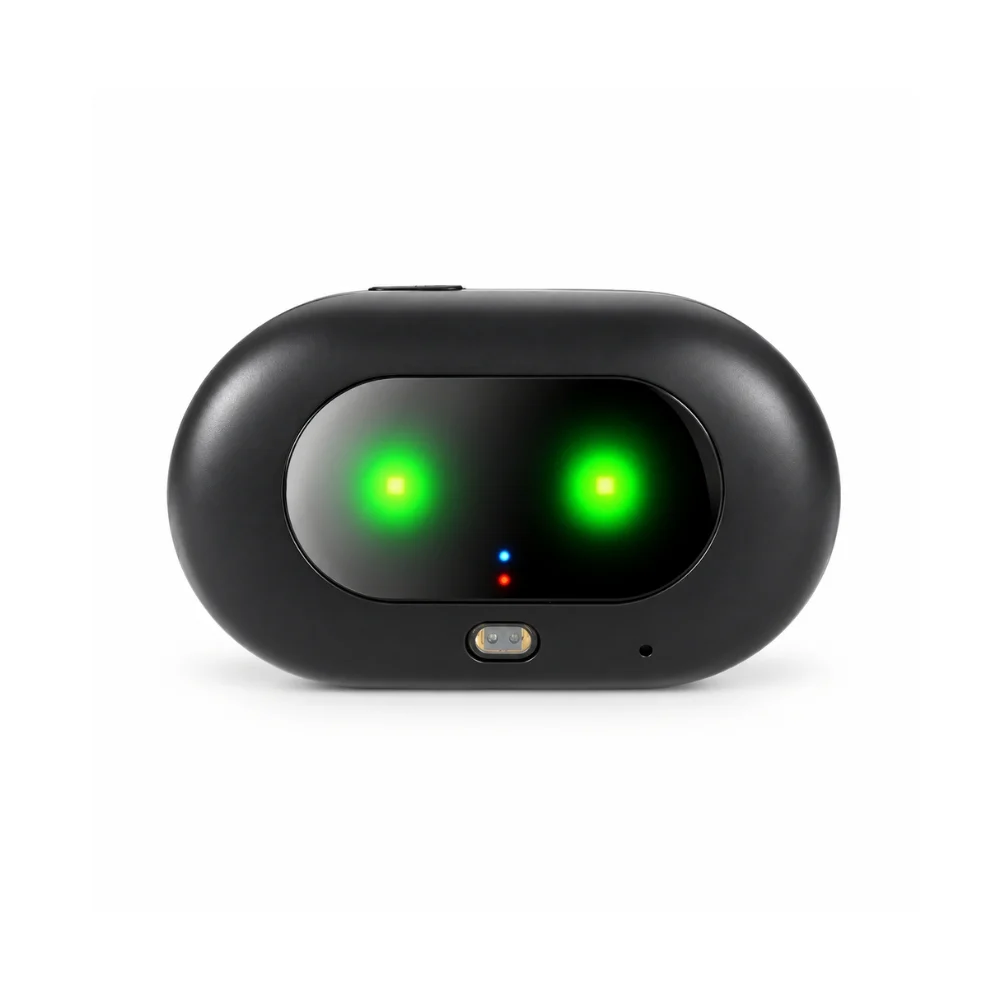
GPSPosition in der App
1.300 mAhAkkukapazität
Bedienungsanleitung – Qtracker Pet Go 4G-GPS-Tracker für Hunde und Katzen
Vielen Dank, dass Sie sich für Qtracker Pet Go entschieden haben, einen 4G-GPS-Tracker für Hunde und Katzen. Hier erfahren Sie, wie Sie ihn einrichten und mit der Qtracker-App verwenden.
Sehen Sie auf der Karte, wo sich Ihr Haustier befindet, und verfolgen Sie vergangene Spaziergänge im Verlauf. Sie können Sicherheitszonen anlegen und passende Benachrichtigungen auswählen. Der Pet Go hat einen wiederaufladbaren 1.300-mAh-Akku und wird mit der mitgelieferten Halterung am Halsband befestigt.
Diese Anleitung begleitet Sie vom Einsetzen der SIM-Karte und Laden bis zur täglichen Nutzung. Die Bildschirmfotos zeigen die mobile Qtracker-App mit dänischen Menütexten und Beispieldaten.
Inhalt · 28 Abschnitte
01SIM-Karte aktivieren
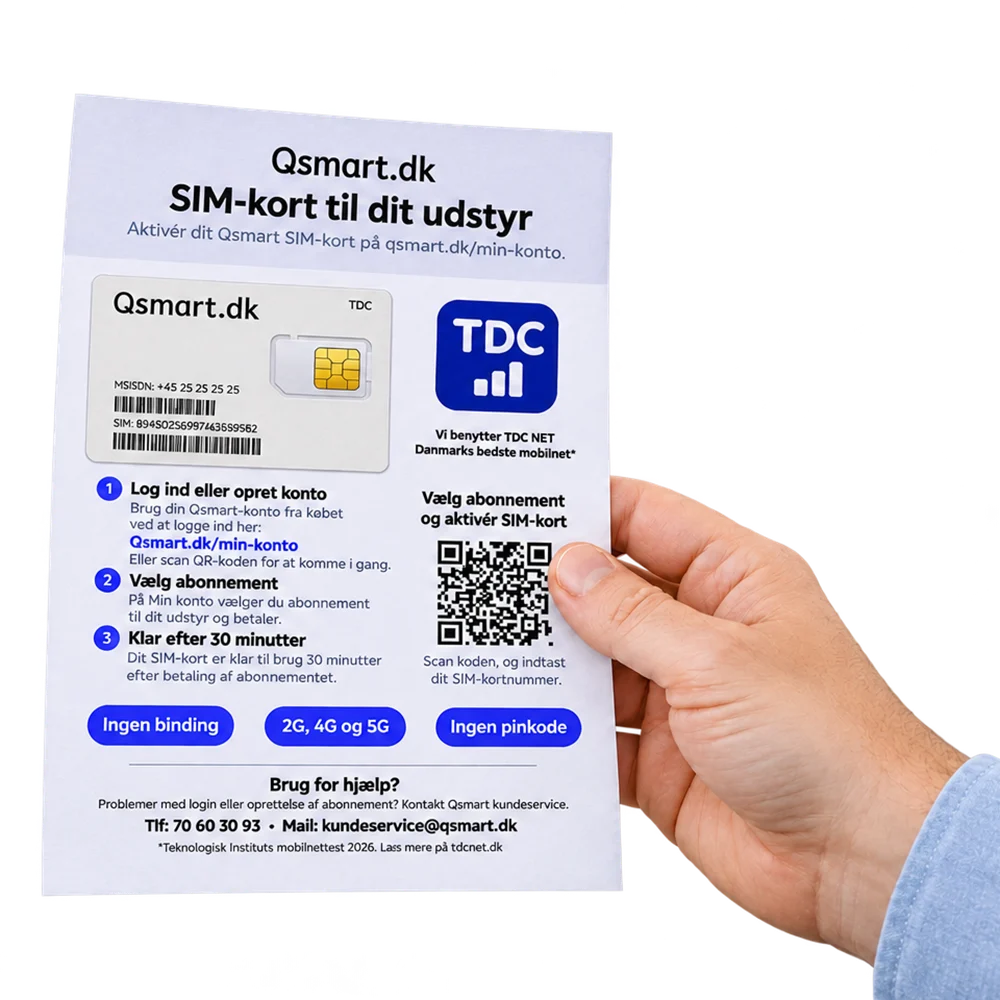
Pet Go benötigt eine aktive Nano-SIM mit mobilen Daten. Ein bestehendes dänisches Qsmart-Abonnement verwalten Sie über Ihr Qsmart-Kundenkonto. Klären Sie Tarif und Zugang zur Qtracker-App vor einer Bestellung für den Einsatz in Deutschland mit uns.
- Liegt Ihnen ein Qsmart-Starterpaket für einen bestätigten Tarif vor, melden Sie sich in Ihrem Qsmart-Kundenkonto an und öffnen Sie die SIM-Verwaltung.
- Folgen Sie der Aktivierungsanleitung für den vereinbarten GPS-Dienst und prüfen Sie den gewählten Tarif vor der Zahlung.
- Sobald die Aktivierung bestätigt ist, setzen Sie die SIM-Karte wie unten beschrieben in den Pet Go ein.
Um den Tracker anzurufen, verwenden Sie die Rufnummer seiner SIM-Karte. Bewahren Sie die Nummer zusammen mit den übrigen Geräteangaben auf.
02SIM-Karte einsetzen
SIM-Karte einsetzen
Lesen Sie bitte alle Schritte durch, bevor Sie die SIM-Karte einsetzen.
Der Tracker benötigt eine Nano-SIM-Karte mit mobilen Daten.
- Vergewissern Sie sich, dass der Tracker ausgeschaltet ist.
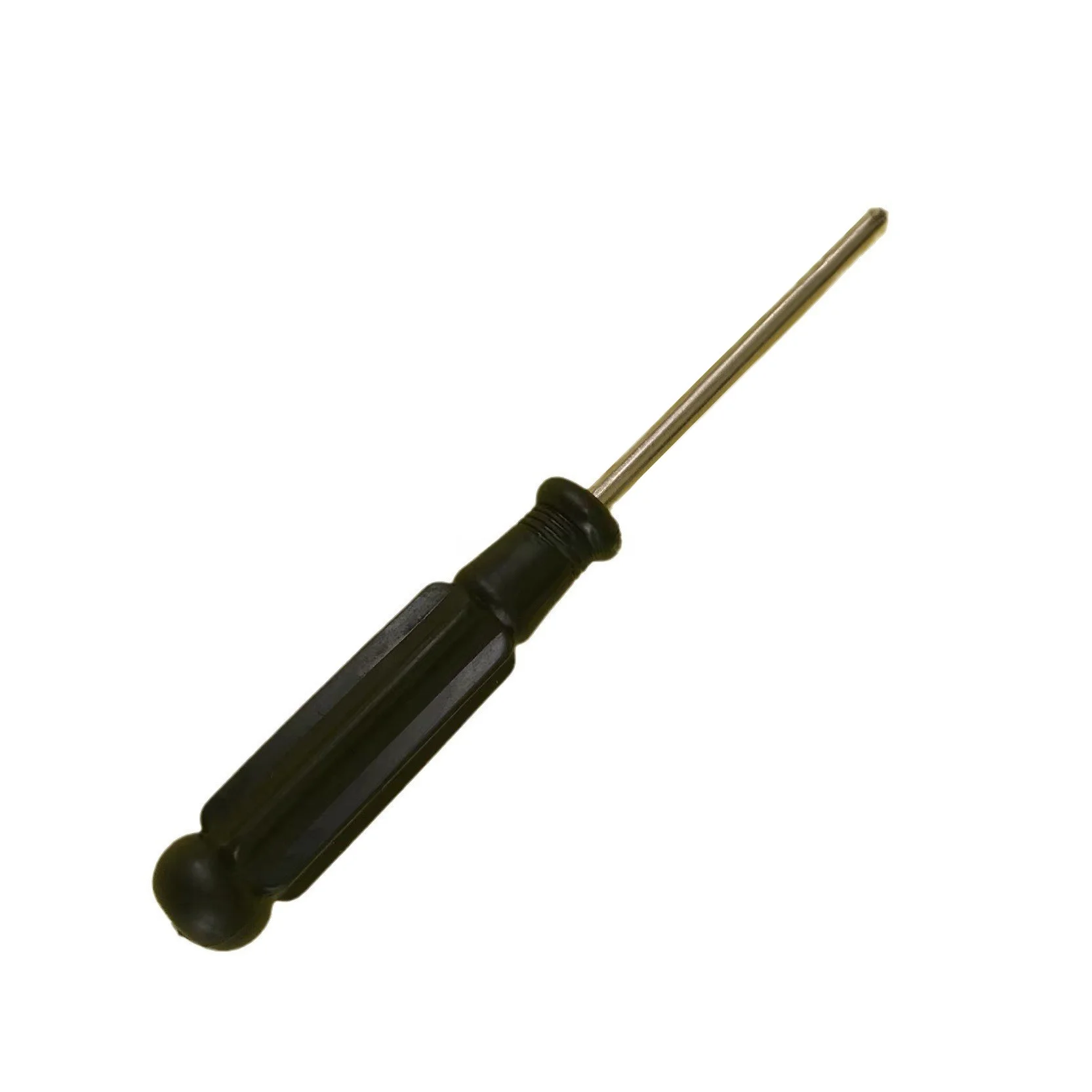
- An der Unterseite befindet sich eine kleine Abdeckung mit der Aufschrift „SIM“. Lösen Sie die beiden Schrauben mit dem mitgelieferten Schraubendreher und nehmen Sie die Abdeckung ab.
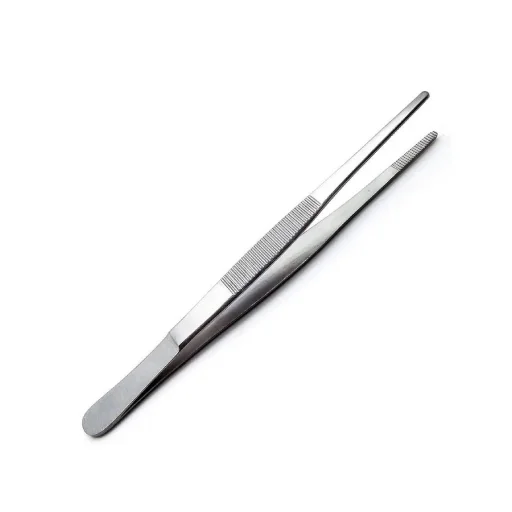
- Ziehen Sie den SIM-Kartenhalter mit der Pinzette heraus.
- Legen Sie die Nano-SIM-Karte wie abgebildet in den Halter.
- Die abgeschrägte Ecke muss wie auf der Abbildung nach oben zeigen.
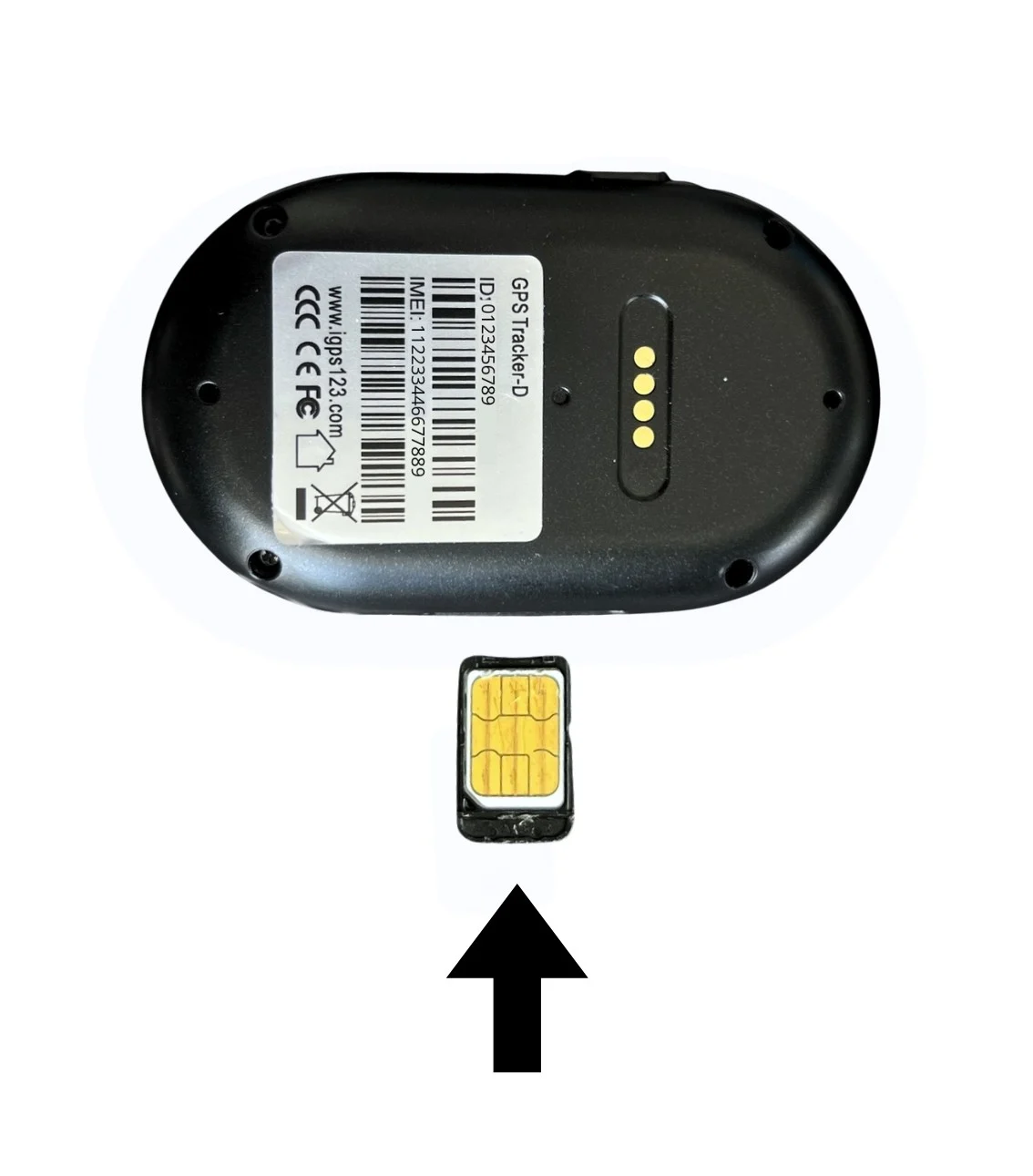
- Schieben Sie den SIM-Kartenhalter vollständig hinein, bis er spürbar einrastet. Nehmen Sie bei Bedarf die Pinzette zu Hilfe.
- Setzen Sie die SIM-Abdeckung wieder auf und ziehen Sie beide Schrauben fest.
- Laden Sie den Tracker nach dem Einsetzen der SIM-Karte beim ersten Mal etwa 2 Stunden lang. Beim Anschließen des Ladegeräts schaltet er sich automatisch ein.
- So schalten Sie den Tracker von Hand ein → Halten Sie die Ein-/Aus-Taste gedrückt, bis ein Signalton ertönt und die Anzeigen blinken.
03Was bedeuten die Anzeigen?
Was bedeuten die Anzeigen?
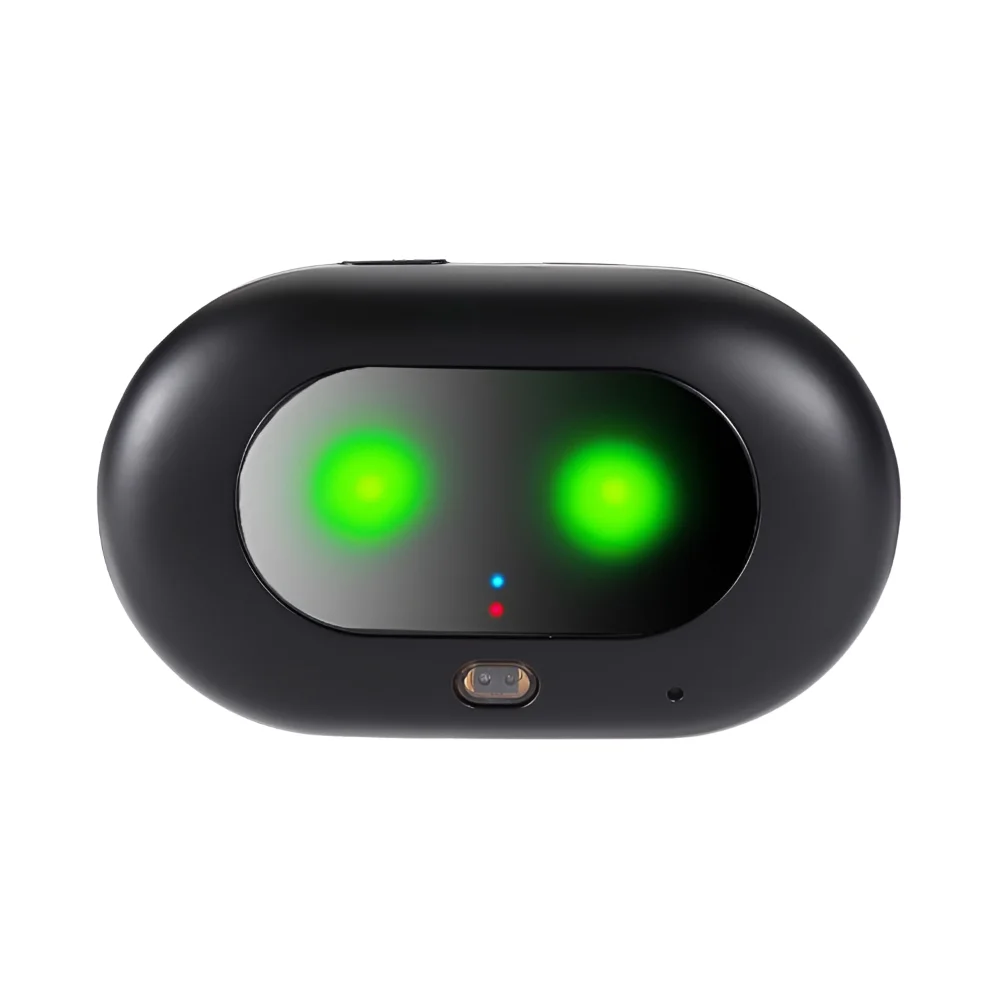
Die Anzeigen des Pet Go informieren über Mobilfunk, GPS-Empfang und Laden. Ihre Bedeutung hängt davon ab, ob der Tracker gerade genutzt oder geladen wird.
Bei eingeschaltetem Tracker
- Die rote Netzanzeige blinkt langsam. Der Tracker sucht ein Mobilfunksignal.
- Die rote Netzanzeige blinkt schnell. Der Tracker hat ein Mobilfunksignal gefunden.
- Die blaue GPS-Anzeige blinkt langsam. Der Tracker ermittelt seine Position.
- Die blaue GPS-Anzeige blinkt schnell. Die GPS-Position wurde ermittelt und aktualisiert.
Beim Laden
- Die rote Anzeige blinkt langsam. Der Akku wird geladen.
- Die rote Anzeige leuchtet dauerhaft. Der Akku ist vollständig geladen.
- Die blaue Anzeige blinkt langsam. Der Tracker ist an die Stromversorgung angeschlossen.
- Die blaue Anzeige leuchtet dauerhaft. Der Akku ist vollständig geladen.
Bei niedrigem Akkustand
- Die rote Anzeige blinkt langsam. Der Akkustand ist niedrig. Laden Sie den Tracker bald auf.
04Qtracker-App einrichten
Öffnen Sie die Qtracker-App auf Ihrem Smartphone. Auf Smartphone, Tablet oder Computer können Sie die Qtracker-App auch im Browser öffnen.
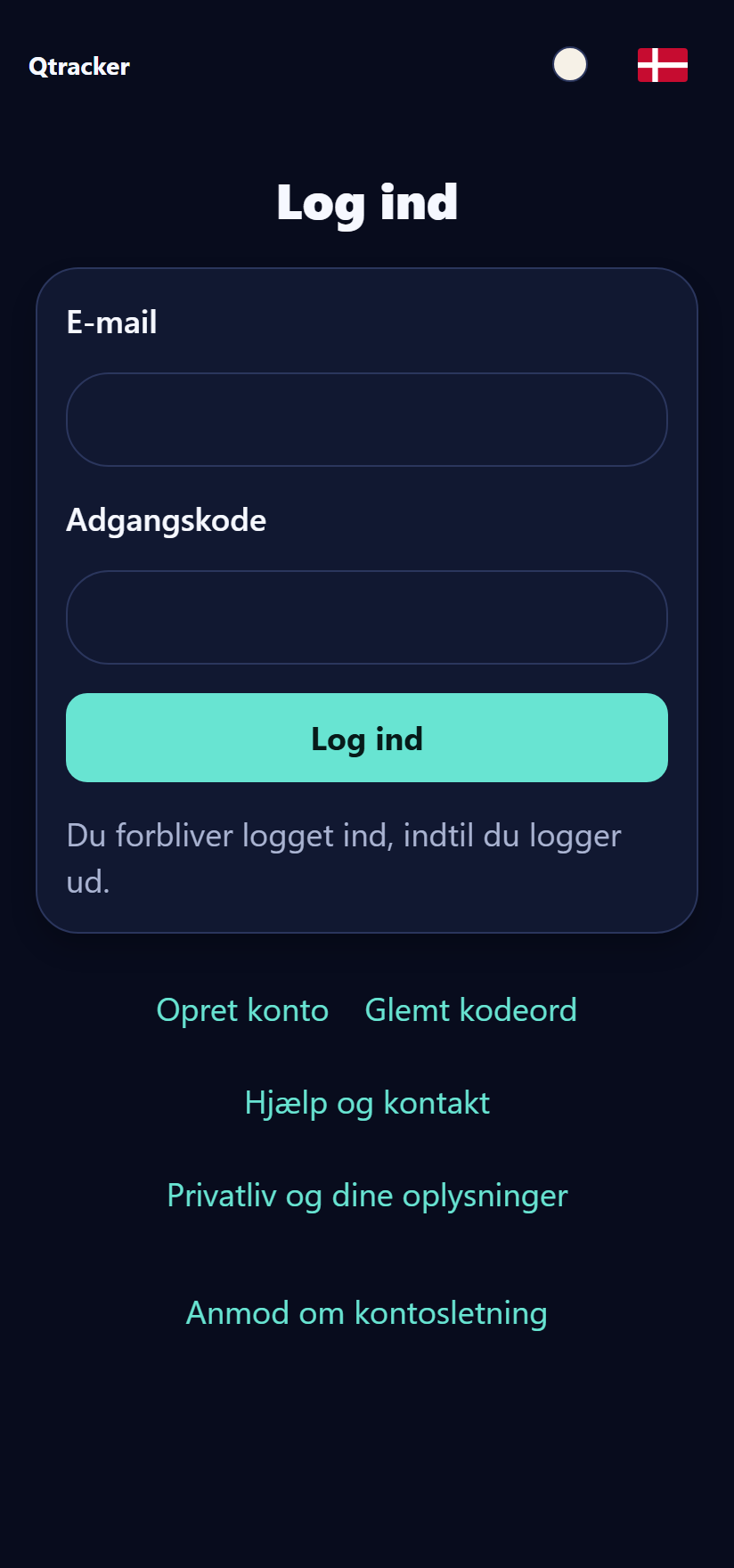
- Wählen Sie als neuer Nutzer „Opret konto“ (Konto erstellen). Geben Sie Ihre E-Mail-Adresse ein und wählen Sie ein eigenes Passwort.
- Folgen Sie den Hinweisen zur Bestätigung Ihrer E-Mail-Adresse. Wenn Sie bereits ein Qtracker-Konto haben, wählen Sie „Log ind“ (Anmelden).
- Melden Sie sich mit Ihrer E-Mail-Adresse und Ihrem Passwort an.
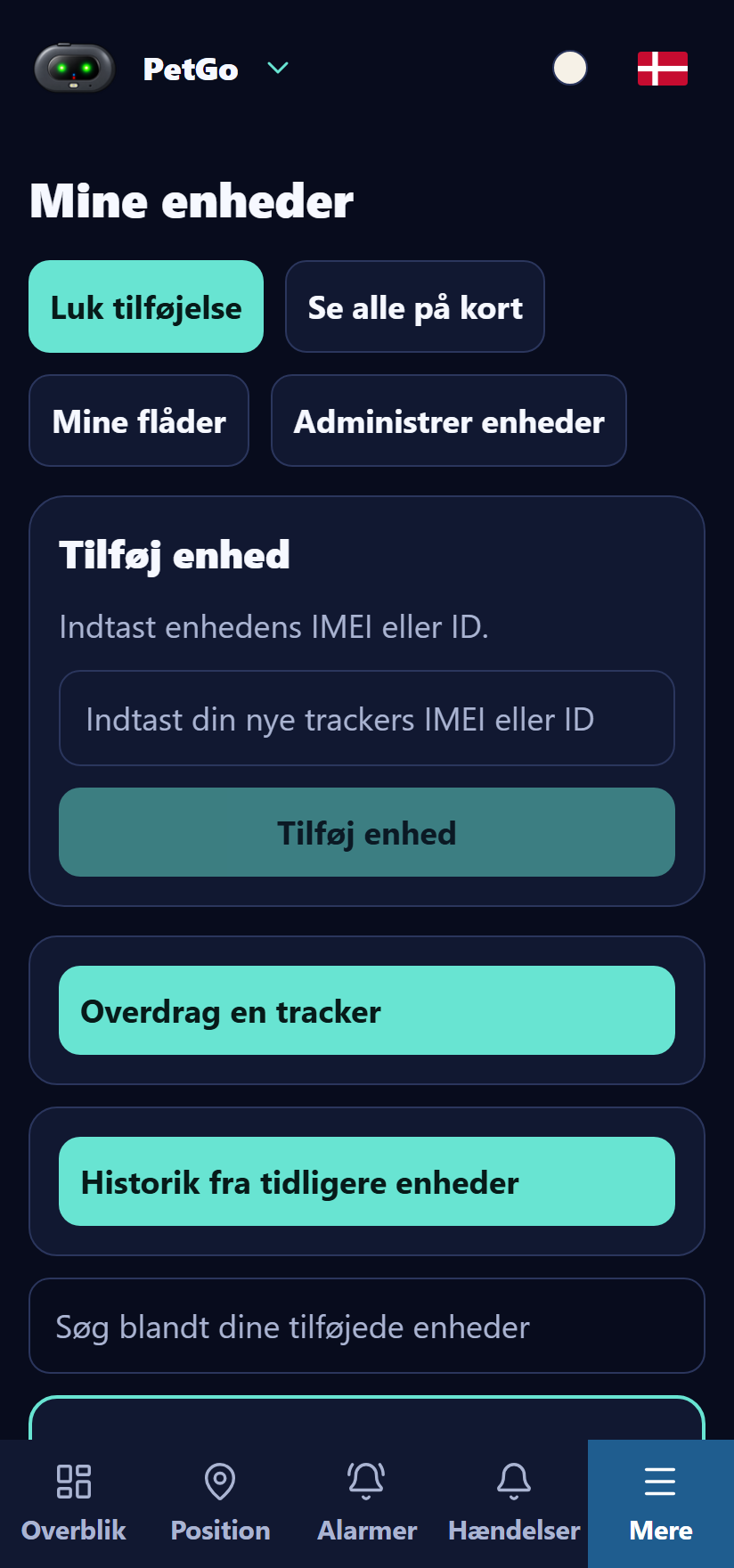
- Öffnen Sie „Mere → Enheder → Tilføj enhed“ (Mehr → Geräte → Gerät hinzufügen). Geben Sie die IMEI oder ID vom Etikett des Pet Go ein, tippen Sie auf „Tilføj enhed“ und folgen Sie den Hinweisen auf dem Bildschirm.
- Wählen Sie den Pet Go oben in der Geräteliste aus. Danach steht Ihnen die Übersicht zur Verfügung.
So heißen die Schaltflächen und Menüs auf Englisch
Die Bilder zeigen die dänische App mit Beispieldaten. Über die Flagge in der App können Sie auf Englisch umschalten. Hier finden Sie die Bezeichnungen in beiden Sprachen.
| Im Bild | In der englischen App |
|---|---|
| Log ind | Sign in |
| Opret konto | Create account |
| Glemt kodeord | Forgot password |
| Tilføj enhed | Add device |
| Overblik | Overview |
| Tilpas Overblik | Customize overview |
| Position | Position |
| Positionsinterval | Position interval |
| GPS-sikkerhedszoner | GPS safety zones |
| Aktivitet | Activity |
| Indstillinger | Settings |
| SOS-kontakter | SOS contacts |
Erteilen Sie der Qtracker-App auf Nachfrage die gewünschten Berechtigungen. Richten Sie anschließend unter „Alarmer → Notifikationer“ Ihre Benachrichtigungen ein.
05Tracker bedienen
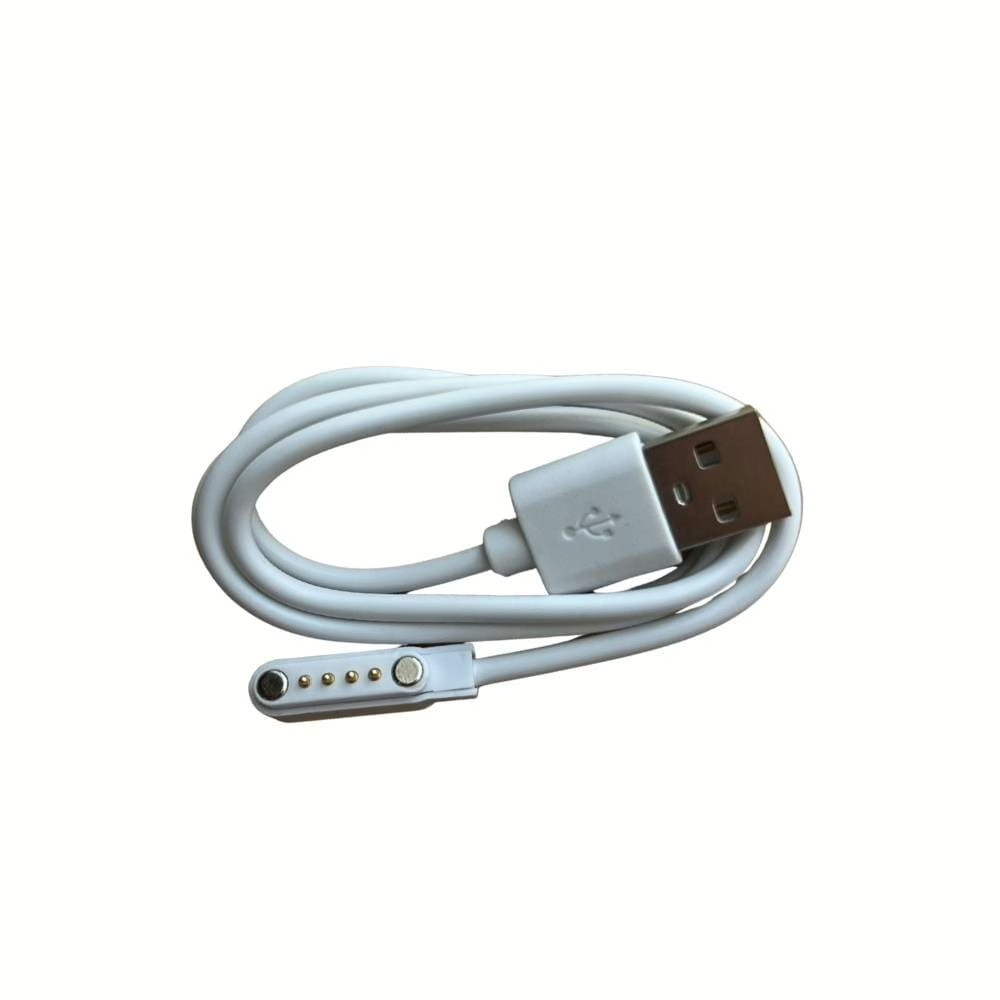
Laden Sie den Pet Go mit dem mitgelieferten magnetischen Ladekabel. Setzen Sie es so auf die Ladekontakte, dass es sicher sitzt, und laden Sie den Akku vor dem ersten Spaziergang vollständig.
Halten Sie die Ein-/Aus-Taste gedrückt, um den Tracker einzuschalten. Er sucht anschließend nach Mobilfunk und GPS. Unter „Overblik“ (Übersicht) in der Qtracker-App sehen Sie Akkustand und Verbindung.
Passen Sie „Positionsinterval“ (Positionsintervall) an Ihre Nutzung an. Mit einem kurzen Intervall erhalten Sie mehr Punkte entlang des Spaziergangs. Ein längeres Intervall verlängert die Zeit zwischen den Ladevorgängen.
06Tracker anbringen und abnehmen
Tracker mit Sicherungsstiften am Halsband befestigen
Hier sehen Sie, wie Sie den Tracker mit den mitgelieferten Teilen am Halsband befestigen. Zuerst zeigt ein Video den Ablauf. Darunter finden Sie die einzelnen Schritte.
Videoanleitung
Text zum Video lesen
So befestigen Sie den Tracker mit Halterung und Sicherungsstiften am Halsband.
Legen Sie den Tracker außen am Halsband an und setzen Sie die Halterung von innen an.
Führen Sie die Teile zusammen und drücken Sie sie wie gezeigt fest.
Prüfen Sie den festen Sitz, bevor Sie Ihrem Tier das Halsband anlegen.
Mit dem mitgelieferten Magneten können Sie die Sicherungsstifte wieder lösen.
So sieht der am Halsband befestigte Tracker aus.
Im Lieferumfang sind Sicherungsstifte, ein großer Magnet zum Abnehmen des Trackers und weiße magnetische Schutzkappen für die Stifte enthalten.
Die Sicherungsstifte sind spitz. Gehen Sie beim Anbringen und Abnehmen vorsichtig damit um.
So befestigen Sie den Tracker
- Positionieren Sie den Tracker am Halsband. Legen Sie ihn an die gewünschte Stelle auf der Außenseite.
- Suchen Sie passende Löcher im Halsband. Die Löcher müssen mit den Öffnungen der Trackerhalterung übereinstimmen, damit sich die Sicherungsstifte hindurchführen lassen.
- Setzen Sie den ersten Sicherungsstift ein. Führen Sie ihn durch das Loch im Halsband in den Tracker → Drücken Sie ihn vollständig hinein, bis er fest sitzt.
- Setzen Sie den zweiten Sicherungsstift ein. Wiederholen Sie den Vorgang auf der anderen Seite → Sobald beide Stifte sitzen, ist der Tracker verriegelt.
- Prüfen Sie den Sitz. Der Tracker darf auf dem Halsband nicht verrutschen.
Tracker vom Halsband abnehmen
- Nehmen Sie Ihrem Tier am besten zuerst das Halsband ab, bevor Sie den Tracker lösen.
- Verwenden Sie den großen mitgelieferten Magneten → Setzen Sie ihn oben schräg am jeweiligen Ende des Trackers an.
- Wenn der Magnet die Verriegelung im Tracker öffnet, hören Sie ein Klicken.
- Ziehen Sie das Halsband vorsichtig vom Tracker ab.
- Nach dem Abnehmen des Trackers können Sie die weißen magnetischen Schutzkappen auf die Sicherungsstifte setzen.
- So lösen Sie eine magnetische Schutzkappe → Halten Sie den großen Magneten daran → Die Kappe löst sich und lässt sich abnehmen.
- Jetzt können Sie auch die Sicherungsstifte aus dem Halsband ziehen.
07SOS-Taste
Der Pet Go hat eine SOS-Taste am Gerät. Speichern Sie Ihre Kontaktpersonen zuerst in der Qtracker-App unter „Alarmer → SOS-kontakter“.
Halten Sie die SOS-Taste etwa fünf Sekunden gedrückt, damit der Tracker die hinterlegten Kontakte anruft. Vereinbaren Sie vorher, wer die Anrufe entgegennimmt, und testen Sie die Funktion gemeinsam.
08Qtracker-App
Unter „Overblik“ (Übersicht) sehen Sie Akku, Mobilfunk, GPS und Ereignisse des Pet Go. Über die Schnellzugriffe können Sie den Tracker suchen, seinen Standort öffnen und den Routenverlauf einsehen.
Unten wechseln Sie zwischen „Overblik“ (Übersicht), „Position“, „Alarmer“ (Alarme) und „Hændelser“ (Ereignisse). Unter „Mere“ (Mehr) finden Sie unter anderem „Aktivitet“ (Aktivität), „Indstillinger“ (Einstellungen), „Enheder“ (Geräte) und „Konto“.
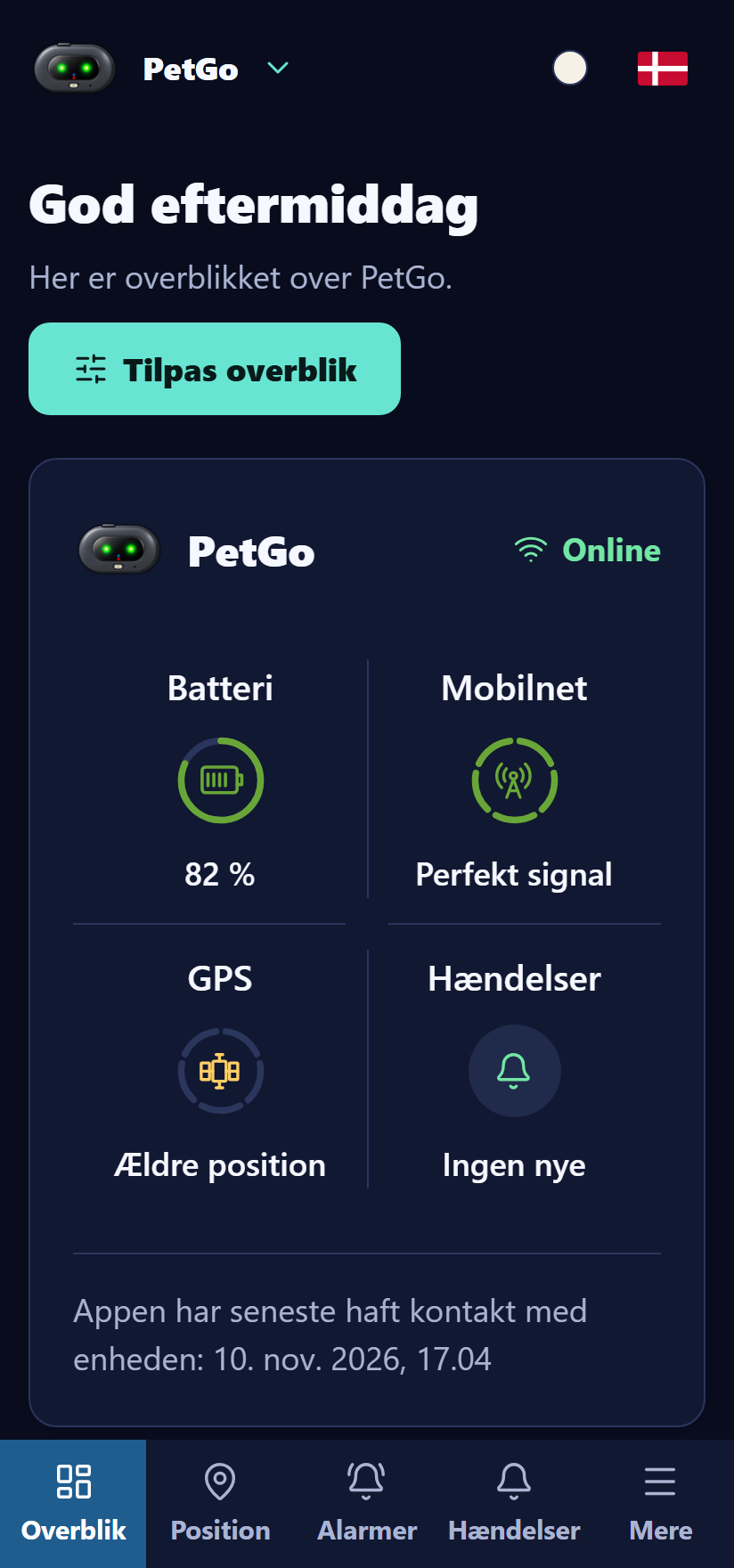
Tippen Sie auf „Tilpas overblik“ (Übersicht anpassen), um wichtige Angaben leichter zu finden. Bei mehreren Trackern wechseln Sie über den Gerätenamen am oberen Rand.
09Ortung und Standort
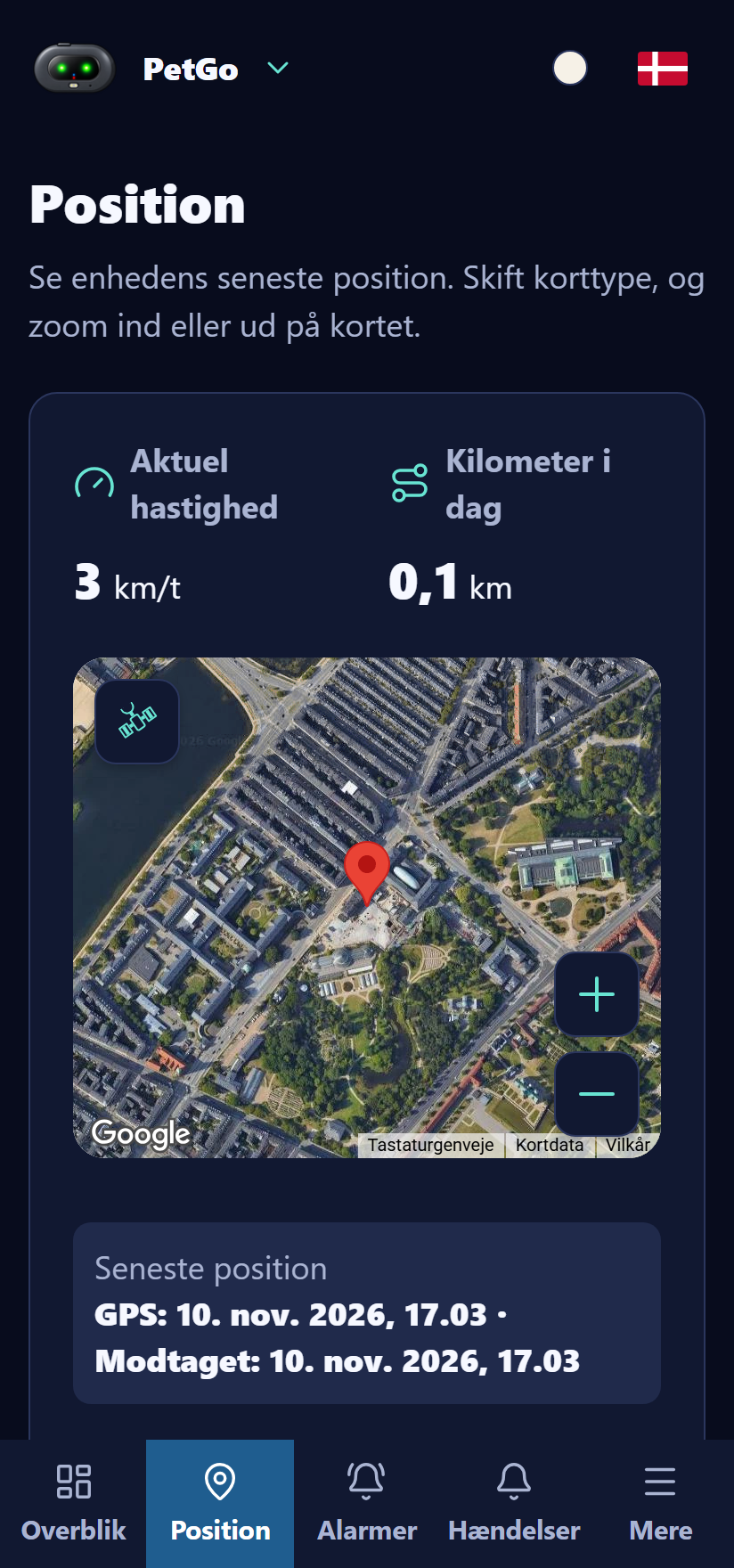
- Tippen Sie im unteren Menü auf Position.
- Sehen Sie den Pet Go auf der Karte und zoomen Sie bei Bedarf in die Umgebung hinein.
- Unter „Seneste position“ (letzte Position) sehen Sie, wann der angezeigte Standort erfasst wurde.
- Tippen Sie auf „Anmod trackeren om position“, um eine neue Positionsmeldung anzufordern.
- Wählen Sie Google Maps, um den Standort im Kartendienst zu öffnen.
10Positionsintervall
Legen Sie fest, wie oft der Pet Go seinen Standort an die Qtracker-App melden soll.
- Öffnen Sie „Position → Positionsinterval“. Sie finden die Funktion auch unter „Mere → Indstillinger“ (Mehr → Einstellungen).
- Wählen Sie das gewünschte Intervall mit dem Schieberegler oder den Plus- und Minus-Schaltflächen.
- Tippen Sie auf „Gem interval“, um zu speichern, und verfolgen Sie den Status auf dem Bildschirm.
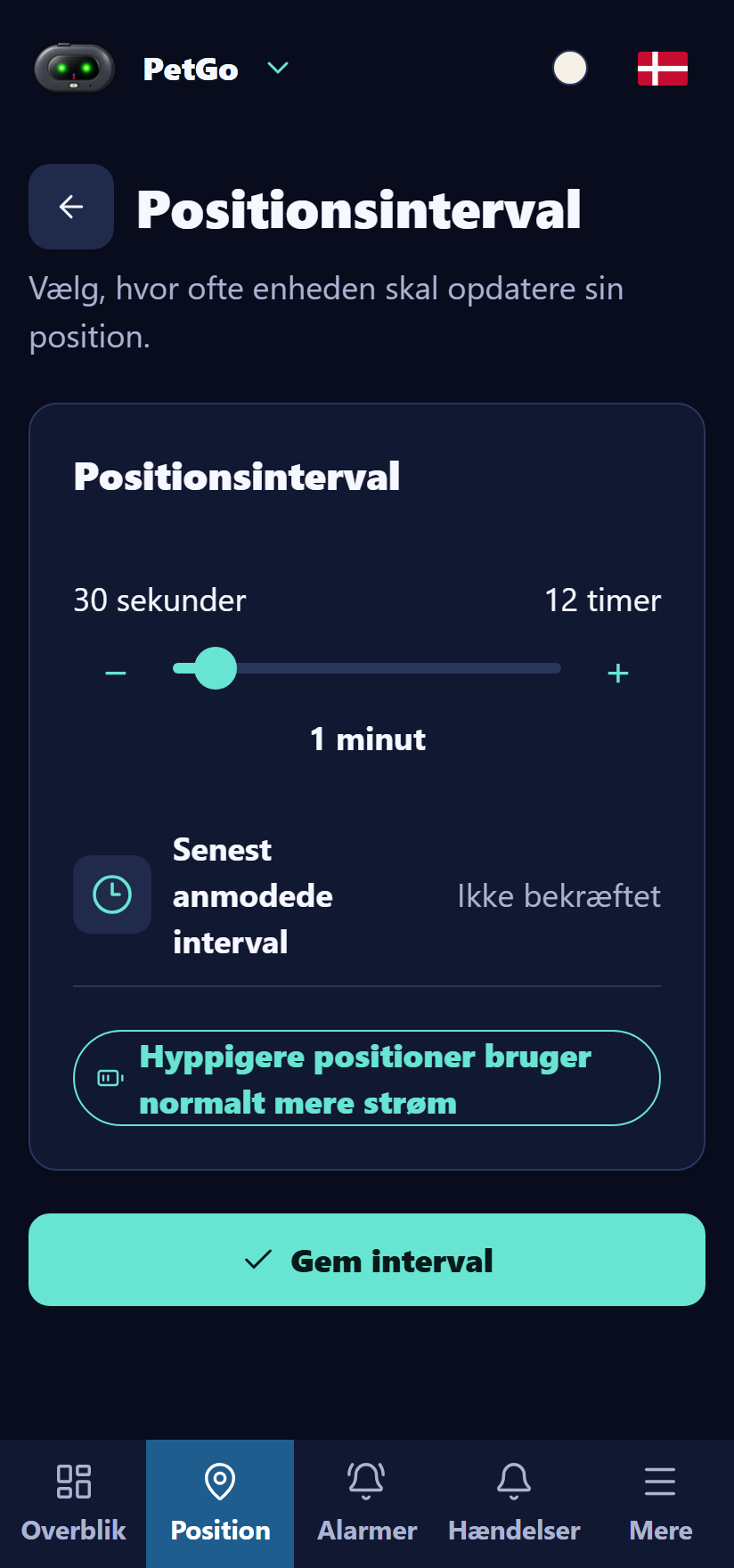
Wählen Sie häufige Aktualisierungen, um den Spaziergang genauer zu verfolgen. Verlängern Sie das Intervall, wenn Ihnen eine längere Akkulaufzeit wichtiger ist.
11Positionsverlauf
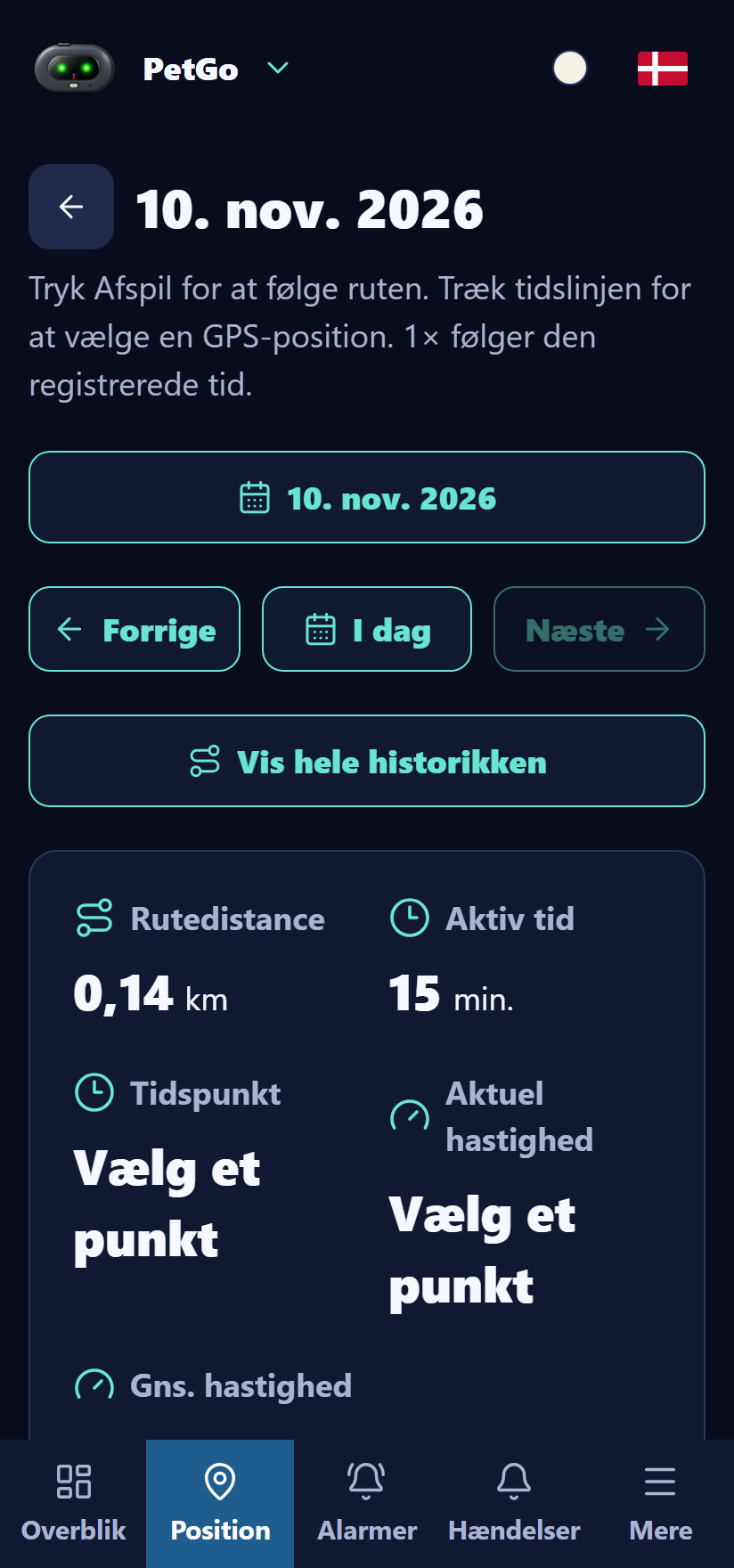
Unter „Positionshistorik“ (Positionsverlauf) sehen Sie gespeicherte GPS-Positionen und können den Spaziergang in zeitlicher Reihenfolge verfolgen.
- Öffnen Sie „Position → Positionshistorik“ oder nutzen Sie „Rutehistorik“ (Routenverlauf) in der Übersicht.
- Wählen Sie den gewünschten Tag oder Zeitraum. Mit „Forrige“ (Zurück), „I dag“ (Heute) und „Næste“ (Weiter) wechseln Sie das Datum.
- Tippen Sie auf „Afspil“ (Wiedergabe), um der Route zu folgen. Über die Zeitleiste können Sie einen bestimmten Punkt auswählen.
- Wählen Sie die Wiedergabegeschwindigkeit und sehen Sie Angaben wie Strecke und aktive Zeit ein.
12Sicherheitszonen und Geofencing
Unter „GPS-sikkerhedszoner“ (GPS-Sicherheitszonen) speichern Sie ein Gebiet und können sich benachrichtigen lassen, wenn der Pet Go es betritt oder verlässt. Geben Sie der Zone einen leicht erkennbaren Namen.
Sie erreichen die Zonen über „Alarmer → GPS-sikkerhedszoner“ oder „Mere → Indstillinger → GPS-sikkerhedszoner“.
13Sicherheitszone hinzufügen
- Öffnen Sie „GPS-sikkerhedszoner“ und wählen Sie „Tilføj område“ (Gebiet hinzufügen).
- Geben Sie dem Gebiet einen Namen und legen Sie seine Position auf der Karte fest.
- Legen Sie die Größe des Gebiets fest und wählen Sie Meldungen für das Betreten oder Verlassen aus.
- Tippen Sie auf „Gem zone“ (Zone speichern) und prüfen Sie unter „Alarmer → Notifikationer“ die gewählten Benachrichtigungen.
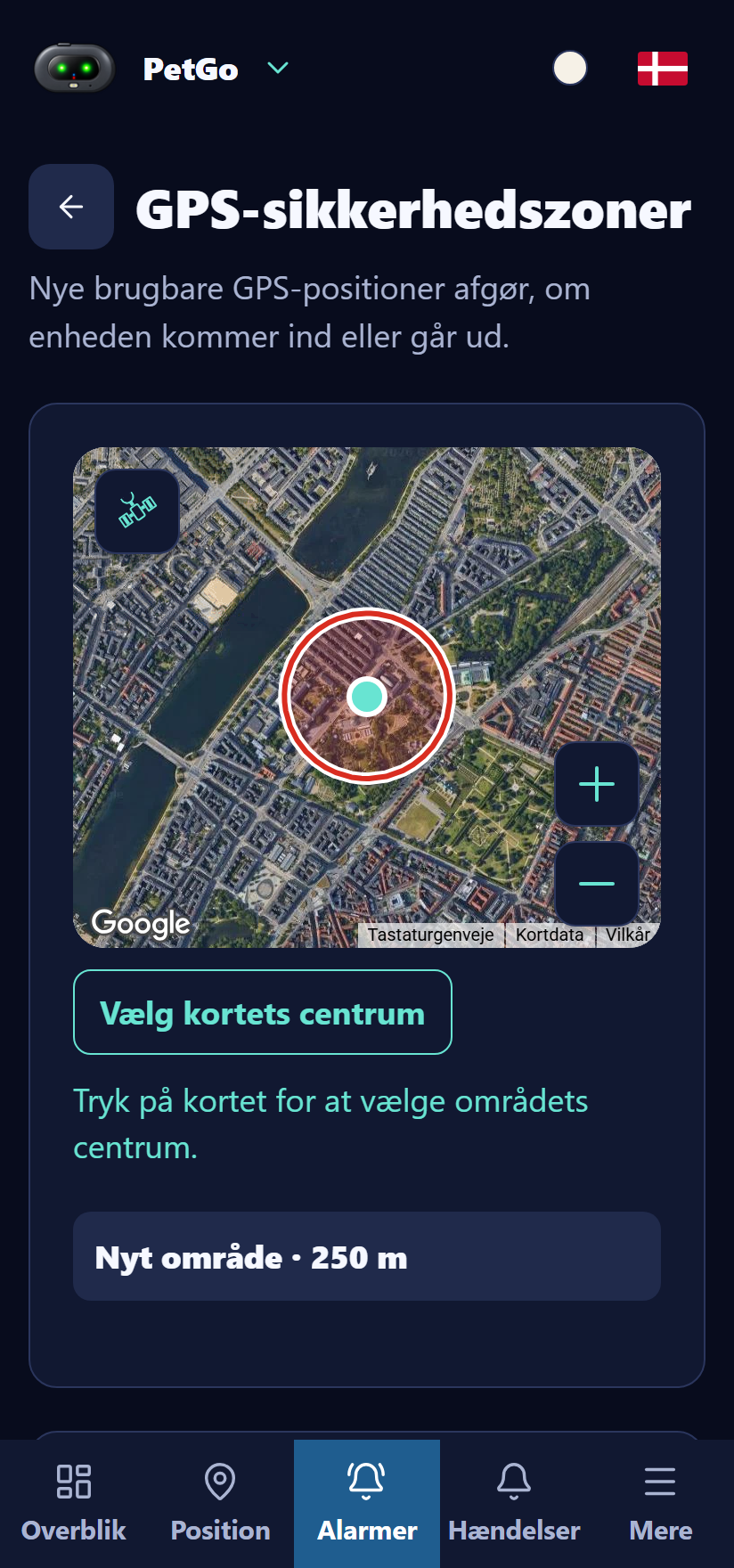
Anhand einer neuen GPS-Position kann Qtracker feststellen, ob der Pet Go die Gebietsgrenze überschritten hat.
14Aktivität
Unter „Mere → Aktivitet“ sehen Sie die Bewegung Ihres Tieres im Zeitverlauf. Vergleichen Sie Tage, Wochen, Monate und Jahre, wählen Sie etwa Strecke oder aktive Zeit und tippen Sie für Details auf die Grafik.
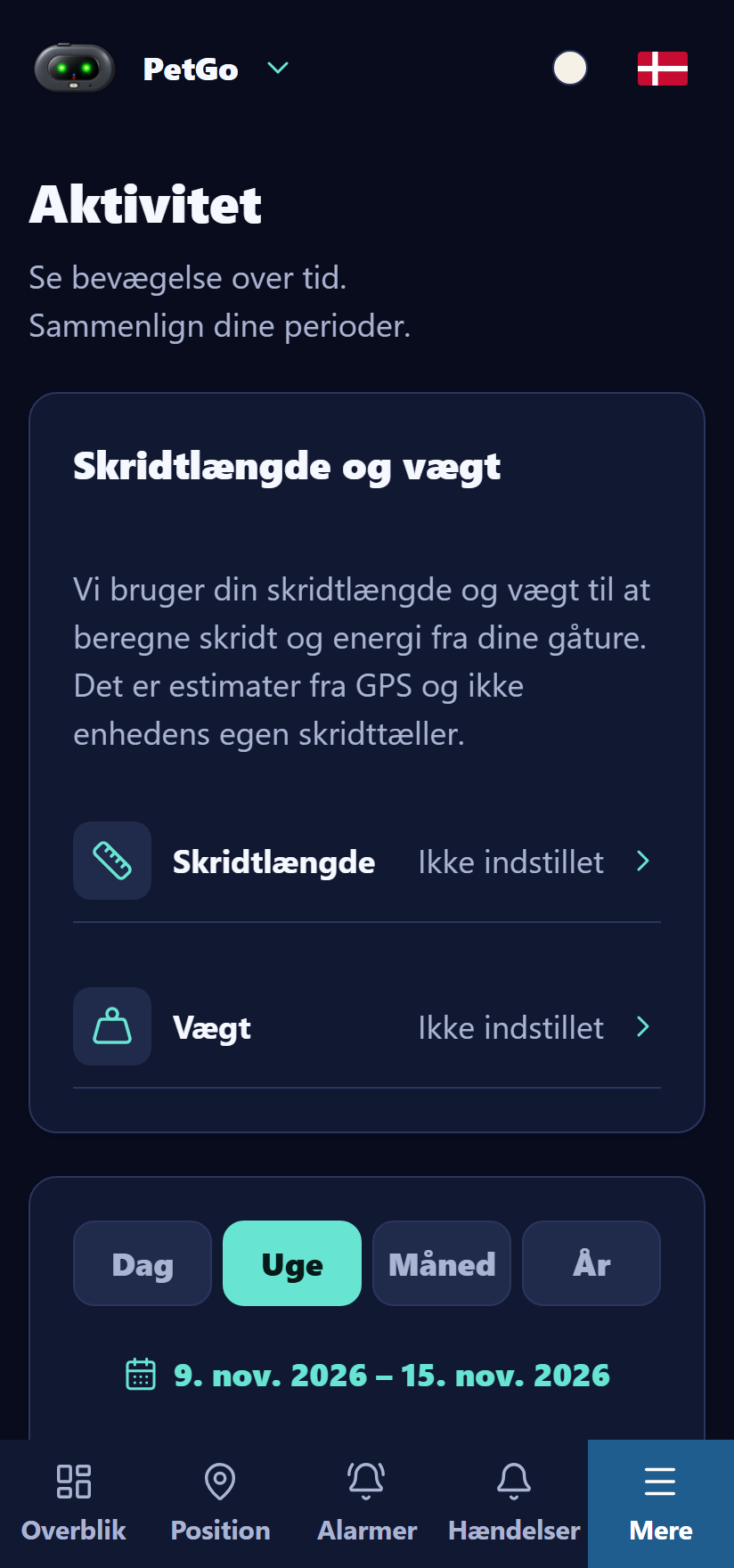
Die Qtracker-App zeigt sowohl GPS-basierte Aktivitätsschätzungen als auch Werte aus dem eigenen Schrittzähler des Trackers. An der Bezeichnung auf dem Bildschirm erkennen Sie, welchen Wert Sie gerade sehen.
15Schrittzähler
- Öffnen Sie „Mere → Aktivitet“.
- Den „Skridttæller“ (Schrittzähler) finden Sie im Bereich „Analyse og profil“ (Analyse und Profil).
- Hier sehen Sie die Werte des eingebauten Schrittzählers und können Aufzeichnung und Zeitraum einstellen.
- Speichern Sie Ihre Auswahl. Anschließend können Sie die erfasste Aktivität verfolgen.
Vergleichen Sie in den Grafiken verschiedene Tage und Zeiträume, um die Bewegung Ihres Tieres im Blick zu behalten.
16Tracker anrufen
Der Pet Go unterstützt Gespräche in beide Richtungen über die Rufnummer seiner SIM-Karte. Falls jemand Ihr Haustier findet, können Sie den Tracker anrufen und mit der Person sprechen.
- Halten Sie die Rufnummer der im Pet Go eingesetzten SIM-Karte bereit.
- Öffnen Sie die normale Telefonfunktion Ihres Smartphones und wählen Sie die Nummer.
- Sprechen Sie mit der Person am Tracker und beenden Sie das Gespräch am Telefon.
Speichern Sie die Nummer beispielsweise unter Pet Go als Kontakt auf Ihrem Telefon. Dann finden Sie sie bei Bedarf schnell wieder.
17Einstellungen
Öffnen Sie „Mere → Indstillinger“, um den Pet Go anzupassen. Hier sind Geräteangaben, Alarme, Benachrichtigungen, Standort und Wartung zusammengefasst.
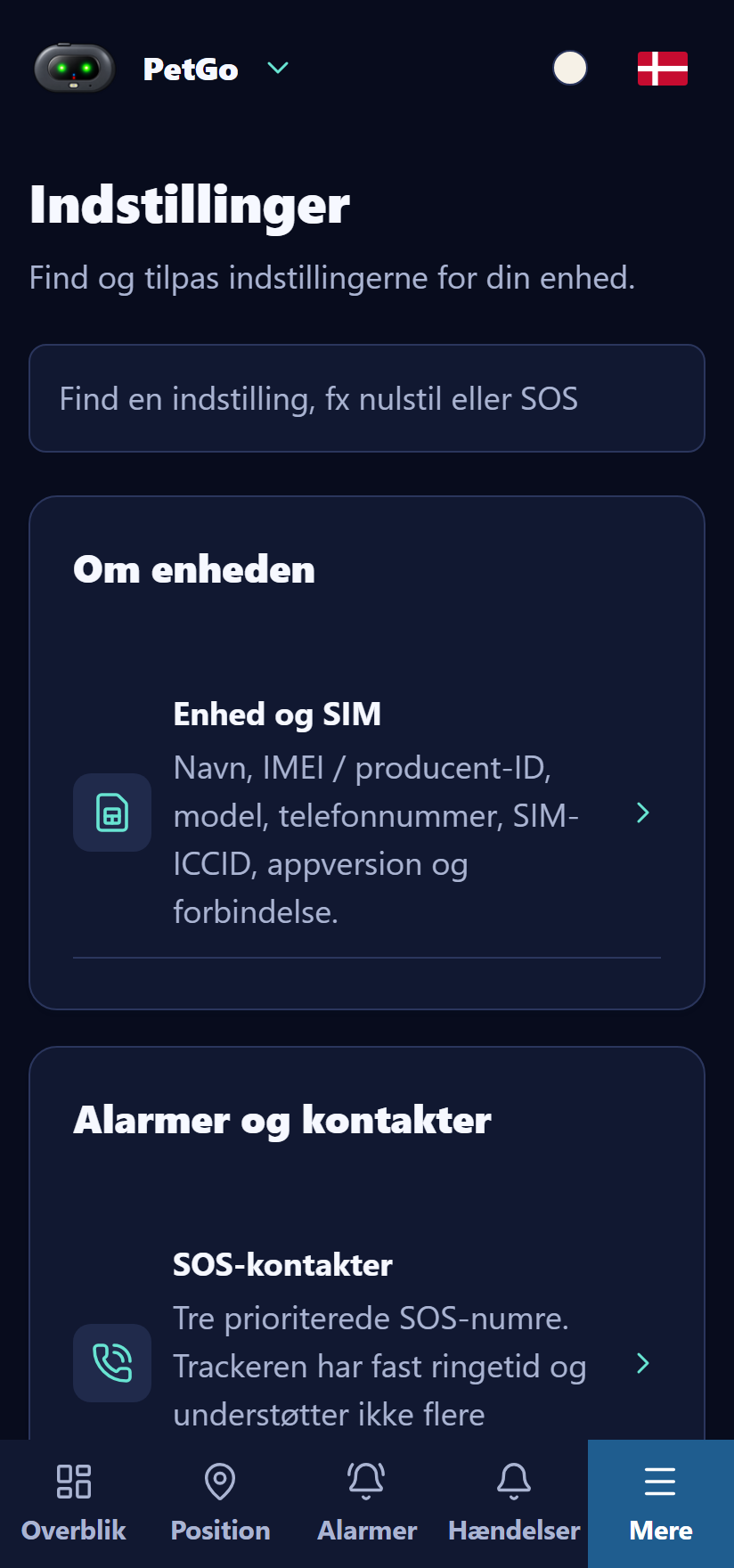
Wählen Sie einen Eintrag, ändern Sie die Angaben und speichern Sie über die Schaltfläche auf dem Bildschirm. Wenn die Einstellung an den Tracker gesendet wird, können Sie den Status mitverfolgen.
18Geräteangaben
Öffnen Sie „Mere → Indstillinger → Enhed og SIM“. Hier finden Sie unter anderem Name, Hersteller-ID, Modell, Telefonnummer, SIM-Daten, App-Version und Verbindung.
Geben Sie dem Pet Go einen eindeutigen Gerätenamen, besonders wenn mehrere Tracker zum selben Konto gehören. Halten Sie die Geräteangaben auch für Fragen an den Support bereit.
19Passwort ändern
Ihr persönliches Passwort gehört zum Qtracker-Konto. Die Angaben zum Kontozugang finden Sie unter „Mere → Indstillinger → Kontoadgang“.
- Öffnen Sie „Kontoadgang“ (Kontozugang) und wählen Sie die Funktion zum Ändern des Passworts.
- Tragen Sie Ihr bisheriges Passwort und das neue Passwort in die angezeigten Felder ein.
- Speichern Sie die Änderung und melden Sie sich mit dem neuen Passwort an.
Wenn Sie das Passwort auf der Anmeldeseite zurücksetzen möchten, wählen Sie „Glemt kodeord“ (Passwort vergessen) und folgen Sie den Anweisungen mit dem per E-Mail zugesandten Code.
20SOS-Rufnummern hinterlegen
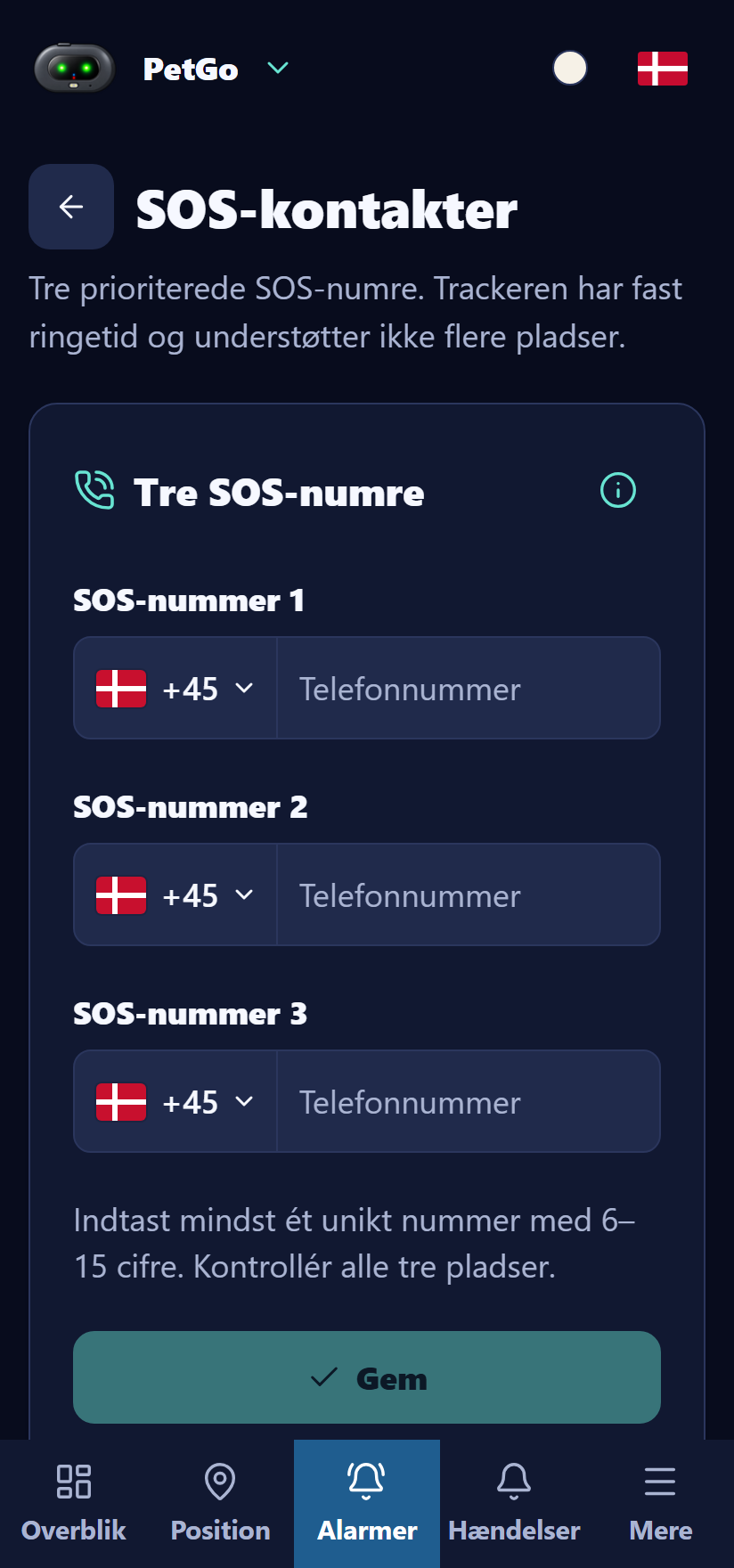
Sie können bis zu drei Kontakte in der gewünschten Prioritätsreihenfolge speichern.
- Öffnen Sie „Alarmer → SOS-kontakter“.
- Wählen Sie die Ländervorwahl und geben Sie die Rufnummer unter „SOS-nummer 1“ ein.
- Tragen Sie bei Bedarf weitere Kontakte ein. Prüfen Sie die Rufnummern und ihre Reihenfolge.
- Tippen Sie auf „Gem“, um zu speichern, und verfolgen Sie den Status.
- Vereinbaren Sie mit Ihren Kontaktpersonen einen gemeinsamen Test der SOS-Funktion.
21SMS-Alarme
Öffnen Sie „Alarmer → SMS-alarmer“ oder rufen Sie den Punkt unter „Mere → Indstillinger“ auf. Wählen Sie dort, welche SMS-Warnungen der Pet Go senden soll.
Füllen Sie die angezeigten Felder aus, wählen Sie die Alarmarten und speichern Sie die Einstellungen. Empfänger und Status sehen Sie auf dem Bildschirm.
Sie können SMS-Warnungen mit den in der Qtracker-App gewählten Benachrichtigungen kombinieren.
22Tracker per Ton finden
- Tippen Sie in der Übersicht auf „Find enheden“ (Gerät finden) oder wählen Sie die Funktion unter „Mere → Indstillinger“.
- Starten Sie die Funktion mit der Schaltfläche auf dem Bildschirm. Der Pet Go wird aufgefordert, einen Klingelton abzuspielen.
- Folgen Sie dem Ton und markieren Sie den Tracker in der Qtracker-App als gefunden.
Mit der SOS-Taste am Pet Go beenden Sie den Klingelton. Die Funktion hilft, wenn Sie den Tracker oder Ihr Haustier in der Nähe suchen.
23Sprache und Darstellung der App
Unter „Mere → Indstillinger → App-indstillinger“ können Sie Sprache und Darstellung der Qtracker-App anpassen.
Wählen Sie Ihre bevorzugte Darstellung. Über „Tilpas overblik“ (Übersicht anpassen) auf der Startseite bestimmen Sie, welche Angaben wo angezeigt werden.
24Tracker aus der Ferne neu starten oder ausschalten
Öffnen Sie „Mere → Indstillinger → Genstart og nulstilling“, um den Pet Go neu zu starten oder auszuschalten.
- Wählen Sie die gewünschte Aktion auf dem Bildschirm.
- Lesen Sie den Bestätigungstext und bestätigen Sie die Aktion.
- Verfolgen Sie den Status in der Qtracker-App.
Schalten Sie einen ausgeschalteten Pet Go am Gerät wieder ein oder schließen Sie das Ladegerät an.
25Einstellungen zurücksetzen
Die Funktion zum Zurücksetzen auf Werkseinstellungen finden Sie unter „Mere → Indstillinger → Genstart og nulstilling“. Nutzen Sie sie, wenn Sie den Tracker neu einrichten möchten.
Lesen Sie den Bestätigungstext und setzen Sie das Gerät zurück, wenn Sie den Pet Go anschließend neu einrichten können. Prüfen Sie danach Positionsintervall, SOS-Kontakte und die übrigen Geräteeinstellungen. Der Verlauf in Qtracker bleibt erhalten.
26Alarme und Ereignisse
Unter „Hændelser“ (Ereignisse) sehen Sie Meldungen des Pet Go mit Zeitangabe. Öffnen Sie einen Eintrag für Details oder suchen Sie im Verlauf nach früheren Ereignissen.
Unter „Alarmer“ (Alarme) richten Sie unter anderem Sicherheitszonen, SOS-Kontakte, SMS und Akkumeldungen ein.
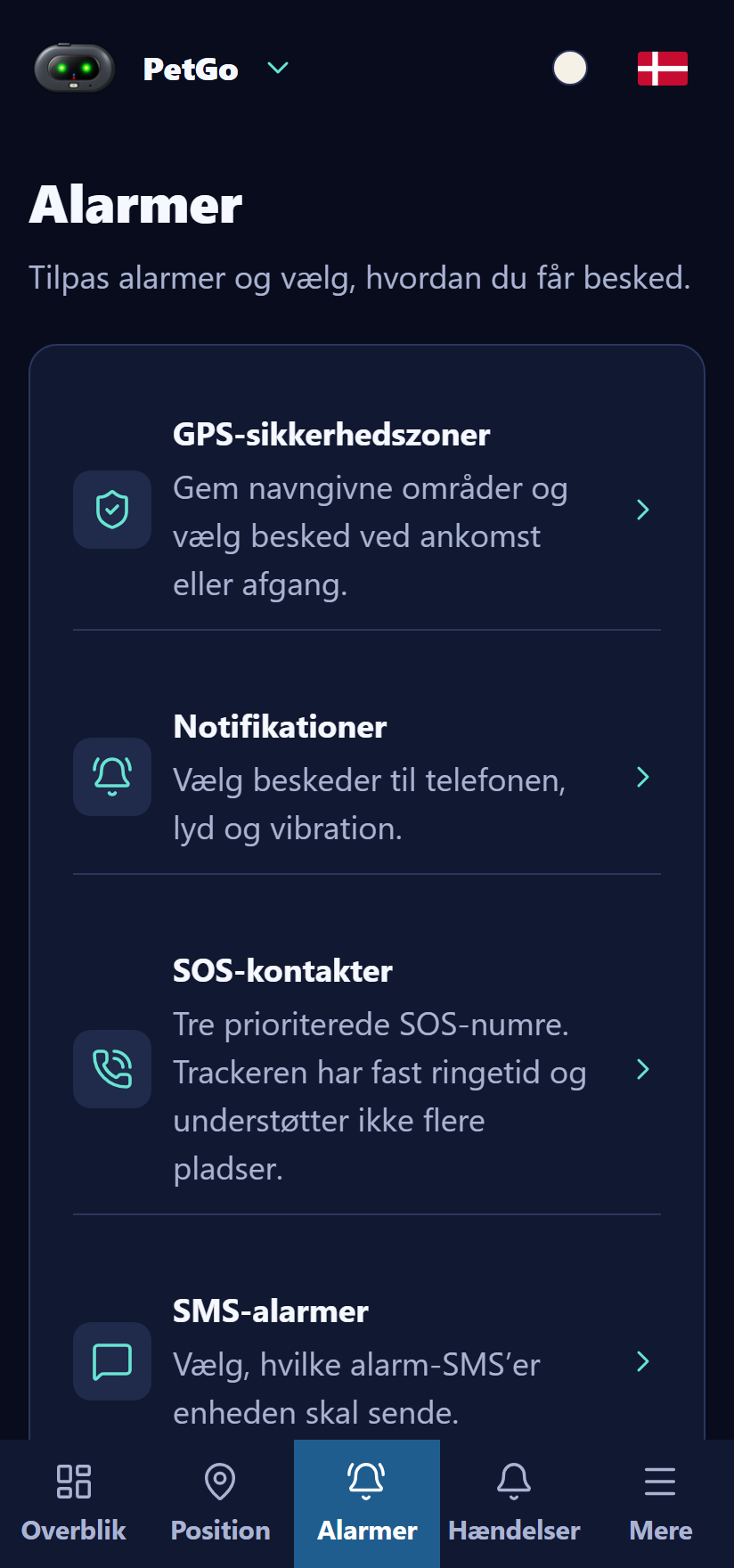
Wählen Sie unter „Batterinotifikationer“ die gewünschten Akkuschwellen und tippen Sie zum Speichern auf „Gem batterivalg“.
27Benachrichtigungen
- Öffnen Sie Alarmer → Notifikationer (Alarme → Benachrichtigungen).
- Wählen Sie die Ereignisse aus, über die Sie informiert werden möchten, zum Beispiel Betreten oder Verlassen einer Zone, Akkustand oder SOS.
- Wählen Sie Gem notifikationsvalg (Benachrichtigungsauswahl speichern).
- Folgen Sie in der Qtracker-App auf Ihrem Smartphone der Einrichtung für Benachrichtigungen. Erteilen Sie die gewünschten Berechtigungen für Meldungen, Ton und Vibration.
Im Browser können Sie über „Tillad browserbeskeder“ (Browser-Benachrichtigungen zulassen) Meldungen empfangen, solange Qtracker geöffnet ist. Auf dem Smartphone richten Sie die Benachrichtigungen über das Telefon ein.
Legen Sie die Zonen und Akkuschwellen in den zugehörigen Menüs fest. Wählen Sie anschließend die passenden Benachrichtigungen.
28Hilfe in der Qtracker-App
Unter „Mere → Indstillinger → Hjælp“ finden Sie Hilfe zum Einstieg, zur SIM-Karte, zum Laden, zur Ortung, zu Anrufen und zu Alarmen.
Sie können sich auch an den Kundenservice von Qsmart wenden. Halten Sie möglichst den Produktnamen und die Geräte-ID bereit, damit wir Ihnen schnell helfen können.
Fehlerbehebung und Hilfe
Das magnetische Ladekabel löst sich oder lädt nicht. Was kann ich tun?
Die Ladekontakte müssen genau aufeinanderliegen, sauber und trocken sein.
1. Nehmen Sie den Tracker vor dem Laden gemäß der Montageanleitung vom Halsband.
2. Legen Sie den Tracker stabil mit der Rückseite nach oben ab. Das Kabel darf nicht am Anschluss ziehen.
3. Prüfen Sie, ob die Kontaktflächen trocken und sauber sind. Setzen Sie dann das mitgelieferte magnetische Ladekabel an.
4. Prüfen Sie die Ladeanzeige. Startet der Ladevorgang nicht, probieren Sie eine funktionierende USB-Stromquelle, die den Angaben in der Ladeanleitung entspricht.
Pet Go ist offline. Was prüfe ich zuerst?
Prüfen Sie, ob der Tracker geladen und eingeschaltet ist und seine SIM-Karte aktiv ist und mobile Daten hat. Der Tracker benötigt eine eigene Mobilfunkverbindung, auch wenn Ihr Telefon Internetzugang hat.
Unter Übersicht in der Qtracker-App sehen Sie Akkustand und Verbindung. Testen Sie an einem Ort mit gutem Mobilfunkempfang und prüfen Sie die Uhrzeit der letzten Position.
Welche Zugangsdaten brauche ich für die Qtracker-App?
Melden Sie sich mit Ihrer E-Mail-Adresse und Ihrem persönlichen Passwort an. Wählen Sie als neuer Nutzer Konto erstellen und folgen Sie den Anweisungen in der Bestätigungsmail.
Nach der Anmeldung geben Sie die IMEI des Trackers unter Mehr → Geräte → Gerät hinzufügen ein. Die IMEI identifiziert das Gerät. Ihr persönliches Passwort wählen Sie selbst.
Die letzte Position ist veraltet. Wie fordere ich eine neue an?
Öffnen Sie Position, prüfen Sie die Uhrzeit bei Letzte Position und wählen Sie Position vom Tracker anfordern. Der Tracker muss eingeschaltet und mit dem Mobilfunknetz verbunden sein.
Prüfen Sie auch Position → Positionsintervall. Je länger das Intervall, desto mehr Zeit liegt zwischen automatischen Meldungen.
Der Akku ist schnell leer. Welche Einstellung kann ich ändern?
Häufige Positionsmeldungen benötigen mehr Strom. Öffnen Sie Position → Positionsintervall, wählen Sie ein passendes Intervall und tippen Sie auf Intervall speichern.
Wählen Sie für längere Akkulaufzeit ein längeres Intervall. Möchten Sie die Route genauer verfolgen, verkürzen Sie es. Prüfen Sie auch, ob das magnetische Ladekabel beim Laden sicher anliegt.
Ich erhalte keine Benachrichtigungen von Pet Go. Was prüfe ich?
Öffnen Sie Alarme → Benachrichtigungen, wählen Sie die gewünschten Ereignisse und tippen Sie auf Auswahl speichern. Erlauben Sie am Telefon Mitteilungen, Ton und Vibration gemäß den Hinweisen in der Qtracker-App.
Sicherheitszonen und Akkuschwellen haben eigene Menüpunkte. Im Browser können Sie Browserbenachrichtigungen erlauben, um Meldungen zu erhalten, solange Qtracker geöffnet ist.
Wie stoppe ich den Ton der Suchfunktion?
Drücken Sie die SOS-Taste am Pet Go, um den Klingelton zu stoppen. Markieren Sie den Tracker anschließend in der Qtracker-App als gefunden. Die Markierung in der App schaltet den Ton nicht aus der Ferne aus.
Kann ich Pet Go über die Qtracker-App neu starten?
Öffnen Sie Mehr → Einstellungen → Neustart und Zurücksetzen, wählen Sie den Neustart und lesen Sie die Bestätigung. Verfolgen Sie anschließend den Status in der App. Der Tracker muss online sein, um den Befehl zu empfangen.
Wählen Sie Neustart, wenn Sie das Gerät neu starten möchten. Das Zurücksetzen auf die Werkseinstellungen ist eine eigene Funktion mit anderen Folgen für die Einstellungen.
Einrichtung und Montage
Wie setze ich die SIM-Karte in den Pet Go ein?
Lesen Sie bitte alle Schritte durch, bevor Sie die SIM-Karte einsetzen.
Der Tracker benötigt eine Nano-SIM-Karte mit mobilen Daten.
- Vergewissern Sie sich, dass der Tracker ausgeschaltet ist.
- An der Unterseite befindet sich eine kleine Abdeckung mit der Aufschrift „SIM“. Lösen Sie die beiden Schrauben mit dem mitgelieferten Schraubendreher und nehmen Sie die Abdeckung ab.
- Ziehen Sie den SIM-Kartenhalter mit der Pinzette heraus.
- Legen Sie die Nano-SIM-Karte wie abgebildet in den Halter.
- Die abgeschrägte Ecke muss wie auf der Abbildung nach oben zeigen.
- Schieben Sie den SIM-Kartenhalter vollständig hinein, bis er spürbar einrastet. Nehmen Sie bei Bedarf die Pinzette zu Hilfe.
- Setzen Sie die SIM-Abdeckung wieder auf und ziehen Sie beide Schrauben fest.
- Laden Sie den Tracker nach dem Einsetzen der SIM-Karte beim ersten Mal etwa 2 Stunden lang. Beim Anschließen des Ladegeräts schaltet er sich automatisch ein.
- So schalten Sie den Tracker von Hand ein → Halten Sie die Ein-/Aus-Taste gedrückt, bis ein Signalton ertönt und die Anzeigen blinken.
Bilder und weitere Schritte finden Sie in der Anleitung oben.
Wie füge ich Pet Go in der Qtracker-App hinzu?
Öffnen Sie die Qtracker-App für Android oder nutzen Sie Qtracker im Browser auf dem iPhone, Tablet oder Computer. Auf dem iPhone können Sie Pet Go direkt im Browser orten und konfigurieren.
- Wählen Sie als neuer Nutzer „Opret konto“ (Konto erstellen). Geben Sie Ihre E-Mail-Adresse ein und wählen Sie ein eigenes Passwort.
- Folgen Sie den Hinweisen zur Bestätigung Ihrer E-Mail-Adresse. Wenn Sie bereits ein Qtracker-Konto haben, wählen Sie „Log ind“ (Anmelden).
- Melden Sie sich mit Ihrer E-Mail-Adresse und Ihrem Passwort an.
- Öffnen Sie Mehr → Geräte → Gerät hinzufügen. Die Menüs werden auf Englisch oder Dänisch angezeigt. Geben Sie die IMEI vom Etikett des Pet Go ein, wählen Sie Gerät hinzufügen und folgen Sie den Anweisungen auf dem Bildschirm.
- Wählen Sie den Pet Go oben in der Geräteliste aus. Danach steht Ihnen die Übersicht zur Verfügung.
Melden Sie sich an oder erstellen Sie ein Konto. Der erste Screenshot zeigt die Anmeldung mit Beispieldaten. Der zweite zeigt, wie Sie Pet Go zum Konto hinzufügen.
Erteilen Sie der Qtracker-App auf Nachfrage die gewünschten Berechtigungen. Richten Sie anschließend unter „Alarmer → Notifikationer“ Ihre Benachrichtigungen ein.
Bilder und weitere Schritte finden Sie in der Anleitung oben.
Wie befestige ich Pet Go und wie nehme ich den Tracker wieder ab?
Hier sehen Sie, wie Sie den Tracker mit den mitgelieferten Teilen am Halsband befestigen. Zuerst zeigt ein Video den Ablauf. Darunter finden Sie die einzelnen Schritte.
Videoanleitung
Im Lieferumfang sind Sicherungsstifte, ein großer Magnet zum Abnehmen des Trackers und weiße magnetische Schutzkappen für die Stifte enthalten.
Die Sicherungsstifte sind spitz. Gehen Sie beim Anbringen und Abnehmen vorsichtig damit um.
So befestigen Sie den Tracker
- Positionieren Sie den Tracker am Halsband. Legen Sie ihn an die gewünschte Stelle auf der Außenseite.
- Suchen Sie passende Löcher im Halsband. Die Löcher müssen mit den Öffnungen der Trackerhalterung übereinstimmen, damit sich die Sicherungsstifte hindurchführen lassen.
- Setzen Sie den ersten Sicherungsstift ein. Führen Sie ihn durch das Loch im Halsband in den Tracker → Drücken Sie ihn vollständig hinein, bis er fest sitzt.
- Setzen Sie den zweiten Sicherungsstift ein. Wiederholen Sie den Vorgang auf der anderen Seite → Sobald beide Stifte sitzen, ist der Tracker verriegelt.
- Prüfen Sie den Sitz. Der Tracker darf auf dem Halsband nicht verrutschen.
Tracker vom Halsband abnehmen
- Nehmen Sie Ihrem Tier am besten zuerst das Halsband ab, bevor Sie den Tracker lösen.
- Verwenden Sie den großen mitgelieferten Magneten → Setzen Sie ihn oben schräg am jeweiligen Ende des Trackers an.
- Wenn der Magnet die Verriegelung im Tracker öffnet, hören Sie ein Klicken.
- Ziehen Sie das Halsband vorsichtig vom Tracker ab.
- Nach dem Abnehmen des Trackers können Sie die weißen magnetischen Schutzkappen auf die Sicherungsstifte setzen.
- So lösen Sie eine magnetische Schutzkappe → Halten Sie den großen Magneten daran → Die Kappe löst sich und lässt sich abnehmen.
- Jetzt können Sie auch die Sicherungsstifte aus dem Halsband ziehen.
Bilder und weitere Schritte finden Sie in der Anleitung oben.
Wie stelle ich das Standortintervall für Pet Go ein?
Legen Sie fest, wie oft der Pet Go seinen Standort an die Qtracker-App melden soll.
- Öffnen Sie „Position → Positionsinterval“. Sie finden die Funktion auch unter „Mere → Indstillinger“ (Mehr → Einstellungen).
- Wählen Sie das gewünschte Intervall mit dem Schieberegler oder den Plus- und Minus-Schaltflächen.
- Tippen Sie auf „Gem interval“, um zu speichern, und verfolgen Sie den Status auf dem Bildschirm.
Positionsintervall wählen. Bildschirmansicht mit Beispieldaten.
Wählen Sie häufige Aktualisierungen, um den Spaziergang genauer zu verfolgen. Verlängern Sie das Intervall, wenn Ihnen eine längere Akkulaufzeit wichtiger ist.
Bilder und weitere Schritte finden Sie in der Anleitung oben.
Wie richte ich Benachrichtigungen von Pet Go ein?
- Öffnen Sie Alarmer → Notifikationer (Alarme → Benachrichtigungen).
- Wählen Sie die Ereignisse aus, über die Sie informiert werden möchten, zum Beispiel Betreten oder Verlassen einer Zone, Akkustand oder SOS.
- Wählen Sie Gem notifikationsvalg (Benachrichtigungsauswahl speichern).
- Folgen Sie unter Android der Einrichtung für Telefonbenachrichtigungen in der Qtracker-App. Erteilen Sie die gewünschten Berechtigungen für Mitteilungen, Ton und Vibration.
Im Browser können Sie Browserbenachrichtigungen erlauben, um Meldungen zu erhalten, während Qtracker geöffnet ist. Auf dem iPhone verwenden Sie Qtracker im Browser.
Legen Sie die Zonen und Akkuschwellen in den zugehörigen Menüs fest. Wählen Sie anschließend die passenden Benachrichtigungen.
Bilder und weitere Schritte finden Sie in der Anleitung oben.
Wie finde ich Pet Go auf der Karte?
Öffnen Sie Position in der Qtracker-App. Dort sehen Sie die letzte GPS-Position samt Zeitpunkt. Wählen Sie die Option zum Anfordern einer Position, wenn Sie eine neue Meldung benötigen.
Wie kann ich frühere Wege ansehen?
Öffnen Sie den Standortbereich und den Positionsverlauf. Wählen Sie ein Datum und starten Sie die Wiedergabe, um die Route zu verfolgen.
Wie erhalte ich eine Nachricht, wenn Pet Go ein Gebiet verlässt?
Legen Sie das Gebiet unter Alarme → GPS-Sicherheitszonen an. Wählen Sie die Meldung beim Verlassen der Zone und schließen Sie die Einrichtung unter Benachrichtigungen ab.
Wie rufe ich Pet Go an?
Rufen Sie die Telefonnummer der Tracker-SIM über die normale Telefonfunktion Ihres Handys an. Sie können die Nummer als Kontakt unter dem Namen Pet Go speichern.