Qsmart · HJELP MED PRODUKTET DITT
Qtracker Pet GoBruksanvisning
Qtracker Pet Go 4G GPS-tracker for hund og katt
- SIM-kort kreves
- Oppladbart batteri
- Qtracker-appen
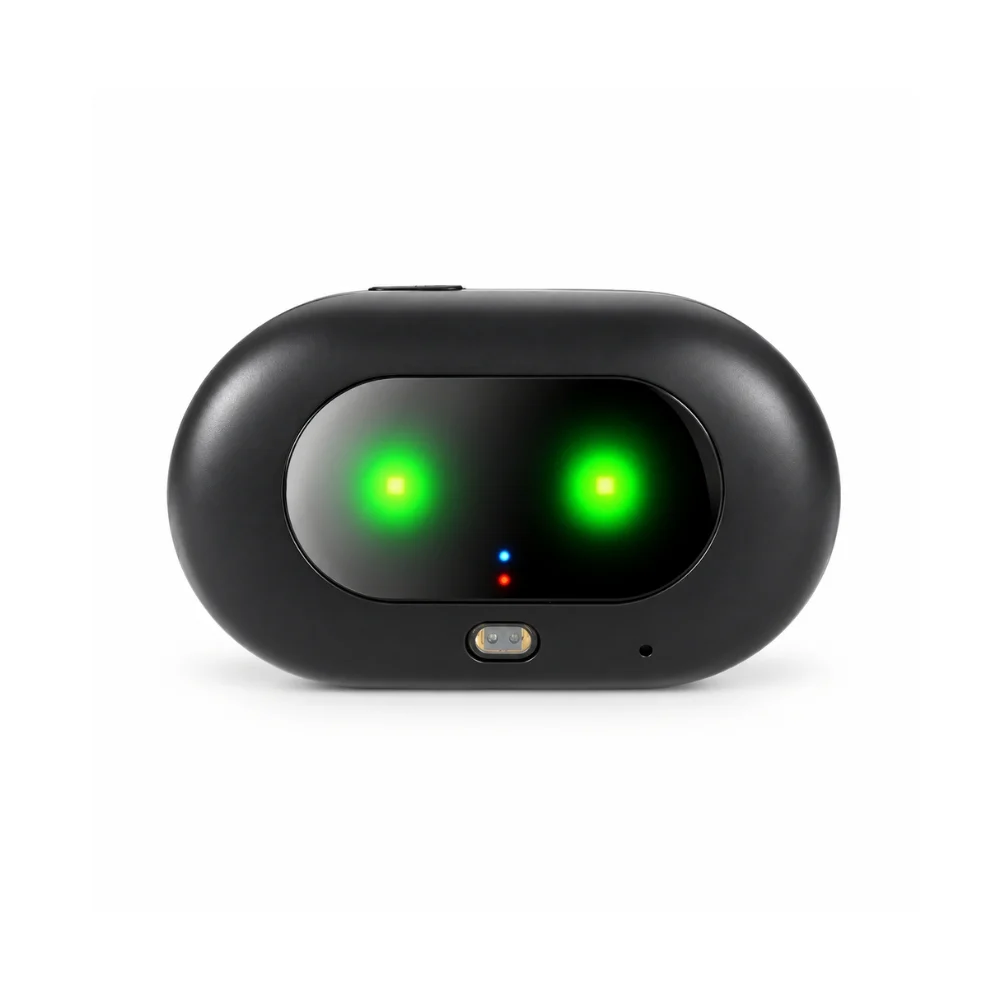
GPSPosisjon i appen
1.300 mAhBatterikapasitet
Bruksanvisning for Qtracker Pet Go 4G GPS-tracker for hund og katt
Takk for at du valgte Qtracker Pet Go, en 4G-GPS-tracker for hund og katt. Her ser du hvordan du kommer i gang og bruker den med Qtracker-appen.
Se hvor kjæledyret ditt befinner seg på kartet, og følg turene i historikken. Du kan også opprette sikkerhetssoner og velge hvilke varsler du vil ha. Pet Go har et oppladbart batteri på 1 300 mAh og festes til halsbåndet med den medfølgende holderen.
Her får du hjelp fra SIM-kort og lading til daglig bruk. Skjermbildene viser mobilversjonen av Qtracker-appen med danske menytekster og eksempeldata.
Innhold · 28 avsnitt
01Aktiver SIM-kortet
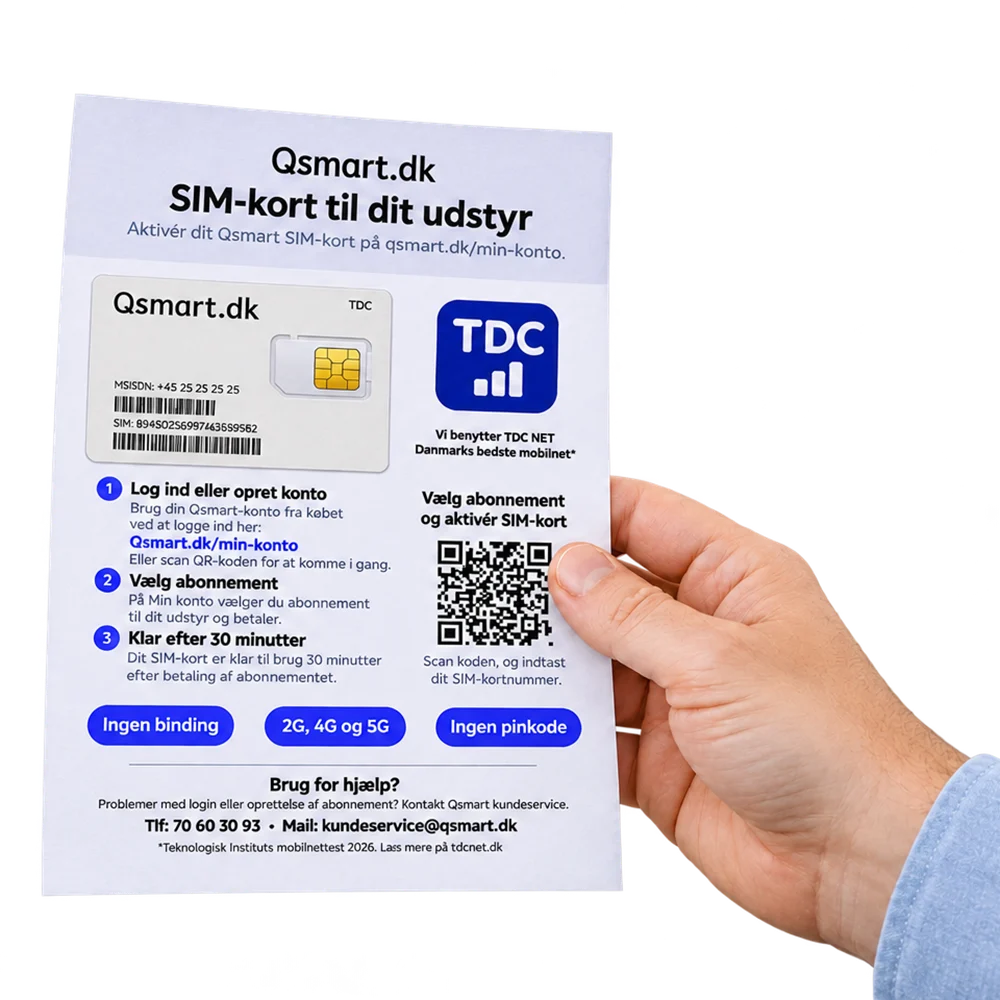
Pet Go bruker et aktivt nano-SIM med mobildata. Har du et dansk Qsmart-abonnement, administrerer du kortet på Min konto hos Qsmart. Kontakt oss om abonnement og tilgang til Qtracker-appen før du bestiller for bruk i Norge.
- Har du en Qsmart-startpakke til en bekreftet tjeneste, logg inn på Qsmart-kontoen din og åpne SIM-administrasjonen.
- Følg aktiveringsanvisningene for den avtalte GPS-tjenesten, og kontroller valgt abonnement før betaling.
- Når du har fått bekreftet at kortet er aktivt, kan du sette det inn i Pet Go som beskrevet nedenfor.
Bruk SIM-kortets telefonnummer når du vil ringe til trackeren. Lagre nummeret sammen med de andre produktopplysningene.
02Sett inn SIM-kortet
Sett inn SIM-kortet
Les gjennom alle trinnene før du setter inn SIM-kortet.
Trackeren trenger et nano-SIM-kort med mobildata.
- Sjekk at trackeren er avslått.
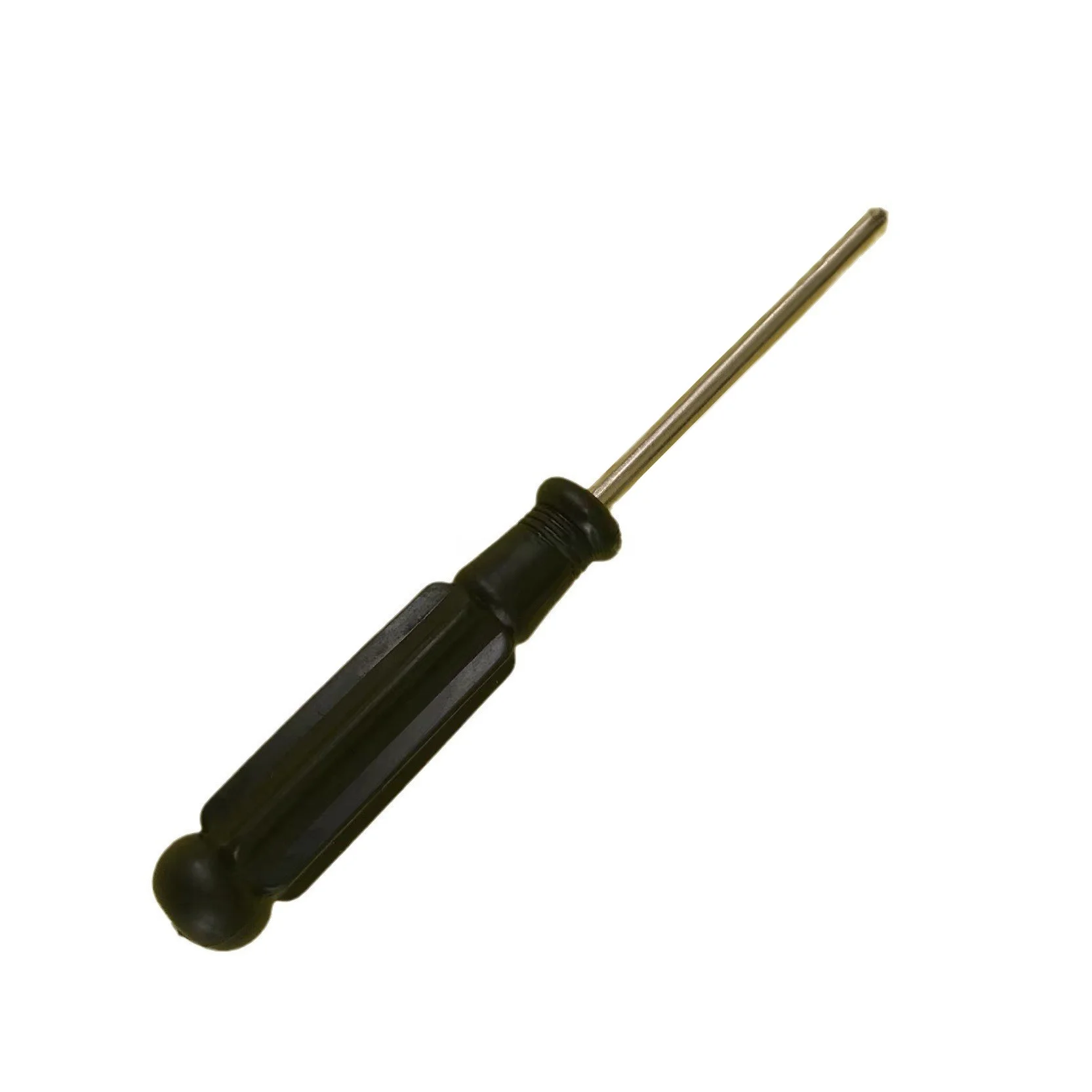
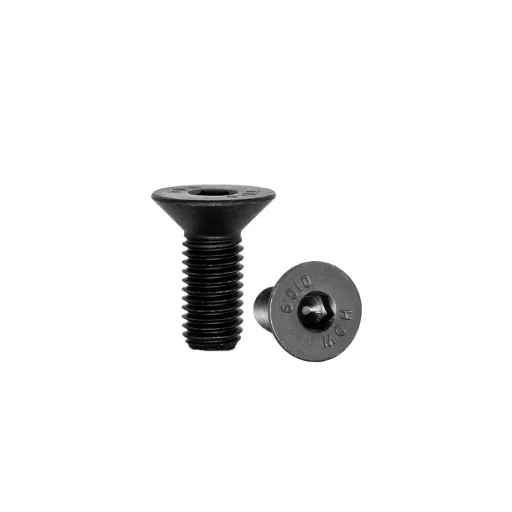
- På undersiden er det et lite deksel merket «SIM». Skru ut de to skruene med den medfølgende skrutrekkeren og ta av dekselet.
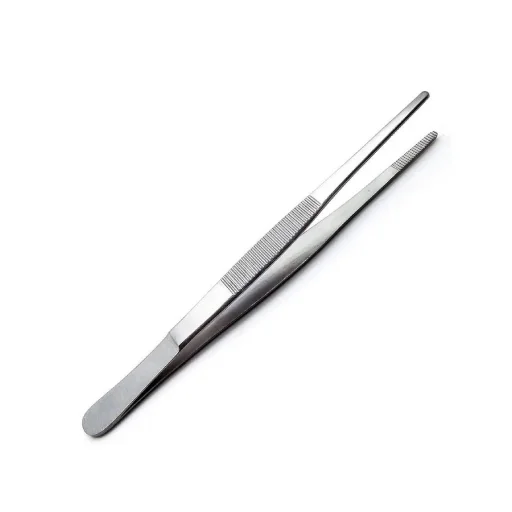
- Trekk ut SIM-kortholderen med pinsetten.
- Legg nano-SIM-kortet i holderen som vist på bildet.
- Det avskårne hjørnet skal vende opp som på illustrasjonen.
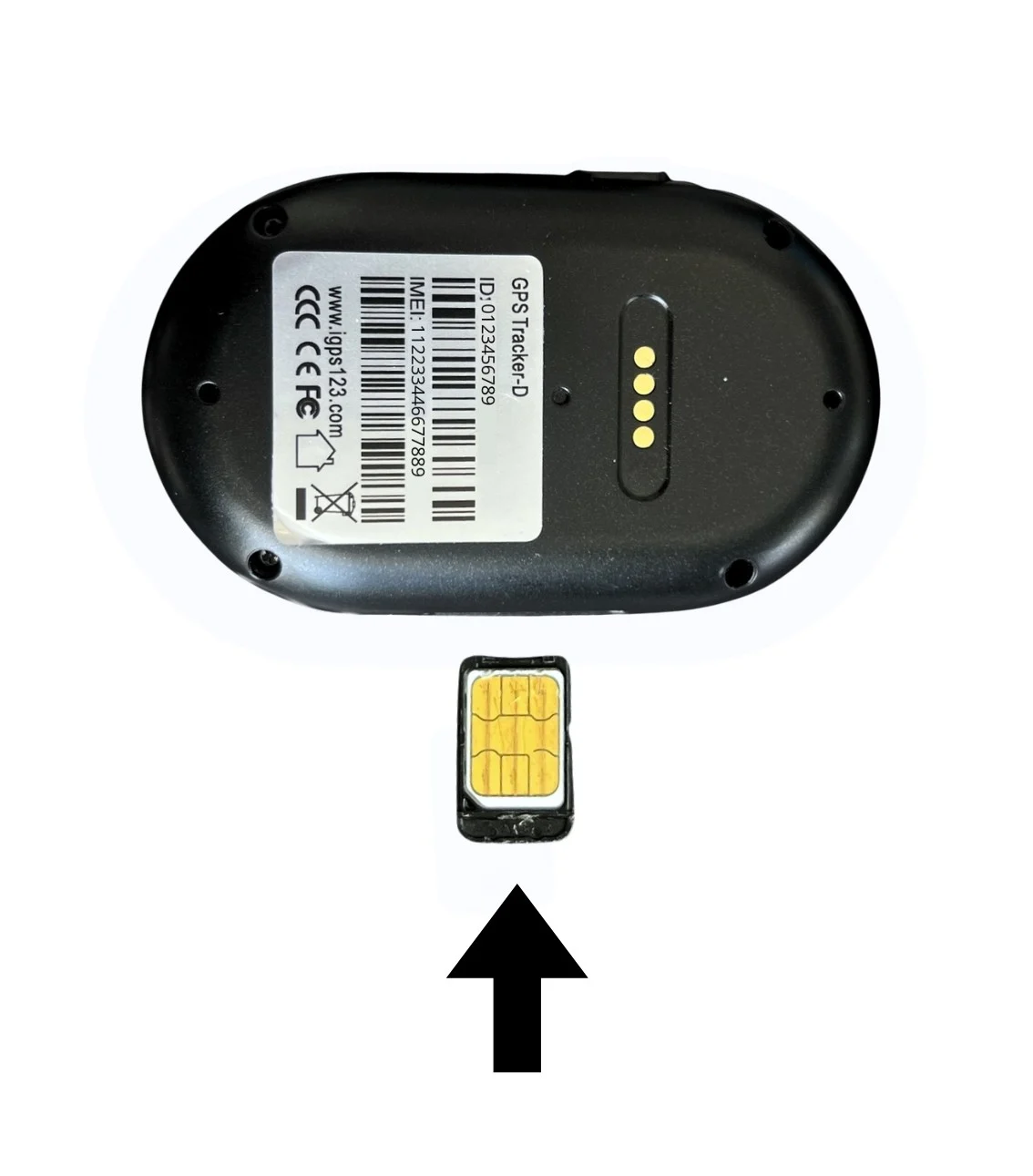
- Skyv SIM-kortholderen helt inn til du kjenner at den klikker på plass. Bruk pinsetten til å skyve den på plass ved behov.
- Sett SIM-dekselet tilbake og stram begge skruene.
- La trackeren lade i cirka 2 timer den første gangen etter at du har satt inn SIM-kortet. Den slår seg automatisk på når du kobler til laderen.
- Slik slår du på trackeren manuelt → hold av/på-knappen inne til du hører et pip og lysene begynner å blinke.
03Hva viser lysene?
Hva viser lysene?
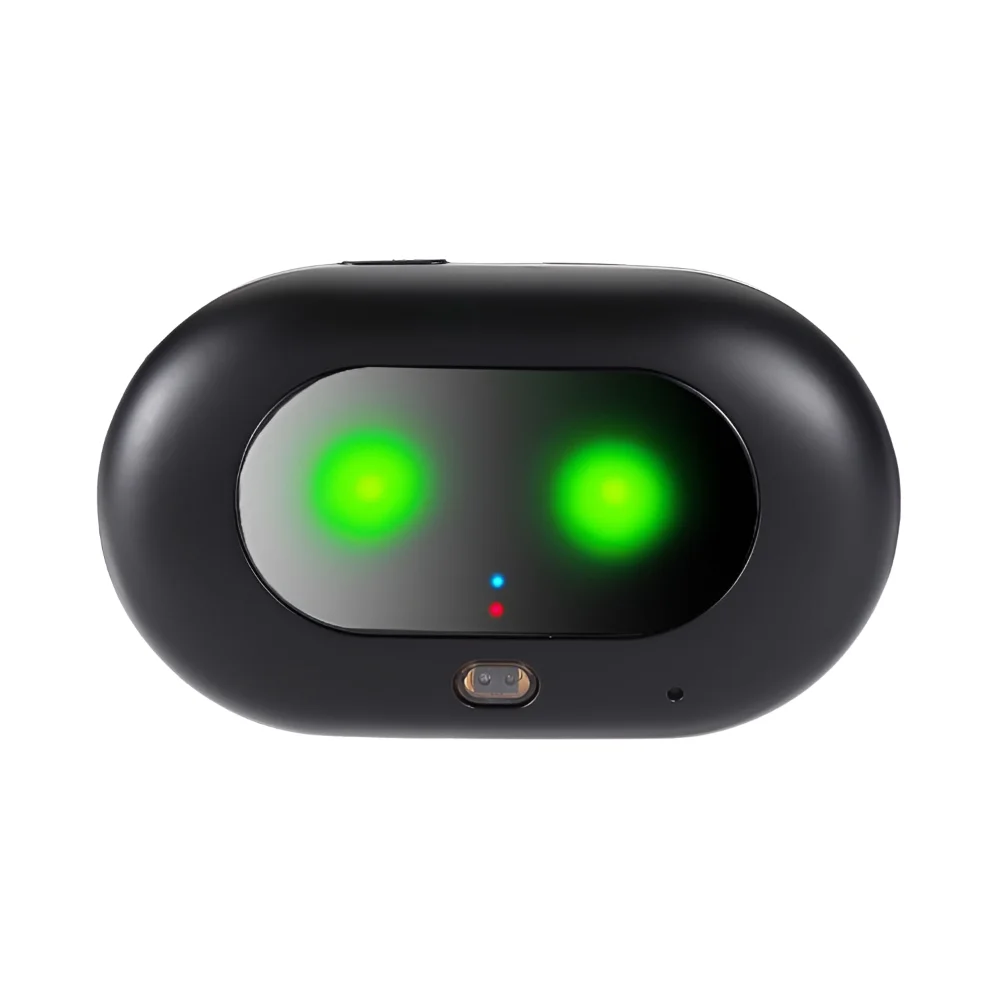
Pet Go bruker lysene til å vise nettforbindelse, GPS-mottak og lading. Betydningen avhenger av om trackeren er i bruk eller lades.
Når trackeren er påslått
- Rødt nettverkslys blinker sakte. Trackeren søker etter mobilnettet.
- Rødt nettverkslys blinker raskt. Trackeren har funnet mobilnettet.
- Blått GPS-lys blinker sakte. Trackeren søker etter posisjonen sin.
- Blått GPS-lys blinker raskt. En GPS-posisjon er funnet og oppdatert.
Når trackeren lades
- Rødt lys blinker sakte. Batteriet lades.
- Rødt lys lyser fast. Batteriet er fulladet.
- Blått lys blinker sakte. Trackeren er koblet til laderen.
- Blått lys lyser fast. Batteriet er fulladet.
Ved lavt batterinivå
- Rødt lys blinker sakte. Batterinivået er lavt. Lad trackeren snart.
04Kom i gang med Qtracker-appen
Åpne Qtracker-appen på telefonen. Du kan også bruke Qtracker-appen i nettleseren på mobil, nettbrett eller datamaskin.
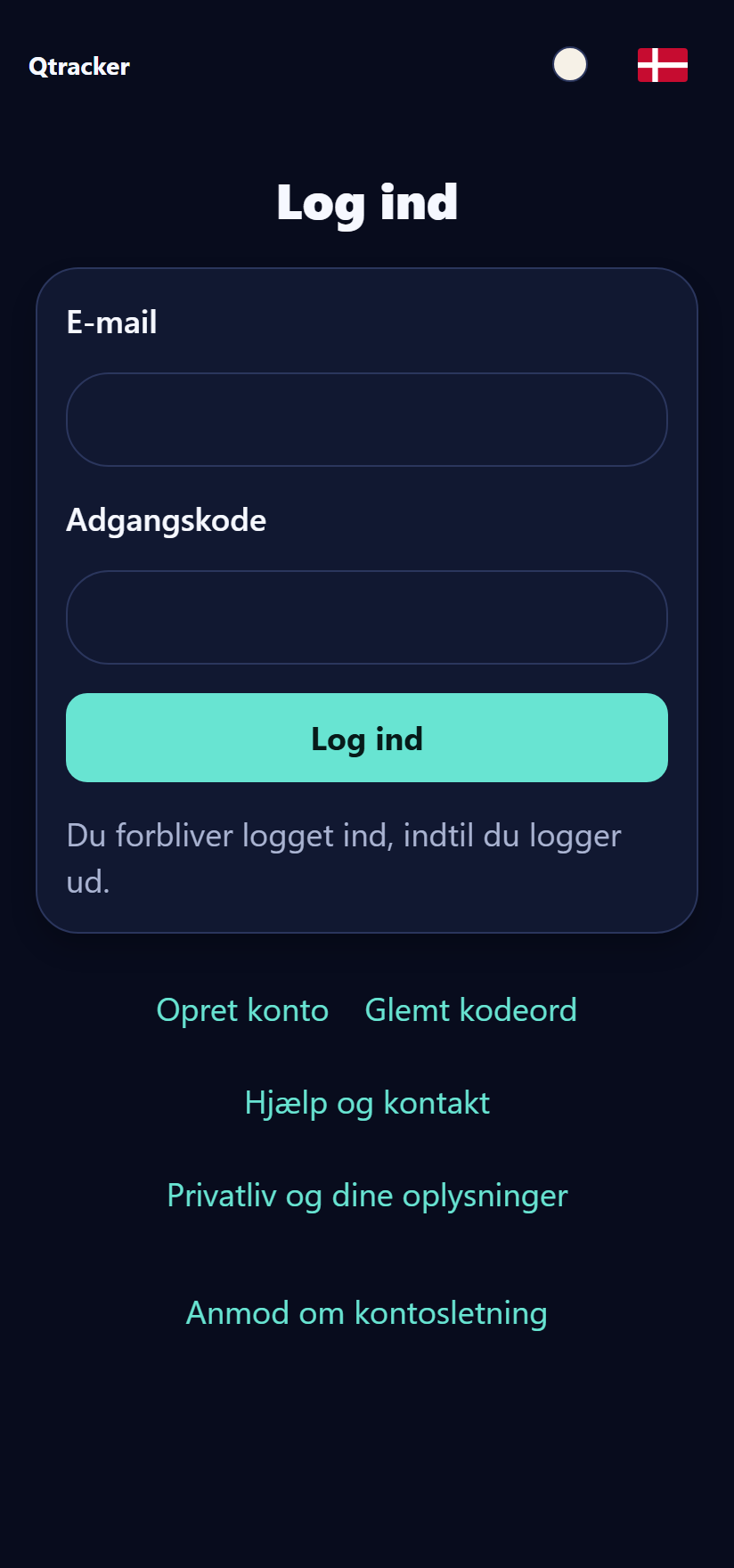
- Velg Opret konto (opprett konto) hvis du er ny bruker. Skriv inn e-postadressen din og velg et eget passord.
- Følg veiledningen for å bekrefte e-postadressen. Har du allerede en Qtracker-konto, velger du Log ind (logg inn).
- Logg inn med e-postadressen og passordet ditt.
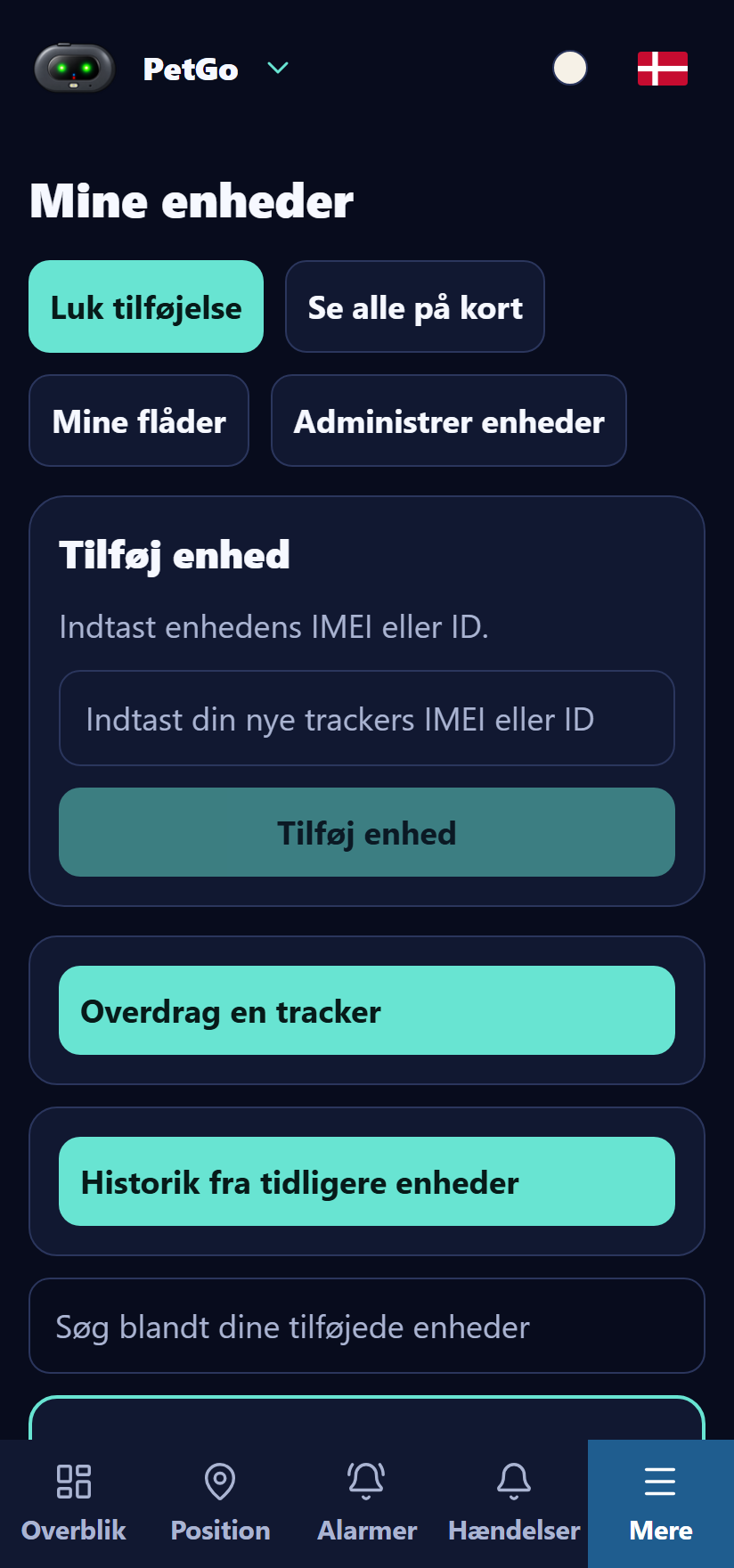
- Åpne Mere → Enheder → Tilføj enhed (Mer → Enheter → Legg til enhet). Skriv inn IMEI eller ID fra etiketten på Pet Go, trykk på Tilføj enhed og følg veiledningen på skjermen.
- Velg Pet Go i enhetslisten øverst. Nå kan du bruke oversikten.
Knapper og menyer i den engelske appen
Bildene viser den danske appen med eksempeldata. Du kan bytte til engelsk med flaggknappen i appen. Her ser du hva knappene og menyene heter på begge språk.
| På bildet | I den engelske appen |
|---|---|
| Log ind | Sign in |
| Opret konto | Create account |
| Glemt kodeord | Forgot password |
| Tilføj enhed | Add device |
| Overblik | Overview |
| Tilpas Overblik | Customize overview |
| Position | Position |
| Positionsinterval | Position interval |
| GPS-sikkerhedszoner | GPS safety zones |
| Aktivitet | Activity |
| Indstillinger | Settings |
| SOS-kontakter | SOS contacts |
Når telefonen spør, gir du Qtracker-appen tillatelsene du vil bruke. Velg deretter varsler under Alarmer → Notifikationer.
05Bruke trackeren
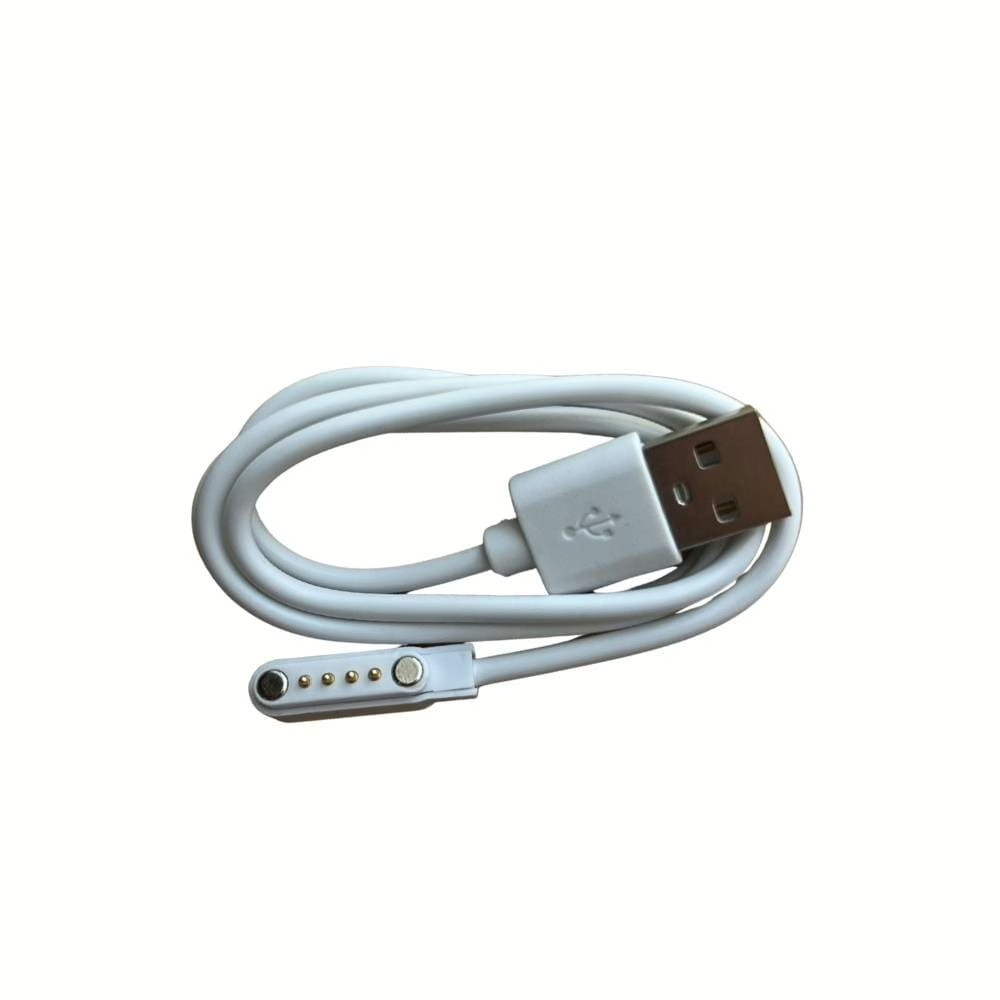
Lad Pet Go med den medfølgende magnetiske ladekabelen. Legg den mot ladekontaktene slik at den sitter godt, og lad batteriet helt opp før den første turen.
Hold av/på-knappen inne for å slå på trackeren. Den begynner å søke etter mobilnett og GPS. Under Overblik (oversikt) i Qtracker-appen ser du batterinivå og forbindelse.
Tilpass Positionsinterval til måten du bruker trackeren på. Et kort intervall gir flere punkter langs turen. Et lengre intervall gir mer tid mellom ladingene.
06Feste og ta av trackeren
Fest trackeren til halsbåndet med låsepinnene
Her ser du hvordan trackeren festes til halsbåndet med de medfølgende delene. Først kommer en kort video, deretter følger fremgangsmåten trinn for trinn.
Videoveiledning
Les teksten til videoen
Slik fester du trackeren på halsbåndet med holderen og låsepinnene.
Legg trackeren på utsiden av halsbåndet og festet på innsiden.
Før delene sammen og trykk dem på plass som vist.
Sjekk at festet sitter ordentlig før du tar halsbåndet på dyret.
Bruk magneten som følger med når du vil løsne låsepinnene igjen.
Slik ser trackeren ut når den sitter på halsbåndet.
Det følger med låsepinner, en stor magnet for å ta av trackeren og hvite magnetiske beskyttere til låsepinnene.
Låsepinnene er skarpe. Håndter dem forsiktig når du fester eller tar av trackeren.
Slik fester du trackeren
- Plasser trackeren på halsbåndet. Legg den på utsiden der du vil ha den.
- Finn riktige hull i halsbåndet. Hullene i halsbåndet og i trackerfestet må ligge over hverandre slik at låsepinnene går gjennom.
- Sett inn den første låsepinnen. Før den gjennom hullet i halsbåndet og inn i trackeren → trykk den helt inn til den sitter fast.
- Sett inn den andre låsepinnen. Gjenta på den andre siden → når begge pinnene sitter på plass, er trackeren låst.
- Sjekk festet. Trackeren skal sitte godt uten å gli på halsbåndet.
Ta trackeren av halsbåndet
- Ta gjerne halsbåndet av dyret før du løsner trackeren.
- Bruk den store medfølgende magneten → legg den skrått oppå trackeren ved hver ende.
- Du hører et klikk når magneten åpner låsemekanismen i trackeren.
- Trekk halsbåndet forsiktig løs fra trackeren.
- Når trackeren er tatt av, kan du sette de hvite magnetiske beskytterne på låsepinnene.
- Slik tar du av en magnetisk pinnebeskytter → hold den store magneten inntil den → beskytteren løsner og kan tas av.
- Nå kan du også ta låsepinnene ut av halsbåndet.
07SOS-knapp
Pet Go har en SOS-knapp på selve trackeren. Lagre kontaktpersonene dine i Qtracker-appen under Alarmer → SOS-kontakter før du prøver funksjonen.
Hold SOS-knappen inne i omtrent fem sekunder for å ringe de lagrede kontaktpersonene. Avtal på forhånd hvem som tar imot anropene, og prøv funksjonen sammen.
08Qtracker-appen
Under Overblik (oversikt) ser du batterinivå, mobilnett, GPS og hendelser for Pet Go. Her finner du også snarveier for å finne trackeren, se posisjonen og åpne rutehistorikken.
Nederst veksler du mellom Overblik (oversikt), Position (posisjon), Alarmer og Hændelser (hendelser). Under Mere (mer) finner du blant annet Aktivitet, Indstillinger (innstillinger), Enheder (enheter) og Konto.
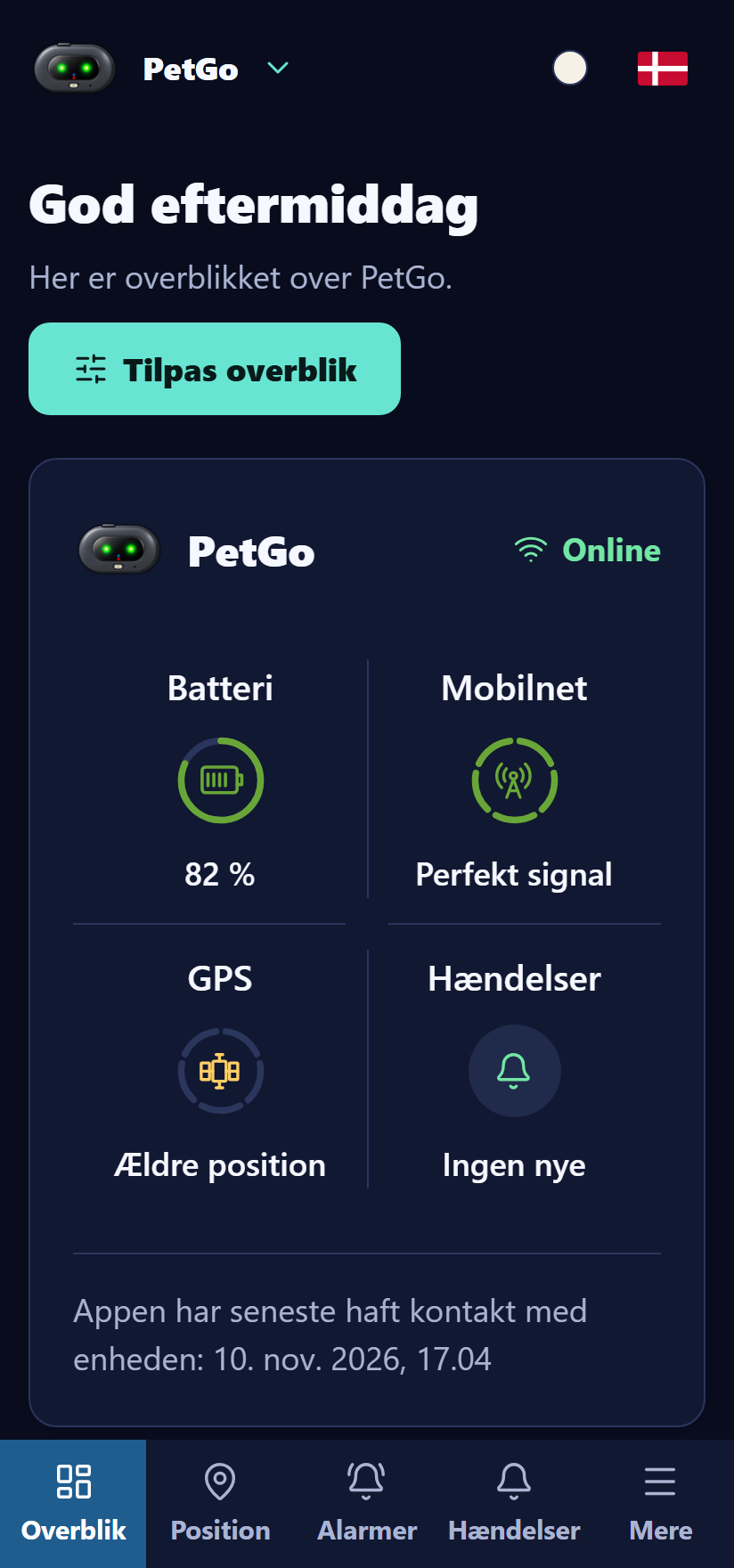
Velg Tilpas overblik (tilpass oversikten) for å gjøre det viktigste lett å finne. Har du flere trackere, bytter du mellom dem ved å trykke på navnet øverst.
09Sporing og posisjon
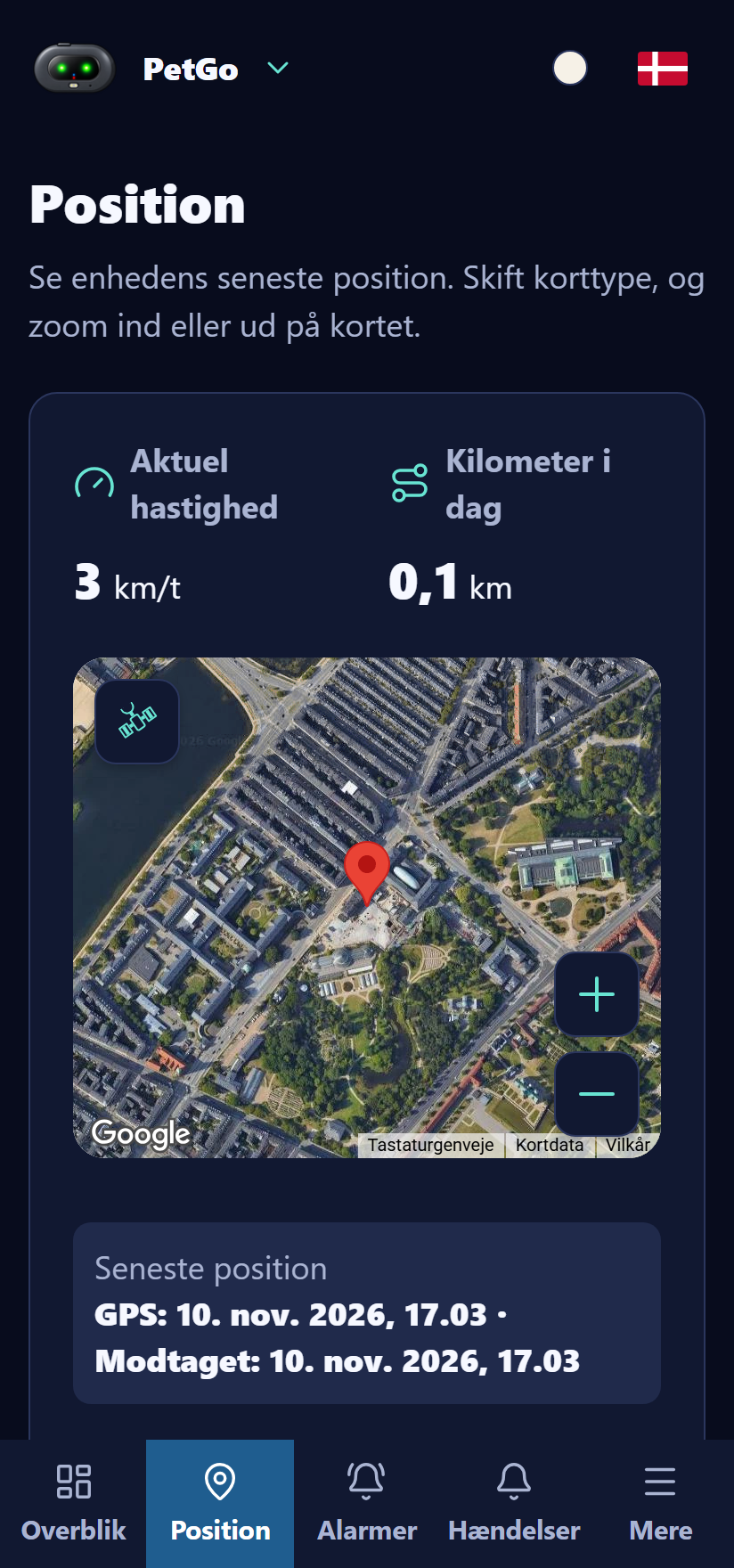
- Trykk på Position (posisjon) i menyen nederst.
- Se Pet Go på kartet og zoom inn for å se nærmere på området.
- Sjekk tidspunktet ved Seneste position (siste posisjon) for å se hvor ferskt kartpunktet er.
- Trykk på Anmod trackeren om position for å be om en ny posisjon.
- Velg Google Maps for å åpne posisjonen i karttjenesten.
10Posisjonsintervall
Velg hvor ofte Pet Go skal sende posisjonen sin til Qtracker-appen.
- Åpne Position → Positionsinterval. Du finner også funksjonen under Mere → Indstillinger (Mer → Innstillinger).
- Bruk glidebryteren eller pluss og minus for å velge intervall.
- Trykk på Gem interval for å lagre og følg statusen på skjermen.
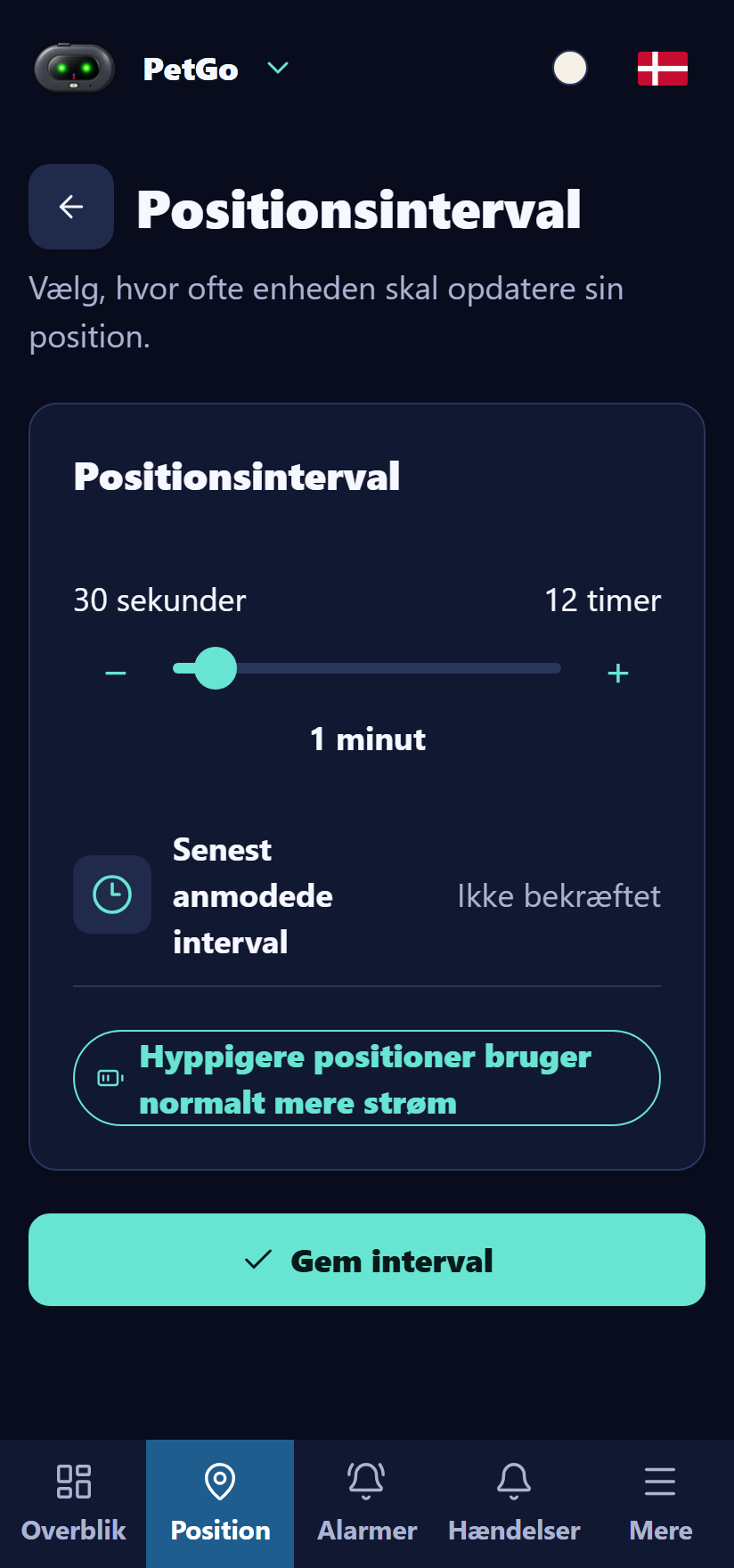
Velg hyppige oppdateringer for å følge turen i detalj. Øk intervallet hvis du vil at batteriet skal vare lenger.
11Posisjonshistorikk
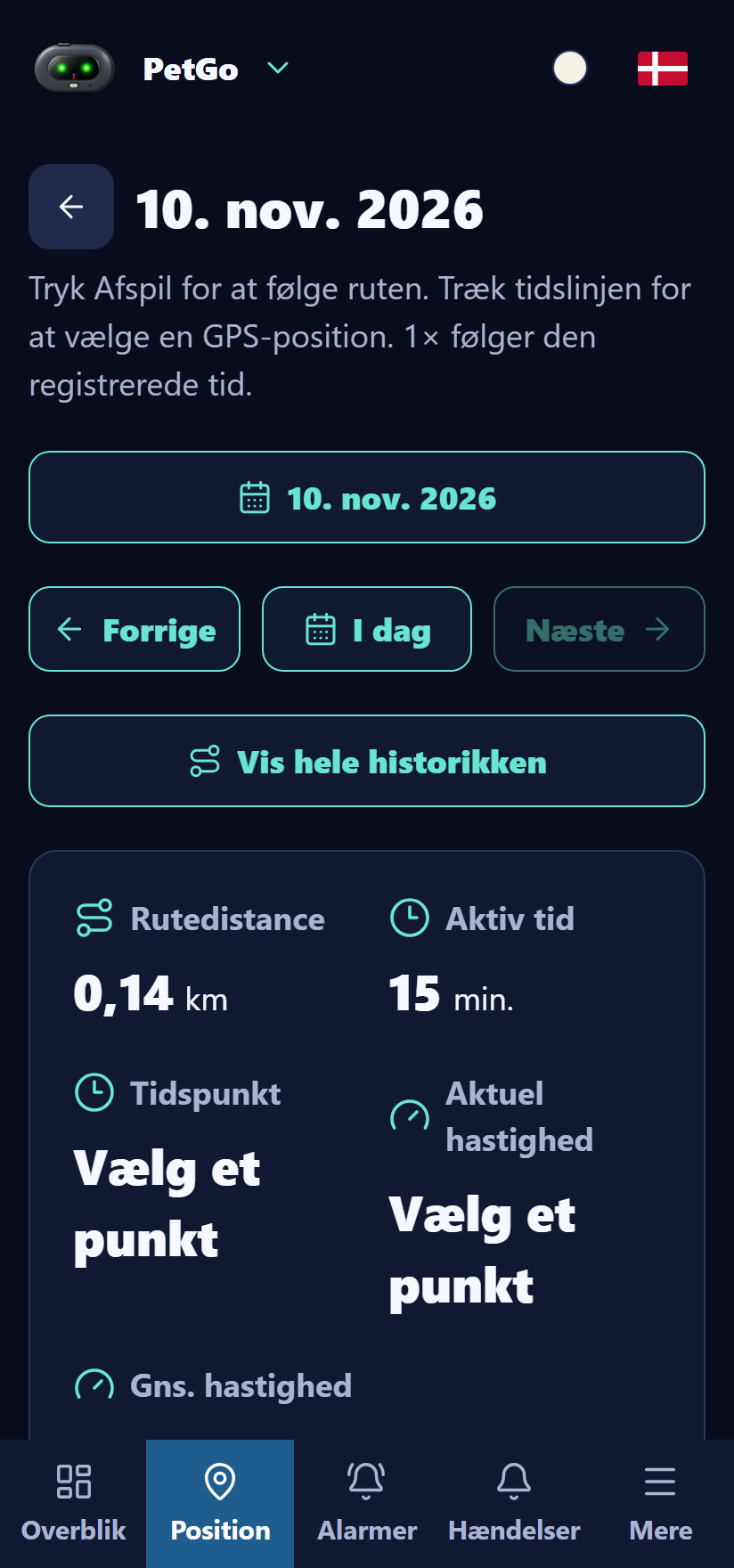
Under Positionshistorik ser du lagrede GPS-posisjoner og kan følge turen i tidsrekkefølge.
- Åpne Position → Positionshistorik eller bruk Rutehistorik (rutehistorikk) i oversikten.
- Velg dag eller periode. Bytt dato med Forrige, I dag og Næste (neste).
- Trykk på Afspil (spill av) for å følge ruten. Dra på tidslinjen hvis du vil se et bestemt punkt.
- Velg avspillingshastighet og se blant annet distanse og aktiv tid.
12Sikkerhetssoner og geogjerder
Under GPS-sikkerhedszoner (GPS-sikkerhetssoner) kan du lagre et område og få varsel når Pet Go kommer dit eller går ut av det. Gi området et navn du kjenner igjen.
Du finner sonene under Alarmer → GPS-sikkerhedszoner eller Mere → Indstillinger → GPS-sikkerhedszoner.
13Legg til en sikkerhetssone
- Åpne GPS-sikkerhedszoner og velg Tilføj område (legg til område).
- Gi området et navn og plasser det på kartet.
- Velg størrelsen på området og angi om du vil få varsel når trackeren kommer dit eller går ut av det.
- Trykk på Gem zone (lagre sone) og sjekk varslene dine under Alarmer → Notifikationer.
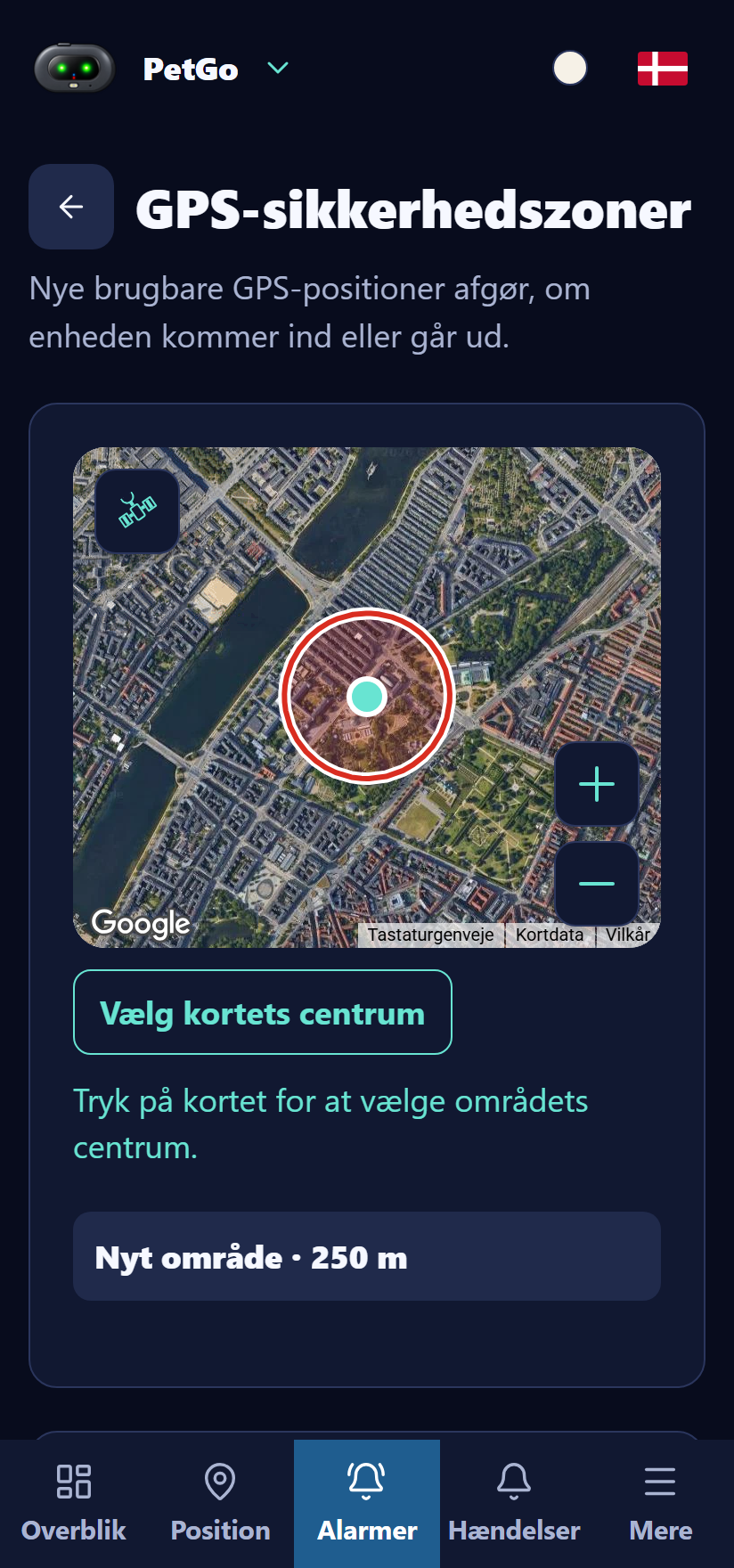
Når en ny GPS-posisjon kommer inn, kan Qtracker avgjøre om Pet Go har passert grensen til området.
14Aktivitet
Under Mere → Aktivitet ser du hvor mye dyret har beveget seg og kan sammenligne dager, uker, måneder og år. Velg for eksempel distanse eller aktiv tid og trykk på grafen for detaljer.
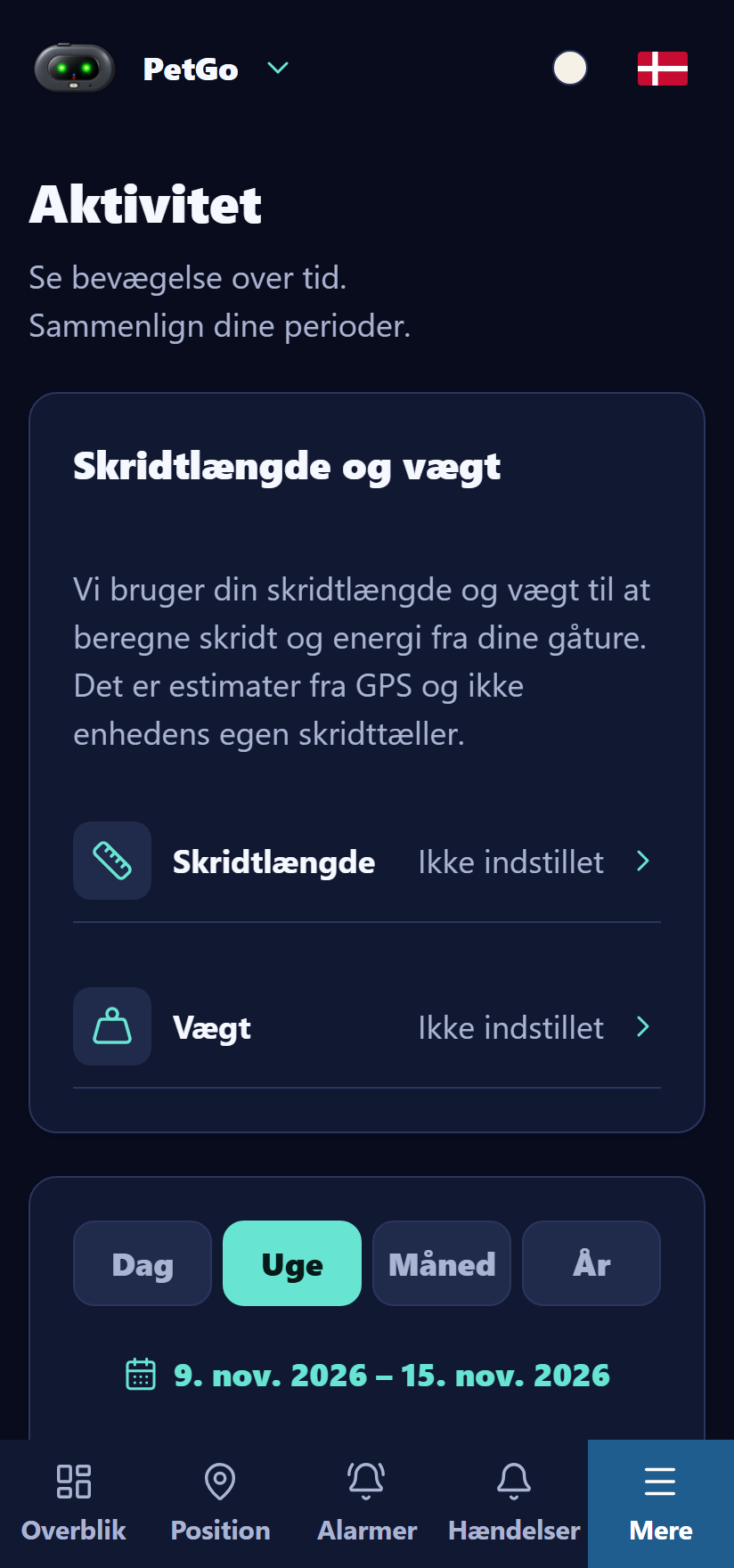
Qtracker-appen viser både aktivitetsanslag fra GPS og tall fra trackerens egen skritteller. Overskriftene på skjermen viser hva tallene gjelder.
15Skritteller
- Åpne Mere → Aktivitet.
- Finn Skridttæller (skritteller) under Analyse og profil (analyse og profil).
- Her ser du trackerens egne tall. Du kan også stille inn registreringen og velge tidsrom.
- Lagre valgene dine og følg den registrerte aktiviteten.
Sammenlign dager og perioder i grafene for å følge med på hvor mye dyret ditt beveger seg.
16Ring til trackeren
Pet Go støtter toveissamtaler via SIM-kortets telefonnummer. Hvis noen finner dyret ditt, kan du ringe og snakke med personen ved trackeren.
- Finn telefonnummeret til SIM-kortet i Pet Go.
- Åpne den vanlige anropsfunksjonen på telefonen og ring nummeret.
- Snakk med personen ved trackeren og avslutt samtalen på telefonen.
Lagre gjerne nummeret som en kontakt på telefonen, for eksempel Pet Go, så finner du det lett igjen.
17Innstillinger
Åpne Mere → Indstillinger for å tilpasse Pet Go. Her finner du enhetsopplysninger, alarmer, varsler, posisjon og vedlikehold.
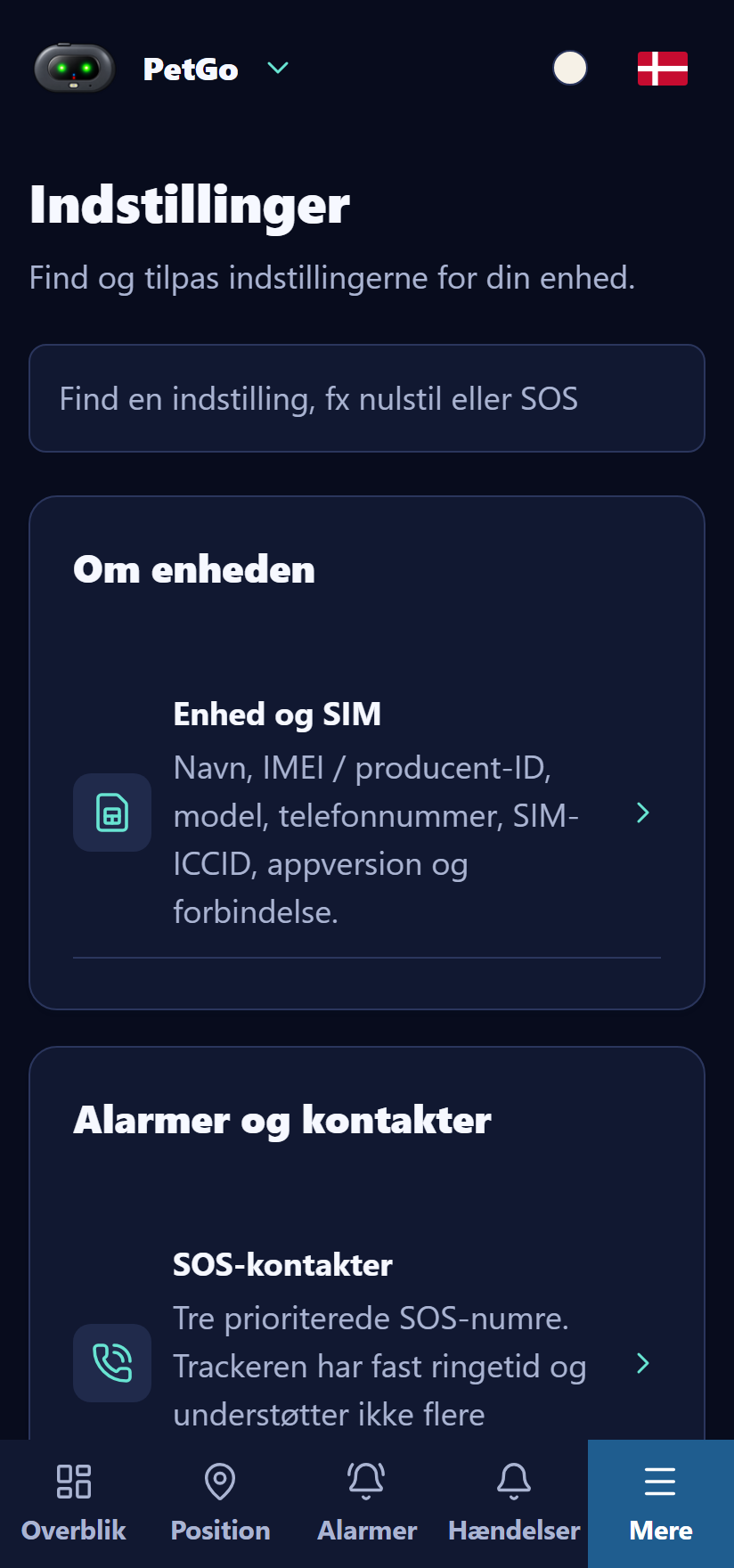
Velg en innstilling, endre opplysningene og lagre med knappen på skjermen. Hvis en innstilling sendes til trackeren, kan du følge statusen på skjermen.
18Om enheten
Åpne Mere → Indstillinger → Enhed og SIM. Her ser du blant annet navn, produsent-ID, modell, telefonnummer, SIM-opplysninger, appversjon og forbindelse.
Gi Pet Go et tydelig navn, særlig hvis du har flere trackere på samme konto. Ha gjerne enhetsopplysningene tilgjengelige når du kontakter kundestøtte.
19Endre passord
Det personlige passordet ditt hører til Qtracker-kontoen. Du finner innloggingsopplysningene under Mere → Indstillinger → Kontoadgang.
- Åpne Kontoadgang (kontotilgang) og velg å endre passord.
- Skriv inn ditt nåværende passord og det nye passordet i feltene på skjermen.
- Lagre endringen og logg inn med det nye passordet.
Hvis du må tilbakestille passordet fra innloggingssiden, velger du Glemt kodeord (glemt passord). Følg deretter veiledningen med koden som sendes på e-post.
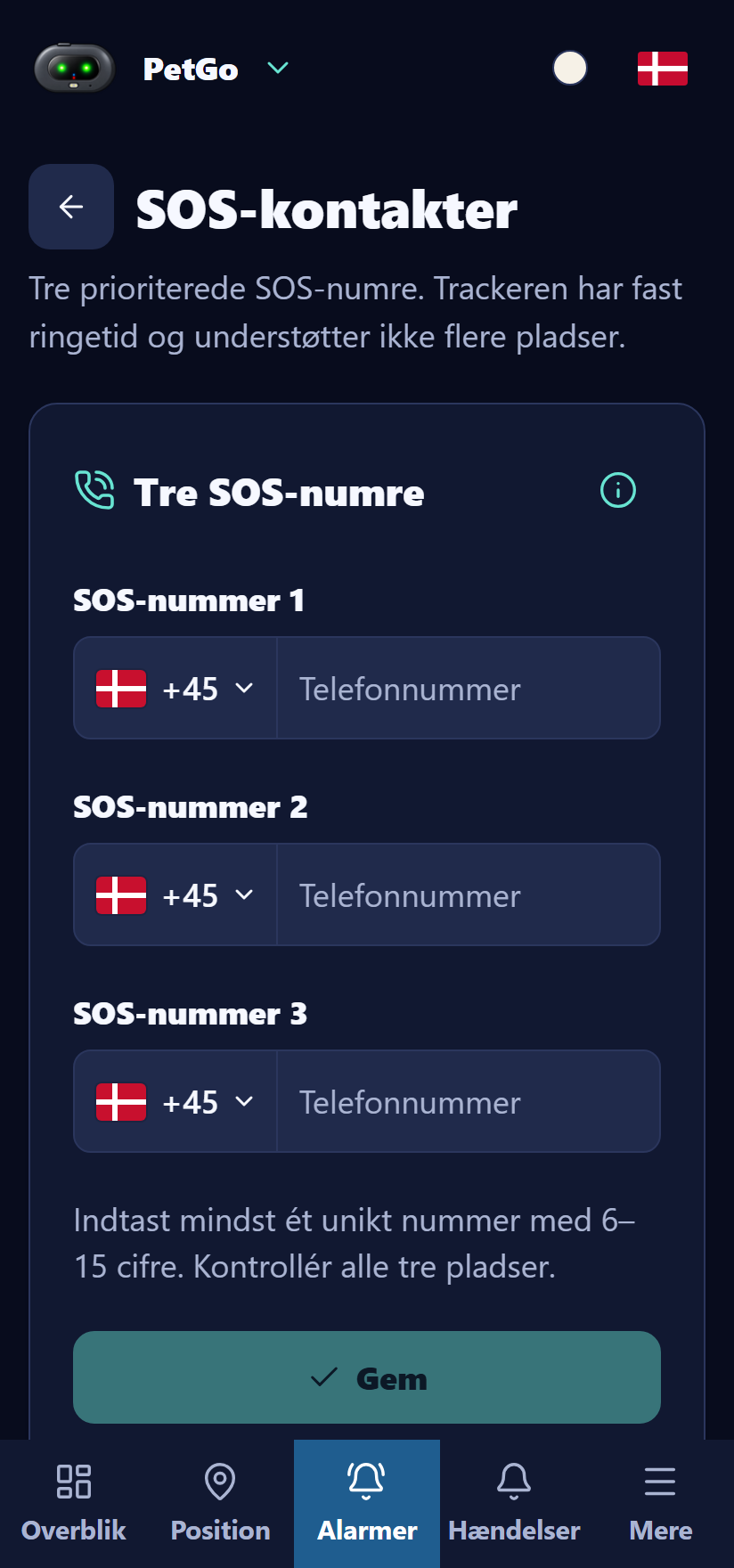
20Legg inn SOS-numre
Du kan lagre tre kontakter i prioritert rekkefølge.
- Åpne Alarmer → SOS-kontakter.
- Velg landskode og skriv inn telefonnummeret i SOS-nummer 1.
- Fyll inn de øvrige kontaktene du vil bruke. Sjekk numrene og rekkefølgen.
- Trykk på Gem for å lagre og følg statusen.
- Avtal med kontaktpersonene dine at dere prøver SOS-funksjonen sammen.
21SMS-alarmer
Åpne Alarmer → SMS-alarmer eller gå via Mere → Indstillinger. Her velger du hvilke SMS-varsler Pet Go skal sende.
Fyll ut feltene, velg alarmtyper og lagre. På skjermen ser du mottakere og status.
Du kan bruke SMS-varsler sammen med varslene du velger i Qtracker-appen.
22Finn trackeren med lyd
- Trykk på Find enheden (finn enheten) i oversikten eller åpne funksjonen under Mere → Indstillinger.
- Start funksjonen med knappen på skjermen. Pet Go får da beskjed om å spille av en ringetone.
- Følg lyden og merk trackeren som funnet i Qtracker-appen.
Du kan stoppe ringetonen med SOS-knappen på Pet Go. Funksjonen passer når du leter etter trackeren eller dyret ditt i nærheten.
23Språk og utseende i appen
Under Mere → Indstillinger → App-indstillinger kan du tilpasse språk og utseende i Qtracker-appen.
Velg visningen du foretrekker. Under Tilpas overblik (tilpass oversikten) på startsiden kan du velge hvilke opplysninger som skal vises og hvor de skal ligge.
24Start på nytt eller slå av på avstand
Åpne Mere → Indstillinger → Genstart og nulstilling når du vil starte Pet Go på nytt eller slå den av.
- Velg handlingen du vil utføre på skjermen.
- Les bekreftelsen og godkjenn handlingen.
- Følg statusen i Qtracker-appen.
Hvis Pet Go er avslått, slår du den på igjen med knappen på trackeren eller ved å koble til laderen.
25Tilbakestill innstillingene
Du finner fabrikktilbakestilling under Mere → Indstillinger → Genstart og nulstilling. Bruk den når du vil sette opp trackeren fra starten igjen.
Les bekreftelsen og tilbakestill når du er klar til å sette opp Pet Go på nytt. Gå deretter gjennom posisjonsintervall, SOS-kontakter og de andre enhetsinnstillingene. Historikken i Qtracker blir bevart.
26Alarmer og hendelser
Under Hændelser (hendelser) ser du meldinger fra Pet Go og når de kom inn. Åpne en hendelse for detaljer eller bruk historikken for å finne tidligere hendelser.
Under Alarmer kan du blant annet stille inn sikkerhetssoner, SOS-kontakter, SMS og batterivarsler.
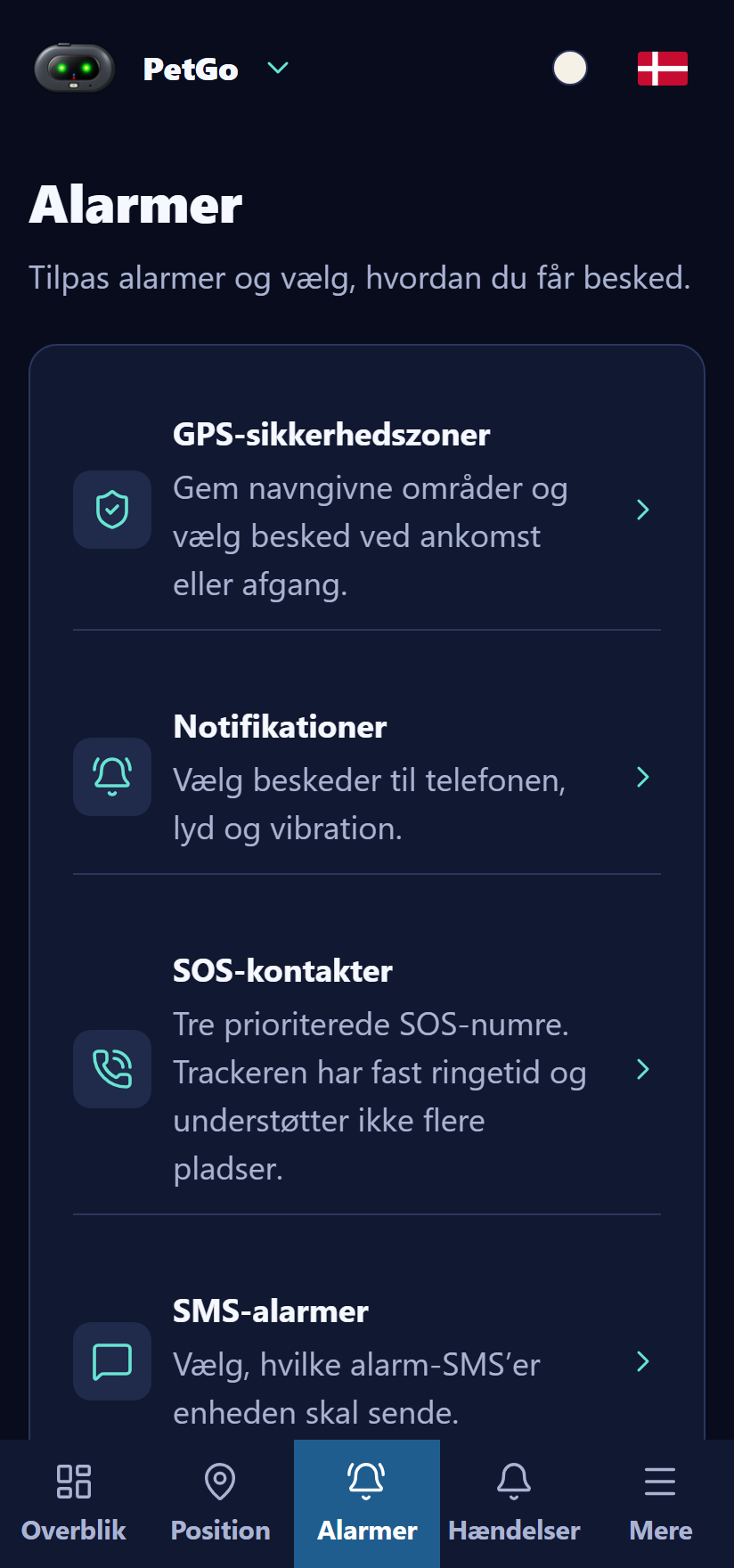
Velg hvilke batterinivåer du vil få varsel ved under Batterinotifikationer og trykk på Gem batterivalg for å lagre.
27Varsler
- Åpne Alarmer → Notifikationer (Alarmer → Varsler).
- Velg hvilke hendelser du vil varsles om, for eksempel at Pet Go går inn i eller ut av en sone, at batterinivået når en grense, eller at et SOS-varsel utløses.
- Trykk på Gem notifikationsvalg (lagre varslingsvalg).
- Følg veiledningen for telefonvarsler i Qtracker-appen. Gi tillatelsene du vil bruke for varsler, lyd og vibrasjon.
I nettleseren kan du velge Tillad browserbeskeder (tillat nettleservarsler) for å få meldinger mens Qtracker er åpen. På telefonen bruker du telefonens varslingsoppsett.
Sett opp selve sonene og batterigrensene i hver sin meny. Velg deretter varsler som passer til disse innstillingene.
28Hjelp i Qtracker-appen
Under Mere → Indstillinger → Hjælp finner du hjelp med blant annet oppstart, SIM-kort, lading, posisjon, anrop og alarmer.
Du kan også kontakte kundeservice hos Qsmart. Ha gjerne produktnavn og enhets-ID tilgjengelig slik at vi kan hjelpe deg raskt.
Feilsøking og hjelp
Magnetladeren faller av eller lader ikke. Hva gjør jeg?
Ladekontaktene må ligge presist mot hverandre og være rene og tørre.
1. Ta sporingsenheten av halsbåndet slik monteringsveiledningen viser, før du lader den.
2. Legg sporingsenheten stødig med baksiden opp, slik at kabelen ikke trekker i kontakten.
3. Sjekk at kontaktflatene er tørre og rene. Fest deretter den medfølgende magnetkabelen.
4. Sjekk ladeindikatoren. Hvis ladingen ikke starter, prøver du en fungerende USB-strømkilde som oppfyller kravene i ladeveiledningen.
Pet Go er frakoblet. Hva sjekker jeg først?
Sjekk at sporingsenheten er ladet og slått på, og at SIM-kortet er aktivt og har mobildata. Sporingsenheten trenger sin egen mobilforbindelse selv om telefonen har internett.
Under Oversikt i Qtracker-appen ser du batterinivå og tilkobling. Prøv et sted med god mobildekning, og sjekk tidspunktet for siste posisjon.
Hvilke opplysninger bruker jeg for å logge inn i Qtracker-appen?
Logg inn med e-postadressen din og ditt personlige passord. Som ny bruker velger du Opprett konto og følger veiledningen i bekreftelsesmeldingen du får på e-post.
Når du er innlogget, skriver du inn sporingsenhetens IMEI under Mer → Enheter → Legg til enhet. IMEI-nummeret identifiserer enheten, mens du velger ditt eget passord.
Den siste posisjonen er gammel. Hvordan ber jeg om en ny?
Åpne Posisjon, sjekk klokkeslettet ved Siste posisjon og velg Be sporingsenheten om posisjon. Sporingsenheten må være slått på og ha mobilforbindelse.
Sjekk også Posisjon → Posisjonsintervall. Et lengre intervall gir mer tid mellom de automatiske oppdateringene.
Batteriet går fort tomt. Hvilken innstilling kan jeg endre?
Hyppige posisjonsoppdateringer bruker mer strøm. Åpne Posisjon → Posisjonsintervall, velg et intervall som passer behovet ditt, og trykk på Lagre intervall.
Velg et lengre intervall for lengre batteritid eller et kortere når du vil følge ruten mer detaljert. Sjekk også at magnetkabelen sitter stødig under lading.
Jeg får ingen varsler fra Pet Go. Hva sjekker jeg?
Åpne Alarmer → Varsler, velg hendelsene du vil få beskjed om, og trykk på Lagre varselvalg. Tillat meldinger, lyd og vibrasjon på telefonen slik Qtracker-appen beskriver.
Trygghetssoner og grenser for batterivarsel har egne menypunkter. I nettleseren kan du velge Tillat nettleservarsler for å få meldinger mens Qtracker er åpen.
Hvordan stopper jeg lyden fra søkefunksjonen?
Trykk på SOS-knappen på Pet Go for å stoppe ringetonen. Merk deretter sporeren som funnet i Qtracker-appen. Markeringen i appen stopper ikke lyden på avstand.
Kan jeg starte Pet Go på nytt fra Qtracker-appen?
Åpne Mer → Innstillinger → Omstart og tilbakestilling, velg omstart og les bekreftelsen. Følg deretter statusen i appen. Sporingsenheten må være tilkoblet for å motta kommandoen.
Velg omstart hvis du vil starte enheten på nytt. Tilbakestilling til fabrikkinnstillinger er et eget valg med andre følger for innstillingene.
Oppsett og montering
Hvordan setter jeg SIM-kortet inn i Pet Go?
Les gjennom alle trinnene før du setter inn SIM-kortet.
Trackeren trenger et nano-SIM-kort med mobildata.
- Sjekk at trackeren er avslått.
- På undersiden er det et lite deksel merket «SIM». Skru ut de to skruene med den medfølgende skrutrekkeren og ta av dekselet.
- Trekk ut SIM-kortholderen med pinsetten.
- Legg nano-SIM-kortet i holderen som vist på bildet.
- Det avskårne hjørnet skal vende opp som på illustrasjonen.
- Skyv SIM-kortholderen helt inn til du kjenner at den klikker på plass. Bruk pinsetten til å skyve den på plass ved behov.
- Sett SIM-dekselet tilbake og stram begge skruene.
- La trackeren lade i cirka 2 timer den første gangen etter at du har satt inn SIM-kortet. Den slår seg automatisk på når du kobler til laderen.
- Slik slår du på trackeren manuelt → hold av/på-knappen inne til du hører et pip og lysene begynner å blinke.
Du finner bilder og flere trinn i bruksanvisningen ovenfor.
Hvordan legger jeg til Pet Go i Qtracker-appen?
Åpne Qtracker-appen for Android, eller bruk Qtracker i nettleseren på iPhone, nettbrett eller datamaskin. På iPhone kan du både følge Pet Go og endre innstillinger direkte i nettleseren.
- Velg Opret konto (opprett konto) hvis du er ny bruker. Skriv inn e-postadressen din og velg et eget passord.
- Følg veiledningen for å bekrefte e-postadressen. Har du allerede en Qtracker-konto, velger du Log ind (logg inn).
- Logg inn med e-postadressen og passordet ditt.
- Gå til Mer → Enheter → Legg til enhet. Menyene vises på engelsk eller dansk. Skriv inn IMEI-nummeret fra etiketten på Pet Go, velg Legg til enhet og følg veiledningen på skjermen.
- Velg Pet Go i enhetslisten øverst. Nå kan du bruke oversikten.
Logg inn eller opprett en konto. Det første skjermbildet viser innloggingen med eksempeldata, det andre hvordan du legger Pet Go til på kontoen.
Når telefonen spør, gir du Qtracker-appen tillatelsene du vil bruke. Velg deretter varsler under Alarmer → Notifikationer.
Du finner bilder og flere trinn i bruksanvisningen ovenfor.
Hvordan fester jeg Pet Go, og hvordan tar jeg den av?
Her ser du hvordan trackeren festes til halsbåndet med de medfølgende delene. Først kommer en kort video, deretter følger fremgangsmåten trinn for trinn.
Videoveiledning
Det følger med låsepinner, en stor magnet for å ta av trackeren og hvite magnetiske beskyttere til låsepinnene.
Låsepinnene er skarpe. Håndter dem forsiktig når du fester eller tar av trackeren.
Slik fester du trackeren
- Plasser trackeren på halsbåndet. Legg den på utsiden der du vil ha den.
- Finn riktige hull i halsbåndet. Hullene i halsbåndet og i trackerfestet må ligge over hverandre slik at låsepinnene går gjennom.
- Sett inn den første låsepinnen. Før den gjennom hullet i halsbåndet og inn i trackeren → trykk den helt inn til den sitter fast.
- Sett inn den andre låsepinnen. Gjenta på den andre siden → når begge pinnene sitter på plass, er trackeren låst.
- Sjekk festet. Trackeren skal sitte godt uten å gli på halsbåndet.
Ta trackeren av halsbåndet
- Ta gjerne halsbåndet av dyret før du løsner trackeren.
- Bruk den store medfølgende magneten → legg den skrått oppå trackeren ved hver ende.
- Du hører et klikk når magneten åpner låsemekanismen i trackeren.
- Trekk halsbåndet forsiktig løs fra trackeren.
- Når trackeren er tatt av, kan du sette de hvite magnetiske beskytterne på låsepinnene.
- Slik tar du av en magnetisk pinnebeskytter → hold den store magneten inntil den → beskytteren løsner og kan tas av.
- Nå kan du også ta låsepinnene ut av halsbåndet.
Du finner bilder og flere trinn i bruksanvisningen ovenfor.
Hvordan velger jeg posisjonsintervall for Pet Go?
Velg hvor ofte Pet Go skal sende posisjonen sin til Qtracker-appen.
- Åpne Position → Positionsinterval. Du finner også funksjonen under Mere → Indstillinger (Mer → Innstillinger).
- Bruk glidebryteren eller pluss og minus for å velge intervall.
- Trykk på Gem interval for å lagre og følg statusen på skjermen.
Velg posisjonsintervall. Skjermbilde med eksempeldata.
Velg hyppige oppdateringer for å følge turen i detalj. Øk intervallet hvis du vil at batteriet skal vare lenger.
Du finner bilder og flere trinn i bruksanvisningen ovenfor.
Hvordan setter jeg opp varsler fra Pet Go?
- Åpne Alarmer → Notifikationer (Alarmer → Varsler).
- Velg hvilke hendelser du vil varsles om, for eksempel at Pet Go går inn i eller ut av en sone, at batterinivået når en grense, eller at et SOS-varsel utløses.
- Trykk på Gem notifikationsvalg (lagre varslingsvalg).
- På Android følger du veiledningen for telefonvarsler i Qtracker-appen. Gi de tillatelsene du vil bruke for meldinger, lyd og vibrasjon.
I nettleseren kan du velge Tillat nettleservarsler hvis du vil få meldinger mens Qtracker er åpen. På iPhone bruker du Qtracker i nettleseren.
Sett opp selve sonene og batterigrensene i hver sin meny. Velg deretter varsler som passer til disse innstillingene.
Du finner bilder og flere trinn i bruksanvisningen ovenfor.
Hvordan finner jeg Pet Go på kartet?
Åpne Posisjon i Qtracker-appen. Der ser du siste GPS-posisjon og når den ble registrert. Velg alternativet for å be sporingsenheten om posisjon hvis du trenger en ny.
Hvordan ser jeg tidligere turer?
Åpne Posisjon og deretter Posisjonshistorikk. Velg dato og trykk på Spill av for å følge ruten.
Hvordan får jeg et varsel når Pet Go forlater et område?
Opprett området under Alarmer → GPS-soner. Velg varsel når sporingsenheten forlater sonen, og fullfør oppsettet under Varsler.
Hvordan ringer jeg til Pet Go?
Ring telefonnummeret til sporingsenhetens SIM-kort med telefonens vanlige ringefunksjon. Lagre gjerne nummeret som en kontakt med navnet Pet Go.