QSMART · HJÆLP TIL DIT PRODUKT
BevægelsessensorBrugsanvisning
DanGear® indendørs og udendørs bevægelsessensor dyreimmun op til 25 kg.
- Indendørs og udendørs
- 2 × AA-batterier
- Dyreimmun op til 25 kg

110°Dækningsvinkel
Op til 12 mRegistreringsafstand
Brugsanvisning til DanGear® indendørs og udendørs bevægelsessensor dyreimmun op til 25 kg.
Tak for købet af vores DanGear® bevægelsessensor! Vores bevægelsessensorer er en central del af dit alarmsystem, og sikrer pålidelig registrering af bevægelse i og omkring ejendommen. Vi har tre modeller – de to indendørs modeller med dyreimmunitet op til hhv. 20 kg og vores indendørs/udendørs model med dyreimmunitet op til 25 kg.
Vores modeller
- Indendørs bevægelsessensor
– Se brugsanvisning her. - Indendørs bevægelsessensor dyreimmun op til 20 kg.
– Se brugsanvisning her. - Indendørs og udendørs bevægelsessensor dyreimmun op til 25 kg.
– Denne brugsanvisning
Sensorerne arbejder tæt sammen med alarmpanelet og SmartLife-appen, hvor du straks modtager notifikationer ved registreret bevægelse. De er enkle at installere, kan tilpasses efter behov og integreres nemt med øvrige sensorer, sirener og fjernbetjeninger i alarmsystemet.
Med kombinationen af præcis registrering, driftssikkerhed og integration i SmartLife-appen, er bevægelsessensorerne velegnede til både private hjem og erhverv, der ønsker fleksibel og effektiv sikring af deres ejendom.
Nedenfor finder du en overskuelig brugsanvisning med trin-for-trin vejledning i opsætning, montering og brug, samt tips til at få mest muligt ud af dine bevægelsessensorer.
Alle tre sensorer fungerer grundlæggende på samme måde og tilføjes til alarmpanelet og SmartLife-appen på identisk vis. Derfor finder du først et generelt afsnit, som gælder for alle modeller, og derefter et specifikt afsnit om denne model.
Indhold · 7 afsnit
01Generelt
Generelt om bevægelsessensorerne
- Bevægelsesregistrering → sensoren registrerer bevægelse i området foran sig, og sender derefter et signal til alarmpanelet (når den er tilføjet til systemet).
- RF & PIR-teknologi → sensoren virker trådløst. Den opdager varme fra mennesker og dyr (PIR = passiv infrarød), og sender derefter signal til alarmpanelet via radiofrekvens (RF).
- Registreringsafstand → sensoren kan registrere bevægelse på en afstand af ca. 10–12 meter, afhængigt af model og placering.
- Rækkevidde til alarmpanel → sensoren kan kommunikere med alarmpanelet på op til ca. 30 meter indendørs. Afstanden kan dog blive kortere, hvis der er tykke vægge eller forhindringer.
- Detekteringsvinkel → sensoren har en bred vinkel på 110°, hvilket betyder, at den dækker et stort område foran sig.
- SmartLife-notifikationer → når sensoren registrerer bevægelse, sender alarmsystemet en notifikation direkte til SmartLife-appen på telefonen.
- Dyreimmunitet → afhængigt af model, kan sensoren ignorere bevægelser fra kæledyr op til 5, 20 eller 25 kg. Det betyder, at mindre dyr frit kan bevæge sig, uden at alarmen udløses.
- Strømforsyning → sensoren bruger 2 × AA-batterier og giver automatisk besked til panelet, når batteriet er lavt.
- Batterilevetid → typisk 1–2 år. I rum med meget aktivitet (f.eks. en stue eller gang) bruger sensoren mere batteri, mens den holder længere i rum, hvor der sjældent er bevægelse.
- LED-indikator → sensoren har en lille lampe, der viser status: blå lys betyder, at den har registreret bevægelse, mens rødt lys betyder, at batteri skal skiftes.
- Anti-afmontering → sensoren har en indbygget sikring, der udløser alarm, hvis den fjernes fra væggen eller dækslet åbnes.
- Kompatibilitet → sensorerne fungerer sammen med andet tilbehør til alarmsystemet, f.eks. sirener, fjernbetjeninger og keypads.
02Tilføjelse til alarmpanel
Tilføjelse til alarmpanel
Bemærk: Det anbefales som udgangspunkt at tilføje tilbehør og sensorer direkte via alarmpanelet. Herefter kan man åbne Accessories i SmartLife-appen og navngive hver enhed med dens placering eller et valgfrit navn.
Da tastaturet på alarmpanelet ikke understøtter danske bogstaver (æ, ø og å), anbefales det at navngivningen foretages via appen.
Tilføj sensor via alarmpanel
- Gå til Indstillinger → Tilbehør på alarmpanelet.
- Tryk på + i venstre hjørne.
- Tryk på Start på skærmen.
- Aktivér sensoren (f.eks. ved at gå forbi den), så det blå LED-lys blinker.
- Når sensoren registreres, vises den på skærmen.
- Giv enheden et navn (f.eks. Stue sensor eller Entré).
- Vælg sensortilstand (se afsnittet Valg af sensortilstand).
- Vælg type af sensor (bevægelse).
- Tryk på Enter for at tilføje sensoren.
Sensoren er nu synlig under Sensorer-sektionen på skærmen og kan redigeres ved at trykke på blyant-ikonet til venstre for enheden.
Bemærk: Hvis du efterfølgende ønsker at tilføje en ny enhed (f.eks. en dør- og vinduessensor), skal du sørge for at bevægelsessensoren ikke aktiveres under søgningen. Vend den væk fra dig eller forlad rummet, ellers kan panelet/app’en registrere den igen og vise, at den allerede er tilkoblet, i stedet for at finde den nye enhed.
03Specifikt om dyreimmun 25 kg.
Specifikt om bevægelsessensor – dyreimmun op til 25 kg.
Velegnet til større kæledyr → hunde på max 25 kg ignoreres.
Registreringsafstand → kan registrere bevægelse på op til ca. 12 meters afstand.
Placering → kan anvendes både indendørs og udendørs.
Udendørs brug → kan placeres ved terrasser, carporte, indkørsler og indgangspartier.
Vejrbestandig konstruktion → tåler frost ned til –20 °C og varme op til +50 °C.
Ekstra robust → designet til at modstå vind, regn og skiftende lysforhold udendørs.
04Betjening
Betjening af bevægelsessensoren
Betjening af bevægelsessensorerne sker automatisk gennem alarmpanelet og SmartLife-appen, hvor man kan se status og modtage notifikationer.
- Automatisk drift → sensoren aktiveres automatisk, når alarmsystemet tilkobles (Away Arm eller Home Arm). Når systemet er frakoblet (Disarm), sendes der ikke besked om bevægelse, medmindre enheden er sat til 24 timers tilstand (se Valg af sensortilstand afsnit).
- SmartLife-notifikationer → ved aktivering sender alarmsystemet en notifikation til SmartLife-appen på telefonen. Her kan man se, hvilken sensor der er blevet udløst.
- Historik → i SmartLife-appen og på panelet kan man se en oversigt over tidligere aktiveringer, med dato og tidspunkt.
- Automatiseringer/smart scenes → opsæt automatiske handlinger, ud fra alarmpanelets tilstande (f.eks. alarm, SOS, til-/frakobling), hvorefter andre SmartLife-enheder kan reagere automatisk.
- Test af sensor → efter tilføjelse kan sensoren testes ved at gå forbi den. I appen og på panelet kan man herefter se, at enheden registrerer bevægelse.
- Indstillinger → rediger generelle indstillinger som lyd og notifikationer under Setting i SmartLife, og Indstillinger på panelet. Rediger hver enkelte sensor under Accessories i SmartLife, og Tilbehør på panelet.
05Valg af sensortilstand
Valg af sensortilstand
Hver sensor tildeles en zonetilstand, som bestemmer, hvordan alarmsystemet reagerer, når sensoren aktiveres.
- Normal (uden forsinkelse) → sensoren aktiveres både i fuld tilkobling og i skalsikring.
Anbefales til vinduessensorer. - 24 timer → sensoren udløser altid alarm og lyd, uanset om systemet er tilkoblet eller frakoblet.
- Forsinkelse → hvis sensoren udløses, giver panelet først alarm efter den indstillede indgangsforsinkelse.
Anbefales til dør-sensorer ved hovedindgang. - Skalsikring → sensoren aktiveres kun ved fuld tilkobling.
Ved skalsikring er den deaktiveret og udløser ikke alarm.
Anbefales til bevægelsessensorer indendørs. - 24 timer lydløs → samme som 24 timer, men uden lyd (kun notifikation).
- Skalsikring (forsinkelse) → samme som skalsikring, men med indgangsforsinkelse.
- Fra → sensoren er helt deaktiveret.
06SmartLife-app
SmartLife og bevægelsessensoren
Når bevægelsessensoren er tilføjet til alarmsystemet, kan den ses og styres direkte i SmartLife-appen.
I appen kan man:
- Se status → om der er registreret bevægelse, samt batteristatus for sensoren.
- Modtage notifikationer → få besked på telefonen, når sensoren aktiveres.
- Oprette automatiseringer/smart scenes → opsæt automatiske handlinger, ud fra alarmpanelets tilstande (f.eks. alarm, SOS, til-/frakobling), hvorefter andre SmartLife-enheder kan reagere automatisk.
Smart scenes kan oprettes i appen ved at gå til Scene → Create Scene.
Tilføj sensor via SmartLife-appen
- Gå til alarmpanelets side → Accessories.
- Tryk på +-ikonet i øverste højre hjørne.
- Appen begynder nu at søge efter aktiverede enheder.
- Aktivér sensoren – f.eks. ved at gå forbi den – så det blå LED-lys blinker.
- Sensoren tilføjes automatisk, når der vises Adding is successful på skærmen. Den kan nu ses under Detector-sektionen.
- Tryk på sensoren i appen for at redigere navn og vælge ønsket sensortilstand.
Hvis en sensor er tilføjet via alarmpanelet, vises den automatisk i SmartLife-appen, og omvendt.
07Montering og placering
Montering og placering
- Monteringshøjde → optimal monteringshøjde er 2,2 til 2,7 meter på en lodret monteringsflade, for optimal registrering.
- Placering → i hjørner eller over døre for at dække mest muligt.
- Undgå → direkte sollys, varmeapparater, bevægelige gardiner eller andre varmekilder, som kan give falske alarmer.
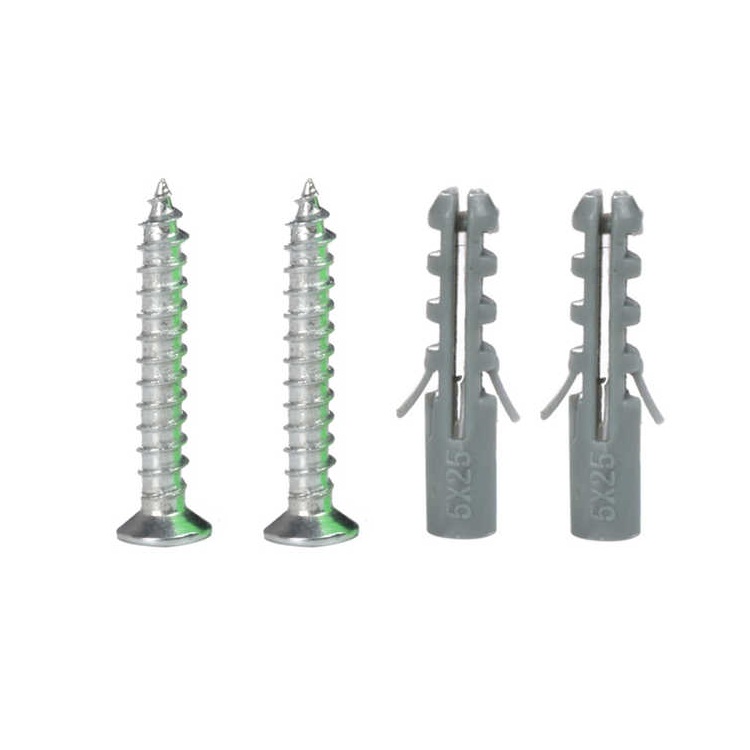
- Fastgørelse → sensorerne monteres fast med skruer.
- Test efter montering → gå forbi sensoren for at sikre, at den registrerer korrekt og sender signal til panel og app.
Bemærk: Rækkevidde og bygningens konstruktion
Vær opmærksom på, at der kan opstå rækkeviddebegrænsninger ved montering i bygninger med f.eks. fuldmurede vægge, betonvægge, dampspærre, metalkonstruktioner eller ved større afstande mellem sensorerne og alarmpanelet. Sådanne forhold kan dæmpe radiofrekvenssignalet og påvirke stabiliteten af den trådløse forbindelse mellem sensorerne og alarmpanelet. Dette varierer fra ejendom til ejendom og kan ikke fastlægges på forhånd, da bygningers størrelse og konstruktion er forskellige.
Vi anbefaler derfor altid, at der udføres en funktions- og rækkeviddetest efter parring og montering af sensorerne for at sikre korrekt forbindelse til alarmpanelet.
Testen kan udføres ved:
- at tilkoble alarmsystemet og afprøve, om alarmen udløses, når sensoren aktiveres ved bevægelse.
Hvis afstanden mellem sensoren og alarmpanelet er for stor, eller hvis bygningens konstruktion dæmper radiofrekvenssignalet, anbefaler vi enten:
- at placere alarmpanelet mere centralt i ejendommen, eller
- at montere vores radiofrekvens-signalforstærker cirka halvvejs mellem sensor(erne) og alarmpanelet for at sikre en stabil og pålidelig trådløs radiofrekvensforbindelse mellem sensor(erne) og alarmpanelet.
Fejlfinding og hjælp
Hvorfor reagerer bevægelsessensoren ikke på min test?
Begynd med at skelne mellem sensorens registrering og selve alarmen. En registrering giver ikke nødvendigvis alarm, hvis systemet er frakoblet eller sensoren har en anden zonetilstand.
1. Kontrollér batteriernes placering og at sensoren er i normal drift.
2. Se, at sensoren står i hovedenhedens tilbehørsoversigt som bevægelsessensor.
3. Tilkobl systemet til den ønskede, aftalte test.
4. Gå gennem sensorens synsfelt, og se efter registreringen på hovedenheden.
Hvis hovedenheden ikke registrerer sensoren, så fortsæt med batteri, parring og placering.
Hvorfor kan jeg ikke tilføje sensoren til alarmsystemet?
Sensoren skal registrere bevægelse, mens hovedenheden søger efter tilbehør.
1. Hold sensor og hovedenhed tæt på hinanden, og kontrollér batterierne.
2. Start tilføjelse af sensor under alarmens tilbehør. På HEIMDALL PRO™ er det »Indstillinger« → »Tilbehør« → »+« → »Start«.
3. Aktivér sensoren ved at bevæge dig foran den.
4. Vælg typen »bevægelse«, giv sensoren et navn efter placeringen, og gem.
I SmartLife tilføjes den inde på alarmens side under »Accessories«. Den skal ikke søges som en selvstændig WiFi-sensor.
Hvorfor finder systemet den samme sensor igen og igen?
En allerede tilføjet bevægelsessensor kan sende signal, mens du forsøger at tilføje andet tilbehør.
1. Undgå at bevæge dig foran de eksisterende bevægelsessensorer under tilføjelsen.
2. Hvis en sensor endnu ikke er monteret, så vend den midlertidigt væk fra bevægelse.
3. Start tilføjelsen igen, og aktivér kun den enhed, du vil tilføje.
4. Kontrollér med en test, at navnet er knyttet til den rigtige sensor.
Sæt sensorerne tilbage i deres korrekte testede position efter opsætningen.
Hvorfor giver sensoren alarm, når der ikke er nogen i rummet?
Sensoren reagerer på ændringer i varme i sit synsfelt. Sollys, varmeapparater eller bevægelse tæt ved varmekilder kan påvirke registreringen.
1. Find sensorens navn og alarmtidspunkt i historikken.
2. Kontrollér, om sensoren peger mod en radiator, et vindue med direkte sol eller bevægelige gardiner.
3. Se efter insekter eller andre bevægelser tæt ved sensoren.
4. Tilpas placeringen efter vejledningen, og lav en ny test.
Fortsætter de uventede alarmer, så send kundeservice billeder af synsfelt og montering samt tidspunktet for hændelserne.
Hvorfor bliver alarmen udløst af mit kæledyr?
Dyreimmunitet op til 25 kg forudsætter korrekt placering. Et dyr, der kommer tæt på sensoren eller op på møbler, kan påvirke registreringen.
1. Kontrollér monteringshøjden på 2,2–2,7 meter og retningen efter vejledningen.
2. Se, om sensoren peger ned mod møbler eller trapper, hvor dyret kan komme højt op.
3. Tilpas retningen, og kontrollér stadig, at en person registreres i det ønskede område.
4. Notér, hvor dyret befinder sig, hvis en ny alarm kommer.
Kontakt kundeservice om placeringen, hvis problemet fortsætter. Løsningen skal stadig give den ønskede personregistrering.
Hvorfor giver sensoren alarm, når jeg bruger skalsikring?
Hvis du vil kunne bevæge dig frit i rummet ved skalsikring, skal bevægelsessensorens zonetilstand passe til det.
1. Find sensoren under »Tilbehør« eller »Accessories«.
2. På HEIMDALL PRO™ vælges sensortilstanden »Skalsikring« til en bevægelsessensor, der skal være stille ved skalsikring.
3. Test, at bevægelse ikke udløser alarm ved skalsikring.
4. Test derefter, at samme bevægelse udløser alarm ved fuld tilkobling.
På dette panel betyder sensorzonen »Skalsikring«, at sensoren kun er aktiv ved fuld tilkobling. Bruger du en anden hovedenhed, så følg dens zonevejledning.
Hvorfor lyser sensoren, uden at hovedenheden giver alarm?
Lys ved registrering viser ikke i sig selv, at systemet skal give alarm. Sensorens zone og alarmens tilstand bestemmer reaktionen.
1. Kontrollér, at sensoren er tilføjet til den rigtige hovedenhed.
2. Kontrollér, om systemet er fuldt tilkoblet, i skalsikring eller frakoblet.
3. Se efter en zonetilstand som »Fra«, »Forsinkelse« eller »24 timer lydløs«.
4. Udfør en aftalt test i den tilstand, hvor sensoren skal give alarm.
Hvis hovedenheden slet ikke registrerer sensoren, så test forbindelsen tæt på hovedenheden.
Hvorfor virker sensoren kun tæt på hovedenheden?
Vægge, metal og afstand kan dæmpe radiosignalet. Sensorens rækkevidde til hovedenheden er noget andet end afstanden, hvor den kan se bevægelse.
1. Afprøv sensoren tæt på hovedenheden.
2. Test derefter på den ønskede placering.
3. Undersøg, om hovedenheden kan placeres mere centralt og væk fra metal.
4. Få hjælp til at vurdere en kompatibel radiofrekvens-signalforstærker, hvis det er nødvendigt.
Sensoren kommunikerer via 433 MHz-radio. En almindelig WiFi-forstærker forbedrer ikke automatisk den forbindelse.
Hvorfor får jeg ingen besked om bevægelse i SmartLife?
Kontrollér først, om bevægelsen registreres af alarmens hovedenhed. Derefter kan du kontrollere beskeden til telefonen.
1. Lav en aftalt test med alarmen i den relevante tilstand.
2. Se efter sensorens hændelse i historikken.
3. Hvis hændelsen vises, så kontrollér hovedenhedens internetforbindelse og alarmnotifikationer.
4. Tillad SmartLife-beskeder i telefonens indstillinger og kontrollér eventuel »Forstyr ikke«-funktion.
Hvis hændelsen mangler i historikken, skal parring, batterier og radioforbindelse undersøges først.
Hvorfor kommer der en alarm, når dækslet åbnes eller sensoren flyttes?
Det kan være sensorens sikring mod afmontering, også kaldet sabotagealarmen. Den skal reagere, hvis enheden åbnes eller tages ned.
1. Kontrollér alarmtypen og sensornavnet i historikken.
2. Luk dækslet korrekt og kontrollér bagstykke og beslag.
3. Se, at sensoren sidder fast uden at vippe.
4. Afprøv normal bevægelsesregistrering efter genmonteringen.
Kontakt kundeservice med billeder, hvis afmonteringsalarmen fortsætter, mens sensoren sidder korrekt. Blokér ikke sikringen.
Hvad gør jeg, hvis sensoren lyser rødt eller melder lavt batteri?
Den røde batteriadvarsel betyder, at du skal kontrollere sensorens batterier.
1. Åbn batterirummet efter vejledningen.
2. Sæt to friske AA-batterier i med korrekt plus og minus.
3. Luk dækslet korrekt.
4. Aktivér sensoren ved en kontrolleret test, og kontrollér status på hovedenheden.
Hvis advarslen fortsætter, så oplys kundeservice om batteritype og hvad lampen eller appen viser.
Hvorfor holder batterierne kortere tid end forventet?
Mange registreringer kan øge batteriforbruget. Se derfor både på batterierne og aktiviteten foran sensoren.
1. Kontrollér, at begge batterier er friske og sidder korrekt.
2. Se, om sensoren står et sted med meget aktivitet gennem hele dagen.
3. Undersøg, om sol, varme eller anden påvirkning giver unødigt mange registreringer.
4. Notér batteriskiftets dato, så du kan beskrive forløbet præcist.
Kontakt kundeservice, hvis forbruget fortsat virker usædvanligt. Vælg ikke mindre beskyttelse alene for at spare batteri.
Hvorfor registrerer sensoren ikke hele det område, jeg ønsker?
Sensorens retning og monteringshøjde bestemmer, hvilket område den dækker. Den oplyste registreringsafstand er op til cirka 12 meter under egnede forhold.
1. Kontrollér monteringshøjden på 2,2–2,7 meter.
2. Se, at møbler, vægge eller andre genstande ikke dækker for synsfeltet.
3. Gå gennem de dele af området, hvor du ønsker registrering.
4. Tilpas retningen, og gentag testen.
Hvis området har blinde vinkler, så få hjælp til at vurdere en anden placering eller ekstra sensor. Antag ikke, at én sensor kan dække rundt om hjørner.
Hvorfor står et forkert sensornavn i alarmbeskeden?
Navn og placering kan være blevet byttet under opsætningen. Kontrollér derfor én sensor ad gangen.
1. Lad kun den sensor, du tester, registrere bevægelse.
2. Se, hvilket navn der vises i historikken.
3. Ret navnet under »Accessories« i SmartLife.
4. Gentag testen og fortsæt derefter til den næste sensor.
Hvis den forkerte enhed er blevet tilføjet, så ret kun den registrering. Undgå at slette hele systemet.
Hvorfor kan jeg ikke finde sensoren som en selvstændig WiFi-enhed?
Denne DanGear®-sensor bruger radioforbindelse til et kompatibelt DanGear®-alarmsystem. Den forbindes ikke direkte til routeren.
1. Åbn alarmsystemets hovedenhed i SmartLife.
2. Gå til »Accessories« og start tilføjelse dér.
3. Aktivér sensoren og gem den som bevægelsessensor.
4. Kontrollér registreringen med en test.
Hvis du ikke har en kompatibel alarmhovedenhed, så kontakt kundeservice om den rigtige løsning.
Hvordan kontrollerer jeg sensoren efter batteriskift eller flytning?
En enkel funktionstest viser, om sensoren stadig dækker det ønskede område og når hovedenheden.
1. Kontrollér batterier, dæksel og fastgørelse.
2. Aftal testen med dem, der modtager alarmbeskeder.
3. Tilkobl systemet i den tilstand, du vil afprøve, og gå gennem sensorens synsfelt.
4. Kontrollér sensorens navn i historikken og den forventede alarmbesked.
5. Frakobl efter testen og vælg den normale daglige tilstand.
Ved manglende registrering skal både sensorens placering og forbindelsen til hovedenheden kontrolleres.
Hvad kontrollerer jeg ved uventede registreringer udendørs?
Ved udendørs placering skal du se på hele området foran sensoren og på, om den sidder stabilt.
1. Notér tidspunktet og se, om registreringerne følger bestemte lys- eller vejrforhold.
2. Kontrollér fastgørelsen på væg eller hegn, så sensoren ikke vipper.
3. Kontrollér retningen i forhold til direkte sol og varmekilder.
4. Afprøv en persons bevægelse i det område, du ønsker dækket, efter en ændret placering.
Send billeder af placering og synsfelt til kundeservice, hvis registreringerne fortsætter.
Jeg har fået nyt WiFi – skal tilbehøret forbindes igen?
Det er alarmsystemets hovedenhed, der bruger WiFi. Dette tilbehør bruger radio og skal ikke forbindes direkte til den nye router.
1. Kontrollér, om alarmsystemets hovedenhed er online i Smart Life.
2. Hvis hovedenheden er offline efter ændring af netværksnavn eller kode, så genforbind alarmsystemets hovedenhed efter dens egen vejledning. Bevar tilbehørsregistreringerne.
3. Fjernelse af hovedenheden i appen skal ske fra Home: Android → pilen ned under +; iPhone → de tre streger → Device Management. Markér kun hovedenheden, og brug Remove Device. At fjerne en genvej på forsiden er ikke det samme.
4. Sæt hovedenheden i WiFi-parringstilstand efter dens modelvejledning, og tilføj via Home → + → Add Device på det nye 2,4 GHz-netværk.
5. Kontrollér, at tilbehøret fortsat vises og reagerer korrekt. Genindlær kun en enkelt sensor, hvis dens registrering faktisk mangler.
På HEIMDALL PRO™: Vælg Gendan på panelet og Ja til at beholde tilbehørsindstillingerne, før du tilføjer panelet igen. Stop før en fuld nulstilling, hvis du ikke får dette valg. SKJOLDVIG-alarmboksen bruger sin egen parringsvejledning.
Tilbehøret reagerer ustabilt – hvordan genopretter jeg forbindelsen?
Kontrollér først strøm eller batteri og forbindelsen tæt på routeren eller hovedenheden. Hvis produktet fortsat reagerer uregelmæssigt, kan genopsætning være næste trin.
Denne sensor kommunikerer med alarmens hovedenhed via radio. Genopsætningen skal derfor ske i alarmens tilbehørsliste.
1. Kontrollér først batteri eller strøm, montering og radioforbindelsen tæt på hovedenheden.
2. Aftal testen med eventuelle alarmmodtagere. Notér sensorens navn, zonetilstand og forsinkelse, og frakobl alarmen til arbejdet.
3. Åbn alarmsystemet i Smart Life → Accessories / Tilbehør. På HEIMDALL PRO™ kan du i stedet åbne Indstillinger → Tilbehør direkte på panelet.
4. Find den berørte sensor, åbn dens registrering, og brug fjern-/slettefunktionen i tilbehørslisten. Kontrollér sensorens navn, før du bekræfter. Fjern ikke hovedenheden fra appen for at reparere én sensor.
5. Start tilføjelse under Accessories / Tilbehør. På HEIMDALL PRO™: Indstillinger → Tilbehør → + → Start.
6. Aktivér bevægelsessensoren ved at gå gennem synsfeltet.
7. Gem sensoren med korrekt type, genkendeligt navn og den tidligere zonetilstand. Genskab en eventuel forsinkelse.
8. Test både registrering, alarmreaktion og beskeden i appen. Sæt alarmen tilbage til den ønskede tilstand bagefter.
Hvis også hovedenheden er offline, skal dens appforbindelse løses særskilt. Sensorparring retter ikke manglende internet på hovedenheden.
Opsætning og montering
Hvordan tilføjer jeg bevægelsessensoren til alarmpanelet?
Bemærk: Det anbefales som udgangspunkt at tilføje tilbehør og sensorer direkte via alarmpanelet. Herefter kan man åbne Accessories i SmartLife-appen og navngive hver enhed med dens placering eller et valgfrit navn.
Da tastaturet på alarmpanelet ikke understøtter danske bogstaver (æ, ø og å), anbefales det at navngivningen foretages via appen.
Tilføj sensor via alarmpanel
- Gå til Indstillinger → Tilbehør på alarmpanelet.
- Tryk på + i venstre hjørne.
- Tryk på Start på skærmen.
- Aktivér sensoren (f.eks. ved at gå forbi den), så det blå LED-lys blinker.
- Når sensoren registreres, vises den på skærmen.
- Giv enheden et navn (f.eks. Stue sensor eller Entré).
- Vælg sensortilstand (se afsnittet Valg af sensortilstand).
- Vælg type af sensor (bevægelse).
- Tryk på Enter for at tilføje sensoren.
Sensoren er nu synlig under Sensorer-sektionen på skærmen og kan redigeres ved at trykke på blyant-ikonet til venstre for enheden.
Bemærk: Hvis du efterfølgende ønsker at tilføje en ny enhed (f.eks. en dør- og vinduessensor), skal du sørge for at bevægelsessensoren ikke aktiveres under søgningen. Vend den væk fra dig eller forlad rummet, ellers kan panelet/app’en registrere den igen og vise, at den allerede er tilkoblet, i stedet for at finde den nye enhed.
Se også billeder og de øvrige trin i brugsanvisningen ovenfor.
Hvordan vælger jeg sensorens tilstand?
Hver sensor tildeles en zonetilstand, som bestemmer, hvordan alarmsystemet reagerer, når sensoren aktiveres.
- Normal (uden forsinkelse) → sensoren aktiveres både i fuld tilkobling og i skalsikring.
Anbefales til vinduessensorer. - 24 timer → sensoren udløser altid alarm og lyd, uanset om systemet er tilkoblet eller frakoblet.
- Forsinkelse → hvis sensoren udløses, giver panelet først alarm efter den indstillede indgangsforsinkelse.
Anbefales til dør-sensorer ved hovedindgang. - Skalsikring → sensoren aktiveres kun ved fuld tilkobling.
Ved skalsikring er den deaktiveret og udløser ikke alarm.
Anbefales til bevægelsessensorer indendørs. - 24 timer lydløs → samme som 24 timer, men uden lyd (kun notifikation).
- Skalsikring (forsinkelse) → samme som skalsikring, men med indgangsforsinkelse.
- Fra → sensoren er helt deaktiveret.
Se også billeder og de øvrige trin i brugsanvisningen ovenfor.
Hvordan placerer og monterer jeg bevægelsessensoren?
- Monteringshøjde → optimal monteringshøjde er 2,2 til 2,7 meter på en lodret monteringsflade, for optimal registrering.
- Placering → i hjørner eller over døre for at dække mest muligt.
- Undgå → direkte sollys, varmeapparater, bevægelige gardiner eller andre varmekilder, som kan give falske alarmer.
- Fastgørelse → sensorerne monteres fast med skruer.
- Test efter montering → gå forbi sensoren for at sikre, at den registrerer korrekt og sender signal til panel og app.
Bemærk: Rækkevidde og bygningens konstruktion
Vær opmærksom på, at der kan opstå rækkeviddebegrænsninger ved montering i bygninger med f.eks. fuldmurede vægge, betonvægge, dampspærre, metalkonstruktioner eller ved større afstande mellem sensorerne og alarmpanelet. Sådanne forhold kan dæmpe radiofrekvenssignalet og påvirke stabiliteten af den trådløse forbindelse mellem sensorerne og alarmpanelet. Dette varierer fra ejendom til ejendom og kan ikke fastlægges på forhånd, da bygningers størrelse og konstruktion er forskellige.
Vi anbefaler derfor altid, at der udføres en funktions- og rækkeviddetest efter parring og montering af sensorerne for at sikre korrekt forbindelse til alarmpanelet.
Testen kan udføres ved:
- at tilkoble alarmsystemet og afprøve, om alarmen udløses, når sensoren aktiveres ved bevægelse.
Hvis afstanden mellem sensoren og alarmpanelet er for stor, eller hvis bygningens konstruktion dæmper radiofrekvenssignalet, anbefaler vi enten:
- at placere alarmpanelet mere centralt i ejendommen, eller
- at montere vores radiofrekvens-signalforstærker cirka halvvejs mellem sensor(erne) og alarmpanelet for at sikre en stabil og pålidelig trådløs radiofrekvensforbindelse mellem sensor(erne) og alarmpanelet.
Se også billeder og de øvrige trin i brugsanvisningen ovenfor.