
SPØRGSMÅL & SVAR
Hvad har du brug for hjælp til?
Find svar om dit produkt, eller vælg en kategori nedenfor.
PRODUKTSPØRGSMÅL
DanGear® ESSENTIAL alarmsystem pakke 150-250m²
Find svar om funktioner, muligheder og brug af netop dette produkt.
Se produktet →Generelle spørgsmål om produktet
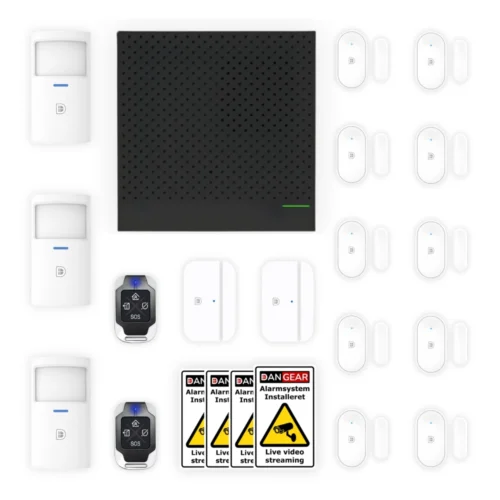
Grundpakken omfatter én SKJOLDVIG WiFi-alarmboks, 10 dør- og vinduessensorer, 2 PRO dør- og vinduessensorer og 3 bevægelsessensorer samt 2 fjernbetjeninger og alarmskilte. De justerbare sensorantal kan tilpasses ved bestilling.
Planlæg sensorernes placering efter kæledyrenes bevægelse i rummene. Du kan vælge en kompatibel kæledyrsegnet bevægelsessensor til de relevante områder og bruge dør- og vinduessensorer til åbningerne. Afstem sensorvalg og montering før bestilling.
SKJOLDVIG bruger 2,4 GHz WiFi til SmartLife. Planlæg god dækning ved hovedenheden. Modellen er et WiFi-system og bruger ikke SIM-kort.
Vælg en HEIMDALL-touchskærmspakke, hvis du ønsker keypad eller eksterne sirener. ESSENTIAL-pakkens SKJOLDVIG-boks har egen sirene og understøtter kompatible sensorer og fjernbetjeninger, men ikke keypad eller eksterne sirener.
Du bruger SmartLife til til- og frakobling samt alarmstatus. Den medfølgende fjernbetjening giver også fysisk betjening uden at åbne telefonen.
SKJOLDVIG tilsluttes fast 5 V-strøm via USB-C. Det indbyggede 500 mAh-batteri bruges som backup; i den daglige drift bruges den faste strømforsyning.
Du kan få notifikationer i SmartLife. Hovedenheden og telefonen skal have internetforbindelse til appvarsling, og telefonen skal tillade appens notifikationer.
Sensorerne kommunikerer trådløst med hovedenheden via 433 MHz-radio. Du behøver derfor ikke signalkabler mellem sensorerne og hovedenheden; rækkevidden afhænger af vægge, etager og placering.
Dør- og vinduessensorerne registrerer åbning ved de valgte adgangspunkter. Bevægelsessensorerne supplerer med registrering i rummene, så du kan planlægge sikringen efter boligens indretning.
Brug 150-250 m² som vejledning til pakkestørrelsen. Tæl de døre, vinduer og rum, du ønsker at sikre, og tilpas sensorerne efter planløsningen. Antallet af adgangspunkter og etager er mindst lige så vigtigt som arealet.
Ja. Systemet er beregnet til gør-det-selv-montering med vejledning. Planlæg hovedenhedens placering, montér sensorerne efter deres vejledninger, og gennemfør en fælles prøve af betjening og varsling. Professionel installation kan vælges separat.
Ja. Du kan supplere med kompatibelt DanGear®-tilbehør efter behov. Vælg de enkelte sensorer efter hovedenhedens kompatibilitet og de områder, du ønsker at følge.
Ja. De justerbare sensorantal kan ændres før bestilling. Kontrollér den valgte sammensætning i kurven, så den svarer til dine rum og adgangspunkter. Hovedenhed og faste pakkedele har faste antal.
Ja. Hovedenheden understøtter op til 100 kompatible trådløse tilbehørsenheder i alt. Vælg sensorer og fjernbetjeninger til SKJOLDVIG.
Den almindelige SmartLife-betjening kræver ikke et særskilt alarmabonnement. Systemet bruger din eksisterende internetforbindelse via WiFi.
Fejlsøgning af ESSENTIAL 150–250 m²
DanGear® ESSENTIAL alarmsystem pakke 150-250m² bruger SKJOLDVIG WiFi-alarmboksen. Begynd med at finde ud af, om problemet gælder hovedenheden, én sensor eller beskeden til telefonen.
1. Kontrollér hovedenhedens strøm og status i SmartLife.
2. Test kun den sensor eller fjernbetjening, der driller.
3. Se, om hovedenheden registrerer hændelsen.
4. Hvis hændelsen registreres, men telefonen er stille, så kontrollér appens forbindelse og notifikationer.
Tilpasningen ved bestilling kan ændre pakkens antal og tilbehør. Brug ordrebekræftelsen til at se, hvilke dele du har valgt. Undgå at nulstille hele pakken, før den konkrete fejl er fundet.
Begynd med strømmen, hvis boksen hverken reagerer normalt eller kan nås i appen.
1. Kontrollér, at den medfølgende adapter og USB-C-ledning sidder ordentligt fast.
2. Afprøv tilslutningen direkte i en fungerende stikkontakt.
3. Se efter synlig skade på adapter, stik eller kabel. Brug ikke beskadigede dele.
4. Åbn boksen i SmartLife og se, om forbindelsen kommer tilbage.
Kontakt kundeservice, hvis boksen stadig ikke reagerer. Oplys, hvad du har prøvet, og send et billede af strømtilslutningen.
»Offline« betyder, at SmartLife ikke har forbindelse til boksen. Start med strøm og internet.
1. Kontrollér alarmboksens strømtilslutning.
2. Se, at routeren har internet, og at WiFi virker ved boksens placering.
3. Kontrollér også, at telefonen er på internettet.
4. Hvis problemet begyndte efter skift af router eller WiFi-adgangskode, skal boksen forbindes til det nye netværk.
Kontakt kundeservice, hvis forbindelsen ikke kommer tilbage. Fabriksnulstil ikke hele opsætningen som første forsøg.
Boksen skal være klar til parring og have forbindelse til et kompatibelt WiFi-netværk. Parring er den første tilslutning mellem boksen og appen.
1. Forbind telefonen til 2,4 GHz WiFi.
2. Hold telefonen og boksen tæt på routeren under opsætningen.
3. Følg alarmboksens medfølgende vejledning for at starte parring.
4. Tryk »+« i SmartLife, og følg tilføjelsen med det rigtige netværksnavn og den rigtige WiFi-adgangskode.
Brug vejledningen til SKJOLDVIG alarmboksen. Menupunkterne på et HEIMDALL-touchpanel findes ikke på denne boks.
Når netværksnavn eller WiFi-adgangskode ændres, kan boksen ikke nødvendigvis forbinde med de gamle oplysninger.
1. Kontrollér, at det nye netværk tilbyder 2,4 GHz WiFi.
2. Følg boksens vejledning for WiFi-tilslutning, og tilføj den til det nye netværk i SmartLife.
3. Kontrollér bagefter, at de tilknyttede sensorer og deres navne vises korrekt.
4. Lav en aftalt test af alarm og appbesked.
Er du i tvivl om genforbindelsen, så kontakt kundeservice før en fuld nulstilling.
DanGear®-alarmsensorer tilføjes gennem alarmboksen. De skal ikke oprettes som selvstændige WiFi-enheder på appens forside.
1. Åbn alarmboksen i SmartLife og dens oversigt over tilbehør.
2. Start tilføjelse af sensor tæt på boksen.
3. Aktivér sensoren efter dens egen vejledning. Dørsensorer aktiveres ved at skille de to dele ad.
4. Gem den korrekte sensortype og et navn, du kan genkende.
Tilføj én sensor ad gangen og afprøv den, før du fortsætter til den næste.
En eksisterende sensor kan sende signal, mens du prøver at tilføje en ny. Derfor bliver den gamle sensor fundet først.
1. Hold andre døre og vinduer med sensorer lukkede under tilføjelsen.
2. Undgå at aktivere andre bevægelsessensorer imens.
3. Start søgningen igen, og aktivér kun den nye sensor.
4. Kontrollér navnet med en test af den nye sensor.
Slet ikke alle de eksisterende sensorer for at løse en enkelt fejlregistrering.
Sensoren og boksen taler sammen via 433 MHz-radio. Tykke vægge og metal kan dæmpe denne forbindelse.
1. Test sensoren tæt på boksen.
2. Test igen på dens normale plads med dørene i deres normale position.
3. Undersøg, om boksen kan placeres mere centralt og væk fra store metalflader.
4. Få kundeservice til at hjælpe med en kompatibel radioforstærker, hvis placering alene ikke løser det.
En WiFi-forstærker og en radioforstærker er forskellige ting. En WiFi-forstærker løser ikke i sig selv sensorens radiosignal.
Hvis døren vises forkert som åben eller lukket, så kontrollér magnetens placering og sensorens batteri før genopsætning.
1. Kontrollér, at sensorens to dele sidder tæt og korrekt over for hinanden som vist i dens vejledning.
2. Åbn og luk døren roligt, og se efter sensorens lys.
3. Kontrollér batteriet og den rigtige batteritype.
4. Gå ud af tilbehørsoversigten og ind igen for at se den opdaterede status.
Fortsætter problemet, så send kundeservice billeder af de to dele, mens døren er lukket.
Det kan ske, hvis dørsensoren blev tilføjet ved at samle sensor og magnet. Den skal parres ved at skille dem ad.
1. Notér navnet og indstillingerne for den berørte sensor.
2. Fjern kun denne sensors forkerte registrering.
3. Saml delene, start ny tilføjelse, og skil dem derefter ad, mens boksen søger.
4. Gem som dør- og vinduessensor, og afprøv både åbning og lukning.
Hold andre sensorer i ro under tilføjelsen.
Hvis alarmen registreres, men du ikke ser en besked på telefonen, så kontrollér appens forbindelse og beskedtilladelser.
1. Kontrollér, at boksen er online i SmartLife.
2. Kontrollér alarmnotifikationer i boksens appindstillinger.
3. Tillad notifikationer fra SmartLife i telefonens indstillinger.
4. Se efter »Forstyr ikke« eller fokusindstillinger, som kan dæmpe beskederne.
5. Lav en kort, aftalt alarmtest og kontrollér både besked og lyd.
Notér, om hændelsen kan ses i appen, hvis du bagefter kontakter kundeservice.
SKJOLDVIG er en WiFi-alarmboks, som sender alarmbeskeder gennem SmartLife. Den har ikke SIM-kort og sender derfor ikke almindelige SMS’er eller alarmopkald.
1. Åbn boksen i SmartLife, og kontrollér, at den er online.
2. Tillad alarmnotifikationer i appen og på telefonen.
3. Test, at alarmbeskederne kommer frem.
Hvis du har behov for SIM-baseret SMS eller opkald, kan kundeservice hjælpe dig med at vælge en hovedenhed, der understøtter det.
SKJOLDVIG understøtter ikke keypad eller eksterne indendørs- og udendørssirener. Gentagen parring eller nulstilling ændrer ikke kompatibiliteten.
1. Kontrollér, at hovedenheden er SKJOLDVIG WiFi-alarmboksen.
2. Kontrollér modelnavnet på det tilbehør, du forsøger at tilføje.
3. Kontakt kundeservice, hvis du vil have hjælp til en løsning med keypad eller ekstra sirene.
HEIMDALL PRO™-touchpanelet understøtter andet tilbehør end SKJOLDVIG. Brug derfor altid vejledningen til din egen hovedenhed.
Alarmboksens backup-batteri giver ikke strøm til routeren. Hvis routeren også slukker, kan appforbindelsen derfor forsvinde.
1. Kontrollér, om der er strøm til routeren og internetforbindelsen.
2. Når strømmen er tilbage, så kontrollér boksens normale strømtilslutning.
3. Se, at boksen kommer online i SmartLife.
4. Afprøv en sensor og kontrollér appbeskeden.
Backup-batteriet er en nødforsyning til boksen. Det erstatter hverken almindelig strømtilslutning eller internetforbindelse.
Det kan være sensorens sikring mod at blive taget ned eller åbnet, der reagerer. Løs tape eller et dæksel, der ikke er lukket, kan påvirke sikringen.
1. Find sensorens navn i alarmbeskeden eller historikken.
2. Kontrollér, at dæksel og bagstykke sidder korrekt.
3. Se efter løs tape, skæv fastgørelse eller synlig skade.
4. Ret monteringen efter sensorens vejledning og afprøv igen.
Kontakt kundeservice med billeder, hvis alarmen fortsætter. Undlad at blokere sikringen som permanent løsning.
Beskeden henviser til batteriet i den konkrete sensor. Find derfor sensorens navn, før du skifter noget.
1. Find den berørte sensor i SmartLife.
2. Se dens egen vejledning for korrekt batteritype og udskiftning.
3. Sæt friske batterier i med korrekt plus og minus, og luk dækslet.
4. Aktivér sensoren og kontrollér status igen.
Kontakt kundeservice, hvis beskeden fortsætter efter korrekt batteriskift. Oplys sensormodel og den anvendte batteritype.
Start med at finde den konkrete sensor i historikken. Så kan du undersøge årsagen uden at ændre hele systemet.
1. Åbn alarmboksens historik i SmartLife og notér sensor, tidspunkt og alarmtype.
2. Ved en dørsensor kontrolleres magnet, batteri og fastgørelse.
3. Ved en bevægelsessensor kontrolleres placering i forhold til sollys, varme og bevægelse i rummet.
4. Afprøv den pågældende sensor under kontrollerede forhold.
Gem et skærmbillede af hændelsen til kundeservice, hvis du fortsat er i tvivl.
En kort beskrivelse og et par billeder gør det lettere at finde den rigtige løsning første gang.
1. Oplys modelnavnet SKJOLDVIG WiFi-alarmboks og den berørte sensors model.
2. Beskriv, hvad du forventede, og hvad der faktisk skete.
3. Vedlæg tidspunktet og et skærmbillede af den relevante status eller hændelse.
4. Fortæl, hvilke kontroller du allerede har udført.
Send gerne billeder af montering og strømtilslutning. Send ikke WiFi-adgangskode, appadgangskode eller andre adgangskoder.
Fjernbetjeningen har beskyttelse mod utilsigtede tryk. Den ønskede knap skal holdes nede i mere end tre sekunder.
1. Stå tæt på alarmens hovedenhed.
2. Hold den ønskede knap nede i mere end tre sekunder, og se efter det blå lys.
3. Kontrollér, at hovedenheden skifter til den valgte tilstand.
4. Hvis der ikke er reaktion, så kontrollér CR2032-batteriet og at fjernbetjeningen er tilføjet under fjernbetjeninger.
Aftal på forhånd, hvis du vil afprøve SOS-knappen, så modtagerne ved, at det er en test.
Hvis du har valgt standardbevægelsessensoren, kan den være indstillet til at vente fem minutter mellem aktiveringer. Det kan ligne en fejl, når man tester hurtigt efter hinanden.
1. Kontrollér modelnavnet; dette svar gælder standardmodellen med kontakterne »1« og »2« i batterirummet.
2. Se på kontakt »2«: højre position er fem sekunder, venstre position er fem minutter.
3. Luk dækslet, og vent hele det valgte interval før en ny test.
4. Kontrollér også, at alarmtilstanden og sensorens zone passer til testen.
Er der valgt en anden bevægelsessensor til pakken, skal dens egen vejledning bruges. Kontakter og intervaller er ikke ens på alle modeller.
Kontrollér sensormodellen før batteriskift: den lille dørsensor bruger ét CR2032-batteri, mens pro-dørsensoren bruger to CR2450-batterier. Antallet af sensorer kan være tilpasset ved bestilling.
1. Find sensorens model på ordrebekræftelsen eller sammenlign med dens vejledning.
2. Brug den angivne batteritype og kontrollér plus og minus.
3. Luk dækslet korrekt.
4. Åbn og luk døren roligt og kontrollér registreringen på hovedenheden.
Send kundeservice et billede af sensoren, hvis du er i tvivl om modellen. Batterierne til de to dørsensorer kan ikke bruges i flæng.
Test delene én ad gangen. Det gør det let at se, hvad der virker, og hvor der eventuelt mangler en indstilling.
1. Aftal testen med dem, der modtager alarmbeskeder.
2. Test hver valgt dør- og bevægelsessensor fra dens monteringssted, og kontrollér navnet i historikken.
3. Kontrollér fuld tilkobling, skalsikring og frakobling efter den valgte opsætning.
4. Afprøv fjernbetjening og eventuelt andet tilvalgt tilbehør efter deres vejledninger.
5. Kontrollér de beskedtyper, du bruger, og sæt systemet tilbage i den ønskede daglige tilstand.
Notér den enhed og handling, der ikke virker, hvis du får brug for kundeservice.
Hvis WiFi-navn eller adgangskode er ændret, skal produktet tilføjes med de nye netværksoplysninger. Brug den konto og det hjem i Smart Life, hvor produktet hører til.
Det er vigtigt at bruge Device Management. Hvis du kun fjerner enheden fra forsiden, kan du nøjes med at fjerne genvejen, mens selve enheden stadig er registreret i appen.
1. Notér enhedens navn, vigtige indstillinger, tidsplaner, grupper og automatiseringer, før du går videre.
2. Åbn Smart Life på den konto og i det hjem, hvor enheden er tilføjet, og gå til Home / forsiden.
3. På Android: Tryk på pilen ned under plustegnet øverst til højre. På iPhone: Tryk på de tre vandrette streger øverst til højre.
4. Vælg Device Management / Enhedshåndtering.
5. Find den berørte enhed. Markér den lille cirkel ud for enheden, så der vises et flueben. Hvis din visning bruger et langt tryk, så hold fingeren på enheden for at markere den.
6. Tryk på Remove Device / Fjern enhed, og bekræft fjernelsen, hvis appen spørger. Kontrollér, at kun den ønskede enhed er valgt.
7. Sørg for stabil strøm eller friske/opladede batterier. Forbind telefonen til det ønskede 2,4 GHz WiFi, aktivér Bluetooth til opsætningen, og stå tæt på routeren. Sæt enheden i parringstilstand efter dens egen brugsanvisning. Brug den knap og det indikatorforløb, der gælder for netop modellen; et langt tryk kan have en anden funktion på andre produkter.
8. Gå til Home / forsiden i Smart Life → + → Add Device / Tilføj enhed. Følg modellens tilføjelsesguide, og afslut med Done / Færdig, når appen bekræfter tilføjelsen.
9. Kontrollér, at enheden er online og reagerer korrekt. Gennemgå tidsplaner, alarmgrænser, delinger og automatiseringer. Test på den normale placering. Har du en pakke, så afslut og test én enhed, før du fortsætter med den næste.
SKJOLDVIG har ikke HEIMDALL-panelets touchmenu. Vælg ikke en fuld fabriksnulstilling, der sletter tilbehør, for at ændre WiFi. Kontrollér de registrerede sensorer bagefter. Kontakt kundeservice, hvis boksens vejledning ikke gør det klart, hvordan WiFi-parring startes uden at slette tilbehøret.
Kontrollér først strøm eller batteri og forbindelsen tæt på routeren eller hovedenheden. Hvis produktet fortsat reagerer uregelmæssigt, kan genopsætning være næste trin.
Det er vigtigt at bruge Device Management. Hvis du kun fjerner enheden fra forsiden, kan du nøjes med at fjerne genvejen, mens selve enheden stadig er registreret i appen.
1. Notér enhedens navn, vigtige indstillinger, tidsplaner, grupper og automatiseringer, før du går videre.
2. Åbn Smart Life på den konto og i det hjem, hvor enheden er tilføjet, og gå til Home / forsiden.
3. På Android: Tryk på pilen ned under plustegnet øverst til højre. På iPhone: Tryk på de tre vandrette streger øverst til højre.
4. Vælg Device Management / Enhedshåndtering.
5. Find den berørte enhed. Markér den lille cirkel ud for enheden, så der vises et flueben. Hvis din visning bruger et langt tryk, så hold fingeren på enheden for at markere den.
6. Tryk på Remove Device / Fjern enhed, og bekræft fjernelsen, hvis appen spørger. Kontrollér, at kun den ønskede enhed er valgt.
7. Sørg for stabil strøm eller friske/opladede batterier. Forbind telefonen til det ønskede 2,4 GHz WiFi, aktivér Bluetooth til opsætningen, og stå tæt på routeren. Sæt enheden i parringstilstand efter dens egen brugsanvisning. Brug den knap og det indikatorforløb, der gælder for netop modellen; et langt tryk kan have en anden funktion på andre produkter.
8. Gå til Home / forsiden i Smart Life → + → Add Device / Tilføj enhed. Følg modellens tilføjelsesguide, og afslut med Done / Færdig, når appen bekræfter tilføjelsen.
9. Kontrollér, at enheden er online og reagerer korrekt. Gennemgå tidsplaner, alarmgrænser, delinger og automatiseringer. Test på den normale placering. Har du en pakke, så afslut og test én enhed, før du fortsætter med den næste.
SKJOLDVIG har ikke HEIMDALL-panelets touchmenu. Vælg ikke en fuld fabriksnulstilling, der sletter tilbehør, for at ændre WiFi. Kontrollér de registrerede sensorer bagefter. Kontakt kundeservice, hvis boksens vejledning ikke gør det klart, hvordan WiFi-parring startes uden at slette tilbehøret.