Qsmart · HJELP MED PRODUKTET DITT
TastaturBruksanvisning
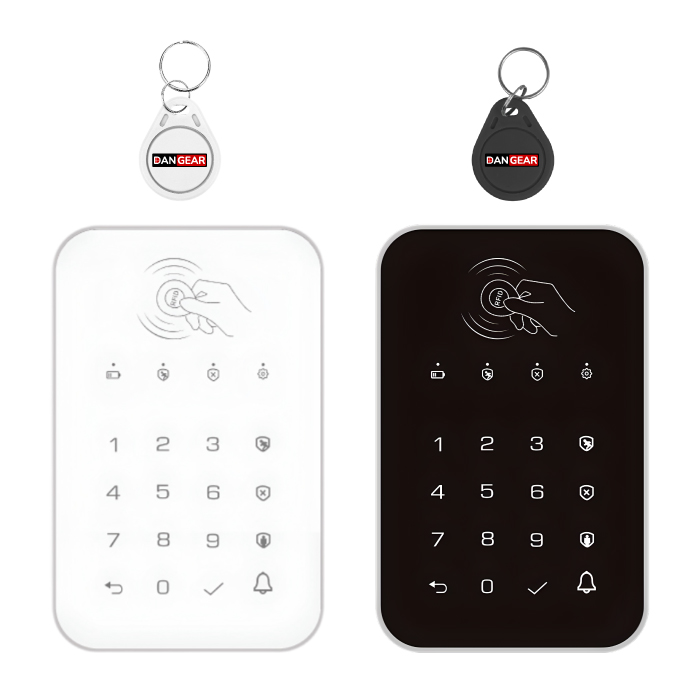
DanGear® tastatur med RFID-brikke
- Veggmontering
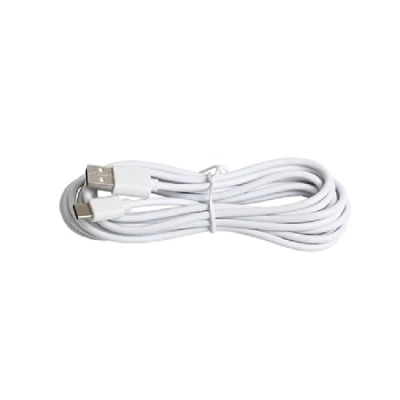
- Micro-USB + reservestrøm
- Til HEIMDALL-panel
Kode + RFIDBetjening av alarmen
Opptil 10RFID-brikker
Bruksanvisning for DanGear® tastatur med RFID-brikke
Med vårt DanGear®-betjeningspanel med RFID-brikke kan du slå alarmen på og av når du går ut eller kommer hjem. Velg mellom tastene og den kontaktløse brikken.
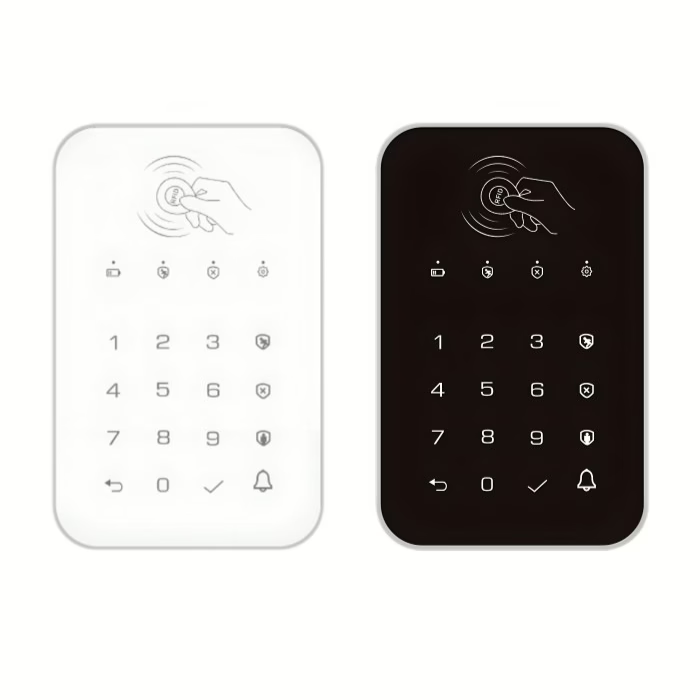
Lysdiodene viser tilkobling, frakobling og eventuelle feil. Betjeningspanelet finnes i hvitt og svart. Hold den medfølgende RFID-brikken mot leseren for kontaktløs betjening, eller bruk brukerkoden på tastaturet.
Betjeningspanelet passer til vår DanGear® HEIMDALL PRO™-alarmsentral med berøringsskjerm. Via sentralen ser du alarmens status og historikk i SmartLife-appen.
Innhold · 8 avsnitt
01Generelt
Om betjeningspanelet
- Bakgrunnsbelysning gjør tastene lettere å finne også i mørket.
- Radioforbindelse – betjeningspanelet kommuniserer med sentralen på 433 MHz. Rekkevidden er opptil 100 meter under gunstige forhold. Vegger og plassering påvirker avstanden.
- Rekkevidde til alarmsentralen – opptil 100 meter avhengig av forholdene. Kontroller forbindelsen på monteringsstedet.
- Varsler i SmartLife-appen – når sentralen er på nett og varsler er aktivert, kan appen gi beskjed når alarmen løses ut.
- Strømforsyning – koble betjeningspanelet til strøm med den medfølgende kabelen fra USB til Micro-USB.
- Reservebatteri – det innebygde batteriet på 500 mAh kan drive panelet midlertidig ved strømbrudd. Driftstiden avhenger av bruken. La panelet være tilkoblet strøm via kabelen under normal bruk.
- RFID-brikker – slå alarmen på og av ved å holde en registrert brikke mot leseren. Opptil ti brikker kan legges til på panelet.
- Brukerkode – bruk koden til å slå alarmen på og av direkte på panelet uten app eller brikke.
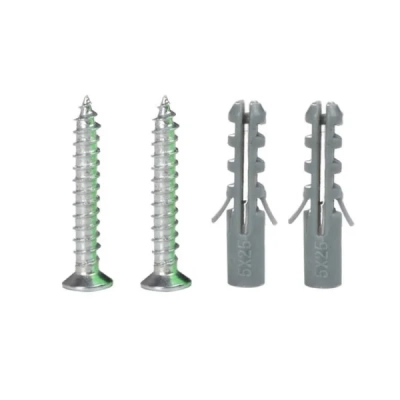
- Montering – bruk skruene og veggfestet ved en egnet inngang. Kontroller forbindelsen til sentralen før du skrur fast festet.
- Kompatibilitet – panelet fungerer med vår DanGear® HEIMDALL PRO™-alarmsentral. Tilkoblingen til SmartLife-appen går via sentralen.
- Farger – modellen finnes i hvitt og svart.
02Legg til enheten på alarmpanelet
Legg til enheten på alarmpanelet
Tips Legg helst til sensorer og tilbehør direkte på alarmpanelet. Åpne deretter Accessories i SmartLife-appen og gi hver enhet et navn, for eksempel etter hvor den er plassert.
Tastaturet på alarmpanelet støtter ikke æ, ø og å. Hvis du vil bruke disse tegnene i et navn, kan du skrive navnet i appen i stedet.
Legg til betjeningspanelet via alarmsentralen
- Åpne Indstillinger (innstillinger) og deretter Tilbehør på alarmpanelet.
- Trykk på + i venstre hjørne.
- Trykk på Start på skjermen.
- Aktiver panelet med din brukerkode og trykk på tilkoblingsknappen.
- Panelet vises på skjermen når sentralen registrerer det.
- Gi enheten et navn.
- Trykk på Enter for å legge til panelet.
Tastaturet vises nå under Fjernkontroller på skjermen. Trykk på blyantikonet til venstre for enheten hvis du vil redigere den.
03Betjening
Bruke betjeningspanelet
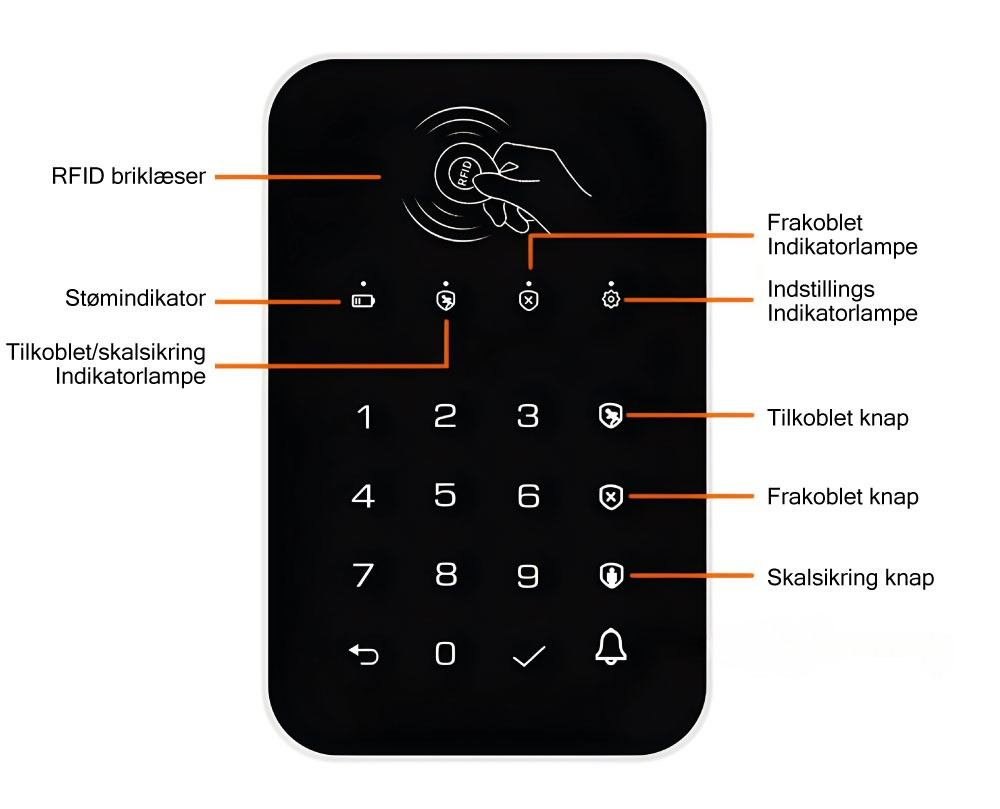
Bruk koden eller hold en registrert RFID-brikke mot leseren. Disse knappene og indikatorene viser hva som skjer.
- RFID-leser – hold brikken her for å slå alarmen på eller av uten kontakt.
- Strømindikator – grønt betyr at panelet får ekstern strøm. Rødt betyr at strømforsyningen mangler. La kabelen stå i under normal bruk.
- Indikator for tilkobling eller skallsikring – lyser når en av modusene er aktiv.
- Indikator for frakobling – lyser når alarmen er frakoblet.
- Innstillingsindikator – lyser når panelet programmeres, for eksempel når en RFID-brikke legges til eller fjernes.
Andre knapper
- Tilkobling – aktiverer hele innbruddsalarmen.
- Frakobling – kobler fra innbruddsalarmen.
- Skallsikring – aktiverer sensorene som er satt opp for skallsikring på sentralen.
- Talltaster (0–9) – brukes til å angi koder.
- Bekreft (✓) – fullfører inntastingen eller bekrefter et valg.
- Tilbake (←) – sletter det sist inntastede tegnet.
- SOS-knapp (alarmklokke) – aktiverer alarmen med en gang. Hvem som varsles, avhenger av sentralens oppsett og tilkobling.
Bruke RFID-brikke eller kode
Velg mellom kontaktløs betjening med en registrert RFID-brikke og betjening med brukerkoden din.
- Med RFID-brikke – trykk på knappen for ønsket modus, for eksempel skallsikring. Når indikatoren øverst lyser rødt, holder du brikken mot leseren øverst.
- Panelet piper og indikatoren slukker.
- Med brukerkode – tast din firesifrede brukerkode og trykk på knappen for ønsket modus.
- Panelet piper og indikatoren for valgt modus blinker rødt øverst.
Ved både kode og brikke bekrefter panelet handlingen med lydsignal og lysdioder.
Hvis en feil inntasting gjør at indikatoren for innstillinger lyser grønt, venter du til den slukker og prøver på nytt.
04SmartLife-appen
Betjeningspanelet og SmartLife-appen
Når panelet er lagt til i alarmsentralen, kan du administrere det via sentralen i SmartLife-appen.
Dette kan du gjøre i appen
- Se status – sjekk hvilken alarmmodus som er aktiv.
- Varsler – få varsel på telefonen når alarmen utløses.
Automatiseringer og scener – la kompatible enheter reagere på statusen til alarmsentralen, for eksempel SOS, alarm eller at alarmen slås på og av.
Opprett en scene i appen under Scene og deretter Create Scene.
Legg til panelet via SmartLife-appen
- Åpne alarmpanelets side og velg Accessories.
- Trykk på + øverst til høyre.
- Appen søker nå etter aktiverte enheter.
- Aktiver panelet med din brukerkode. Trykk på tilkoblingssymbolet.
- Når Adding is successful vises, er panelet lagt til. Du finner det under Remote.
- Trykk på enheten i appen for å endre navnet.
Legger du til panelet via sentralen, vises det også i SmartLife-appen. Omvendt vises det på sentralen når det legges til via appen.
05RFID-brikke
RFID-brikke
En RFID-brikke følger med tastaturet. Du kan bruke den til å koble alarmen til eller fra eller velge skallsikring. Trykk først på ønsket modus, for eksempel skallsikring med symbolet av en stillestående person. Hold deretter brikken mot leseren øverst på tastaturet.
Legg til én eller flere RFID-brikker
Skriv inn din gjeldende administratorkode og trykk på ✓.
Trykk på 1 og deretter på ✓.
Velg et ledig nummer fra 0 til 9 til brikken og trykk på ✓.
Lampene for tilkobling, frakobling og innstilling blinker samtidig.
Hold RFID-brikken foran lesefeltet.
Tastaturet piper to ganger når brikken er registrert.
Fjern én RFID-brikke
- Skriv inn din gjeldende administratorkode og trykk på ✓.
- Trykk på 2 og deretter på ✓.
- Skriv inn nummeret på brikken som skal fjernes (0–9), og trykk på ✓.
- To pip fra tastaturet bekrefter at brikken er fjernet.
Fjern alle registrerte RFID-brikker
- Skriv inn din gjeldende administratorkode og trykk på ✓.
- Velg 3 bare hvis alle RFID-brikkene skal fjernes. Bekreft med ✓.
- To pip fra tastaturet bekrefter at brikken er fjernet.
06Brukerkode og administrator
Brukerkode og administratorkode
Bruk din personlige brukerkode eller en registrert RFID-brikke til å betjene panelet.
Slik endrer du brukerkoden.
Tast den gjeldende administratorkoden og trykk på ✓.
Trykk på 0 og deretter på ✓.
Tast en ny firesifret brukerkode og trykk på ✓.
Panelet bekrefter med to pip.
For å endre brukerkoden eller legge til RFID-brikker trenger du administratortilgang. Bruk din egen administratorkode.
Slik endrer du administratorkoden.
Tast den gjeldende administratorkoden og trykk på ✓.
Trykk på 9 og deretter på ✓.
Tast en ny firesifret administratorkode og trykk på ✓.
- Panelet bekrefter med to pip.
07Tilbakestilling
Fabrikktilbakestilling
Hvis du har glemt den endrede administratorkoden eller ikke kan identifisere en registrert brikke, kan eieren måtte tilbakestille panelet og registrere tilbehøret på nytt.
Kontakt Qsmart hvis du som eier trenger hjelp til å tilbakestille panelet.
- Følg tilbakestillingsveiledningen for din modell og planlegg å legge inn dine egne innstillinger på nytt.
- Når tilbakestillingen bekreftes, tennes indikatorene, og panelet piper én gang.
- Panelet starter deretter automatisk på nytt.
08Montering og plassering
Montere og plassere betjeningspanelet
- Plassering – velg et egnet sted ved inngangen slik at autoriserte brukere enkelt kan betjene alarmen på vei inn eller ut.
- Høyde – monter tastene og RFID-leseren i en høyde som er lett tilgjengelig for brukerne.
- Forberedelse – løsne monteringsfestet fra baksiden av panelet.
- Boring. Bor monteringshullene i veggen og sett inn de medfølgende pluggene hvis de passer til underlaget.
- Feste – skru fast festet med de medfølgende skruene.
- Montering – klikk panelet på plass i festet.
- Sabotasjealarm – kontakten under festet kan utløse alarm hvis noen forsøker å fjerne panelet fra veggen.
- Kontroll – prøv etter montering at din brukerkode og en registrert RFID-brikke fungerer.
Feilsøking og hjelp
Hvorfor skjer det ingenting når jeg holder frem RFID-brikken?
Velg først hva tastaturet skal gjøre, og hold deretter brikken foran leseren øverst.
1. Trykk på ønsket modus for tilkobling, frakobling eller skallsikring.
2. Hold den registrerte RFID-brikken foran lesefeltet øverst på tastaturet.
3. Se og lytt etter bekreftelsen med lys og lyd.
4. Sjekk at alarmsentralen har byttet til ønsket modus.
Sjekk registreringen av brikken hvis den fortsatt ikke virker. I mellomtiden kan du betjene tastaturet med brukerkoden din.
Hvorfor virker ikke RFID-brikken direkte mot berøringsskjermen?
RFID-brikken leses av tastaturet. På HEIMDALL-berøringsskjermen bruker du brukerkoden. Skjermen kan ikke lese denne brikken.
1. Bruk brikken ved lesefeltet på tastaturet.
2. Velg først ønsket modus på tastaturet.
3. Hold frem brikken og sjekk modusen på sentralen.
Ved betjening direkte på berøringsskjermen bruker du sentralens brukerkode.
Hvorfor finner ikke sentralen tastaturet når jeg prøver å legge det til?
Tastaturet må sende en kommando mens alarmsentralen søker etter tilbehør.
1. Koble tastaturet til strøm med kabelen som følger med.
2. Med dansk meny på HEIMDALL-sentralen velger du Indstillinger → Tilbehør → + → Start for å legge til tilbehør.
3. Tast inn gjeldende brukerkode på tastaturet og trykk på tilkoblingsknappen.
4. Lagre enheten på sentralen og test både til- og frakobling.
La andre sensorer være i ro under registreringen. Tastaturet vises under fjernkontroller eller «Remote».
Hvorfor lyser strømindikatoren rødt?
Rødt betyr at tastaturet mangler normal strømforsyning. Det innebygde batteriet er bare en reserve.
1. Sjekk begge ender av den medfølgende USB-til-Micro-USB-kabelen.
2. Sjekk strømforsyningen og stikkontakten du bruker.
3. Koble til igjen og se om strømindikatoren blir grønn.
Tastaturet skal normalt være tilkoblet strøm hele tiden. Kontakt kundeservice hvis indikatoren fortsatt viser at strømforsyningen mangler.
Hvorfor blir tastaturet utladet selv om det har batteri?
Det innebygde batteriet på 500 mAh er reservestrøm ved midlertidige strømbrudd. Tastaturet er beregnet på vanlig drift med strømkabel.
1. Koble til tastaturet med den medfølgende USB-til-Micro-USB-kabelen.
2. Sjekk at indikatoren viser normal strømforsyning.
3. Se etter dårlig kontakt i kabelen eller pluggen.
4. Test tastaturet på nytt når normal strømforsyning er tilbake.
Kontakt kundeservice hvis tastaturet ikke holder seg i normal drift med riktig strømforsyning.
Hvorfor godtar ikke tastaturet koden min?
Tastaturet har egen brukerkode og administratorkode. Sjekk at du bruker riktig kode for det du vil gjøre.
1. Bruk tastaturets firesifrede brukerkode til daglig betjening.
2. Trykk deretter på knappen for ønsket alarmmodus.
3. Bruk administratorkoden etter veiledningen for å endre innstillinger eller administrere RFID-brikker.
4. Hvis den grønne innstillingslampen lyser etter en feilinntasting, venter du til den slukker og prøver på nytt.
Ikke send kodene dine til kundeservice. Har du glemt en kode du har endret, kan du få hjelp med den dokumenterte gjenopprettingen.
Hvorfor er tastaturet i innstillingsmodus etter en feilinntasting?
Den grønne innstillingslampen viser at tastaturet venter på en innstilling eller programmering.
1. Stopp inntastingen og vent til innstillingslampen slukker.
2. Tast deretter inn riktig brukerkode.
3. Trykk på knappen for ønsket alarmmodus.
4. Sjekk modusen på sentralen.
Unngå å prøve tilfeldige tastekombinasjoner mens innstillingslampen lyser.
Hvorfor virker ikke den nye RFID-brikken?
Hver nye brikke må registreres på tastaturet. Det er plass til opptil ti brikker med hvert sitt nummer fra 0 til 9.
1. Tast inn administratorkoden din og bekreft med haken.
2. Trykk på 1 og bekreft.
3. Velg et ledig brikkenummer fra 0 til 9 og bekreft.
4. Hold den nye brikken foran lesefeltet når indikatorene blinker.
5. Lytt etter de to bekreftelsespipene og test brikken.
Noter nummeret til hver brikke, så du kan fjerne riktig brikke senere.
Hva gjør jeg hvis en RFID-brikke er blitt borte?
Fjern den tapte brikken fra tastaturet slik at den ikke lenger kan brukes til å betjene alarmen.
1. Finn nummeret til den tapte brikken.
2. Tast inn administratorkoden din og bekreft.
3. Trykk på 2 og bekreft.
4. Tast inn nummeret fra 0 til 9 for akkurat den brikken og bekreft.
5. Lytt etter to bekreftelsespip og test brikkene du fortsatt har.
Spør kundeservice hvis du er usikker på nummeret. Sletting av alle brikker fjerner også brikkene du fortsatt bruker.
Hvorfor piper tastaturet uten at sentralen bytter modus?
Sjekk at kommandoen når sentralen. Lyd fra tastaturet er bare en del av funksjonstesten.
1. Sjekk at tastaturet er registrert under fjernkontroller på sentralen.
2. Test koden og en registrert RFID-brikke nær sentralen.
3. Sjekk den faktiske alarmmodusen på sentralen.
4. Hvis testen virker nær sentralen, undersøker du radioforbindelsen fra den vanlige plasseringen.
Fortell kundeservice om koden og brikken gir samme resultat.
Hvorfor virker tastaturet nær sentralen, men ikke ved inngangen?
Avstand og bygningsmaterialer kan svekke 433 MHz-signalet. Den oppgitte maksimale rekkevidden gjelder ikke nødvendigvis i alle bygninger.
1. Test tastaturet nær sentralen.
2. Test deretter fra ønsket sted med dørene lukket.
3. Se om det er store metallflater eller tykke vegger mellom enhetene.
4. Spør kundeservice om en bedre plassering eller kompatibel løsning hvis forbindelsen er ustabil.
Sjekk alltid alarmmodusen etter testen, så du vet at betjeningen virker fra det nye stedet.
Hvorfor går alarmen når jeg tar tastaturet av festet?
Tastaturets sabotasjebeskyttelse ved festet reagerer hvis enheten tas ned eller ikke sitter riktig.
1. Sjekk at meldingen gjelder tastaturet og at det er tatt ned.
2. Sjekk at veggfestet sitter fast og plant.
3. Klikk tastaturet helt på plass som vist i bruksanvisningen.
4. Test vanlig betjening med kode og brikke etter monteringen.
Send bilder til kundeservice hvis sabotasjemeldingen fortsetter. Ikke blokker kontakten.
Hvorfor kan jeg ikke koble tastaturet til den tidligere wifi-alarmboksen?
Tastaturet passer til kompatible HEIMDALL-sentraler med berøringsskjerm. Den tidligere wifi-alarmboksen støtter ikke dette tastaturet.
1. Sjekk modellnavnet på sentralen.
2. Med den tidligere wifi-alarmboksen bruker du boksens app eller en kompatibel fjernkontroll.
3. Kontakt kundeservice hvis du ønsker en løsning med tastatur og RFID.
Gjentatt paring eller tilbakestilling endrer ikke kompatibiliteten.
Hvorfor viser appen en annen status enn den jeg har valgt lokalt?
Tastaturet sender direkte til sentralen via radio. SmartLife-appen trenger i tillegg en fungerende forbindelse til sentralen for å vise oppdatert status.
1. Sjekk alarmmodusen direkte på sentralen.
2. Se om sentralen er tilkoblet i SmartLife-appen.
3. Sjekk telefonens internettforbindelse og åpne alarmvisningen igjen.
4. Sammenlign med den siste hendelsen i historikken.
Hvis appen fortsatt viser feil status, forteller du kundeservice om den lokale betjeningen virker.
Hvordan tester jeg kode og RFID etter oppsett eller endringer?
Test koden og hver registrerte brikke. Da oppdager du en manglende registrering før du trenger brikken til daglig.
1. Avtal testen med dem som mottar alarmvarslene.
2. Koble til og fra med brukerkoden og sjekk sentralens modus.
3. Gjenta med hver brikke. Velg først modus og hold deretter brikken foran leseren.
4. Sjekk også skallsikringen med det valgte sensoroppsettet.
5. Sett alarmen tilbake i modusen du bruker til daglig.
Oppbevar oversikten over brikkenumrene på et trygt sted. Pass på at bruker- eller administratorkoder ikke vises på skjermbilder til support.
Jeg har byttet wifi. Må jeg koble til tilbehøret på nytt?
Det er alarmsystemets hovedenhet som bruker wifi. Dette tilbehøret kommuniserer via radio og trenger ingen direkte forbindelse til den nye ruteren.
1. Sjekk i SmartLife-appen om alarmsystemets hovedenhet er på nett.
2. Hvis hovedenheten er frakoblet etter at du endret nettverksnavn eller passord, koble den til igjen etter bruksanvisningen for modellen. Behold registreringen av tilbehøret.
3. Skal du fjerne hovedenheten i appen, starter du på startsiden (Home). På Android trykker du på nedoverpilen under +, på iPhone på de tre strekene. Åpne deretter Device Management (enhetsadministrasjon), merk bare hovedenheten og velg Remove Device (fjern enhet). Det holder ikke å fjerne en snarvei fra startsiden.
4. Sett hovedenheten i paringsmodus for wifi etter bruksanvisningen for modellen. Legg den deretter til via Home → + → Add Device på det nye 2,4 GHz-nettet.
5. Sjekk at tilbehøret fortsatt vises og reagerer som det skal. Registrer en enkelt sensor på nytt bare hvis registreringen faktisk mangler.
På HEIMDALL PRO™ velger du gjenoppretting på panelet og svarer Ja på spørsmålet om å beholde tilbehørsinnstillingene før du legger til panelet igjen. Hvis du ikke får dette valget, stopp før en full tilbakestilling. Den tidligere wifi-alarmboksen har sin egen paringsveiledning.
Tilbehøret reagerer ustabilt. Hvordan får jeg tilbake forbindelsen?
Sjekk først strømtilførselen eller batteriet, og test forbindelsen nær ruteren eller hovedenheten. Hvis produktet fortsatt reagerer ustabilt, kan neste steg være å sette det opp på nytt.
Tilbehøret kommuniserer med alarmsystemet via radio og har ingen egen WiFi-tilkobling.
1. Sjekk først tilbehørets strømtilførsel eller batteri og test det nær alarmsentralen.
2. Sjekk innstillinger og kompatibilitet i tilbehørets egen bruksanvisning.
3. Må tilbehøret kobles sammen på nytt, noter navnet og innstillingene. Følg fremgangsmåten for akkurat dette tilbehøret og sentralen. Sirener, tastaturer, fjernkontroller og signalforsterkere kobles til på ulike måter.
4. Fjern bare oppføringen for det aktuelle tilbehøret dersom veiledningen krever det. Behold alarmen og de øvrige sensorene.
5. Gjennomfør en avtalt funksjonstest og sjekk at resten av tilbehøret fortsatt virker.
Hvis alarmsentralen er frakoblet i SmartLife-appen, gjenoppretter du forbindelsen for selve sentralen separat. Følg veiledningen for alarmsentralen eller alarmboksen din.
Oppsett og montering
Hvordan legger jeg til tastaturet i alarmsentralen?
Tips Legg helst til sensorer og tilbehør direkte på alarmpanelet. Åpne deretter Accessories i SmartLife-appen og gi hver enhet et navn, for eksempel etter hvor den er plassert.
Tastaturet på alarmpanelet støtter ikke æ, ø og å. Hvis du vil bruke disse tegnene i et navn, kan du skrive navnet i appen i stedet.
Legg til tastaturet via alarmsentralen
- Åpne Indstillinger (innstillinger) og deretter Tilbehør på alarmpanelet.
- Trykk på + i venstre hjørne.
- Trykk på Start på skjermen.
- Aktiver panelet med din brukerkode og trykk på tilkoblingsknappen.
- Panelet vises på skjermen når sentralen registrerer det.
- Gi enheten et navn.
- Trykk på Enter for å legge til panelet.
Tastaturet vises nå under Fjernkontroller på skjermen. Trykk på blyantikonet til venstre for enheten hvis du vil redigere den.
Du finner bilder og flere trinn i bruksanvisningen ovenfor.
Hvordan legger jeg til og bruker en RFID-brikke?
En RFID-brikke følger med tastaturet. Du kan bruke den til å koble alarmen til eller fra eller velge skallsikring. Trykk først på ønsket modus, for eksempel skallsikring med symbolet av en stillestående person. Hold deretter brikken mot leseren øverst på tastaturet.
Legg til én eller flere RFID-brikker
Skriv inn din gjeldende administratorkode og trykk på ✓.
Trykk på 1 og deretter på ✓.
Velg et ledig nummer fra 0 til 9 til brikken og trykk på ✓.
Lampene for tilkobling, frakobling og innstilling blinker samtidig.
Hold RFID-brikken foran lesefeltet.
Tastaturet piper to ganger når brikken er registrert.
Fjern én RFID-brikke
- Skriv inn din gjeldende administratorkode og trykk på ✓.
- Trykk på 2 og deretter på ✓.
- Skriv inn nummeret på brikken som skal fjernes (0–9), og trykk på ✓.
- To pip fra tastaturet bekrefter at brikken er fjernet.
Fjern alle registrerte RFID-brikker
- Skriv inn din gjeldende administratorkode og trykk på ✓.
- Velg 3 bare hvis alle RFID-brikkene skal fjernes. Bekreft med ✓.
- To pip fra tastaturet bekrefter at brikken er fjernet.
Du finner bilder og flere trinn i bruksanvisningen ovenfor.
Hvor bør jeg plassere tastaturet, og hvordan monterer jeg det?
- Plassering – velg et egnet sted ved inngangen slik at autoriserte brukere enkelt kan betjene alarmen på vei inn eller ut.
- Høyde – monter tastene og RFID-leseren i en høyde som er lett tilgjengelig for brukerne.
- Forberedelse – løsne monteringsfestet fra baksiden av panelet.
- Boring. Bor monteringshullene i veggen og sett inn de medfølgende pluggene hvis de passer til underlaget.
- Feste – skru fast festet med de medfølgende skruene.
- Montering – klikk panelet på plass i festet.
- Sabotasjealarm – kontakten under festet kan utløse alarm hvis noen forsøker å fjerne panelet fra veggen.
- Kontroll – prøv etter montering at din brukerkode og en registrert RFID-brikke fungerer.
Du finner bilder og flere trinn i bruksanvisningen ovenfor.