
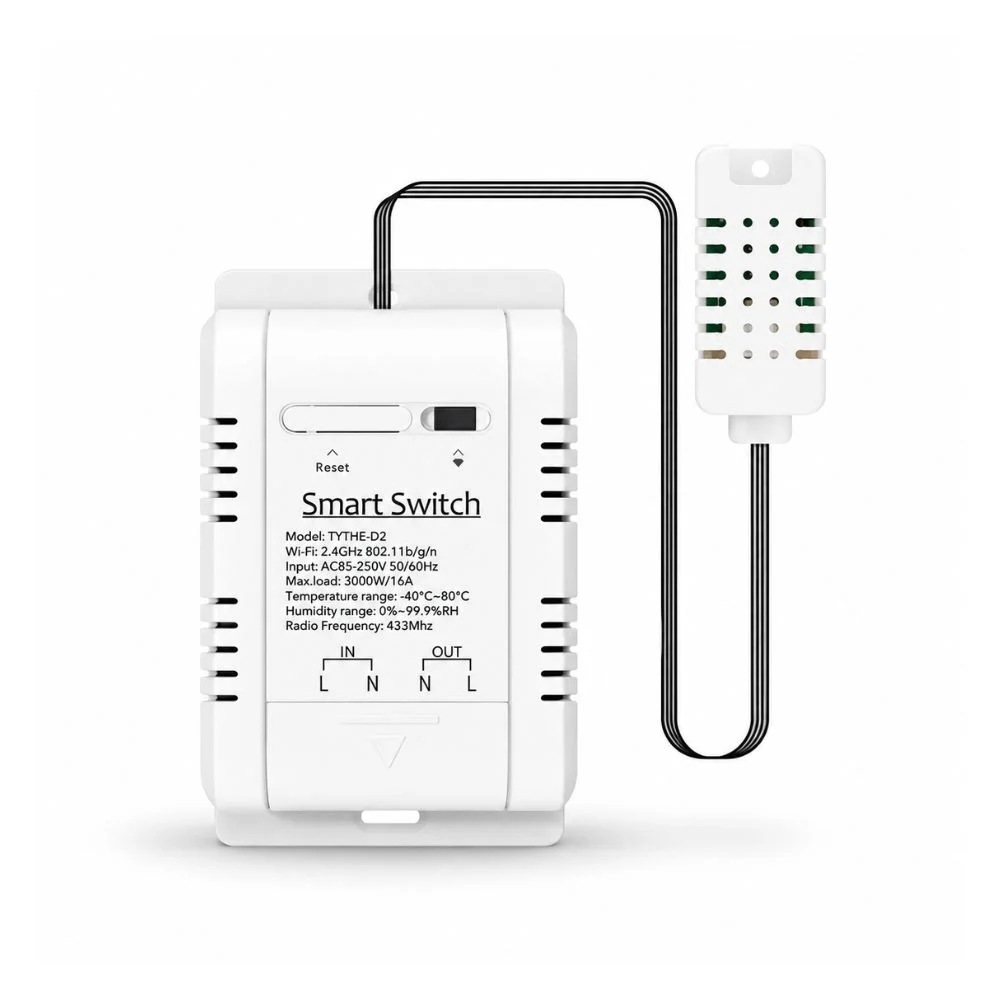
Bedienungsanleitung – WLAN-Thermostatschalter mit Temperatur- und Feuchtesteuerung
Vielen Dank, dass Sie sich für unseren WLAN-Thermostatschalter mit Temperatur- und Feuchteregelung entschieden haben. Er schaltet ein geeignetes Gerät anhand der Temperatur oder relativen Luftfeuchte am externen Fühler. In der SmartLife-App sehen Sie Messwerte, Energieverbrauch und Zeitpläne.
Diese Anleitung gilt für die Ausführung mit kabelgebundenem Temperatur- und Feuchtefühler. Sie verbindet sich ohne Gateway direkt mit einem 2,4-GHz-WLAN und unterstützt auch Tuya. Die Anleitung zeigt die Bedienung in der SmartLife-App.
Vor dem Start. Das Modul arbeitet mit Netzspannung. Die Anschlüsse müssen gegen Berührung geschützt sein. Lassen Sie die feste Installation durch einen hierfür eingetragenen Elektrofachbetrieb beurteilen und ausführen. Das Ausschalten in der App stellt keine sichere Trennung vom Stromnetz her.
Betreiben Sie Modul und Fühler trocken und geschützt. Das angeschlossene Gerät muss sich durch Unterbrechen und Wiederherstellen der Stromversorgung sicher steuern lassen. Sein Überhitzungsschutz und alle weiteren erforderlichen Schutzfunktionen müssen wirksam bleiben.
Bereiten Sie die Installation vor, bevor Sie die App einrichten. Sie brauchen das Modul mit externem Fühler, ein geeignetes Gerät und ein 2,4-GHz-WLAN mit Internetzugang. Halten Sie Netzwerknamen und Passwort bereit.
Stromversorgung und Last
Das Modul ist für 85–250 V Wechselspannung und maximal 16 A ausgelegt. Es hat L und N am Eingang und am Ausgang. Außenleiter und Neutralleiter sind erforderlich. Der Ausgang schaltet die Versorgungsspannung des Geräts und ist daher nicht potenzialfrei.
Lassen Sie Last, Anlaufstrom, Leitungen, Erdung und Absicherung vom Fachbetrieb prüfen. Die Angabe 16 A allein genügt nicht, um die Eignung für einen Motor, Kompressor oder ein Heizgerät zu bestimmen. Maßgeblich ist die Kennzeichnung am jeweiligen Gerät.
Anlage vorbereiten
- Gerät auswählen. Prüfen Sie, ob eine Steuerung über die Stromzufuhr zulässig ist und wie sich das Gerät nach dem Wiedereinschalten verhält.
- Modul anschließen lassen. Während der Arbeiten muss die Anlage spannungsfrei sein. Vor dem Einschalten müssen alle Anschlüsse berührungssicher sein.
- Fühler prüfen. Fühler und Kabel müssen unbeschädigt sein. Platzieren Sie den Fühler am gewünschten Messpunkt.
- Fertige Installation einschalten. Beginnen Sie mit der App-Einrichtung erst, wenn sich das Modul ohne Zugang zu spannungsführenden Teilen bedienen lässt.
Das Modul wird weder mit Batterien noch über USB betrieben. Eine kompatible 433-MHz-Fernbedienung ist als Zubehör erhältlich und gehört nicht zum Lieferumfang.
Das Modul hat die Schutzart IP20 und muss trocken und geschützt montiert sein. Der Temperatur- und Feuchtefühler hat ein 1 m langes Kabel. So lässt sich der Messpunkt getrennt vom Modul wählen.
- Geeigneten Messpunkt wählen. Platzieren Sie den Fühler dort, wo Temperatur oder Luftfeuchte geregelt werden sollen.
- Luftzirkulation ermöglichen. Halten Sie die Öffnungen frei. Vermeiden Sie direkte Sonne, Wärmequellen und den Luftstrom des gesteuerten Geräts.
- Vor Feuchtigkeit und Zug schützen. Schützen Sie Modul, Anschlüsse und Fühler vor Wasser und Kondensat. Verlegen Sie das Kabel ohne Quetsch- oder Zugbelastung.
- WLAN am Einsatzort prüfen. Nach dem Einrichten muss das Modul dort online sein und Temperatur und Luftfeuchte anzeigen.
Dieser Fühler misst die Luftfeuchte und darf nicht in Wasser eingetaucht werden. Er unterscheidet sich vom wasserdichten Stahlfühler einer anderen Thermostatvariante. Lassen Sie den Messwert nach dem Anfassen oder Umsetzen stabil werden, bevor Sie die Kalibrierung ändern.
Verbinden Sie das Telefon mit dem 2,4-GHz-WLAN, das das Modul nutzen soll. Schalten Sie Bluetooth ein und halten Sie das WLAN-Passwort bereit.
- SmartLife-App öffnen. Laden Sie sie bei Bedarf aus dem App-Store Ihres Telefons. Melden Sie sich an oder erstellen Sie ein Konto.
- Rote Netzwerkanzeige prüfen. Blinkt sie schnell, ist das Modul kopplungsbereit. Andernfalls halten Sie Reset / Manual switch 6 Sekunden gedrückt, bis die rote Anzeige etwa zweimal pro Sekunde blinkt.
- Suche starten. Tippen Sie auf + → Add Device. Erteilen Sie der SmartLife-App die für die Gerätesuche angeforderten Berechtigungen.
- Thermostatschalter auswählen. Er kann unter Temperature electric quantity controller erscheinen. Achten Sie auf das Bild des Moduls. Tippen Sie auf Add, falls die Schaltfläche erscheint. In anderen Ansichten geht es automatisch weiter.
- Netzwerk angeben. Wählen Sie Ihr 2,4-GHz-WLAN und geben Sie das Passwort ein, wenn die App danach fragt. Warten Sie, bis die Verbindung hergestellt ist.
- Einrichtung abschließen. Nach Device Added Successfully können Sie unter Device Name einen Namen und unter Room einen Raum wählen. Show on Home bestimmt, ob das Modul auf der Startseite erscheint. Tippen Sie auf Done.
- Verbindung prüfen. Öffnen Sie das Modul auf der Startseite. Sie sollten Current Temperature, Current humidity und den Schalter Autowork sehen.
Das Modul verbindet sich direkt per WLAN. Erscheint auch ein Gateway in der Suche, wählen Sie den Thermostatschalter selbst.
Halten Sie die Taste nur zur Verbindungseinrichtung länger gedrückt. Prüfen Sie bei einer vorübergehenden Störung zunächst Stromversorgung, WLAN und Internet, wie in der Fehlerhilfe beschrieben.
Oben auf der Geräteseite stehen Current Temperature und Current humidity. Die relative Luftfeuchte wird in Prozent angegeben. Das Modul hat kein eigenes Display.
Manuell ein- und ausschalten
- Autowork ausschalten. Anschließend erscheint die Zeile Switch zur manuellen Bedienung.
- Tippen Sie neben Switch auf das Ein/Aus-Symbol. Türkis bedeutet eingeschaltet, grau ausgeschaltet.
- Gerät prüfen. Beobachten Sie, ob es wie erwartet reagiert. Auch bei eingeschaltetem Relais kann der eigene Geräteschalter ausgeschaltet sein.
Sie können das Modul auch über die Taste Manual switch bedienen. Drücken Sie zum Schalten kurz. Ein langer Tastendruck dient der Kopplung.
Automatikmodus wählen
- Autowork einschalten. Der Bereich für die automatische Regelung erscheint.
- Tippen Sie beim Symbol mit den beiden Pfeilen auf die aktuelle Betriebsart, zum Beispiel Heating mode.
- Wählen Sie unter Select type die Betriebsart. Die folgende Tabelle hilft bei der Auswahl für Ihr Gerät.
- Prüfen Sie Betriebsart und Einstellungen, bevor Sie das Gerät im Automatikbetrieb laufen lassen.
| Name der App | Verwendung |
|---|---|
| Heating mode | Temperaturregelung mit einem dafür geeigneten Heizgerät. |
| Cooling mode | Temperaturregelung mit einem dafür geeigneten Kühlgerät. |
| Humidifying mode | Feuchteregelung mit einem geeigneten Gerät zur Luftbefeuchtung. |
| Dehumidification mode | Feuchteregelung mit einem geeigneten Luftentfeuchter. |
Heizbetrieb einstellen
- Heating mode wählen. Unter Target temperture (°C) stellen Sie die Zieltemperatur ein.
- Zielwert einstellen. Nutzen Sie −, + oder den Schieberegler.
- Lesen Sie Temperature range unter der Betriebsart ab. Der Bereich richtet sich nach Zieltemperatur und eingestellter Temperaturdifferenz.
- Temperatur am Fühler beobachten. Prüfen Sie auch die Reaktion des Geräts, damit Sie beurteilen können, ob die Einstellung passt.
Bei einem Zielwert von 25 °C und einer Differenz von 2,0 °C zeigt Heating mode den Bereich 23–25 °C. Das ist der Regelbereich. Alarmgrenzen stellen Sie separat ein.
Kühlbetrieb einstellen
- Cooling mode wählen. Verwenden Sie ein geeignetes Kühlgerät. Unter Target temperture (°C) steht die Zieltemperatur.
- Zielwert einstellen. Nutzen Sie −, + oder den Schieberegler.
- Temperature range prüfen. Bei einem Zielwert von 25 °C und einer Differenz von 2 °C erscheint 25–27 °C. Beim Kühlen erstreckt sich der Bereich vom Zielwert nach oben.
- Einschaltverzögerung prüfen. Benötigt das Kühlgerät einen verzögerten Start, öffnen Sie Set → Delay to turn on. Beachten Sie die Vorgaben des Geräts und kontrollieren Sie den ersten Kühlzyklus.
Luftbefeuchtung einstellen
- Humidifying mode wählen. Diese Betriebsart eignet sich für ein Gerät, das die Luftfeuchte erhöht.
- Target Humidity (%) einstellen. Nutzen Sie −, + oder den Schieberegler.
- Humidity range prüfen. Bei einem Zielwert von 50 % und 4 Prozentpunkten Differenz wird 46–50 % angezeigt. Beim Befeuchten reicht der Bereich vom Zielwert nach unten.
- Messwert und Gerät prüfen. Beobachten Sie die Luftfeuchte am Fühler und die Reaktion des Geräts.
Entfeuchtung einstellen
- Dehumidification mode wählen. Verwenden Sie einen geeigneten Luftentfeuchter.
- Target Humidity (%) einstellen. Nutzen Sie −, + oder den Schieberegler.
- Humidity range prüfen. Bei einem Zielwert von 50 % und 4 Prozentpunkten Differenz wird 50–54 % angezeigt. Beim Entfeuchten reicht der Bereich vom Zielwert nach oben.
- Betrieb prüfen. Beobachten Sie den Messwert und kontrollieren Sie auch die Einstellungen und Wiederanlaufbedingungen des Entfeuchters.
Die Beispiele zeigen den Zusammenhang zwischen Zielwert und Regelbereich. Wählen Sie Werte, die zum Raum und zum Gerät passen.
Schalten Sie Autowork aus, um den Automatikbetrieb zu verlassen. Prüfen Sie anschließend Switch und das angeschlossene Gerät. Soll das Gerät ausgeschaltet bleiben, muss auch der manuelle Schalter auf Aus stehen.
Tippen Sie unten rechts auf der Geräteseite auf das Einstellungssymbol, um Set zu öffnen. Hier ändern Sie Regelbereich, Alarme, Temperatureinheit und Kalibrierung.
Temperature range und Humidity range
Temperature range ist die Temperaturdifferenz der Regelung, Humidity range die entsprechende Differenz für die Luftfeuchte. Passen Sie den Wert mit − oder + an und prüfen Sie anschließend den Bereich auf der Automatikseite. Berücksichtigen Sie dabei Raum und Gerät.
Eine Feuchtedifferenz von 4 bedeutet vier Prozentpunkte zwischen zwei Feuchtewerten. Zieltemperatur und Alarmgrenzen werden separat eingestellt.
Verzögerter Start im Kühlbetrieb
Delay to turn on verzögert das Einschalten bei automatischer Kühlung. Erscheint Please set the device to „auto – cool“ mode first, gehen Sie zurück, schalten Sie Autowork ein und wählen Sie Cooling mode. Öffnen Sie danach erneut Set.
Halten Sie die für das Kühlgerät vorgeschriebene Verzögerung ein. Der geräteeigene Kompressorschutz bleibt erforderlich. Ist ein Heizgerät angeschlossen, belassen Sie den Schalter im Heizbetrieb.
Zwischen °C und °F wechseln
- Öffnen Sie Set → Temperature unit setting.
- Wählen Sie °C oder °F. Ein Häkchen kennzeichnet die gewählte Einheit.
- Gehen Sie zurück und prüfen Sie Messwert und Zieltemperatur in der gewählten Einheit.
Messwert korrigieren
Die Kalibrierung korrigiert den angezeigten Wert. Vergleichen Sie ihn zuerst mit einem zuverlässigen Messgerät am selben Ort. Warten Sie, bis beide Messwerte stabil sind.
- Öffnen Sie Set und wählen Sie Temperature calibration oder Humidity calibration.
- Die Korrektur ändern Sie mit − oder +. Notieren Sie zuvor den ursprünglichen Wert.
- Prüfen Sie danach Messwert und Regelung. Die Korrektur kann beeinflussen, wann die Schaltung oder ein Alarm auslöst.
Setzen Sie die Temperaturkorrektur auf 0,0 beziehungsweise die Feuchtekorrektur auf 0 zurück, wenn Sie Ihre Anpassung aufheben möchten.
Alarmgrenzen legen fest, bei welchen Messwerten Sie gewarnt werden. Sie werden unabhängig von Zielwert und Regelbereich eingestellt.
- Set öffnen. Tippen Sie unten rechts auf das Einstellungssymbol.
- Turn on alert einschalten. Nun erscheinen die vier Alarmgrenzen.
- Gewünschte Grenze auswählen. Die Bezeichnungen in der App finden Sie in der folgenden Tabelle.
- Zum gewünschten Wert scrollen. Tippen Sie zum Speichern auf Confirm. Mit Cancel schließen Sie die Auswahl ohne Speichern.
- Alle vier Werte prüfen. Die Untergrenze muss für jede Messgröße unter der jeweiligen Obergrenze liegen.
| Name der App | Bedeutung |
|---|---|
| High temperature alerm | Obere Temperaturgrenze. |
| Low temperature alarm | Untere Temperaturgrenze. |
| High wet alerm | Oberer Grenzwert für die relative Luftfeuchtigkeit. |
| Low humidity alarm | Unterer Grenzwert für die relative Luftfeuchtigkeit. |
Die App bietet −20 bis 99 °C und 1 bis 99 % zur Auswahl. Diese Menügrenzen beschreiben nicht die zulässigen Einsatzbedingungen von Modul und Fühler. Wählen Sie zur Installation passende Grenzwerte und schützen Sie beide Teile vor Nässe.
Benachrichtigungen am Smartphone
Tippen Sie oben auf der Geräteseite auf den Stift und öffnen Sie Message notification Settings. Erlauben Sie außerdem Mitteilungen der SmartLife-App in den Telefoneinstellungen. Für Benachrichtigungen unterwegs ist Internet erforderlich.
In den Geräteeinstellungen finden Sie außerdem Offline Notification. Aktivieren Sie diese Option für eine Nachricht bei Verbindungsabbruch. Temperatur- und Feuchtealarme haben eigene Einstellungen.
Unter Set → Turn on alert können Sie die Messwertalarme ausschalten. Prüfen Sie die eingestellten Grenzen bei jedem neuen Einsatz.
Zeitsteuerung öffnen
Tippen Sie unten links auf das Uhrsymbol. Wählen Sie unter Select type die Option timer für einen Zeitplan oder Countdown für einen Countdown. Mit Cancel schließen Sie das Menü.
Prüfen Sie Uhrzeit und Schaltaktion, bevor Sie den Zeitplan aktivieren. Beobachten Sie das Gerät beim ersten geplanten Schaltvorgang. Schaltet es später unerwartet, prüfen Sie alle aktiven Zeitpläne und Temperatur- oder Feuchteregeln auf Widersprüche.
Temperatur- und Feuchtigkeitsverlauf
- Tippen Sie unten in der Mitte auf das Balkendiagramm. Daraufhin öffnet sich Statistics.
- Wählen Sie Humidity. Hier finden Sie sowohl Temperature history als auch Humidity history.
- Wählen Sie Day, Month oder Year. Mit den Pfeilen unten wechseln Sie den Zeitraum.
Bei einem neuen Modul sind zunächst wenige Daten vorhanden. Berücksichtigen Sie bei früheren Messwerten den Zeitpunkt und den damaligen Standort des Fühlers.
Energieverbrauch
- Öffnen Sie Statistics → Energy.
- Current power zeigt die Leistung in W, Current Load die Belastung in Prozent und cumulative power die erfasste Energiemenge in kWh.
- Wählen Sie Day, Month oder Year, um die verfügbaren Verlaufsdaten einzusehen.
No Data bedeutet, dass für die gewählte Ansicht keine Daten vorliegen. Nimmt das Gerät keine Leistung auf, sind 0 W plausibel. Prüfen Sie Gerät, Relaisstellung und Zeitraum, bevor Sie von einer Störung ausgehen.
Name und Freigabe
Tippen Sie oben auf der Geräteseite auf den Stift. Dort können Sie den Gerätenamen ändern und finden Device Information, Share Device, Check Device Network und Tap-to-Run and Automation.
Mit Share Device können Sie anderen Personen über die App Zugriff geben. Für den Fernzugriff brauchen Modul und Telefon Internet. Bei einem Netzwerkausfall können Sie das Modul auch vor Ort mit einem Telefon in Bluetooth-Reichweite bedienen. Bluetooth muss dabei eingeschaltet sein.
Szenen und Automationen
Unter Tap-to-Run and Automation sehen Sie die Szenen, in die das Modul eingebunden ist. Temperatur und Luftfeuchte können Bedingungen für kompatible Geräte sein. Prüfen Sie die verfügbaren Bedingungen und Aktionen. Beginnen Sie mit einer Regel und beobachten Sie deren Wirkung.
Kompatible Funkfernbedienung koppeln
Die Fernbedienung ist optionales Zubehör für 433 MHz. Die Frequenz allein gewährleistet noch keine Kompatibilität. Fragen Sie uns vor dem Kauf, ob ein bestimmtes Modell geeignet ist.
- Halten Sie die Modultaste Manual switch 3 Sekunden gedrückt, bis die blaue Funkanzeige leuchtet.
- Halten Sie die gewünschte Taste der kompatiblen Fernbedienung gedrückt und lassen Sie sie wieder los, um die Kopplung abzuschließen.
- Prüfen Sie, ob die Fernbedienung das Gerät wie gewünscht schaltet.
Funkkopplungen löschen
Dadurch werden die Funkcodes der Fernbedienungen gelöscht. Anschließend sind alle Fernbedienungen neu zu koppeln. Halten Sie die Modultaste 15 Sekunden gedrückt und lassen Sie los. Die blaue Anzeige erlischt und blinkt zur Bestätigung 5-mal schnell. Dieses Verfahren betrifft die Fernbedienungen, nicht die WLAN-Verbindung.
Gerät aus der App entfernen
Tippen Sie auf den Stift und dann auf Remove Device. Lesen Sie die Bestätigung, insbesondere wenn Sie auch Daten löschen möchten. Zur weiteren Nutzung in der App müssen Sie das Gerät erneut hinzufügen. Prüfen Sie anschließend die zugehörigen Szenen und Freigaben.
Das Gerät wird nicht gefunden
- Prüfen Sie, ob die fertige Installation Strom hat und die rote Netzwerkanzeige schnell blinkt.
- Prüfen Sie 2,4-GHz-WLAN, WLAN-Passwort, Bluetooth und App-Berechtigungen.
- Versuchen Sie es bei gutem WLAN-Empfang mit dem Telefon in der Nähe des Moduls erneut. Wählen Sie Temperature electric quantity controller.
Blinkt die rote Anzeige nicht im Kopplungstakt, folgen Sie dem Einrichtungsschritt mit 6 Sekunden Tastendruck. Die blaue Anzeige gehört zur Funkfernbedienung.
Die App zeigt das Gerät als offline an
Prüfen Sie zuerst Stromversorgung, Internetzugang des Routers und WLAN-Empfang. Öffnen Sie über den Stift Check Device Network. Nach einer Änderung von WLAN-Name oder Passwort richten Sie die Verbindung mit den neuen Angaben erneut ein.
Das Gerät schaltet sich unerwartet ein oder aus
Prüfen Sie Autowork, Betriebsart, Zielwert und Regelbereich. Kontrollieren Sie auch timer, Countdown und gegebenenfalls Szenen. Schalten Sie zum manuellen Test die Automatik aus und prüfen Sie die Stellung von Switch.
Switch ist eingeschaltet, das Gerät startet aber nicht
Prüfen Sie den Geräteschalter und das Verhalten nach einem Stromausfall. Lassen Sie Anschluss und Last bei einer Störung durch einen Elektrofachbetrieb prüfen. Öffnen Sie niemals spannungsführende Anschlüsse.
Delay to turn on lässt sich nicht aktivieren
Die Funktion setzt die automatische Kühlung unter Autowork → Cooling mode voraus. Verwenden Sie diese Betriebsart ausschließlich mit einem geeigneten Kühlgerät.
Ich erhalte keine Alarmbenachrichtigung
Prüfen Sie Set → Turn on alert und die vier Grenzwerte. Kontrollieren Sie auch Message notification Settings, die Benachrichtigungsberechtigung der SmartLife-App auf dem Telefon und die Internetverbindung.
Der Messwert erscheint falsch
Prüfen Sie Standort, freie Fühleröffnungen und bisherige Kalibrierwerte. Lassen Sie die Anzeige stabil werden und vergleichen Sie mit einem zuverlässigen Messgerät am selben Ort. Eine kurzzeitige Abweichung allein ist kein Grund für eine neue Kalibrierung.
Reinigung und Kontrolle
Trennen Sie die Versorgung vor der Reinigung sicher. Wischen Sie zugängliche Außenflächen mit einem weichen, trockenen Tuch ab. Halten Sie die Fühleröffnungen frei von Staub und Flüssigkeit. Verwenden Sie das Gerät bei Schäden an Gehäuse, Fühler oder Kabel nicht weiter.
Kontaktieren Sie unseren Kundenservice, wenn das Problem bestehen bleibt. Nennen Sie die Betriebsart, das Verhalten der Anzeigen und den Schritt, bei dem Sie nicht weiterkommen. Senden Sie uns kein WLAN-Passwort.
Fehlerbehebung und Hilfe
Warum findet die SmartLife-App den Thermostat nicht?
Prüfen Sie zuerst Stromversorgung und rote Netzwerkleuchte. Verbinden Sie das Smartphone mit dem 2,4-GHz-WLAN und aktivieren Sie Bluetooth. Halten Sie Smartphone und Thermostat beim Einrichten in Routernähe, prüfen Sie das WLAN-Kennwort und erlauben Sie der App den nötigen Netzwerkzugriff. Starten Sie die Kopplung erst danach erneut.
Wie schalte ich manuell ein und aus?
Öffnen Sie das Thermostat in der SmartLife-App und schalten Sie „Autowork“ aus. Tippen Sie auf das Ein-/Aus-Symbol bei „Switch“. Türkis bedeutet ein, Grau aus. Auch ein kurzer Druck auf „Reset/Manual switch“ schaltet den Ausgang. Die App-Abschaltung ist keine sichere Netztrennung für Elektroarbeiten.
Wo finde ich „Heating mode“ und die anderen Betriebsarten?
Aktivieren Sie „Autowork“ auf der Hauptseite. Tippen Sie bei den beiden Pfeilen auf „Heating mode“, um „Select type“ zu öffnen. „Heating mode“ heizt, „Cooling mode“ kühlt, „Humidifying mode“ befeuchtet und „Dehumidification mode“ entfeuchtet. Wählen Sie nur die für das angeschlossene Gerät vorgesehene Funktion.
Warum zeigt die App Solltemperatur und Temperaturbereich an?
Die Solltemperatur ist Ihr Zielwert. „Temperature range“ bestimmt die Schaltdifferenz, damit der Ausgang nicht bei jeder kleinen Änderung schaltet. Bei 25 °C Sollwert und 2 °C Differenz kann „Heating mode“ den Bereich 23 bis 25 °C anzeigen. Prüfen Sie den aktuellen Bereich in der App. Alarmgrenzen werden separat eingestellt.
Was bedeutet „Humidity range“?
„Humidity range“ ist die Schaltdifferenz der automatischen Feuchteregelung. Der Wert 4 entspricht 4 Prozentpunkten. Ändern Sie ihn unter „Set“ mit Minus und Plus. Alarme für hohe oder niedrige Luftfeuchte finden Sie separat unter „Turn on alert“.
Warum lässt sich „Delay to turn on“ nicht aktivieren?
Die Funktion setzt automatische Kühlung voraus. Öffnen Sie die Hauptseite, aktivieren Sie „Autowork“ und wählen Sie „Cooling mode“. Öffnen Sie anschließend Set → Delay to turn on. Beachten Sie die Vorgaben des Kühlgeräts zur Verzögerung. Die Funktion ist nur in bestimmten Betriebsarten verfügbar.
Wie stelle ich Temperatur- und Feuchtealarme ein?
Öffnen Sie „Set“ und aktivieren Sie „Turn on alert“. Wählen Sie „High temperature alerm“, „Low temperature alarm“, „High wet alerm“ oder „Low humidity alarm“. Wählen Sie den Grenzwert und tippen Sie auf „Confirm“. „Cancel“ bricht ab. Alarmgrenzen sind von der Temperatur- und Feuchteregelung des Ausgangs unabhängig.
Warum erhalte ich keine Alarmmeldung auf meinem Telefon?
Prüfen Sie „Turn on alert“ und ob der Messwert die eingestellte Grenze tatsächlich über- oder unterschreitet. Öffnen Sie das Stiftsymbol und „Message notification Settings“. Prüfen Sie die Mitteilungsberechtigung der SmartLife-App am Smartphone. Smartphone und Thermostat benötigen eine Verbindung. „Offline Notification“ ist eine separate Meldung bei Verbindungsverlust.
Wie korrigiere ich einen Temperatur- oder Feuchtemesswert?
Prüfen Sie den Standort und lassen Sie den Fühler die Umgebungstemperatur annehmen. Vergleichen Sie mit einem verlässlichen Gerät am selben Ort. Wählen Sie unter „Set“ die Option „Temperature calibration“ oder „Humidity calibration“ und korrigieren Sie mit Minus oder Plus. Notieren Sie die Änderung. Mit 0.0 bei Temperatur bzw. 0 bei Feuchte entfernen Sie die Korrektur.
Wie wechsle ich zwischen Celsius und Fahrenheit?
Öffnen Sie Set → Temperature unit setting und wählen Sie °C oder °F. Prüfen Sie anschließend die Einheit auf der Hauptseite und in den Einstellungen, bevor Sie Solltemperatur oder Alarmgrenzen ändern.
Warum zeigt „Energy“ null oder „No Data“ an?
Öffnen Sie unten das Statistiksymbol und wählen Sie „Energy“. „Current power“ zeigt die Leistung in W, „Current Load“ die Last in Prozent und „cumulative power“ die Gesamtenergie in kWh. Fließt kein Strom durch das Modul zum Gerät, können die Werte null sein. „No Data“ bedeutet, dass für den Zeitraum keine Daten vorliegen. Prüfen Sie Zeitraum und Verbindung bei korrekt angeschlossenem Gerät im normalen Betrieb.
Wo finde ich Zeitschaltung, Countdown und Verlauf?
Tippen Sie unten auf der Hauptseite auf die Uhr. Wählen Sie „timer“ für die Zeitschaltung oder „Countdown“ für den Countdown. Prüfen Sie Aktion und Zeitpunkt vor der Aktivierung. Das Statistiksymbol öffnet „Statistics“. Unter „Humidity“ finden Sie „Temperature history“ und „Humidity history“. Wählen Sie „Day“, „Month“ oder „Year“ und wechseln Sie mit den Pfeilen den Zeitraum.
Wie beende ich die automatische Steuerung vollständig?
Deaktivieren Sie „Autowork“ und prüfen Sie „Switch“. Soll das Gerät aus sein, muss „Switch“ grau sein. Prüfen Sie Zeitschaltungen, „Countdown“ und Regeln unter dem Stiftsymbol → „Tap-to-Run and Automation“, damit nichts den Ausgang wieder einschaltet. Für Elektroarbeiten ist eine sichere Netztrennung erforderlich.
Einrichtung und Montage
Benötigt das Thermostat ein Gateway?
Nein. Das Thermostat verbindet sich über die SmartLife-App oder Tuya Smart direkt mit dem 2,4-GHz-WLAN. Aktivieren Sie Bluetooth am Smartphone beim Hinzufügen. Ein eventuell in der App angezeigtes Gateway ist hierfür nicht erforderlich.
Darf ich das Thermostat selbst an 230 V anschließen?
Lassen Sie Montage und Anschluss von einer Elektrofachkraft durchführen. Das Modul hat Netzspannungsklemmen und muss geschützt und mit geeigneter Zugentlastung montiert werden. Vor Elektroarbeiten muss die Installation sicher spannungsfrei geschaltet werden. „Switch“ in der App trennt die Netzspannung nicht sicher.
Wo sollte ich den Temperatur- und Feuchtefühler platzieren?
Platzieren Sie den Fühler am gewünschten Messort mit freier Luftzirkulation. Meiden Sie direkte Sonne, Zugluft, Gerätewärme, Wasser und Kondensat. Das Kabel ist einen Meter lang. Der Fühler misst Lufttemperatur und Luftfeuchtigkeit und darf nicht in Flüssigkeit getaucht werden.
Welche Geräte kann ich steuern?
Wählen Sie ein Gerät für die gewünschte Funktion, etwa Heizen, Kühlen, Be- oder Entfeuchten. Der maximale Strom beträgt 16 A. Die Elektrofachkraft muss Lastart, Anlaufstrom und Geräteanforderungen prüfen. Das Gerät muss für automatischen Wiederanlauf geeignet sein. Seine eigenen Schutzeinrichtungen bleiben erforderlich.
Wie versetze ich das Thermostat in den Kopplungsmodus?
Blinkt die rote Leuchte bereits schnell, fahren Sie in der App fort. Andernfalls halten Sie „Reset/Manual switch“ 6 Sekunden gedrückt, bis die rote Netzwerkleuchte etwa alle 0,5 Sekunden blinkt. Wählen Sie in der SmartLife-App + → Add Device, dann das gefundene Gerät „Temperature electric quantity controller“ und fügen Sie es im 2,4-GHz-WLAN hinzu.
Mein WLAN verwendet gleichzeitig 2,4 und 5 GHz. Wie verbinde ich das Gerät?
Wahrscheinlich nutzt Ihr Router denselben WLAN-Namen für 2,4 und 5 GHz. Die Frequenzbänder haben unterschiedliche Stärken.
- 2,4 GHz reicht in der Regel weiter und durchdringt Wände besser. Das Band ist meist etwas langsamer als 5 GHz. Für Licht, Steckdosen, das Scharfschalten der Alarmanlage oder das Livebild einer Kamera reicht es in der Regel aus. Die Reichweite ist ein Grund, weshalb viele Smart-Home-Geräte auf 2,4 GHz arbeiten.
- 5 GHz ermöglicht meist höhere Datenraten, hat aber eine kürzere Reichweite. Das eignet sich etwa für Filmstreaming am Smart-TV oder große Downloads am Computer, wenn vor allem die Geschwindigkeit zählt.
Unsere WLAN-Produkte für 2,4 GHz müssen mit diesem Band verbunden werden. Ein separates 2,4-GHz-Netz kann die Einrichtung erleichtern. Sie können die Einstellung am Router selbst ändern oder Ihren Internetanbieter bitten, den beiden Bändern eigene Namen zu geben. Die Schritte finden Sie unten.
Wie teile ich mein WLAN in getrennte 2,4- und 5-GHz-Netze auf?
Bei vielen Routern können Sie jedem der beiden WLAN-Bänder einen eigenen Namen geben. Dann lässt sich für die Einrichtung eines vernetzten Geräts gezielt 2,4 GHz auswählen. Beide Netze verwenden weiterhin Ihren normalen Internetanschluss.
Am einfachsten wenden Sie sich an Ihren Internetanbieter und bitten um getrennte WLAN-Namen für 2,4 und 5 GHz.
Wenn Sie die Änderung selbst vornehmen möchten, gehen Sie wie folgt vor.
- Öffnen Sie die Routereinstellungen. Das geht meist über die App Ihres Internetanbieters oder die Webadresse auf dem Router oder in dessen Anleitung.
- Suchen Sie die WLAN-Einstellungen. Die Funktion für den gemeinsamen Namen beider Bänder heißt zum Beispiel Smart Connect oder Band Steering.
- Schalten Sie die Funktion aus und vergeben Sie zwei unterschiedliche Namen, etwa MeinWLAN-2,4 und MeinWLAN-5. Speichern Sie die Änderung.
- Wählen Sie MeinWLAN-2,4 auf Ihrem Smartphone. Öffnen Sie dann die SmartLife-App oder die Tuya Smart App und fügen Sie das Gerät nach der Produktanleitung hinzu.
Wenn Sie den WLAN-Namen ändern, müssen Sie andere Geräte gegebenenfalls erneut mit dem umbenannten Netz verbinden.
Lieferumfang
WLAN-Thermostatschalter mit Temperatur- und Feuchtesteuerung

