
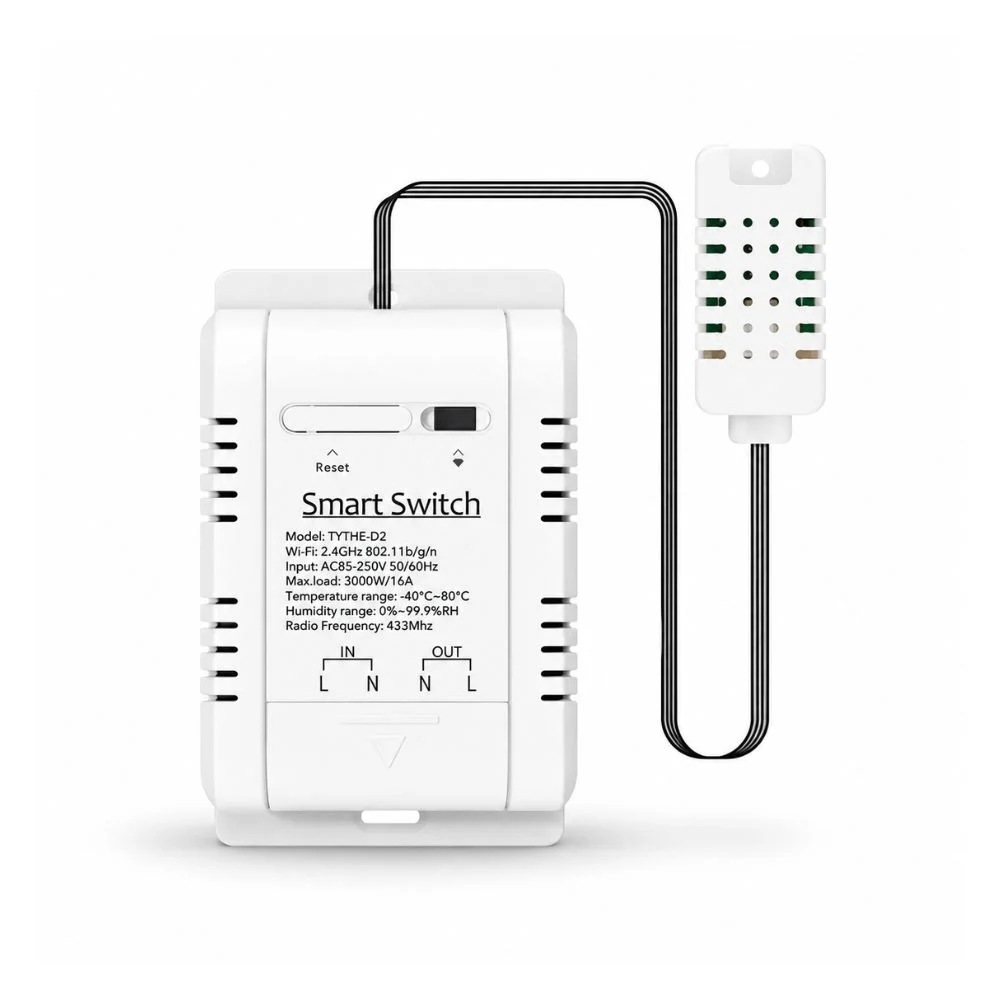
Bruksanvisning – WiFi-termostatbrytare med temperatur- och fuktstyrning
Tack för att du har valt vår wifi-termostat med temperatur- och fuktstyrning. Den slår på och av en lämplig apparat utifrån temperaturen eller den relativa luftfuktigheten vid den externa givaren. I SmartLife-appen ser du mätvärden, energiförbrukning och tidsscheman.
Den här modellen har en kabelansluten temperatur- och fuktgivare. Den ansluts direkt till wifi på 2,4 GHz och behöver ingen gateway. Även Tuya stöds. Här visar vi hur du använder SmartLife-appen.
Innan du börjar. Modulen drivs med nätspänning och anslutningarna måste vara beröringsskyddade. Låt ett elinstallationsföretag som är registrerat för arbetet bedöma och utföra den fasta installationen. Även när du har stängt av i appen kan installationen vara spänningssatt.
Placera modulen och givaren torrt och skyddat. Kontrollera att apparaten tål att startas och stoppas genom att strömmen bryts. Behåll apparatens eget överhettningsskydd och övriga säkerhetsfunktioner.
Förbered installationen innan du börjar i appen. Du behöver termostatmodulen med extern givare, en lämplig apparat och ett wifi på 2,4 GHz med internetanslutning. Ha nätverksnamn och lösenord till hands.
Ström och belastning
Modulen drivs med 85–250 V växelspänning och har en märkström på högst 16 A. Den har L och N på både ingång och utgång. Både fas och nolla behövs. Utgången kopplar apparatens matningsspänning och är inte potentialfri.
Låt installatören bedöma lasten, inklusive startström, ledningar, jordning och skydd. Värdet 16 A innebär inte att varje motor, kompressor eller värmeapparat passar. Märkningen på det aktuella exemplaret gäller.
Förbered anläggningen
- Välj apparat. Kontrollera att den får styras genom att strömmen bryts och att den beter sig som avsett när strömmen kommer tillbaka.
- Låt installatören ansluta modulen. Strömmen ska vara frånkopplad under arbetet. Anslutningarna måste vara beröringsskyddade innan anläggningen spänningssätts.
- Kontrollera givaren. Givaren och kabeln ska vara oskadade. Placera givaren där du vill mäta.
- Slå på den färdiga installationen. Börja med appen när modulen kan användas utan att spänningsförande delar går att beröra.
Modulen använder varken batterier eller USB-ström. En kompatibel fjärrkontroll på 433 MHz finns som tillval och ingår inte i förpackningen.
Modulen har kapslingsklass IP20 och ska placeras torrt och skyddat. Temperatur- och fuktgivarens kabel är 1 m lång, så att du kan mäta en bit från modulen.
- Välj en representativ mätpunkt. Lägg givaren där temperaturen eller luftfuktigheten ska regleras.
- Ge givaren fri luft. Låt luften cirkulera runt öppningarna. Undvik direkt sol, värmekällor och luftströmmen från den apparat som regleras.
- Skydda mot fukt och drag i kabeln. Håll modul, anslutningar och givare borta från vatten och kondens. Dra kabeln så att den varken kläms eller belastas.
- Kontrollera wifi på plats. Efter installationen i appen ska enheten vara uppkopplad och visa temperatur och luftfuktighet på sin slutliga plats.
Fuktgivaren mäter luften. Sänk inte ned den i vatten. Det här är en annan modell än termostaten med vattentät stålgivare. Låt värdet stabiliseras efter att du har flyttat eller hållit i givaren innan du överväger kalibrering.
Anslut telefonen till det wifi på 2,4 GHz som modulen ska använda. Slå på Bluetooth och ha nätverkslösenordet till hands.
- Öppna SmartLife-appen. Hämta den från telefonens appbutik om den saknas. Logga in eller skapa ett konto.
- Titta på den röda nätverksindikatorn. Blinkar den snabbt är modulen redo att parkopplas. Annars håller du Reset / Manual switch intryckt i 6 sekunder tills lampan blinkar ungefär två gånger i sekunden.
- Starta sökningen. Tryck på + → Add Device. Ge SmartLife-appen de behörigheter telefonen efterfrågar för att hitta enheter.
- Välj termostatmodulen. Den kan heta Temperature electric quantity controller. Välj enheten med modulens bild. Tryck på Add om knappen visas. I vissa vyer fortsätter processen automatiskt.
- Ange nätverket. Välj ditt wifi på 2,4 GHz och fyll i lösenordet när appen frågar. Vänta tills anslutningen är klar.
- Slutför installationen. När Device Added Successfully visas kan du välja Device Name och Room. Med Show on Home bestämmer du om enheten ska synas på startsidan. Tryck på Done.
- Kontrollera anslutningen. Öppna enheten från startsidan. Du ska se Current Temperature, Current humidity och reglaget Autowork.
Modulen använder wifi direkt. Om appen hittar en gateway samtidigt kan du lämna den därhän. Välj termostatmodulen.
Håll bara knappen intryckt när du behöver konfigurera anslutningen. Vid ett tillfälligt avbrott kontrollerar du först ström, wifi och internet enligt felsökningen.
Överst på enhetssidan ser du Current Temperature och Current humidity. Luftfuktigheten visas som relativ luftfuktighet i procent. Modulen har ingen egen display.
Slå på och stäng av manuellt
- Stäng av Autowork. Då visas raden Switch för manuell styrning.
- Tryck på strömsymbolen vid Switch. Turkos betyder på och grå betyder av.
- Kontrollera apparaten. Se efter att den reagerar som väntat. Även om reläet är på kan du behöva använda apparatens egen strömbrytare.
Du kan också styra modulen med den fysiska knappen Manual switch. Tryck kort för att slå på eller av. Långa tryck används vid parkoppling.
Välj automatiskt läge
- Slå på Autowork. Då visas inställningarna för automatisk styrning.
- Tryck på namnet på det aktuella läget vid symbolen med två pilar, till exempel Heating mode.
- Välj läge under Select type. Tabellen nedan visar vilket läge som passar den anslutna apparaten.
- Kontrollera valt läge och inställningarna innan du låter apparaten gå automatiskt.
| Appens namn | Användning |
|---|---|
| Heating mode | Temperaturreglering med en lämplig värmeapparat. |
| Cooling mode | Temperaturreglering med en lämplig kylapparat. |
| Humidifying mode | Fuktreglering med en lämplig luftfuktare. |
| Dehumidification mode | Fuktreglering med en lämplig avfuktare. |
Ställ in uppvärmning
- Välj Heating mode. Target temperture (°C) anger måltemperaturen.
- Ställ in måltemperaturen med −, + eller skjutreglaget.
- Läs av Temperature range under lägets namn. Intervallet ändras med måltemperaturen och den temperaturdifferens du har valt.
- Följ temperaturen vid givaren. Titta även på apparaten under den första regleringen så att du ser om inställningen passar.
Med måltemperaturen 25 °C och differensen 2,0 °C visar Heating mode intervallet 23–25 °C. Det är arbetsintervallet för regleringen. Larmgränserna ställer du in separat.
Ställ in kylning
- Välj Cooling mode. Använd en lämplig kylapparat. Target temperture (°C) anger måltemperaturen.
- Ställ in måltemperaturen med −, + eller skjutreglaget.
- Kontrollera Temperature range. Med måltemperaturen 25 °C och differensen 2 °C visas 25–27 °C. Vid kylning ligger intervallet ovanför måltemperaturen.
- Kontrollera startfördröjningen. Om kylapparaten kräver fördröjd start öppnar du Set → Delay to turn on. Följ apparatens anvisningar och kontrollera den första kylcykeln.
Ställ in befuktning
- Välj Humidifying mode. Läget passar för en apparat som höjer luftfuktigheten.
- Ställ in Target Humidity (%) med −, + eller skjutreglaget.
- Kontrollera Humidity range. Med målet 50 % och en differens på 4 procentenheter visas intervallet 46–50 %. Vid befuktning ligger det under målvärdet.
- Läs av mätvärdet och kontrollera apparaten. Följ luftfuktigheten vid givaren och se att apparaten arbetar som avsett.
Ställ in avfuktning
- Välj Dehumidification mode. Använd en lämplig avfuktare.
- Ställ in Target Humidity (%) med −, + eller skjutreglaget.
- Kontrollera Humidity range. Med målet 50 % och en differens på 4 procentenheter visas intervallet 50–54 %. Vid avfuktning ligger det ovanför målvärdet.
- Kontrollera driften. Följ mätvärdet och kontrollera avfuktarens egna inställningar och eventuella krav vid omstart.
Exemplen visar hur målvärdet och intervallet hänger ihop. Välj värden som passar rummet och apparaten.
Stäng av Autowork för att lämna automatisk styrning. Kontrollera sedan Switch och själva apparaten. Vill du ha apparaten avstängd ska även den manuella brytaren stå på av.
Tryck på inställningsikonen längst ned till höger på enhetssidan för att öppna Set. Här ändrar du reglerintervall, larm, temperaturenhet och kalibrering.
Temperature range och Humidity range
Temperature range anger temperaturdifferensen vid reglering. Humidity range är motsvarande differens för luftfuktigheten. Ändra värdet med − eller + och kontrollera sedan intervallet på sidan för automatisk styrning. Anpassa inställningen till rummet och apparaten.
En fuktdifferens på 4 betyder fyra procentenheter mellan två luftfuktighetsvärden. Måltemperatur och larmgränser har egna inställningar.
Fördröjd start vid kylning
Delay to turn on fördröjer starten vid automatisk kylning. Visas meddelandet Please set the device to ”auto – cool” mode first, gå tillbaka, slå på Autowork och välj Cooling mode. Öppna sedan Set igen.
Följ kylapparatens krav på fördröjning. Dess eget kompressorskydd måste vara aktivt. Om en värmeapparat är ansluten ska du låta värmeläget vara valt.
Växla mellan °C och °F
- Öppna Set → Temperature unit setting.
- Välj °C eller °F. En bock visar vald enhet.
- Gå tillbaka och kontrollera mätvärdet och måltemperaturen i den valda enheten.
Justera ett mätvärde
Kalibreringen korrigerar det visade mätvärdet. Jämför först med en tillförlitlig mätare på samma plats och låt båda värdena stabiliseras.
- Öppna Set och välj Temperature calibration eller Humidity calibration.
- Använd − eller + för att ändra korrigeringen. Anteckna det ursprungliga värdet först.
- Kontrollera mätvärdet och regleringen efteråt. En korrigering kan ändra när styrningen eller ett larm reagerar.
Återställ temperaturkorrigeringen till 0,0 eller fuktkorrigeringen till 0 om du vill ta bort din ändring.
Larmgränserna avgör när du får en varning om ett mätvärde. Du ställer in dem separat från automatikens målvärden och intervall.
- Öppna Set. Tryck på inställningsikonen längst ned till höger.
- Slå på Turn on alert. Då visas de fyra larmgränserna.
- Välj den gräns du vill ändra. Appens benämningar finns i tabellen nedan.
- Bläddra till önskat värde. Tryck på Confirm för att spara. Med Cancel stänger du utan att spara.
- Kontrollera alla fyra värden. För varje mätstorhet ska den undre gränsen ligga under den övre.
| Appens namn | Betydelse |
|---|---|
| High temperature alerm | Övre temperaturgräns. |
| Low temperature alarm | Nedre temperaturgräns. |
| High wet alerm | Övre gräns för relativ luftfuktighet. |
| Low humidity alarm | Nedre gräns för relativ luftfuktighet. |
I appen kan du välja −20 till 99 °C och 1 till 99 %. Detta är appens inställningsområde. Ta hänsyn till modulens och givarens tillåtna driftmiljö. De ska skyddas mot väta även om en hög fuktgräns går att välja.
Aviseringar på telefonen
Tryck på pennan överst på enhetssidan och öppna Message notification Settings för att se dina meddelandeinställningar. Tillåt också notiser från SmartLife-appen i telefonens inställningar. Meddelanden på distans kräver internet.
I enhetsinställningarna finns även Offline Notification. Slå på den om du vill få ett meddelande vid anslutningsavbrott. Temperatur- och fuktlarm har egna inställningar.
Du stänger av mätlarmen under Set → Turn on alert. Gå igenom gränserna när du byter användningsområde.
Öppna tidsstyrningen
Tryck på klockikonen längst ned till vänster. Under Select type väljer du timer för ett tidsschema eller Countdown för nedräkning. Med Cancel stänger du menyn.
Välj tider och kontrollera om apparaten ska slås på eller av innan du aktiverar schemat. Följ den första omkopplingen på plats. Om apparaten senare slår om oväntat, kontrollera om ett schema, en temperaturregel och en fuktregel ger olika besked.
Historik för temperatur och luftfuktighet
- Tryck på stapeldiagrammet i mitten längst ned. Då öppnas Statistics.
- Välj Humidity. Här finns både Temperature history och Humidity history.
- Välj Day, Month eller Year. Byt period med pilarna längst ned.
En ny enhet har ännu få mätvärden. Tänk på tidpunkten och var givaren satt när du läser äldre värden.
Energiförbrukning
- Öppna Statistics → Energy.
- Current power visar effekt i W, Current Load belastning i procent och cumulative power uppmätt energi i kWh.
- Välj Day, Month eller Year för att se tillgänglig historik.
No Data betyder att det saknas data för det du har valt. Om apparaten inte drar någon ström kan 0 W vara rätt värde. Kontrollera apparaten, reläets läge och vald period innan du felsöker vidare.
Namn och delning
Tryck på pennan överst på enhetssidan. Här kan du ändra namnet och hitta Device Information, Share Device, Check Device Network och Tap-to-Run and Automation.
Med Share Device kan du ge andra åtkomst via appen. För styrning via internet måste både telefonen och modulen vara uppkopplade. Vid nätverksavbrott kan du även styra modulen lokalt med Bluetooth från en telefon i närheten.
Scener och automatiseringar
Under Tap-to-Run and Automation ser du vilka scener som använder modulen. Temperatur och luftfuktighet kan styra kompatibla enheter i appen. Titta på de villkor och åtgärder som din installation erbjuder. Börja med en regel och kontrollera hur apparaten reagerar.
Parkoppla en kompatibel RF-fjärrkontroll
Fjärrkontrollen är ett tillval för 433 MHz. Frekvensen ensam garanterar inte kompatibilitet. Fråga oss om din modell passar innan du beställer.
- Håll modulens knapp Manual switch intryckt i 3 sekunder, tills den blå RF-indikatorn lyser.
- Håll önskad knapp på den kompatibla fjärrkontrollen intryckt och släpp den sedan för att slutföra parkopplingen.
- Kontrollera att fjärrkontrollen styr apparaten som avsett.
Ta bort RF-parkopplingar
Detta raderar fjärrkontrollernas RF-koder. Alla måste därefter parkopplas igen. Håll modulens knapp intryckt i 15 sekunder och släpp. Den blå indikatorn slocknar och blinkar snabbt 5 gånger. Använd proceduren enbart för fjärrkontrollerna.
Ta bort enheten från appen
Tryck på pennan och sedan på Remove Device. Läs bekräftelsen, särskilt om du även vill radera data. För fortsatt användning i appen måste du lägga till enheten igen. Gå även igenom berörda scener och delningar.
Enheten hittas inte
- Kontrollera att den färdiga installationen får ström och att den röda nätverksindikatorn blinkar snabbt.
- Kontrollera wifi på 2,4 GHz, nätverkslösenordet, Bluetooth och appens behörigheter.
- Försök igen med telefonen nära modulen, där wifi har god täckning. Välj Temperature electric quantity controller.
Om den röda indikatorn inte blinkar för parkoppling följer du steget med 6 sekunders knapptryckning under installationen. Den blå indikatorn gäller RF-fjärrkontrollen.
Appen visar att enheten är offline
Kontrollera först strömförsörjningen, routerns internetanslutning och wifi-täckningen. Öppna Check Device Network via pennan. Om nätverksnamnet eller lösenordet har ändrats behöver du ansluta modulen på nytt med de nya uppgifterna.
Apparaten slås på eller av oväntat
Kontrollera Autowork, valt läge, målvärde och intervall. Gå även igenom timer, Countdown och eventuella scener. För att testa manuell drift stänger du av automatiken och kontrollerar läget för Switch.
Switch är på men apparaten startar inte
Kontrollera apparatens egen strömbrytare och hur den reagerar när strömmen kommer tillbaka. Om installationen inte fungerar ska en elinstallatör kontrollera anslutning och last. Öppna aldrig spänningssatta anslutningar.
Det går inte att aktivera Delay to turn on
Funktionen kräver automatisk kylning under Autowork → Cooling mode. Använd endast läget med en lämplig kylapparat.
Jag får ingen larmnotis
Kontrollera Set → Turn on alert och de fyra gränserna. Gå igenom Message notification Settings, telefonens behörigheter för notiser från SmartLife-appen och internetanslutningen.
Mätvärdet verkar fel
Kontrollera givarens placering, att öppningarna är fria och eventuell kalibrering. Låt värdet stabiliseras och jämför med en tillförlitlig mätare på samma plats. Vänta med att ändra kalibreringen om avvikelsen är kortvarig.
Rengöring och kontroll
Bryt strömmen säkert före rengöring. Torka åtkomliga utsidor med en mjuk, torr trasa. Håll givarens öppningar fria från damm och vätska. Använd inte utrustningen om hölje, givare eller kabel är skadade.
Kontakta vår kundservice om problemet kvarstår. Berätta vilket läge du använder, hur indikatorerna lyser och vilket steg som inte går att slutföra. Skicka aldrig ditt wifi-lösenord.
Felsökning och hjälp
Varför hittar SmartLife-appen inte termostaten?
Kontrollera först strömmen och den röda nätverkslampan. Anslut telefonen till wifi på 2,4 GHz och slå på Bluetooth. Ha telefon och termostat nära routern under installationen, kontrollera wifi-lösenordet och ge appen nödvändig nätverksåtkomst. Starta om parkopplingen först efter dessa kontroller.
Hur slår jag på och av manuellt?
Öppna termostaten i SmartLife-appen och stäng av ”Autowork”. Tryck på strömikonen vid ”Switch”. Turkos betyder på och grått av. Ett kort tryck på modulens ”Reset/Manual switch” kan också styra utgången. Appens avstängning får aldrig användas som säker frånskiljning vid elarbete.
Var hittar jag ”Heating mode” och de andra driftlägena?
Slå på ”Autowork” på termostatens huvudsida. Tryck på ”Heating mode” vid de två pilarna för att öppna ”Select type”. Välj ”Heating mode” för värme, ”Cooling mode” för kyla, ”Humidifying mode” för befuktning eller ”Dehumidification mode” för avfuktning. Välj en funktion som den anslutna apparaten är avsedd för.
Varför visar appen både en måltemperatur och ett temperaturintervall?
Måltemperaturen är ditt börvärde. ”Temperature range” anger skillnaden mellan till- och frånslag så att små temperaturändringar inte ger täta växlingar. I ”Heating mode” kan målet 25 °C och skillnaden 2 °C visas som 23–25 °C. Kontrollera det aktuella intervallet i appen. Larmgränserna ställs in separat.
Vad betyder ”Humidity range”?
”Humidity range” är skillnaden mellan till- och frånslag för automatisk fuktstyrning. Värdet 4 motsvarar 4 procentenheter. Ändra värdet med minus och plus under ”Set”. Larm för hög eller låg luftfuktighet finns separat under ”Turn on alert”.
Varför kan jag inte slå på ”Delay to turn on”?
Funktionen kräver automatisk kylning. Gå till huvudsidan, slå på ”Autowork” och välj ”Cooling mode”. Öppna sedan Set → Delay to turn on. Välj en fördröjning som passar kylutrustningens krav. Funktionen finns bara i vissa driftlägen.
Hur ställer jag in larm för temperatur och luftfuktighet?
Öppna ”Set” och aktivera ”Turn on alert”. Välj ”High temperature alerm”, ”Low temperature alarm”, ”High wet alerm” eller ”Low humidity alarm”. Välj gräns och tryck på ”Confirm”. ”Cancel” avslutar utan att spara. Larmgränserna är separata från utgångens temperatur- och fuktreglering.
Varför får jag ingen larmavisering på telefonen?
Kontrollera att ”Turn on alert” är på och att mätvärdet verkligen passerar gränsen. Öppna pennikonen och ”Message notification Settings”. Kontrollera även behörigheterna för aviseringar från SmartLife-appen på telefonen. Både telefon och termostat behöver anslutning. ”Offline Notification” är en separat varning vid avbruten anslutning.
Hur korrigerar jag ett temperatur- eller fuktvärde?
Kontrollera platsen och låt givaren anpassa sig till luften. Jämför med en tillförlitlig mätare på samma plats. Välj ”Temperature calibration” eller ”Humidity calibration” under ”Set” och justera med minus eller plus. Anteckna ändringen. Återställ till 0.0 för temperatur eller 0 för fukt om du vill ta bort korrigeringen.
Hur växlar jag mellan Celsius och Fahrenheit?
Öppna Set → Temperature unit setting och välj °C eller °F. Kontrollera sedan enheten på huvudsidan och i inställningarna innan du ändrar måltemperatur eller larmgränser.
Varför visar ”Energy” noll eller ”No Data”?
Öppna statistikikonen längst ned och välj ”Energy”. ”Current power” visar effekt i W, ”Current Load” belastning i procent och ”cumulative power” total energi i kWh. Om apparaten inte drar ström genom modulen kan värdena vara noll. ”No Data” betyder att data saknas för perioden. Kontrollera period och anslutning med apparaten korrekt ansluten i normal drift.
Var hittar jag timer, nedräkning och historik?
Tryck på klockan längst ned på huvudsidan. Välj ”timer” för schemaläggning eller ”Countdown” för nedräkning. Kontrollera åtgärd och tid innan du aktiverar den. Statistikikonen öppnar ”Statistics”. Under ”Humidity” finns ”Temperature history” och ”Humidity history”. Välj ”Day”, ”Month” eller ”Year” och byt period med pilarna.
Hur stoppar jag all automatisk styrning?
Stäng av ”Autowork” och kontrollera ”Switch”. Ska apparaten också vara avstängd ska ”Switch” vara grå. Gå igenom timer, ”Countdown” och regler under pennikonen → ”Tap-to-Run and Automation” så att ingen regel slår på utgången igen. Vid elarbete krävs säker frånskiljning av nätspänningen.
Installation och montering
Behöver termostaten en gateway?
Nej. Den ansluts direkt till wifi på 2,4 GHz i SmartLife-appen eller Tuya Smart. Slå på Bluetooth på telefonen när du lägger till den. Om appen visar en gateway behöver du inte använda den för den här termostaten.
Kan jag själv ansluta termostaten till 230 V?
Låt ett elinstallationsföretag montera och ansluta termostaten. Modulen har anslutningsplintar för nätspänning och behöver skyddad montering med rätt dragavlastning. Före elarbete ska strömmen kopplas bort på ett säkert sätt. ”Switch” i appen frånskiljer inte nätspänningen.
Var ska temperatur- och fuktgivaren sitta?
Placera givaren där du vill mäta, med fri luft runt den. Undvik direkt sol, drag, värme från apparaten, vatten och kondens. Kabeln är en meter lång. Givaren mäter luftens temperatur och fuktighet och ska aldrig sänkas ned i vätska.
Vilka apparater kan jag styra?
Välj en apparat avsedd för den valda funktionen, till exempel värme, kyla, befuktning eller avfuktning. Maxströmmen är 16 A. Installatören behöver bedöma typ av last, startström och apparatens krav. Den måste vara avsedd för automatisk återstart och ha sina egna säkerhetsskydd kvar.
Hur sätter jag termostaten i parkopplingsläge?
Blinkar den röda lampan redan snabbt kan du fortsätta i appen. Annars håller du ”Reset/Manual switch” intryckt i 6 sekunder tills nätverkslampan blinkar rött ungefär var 0,5 sekund. Öppna SmartLife-appen och välj + → Add Device. Välj ”Temperature electric quantity controller” när den hittas och lägg till den i ditt wifi på 2,4 GHz.
Mitt wifi använder både 2,4 och 5 GHz. Hur ansluter jag enheten?
Routern använder troligen samma nätverksnamn för 2,4 och 5 GHz. Banden har olika egenskaper.
- 2,4 GHz har normalt längre räckvidd och når bättre genom väggar. Hastigheten är ofta något lägre än med 5 GHz men räcker för att tända lampor, styra uttag, slå på larmet eller se livebilden från en kamera. Räckvidden är en anledning till att många produkter för smarta hem använder 2,4 GHz.
- 5 GHz ger vanligtvis högre hastighet men har kortare räckvidd. Det passar till exempel en smart-tv som strömmar film eller en dator som laddar ner stora filer där hög hastighet är viktigast.
Våra wifiprodukter för 2,4 GHz behöver anslutas till just det bandet. Ett separat nät på 2,4 GHz kan göra installationen enklare. Ändra själv inställningen i routern eller be din internetleverantör ge de två banden var sitt nätverksnamn. Stegen finns nedan.
Hur delar jag upp mitt wifi i separata nät på 2,4 och 5 GHz?
I många routrar kan du ge de två wifibanden olika namn. Då blir det lätt att välja 2,4 GHz när du ansluter en smart enhet. Båda näten använder fortfarande din vanliga internetanslutning.
Enklast är att kontakta din internetleverantör och be om separata nätverksnamn för 2,4 och 5 GHz.
Vill du ändra det själv gör du så här.
- Öppna routerns inställningar. Använd vanligtvis internetleverantörens app eller den webbadress som står på routern eller i dess anvisningar.
- Öppna wifiinställningarna. Leta efter funktionen som använder samma namn för båda banden. Den kan heta Smart Connect eller Band Steering.
- Stäng av funktionen och ge banden olika namn, till exempel MittWifi-2,4 och MittWifi-5. Spara ändringen.
- Välj MittWifi-2,4 på telefonen. Öppna sedan SmartLife-appen eller Tuya Smart och följ produktens anvisningar för att lägga till enheten.
Om du ändrar nätverksnamnet kan du behöva ansluta dina andra enheter till det nya wifinätet igen.
Det här ingår
WiFi-termostatbrytare med temperatur- och fuktstyrning

