
QSMART · HJÆLP TIL DIT PRODUKT
WiFi termostat switchBrugsanvisning
WiFi termostat switch med temperatur- og fugtstyring
- 2,4 GHz WiFi · uden gateway
- SmartLife og Tuya
- 85–250 V AC · maks. 16 A
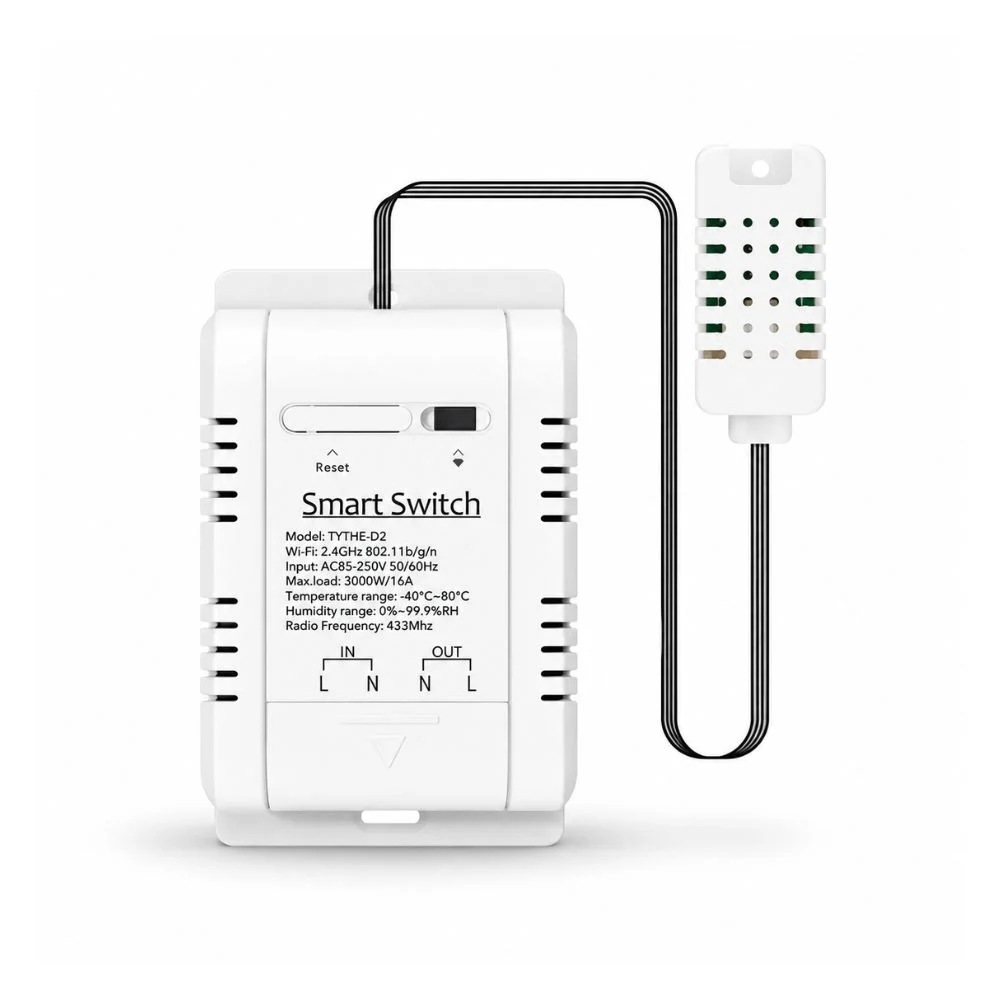
Temperatur + fugtEkstern føler med 1 m kabel
4 driftstilstandeManuel og automatisk styring
Brugsanvisning til WiFi termostat switch med temperatur- og fugtstyring
Tak for købet af vores WiFi termostat switch med temperatur- og fugtstyring. Med termostat-switchen kan du tænde og slukke et egnet apparat efter temperaturen eller den relative luftfugtighed ved den eksterne føler. I SmartLife kan du også følge målinger, energiforbrug og tidsstyring.
Vejledningen gælder varianten med den kablede temperatur- og fugtføler. Den forbindes direkte til 2,4 GHz WiFi uden gateway og understøtter også Tuya. Her tager vi udgangspunkt i SmartLife.
Indhold · 9 afsnit
01Forberedelse og tilslutning
Gør installationen klar, før du begynder opsætningen i appen. Du skal bruge termostat-switchen med dens eksterne føler, et egnet apparat og et 2,4 GHz WiFi-netværk med internet. Hav netværksnavn og adgangskode klar.
Strøm og belastning
Modulet forsynes med 85–250 V AC og har en maksimal strøm på 16 A. Det har L/N på indgangen og L/N på udgangen. Fase og nul er nødvendige. Udgangen er til det apparat, der skal have tændt eller slukket sin forsyning; den er ikke en potentialfri kontakt.
Lad installatøren kontrollere den konkrete belastning, herunder startstrøm, ledninger, jordforbindelse og beskyttelse. En 16 A-angivelse betyder ikke, at alle motorer, kompressorer eller varmeapparater kan tilsluttes. Følg mærkningen på den konkrete enhed ved tilslutning.
Klargør anlægget
- Vælg apparatet. Kontrollér, at det må styres ved afbrydelse af strømmen, og at det starter som ønsket, når strømmen kommer igen.
- Få tilslutningen udført. Forsyningen skal være afbrudt under arbejdet. Tilslutningerne skal være beskyttede, før der sættes spænding på.
- Kontrollér føleren. Føleren og dens ledning skal være ubeskadigede og anbragt ved det sted, du vil måle.
- Sæt strøm på den færdige installation. Fortsæt med appopsætningen, når modulet kan betjenes uden adgang til spændingsførende dele.
Der bruges ikke batterier eller USB-strøm. En kompatibel 433 MHz-fjernbetjening er valgfrit ekstraudstyr og indgår ikke i pakkens produktoversigt.
02Placering af modul og føler
Modulet har kapslingsklasse IP20 og skal sidde tørt og beskyttet. Den eksterne temperatur- og fugtføler har en ledning på 1 m, så målepunktet kan placeres separat fra modulet.
- Vælg et repræsentativt målepunkt. Placér føleren dér, hvor temperaturen eller luftfugtigheden skal reguleres.
- Hold føleren fri. Sørg for luft omkring åbningerne. Undgå direkte sol, lokale varmekilder og direkte luftstrøm fra det apparat, du styrer.
- Beskyt mod fugt og træk i ledningen. Hold modul, tilslutninger og føler væk fra vand og kondens. Læg ledningen, så den ikke klemmes eller belastes.
- Kontrollér WiFi på stedet. Efter appopsætningen skal enheden være online og vise temperatur og luftfugtighed på den valgte placering.
Fugtføleren skal måle luften og må ikke sænkes ned i vand. Denne variant skal ikke forveksles med en termostat med vandtæt stålføler. Lad målingen stabilisere sig efter flytning eller håndtering, før du justerer kalibreringen.
03Tilføj termostat-switchen i SmartLife
Følg dette forløb ved første opsætning. Telefonen skal være på det 2,4 GHz WiFi, som modulet skal bruge. Aktivér Bluetooth på telefonen, og hav WiFi-adgangskoden klar.
- Åbn SmartLife. Hent appen i telefonens appbutik, hvis den ikke er installeret. Log ind, eller opret en konto.
- Kontrollér den røde netværksindikator. Hvis den allerede blinker hurtigt, er modulet klar til parring, og du kan fortsætte. Ellers holder du modulets knap Reset / Manual switch inde i 6 sekunder, indtil den røde indikator blinker hurtigt, cirka hvert halve sekund.
- Start søgningen. Tryk på + → Add Device. Giv SmartLife de nødvendige tilladelser til at finde enheder, hvis telefonen beder om dem.
- Vælg termostat-switchen. Enheden kan hedde Temperature electric quantity controller. Vælg enheden med modulets billede. Tryk på Add, hvis appen viser knappen; i andre visninger fortsætter tilføjelsen automatisk.
- Angiv netværket. Vælg dit 2,4 GHz WiFi, og indtast adgangskoden, når appen beder om det. Lad tilslutningen blive færdig.
- Afslut opsætningen. Når Device Added Successfully vises, kan du vælge Device Name og Room. Show on Home vælger, om enheden vises på appens forside. Tryk på Done.
- Kontrollér forbindelsen. Åbn enheden fra forsiden. Du skal kunne se Current Temperature, Current humidity og kontakten Autowork.
Modulet bruger direkte WiFi. Hvis appen viser en gateway under søgningen, er den ikke et krav til denne enhed. Vælg selve termostat-switchen.
Brug kun det lange tryk, når forbindelsen skal sættes op. Ved en midlertidig forbindelsesfejl skal du først kontrollere strøm, WiFi og internet som beskrevet under fejlfinding.
04Manuel betjening og automatisk styring
Øverst på enhedens side vises Current Temperature og Current humidity. Luftfugtigheden angives i procent relativ luftfugtighed. Modulet har ikke et lokalt display.
Tænd og sluk manuelt
- Slå Autowork fra. Den manuelle række Switch vises.
- Tryk på tænd/sluk-symbolet ved Switch. Et turkis symbol viser tændt, og et gråt symbol viser slukket.
- Kontrollér apparatet. Kontrollér, at det tilsluttede apparat reagerer som forventet. Et tændt relæ er ikke i sig selv en bekræftelse på, at apparatets egen betjening er slået til.
Modulets fysiske Manual switch-knap kan også bruges til manuel tænd/sluk. Hold dig til korte tryk ved almindelig betjening; lange tryk bruges til parring.
Vælg automatisk tilstand
- Slå Autowork til. Feltet til automatisk styring vises.
- Tryk på navnet på den aktuelle tilstand, for eksempel Heating mode, ved symbolet med to pile.
- Vælg tilstanden under Select type. Brug tabellen nedenfor til at vælge efter det tilsluttede apparat.
- Kontrollér den valgte tilstand og dens indstillinger, før du lader apparatet arbejde automatisk.
| Appens navn | Anvendelse |
|---|---|
| Heating mode | Temperaturstyring med et egnet varmeapparat. |
| Cooling mode | Temperaturstyring med et egnet kølende apparat. |
| Humidifying mode | Fugtstyring med et egnet apparat, der øger luftfugtigheden. |
| Dehumidification mode | Fugtstyring med et egnet apparat, der sænker luftfugtigheden. |
Indstil opvarmning
- Vælg Heating mode. Feltet Target temperture (°C) angiver måltemperaturen.
- Indstil målet med −, + eller skyderen.
- Læs Temperature range under tilstandens navn. Det viste interval ændres med måltemperaturen og den valgte temperaturdifference.
- Kontrollér driften ved føleren. Følg temperaturen og det tilsluttede apparat, så du ved, at indstillingen passer til formålet.
Eksempel: Ved et mål på 25 °C og en temperaturdifference på 2,0 °C vises intervallet 23–25 °C i Heating mode. Intervallet skal læses som en del af reguleringen; det er ikke det samme som en alarmgrænse.
Indstil køling
- Vælg Cooling mode. Brug et egnet kølende apparat. Feltet Target temperture (°C) angiver måltemperaturen.
- Indstil målet med −, + eller skyderen.
- Kontrollér Temperature range. Ved et mål på 25 °C og en temperaturdifference på 2 °C vises intervallet 25–27 °C. I køletilstanden ligger intervallet over målet.
- Gennemgå køleforsinkelsen. Hvis apparatet kræver forsinket start, åbner du Set → Delay to turn on. Følg apparatets krav, og kontrollér den første kølecyklus.
Indstil befugtning
- Vælg Humidifying mode. Denne tilstand bruges med et egnet apparat, der øger luftfugtigheden.
- Indstil Target Humidity (%) med −, + eller skyderen.
- Kontrollér Humidity range. Ved et mål på 50 % og en fugtdifference på 4 procentpoint vises intervallet 46–50 %. I befugtningstilstanden ligger intervallet under målet.
- Kontrollér måling og apparat. Følg luftfugtigheden ved føleren, og kontrollér, at apparatet arbejder som ønsket.
Indstil affugtning
- Vælg Dehumidification mode. Brug et egnet apparat, der sænker luftfugtigheden.
- Indstil Target Humidity (%) med −, + eller skyderen.
- Kontrollér Humidity range. Ved et mål på 50 % og en fugtdifference på 4 procentpoint vises intervallet 50–54 %. I affugtningstilstanden ligger intervallet over målet.
- Kontrollér driften. Følg målingen, og kontrollér også affugterens egne indstillinger og eventuelle krav til genstart.
Eksemplerne viser sammenhængen mellem mål og interval. Vælg værdier, der passer til rummet og det tilsluttede apparat.
Slå Autowork fra for at forlade automatisk styring. Kontrollér derefter Switch og apparatets faktiske tilstand. Hvis apparatet skal være slukket, skal du også sikre dig, at den manuelle kontakt står på slukket.
05Reguleringsinterval og kalibrering
Tryk på indstillingsikonet nederst til højre på enhedens side for at åbne Set. Her ændrer du reguleringsinterval, alarmer, temperaturenhed og kalibrering.
Temperature range og Humidity range
Temperature range er temperaturdifferencen i reguleringen. Humidity range er den tilsvarende difference for luftfugtighed. Brug − og + ved det relevante felt, og kontrollér bagefter intervallet på siden med automatisk styring. Vælg værdier, som passer til apparatet og det rum, du regulerer.
En difference på 4 i luftfugtighed er 4 procentpoint. Det er en forskel mellem to fugtværdier og ikke en måltemperatur eller alarmgrænse.
Forsinket start ved køling
Delay to turn on bruges til at vente med tænding i den automatiske køletilstand. Hvis appen viser Please set the device to “auto – cool” mode first, skal du først gå tilbage, slå Autowork til og vælge Cooling mode. Åbn derefter Set igen.
Brug den forsinkelse, som det tilsluttede køleapparat kræver. Funktionen erstatter ikke apparatets egen kompressorbeskyttelse. Skift ikke til køling alene for at gøre indstillingen tilgængelig, hvis der er tilsluttet et varmeapparat.
Skift mellem °C og °F
- Åbn Set → Temperature unit setting.
- Vælg °C eller °F. Et flueben markerer den valgte enhed.
- Gå tilbage, og kontrollér måling og måltemperatur i den valgte enhed.
Justér en måling
Kalibrering korrigerer den viste måling. Sammenlign først med en pålidelig måler på samme sted, og lad begge målere stabilisere sig.
- Åbn Set, og find Temperature calibration eller Humidity calibration.
- Brug − eller + til at justere korrektionen. Notér den oprindelige værdi, før du ændrer den.
- Kontrollér den nye måling og reguleringen bagefter. En korrektion kan påvirke, hvornår din valgte styring eller alarm reagerer.
Sæt kalibreringen tilbage til 0,0 for temperatur eller 0 for fugt, hvis du vil fjerne din korrektion.
06Alarmer og beskeder
Alarmgrænser fortæller, hvornår du vil advares om en måling. De skal vælges særskilt fra mål og interval for den automatiske styring.
- Åbn Set. Tryk på indstillingsikonet nederst til højre.
- Slå Turn on alert til. De fire alarmgrænser vises.
- Vælg den grænse, du vil ændre. Se appnavnene i tabellen nedenfor.
- Rul til den ønskede værdi. Tryk på Confirm for at gemme. Cancel lukker valget uden at gemme.
- Kontrollér de fire værdier. Den nedre grænse skal være lavere end den øvre for samme måling.
| Appens navn | Betydning |
|---|---|
| High temperature alerm | Øvre temperaturgrænse. |
| Low temperature alarm | Nedre temperaturgrænse. |
| High wet alerm | Øvre grænse for relativ luftfugtighed. |
| Low humidity alarm | Nedre grænse for relativ luftfugtighed. |
Temperaturvælgerne går fra −20 til 99 °C, og fugtvælgerne fra 1 til 99 %. Det er appens valgmuligheder; de betyder ikke, at modul og føler kan bruges ved alle disse temperaturer eller i våde omgivelser. Vælg grænser, der passer til din installation.
Beskeder på telefonen
Tryk på blyanten øverst på enhedens side, og åbn Message notification Settings for at gennemgå beskederne. Kontrollér også, at SmartLife må vise notifikationer i telefonens indstillinger. Fjernbeskeder kræver internetforbindelse.
Under enhedens indstillinger findes også Offline Notification. Aktivér den, hvis du ønsker besked om manglende forbindelse. Det er en særskilt funktion fra temperatur- og fugtalarmer.
Du kan slå målealarmerne fra igen under Set → Turn on alert. Kontrollér dine valgte grænser, hver gang du tager styringen i brug til et nyt formål.
07Tidsstyring, historik og energiforbrug
Åbn tidsstyringen
Tryk på urikonet nederst til venstre. Under Select type vælger du timer for tidsstyring eller Countdown for nedtælling. Cancel lukker menuen.
Vælg det ønskede tidsforløb i appen, og gennemgå tid og tænd/sluk-handling, inden du aktiverer det. Kontrollér apparatet ved den første planlagte hændelse. Undgå modstridende tidsplaner og automatisk temperatur- eller fugtstyring; gennemgå alle aktive regler, hvis apparatet skifter tilstand uventet.
Temperatur- og fugthistorik
- Tryk på statistikikonet med søjler nederst i midten. Siden hedder Statistics.
- Vælg Humidity. Denne fane indeholder både Temperature history og Humidity history.
- Vælg Day, Month eller Year. Brug pilene nederst til at skifte periode.
En ny enhed kan have begrænset historik. Sammenhold en historisk måling med dens tidspunkt og følerens placering.
Energiforbrug
- Åbn Statistics → Energy.
- Aflæs Current power i W, Current Load i procent og cumulative power i kWh. kWh er den registrerede energimængde.
- Vælg Day, Month eller Year for at gennemgå den tilgængelige historik.
No Data betyder, at der ikke er data at vise i den valgte visning. En værdi på 0 W kan forekomme, når det tilsluttede apparat ikke bruger strøm. Kontrollér apparat, relæstatus og periode, før du vurderer, om der er en fejl.
08Enhedsindstillinger og RF-fjernbetjening
Navn og deling
Tryk på blyanten øverst på enhedens side. Her kan du ændre enhedens navn og finde Device Information, Share Device, Check Device Network og Tap-to-Run and Automation.
Brug Share Device, hvis andre skal have adgang gennem appens delingsfunktion. Fjernbetjening via internettet kræver, at både modulet og telefonen har internet. Modulet understøtter også lokal Bluetooth-betjening, når netværket er afbrudt; telefonen skal være i nærheden med Bluetooth slået til.
Scener og automatisering
Under Tap-to-Run and Automation kan du gennemgå de scener, enheden indgår i. Temperatur og luftfugtighed kan bruges som betingelser med kompatible enheder i appen. Kontrollér de tilgængelige betingelser og handlinger i din opsætning. Begynd med én regel ad gangen, og kontrollér dens virkning på det tilsluttede apparat.
Tilføj en kompatibel RF-fjernbetjening
Dette er valgfrit ekstraudstyr til 433 MHz. En vilkårlig fjernbetjening på samme frekvens er ikke nødvendigvis kompatibel. Kontrollér kompatibiliteten hos os, før du køber ekstraudstyr.
- Hold modulets Manual switch-knap inde i 3 sekunder, indtil den blå RF-indikator lyser.
- Hold den ønskede knap på den kompatible fjernbetjening inde, og slip den igen for at afslutte parringen.
- Kontrollér, at fjernbetjeningen betjener det tilsluttede apparat som ønsket.
Slet RF-parringer
Dette sletter fjernbetjeningernes RF-koder, så de skal parres igen bagefter. Hold modulets knap inde i 15 sekunder. Slip knappen; den blå indikator slukker og blinker hurtigt 5 gange som bekræftelse. Brug ikke denne procedure til almindelig WiFi-fejlfinding.
Fjern enheden fra appen
Tryk på blyanten → Remove Device. Læs appens bekræftelse, før du fortsætter, især hvis du også vælger sletning af data. Efter fjernelse skal enheden tilføjes igen, hvis du vil bruge den i appen. Gennemgå også de scener og delinger, der bruger enheden.
09Fejlfinding og vedligeholdelse
Enheden bliver ikke fundet
- Kontrollér, at den færdige installation har strøm, og at den røde netværksindikator blinker hurtigt.
- Kontrollér 2,4 GHz WiFi, WiFi-adgangskode, Bluetooth og appens tilladelser.
- Prøv tilføjelsen igen med telefonen tæt på modulet og god WiFi-dækning. Vælg selve Temperature electric quantity controller.
Hvis den røde indikator ikke er i parringstilstand, følg 6-sekundersforløbet under tilføjelse. Den blå RF-indikator viser ikke WiFi-parring.
Appen viser offline
Kontrollér først forsyning, routerens internet og WiFi-dækning. Åbn Check Device Network under blyanten for at gennemgå forbindelsen. Har du ændret netværksnavn eller adgangskode, skal WiFi-forbindelsen sættes op igen med de nye oplysninger.
Apparatet tænder eller slukker uventet
Kontrollér Autowork, den valgte tilstand, mål og interval. Gennemgå også timer, Countdown og eventuelle scener. Slå automatisk styring fra, og kontrollér den manuelle Switch-tilstand, når du vil afprøve manuel drift.
Switch er tændt, men apparatet starter ikke
Kontrollér apparatets egen tændknap og dets funktion efter en strømafbrydelse. Lad en fagperson kontrollere tilslutning og belastning, hvis installationen ikke fungerer. Åbn aldrig tilslutningerne med spænding på.
Delay to turn on kan ikke aktiveres
Funktionen kræver automatisk køling: Autowork → Cooling mode. Brug kun køletilstanden med et egnet kølende apparat.
Jeg får ingen alarmbesked
Kontrollér Set → Turn on alert og de fire grænser. Gennemgå Message notification Settings, telefonens tilladelse til SmartLife-notifikationer og internetforbindelsen.
Målingen virker forkert
Kontrollér følerens placering, frie åbninger og eventuelle kalibreringsværdier. Lad den stabilisere sig, og sammenlign med en pålidelig måler på samme sted. Ændr ikke kalibreringen alene på grund af en kortvarig forskel.
Rengøring og kontrol
Afbryd forsyningen sikkert før rengøring. Aftør tilgængelige udvendige flader med en blød, tør klud. Brug ikke væske i åbningerne, og hold føleren fri for støv. Brug ikke udstyret med beskadiget kabinet, føler eller ledning.
Kontakt vores kundeservice, hvis problemet fortsætter. Fortæl, hvilken tilstand du bruger, hvad indikatorerne viser, og hvilket trin der ikke lykkes. Send ikke din WiFi-adgangskode.
Fejlfinding og hjælp
Hvorfor kan SmartLife ikke finde termostaten?
Kontrollér først strømforsyningen og den røde netværkslampe. Telefonen skal bruge 2,4 GHz WiFi, og Bluetooth skal være slået til. Hold telefon og termostat tæt på routeren under opsætningen, kontrollér WiFi-adgangskoden og tillad appens nødvendige netværksadgang. Start først parring igen, når de grundlæggende kontroller er udført.
Hvordan tænder og slukker jeg manuelt?
Åbn termostaten i SmartLife og slå Autowork fra. Tryk derefter på strømikonet ud for Switch: turkis viser tændt, og gråt viser slukket. Et kort tryk på modulets Reset/Manual switch kan også betjene udgangen. Appens slukning må ikke bruges som sikker frakobling ved elarbejde.
Hvor finder jeg Heating mode og de andre driftstilstande?
Slå Autowork til på termostatens hovedside. Tryk på Heating mode ved de to pile for at åbne Select type. Vælg Heating mode til varme, Cooling mode til køling, Humidifying mode til befugtning eller Dehumidification mode til affugtning. Vælg kun en funktion, som det tilsluttede apparat er beregnet til.
Hvorfor viser appen både en måltemperatur og et temperaturinterval?
Måltemperaturen er den ønskede indstilling. Temperature range bestemmer reguleringsforskellen, så udgangen ikke skifter ved hver lille måleændring. I Heating mode kan målet 25 °C og forskellen 2 °C vises som intervallet 23–25 °C. Se altid det aktuelle interval i appen. Alarmgrænserne indstilles separat.
Hvad betyder Humidity range?
Humidity range er forskellen, der bruges ved automatisk fugtstyring. Værdien 4 betyder 4 procentpoint. Du ændrer den under Set med minus og plus. Den er ikke en alarmgrænse; alarmer for høj og lav luftfugtighed findes under Turn on alert.
Hvorfor kan jeg ikke slå Delay to turn on til?
Funktionen kræver automatisk køling. Gå tilbage til hovedsiden, slå Autowork til, og vælg Cooling mode. Åbn derefter Set → Delay to turn on. Brug kun forsinkelse og køleudstyr efter apparatets krav; funktionen er ikke tilgængelig i alle driftstilstande.
Hvordan indstiller jeg temperatur- og fugtalarmer?
Åbn Set og slå Turn on alert til. Vælg High temperature alerm, Low temperature alarm, High wet alerm eller Low humidity alarm. Rul til den ønskede grænse, og tryk Confirm. Cancel forlader valget uden at bekræfte. Tilpas grænserne til dit formål; alarmgrænser styrer ikke i sig selv udgangens temperatur- eller fugtregulering.
Hvorfor får jeg ingen alarmbesked på telefonen?
Kontrollér, at Turn on alert er slået til, og at målingen faktisk passerer en indstillet grænse. Åbn blyanten øverst → Message notification Settings, og kontrollér også telefonens tilladelse til SmartLife-notifikationer. Telefon og termostat skal have den nødvendige forbindelse. Offline Notification er en særskilt indstilling for mistet forbindelse.
Hvordan retter jeg en temperatur- eller fugtmåling?
Kontrollér først placeringen, og lad føleren falde til ro ved den omgivende luft. Sammenlign med en pålidelig måler samme sted. Åbn Set → Temperature calibration eller Humidity calibration og justér med minus eller plus. Notér ændringen. Sæt korrektionen tilbage til 0.0 for temperatur eller 0 for fugtighed, hvis korrektionen skal fjernes.
Hvordan skifter jeg mellem Celsius og Fahrenheit?
Åbn Set → Temperature unit setting. Vælg °C eller °F. Kontrollér derefter enheden på hovedsiden og ved dine indstillinger, før du ændrer temperaturmål eller alarmgrænser.
Hvorfor viser Energy nul eller No Data?
Åbn statistiksymbolet nederst → Energy. Current power viser effekt i W, Current Load viser belastning i procent, og cumulative power viser samlet energi i kWh. Hvis apparatet ikke bruger strøm gennem modulet, kan værdierne være nul. No Data betyder, at der ikke er data at vise for den valgte periode. Kontrollér periode og forbindelsen, og lad et korrekt tilsluttet apparat være i normal drift.
Hvor finder jeg timer, nedtælling og historik?
Tryk på uret nederst på hovedsiden, og vælg timer til tidsstyring eller Countdown til nedtælling. Kontrollér handling og tidspunkt, før en tidsfunktion aktiveres. Statistikikonet åbner Statistics. Under Humidity finder du både Temperature history og Humidity history; vælg Day, Month eller Year og brug pilene til at skifte periode.
Hvordan stopper jeg automatisk styring helt?
Slå Autowork fra, og kontrollér derefter Switch. Hvis det tilsluttede apparat også skal være slukket, skal Switch vise gråt. Gennemgå eventuelle timer, Countdown og regler under blyanten → Tap-to-Run and Automation, så en tidsfunktion eller regel ikke tænder udgangen igen. Ved arbejde på installationen skal netspændingen afbrydes sikkert.
Opsætning og montering
Skal termostaten bruge en gateway?
Nej. Den forbindes direkte til dit 2,4 GHz WiFi i SmartLife eller Tuya. Slå Bluetooth til på telefonen under tilføjelsen. En gateway, som eventuelt vises i appen, er ikke nødvendig for denne termostat.
Kan jeg selv tilslutte termostaten til 230 V?
Lad en autoriseret elinstallatør stå for montering og tilslutning. Modulet har tilslutningsklemmer til netspænding og skal monteres beskyttet med korrekt aflastning. Afbryd strømmen før arbejde. Slukning med Switch i appen er ikke en sikker frakobling af netspændingen.
Hvor skal temperatur- og fugtføleren placeres?
Placér føleren dér, hvor luften skal måles, med fri luft omkring den. Undgå direkte sol, træk, varme fra apparatet og kontakt med vand eller kondens. Ledningen er 1 meter lang. Denne føler måler luftens temperatur og fugtighed og må ikke sænkes ned i væske.
Hvilke apparater kan jeg styre?
Brug et apparat, der passer til den valgte funktion: varme, køling, befugtning eller affugtning. Maksimal strøm er 16 A, men installatøren skal også vurdere belastningstype, startstrøm og apparatets egne krav. Apparatet skal kunne genoptage den ønskede drift, når det får strøm. Termostaten erstatter ikke apparatets sikkerhedsbeskyttelse.
Hvordan sætter jeg termostaten i parringstilstand?
Hvis den røde lampe allerede blinker hurtigt, kan du fortsætte med tilføjelsen i appen. Ellers holdes Reset/Manual switch inde i 6 sekunder, til den røde netværkslampe blinker hurtigt med cirka 0,5 sekunds interval. Åbn SmartLife → + → Add Device. Vælg Temperature electric quantity controller, når den findes, og følg tilføjelsen på dit 2,4 GHz WiFi.
Mit WiFi-netværk har både 2,4 GHz og 5 GHz på samme tid – hvad gør jeg?
Det skyldes som regel, at din router samler 2,4 GHz og 5 GHz under ét WiFi-navn. De to frekvenser er gode til forskellige ting:
- 2,4 GHz rækker normalt længere og kommer bedre gennem vægge. Hastigheden er typisk lidt lavere sammenlignet med 5 GHz, men rigelig til eksempelvis at tænde lys, styre stikkontakter, tilkoble alarmen eller se livestreaming fra dit overvågningskamera. Den længere rækkevidde og evnen til at nå gennem vægge er derfor gode grunde til, at mange smart home-produkter med WiFi bruger netop 2,4 GHz.
- 5 GHz giver typisk højere hastighed, men har kortere rækkevidde. Det er velegnet til eksempelvis et smart-TV, der streamer film, eller en computer, der henter store filer, hvor høj hastighed er vigtigere end lang rækkevidde.
Vores WiFi-produkter, der bruger 2,4 GHz, skal forbindes til dette frekvensbånd. Et separat 2,4 GHz-netværk kan gøre opsætningen lettere. Du kan selv ændre indstillingerne på din router eller kontakte din internetudbyder og bede dem om at dele dit WiFi op i to separate netværk. Se vejledningen herunder.
Hvordan deler jeg mit WiFi op i separate 2,4 GHz- og 5 GHz-netværk?
På mange routere kan du give de to WiFi-forbindelser hvert sit navn. Så kan du nemt vælge 2,4 GHz, når du skal tilslutte en smart-enhed. Begge forbindelser bruger stadig dit almindelige internet.
Det nemmeste er at kontakte din internetudbyder og bede dem om at dele dit WiFi op, så du får ét 2,4 GHz-netværk og ét 5 GHz-netværk.
Vil du selv gøre det, følger du disse trin:
- Åbn routerens indstillinger. Det gør du typisk i din internetudbyders app eller via en webadresse, som står på routeren eller i dens vejledning.
- Find WiFi-indstillingerne. Se efter en funktion, der samler 2,4 GHz og 5 GHz under samme navn. Den kan hedde Smart Connect eller Band Steering.
- Slå funktionen fra, og giv forbindelserne hvert sit navn, eksempelvis MitWiFi-2,4 og MitWiFi-5. Gem ændringen.
- Vælg MitWiFi-2,4 på din telefon. Åbn derefter SmartLife eller Tuya appen, og følg produktets vejledning for at tilføje det.
Hvis du ændrer dit WiFi-navn, kan det være nødvendigt at forbinde dine andre enheder til det nye WiFi-netværk igen.
Produktet indeholder
WiFi termostat switch med temperatur- og fugtstyring

