
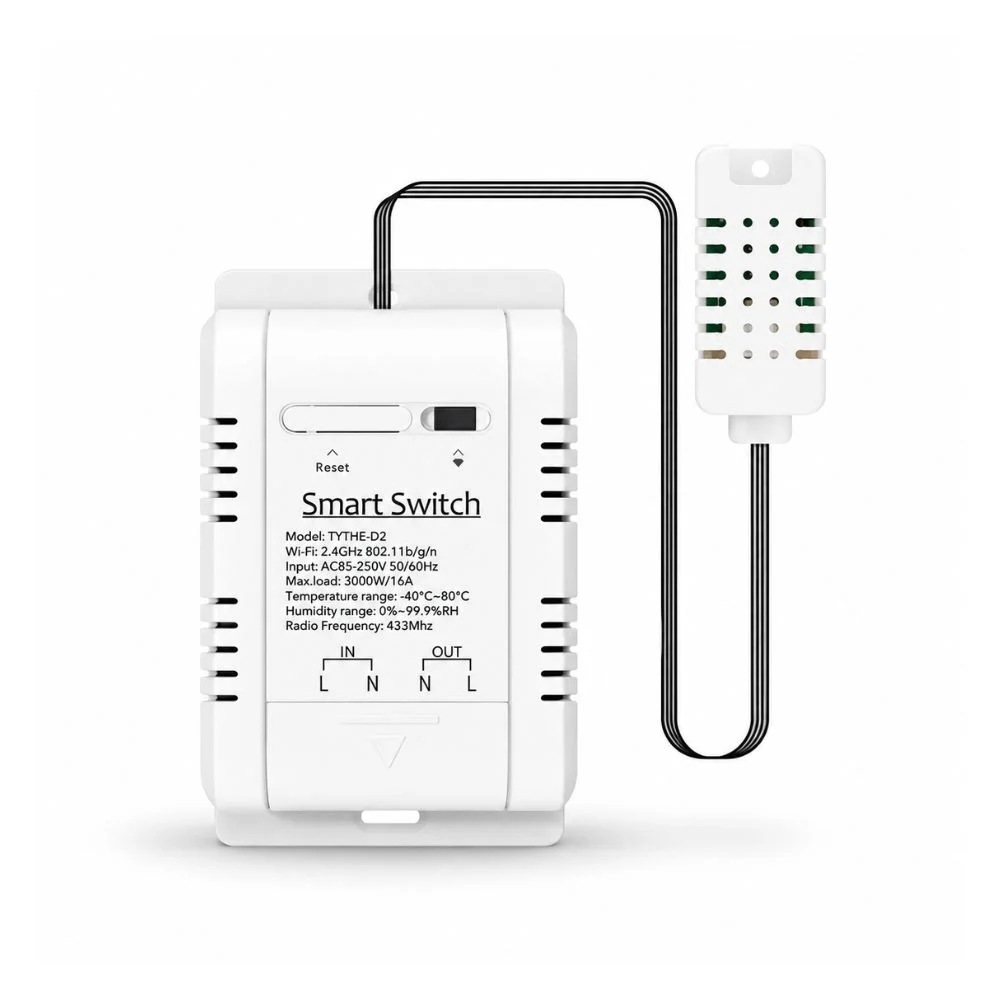
Bruksanvisning – WiFi-termostatbryter med temperatur- og fuktstyring
Takk for at du valgte vår wifi-termostat for temperatur- og fuktstyring. Den slår et egnet apparat av og på etter temperaturen eller den relative luftfuktigheten ved den eksterne føleren. I SmartLife-appen kan du følge målinger, strømforbruk og tidsstyring.
Denne modellen har en kablet temperatur- og fuktføler. Den kobles direkte til 2,4 GHz wifi uten gateway og støtter også Tuya. Her viser vi fremgangsmåten i SmartLife-appen.
Før du begynner. Modulen bruker nettspenning, og tilkoblingene må være berøringssikre. La en virksomhet som står i Elvirksomhetsregisteret for denne typen arbeid, vurdere og utføre den faste installasjonen. Av-knappen i appen bryter ikke strømforsyningen på en sikker måte.
Plasser modulen og føleren tørt og beskyttet. Apparatet må tåle å bli startet og stoppet ved at strømmen slås av og på. Apparatets eget overopphetingsvern og andre sikkerhetsfunksjoner må fortsatt være i bruk.
Gjør installasjonen klar først. Du trenger termostatmodulen med ekstern føler, et egnet apparat og et 2,4 GHz wifi-nett med internett. Ha nettverksnavn og passord klart.
Strøm og belastning
Modulen drives med 85–250 V vekselspenning og er oppgitt for maksimalt 16 A. Den har L og N på både inngang og utgang. Både fase og nøytralleder kreves. Utgangen kobler apparatets forsyningsspenning og er ikke en potensialfri kontakt.
La installatøren vurdere belastning, startstrøm, ledninger, jording og vern. Merkingen på 16 A betyr ikke at alle motorer, kompressorer eller varmeapparater passer. Følg merkingen på den aktuelle enheten.
Klargjør anlegget
- Velg apparat. Kontroller at det kan styres ved strømbrudd, og at det starter som ønsket når strømmen kommer tilbake.
- La installatøren koble til modulen. Forsyningen skal være frakoblet under arbeidet. Tilkoblingene skal være berøringssikre før installasjonen spenningssettes.
- Kontroller føleren. Føleren og kabelen skal være hele. Plasser føleren der du vil måle.
- Sett strøm på den ferdige installasjonen. Fortsett i appen når du kan betjene modulen uten tilgang til spenningsførende deler.
Modulen bruker verken batterier eller USB-strøm. En kompatibel fjernkontroll på 433 MHz er ekstrautstyr og følger ikke med.
Modulen har kapslingsgrad IP20 og skal stå tørt og beskyttet. Den eksterne temperatur- og fuktføleren har en 1 m lang kabel, slik at målepunktet kan plasseres et stykke fra modulen.
- Velg et representativt målepunkt. Plasser føleren der du vil regulere temperaturen eller luftfuktigheten.
- Gi føleren fri luft. La luften sirkulere rundt åpningene. Unngå direkte sollys, varmekilder og luftstrømmen fra apparatet som styres.
- Beskytt mot fukt og strekk. Hold modul, tilkoblinger og føler unna vann og kondens. Legg kabelen slik at den verken klemmes eller belastes.
- Sjekk wifi på stedet. Etter oppsettet i appen skal enheten være tilkoblet og vise temperatur og luftfuktighet på den valgte plassen.
Føleren måler luftfuktighet og må ikke senkes i vann. Denne modellen skiller seg fra termostaten med vanntett stålføler. La målingen stabilisere seg etter flytting eller håndtering før du vurderer kalibrering.
Koble telefonen til 2,4 GHz-nettet som modulen skal bruke. Slå på Bluetooth og ha wifi-passordet klart.
- Åpne SmartLife-appen. Last den ned fra telefonens appbutikk ved behov. Logg inn eller opprett en konto.
- Se på den røde nettverksindikatoren. Blinker den raskt, er modulen klar for sammenkobling. Hvis ikke holder du Reset / Manual switch inne i 6 sekunder, til lampen blinker omtrent to ganger i sekundet.
- Start søket. Trykk på + → Add Device. Gi SmartLife-appen tillatelsene den ber om for å finne enheter.
- Velg termostatmodulen. Den kan hete Temperature electric quantity controller. Velg enheten med bilde av modulen. Trykk på Add hvis knappen vises. I noen visninger går oppsettet videre automatisk.
- Velg nettverk. Velg 2,4 GHz-nettet ditt og skriv inn passordet når appen ber om det. Vent til tilkoblingen er ferdig.
- Fullfør oppsettet. Når du ser Device Added Successfully, kan du velge Device Name og Room. Med Show on Home bestemmer du om enheten skal vises på startsiden. Trykk på Done.
- Kontroller tilkoblingen. Åpne enheten fra startsiden. Du skal se Current Temperature, Current humidity og bryteren Autowork.
Modulen bruker wifi direkte. Hvis appen også finner en gateway, velger du selve termostatmodulen.
Hold bare knappen inne når du skal sette opp tilkoblingen. Ved et midlertidig avbrudd sjekker du først strøm, wifi og internett som beskrevet i feilsøkingen.
Øverst på enhetssiden ser du Current Temperature og Current humidity. Luftfuktigheten vises som relativ luftfuktighet i prosent. Modulen har ingen egen skjerm.
Slå på og av manuelt
- Slå av Autowork. Da vises raden Switch for manuell styring.
- Trykk på av/på-symbolet ved Switch. Turkis betyr på, grått betyr av.
- Sjekk apparatet. Se etter at det reagerer som forventet. Selv om releet er på, kan apparatets egen strømbryter stå av.
Du kan også bruke den fysiske knappen Manual switch. Trykk kort for å slå av eller på. Lange trykk brukes til sammenkobling.
Velg automatisk modus
- Slå på Autowork. Da vises innstillingene for automatisk styring.
- Trykk på navnet på gjeldende modus ved symbolet med to piler, for eksempel Heating mode.
- Velg modus under Select type. Bruk tabellen nedenfor for å finne modusen som passer til apparatet.
- Sjekk valgt modus og innstillinger før du lar apparatet gå automatisk.
| Appens navn | Bruk |
|---|---|
| Heating mode | Temperaturstyring med et egnet varmeapparat. |
| Cooling mode | Temperaturstyring med et egnet kjøleapparat. |
| Humidifying mode | Fuktstyring med et egnet apparat som øker luftfuktigheten. |
| Dehumidification mode | Fuktstyring med en egnet avfukter. |
Still inn oppvarming
- Velg Heating mode. Target temperture (°C) angir måltemperaturen.
- Still inn måltemperaturen med −, + eller glidebryteren.
- Les av Temperature range under navnet på modusen. Intervallet endres med måltemperaturen og temperaturdifferansen du har valgt.
- Følg temperaturen ved føleren. Se også hvordan apparatet reagerer, slik at du vet om innstillingen passer.
Ved en måltemperatur på 25 °C og differanse på 2,0 °C viser Heating mode intervallet 23–25 °C. Det er arbeidsområdet for reguleringen. Alarmgrensene stilles inn separat.
Still inn kjøling
- Velg Cooling mode. Bruk et egnet kjøleapparat. Target temperture (°C) angir måltemperaturen.
- Still inn måltemperaturen med −, + eller glidebryteren.
- Sjekk Temperature range. Med måltemperatur 25 °C og differanse 2 °C vises 25–27 °C. I kjølemodus ligger intervallet over måltemperaturen.
- Sjekk startforsinkelsen. Hvis kjøleapparatet trenger forsinket start, åpner du Set → Delay to turn on. Følg apparatets anvisninger og kontroller den første kjølesyklusen.
Still inn luftfukting
- Velg Humidifying mode. Modusen passer for apparater som øker luftfuktigheten.
- Still inn Target Humidity (%) med −, + eller glidebryteren.
- Sjekk Humidity range. Med et mål på 50 % og en differanse på 4 prosentpoeng vises intervallet 46–50 %. Ved befukting ligger det under målverdien.
- Sjekk målingen og apparatet. Følg luftfuktigheten ved føleren og se at apparatet virker som ønsket.
Still inn avfukting
- Velg Dehumidification mode. Bruk en egnet avfukter.
- Still inn Target Humidity (%) med −, + eller glidebryteren.
- Sjekk Humidity range. Med et mål på 50 % og en differanse på 4 prosentpoeng vises intervallet 50–54 %. Ved avfukting ligger det over målverdien.
- Sjekk driften. Følg måleverdien og kontroller avfukterens egne innstillinger og eventuelle krav ved omstart.
Eksemplene viser sammenhengen mellom målverdi og intervall. Velg verdier som passer til rommet og apparatet.
Slå av Autowork for å avslutte automatisk styring. Sjekk deretter Switch og selve apparatet. Skal apparatet være avslått, må også den manuelle bryteren stå av.
Trykk på innstillingsikonet nederst til høyre på enhetssiden for å åpne Set. Her endrer du reguleringsintervall, alarmer, temperaturenhet og kalibrering.
Temperature range og Humidity range
Temperature range angir temperaturdifferansen ved regulering. Humidity range er den tilsvarende differansen for luftfuktighet. Still inn med − eller + og kontroller intervallet på siden for automatisk styring. Velg verdier som passer rommet og apparatet.
En fuktdifferanse på 4 betyr fire prosentpoeng mellom to fuktverdier. Måltemperatur og alarmgrenser stilles inn separat.
Forsinket start ved kjøling
Delay to turn on forsinker oppstarten ved automatisk kjøling. Ser du meldingen Please set the device to «auto – cool» mode first, går du tilbake, slår på Autowork og velger Cooling mode. Åpne deretter Set på nytt.
Bruk forsinkelsen kjøleapparatet krever. Kompressorens eget vern må fortsatt være aktivt. Er et varmeapparat koblet til, skal du beholde varmemodus.
Bytt mellom °C og °F
- Åpne Set → Temperature unit setting.
- Velg °C eller °F. En hake viser valgt enhet.
- Gå tilbake og kontroller målingen og måltemperaturen i den valgte enheten.
Juster en måleverdi
Kalibreringen korrigerer den viste måleverdien. Sammenlign først med en pålitelig måler på samme sted, og la begge målingene stabilisere seg.
- Åpne Set og finn Temperature calibration eller Humidity calibration.
- Bruk − eller + for å endre korreksjonen. Noter den opprinnelige verdien først.
- Sjekk målingen og reguleringen etterpå. En korreksjon kan endre når styringen eller en alarm reagerer.
Sett temperaturkorreksjonen tilbake til 0,0 eller fuktkorreksjonen til 0 for å fjerne justeringen.
Alarmgrensene avgjør når du får varsel om en måling. De stilles inn uavhengig av målverdiene og intervallene for automatisk styring.
- Åpne Set. Trykk på innstillingsikonet nederst til høyre.
- Slå på Turn on alert. Da vises de fire alarmgrensene.
- Velg grensen du vil endre. Tabellen nedenfor viser navnene som brukes i appen.
- Bla til ønsket verdi. Trykk på Confirm for å lagre. Med Cancel lukker du uten å lagre.
- Kontroller alle fire verdiene. For hver måling skal nedre grense være lavere enn øvre.
| Appens navn | Betydning |
|---|---|
| High temperature alerm | Øvre temperaturgrense. |
| Low temperature alarm | Nedre temperaturgrense. |
| High wet alerm | Øvre grense for relativ luftfuktighet. |
| Low humidity alarm | Nedre grense for relativ luftfuktighet. |
Appen gir deg valgene −20 til 99 °C og 1 til 99 %. Dette er innstillingsområdene i appen. Velg grenser innenfor tillatt driftsmiljø for modul og føler. De skal holdes tørre selv om appen godtar en høy fuktgrense.
Varsler på telefonen
Trykk på blyanten øverst på enhetssiden og åpne Message notification Settings for å se varslingsinnstillingene. Tillat også varsler fra SmartLife-appen på telefonen. Varsler på avstand krever internett.
I enhetsinnstillingene finner du også Offline Notification. Slå på denne hvis du vil ha beskjed ved brutt forbindelse. Temperatur- og fuktalarmene stilles inn separat.
Du kan slå av målealarmene under Set → Turn on alert. Sjekk grensene når du bruker styringen til et nytt formål.
Åpne tidsstyringen
Trykk på klokkeikonet nederst til venstre. Under Select type velger du timer for en tidsplan eller Countdown for nedtelling. Cancel lukker menyen.
Velg tidspunkt og kontroller om apparatet skal slås av eller på før du aktiverer planen. Se hvordan det reagerer den første gangen. Hvis det senere skifter uventet, sjekk om tidsplaner og temperatur- eller fuktstyring motvirker hverandre.
Historikk for temperatur og luftfuktighet
- Trykk på søylediagrammet nederst i midten. Da åpnes Statistics.
- Velg Humidity. Her finner du både Temperature history og Humidity history.
- Velg Day, Month eller Year. Bruk pilene nederst for å bytte periode.
En ny enhet har få målinger i historikken. Se på tidspunktet og hvor føleren var plassert når du leser eldre verdier.
Energiforbruk
- Åpne Statistics → Energy.
- Current power viser effekt i W, Current Load belastning i prosent og cumulative power registrert energi i kWh.
- Velg Day, Month eller Year for å se tilgjengelig historikk.
No Data betyr at det mangler data i den valgte visningen. Når apparatet ikke trekker strøm, kan 0 W være riktig. Sjekk apparatet, releets stilling og valgt periode før du feilsøker videre.
Navn og deling
Trykk på blyanten øverst på enhetssiden. Her kan du endre navnet og finne Device Information, Share Device, Check Device Network og Tap-to-Run and Automation.
Med Share Device kan du gi andre tilgang via appen. For fjernstyring over internett må både modulen og telefonen være tilkoblet. Ved nettverksbrudd kan du også styre modulen lokalt med Bluetooth fra en telefon i nærheten.
Scener og automatiseringer
Under Tap-to-Run and Automation ser du scenene som bruker modulen. Temperatur og luftfuktighet kan styre kompatible enheter i appen. Sjekk hvilke vilkår og handlinger oppsettet ditt tilbyr. Start med én regel og se hvordan apparatet reagerer.
Koble til en kompatibel RF-fjernkontroll
Fjernkontrollen er ekstrautstyr for 433 MHz. Frekvensen alene avgjør ikke kompatibiliteten. Spør oss om modellen passer før du bestiller.
- Hold knappen Manual switch på modulen inne i 3 sekunder, til den blå RF-indikatoren lyser.
- Hold ønsket knapp på den kompatible fjernkontrollen inne og slipp den igjen for å fullføre sammenkoblingen.
- Sjekk at fjernkontrollen styrer apparatet som ønsket.
Slett RF-sammenkoblinger
Dette sletter fjernkontrollenes RF-koder. Alle må kobles sammen på nytt etterpå. Hold knappen på modulen inne i 15 sekunder og slipp. Den blå indikatoren slukker og blinker raskt 5 ganger. Bruk prosedyren bare til fjernkontrollene.
Fjern enheten fra appen
Trykk på blyanten og deretter på Remove Device. Les bekreftelsen, særlig hvis du også velger å slette data. For å bruke enheten i appen igjen må du legge den til på nytt. Sjekk også scener og delinger som bruker enheten.
Enheten blir ikke funnet
- Sjekk at den ferdige installasjonen har strøm, og at den røde nettverksindikatoren blinker raskt.
- Kontroller 2,4 GHz wifi, nettverkspassordet, Bluetooth og appens tillatelser.
- Prøv på nytt med telefonen nær modulen og god wifi-dekning. Velg Temperature electric quantity controller.
Hvis den røde indikatoren ikke blinker for sammenkobling, følger du trinnet med 6 sekunders knappetrykk under oppsettet. Den blå indikatoren gjelder RF-fjernkontrollen.
Appen viser at enheten er frakoblet
Sjekk først strømforsyning, internett på ruteren og wifi-dekning. Åpne Check Device Network via blyanten. Hvis nettverksnavnet eller passordet er endret, må du sette opp modulen på nytt med de nye opplysningene.
Apparatet slår seg uventet på eller av
Sjekk Autowork, valgt modus, målverdi og intervall. Se også gjennom timer, Countdown og eventuelle scener. For å teste manuell drift slår du av automatikken og kontrollerer stillingen til Switch.
Switch er på, men apparatet starter ikke
Sjekk apparatets egen bryter og hvordan det reagerer etter strømbrudd. La en elektriker kontrollere tilkobling og belastning ved feil. Åpne aldri tilkoblinger mens de står under spenning.
Delay to turn on kan ikke aktiveres
Funksjonen krever automatisk kjøling under Autowork → Cooling mode. Bruk bare modusen med et egnet kjøleapparat.
Jeg får ikke alarmvarsel
Sjekk Set → Turn on alert og de fire grensene. Gå gjennom Message notification Settings, telefonens varslingstillatelser for SmartLife-appen og internettforbindelsen.
Måleverdien virker feil
Sjekk følerens plassering, at åpningene er frie, og eventuell kalibrering. La verdien stabilisere seg og sammenlign med en pålitelig måler på samme sted. Vent med å endre kalibreringen ved kortvarige avvik.
Rengjøring og kontroll
Koble fra strømmen på en sikker måte før rengjøring. Tørk av tilgjengelige utsider med en myk, tørr klut. Hold følerens åpninger fri for støv og væske. Ikke bruk utstyret hvis hus, føler eller kabel er skadet.
Kontakt kundeservicen vår hvis problemet fortsetter. Fortell hvilken modus du bruker, hva indikatorene viser, og hvilket trinn som feiler. Ikke send wifi-passordet.
Feilsøking og hjelp
Hvorfor finner ikke SmartLife-appen termostaten?
Sjekk først strømmen og den røde nettverkslampen. Koble telefonen til wifi på 2,4 GHz og slå på Bluetooth. Ha telefon og termostat nær ruteren under oppsettet, sjekk wifi-passordet og gi appen nødvendig nettverkstilgang. Start paring på nytt først etter disse kontrollene.
Hvordan slår jeg av og på manuelt?
Åpne termostaten i SmartLife-appen og slå av «Autowork». Trykk på strømikonet ved «Switch». Turkis betyr på og grått av. Et kort trykk på modulens «Reset/Manual switch» kan også styre utgangen. Avstenging i appen må aldri brukes som sikker frakobling ved elektrisk arbeid.
Hvor finner jeg «Heating mode» og de andre driftsmodusene?
Slå på «Autowork» på termostatens hovedside. Trykk på «Heating mode» ved de to pilene for å åpne «Select type». Velg «Heating mode» for varme, «Cooling mode» for kjøling, «Humidifying mode» for befuktning eller «Dehumidification mode» for avfukting. Velg en funksjon som apparatet er beregnet på.
Hvorfor viser appen både måltemperatur og et temperaturintervall?
Måltemperaturen er verdien du ønsker. «Temperature range» angir forskjellen mellom inn- og utkobling, slik at små temperaturendringer ikke gir hyppige skift. I «Heating mode» kan målet 25 °C og forskjellen 2 °C vises som 23–25 °C. Se gjeldende intervall i appen. Alarmgrensene stilles inn separat.
Hva betyr «Humidity range»?
«Humidity range» er forskjellen mellom inn- og utkobling ved automatisk fuktstyring. Verdien 4 betyr 4 prosentpoeng. Endre verdien med minus og pluss under «Set». Varsler for høy og lav luftfuktighet finnes separat under «Turn on alert».
Hvorfor kan jeg ikke slå på «Delay to turn on»?
Funksjonen krever automatisk kjøling. Gå til hovedsiden, slå på «Autowork» og velg «Cooling mode». Åpne deretter Set → Delay to turn on. Velg en forsinkelse som passer til kjøleutstyrets krav. Funksjonen finnes bare i enkelte driftsmoduser.
Hvordan stiller jeg inn varsler for temperatur og luftfuktighet?
Åpne «Set» og aktiver «Turn on alert». Velg «High temperature alerm», «Low temperature alarm», «High wet alerm» eller «Low humidity alarm». Velg grensen og trykk på «Confirm». «Cancel» avslutter uten å lagre. Varselgrensene er separate fra temperatur- og fuktreguleringen av utgangen.
Hvorfor får jeg ikke alarmvarsel på telefonen?
Sjekk at «Turn on alert» er på, og at målingen faktisk passerer grensen. Åpne blyantikonet og «Message notification Settings». Sjekk også telefonens varslingstillatelser for SmartLife-appen. Både telefon og termostat trenger forbindelse. «Offline Notification» er et eget varsel ved brudd på forbindelsen.
Hvordan korrigerer jeg en temperatur- eller fuktmåling?
Sjekk plasseringen og la føleren tilpasse seg luften. Sammenlign med en pålitelig måler på samme sted. Velg «Temperature calibration» eller «Humidity calibration» under «Set», og juster med minus eller pluss. Noter endringen. Sett verdien tilbake til 0.0 for temperatur eller 0 for fukt for å fjerne korrigeringen.
Hvordan bytter jeg mellom Celsius og Fahrenheit?
Åpne Set → Temperature unit setting og velg °C eller °F. Sjekk deretter enheten på hovedsiden og i innstillingene før du endrer måltemperatur eller alarmgrenser.
Hvorfor viser «Energy» null eller «No Data»?
Åpne statistikkikonet nederst og velg «Energy». «Current power» viser effekt i W, «Current Load» belastning i prosent og «cumulative power» samlet energi i kWh. Hvis apparatet ikke trekker strøm gjennom modulen, kan verdiene være null. «No Data» betyr at data mangler for perioden. Sjekk periode og forbindelse med apparatet riktig tilkoblet i normal drift.
Hvor finner jeg tidsur, nedtelling og historikk?
Trykk på klokken nederst på hovedsiden. Velg «timer» for tidsstyring eller «Countdown» for nedtelling. Sjekk handling og tidspunkt før du aktiverer funksjonen. Statistikkikonet åpner «Statistics». Under «Humidity» finner du «Temperature history» og «Humidity history». Velg «Day», «Month» eller «Year» og bytt periode med pilene.
Hvordan stopper jeg all automatisk styring?
Slå av «Autowork» og sjekk «Switch». Skal apparatet også være av, må «Switch» være grå. Gå gjennom tidsur, «Countdown» og regler under blyantikonet → «Tap-to-Run and Automation», slik at ingen regel slår på utgangen igjen. Ved elektrisk arbeid må nettspenningen frakobles sikkert.
Oppsett og montering
Trenger termostaten en gateway?
Nei. Den kobles direkte til wifi på 2,4 GHz i SmartLife-appen eller Tuya Smart. Slå på Bluetooth på telefonen når du legger den til. En gateway som eventuelt vises i appen, trengs ikke til denne termostaten.
Kan jeg selv koble termostaten til 230 V?
La en registrert elektrovirksomhet montere og koble til termostaten. Modulen har klemmer for nettspenning og må monteres beskyttet med riktig strekkavlastning. Før elektrisk arbeid må spenningen frakobles på en sikker måte. «Switch» i appen frakobler ikke nettspenningen sikkert.
Hvor bør temperatur- og fuktføleren plasseres?
Plasser føleren der du vil måle, med fri luft rundt den. Unngå direkte sol, trekk, varme fra apparatet, vann og kondens. Ledningen er én meter lang. Føleren måler luftens temperatur og fuktighet og skal aldri senkes ned i væske.
Hvilke apparater kan jeg styre?
Velg et apparat beregnet på funksjonen du skal bruke, for eksempel varme, kjøling, befuktning eller avfukting. Maksimal strøm er 16 A. Elektrikeren må vurdere belastningstype, startstrøm og apparatets krav. Apparatet må være egnet for automatisk omstart og ha sin egen sikkerhetsbeskyttelse i behold.
Hvordan setter jeg termostaten i paringsmodus?
Blinker den røde lampen allerede raskt, kan du fortsette i appen. Ellers holder du «Reset/Manual switch» inne i 6 sekunder til nettverkslampen blinker rødt omtrent hvert 0,5 sekund. Åpne SmartLife-appen og velg + → Add Device. Velg «Temperature electric quantity controller» når den blir funnet og legg den til på wifi-nettet på 2,4 GHz.
Wifi-nettet mitt bruker både 2,4 og 5 GHz. Hvordan kobler jeg til enheten?
Ruteren bruker trolig samme nettverksnavn for 2,4 og 5 GHz. Båndene har ulike egenskaper.
- 2,4 GHz har vanligvis lengre rekkevidde og når bedre gjennom vegger. Hastigheten er ofte litt lavere enn ved 5 GHz, men holder til å slå på lys, styre stikkontakter, koble til alarmen eller se direktevideo fra et kamera. Rekkevidden er en av grunnene til at mange smarthusprodukter bruker 2,4 GHz.
- 5 GHz gir vanligvis høyere hastighet, men har kortere rekkevidde. Det passer for eksempel til en smart-TV som strømmer film eller en datamaskin som laster ned store filer, når høy hastighet er viktigst.
Våre wifi-produkter for 2,4 GHz må kobles til dette båndet. Et eget nett på 2,4 GHz kan gjøre oppsettet enklere. Du kan endre innstillingen i ruteren selv eller be internettleverandøren gi de to båndene hvert sitt nettverksnavn. Se fremgangsmåten nedenfor.
Hvordan deler jeg wifi-nettet i egne nett for 2,4 og 5 GHz?
På mange rutere kan du gi de to wifi-båndene ulike navn. Da er det enkelt å velge 2,4 GHz når du kobler til en smartenhet. Begge nettene bruker fortsatt den vanlige internettforbindelsen din.
Det enkleste er å kontakte internettleverandøren din og be om separate nettverksnavn for 2,4 og 5 GHz.
Vil du gjøre det selv, følger du disse trinnene.
- Åpne ruterinnstillingene. Bruk internettleverandørens app eller nettadressen som står på ruteren eller i veiledningen.
- Finn wifi-innstillingene. Se etter funksjonen som bruker samme navn på begge bånd. Den kan hete Smart Connect eller Band Steering.
- Slå av funksjonen og gi båndene hvert sitt navn, for eksempel MittWifi-2,4 og MittWifi-5. Lagre endringen.
- Velg MittWifi-2,4 på telefonen. Åpne deretter SmartLife-appen eller Tuya Smart og følg produktets veiledning for å legge til enheten.
Hvis du endrer nettverksnavnet, kan det hende at andre enheter må kobles til det nye wifi-nettet på nytt.
Dette følger med
WiFi-termostatbryter med temperatur- og fuktstyring

