Qsmart · HILFE ZU IHREM PRODUKT
RegensensorBedienungsanleitung
WLAN-Regensensor
- Für innen und außen
- 2 × AAA-Batterien
- SmartLife-App und Tuya-App
RegenErfassung in der App
App-BenachrichtigungBenachrichtigung bei Regen
Bedienungsanleitung – WLAN-Regensensor
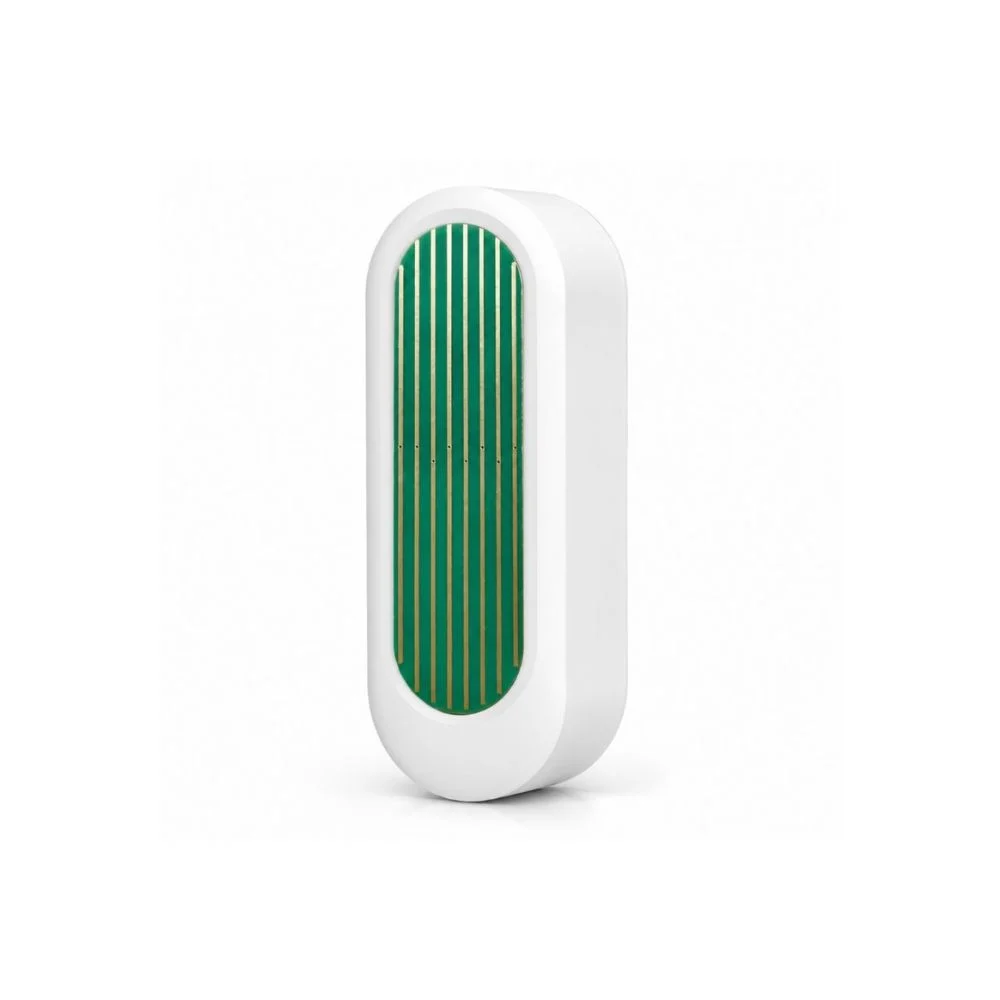
Unser WLAN-Regensensor reagiert auf Wasser auf der Kontaktfläche und kann Sie bei einsetzendem Regen auf dem Smartphone benachrichtigen. In der SmartLife-App sehen Sie Status und Verlauf und können die Erfassung als Bedingung für kompatible Automatisierungen nutzen.
Wählen Sie einen Platz, an dem Regentropfen oder anderes Wasser die Kontaktfläche erreichen. Der Sensor verbindet sich direkt mit dem 2,4-GHz-WLAN. Zwei separat erhältliche AAA-Batterien versorgen ihn mit Strom.
Verwenden Sie die SmartLife-App oder die Tuya-App. Text und Bilder zeigen die SmartLife-App. In der Tuya-App können die Menüs abweichen.
Inhalt · 6 Abschnitte
01Allgemeines
Der WLAN-Regensensor im Überblick
- Regen und Wasser – die Kontaktfläche reagiert, sobald Wasser sie benetzt.
- Aktueller Status – die SmartLife-App zeigt, ob Wasser auf der Kontaktfläche erkannt wird.
- Ereignisverlauf – unter Record sehen Sie Statuswechsel mit Datum und Uhrzeit.
- Push-Meldung – mit Rain reminder push kann die App Sie bei erkanntem Regen benachrichtigen.
- Automatisierung – nutzen Sie den Sensorstatus in der SmartLife-App als Bedingung für kompatible Geräte.
- Batteriebetrieb – zwei AAA-Batterien werden benötigt und sind separat erhältlich.
- Niedriger Batteriestand – unter Set sehen Sie den Batteriestatus und können eine Warnung bei niedrigem Stand einschalten.
- Drahtlose Verbindung – die WLAN-Ausführung verbindet sich direkt mit einem 2,4-GHz-Netz.
- Montage im Freien – wählen Sie einen Platz mit gutem WLAN-Empfang, an dem Regen auf die Kontaktfläche treffen kann.
Messprinzip – der Sensor meldet Wasser auf der Kontaktfläche. Eine Niederschlagsmenge in Millimetern ermittelt er nicht.
02Montage
Montage und Standortwahl
- Batterien einsetzen.
Öffnen Sie das rückseitige Fach, legen Sie zwei AAA-Batterien gemäß der Polmarkierung ein und schließen Sie das Fach. - Standort wählen.
Regentropfen müssen die Fläche erreichen können. Achten Sie auf guten 2,4-GHz-WLAN-Empfang. - Kontaktfläche freihalten.
Klebeband, Kanten oder andere Gegenstände dürfen die Leiterbahnen auf der Vorderseite nicht verdecken. - Sensor befestigen.
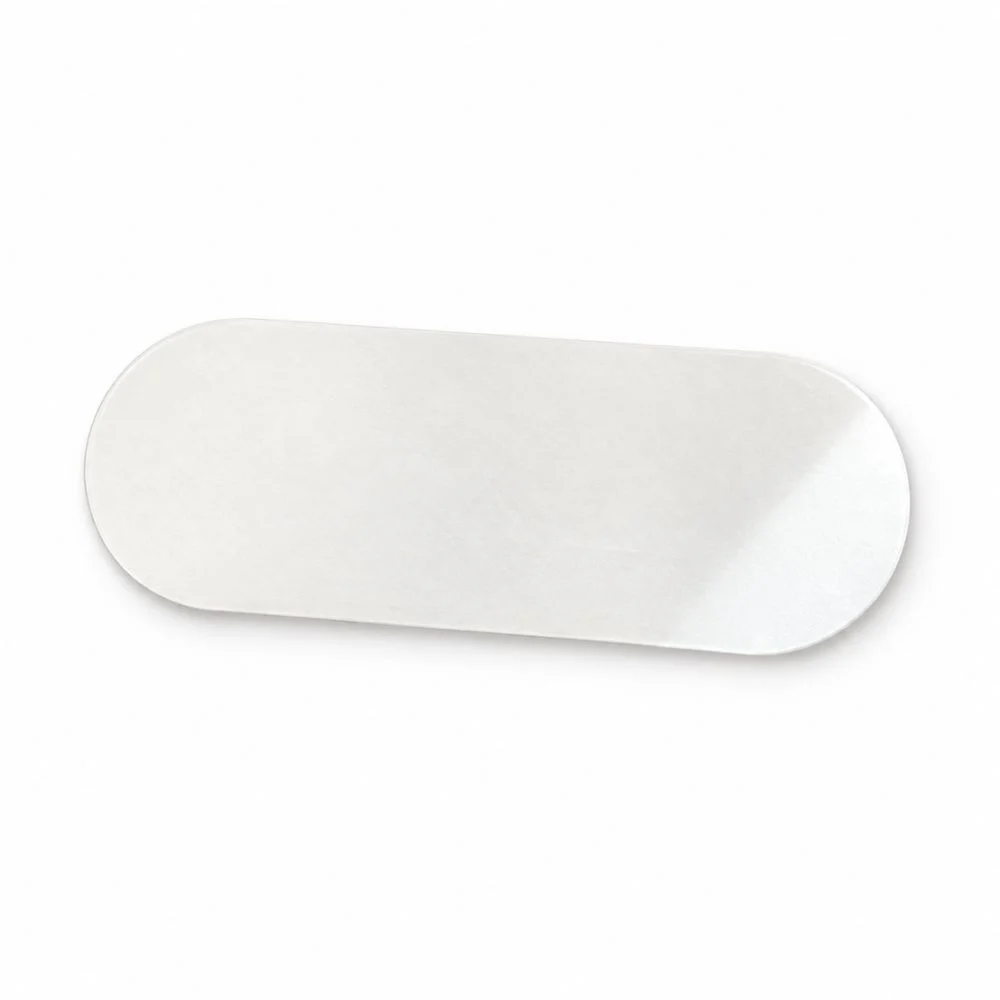
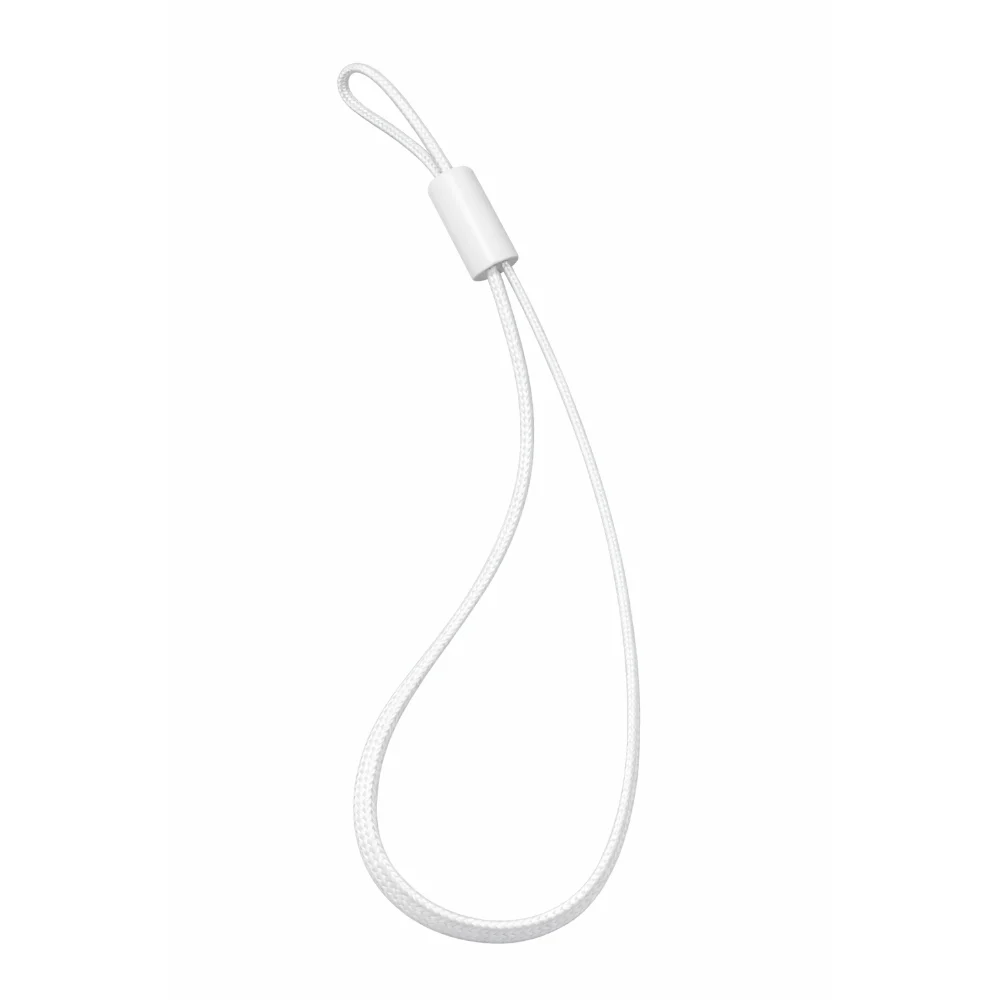
Nutzen Sie das beiliegende doppelseitige Klebeband auf einer sauberen, trockenen, ebenen Fläche oder hängen Sie den Sensor an der beiliegenden Schnur auf. - Montage prüfen.
Der Sensor muss sicher sitzen. Wasser muss im Bereich der Batteriefachabdeckung ablaufen können. - Erfassung testen.
Feuchten Sie die Kontaktfläche leicht an. Prüfen Sie den Wechsel zu Regen in der SmartLife-App und trocknen Sie die Fläche anschließend.
Wichtig – der Sensor ist für feuchte Außenbereiche vorgesehen. Tauchen Sie ihn nicht ins Wasser. Prüfen Sie regelmäßig, ob die Kontaktfläche sauber ist und die Befestigung hält.
03In der App hinzufügen
Gerät zur SmartLife-App hinzufügen
- App installieren.
Installieren Sie die SmartLife-App und melden Sie sich an oder erstellen Sie ein Konto. - Telefon vorbereiten.
Verbinden Sie es mit dem 2,4-GHz-WLAN, aktivieren Sie Bluetooth und halten Sie es in Sensornähe. - Sensor einschalten.
Legen Sie zwei AAA-Batterien entsprechend der Markierung ins Batteriefach ein. - Kopplungsmodus starten.
Halten Sie die WLAN-/Reset-Taste etwa fünf Sekunden gedrückt, bis die WLAN-Anzeige schnell blinkt. - Gerät hinzufügen.
Öffnen Sie die SmartLife-App, tippen Sie auf + und wählen Sie Gerät hinzufügen. - Sensor auswählen.
Warten Sie, während die App nach Geräten in der Nähe sucht. Tippen Sie auf Rain Sensor, sobald der Eintrag erscheint. - Verbindung herstellen.
Folgen Sie den Schritten der App, geben Sie bei Aufforderung das Passwort Ihres 2,4-GHz-WLANs ein und bestätigen Sie. - Verbindung abwarten.
Halten Sie das Telefon beim Hinweis Connecting Device… in der Nähe des Sensors und warten Sie den Abschluss ab. - Einrichtung abschließen.
Vergeben Sie bei Bedarf einen Namen und wählen Sie den Raum. Öffnen Sie den Sensor und prüfen Sie die aktuelle Statusanzeige.
Tipp – erscheint Rain Sensor nicht, prüfen Sie das 2,4-GHz-WLAN, Bluetooth und ob die Anzeige weiterhin schnell blinkt.
04Tägliche Bedienung
Tägliche Bedienung in der SmartLife-App
- Sensor öffnen.
Wählen Sie auf der Startseite der SmartLife-App Rain Sensor. - Status ansehen.
Oben steht rainy bei nasser Kontaktfläche und It is not raining, wenn kein Wasser erkannt wird. - Ereignisse ansehen.
Tippen Sie auf Record und öffnen Sie die Registerkarte Record für Statuswechsel mit Datum und Uhrzeit. - Automatisierungsverlauf ansehen.
Wählen Sie im Verlauf Automation Record. Wurde noch keine Automatisierung ausgeführt, erscheint No Log. - Verlauf schließen.
Tippen Sie auf Close, um zur Sensorseite zurückzukehren. - Geräteeinstellungen öffnen.
Über den Stift oben rechts erreichen Sie unter anderem Device Information, Check Device Network, Share Device und Message notification Settings.
Pflege – wischen Sie Schmutz und Wasserrückstände vorsichtig von der Kontaktfläche. Prüfen Sie, ob der Status nach dem Trocknen zurückwechselt.
05Benachrichtigungen in der SmartLife-App
Benachrichtigungen und Batterien
- Einstellungen öffnen.
Wählen Sie in der SmartLife-App Rain Sensor und tippen Sie auf Set. - Batteriestatus prüfen.
Lesen Sie Battery level state ab. Ersetzen Sie bei niedrigem Stand beide AAA-Batterien. - Regenmeldung einschalten.
Aktivieren Sie Rain reminder push, um bei erkanntem Regen eine Push-Meldung zu erhalten. - Batteriewarnung einschalten.
Aktivieren Sie Low battery, wenn Sie bei notwendigem Batteriewechsel benachrichtigt werden möchten. - Meldungen testen.
Benetzen Sie die Kontaktfläche leicht. Prüfen Sie Statuswechsel und Regenmeldung und trocknen Sie die Fläche wieder.
Zusatzdienste – SMS Notification und Phone Notification können als kostenpflichtige Dienste angeboten werden. Für normale Push-Meldungen genügt Rain reminder push.
Smarte Funktionen und Automatisierungen
- Smart öffnen.
Wählen Sie Rain Sensor und tippen Sie auf Smart. - Szene erstellen.
Bei der Anzeige None Scenes tippen Sie unten rechts auf +. - Aktion wählen.
Folgen Sie den Schritten in der SmartLife-App und wählen Sie die Aktion des kompatiblen Geräts bei erkanntem Wasser. - Speichern und testen.
Speichern Sie die Automatisierung, benetzen Sie die Fläche leicht und prüfen Sie, ob die Aktion ausgeführt wird.
Über den Stift und Tap-to-Run and Automation sehen Sie, in welchen Automatisierungen der Sensor verwendet wird.
06Fehlerbehebung
Fehlerbehebung
- Die SmartLife-App findet den Sensor nicht.
Prüfen Sie das 2,4-GHz-WLAN und aktivieren Sie Bluetooth. Halten Sie die WLAN-/Reset-Taste etwa fünf Sekunden gedrückt, bis die Anzeige schnell blinkt. Versuchen Sie es erneut. - Die Anzeige blinkt nicht.
Prüfen Sie Polung und Ladezustand der Batterien. Setzen Sie bei Bedarf zwei neue AAA-Batterien ein und drücken Sie die WLAN-/Reset-Taste erneut. - Verbindung bricht bei der Einrichtung ab.
Bringen Sie Sensor und Telefon näher an den Router. Verwenden Sie ein Netz mit 2,4 GHz und starten Sie die Kopplung erneut. - Der Sensor wird als offline angezeigt.
Prüfen Sie Battery level state und verbessern Sie den WLAN-Empfang. Wählen Sie über den Stift Check Device Network. - Keine Regenmeldung.
Öffnen Sie Rain Sensor und dann Set. Prüfen Sie Rain reminder push sowie die Benachrichtigungsrechte der SmartLife-App auf dem Telefon. - Status bleibt auf rainy.
Trocknen Sie die Kontaktfläche vollständig, entfernen Sie Schmutz zwischen den Leiterbahnen und warten Sie auf die Aktualisierung. - Kein Statuswechsel beim Test.
Benetzen Sie die Leiterbahnen leicht. Prüfen Sie Batterien und Verbindung und testen Sie erneut. Das Wasser muss die Kontaktfläche erreichen.
Bleibt das Problem bestehen, können Sie über den Stift Remove Device wählen. Dadurch wird der Sensor aus Ihrem Zuhause in der SmartLife-App entfernt. Fügen Sie ihn anschließend erneut hinzu.
Fehlerbehebung und Hilfe
Warum zeigt der Regensensor weiterhin „rainy“ an, obwohl es aufgehört hat zu regnen?
Der Sensor reagiert auf Wasser auf der Kontaktfläche. Verbleibende Tropfen oder Schmutz können die Meldung aufrechterhalten.
1. Trocknen Sie die Sensorfläche vorsichtig vollständig ab.
2. Entfernen Sie Schmutz zwischen den Kontaktbahnen, ohne sie zu beschädigen.
3. Prüfen Sie, ob Wasser am Montageort ablaufen kann.
4. Warten Sie, bis sich der Status in der SmartLife-App aktualisiert.
„rainy“ bedeutet, dass die Kontaktfläche nass ist. Das kann auch nach einem Regenschauer noch der Fall sein.
Warum erkennt der Sensor keinen Regen?
Regentropfen müssen die Kontaktbahnen treffen. Unter einem Vordach kann der Sensor trocken bleiben, obwohl es direkt daneben regnet.
1. Prüfen Sie, ob die Kontaktfläche frei liegt und vom Regen erreicht wird.
2. Feuchten Sie die Kontaktbahnen für einen kontrollierten Test leicht an.
3. Prüfen Sie, ob sich der Status in der SmartLife-App ändert.
4. Prüfen Sie Batterien und WLAN, falls sich der Status nicht ändert.
Trocknen Sie die Fläche nach dem Test. Tauchen Sie den Sensor nicht in Wasser.
Warum erhalte ich keine Regenmeldung, obwohl sich der Status ändert?
Prüfen Sie die Erkennung und die Push-Benachrichtigung getrennt.
1. Öffnen Sie „Rain Sensor“ → „Set“.
2. Aktivieren Sie „Rain reminder push“.
3. Erlauben Sie auf dem Telefon Benachrichtigungen der SmartLife-App.
4. Feuchten Sie die Sensorfläche leicht an und prüfen Sie, ob die Nachricht auf dem Smartphone ankommt.
„SMS Notification“ und „Phone Notification“ können als kostenpflichtige Zusatzdienste angeboten werden. Für die normale Regen-Pushmeldung brauchen Sie keinen davon.
Warum findet die SmartLife-App den Regensensor nicht?
Der Sensor benötigt Strom. Im Kopplungsmodus muss die Anzeige schnell blinken.
1. Legen Sie zwei neue AAA-Batterien mit der richtigen Polung ein.
2. Verbinden Sie Ihr Smartphone mit dem 2,4-GHz-WLAN und schalten Sie Bluetooth ein.
3. Halten Sie die WLAN-/Reset-Taste etwa 5 Sekunden gedrückt, bis die Anzeige schnell blinkt.
4. Öffnen Sie die SmartLife-App, tippen Sie auf „+“ und „Gerät hinzufügen“ und wählen Sie „Rain Sensor“.
5. Prüfen Sie die WLAN-Zugangsdaten und schließen Sie die Einrichtung ab.
Diese WLAN-Version verbindet sich ohne Gateway direkt mit Ihrem Router.
Warum blinkt die Anzeige während der Einrichtung nicht?
Prüfen Sie die Batterien, bevor Sie die Reset-Taste erneut betätigen.
1. Prüfen Sie die Plus- und Minusmarkierungen im Batteriefach.
2. Setzen Sie zwei frische AAA-Batterien zusammen ein.
3. Halten Sie die WLAN-/Reset-Taste etwa 5 Sekunden gedrückt.
4. Prüfen Sie, ob die Anzeige jetzt schnell blinkt.
Bleibt die Anzeige dunkel, schildern Sie unserem Kundenservice, was Sie bereits versucht haben.
Warum bricht die WLAN-Verbindung während der Einrichtung ab?
Starten Sie die Einrichtung in der Nähe des Routers, wo das Signal stabil ist.
1. Bringen Sie Sensor und Smartphone in die Nähe des Routers.
2. Prüfen Sie den Namen und das Passwort des 2,4-GHz-WLANs.
3. Versetzen Sie den Sensor erneut in den Kopplungsmodus.
4. Warten Sie, bis die App „Connecting Device“ abgeschlossen hat, ohne den Vorgang zu unterbrechen.
Testen Sie anschließend Erkennung und Benachrichtigungen am endgültigen Standort im Freien.
Warum ist der Regensensor auf der Terrasse offline?
Prüfen Sie die Batterien und den tatsächlichen WLAN-Empfang am Montageort.
1. Öffnen Sie „Set“ und dann „Battery level state“ und prüfen Sie den Batteriestand.
2. Testen Sie den Sensor näher am Router.
3. Tippen Sie auf das Stiftsymbol und wählen Sie „Check Device Network“, um die Verbindung zu prüfen.
4. Testen Sie einen Standort mit besserem Empfang, an dem Regen die Kontaktfläche weiterhin erreicht.
Für die Erkennung braucht der Sensor einen Platz mit WLAN-Empfang, an dem Regen tatsächlich auf die Kontaktfläche trifft.
Warum bekomme ich eine Regenmeldung, obwohl es nicht regnet?
Der Sensor reagiert auf Wasser auf der Kontaktfläche, unabhängig davon, woher es stammt.
1. Achten Sie auf Wasser durch Bewässerung, Reinigung, Spritzer oder Kondensation.
2. Trocknen Sie die Kontaktfläche und entfernen Sie Schmutz.
3. Versetzen Sie den Sensor bei Bedarf, damit ihn andere Wasserquellen nicht erreichen.
4. Prüfen Sie, ob Regentropfen den Sensor weiterhin erreichen.
Eine nasse Kontaktfläche genügt, um die Erkennung auszulösen.
Warum läuft die Bewässerung weiter, obwohl der Sensor Regen erkennt?
Der Regensensor muss über eine aktive Automation mit dem kompatiblen Bewässerungstimer verknüpft sein.
1. Feuchten Sie die Sensorfläche leicht an und prüfen Sie, ob sich der Status ändert.
2. Öffnen Sie „Smart“ und prüfen Sie die Szene sowie die Aktion zum Stoppen der Bewässerung.
3. Prüfen Sie, ob der Bewässerungstimer online ist und sich manuell stoppen lässt.
4. Prüfen Sie, ob andere Zeitpläne die Bewässerung erneut starten können.
5. Testen Sie die vollständige Regel unter Aufsicht.
Läuft die Bewässerung beim Test weiter, stoppen Sie sie manuell und klären Sie die Einstellungen, bevor Sie die Automatik verwenden.
Warum steht „No Log“ im Automationsverlauf?
Regenerkennungen und ausgeführte Automationen werden getrennt angezeigt.
1. Öffnen Sie „Record“ und wählen Sie den Reiter „Record“, um Statuswechsel mit Datum und Uhrzeit zu sehen.
2. Unter „Automation Record“ sehen Sie die ausgeführten Automationen.
3. Wenn Sie eine Aktion erwarten, prüfen Sie, ob eine entsprechende Szene angelegt und aktiviert ist.
„No Log“ kann bedeuten, dass keine Automation ausgeführt wurde, obwohl der Sensor Wasser erkannt hat.
Warum sehe ich nicht, wie viele Millimeter Regen gefallen sind?
Dieser Sensor zeigt an, ob die Kontaktfläche nass oder trocken ist. Für die Niederschlagsmenge benötigen Sie einen Regenmesser.
1. Am aktuellen Status sehen Sie, ob der Sensor Wasser erkennt.
2. Unter „Record“ sehen Sie die Zeitpunkte der Statuswechsel.
3. Wählen Sie einen Regenmesser mit Mengenmessung, wenn Sie den Niederschlag in Millimetern brauchen.
Aus der Anzahl der Regenereignisse lässt sich keine bestimmte Niederschlagsmenge berechnen.
Warum habe ich keine Warnung bei niedrigem Batteriestand erhalten?
Die Batteriewarnung wird unabhängig von der Regenmeldung eingestellt.
1. Öffnen Sie „Rain Sensor“ → „Set“.
2. Aktivieren Sie „Low battery“.
3. Prüfen Sie die Benachrichtigungsberechtigung auf dem Smartphone.
4. Ersetzen Sie bei niedrigem Stand beide AAA-Batterien und testen Sie den Sensor erneut.
Probieren Sie bei Funktionsausfall frische Batterien aus, auch wenn Sie keine Warnung erhalten haben.
Warum funktioniert der Sensor nach dem Routerwechsel nicht mehr?
Der Sensor muss sich mit dem aktuellen WLAN-Namen und Passwort verbinden können.
Entfernen Sie zuerst den alten Geräteeintrag aus der SmartLife-App
Gehen Sie über die Geräteverwaltung (Device Management). Auf der Startseite entfernen Sie unter Umständen nur die Verknüpfung. Das Gerät bleibt dann in der App registriert.
1. Notieren Sie wichtige Geräteeinstellungen, Zeitpläne und Automationen.
2. Öffnen Sie die SmartLife-App mit dem Konto und dem Zuhause, zu denen das Gerät gehört. Rufen Sie die Startseite (Home) auf.
3. Tippen Sie unter Android oben rechts auf den Pfeil unter dem Pluszeichen. Auf dem iPhone tippen Sie oben rechts auf die drei waagerechten Striche.
4. Öffnen Sie die Geräteverwaltung (Device Management).
5. Suchen Sie das Gerät, das Sie mit dem neuen WLAN verbinden möchten. Tippen Sie auf den kleinen Kreis neben dem Gerät, bis ein Häkchen erscheint. Falls Ihre App-Version durch langes Drücken auswählt, halten Sie den Geräteeintrag gedrückt.
6. Prüfen Sie, ob nur das gewünschte Gerät ausgewählt ist. Tippen Sie auf Remove Device (Gerät entfernen) und bestätigen Sie die Rückfrage, falls eine erscheint.
Fügen Sie das Gerät im neuen WLAN hinzu
1. Notieren Sie, welche Automationen den Regensensor verwenden.
2. Prüfen Sie, ob der neue Router ein 2,4-GHz-WLAN bereitstellt.
3. Verwenden Sie die WLAN-/Reset-Taste und führen Sie die Einrichtung mit den neuen Zugangsdaten durch.
4. Testen Sie anschließend den Nass- und Trockenstatus, die Push-Benachrichtigung und die Automationen.
Wenn Sie den Sensor erneut hinzufügen müssen, entfernen Sie nur seinen Eintrag. Die anderen Geräte können bestehen bleiben.
Beginnen Sie auf der Startseite unter Home → + → Add Device (Gerät hinzufügen). Folgen Sie der Kopplungsanleitung Ihres Modells und prüfen Sie anschließend, ob sich das Gerät über die App bedienen lässt.
Was sollte ich prüfen, bevor ich den Kundenservice kontaktiere?
Testen Sie Erkennung, Verbindung und Benachrichtigung getrennt. So lässt sich die Ursache leichter eingrenzen.
1. Fotografieren Sie den Standort des Sensors und die Kontaktfläche.
2. Notieren Sie, ob sich der Status ändert, wenn Sie die Fläche leicht anfeuchten und danach wieder trocknen.
3. Schildern Sie das Ergebnis mit frischen Batterien in der Nähe des Routers.
4. Betrifft der Fehler Meldungen oder Aktionen, schicken Sie Screenshots von „Set“ und der betreffenden Automation.
Schicken Sie keine Passwörter. Lassen Sie die anderen Geräte in ihrer bestehenden Einrichtung.
Ich habe ein neues WLAN. Wie verbinde ich das Gerät erneut?
Wenn Sie den WLAN-Namen oder das Passwort geändert haben, fügen Sie das Gerät mit den neuen Zugangsdaten hinzu. Verwenden Sie in der SmartLife-App das Konto und das Zuhause, denen das Gerät zugeordnet ist.
Gehen Sie über die Geräteverwaltung (Device Management). Auf der Startseite entfernen Sie unter Umständen nur die Verknüpfung. Das Gerät bleibt dann in der App registriert.
1. Notieren Sie den Gerätenamen sowie wichtige Einstellungen, Zeitpläne, Gruppen und Automatisierungen, bevor Sie fortfahren.
2. Öffnen Sie die SmartLife-App mit dem Konto und dem Zuhause, zu denen das Gerät gehört. Rufen Sie die Startseite (Home) auf.
3. Tippen Sie unter Android oben rechts auf den Pfeil unter dem Pluszeichen. Auf dem iPhone tippen Sie oben rechts auf die drei waagerechten Striche.
4. Öffnen Sie die Geräteverwaltung (Device Management).
5. Suchen Sie das Gerät und tippen Sie auf den kleinen Kreis daneben, bis ein Häkchen erscheint. Falls Ihre Ansicht die Auswahl durch langes Drücken vorsieht, halten Sie den Geräteeintrag gedrückt.
6. Prüfen Sie, ob nur das gewünschte Gerät ausgewählt ist. Tippen Sie auf Remove Device (Gerät entfernen) und bestätigen Sie die Rückfrage, falls eine erscheint.
7. Sorgen Sie für eine stabile Stromversorgung oder verwenden Sie frische Batterien bzw. geladene Akkus. Verbinden Sie Ihr Smartphone mit dem gewünschten 2,4-GHz-WLAN und aktivieren Sie Bluetooth. Bleiben Sie für die Einrichtung in der Nähe des Routers. Halten Sie die WLAN-/Reset-Taste etwa 5 Sekunden gedrückt, bis die Anzeige schnell blinkt. Wählen Sie in der App Rain Sensor.
8. Öffnen Sie in der SmartLife-App die Startseite (Home), tippen Sie auf + und dann auf Add Device (Gerät hinzufügen). Folgen Sie der Anleitung für Ihr Modell. Sobald die App das Hinzufügen bestätigt, tippen Sie auf Done (Fertig).
9. Prüfen Sie, ob das Gerät online ist und wie erwartet reagiert. Kontrollieren Sie Zeitpläne, Alarmschwellen, Freigaben und Automatisierungen. Testen Sie das Gerät am gewohnten Standort. Enthält Ihr Paket mehrere Geräte, richten Sie jedes einzeln ein und testen Sie es, bevor Sie mit dem nächsten beginnen.
Mein Gerät reagiert in der SmartLife-App unzuverlässig. Wie stelle ich die Verbindung wieder her?
Prüfen Sie zuerst die Stromversorgung bzw. den Akkustand und testen Sie die Verbindung in der Nähe des Routers oder der Zentrale. Reagiert das Gerät weiterhin unregelmäßig, können Sie es neu einrichten.
Gehen Sie über die Geräteverwaltung (Device Management). Auf der Startseite entfernen Sie unter Umständen nur die Verknüpfung. Das Gerät bleibt dann in der App registriert.
1. Notieren Sie den Gerätenamen sowie wichtige Einstellungen, Zeitpläne, Gruppen und Automatisierungen, bevor Sie fortfahren.
2. Öffnen Sie die SmartLife-App mit dem Konto und dem Zuhause, zu denen das Gerät gehört. Rufen Sie die Startseite (Home) auf.
3. Tippen Sie unter Android oben rechts auf den Pfeil unter dem Pluszeichen. Auf dem iPhone tippen Sie oben rechts auf die drei waagerechten Striche.
4. Öffnen Sie die Geräteverwaltung (Device Management).
5. Suchen Sie das Gerät und tippen Sie auf den kleinen Kreis daneben, bis ein Häkchen erscheint. Falls Ihre Ansicht die Auswahl durch langes Drücken vorsieht, halten Sie den Geräteeintrag gedrückt.
6. Prüfen Sie, ob nur das gewünschte Gerät ausgewählt ist. Tippen Sie auf Remove Device (Gerät entfernen) und bestätigen Sie die Rückfrage, falls eine erscheint.
7. Sorgen Sie für eine stabile Stromversorgung oder verwenden Sie frische Batterien bzw. geladene Akkus. Verbinden Sie Ihr Smartphone mit dem gewünschten 2,4-GHz-WLAN und aktivieren Sie Bluetooth. Bleiben Sie für die Einrichtung in der Nähe des Routers. Halten Sie die WLAN-/Reset-Taste etwa 5 Sekunden gedrückt, bis die Anzeige schnell blinkt. Wählen Sie in der App Rain Sensor.
8. Öffnen Sie in der SmartLife-App die Startseite (Home), tippen Sie auf + und dann auf Add Device (Gerät hinzufügen). Folgen Sie der Anleitung für Ihr Modell. Sobald die App das Hinzufügen bestätigt, tippen Sie auf Done (Fertig).
9. Prüfen Sie, ob das Gerät online ist und wie erwartet reagiert. Kontrollieren Sie Zeitpläne, Alarmschwellen, Freigaben und Automatisierungen. Testen Sie das Gerät am gewohnten Standort. Enthält Ihr Paket mehrere Geräte, richten Sie jedes einzeln ein und testen Sie es, bevor Sie mit dem nächsten beginnen.
Einrichtung und Montage
Wo platziere ich den Regensensor und wie bereite ich ihn auf den Einsatz vor?
- Batterien einsetzen.
Öffnen Sie das rückseitige Fach, legen Sie zwei AAA-Batterien gemäß der Polmarkierung ein und schließen Sie das Fach. - Standort wählen.
Regentropfen müssen die Fläche erreichen können. Achten Sie auf guten 2,4-GHz-WLAN-Empfang. - Kontaktfläche freihalten.
Klebeband, Kanten oder andere Gegenstände dürfen die Leiterbahnen auf der Vorderseite nicht verdecken. - Sensor befestigen.
Nutzen Sie das beiliegende doppelseitige Klebeband auf einer sauberen, trockenen, ebenen Fläche oder hängen Sie den Sensor an der beiliegenden Schnur auf. - Montage prüfen.
Der Sensor muss sicher sitzen. Wasser muss im Bereich der Batteriefachabdeckung ablaufen können. - Erfassung testen.
Feuchten Sie die Kontaktfläche leicht an. Prüfen Sie den Wechsel zu Regen in der SmartLife-App und trocknen Sie die Fläche anschließend.
Wichtig – der Sensor ist für feuchte Außenbereiche vorgesehen. Tauchen Sie ihn nicht ins Wasser. Prüfen Sie regelmäßig, ob die Kontaktfläche sauber ist und die Befestigung hält.
Bilder und weitere Schritte finden Sie in der Anleitung oben.
Wie verbinde ich den Regensensor mit der SmartLife-App oder der Tuya Smart App?
- App installieren.
Installieren Sie die SmartLife-App und melden Sie sich an oder erstellen Sie ein Konto. - Telefon vorbereiten.
Verbinden Sie es mit dem 2,4-GHz-WLAN, aktivieren Sie Bluetooth und halten Sie es in Sensornähe. - Sensor einschalten.
Legen Sie zwei AAA-Batterien entsprechend der Markierung ins Batteriefach ein. - Kopplungsmodus starten.
Halten Sie die WLAN-/Reset-Taste etwa fünf Sekunden gedrückt, bis die WLAN-Anzeige schnell blinkt. - Gerät hinzufügen.
Öffnen Sie die SmartLife-App, tippen Sie auf + und wählen Sie Gerät hinzufügen. - Sensor auswählen.
Warten Sie, während die App nach Geräten in der Nähe sucht. Tippen Sie auf Rain Sensor, sobald der Eintrag erscheint. - Verbindung herstellen.
Folgen Sie den Schritten der App, geben Sie bei Aufforderung das Passwort Ihres 2,4-GHz-WLANs ein und bestätigen Sie. - Verbindung abwarten.
Halten Sie das Telefon beim Hinweis Connecting Device... in der Nähe des Sensors und warten Sie den Abschluss ab. - Einrichtung abschließen.
Vergeben Sie bei Bedarf einen Namen und wählen Sie den Raum. Öffnen Sie den Sensor und prüfen Sie die aktuelle Statusanzeige.
Tipp – erscheint Rain Sensor nicht, prüfen Sie das 2,4-GHz-WLAN, Bluetooth und ob die Anzeige weiterhin schnell blinkt.
Bilder und weitere Schritte finden Sie in der Anleitung oben.
Kann ich anstelle der SmartLife-App die Tuya-App verwenden?
Ja. Der Sensor unterstützt die SmartLife-App und die Tuya-App. Die Anleitung zeigt die SmartLife-App. Einzelne Menüs und Bezeichnungen können in der Tuya-App abweichen.
Siehe auch die Bedienungsanleitung weiter oben.
Mein WLAN verwendet gleichzeitig 2,4 und 5 GHz. Wie verbinde ich das Gerät?
Wahrscheinlich nutzt Ihr Router denselben WLAN-Namen für 2,4 und 5 GHz. Die Frequenzbänder haben unterschiedliche Stärken.
- 2,4 GHz reicht in der Regel weiter und durchdringt Wände besser. Das Band ist meist etwas langsamer als 5 GHz. Für Licht, Steckdosen, das Scharfschalten der Alarmanlage oder das Livebild einer Kamera reicht es in der Regel aus. Die Reichweite ist ein Grund, weshalb viele Smart-Home-Geräte auf 2,4 GHz arbeiten.
- 5 GHz ermöglicht meist höhere Datenraten, hat aber eine kürzere Reichweite. Das eignet sich etwa für Filmstreaming am Smart-TV oder große Downloads am Computer, wenn vor allem die Geschwindigkeit zählt.
Unsere WLAN-Produkte für 2,4 GHz müssen mit diesem Band verbunden werden. Ein separates 2,4-GHz-Netz kann die Einrichtung erleichtern. Sie können die Einstellung am Router selbst ändern oder Ihren Internetanbieter bitten, den beiden Bändern eigene Namen zu geben. Die Schritte finden Sie unten.
Wie teile ich mein WLAN in getrennte 2,4- und 5-GHz-Netze auf?
Bei vielen Routern können Sie jedem der beiden WLAN-Bänder einen eigenen Namen geben. Dann lässt sich für die Einrichtung eines vernetzten Geräts gezielt 2,4 GHz auswählen. Beide Netze verwenden weiterhin Ihren normalen Internetanschluss.
Am einfachsten wenden Sie sich an Ihren Internetanbieter und bitten um getrennte WLAN-Namen für 2,4 und 5 GHz.
Wenn Sie die Änderung selbst vornehmen möchten, gehen Sie wie folgt vor.
- Öffnen Sie die Routereinstellungen. Das geht meist über die App Ihres Internetanbieters oder die Webadresse auf dem Router oder in dessen Anleitung.
- Suchen Sie die WLAN-Einstellungen. Die Funktion für den gemeinsamen Namen beider Bänder heißt zum Beispiel Smart Connect oder Band Steering.
- Schalten Sie die Funktion aus und vergeben Sie zwei unterschiedliche Namen, etwa MeinWLAN-2,4 und MeinWLAN-5. Speichern Sie die Änderung.
- Wählen Sie MeinWLAN-2,4 auf Ihrem Smartphone. Öffnen Sie dann die SmartLife-App oder die Tuya Smart App und fügen Sie das Gerät nach der Produktanleitung hinzu.
Wenn Sie den WLAN-Namen ändern, müssen Sie andere Geräte gegebenenfalls erneut mit dem umbenannten Netz verbinden.
Wie aktiviere ich Regenmeldungen?
Öffnen Sie die SmartLife-App, wählen Sie „Rain Sensor“, tippen Sie auf „Set“ und aktivieren Sie „Rain reminder push“. Prüfen Sie außerdem, ob das Smartphone Benachrichtigungen der SmartLife-App zulässt.
Siehe auch die Bedienungsanleitung weiter oben.
Wo sehe ich frühere Erkennungen?
Öffnen Sie die SmartLife-App und wählen Sie Rain Sensor → Record. Unter „Record“ sehen Sie erfasste Statusänderungen mit Datum und Uhrzeit. „Automation Record“ zeigt vorhandene Automationsereignisse.
Siehe auch die Bedienungsanleitung weiter oben.
Benötigt die WLAN-Version ein separates Gateway?
Nein. Die WLAN-Version verbindet sich direkt mit einem 2,4-GHz-WLAN.
Siehe auch die Bedienungsanleitung weiter oben.
Welche Batterien benötigt der Sensor?
Der Sensor benötigt zwei separat erhältliche AAA-Batterien. Unter Set sehen Sie den Batteriestand und können die Warnung Low battery aktivieren.
Siehe auch die Bedienungsanleitung weiter oben.
Misst der Sensor den Niederschlag in Millimetern?
Nein. Der Sensor erkennt Wasser auf der Kontaktfläche. Die Niederschlagsmenge in Millimetern misst er nicht.
Siehe auch die Bedienungsanleitung weiter oben.