Qsmart · HJELP MED PRODUKTET DITT
RegnsensorBruksanvisning
Regnsensor med WiFi
- Innendørs og utendørs
- 2 × AAA-batterier
- SmartLife-appen og Tuya-appen
RegnRegistrering i appen
AppvarselVarsel ved regn
Bruksanvisning for Regnsensor med WiFi
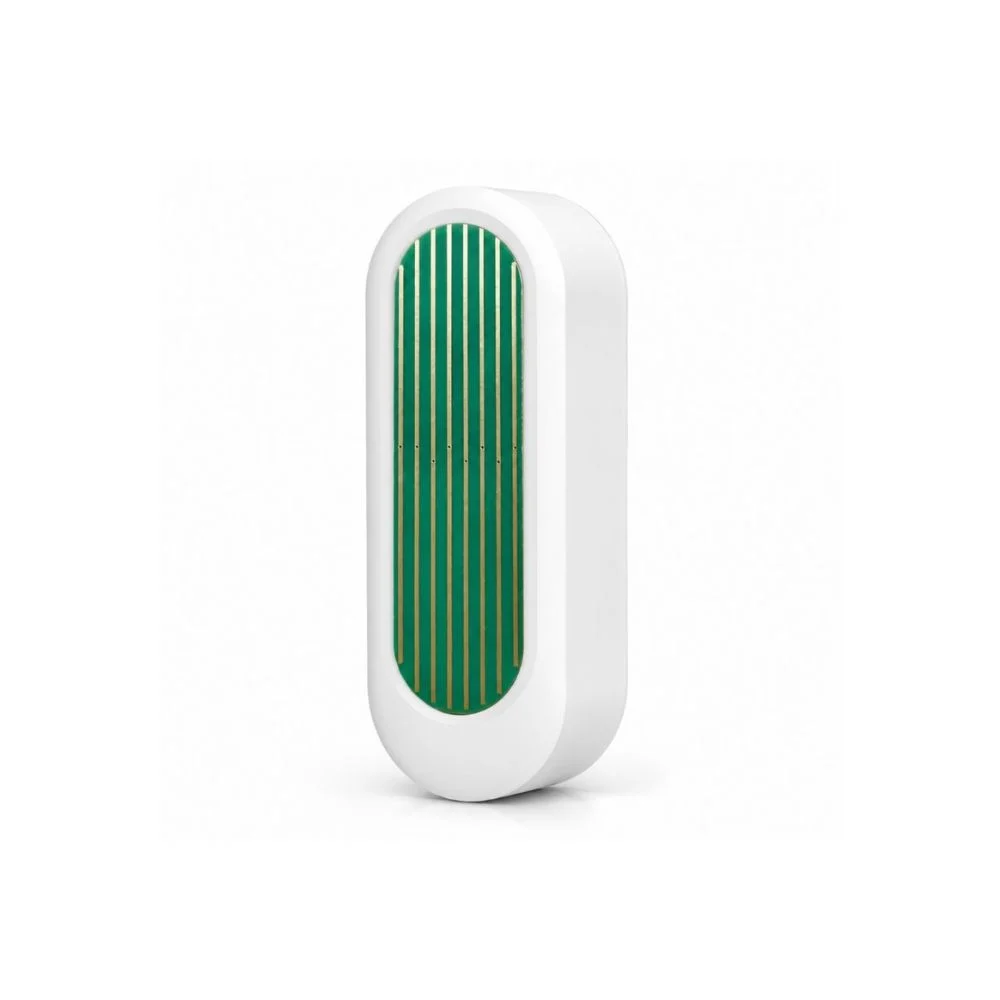
Vår regnsensor med wifi reagerer når vann treffer kontaktflaten og kan sende et varsel til mobilen når det begynner å regne. Se status og tidligere hendelser i SmartLife-appen eller bruk registreringen som betingelse i en kompatibel automatisering.
Velg et sted der regndråper eller annet vann kan treffe kontaktflaten. Sensoren kobles direkte til wifi på 2,4 GHz og bruker to AAA-batterier som kjøpes separat.
Bruk SmartLife-appen eller Tuya-appen. Tekst og bilder viser SmartLife-appen. Menyene i Tuya-appen kan se annerledes ut.
Innhold · 6 avsnitt
01Generelt
Om regnsensoren med wifi
- Regn og vann – kontaktflaten reagerer når vann treffer den.
- Gjeldende status – SmartLife-appen viser om sensoren registrerer vann på kontaktflaten.
- Hendelseshistorikk – under Record vises statusendringer med dato og klokkeslett.
- Mobilvarsel – med Rain reminder push kan appen gi beskjed når det registreres regn.
- Automatisering – bruk sensorstatus som betingelse for kompatible enheter i SmartLife-appen.
- Batteridrift – to AAA-batterier kreves og kjøpes separat.
- Lavt batteri – under Set finner du batteristatus og kan aktivere et varsel ved lavt nivå.
- Trådløs tilkobling – wifi-modellen kobles direkte til et nettverk på 2,4 GHz.
- Plassering utendørs – velg et sted der regn treffer kontaktflaten og wifi-dekningen er god.
Måleprinsipp – sensoren registrerer vann på kontaktflaten. Den måler ikke nedbørsmengde i millimeter.
02Montering
Montering og plassering
- Sett inn batteriene.
Åpne dekselet på baksiden, sett inn to AAA-batterier etter pluss- og minusmerkingen og lukk dekselet. - Velg sted.
Regndråper må kunne treffe flaten og sensoren må ha stabil dekning med wifi på 2,4 GHz. - Hold kontaktflaten fri.
Teip, kanter og andre gjenstander må ikke dekke kontaktbanene på forsiden. - Monter sensoren.
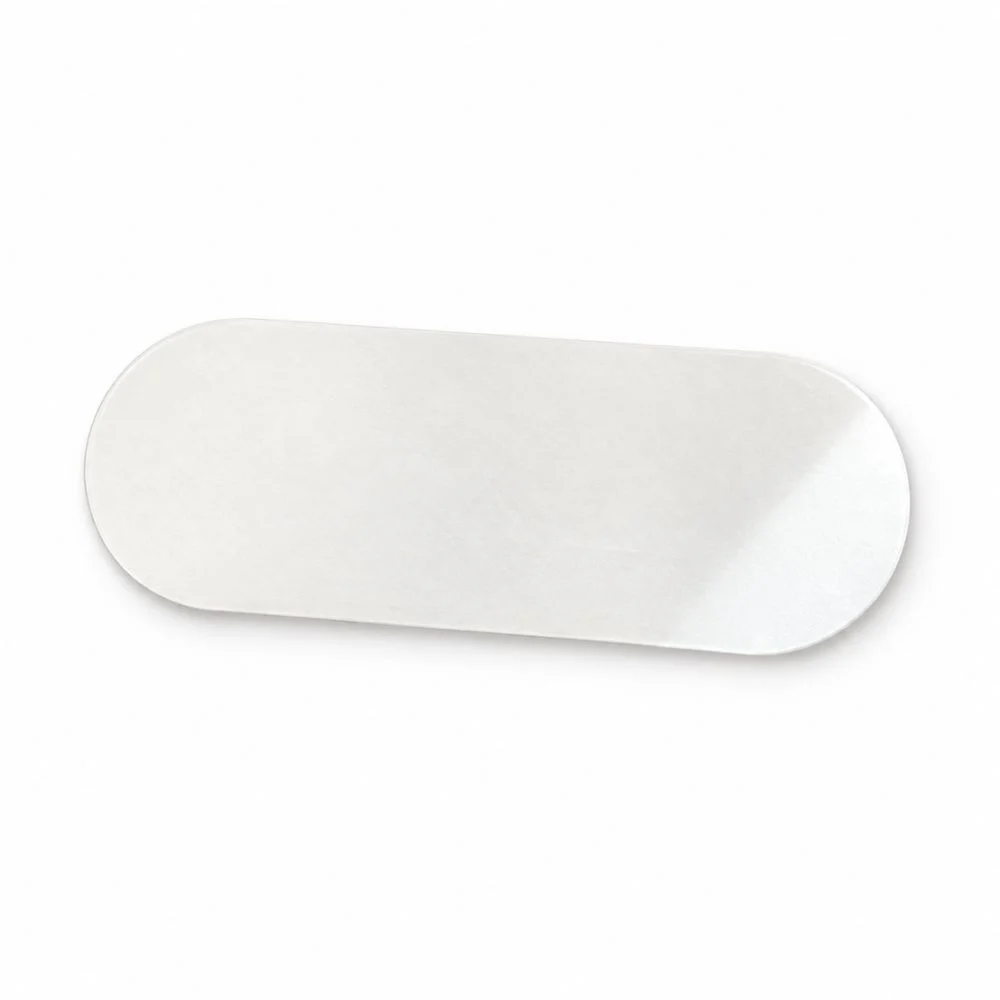
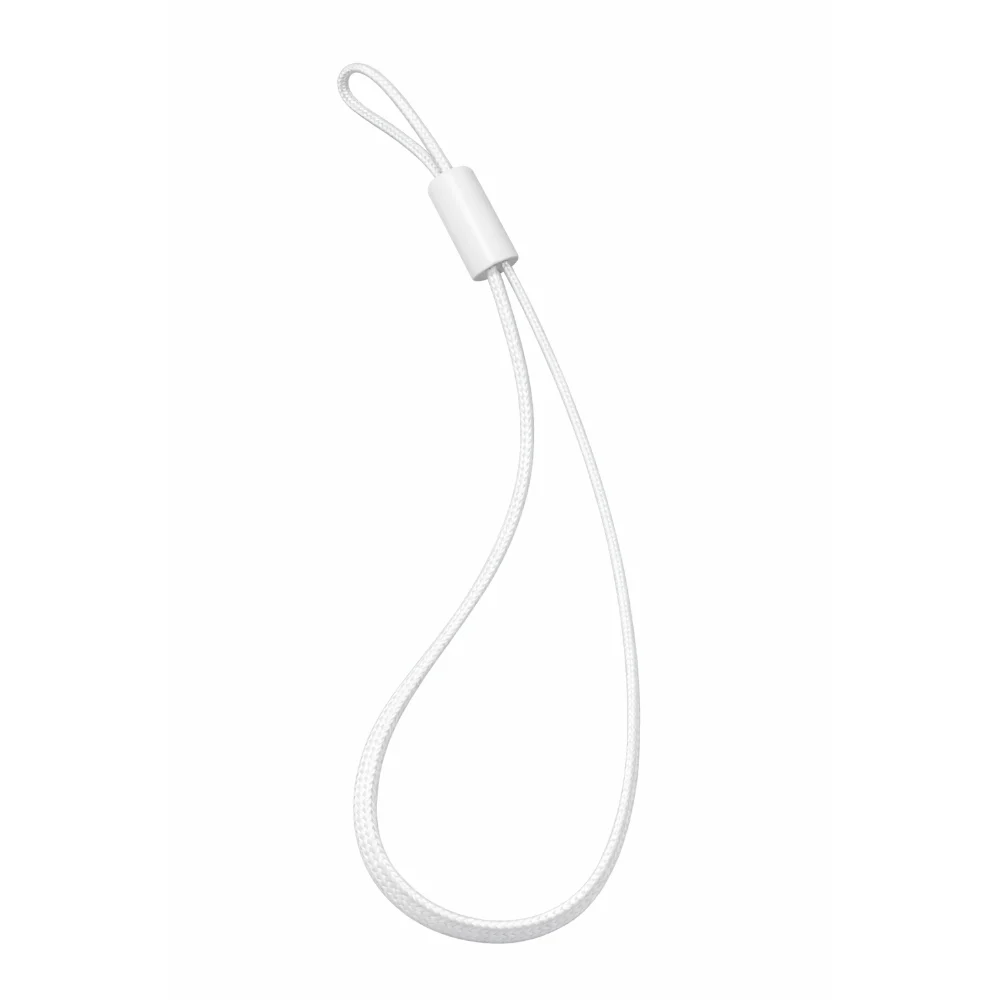
Fest den med medfølgende dobbeltsidig teip på en ren, tørr og jevn flate eller heng den opp med medfølgende snor. - Kontroller monteringen.
Sensoren må sitte stabilt og vann må kunne renne bort fra batteridekselet. - Test registreringen.
Fukt kontaktflaten lett. Kontroller i SmartLife-appen at statusen endres til regn og tørk deretter av flaten.
Viktig – sensoren er beregnet for fuktige utendørsforhold, men må ikke senkes i vann. Kontroller jevnlig at kontaktflaten er ren og at festet sitter godt.
03Legg til i appen
Legg til enheten i SmartLife-appen
- Installer appen.
Last ned SmartLife-appen på mobilen og logg inn eller opprett en konto. - Klargjør mobilen.
Koble den til wifi på 2,4 GHz, slå på Bluetooth og hold den nær sensoren. - Slå på sensoren.
Sett inn to AAA-batterier etter merkingen i batterirommet. - Start sammenkoblingsmodus.
Hold wifi-/tilbakestillingsknappen inne i omtrent fem sekunder til wifi-indikatoren blinker raskt. - Legg til enheten.
Åpne SmartLife-appen. Trykk på + og velg Legg til enhet. - Velg sensoren.
Vent mens appen søker etter enheter i nærheten. Trykk på Rain Sensor når den vises. - Koble til sensoren.
Følg trinnene i appen, skriv inn passordet til wifi på 2,4 GHz hvis du blir bedt om det og bekreft. - Vent på tilkoblingen.
Hold mobilen nær sensoren mens Connecting Device… vises. La tilkoblingen fullføres. - Fullfør oppsettet.
Gi eventuelt sensoren et navn og velg rom. Åpne sensoren og kontroller at gjeldende status vises.
Tips – hvis Rain Sensor ikke vises, kontroller wifi på 2,4 GHz, Bluetooth og at indikatoren fortsatt blinker raskt.
04Daglig bruk
Daglig bruk i SmartLife-appen
- Åpne sensoren.
Velg Rain Sensor på startsiden i SmartLife-appen. - Les av status.
Øverst vises rainy når kontaktflaten er våt, og It is not raining når det ikke registreres vann. - Se hendelser.
Trykk på Record og velg fanen Record for statusendringer med dato og klokkeslett. - Se utførte automatiseringer.
Velg Automation Record i historikken. No Log vises hvis ingen automatisering har kjørt. - Lukk historikken.
Trykk på Close for å gå tilbake til sensorens startside. - Åpne enhetsinnstillingene.
Blyanten øverst til høyre åpner blant annet Device Information, Check Device Network, Share Device og Message notification Settings.
Vedlikehold – tørk forsiktig bort smuss og vannrester fra kontaktflaten. Kontroller at statusen går tilbake når flaten er tørr.
05Varsler i SmartLife-appen
Varsler og batteri
- Åpne innstillingene.
Gå til Rain Sensor i SmartLife-appen og trykk på Set. - Kontroller batteriene.
Se Battery level state. Bytt begge AAA-batteriene når nivået er lavt. - Aktiver regnvarsel.
Slå på Rain reminder push for å få et varsel når sensoren registrerer regn. - Aktiver batterivarsel.
Slå på Low battery hvis du vil få beskjed når batteriene må byttes. - Test varslene.
Fukt kontaktflaten lett. Kontroller at statusen endres og at regnvarselet kommer. Tørk av flaten igjen.
Tilleggstjenester – SMS Notification og Phone Notification kan være betalingstjenester. For vanlig pushvarsel holder det med Rain reminder push.
Smarte funksjoner og automatiseringer
- Åpne Smart.
Velg Rain Sensor og trykk på Smart. - Lag en scene.
Hvis None Scenes vises, trykker du på + nederst til høyre. - Velg handling.
Følg trinnene i SmartLife-appen og velg hva en kompatibel enhet skal gjøre når sensoren registrerer vann. - Lagre og test.
Lagre automatiseringen, fukt flaten lett og kontroller at handlingen utføres.
Under blyantikonet og Tap-to-Run and Automation ser du hvilke automatiseringer sensoren inngår i.
06Feilsøking
Feilsøking
- SmartLife-appen finner ikke sensoren.
Kontroller wifi på 2,4 GHz og slå på Bluetooth. Hold wifi-/tilbakestillingsknappen inne i omtrent fem sekunder til indikatoren blinker raskt og prøv igjen. - Indikatoren blinker ikke.
Kontroller batterienes retning og spenning. Sett ved behov inn to nye AAA-batterier og hold wifi-/tilbakestillingsknappen inne på nytt. - Forbindelsen brytes under oppsett.
Flytt mobilen og sensoren nærmere ruteren. Bruk et nettverk med 2,4 GHz og start sammenkoblingsmodus på nytt. - Sensoren vises som frakoblet.
Kontroller Battery level state. Prøv bedre wifi-dekning. Via blyantikonet kan du velge Check Device Network. - Ingen regnvarsling.
Åpne Rain Sensor og deretter Set. Kontroller at Rain reminder push er aktivert og at mobilen tillater varsler fra SmartLife-appen. - Status blir stående på rainy.
Tørk kontaktflaten helt, fjern smuss mellom kontaktbanene og vent på at statusen oppdateres. - Statusen endres ikke under testen.
Fukt selve kontaktbanene lett. Kontroller batterier og forbindelse og prøv igjen. Vannet må nå kontaktflaten.
Vedvarer problemet, kan du bruke blyantikonet og Remove Device. Det fjerner sensoren fra hjemmet ditt i SmartLife-appen. Legg den deretter til igjen.
Feilsøking og hjelp
Hvorfor viser regnsensoren fortsatt «rainy» etter at det har sluttet å regne?
Sensoren registrerer vann på kontaktflaten. Vanndråper eller smuss som ligger igjen, kan gjøre at statusen blir stående.
1. Tørk forsiktig av hele sensorflaten til den er tørr.
2. Fjern smuss mellom kontaktbanene uten å skade dem.
3. Sjekk at vann kan renne unna der sensoren sitter.
4. Vent til statusen oppdateres i SmartLife-appen.
«rainy» betyr at sensorflaten er våt. Det kan den være selv etter at regnet har stoppet.
Hvorfor registrerer ikke sensoren regn?
Regndråpene må treffe kontaktbanene. Under tak kan sensoren være tørr selv om det regner like ved.
1. Sjekk at kontaktflaten er fri og at regnet kan treffe den.
2. Fukt kontaktbanene lett for å teste sensoren.
3. Se om statusen endres i SmartLife-appen.
4. Sjekk batterier og wifi hvis statusen ikke endres.
Tørk flaten etter testen. Ikke senk sensoren ned i vann.
Hvorfor får jeg ikke regnvarsel selv om statusen endrer seg?
Sjekk registreringen og pushvarselet hver for seg.
1. Åpne «Rain Sensor» → «Set».
2. Slå på «Rain reminder push».
3. Tillat varsler fra SmartLife-appen på telefonen.
4. Fukt sensorflaten lett og se om telefonen får et varsel.
«SMS Notification» og «Phone Notification» kan tilbys som egne tilleggskjøp. Du trenger ingen av dem for vanlige pushvarsler om regn.
Hvorfor finner ikke SmartLife-appen regnsensoren?
Sensoren trenger strøm, og indikatoren skal blinke raskt i sammenkoblingsmodus.
1. Sett inn to nye AAA-batterier riktig vei.
2. Koble telefonen til et 2,4 GHz WiFi-nett og slå på Bluetooth.
3. Hold wifi-/tilbakestillingsknappen inne i omtrent 5 sekunder til indikatoren blinker raskt.
4. Åpne SmartLife-appen, trykk på «+» og «Legg til enhet» og velg «Rain Sensor».
5. Sjekk wifi-opplysningene og fullfør oppsettet.
Denne wifi-versjonen kobles direkte til ruteren. Du trenger ingen gateway.
Hvorfor blinker ikke indikatoren under oppsettet?
Sjekk batteriene før du prøver tilbakestillingsknappen på nytt.
1. Sjekk merkingen for pluss og minus i batterirommet.
2. Sett inn to nye AAA-batterier samtidig.
3. Hold wifi-/tilbakestillingsknappen inne i omtrent 5 sekunder.
4. Se om indikatoren nå blinker raskt.
Hvis indikatoren fortsatt er mørk, kontakt kundeservice og beskriv hva du har prøvd.
Hvorfor blir wifi-tilkoblingen avbrutt under oppsettet?
Start oppsettet nær ruteren der signalet er stabilt.
1. Flytt sensoren og telefonen nær ruteren.
2. Sjekk navnet og passordet til 2,4 GHz-nettet.
3. Sett sensoren i sammenkoblingsmodus på nytt.
4. La appen fullføre «Connecting Device» uten å avbryte.
Test deretter registrering og varsler på sensorens endelige plass ute.
Hvorfor mister regnsensoren forbindelsen på terrassen?
Sjekk batteriene og wifi-dekningen der sensoren er montert.
1. Åpne «Set» og deretter «Battery level state» og se hvor mye batteri som er igjen.
2. Prøv sensoren nærmere ruteren.
3. Trykk på blyanten og velg «Check Device Network» for å sjekke forbindelsen.
4. Prøv et sted med bedre dekning der regnet fortsatt treffer kontaktflaten.
Sensoren trenger både wifi-dekning og en plassering der regnet faktisk treffer den.
Hvorfor får jeg et regnvarsel når det ikke regner?
Sensoren registrerer vann på kontaktflaten uansett hvor vannet kommer fra.
1. Se etter vann fra vanning, rengjøring, sprut eller kondens.
2. Tørk kontaktflaten og fjern eventuelt smuss.
3. Flytt om nødvendig sensoren bort fra uønskede vannkilder.
4. Sjekk at regndråper fortsatt kan treffe sensoren.
Det er nok at kontaktflaten blir våt for at sensoren skal reagere.
Hvorfor fortsetter vanningen når sensoren registrerer regn?
Regnsensoren må være med i en aktiv automatisering som styrer den kompatible vanningstimeren.
1. Fukt sensorflaten lett og sjekk at statusen endres.
2. Åpne «Smart» og sjekk scenen og handlingen som skal stoppe vanningen.
3. Sjekk at vanningstimeren er på nett, og at du kan stoppe den manuelt.
4. Se om andre tidsplaner kan starte vanningen igjen.
5. Test hele regelen mens du er til stede.
Hvis vanningen fortsetter under testen, stopp den manuelt og finn årsaken før du tar automatikken i bruk.
Hvorfor står det «No Log» i automatiseringshistorikken?
Appen viser regnhendelser og utførte automatiseringer i ulike visninger.
1. Åpne «Record» og velg fanen «Record» for å se statusendringer med dato og klokkeslett.
2. Velg «Automation Record» for å se hvilke automatiseringer som har kjørt.
3. Hvis du forventer en handling, sjekk at scenen er opprettet og aktivert.
«No Log» kan bety at ingen automatisering har kjørt, selv om sensoren har registrert vann.
Hvorfor ser jeg ikke hvor mange millimeter regn som har falt?
Denne sensoren viser om kontaktflaten er våt eller tørr. For å måle nedbørsmengden trenger du en regnmåler.
1. Se den aktuelle statusen for å finne ut om sensoren registrerer vann.
2. Under «Record» ser du når statusen endret seg.
3. Velg en regnmåler som måler mengde hvis du vil se nedbøren i millimeter.
Antallet regnhendelser kan ikke regnes om til en bestemt nedbørsmengde.
Hvorfor fikk jeg ikke varsel om lavt batteri?
Du velger batterivarselet separat fra regnvarselet.
1. Åpne «Rain Sensor» → «Set».
2. Slå på «Low battery».
3. Sjekk om telefonen tillater varsler fra appen.
4. Bytt begge AAA-batteriene ved lavt nivå og test sensoren på nytt.
Hvis sensoren ikke virker, prøv nye batterier selv om du ikke har fått noe varsel.
Hvorfor virker ikke sensoren etter at jeg har byttet ruter?
Sensoren må kunne koble seg til med det gjeldende nettverksnavnet og passordet.
Fjern først den gamle enhetsregistreringen i SmartLife-appen
Bruk enhetsadministrasjonen (Device Management). Hvis du fjerner enheten fra startsiden, kan det hende at bare snarveien forsvinner og at enheten fortsatt er registrert i appen.
1. Noter enhetens viktige innstillinger, tidsplaner og automatiseringer.
2. Åpne SmartLife-appen med kontoen og hjemmet der du har lagt til enheten. Gå til startsiden (Home).
3. På Android trykker du på nedoverpilen under plusstegnet øverst til høyre. På iPhone trykker du på de tre vannrette strekene øverst til høyre.
4. Velg enhetsadministrasjon (Device Management).
5. Finn enheten som skal kobles til det nye nettet. Trykk på den lille sirkelen ved enheten slik at det vises en hake. Hvis appen din bruker langt trykk, holder du fingeren på enheten for å merke den.
6. Sjekk at bare riktig enhet er merket. Trykk på Remove Device (fjern enhet) og bekreft hvis appen spør.
Legg til enheten på det nye WiFi-nettet
1. Noter hvilke automatiseringer som bruker regnsensoren.
2. Sjekk at den nye ruteren har 2,4 GHz WiFi.
3. Bruk wifi-/tilbakestillingsknappen og følg sammenkoblingen med de nye nettverksopplysningene.
4. Test deretter våt og tørr status, pushvarselet og automatiseringene.
Hvis du må legge til enheten på nytt, holder det å fjerne akkurat den enheten. De andre kan bli stående.
Begynn på startsiden og velg Home → + → Add Device (legg til enhet). Følg sammenkoblingsveiledningen for modellen din, og sjekk etterpå at enheten kan styres fra appen.
Hva bør jeg sjekke før jeg kontakter kundeservice?
Test registreringen, forbindelsen og varselet hver for seg. Da blir det lettere å finne årsaken.
1. Ta et bilde som viser sensorens plassering og kontaktflaten.
2. Noter om statusen endres når du fukter flaten lett og deretter tørker den igjen.
3. Fortell hvordan sensoren virker med nye batterier nær ruteren.
4. Hvis feilen gjelder varsler eller handlinger, send skjermbilder av «Set» og den aktuelle automatiseringen.
Ikke send passord. La de øvrige enhetene beholde innstillingene sine.
Jeg har byttet wifi. Hvordan kobler jeg til produktet igjen?
Har du endret nettverksnavn eller passord, må du legge til produktet med de nye opplysningene. Bruk kontoen og hjemmet som produktet tilhører i SmartLife-appen.
Bruk enhetsadministrasjonen (Device Management). Hvis du fjerner enheten fra startsiden, kan det hende at bare snarveien forsvinner og at enheten fortsatt er registrert i appen.
1. Noter enhetens navn og viktige innstillinger, tidsplaner, grupper og automatiseringer før du går videre.
2. Åpne SmartLife-appen med kontoen og hjemmet der du har lagt til enheten. Gå til startsiden (Home).
3. På Android trykker du på nedoverpilen under plusstegnet øverst til høyre. På iPhone trykker du på de tre vannrette strekene øverst til høyre.
4. Velg enhetsadministrasjon (Device Management).
5. Finn enheten og trykk på den lille sirkelen ved siden av den, slik at du ser en hake. Hvis appen bruker langtrykk, holder du fingeren på enheten for å merke den.
6. Sjekk at bare riktig enhet er merket. Trykk på Remove Device (fjern enhet) og bekreft hvis appen spør.
7. Sørg for stabil strømtilførsel eller bruk nye eller nyladede batterier. Koble telefonen til ønsket 2,4 GHz WiFi-nett og slå på Bluetooth. Hold deg nær ruteren under oppsettet. Hold WiFi-/tilbakestillingsknappen inne i omtrent 5 sekunder til indikatoren blinker raskt. Velg Rain Sensor i appen.
8. Gå til startsiden (Home) i SmartLife-appen. Trykk på + og deretter Add Device (legg til enhet). Følg veiledningen for modellen, og trykk på Done (ferdig) når appen bekrefter at enheten er lagt til.
9. Sjekk at enheten er på nett og reagerer som den skal. Gå gjennom tidsplaner, alarmgrenser, delinger og automatiseringer. Test enheten der den vanligvis står. Har du en pakke med flere enheter, gjør én enhet ferdig og test den før du tar den neste.
Produktet reagerer ustabilt i SmartLife-appen. Hvordan får jeg forbindelsen tilbake?
Sjekk først strømtilførselen eller batteriet, og test forbindelsen nær ruteren eller hovedenheten. Hvis produktet fortsatt reagerer ustabilt, kan neste steg være å sette det opp på nytt.
Bruk enhetsadministrasjonen (Device Management). Hvis du fjerner enheten fra startsiden, kan det hende at bare snarveien forsvinner og at enheten fortsatt er registrert i appen.
1. Noter enhetens navn og viktige innstillinger, tidsplaner, grupper og automatiseringer før du går videre.
2. Åpne SmartLife-appen med kontoen og hjemmet der du har lagt til enheten. Gå til startsiden (Home).
3. På Android trykker du på nedoverpilen under plusstegnet øverst til høyre. På iPhone trykker du på de tre vannrette strekene øverst til høyre.
4. Velg enhetsadministrasjon (Device Management).
5. Finn enheten og trykk på den lille sirkelen ved siden av den, slik at du ser en hake. Hvis appen bruker langtrykk, holder du fingeren på enheten for å merke den.
6. Sjekk at bare riktig enhet er merket. Trykk på Remove Device (fjern enhet) og bekreft hvis appen spør.
7. Sørg for stabil strømtilførsel eller bruk nye eller nyladede batterier. Koble telefonen til ønsket 2,4 GHz WiFi-nett og slå på Bluetooth. Hold deg nær ruteren under oppsettet. Hold WiFi-/tilbakestillingsknappen inne i omtrent 5 sekunder til indikatoren blinker raskt. Velg Rain Sensor i appen.
8. Gå til startsiden (Home) i SmartLife-appen. Trykk på + og deretter Add Device (legg til enhet). Følg veiledningen for modellen, og trykk på Done (ferdig) når appen bekrefter at enheten er lagt til.
9. Sjekk at enheten er på nett og reagerer som den skal. Gå gjennom tidsplaner, alarmgrenser, delinger og automatiseringer. Test enheten der den vanligvis står. Har du en pakke med flere enheter, gjør én enhet ferdig og test den før du tar den neste.
Oppsett og montering
Hvor bør jeg plassere regnsensoren, og hvordan gjør jeg den klar til bruk?
- Sett inn batteriene.
Åpne dekselet på baksiden, sett inn to AAA-batterier etter pluss- og minusmerkingen og lukk dekselet. - Velg sted.
Regndråper må kunne treffe flaten og sensoren må ha stabil dekning med wifi på 2,4 GHz. - Hold kontaktflaten fri.
Teip, kanter og andre gjenstander må ikke dekke kontaktbanene på forsiden. - Monter sensoren.
Fest den med medfølgende dobbeltsidig teip på en ren, tørr og jevn flate eller heng den opp med medfølgende snor. - Kontroller monteringen.
Sensoren må sitte stabilt og vann må kunne renne bort fra batteridekselet. - Test registreringen.
Fukt kontaktflaten lett. Kontroller i SmartLife-appen at statusen endres til regn og tørk deretter av flaten.
Viktig – sensoren er beregnet for fuktige utendørsforhold, men må ikke senkes i vann. Kontroller jevnlig at kontaktflaten er ren og at festet sitter godt.
Du finner bilder og flere trinn i bruksanvisningen ovenfor.
Hvordan kobler jeg regnsensoren til SmartLife-appen eller Tuya Smart?
- Installer appen.
Last ned SmartLife-appen på mobilen og logg inn eller opprett en konto. - Klargjør mobilen.
Koble den til wifi på 2,4 GHz, slå på Bluetooth og hold den nær sensoren. - Slå på sensoren.
Sett inn to AAA-batterier etter merkingen i batterirommet. - Start sammenkoblingsmodus.
Hold wifi-/tilbakestillingsknappen inne i omtrent fem sekunder til wifi-indikatoren blinker raskt. - Legg til enheten.
Åpne SmartLife-appen. Trykk på + og velg Legg til enhet. - Velg sensoren.
Vent mens appen søker etter enheter i nærheten. Trykk på Rain Sensor når den vises. - Koble til sensoren.
Følg trinnene i appen, skriv inn passordet til wifi på 2,4 GHz hvis du blir bedt om det og bekreft. - Vent på tilkoblingen.
Hold mobilen nær sensoren mens Connecting Device... vises. La tilkoblingen fullføres. - Fullfør oppsettet.
Gi eventuelt sensoren et navn og velg rom. Åpne sensoren og kontroller at gjeldende status vises.
Tips – hvis Rain Sensor ikke vises, kontroller wifi på 2,4 GHz, Bluetooth og at indikatoren fortsatt blinker raskt.
Du finner bilder og flere trinn i bruksanvisningen ovenfor.
Kan jeg bruke Tuya-appen i stedet for SmartLife-appen?
Ja. Sensoren kan brukes med både SmartLife-appen og Tuya-appen. Bruksanvisningen viser SmartLife-appen. Enkelte menyer og betegnelser kan se annerledes ut i Tuya-appen.
Se også bruksanvisningen ovenfor.
Wifi-nettet mitt bruker både 2,4 og 5 GHz. Hvordan kobler jeg til enheten?
Ruteren bruker trolig samme nettverksnavn for 2,4 og 5 GHz. Båndene har ulike egenskaper.
- 2,4 GHz har vanligvis lengre rekkevidde og når bedre gjennom vegger. Hastigheten er ofte litt lavere enn ved 5 GHz, men holder til å slå på lys, styre stikkontakter, koble til alarmen eller se direktevideo fra et kamera. Rekkevidden er en av grunnene til at mange smarthusprodukter bruker 2,4 GHz.
- 5 GHz gir vanligvis høyere hastighet, men har kortere rekkevidde. Det passer for eksempel til en smart-TV som strømmer film eller en datamaskin som laster ned store filer, når høy hastighet er viktigst.
Våre wifi-produkter for 2,4 GHz må kobles til dette båndet. Et eget nett på 2,4 GHz kan gjøre oppsettet enklere. Du kan endre innstillingen i ruteren selv eller be internettleverandøren gi de to båndene hvert sitt nettverksnavn. Se fremgangsmåten nedenfor.
Hvordan deler jeg wifi-nettet i egne nett for 2,4 og 5 GHz?
På mange rutere kan du gi de to wifi-båndene ulike navn. Da er det enkelt å velge 2,4 GHz når du kobler til en smartenhet. Begge nettene bruker fortsatt den vanlige internettforbindelsen din.
Det enkleste er å kontakte internettleverandøren din og be om separate nettverksnavn for 2,4 og 5 GHz.
Vil du gjøre det selv, følger du disse trinnene.
- Åpne ruterinnstillingene. Bruk internettleverandørens app eller nettadressen som står på ruteren eller i veiledningen.
- Finn wifi-innstillingene. Se etter funksjonen som bruker samme navn på begge bånd. Den kan hete Smart Connect eller Band Steering.
- Slå av funksjonen og gi båndene hvert sitt navn, for eksempel MittWifi-2,4 og MittWifi-5. Lagre endringen.
- Velg MittWifi-2,4 på telefonen. Åpne deretter SmartLife-appen eller Tuya Smart og følg produktets veiledning for å legge til enheten.
Hvis du endrer nettverksnavnet, kan det hende at andre enheter må kobles til det nye wifi-nettet på nytt.
Hvordan slår jeg på regnvarsler?
Åpne SmartLife-appen, velg «Rain Sensor», trykk på «Set» og slå på «Rain reminder push». Sjekk også at telefonen tillater varsler fra SmartLife-appen.
Se også bruksanvisningen ovenfor.
Hvor ser jeg tidligere registreringer?
Åpne SmartLife-appen og velg Rain Sensor → Record. Fanen «Record» viser registrerte statusendringer med dato og klokkeslett. «Automation Record» viser hendelser fra automatiseringer når det finnes noen.
Se også bruksanvisningen ovenfor.
Trenger wifi-versjonen en egen gateway?
Nei. Wifi-versjonen kobles direkte til et 2,4 GHz-nettverk.
Se også bruksanvisningen ovenfor.
Hvilke batterier bruker sensoren?
Sensoren bruker to AAA-batterier som kjøpes separat. Under Set kan du se batterinivået og aktivere Low battery for å få et varsel.
Se også bruksanvisningen ovenfor.
Kan sensoren måle nedbør i millimeter?
Nei. Sensoren registrerer om det er vann på kontaktflaten. Den måler ikke nedbørsmengden i millimeter.
Se også bruksanvisningen ovenfor.