
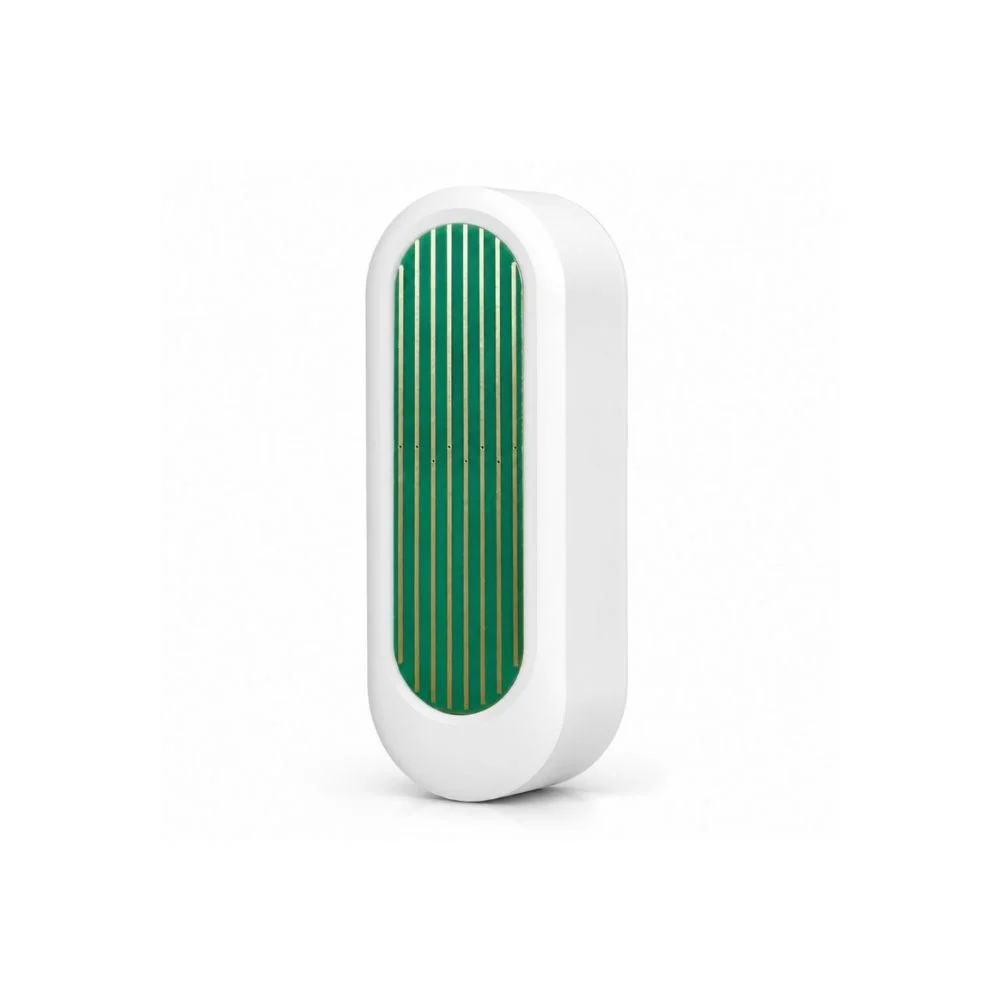
Brugsanvisning til WiFi regnsensor
Tak for købet af vores WiFi regnsensor! Sensoren registrerer vand på sensorfladen og kan sende en besked til din telefon, når det begynder at regne. I SmartLife kan du se den aktuelle status, åbne hændelseshistorikken og bruge sensoren i automatiseringer med kompatible enheder.
Sensoren er batteridrevet og beregnet til placering dér, hvor regndråber eller andet vand kan ramme kontaktfladen. Den forbindes direkte til et WiFi-netværk på 2,4 GHz og bruger 2 × AAA-batterier. Batterier medfølger ikke.
Du kan bruge SmartLife eller Tuya. Vejledningen og billederne tager udgangspunkt i SmartLife; menunavne og udseende kan variere i Tuya.
💡 Godt at vide før du starter
Isæt 2 × AAA-batterier → forbind telefonen til 2,4 GHz WiFi → slå Bluetooth til → sæt sensoren i parringstilstand.
OBS – korrekt opsætning er afgørende
Placér sensoren med fri adgang til sensorfladen og inden for stabil WiFi-dækning. Test efter opsætningen, at status skifter, når sensorfladen fugtes, og at den ønskede push-besked modtages. Tør sensorfladen af efter testen.
Fraskrivning af ansvar
Vi tager ikke ansvar for fejl, manglende notifikationer eller funktionssvigt, der skyldes forkert opsætning, manglende test eller afvigelser fra denne brugsanvisning. Det er købers ansvar at sikre, at enheden er korrekt installeret, testet og anvendt efter forskrifterne, før den tages i brug.
Generelt om WiFi regnsensoren
- Regn- og vandregistrering → kontaktfladen reagerer, når vand rammer sensoren.
- Aktuel status → SmartLife viser, om sensoren registrerer regn eller ikke registrerer regn.
- Hændelseshistorik → under Record kan du se registrerede statusskift med dato og klokkeslæt.
- Push-besked → funktionen Rain reminder push kan give besked, når regn registreres.
- Automatiseringer → brug sensoren som betingelse i SmartLife sammen med kompatible enheder.
- Batteridrift → sensoren bruger 2 × AAA-batterier. Batterier medfølger ikke.
- Lavt batteri → batteristatus vises under Set, hvor besked om lavt batteri også kan slås til.
- Trådløs forbindelse → WiFi-versionen forbindes direkte til et netværk på 2,4 GHz.
- Udendørs placering → montér sensoren, så vand kan ramme kontaktfladen, og så der samtidig er stabil WiFi-dækning.
Bemærk: Sensoren registrerer, om der er vand på kontaktfladen. Den måler ikke nedbørsmængden i millimeter.
Montering og placering
- Isæt batterierne.
Åbn batterirummet på bagsiden → isæt 2 × AAA-batterier efter markeringerne for plus og minus → luk batterirummet igen. - Vælg placering.
Find et sted, hvor regndråber kan ramme sensorfladen, og hvor sensoren samtidig har stabil dækning fra dit 2,4 GHz WiFi. - Hold sensorfladen fri.
Kontaktbanerne på fronten må ikke dækkes af tape, en kant eller andre genstande. - Montér sensoren.
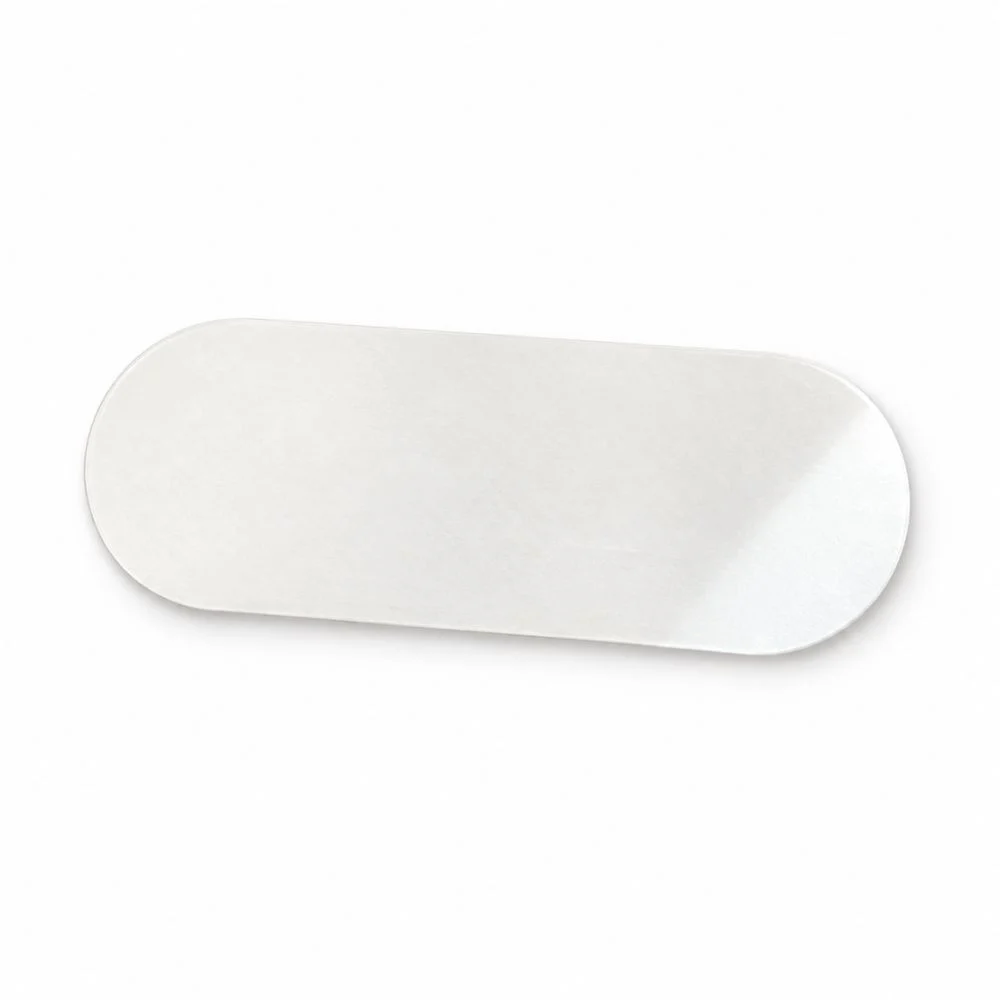
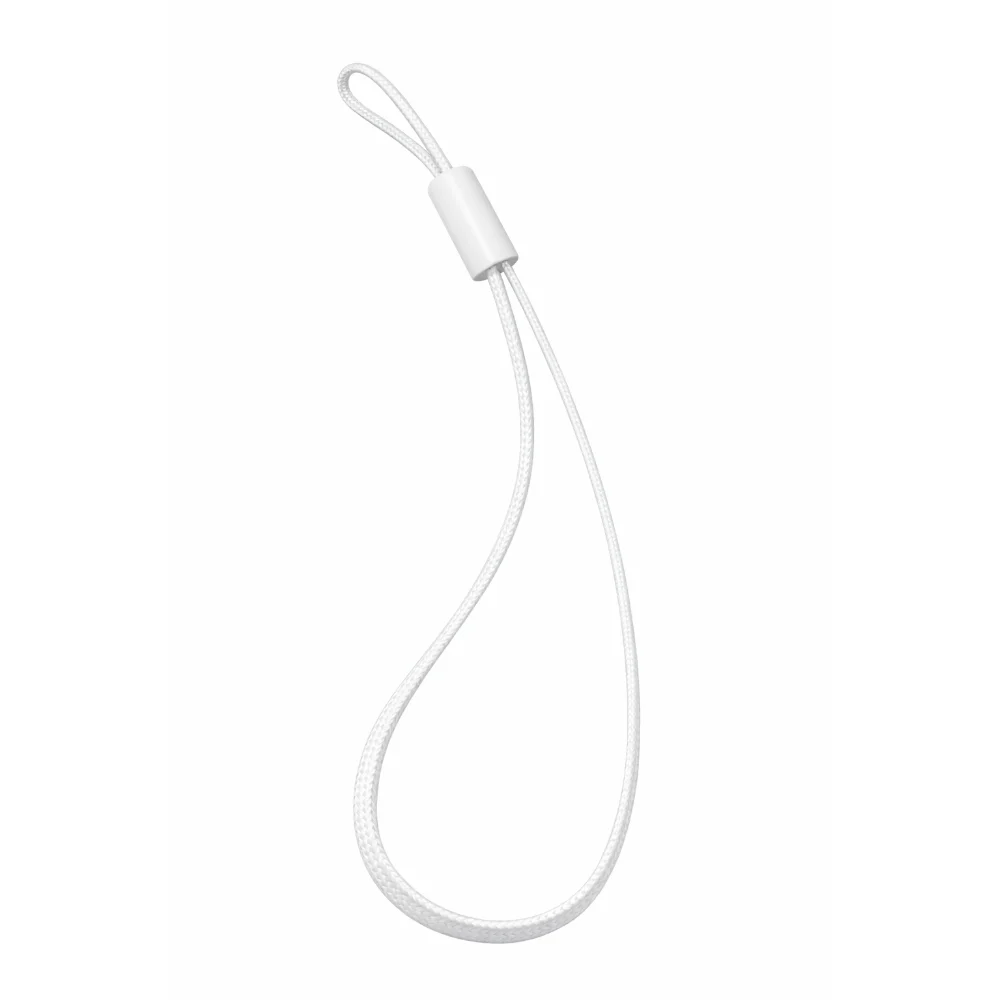
Brug den medfølgende dobbeltklæbende tape på en ren, tør og jævn flade, eller brug den medfølgende snor til ophæng, hvor det passer til placeringen. - Kontrollér placeringen.
Sørg for, at sensoren sidder stabilt, og at vand kan løbe væk fra området omkring batteridækslet. - Test registreringen.
Fugt sensorfladen let → kontrollér i SmartLife, at status skifter til regn → tør sensorfladen af igen.
Vigtigt: Sensoren er beregnet til fugtige udendørs omgivelser, men må ikke nedsænkes i vand. Kontrollér jævnligt, at sensorfladen er ren, og at monteringen sidder fast.
Tilføjelse til SmartLife
- Hent appen.
Installér SmartLife på telefonen, og log ind eller opret en konto. - Forbered telefonen.
Forbind telefonen til dit WiFi-netværk på 2,4 GHz → slå Bluetooth til → hold telefonen tæt på sensoren. - Tænd sensoren.
Isæt 2 × AAA-batterier efter markeringerne i batterirummet. - Sæt sensoren i parringstilstand.
Hold WiFi-/resetknappen inde i cirka 5 sekunder, indtil WiFi-indikatoren blinker hurtigt. - Start tilføjelsen.
Åbn SmartLife → tryk på “+” → vælg “Tilføj enhed”. - Vælg sensoren.
Vent, mens appen søger efter enheder i nærheden → tryk på “Rain Sensor”, når den vises. - Opret forbindelsen.
Følg appens trin, og indtast adgangskoden til dit 2,4 GHz WiFi, hvis du bliver bedt om det → bekræft tilføjelsen. - Vent på forbindelsen.
Hold telefonen tæt på sensoren, mens skærmen “Connecting Device…” vises. Afbryd ikke processen. - Afslut opsætningen.
Giv eventuelt sensoren et navn og vælg rum → åbn enheden og kontrollér, at den aktuelle status vises.
Tip: Hvis “Rain Sensor” ikke dukker op, skal du kontrollere, at telefonen bruger 2,4 GHz WiFi, at Bluetooth er slået til, og at indikatorlampen stadig blinker hurtigt.
Daglig brug i SmartLife
- Åbn sensoren.
Åbn SmartLife → vælg “Rain Sensor” på startsiden. - Se den aktuelle status.
Øverst vises “rainy”, når sensorfladen er våd, eller “It is not raining”, når der ikke registreres vand. - Se hændelser.
Tryk på “Record” → vælg fanen “Record” for at se statusskift med dato og klokkeslæt. - Se automatiseringshistorik.
I vinduet med historik kan du vælge “Automation Record”. Hvis ingen automatiseringer har kørt, står der “No Log”. - Luk historikken.
Tryk på “Close” for at vende tilbage til sensorens forside. - Åbn enhedsindstillinger.
Tryk på blyantsikonet øverst til højre for at se bl.a. “Device Information”, “Check Device Network”, “Share Device” og “Message notification Settings”.
Vedligeholdelse: Tør kontaktfladen forsigtigt af, hvis snavs eller vandrester bliver siddende. Kontrollér derefter, at appens status skifter tilbage, når fladen er tør.
Beskeder og batteri
- Åbn indstillingerne.
Åbn SmartLife → vælg “Rain Sensor” → tryk på “Set”. - Se batteristatus.
Kontrollér “Battery level state”. Udskift begge AAA-batterier, når niveauet er lavt. - Slå regnbesked til.
Aktivér “Rain reminder push” for at modtage en push-besked, når sensoren registrerer regn. - Slå besked om lavt batteri til.
Aktivér “Low battery”, hvis du vil have besked, når batterierne skal udskiftes. - Test beskederne.
Fugt sensorfladen let → kontrollér, at status skifter, og at regnbeskeden vises → tør fladen af igen.
Bemærk: Punkterne “SMS Notification” og “Phone Notification” kan vises som tilkøbsfunktioner i appen. De er ikke nødvendige for den almindelige push-besked fra “Rain reminder push”.
Smart-funktioner og automatiseringer
- Åbn Smart.
Åbn “Rain Sensor” → tryk på “Smart”. - Opret en scene.
Hvis siden viser “None Scenes”, skal du trykke på “+” nederst til højre. - Vælg en handling.
Følg appens trin, og vælg hvad en kompatibel Smart Life-enhed skal gøre, når regnsensoren registrerer vand. - Gem og test.
Gem automatiseringen → fugt sensorfladen let → kontrollér, at den valgte handling udføres.
Du kan også åbne blyantsikonet → “Tap-to-Run and Automation” for at se de automatiseringer, som enheden indgår i.
Fejlfinding
- SmartLife finder ikke sensoren.
Kontrollér, at telefonen er forbundet til 2,4 GHz WiFi → slå Bluetooth til → hold WiFi-/resetknappen inde i cirka 5 sekunder, til indikatoren blinker hurtigt → prøv tilføjelsen igen. - Indikatoren blinker ikke.
Kontrollér batteriernes retning og spænding → isæt om nødvendigt to nye AAA-batterier → hold derefter WiFi-/resetknappen inde igen. - Forbindelsen afbrydes under opsætningen.
Flyt telefonen og sensoren tættere på routeren → kontrollér, at du ikke bruger et rent 5 GHz-netværk → sæt sensoren i parringstilstand igen. - Sensoren vises som offline.
Kontrollér “Battery level state” → flyt sensoren inden for bedre WiFi-dækning → åbn blyantsikonet → vælg “Check Device Network”. - Der kommer ingen regnbesked.
Åbn “Rain Sensor” → “Set” → kontrollér, at “Rain reminder push” er slået til. Kontrollér også telefonens tilladelse til notifikationer fra SmartLife. - Status bliver stående på “rainy”.
Tør sensorfladen helt af → fjern eventuelt snavs mellem kontaktbanerne → vent på, at status opdateres. - Status skifter ikke ved testen.
Fugt selve kontaktbanerne let → kontrollér batterier og forbindelse → prøv derefter igen. Sensoren reagerer kun, når vand når sensorfladen.
Hvis problemet fortsætter, kan du fjerne sensoren fra appen via blyantsikonet → “Remove Device” og derefter tilføje den igen. Bemærk, at dette fjerner enheden fra dit SmartLife-hjem.

Ofte stillede spørgsmål om WiFi regnsensoren
Hvorfor kan SmartLife ikke finde sensoren?
Kontrollér, at telefonen er forbundet til 2,4 GHz WiFi, og at Bluetooth er slået til. Hold derefter WiFi-/resetknappen inde i cirka 5 sekunder, indtil indikatoren blinker hurtigt → åbn SmartLife → tryk på “+” → vælg “Tilføj enhed”.
Kan jeg bruge Tuya i stedet for SmartLife?
Ja. Sensoren understøtter både SmartLife og Tuya. Denne vejledning følger SmartLife, så menunavne og udseende kan variere i Tuya.
Hvordan slår jeg besked om regn til?
Åbn SmartLife → vælg “Rain Sensor” → tryk på “Set” → slå “Rain reminder push” til. Kontrollér også, at telefonen tillader notifikationer fra SmartLife.
Hvor ser jeg tidligere registreringer?
Åbn SmartLife → vælg “Rain Sensor” → tryk på “Record”. Under fanen “Record” vises registrerede statusskift med dato og klokkeslæt. “Automation Record” viser hændelser fra automatiseringer, når der er nogen.
Hvorfor står status stadig på “rainy”?
Tør sensorfladen helt af, fjern eventuelt snavs mellem kontaktbanerne, og vent på, at status opdateres. Sensoren registrerer vand, så rester af fugt kan holde status aktiv.
Kræver WiFi-versionen en separat gateway?
Nej. WiFi-versionen forbindes direkte til et WiFi-netværk på 2,4 GHz.
Hvilke batterier bruger sensoren?
Sensoren bruger 2 × AAA-batterier. Batterier medfølger ikke. Batteriniveauet kan ses under “Set”, hvor “Low battery” også kan slås til.
Kan sensoren måle nedbør i millimeter?
Nej. Sensoren registrerer, om der er vand på kontaktfladen. Den måler ikke nedbørsmængden i millimeter.

