Bruksanvisning – Regnsensor med WiFi
Vår regnsensor med wifi reagerar när vatten träffar kontaktytan och kan skicka en notis till mobilen när det börjar regna. Se status och tidigare händelser i SmartLife-appen eller använd vattenregistreringen som villkor för en kompatibel automatisering.
Välj en plats där regndroppar eller annat vatten kan träffa kontaktytan. Sensorn ansluter direkt till wifi på 2,4 GHz och drivs av två AAA-batterier som köps separat.
Använd SmartLife-appen eller Tuya-appen. Text och bilder visar SmartLife-appen. Tuya-appens menyer kan se annorlunda ut.
💡 Bra att veta innan du börjar
Sätt i två AAA-batterier. Anslut mobilen till wifi på 2,4 GHz, aktivera Bluetooth och sätt sensorn i parkopplingsläge.
Viktigt vid installationen
Placera sensorn där regnet når kontaktytan och wifitäckningen är stabil. Fukta ytan lätt efter installationen. Kontrollera att status ändras och att önskad notis kommer fram. Torka sedan av ytan.
Ansvarsfriskrivning
Vi ansvarar inte för fel, uteblivna aviseringar eller funktionsfel som beror på felaktig installation, uteblivna tester eller avvikelser från denna bruksanvisning. Köparen ansvarar för att enheten har installerats och testats korrekt innan den tas i bruk och att den används enligt anvisningarna.
Om regnsensorn med wifi
- Regn och vatten – kontaktytan reagerar när vatten träffar den.
- Aktuell status – SmartLife-appen visar om sensorn registrerar vatten på kontaktytan.
- Händelsehistorik – under Record visas statusändringar med datum och klockslag.
- Mobilnotis – med Rain reminder push kan appen meddela när regn registreras.
- Automatisering – använd sensorstatus som villkor för kompatibla enheter i SmartLife-appen.
- Batteridrift – två AAA-batterier behövs och köps separat.
- Lågt batteri – under Set ser du batteristatus och kan aktivera en varning vid låg batterinivå.
- Trådlös anslutning – wifimodellen ansluter direkt till ett nätverk på 2,4 GHz.
- Placering utomhus – välj en plats där regnet kommer åt kontaktytan och wifitäckningen är god.
Mätprincip – sensorn känner av vatten på kontaktytan. Den mäter inte nederbördsmängd i millimeter.
Montering och placering
- Sätt i batterierna.
Öppna locket på baksidan, sätt i två AAA-batterier enligt plus- och minusmarkeringarna och stäng locket. - Välj plats.
Regndroppar ska kunna träffa ytan och sensorn ska ha stabil täckning med wifi på 2,4 GHz. - Håll kontaktytan fri.
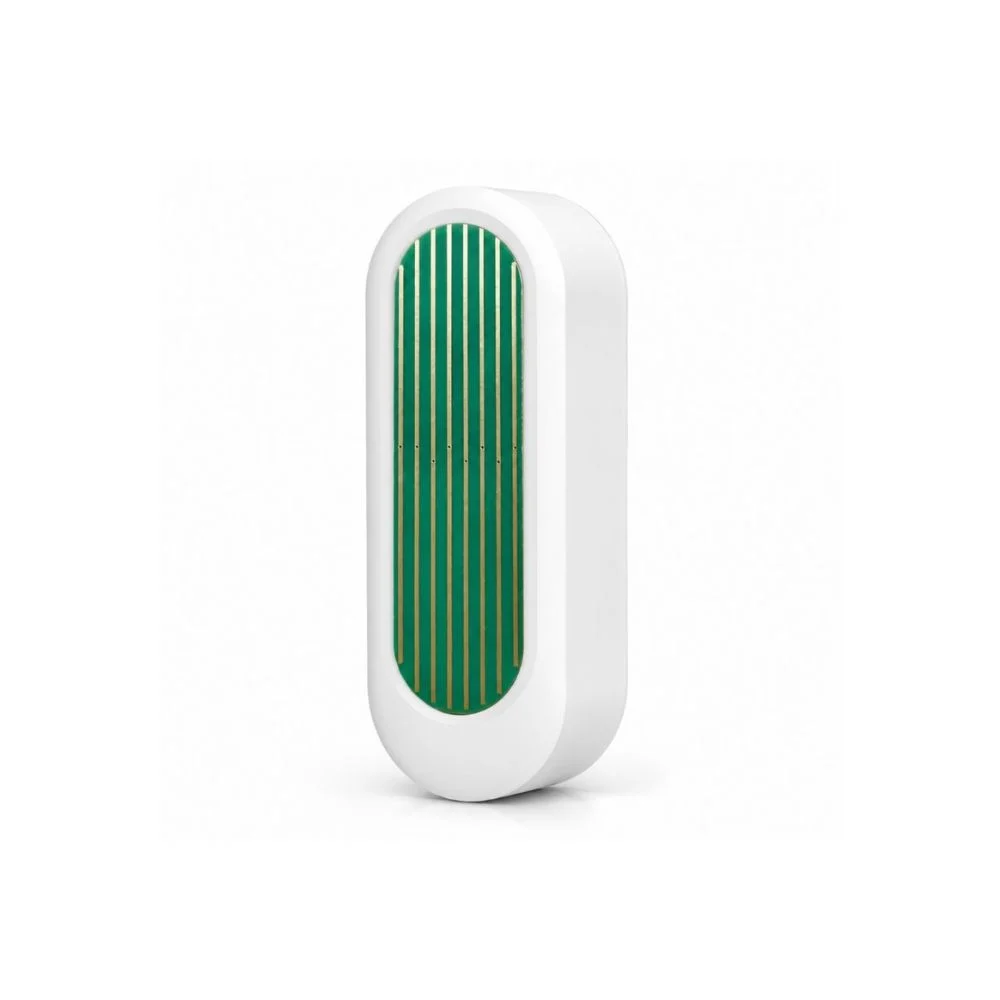
Tejp, kanter eller föremål får inte täcka kontaktbanorna på framsidan. - Montera sensorn.
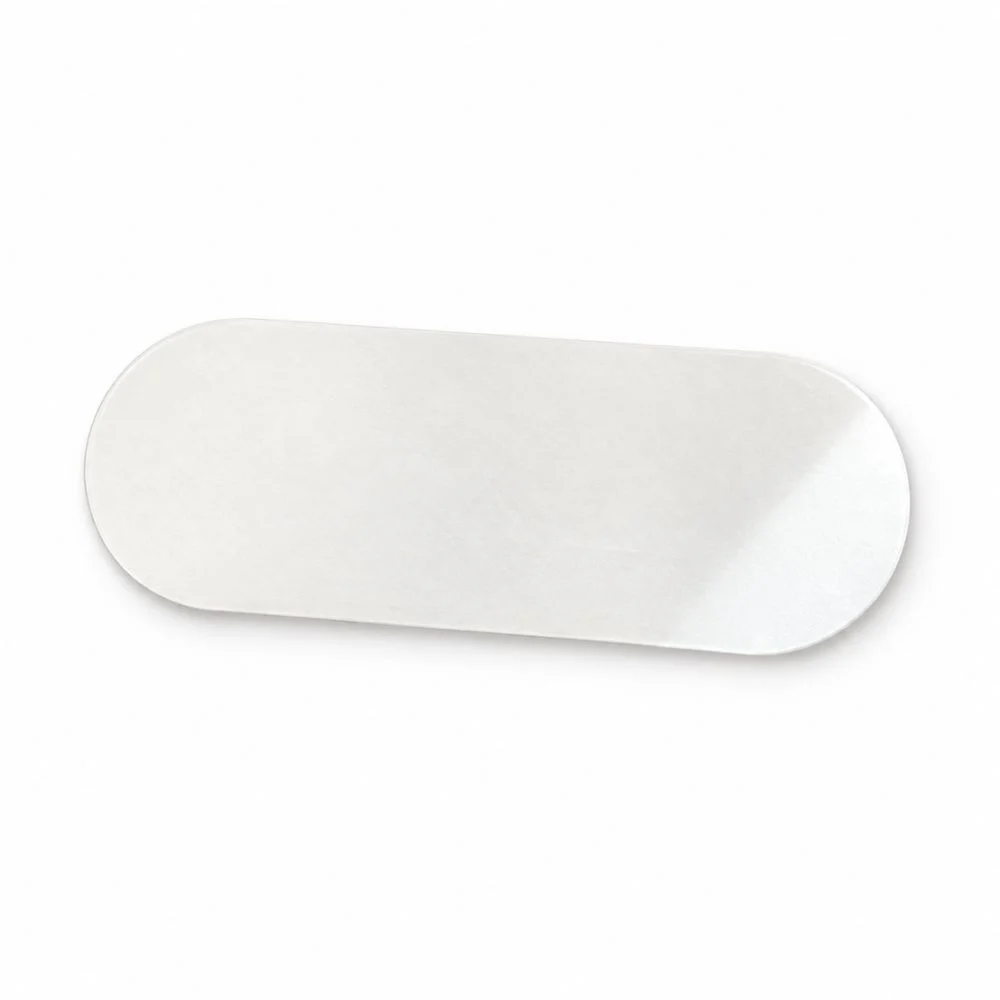
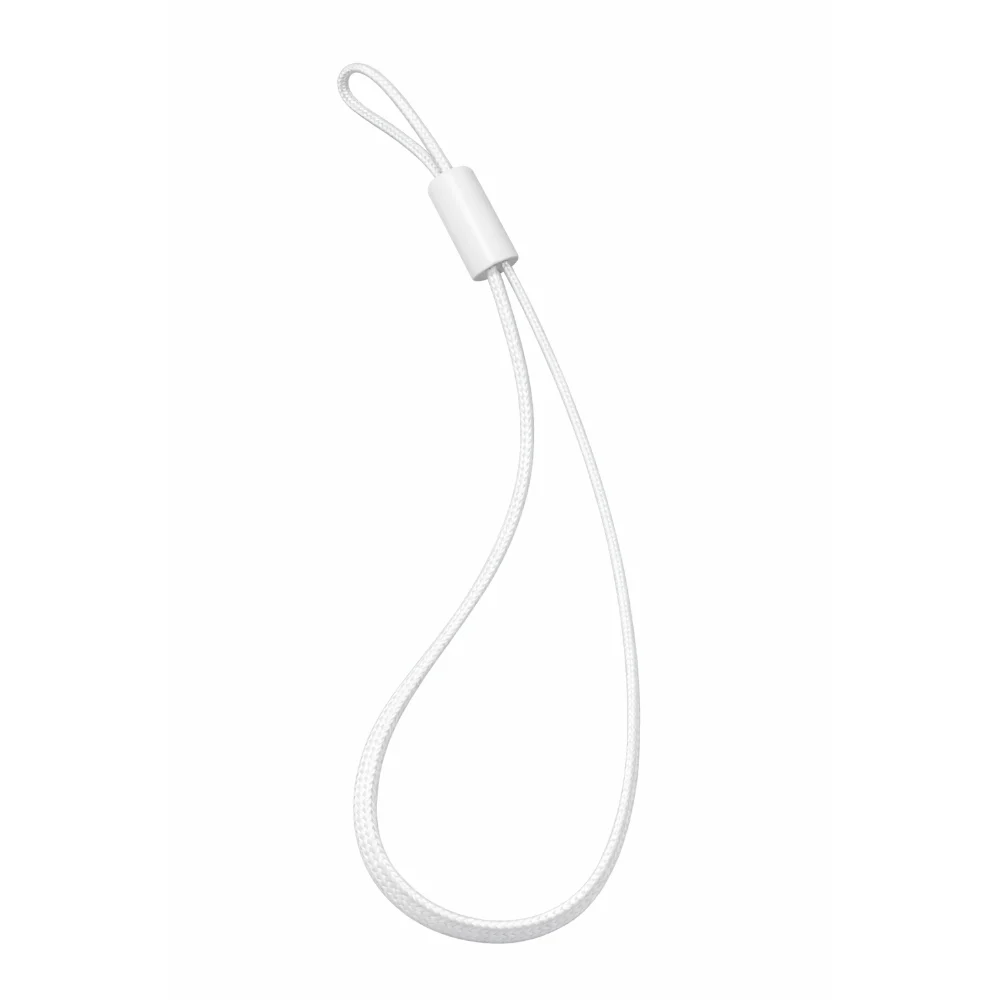
Fäst den med den medföljande dubbelhäftande tejpen på en ren, torr och slät yta eller häng den i den medföljande snodden. - Kontrollera monteringen.
Sensorn ska sitta stadigt och vattnet ska kunna rinna bort från batterilocket. - Prova registreringen.
Fukta kontaktytan lätt. Kontrollera i SmartLife-appen att status ändras till regn och torka sedan av ytan.
Viktigt – sensorn tål fuktiga utomhusmiljöer men får inte sänkas ned i vatten. Kontrollera regelbundet att kontaktytan är ren och att monteringen sitter fast.
Lägg till enheten i SmartLife-appen
- Installera appen.
Hämta SmartLife-appen till mobilen och logga in eller skapa ett konto. - Förbered mobilen.
Anslut den till wifi på 2,4 GHz, aktivera Bluetooth och håll den nära sensorn. - Slå på sensorn.
Sätt i två AAA-batterier enligt markeringarna i batterifacket. - Starta parkopplingsläge.
Håll wifi-/återställningsknappen intryckt i cirka fem sekunder tills wifiindikatorn blinkar snabbt. - Lägg till enheten.
Öppna SmartLife-appen. Tryck på + och välj Lägg till enhet. - Välj sensorn.
Vänta medan appen söker efter enheter i närheten. Tryck på Rain Sensor när den visas. - Anslut sensorn.
Följ stegen i appen, ange lösenordet till wifi på 2,4 GHz om du blir ombedd och bekräfta. - Vänta på anslutningen.
Håll mobilen nära sensorn medan Connecting Device… visas. Låt anslutningen slutföras. - Slutför inställningen.
Ge vid behov sensorn ett namn och välj rum. Öppna sensorn och kontrollera att aktuell status visas.
Tips – om Rain Sensor inte visas, kontrollera wifi på 2,4 GHz, Bluetooth och att indikatorn fortfarande blinkar snabbt.
Daglig användning i SmartLife-appen
- Öppna sensorn.
Välj Rain Sensor på startsidan i SmartLife-appen. - Läs av status.
Överst visas rainy när kontaktytan är våt och It is not raining när inget vatten registreras. - Se händelser.
Tryck på Record och välj fliken Record för statusändringar med datum och klockslag. - Se körda automatiseringar.
Välj Automation Record i historiken. No Log visas om ingen automatisering har körts. - Stäng historiken.
Tryck på Close för att återgå till sensorns startsida. - Öppna enhetsinställningarna.
Pennan uppe till höger öppnar bland annat Device Information, Check Device Network, Share Device och Message notification Settings.
Underhåll – torka försiktigt bort smuts och kvarvarande vatten från kontaktytan. Kontrollera att status återgår när ytan är torr.
Aviseringar och batteri
- Öppna inställningarna.
Gå till Rain Sensor i SmartLife-appen och tryck på Set. - Kontrollera batterierna.
Se Battery level state. Byt båda AAA-batterierna när nivån är låg. - Aktivera regnnotisen.
Slå på Rain reminder push för att få en notis när sensorn registrerar regn. - Aktivera batterivarning.
Slå på Low battery om du vill få besked när batterierna behöver bytas. - Prova notiserna.
Fukta kontaktytan lätt. Kontrollera att status ändras och att regnnotisen kommer. Torka av ytan igen.
Tilläggstjänster – SMS Notification och Phone Notification kan erbjudas mot avgift. För en vanlig pushnotis räcker Rain reminder push.
Smarta funktioner och automatiseringar
- Öppna Smart.
Välj Rain Sensor och tryck på Smart. - Skapa en scen.
Om None Scenes visas, tryck på + nere till höger. - Välj åtgärd.
Följ stegen i SmartLife-appen och välj vad en kompatibel enhet ska göra när sensorn registrerar vatten. - Spara och testa.
Spara automatiseringen, fukta ytan lätt och kontrollera att den valda åtgärden utförs.
Under pennsymbolen och Tap-to-Run and Automation ser du vilka automatiseringar sensorn ingår i.
Felsökning
- SmartLife-appen hittar inte sensorn.
Kontrollera wifi på 2,4 GHz och aktivera Bluetooth. Håll wifi-/återställningsknappen intryckt i cirka fem sekunder tills indikatorn blinkar snabbt och försök igen. - Indikatorn blinkar inte.
Kontrollera batteriernas riktning och laddning. Sätt vid behov i två nya AAA-batterier och håll wifi-/återställningsknappen intryckt igen. - Anslutningen bryts under installationen.
Flytta mobilen och sensorn närmare routern. Använd ett nätverk med 2,4 GHz och starta parkopplingsläget igen. - Sensorn visas som offline.
Kontrollera Battery level state. Prova bättre wifitäckning. Via pennsymbolen kan du välja Check Device Network. - Ingen regnnotis.
Öppna Rain Sensor och sedan Set. Kontrollera att Rain reminder push är aktivt och att mobilen tillåter aviseringar från SmartLife-appen. - Status står kvar på rainy.
Torka kontaktytan helt torr, ta bort smuts mellan kontaktbanorna och vänta på att status uppdateras. - Status ändras inte vid test.
Fukta själva kontaktbanorna lätt. Kontrollera batterier och anslutning och prova igen. Vattnet måste nå kontaktytan.
Kvarstår problemet kan du använda pennsymbolen och Remove Device. Det tar bort sensorn från ditt hem i SmartLife-appen. Lägg sedan till den igen.
Felsökning och hjälp
Varför visar regnsensorn fortfarande ”rainy” när det har slutat regna?
Sensorn känner av vatten på kontaktytan. Kvarvarande droppar eller smuts kan göra att statusen ligger kvar.
1. Torka försiktigt av hela sensorytan tills den är torr.
2. Ta bort smuts mellan kontaktbanorna utan att repa dem.
3. Kontrollera att vattnet kan rinna av där sensorn sitter.
4. Vänta tills statusen uppdateras i SmartLife-appen.
”rainy” betyder att sensorytan är våt. Det kan den vara även efter att regnet har upphört.
Varför registrerar sensorn inget regn?
Regndropparna behöver träffa de ledande banorna. Under tak kan sensorn vara torr även om det regnar precis bredvid.
1. Kontrollera att kontaktytan är fri och att regnet kommer åt den.
2. Fukta kontaktbanorna lätt för ett kontrollerat test.
3. Se om statusen ändras i SmartLife-appen.
4. Kontrollera batterier och wifi om statusen inte ändras.
Torka ytan efter testet. Sänk inte ned sensorn i vatten.
Varför får jag ingen regnavisering trots att statusen ändras?
Kontrollera registreringen och pushaviseringen var för sig.
1. Öppna ”Rain Sensor” → ”Set”.
2. Slå på ”Rain reminder push”.
3. Tillåt aviseringar från SmartLife-appen på telefonen.
4. Fukta sensorytan lätt och kontrollera om aviseringen kommer till telefonen.
”SMS Notification” och ”Phone Notification” kan erbjudas som separata tilläggsköp. Du behöver inget av dem för vanliga pushaviseringar om regn.
Varför hittar inte SmartLife-appen regnsensorn?
Sensorn behöver ström och indikatorn ska blinka snabbt i parkopplingsläget.
1. Sätt i två nya AAA-batterier åt rätt håll.
2. Anslut telefonen till ett 2,4 GHz-wifi och slå på Bluetooth.
3. Håll wifi-/återställningsknappen intryckt i cirka 5 sekunder tills indikatorn blinkar snabbt.
4. Öppna SmartLife-appen, tryck på ”+” och ”Lägg till enhet” och välj ”Rain Sensor”.
5. Kontrollera wifi-uppgifterna och slutför installationen.
Den här wifi-versionen ansluts direkt till routern. Du behöver ingen gateway.
Varför blinkar inte indikatorn under installationen?
Kontrollera batterierna innan du provar återställningsknappen igen.
1. Kontrollera plus- och minusmarkeringarna i batterifacket.
2. Sätt i två nya AAA-batterier samtidigt.
3. Håll wifi-/återställningsknappen intryckt i cirka 5 sekunder.
4. Kontrollera om indikatorn nu blinkar snabbt.
Om indikatorn fortfarande är släckt, kontakta kundservice och beskriv vad du har provat.
Varför avbryts anslutningen till wifi under installationen?
Starta installationen nära routern där signalen är stabil.
1. Flytta sensorn och telefonen närmare routern.
2. Kontrollera namnet och lösenordet för 2,4 GHz-nätet.
3. Sätt sensorn i parkopplingsläge igen.
4. Låt appen slutföra ”Connecting Device” utan att avbryta.
Testa sedan registrering och aviseringar på sensorns slutliga plats utomhus.
Varför går regnsensorn offline på uteplatsen?
Kontrollera batterierna och wifi-täckningen där sensorn sitter.
1. Öppna ”Set” och sedan ”Battery level state” och se hur mycket batteri som återstår.
2. Prova sensorn närmare routern.
3. Tryck på pennan och välj ”Check Device Network” för att kontrollera anslutningen.
4. Prova en plats med bättre täckning där regnet fortfarande når kontaktytan.
Sensorn behöver både wifi-täckning och en placering där regnet faktiskt träffar den.
Varför får jag en regnavisering när det inte regnar?
Sensorn känner av vatten på kontaktytan oavsett varifrån vattnet kommer.
1. Se efter vatten från bevattning, rengöring, stänk eller kondens.
2. Torka kontaktytan och ta bort eventuell smuts.
3. Flytta vid behov sensorn så att den slipper oönskade vattenstänk.
4. Kontrollera att regndroppar fortfarande kan träffa sensorn.
Det räcker att kontaktytan blir våt för att sensorn ska reagera.
Varför fortsätter bevattningen när sensorn registrerar regn?
Regnsensorn behöver ingå i en aktiv automatisering som styr den kompatibla bevattningstimern.
1. Fukta sensorytan lätt och kontrollera att statusen ändras.
2. Öppna ”Smart” och kontrollera scenen och den åtgärd som ska stoppa bevattningen.
3. Kontrollera att bevattningstimern är online och att du kan stoppa den manuellt.
4. Se om andra scheman kan starta bevattningen igen.
5. Testa hela regeln medan du är på plats.
Om bevattningen fortsätter under testet, stoppa den manuellt och reda ut inställningarna innan du förlitar dig på automatiken.
Varför står det ”No Log” i automatiseringshistoriken?
Appen visar regnhändelser och körda automatiseringar i olika vyer.
1. Öppna ”Record” och välj fliken ”Record” för att se statusändringar med datum och tid.
2. Välj ”Automation Record” för att se vilka automatiseringar som körts.
3. Om du väntar dig en åtgärd, kontrollera att scenen har skapats och är aktiverad.
”No Log” kan betyda att ingen automatisering har körts, även om sensorn har registrerat vatten.
Varför kan jag inte se hur många millimeter regn som fallit?
Den här sensorn visar om kontaktytan är våt eller torr. För att mäta mängden regn behöver du en regnmätare.
1. Se aktuell status för att avgöra om sensorn känner av vatten.
2. Under ”Record” ser du när statusen ändrades.
3. Välj en regnmätare som mäter mängden om du vill se nederbörd i millimeter.
Antalet regnhändelser går inte att räkna om till en viss mängd nederbörd.
Varför fick jag ingen varning om lågt batteri?
Du väljer batterivarningen separat från regnaviseringen.
1. Öppna ”Rain Sensor” → ”Set”.
2. Slå på ”Low battery”.
3. Kontrollera om telefonen tillåter aviseringar från appen.
4. Byt båda AAA-batterierna vid låg nivå och testa sensorn igen.
Om sensorn inte fungerar, prova nya batterier även om du inte har fått någon varning.
Varför fungerar inte sensorn efter att jag bytt router?
Sensorn behöver kunna ansluta med det aktuella nätverksnamnet och lösenordet.
Ta först bort den gamla enhetsregistreringen i SmartLife-appen
Gå via enhetshanteringen (Device Management). Om du tar bort enheten från startsidan kan det hända att bara genvägen försvinner och att enheten fortfarande finns registrerad i appen.
1. Anteckna enhetens viktiga inställningar, scheman och automatiseringar.
2. Öppna SmartLife-appen med det konto och det hem där du har lagt till enheten. Gå till startsidan (Home).
3. På Android trycker du på nedåtpilen under plustecknet uppe till höger. På iPhone trycker du på de tre vågräta strecken uppe till höger.
4. Välj enhetshanteringen (Device Management).
5. Hitta enheten som ska anslutas till det nya nätverket. Tryck på den lilla cirkeln bredvid enheten så att en bock visas. Om din app använder långtryck, håll fingret på enheten för att markera den.
6. Kontrollera att bara rätt enhet är markerad. Tryck på Remove Device (ta bort enhet) och bekräfta om appen frågar.
Lägg till enheten i det nya wifi-nätverket
1. Anteckna vilka automatiseringar som använder regnsensorn.
2. Kontrollera att den nya routern har 2,4 GHz-wifi.
3. Använd wifi-/återställningsknappen och följ parkopplingen med de nya nätverksuppgifterna.
4. Testa därefter våt och torr status, pushaviseringen och automatiseringarna.
Om du behöver lägga till enheten på nytt räcker det att ta bort just den enheten. De andra kan ligga kvar.
Börja på startsidan och välj Home → + → Add Device (lägg till enhet). Följ parkopplingsanvisningen för din modell och kontrollera sedan att enheten går att styra i appen.
Vad bör jag kontrollera innan jag kontaktar kundservice?
Testa registreringen, anslutningen och aviseringen var för sig. Då blir det lättare att hitta orsaken.
1. Ta ett foto som visar sensorns placering och kontaktytan.
2. Anteckna om statusen växlar när du fuktar ytan lätt och sedan torkar den igen.
3. Berätta hur sensorn fungerar med nya batterier nära routern.
4. Om felet gäller aviseringar eller åtgärder, skicka skärmbilder av ”Set” och den aktuella automatiseringen.
Skicka inga lösenord. Låt dina övriga enheter behålla sina inställningar.
Jag har bytt wifi. Hur ansluter jag produkten igen?
Om du har ändrat nätverksnamnet eller lösenordet behöver du lägga till produkten med de nya uppgifterna. Använd samma konto och hem i SmartLife-appen som produkten hör till.
Gå via enhetshanteringen (Device Management). Om du tar bort enheten från startsidan kan det hända att bara genvägen försvinner och att enheten fortfarande finns registrerad i appen.
1. Skriv upp enhetens namn och viktiga inställningar, scheman, grupper och automatiseringar innan du fortsätter.
2. Öppna SmartLife-appen med det konto och det hem där du har lagt till enheten. Gå till startsidan (Home).
3. På Android trycker du på nedåtpilen under plustecknet uppe till höger. På iPhone trycker du på de tre vågräta strecken uppe till höger.
4. Välj enhetshanteringen (Device Management).
5. Leta upp enheten och tryck på den lilla cirkeln bredvid den så att en bock visas. Om din app använder långtryck håller du i stället fingret på enheten för att markera den.
6. Kontrollera att bara rätt enhet är markerad. Tryck på Remove Device (ta bort enhet) och bekräfta om appen frågar.
7. Se till att strömförsörjningen är stabil eller använd nya eller nyladdade batterier. Anslut telefonen till önskat 2,4 GHz-wifi och aktivera Bluetooth. Stå nära routern under installationen. Håll wifi-/återställningsknappen intryckt i cirka 5 sekunder tills indikatorn blinkar snabbt. Välj Rain Sensor i appen.
8. Gå till startsidan (Home) i SmartLife-appen. Tryck på + och sedan på Add Device (lägg till enhet). Följ anvisningarna för modellen och tryck på Done (klar) när appen bekräftar att enheten har lagts till.
9. Kontrollera att enheten är online och reagerar som den ska. Gå igenom scheman, larmgränser, delningar och automatiseringar. Prova enheten där den brukar sitta. Har du ett paket med flera enheter, gör klart och testa en i taget.
Produkten reagerar bara ibland i SmartLife-appen. Hur återställer jag anslutningen?
Kontrollera först strömförsörjningen eller batteriet och prova anslutningen nära routern eller huvudenheten. Om produkten fortfarande reagerar oregelbundet kan nästa steg vara att lägga till den på nytt.
Gå via enhetshanteringen (Device Management). Om du tar bort enheten från startsidan kan det hända att bara genvägen försvinner och att enheten fortfarande finns registrerad i appen.
1. Skriv upp enhetens namn och viktiga inställningar, scheman, grupper och automatiseringar innan du fortsätter.
2. Öppna SmartLife-appen med det konto och det hem där du har lagt till enheten. Gå till startsidan (Home).
3. På Android trycker du på nedåtpilen under plustecknet uppe till höger. På iPhone trycker du på de tre vågräta strecken uppe till höger.
4. Välj enhetshanteringen (Device Management).
5. Leta upp enheten och tryck på den lilla cirkeln bredvid den så att en bock visas. Om din app använder långtryck håller du i stället fingret på enheten för att markera den.
6. Kontrollera att bara rätt enhet är markerad. Tryck på Remove Device (ta bort enhet) och bekräfta om appen frågar.
7. Se till att strömförsörjningen är stabil eller använd nya eller nyladdade batterier. Anslut telefonen till önskat 2,4 GHz-wifi och aktivera Bluetooth. Stå nära routern under installationen. Håll wifi-/återställningsknappen intryckt i cirka 5 sekunder tills indikatorn blinkar snabbt. Välj Rain Sensor i appen.
8. Gå till startsidan (Home) i SmartLife-appen. Tryck på + och sedan på Add Device (lägg till enhet). Följ anvisningarna för modellen och tryck på Done (klar) när appen bekräftar att enheten har lagts till.
9. Kontrollera att enheten är online och reagerar som den ska. Gå igenom scheman, larmgränser, delningar och automatiseringar. Prova enheten där den brukar sitta. Har du ett paket med flera enheter, gör klart och testa en i taget.
Installation och montering
Var ska jag placera regnsensorn och hur gör jag den klar att använda?
- Sätt i batterierna.
Öppna locket på baksidan, sätt i två AAA-batterier enligt plus- och minusmarkeringarna och stäng locket. - Välj plats.
Regndroppar ska kunna träffa ytan och sensorn ska ha stabil täckning med wifi på 2,4 GHz. - Håll kontaktytan fri.
Tejp, kanter eller föremål får inte täcka kontaktbanorna på framsidan. - Montera sensorn.
Fäst den med den medföljande dubbelhäftande tejpen på en ren, torr och slät yta eller häng den i den medföljande snodden. - Kontrollera monteringen.
Sensorn ska sitta stadigt och vattnet ska kunna rinna bort från batterilocket. - Prova registreringen.
Fukta kontaktytan lätt. Kontrollera i SmartLife-appen att status ändras till regn och torka sedan av ytan.
Viktigt – sensorn tål fuktiga utomhusmiljöer men får inte sänkas ned i vatten. Kontrollera regelbundet att kontaktytan är ren och att monteringen sitter fast.
Bilder och fler steg finns i bruksanvisningen ovan.
Hur ansluter jag regnsensorn till SmartLife-appen eller Tuya Smart?
- Installera appen.
Hämta SmartLife-appen till mobilen och logga in eller skapa ett konto. - Förbered mobilen.
Anslut den till wifi på 2,4 GHz, aktivera Bluetooth och håll den nära sensorn. - Slå på sensorn.
Sätt i två AAA-batterier enligt markeringarna i batterifacket. - Starta parkopplingsläge.
Håll wifi-/återställningsknappen intryckt i cirka fem sekunder tills wifiindikatorn blinkar snabbt. - Lägg till enheten.
Öppna SmartLife-appen. Tryck på + och välj Lägg till enhet. - Välj sensorn.
Vänta medan appen söker efter enheter i närheten. Tryck på Rain Sensor när den visas. - Anslut sensorn.
Följ stegen i appen, ange lösenordet till wifi på 2,4 GHz om du blir ombedd och bekräfta. - Vänta på anslutningen.
Håll mobilen nära sensorn medan Connecting Device... visas. Låt anslutningen slutföras. - Slutför inställningen.
Ge vid behov sensorn ett namn och välj rum. Öppna sensorn och kontrollera att aktuell status visas.
Tips – om Rain Sensor inte visas, kontrollera wifi på 2,4 GHz, Bluetooth och att indikatorn fortfarande blinkar snabbt.
Bilder och fler steg finns i bruksanvisningen ovan.
Kan jag använda Tuya-appen i stället för SmartLife-appen?
Ja. Sensorn kan användas med både SmartLife-appen och Tuya-appen. Bruksanvisningen visar SmartLife-appen. En del menyer och beteckningar kan se annorlunda ut i Tuya-appen.
Se även bruksanvisningen ovan.
Mitt wifi använder både 2,4 och 5 GHz. Hur ansluter jag enheten?
Routern använder troligen samma nätverksnamn för 2,4 och 5 GHz. Banden har olika egenskaper.
- 2,4 GHz har normalt längre räckvidd och når bättre genom väggar. Hastigheten är ofta något lägre än med 5 GHz men räcker för att tända lampor, styra uttag, slå på larmet eller se livebilden från en kamera. Räckvidden är en anledning till att många produkter för smarta hem använder 2,4 GHz.
- 5 GHz ger vanligtvis högre hastighet men har kortare räckvidd. Det passar till exempel en smart-tv som strömmar film eller en dator som laddar ner stora filer där hög hastighet är viktigast.
Våra wifiprodukter för 2,4 GHz behöver anslutas till just det bandet. Ett separat nät på 2,4 GHz kan göra installationen enklare. Ändra själv inställningen i routern eller be din internetleverantör ge de två banden var sitt nätverksnamn. Stegen finns nedan.
Hur delar jag upp mitt wifi i separata nät på 2,4 och 5 GHz?
I många routrar kan du ge de två wifibanden olika namn. Då blir det lätt att välja 2,4 GHz när du ansluter en smart enhet. Båda näten använder fortfarande din vanliga internetanslutning.
Enklast är att kontakta din internetleverantör och be om separata nätverksnamn för 2,4 och 5 GHz.
Vill du ändra det själv gör du så här.
- Öppna routerns inställningar. Använd vanligtvis internetleverantörens app eller den webbadress som står på routern eller i dess anvisningar.
- Öppna wifiinställningarna. Leta efter funktionen som använder samma namn för båda banden. Den kan heta Smart Connect eller Band Steering.
- Stäng av funktionen och ge banden olika namn, till exempel MittWifi-2,4 och MittWifi-5. Spara ändringen.
- Välj MittWifi-2,4 på telefonen. Öppna sedan SmartLife-appen eller Tuya Smart och följ produktens anvisningar för att lägga till enheten.
Om du ändrar nätverksnamnet kan du behöva ansluta dina andra enheter till det nya wifinätet igen.
Hur aktiverar jag aviseringar om regn?
Öppna SmartLife-appen, välj ”Rain Sensor”, tryck på ”Set” och slå på ”Rain reminder push”. Kontrollera också att telefonen tillåter aviseringar från SmartLife-appen.
Se även bruksanvisningen ovan.
Var ser jag tidigare registreringar?
Öppna SmartLife-appen och välj Rain Sensor → Record. Fliken ”Record” visar registrerade statusändringar med datum och tid. ”Automation Record” visar händelser från automatiseringar när sådana finns.
Se även bruksanvisningen ovan.
Behöver wifi-versionen en separat gateway?
Nej. Wifi-versionen ansluter direkt till ett 2,4 GHz-nätverk.
Se även bruksanvisningen ovan.
Vilka batterier använder sensorn?
Sensorn drivs av två AAA-batterier som köps separat. Under Set kan du se batterinivån och aktivera Low battery för att få en varning.
Se även bruksanvisningen ovan.
Kan sensorn mäta nederbörd i millimeter?
Nej. Sensorn registrerar om det finns vatten på kontaktytan. Den mäter inte nederbördsmängden i millimeter.
Se även bruksanvisningen ovan.