Qsmart · HILFE ZU IHREM PRODUKT
ÜberwachungskameraBedienungsanleitung
DanGear®-WLAN-PTZ-Kamera mit 5 MP und 20-fachem optischem Zoom
- Für innen und außen
- 12 V · feste Stromversorgung
- WLAN 2,4 GHz
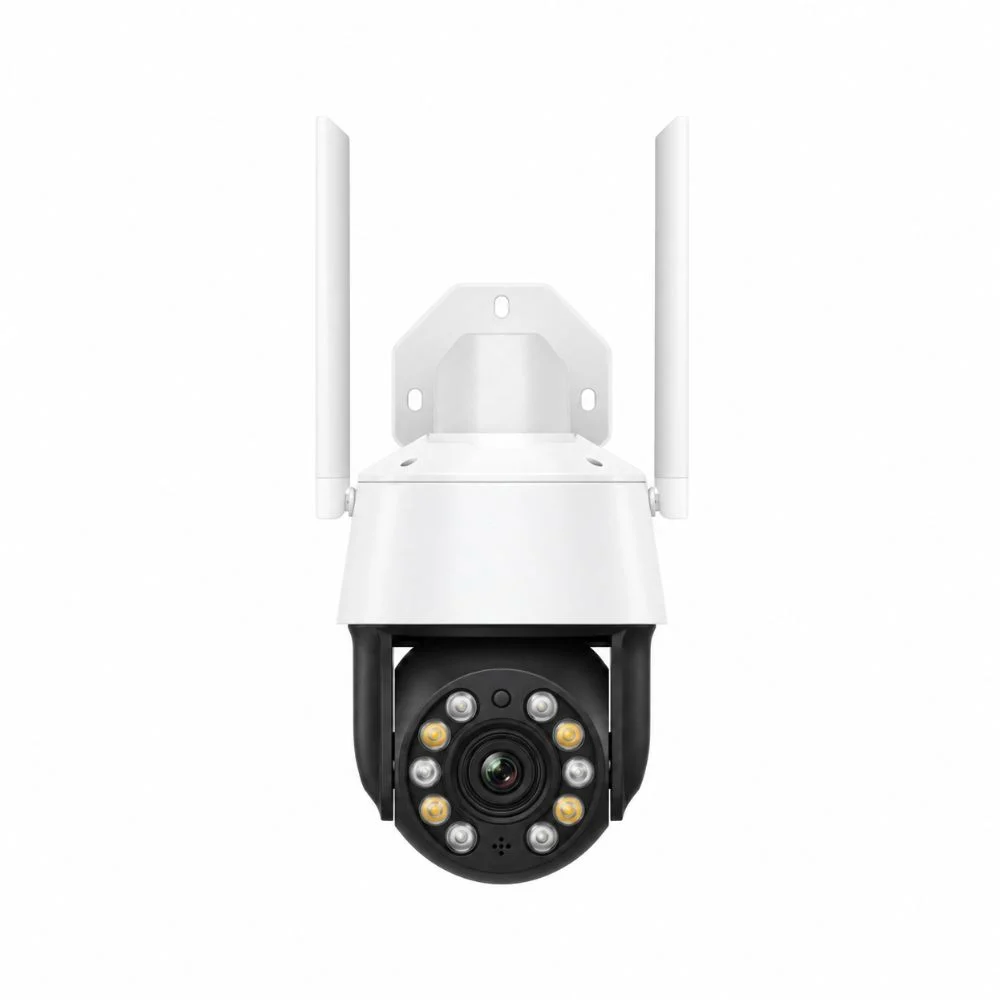
5 MPVideoauflösung
20XOptischer Zoom
Bedienungsanleitung – DanGear®-WLAN-PTZ-Kamera mit 5 MP und 20-fachem optischem Zoom
Vielen Dank, dass Sie unsere DanGear®-WLAN-PTZ-Kamera mit 5 MP und 20-fachem optischen Zoom gewählt haben. Am Telefon können Sie Livebilder sehen, die Kamera schwenken, neigen und zoomen, Bewegungsmeldungen erhalten und über die Kamera hören und sprechen.
Die Kamera eignet sich für innen und außen und wird über das mitgelieferte 12-V-Netzteil versorgt. Hier zeigen wir die SmartLife-App. Tuya wird ebenfalls unterstützt. Menüs können je nach Sprache und App-Version abweichen.
Inhalt · 11 Abschnitte
01Vor dem Start
Vor dem Start
Unsere DanGear®-Kamera zeigt Livevideo. PTZ steht für Schwenken, Neigen und Zoomen. Mit dem 20-fachen optischen Zoom betrachten Sie auch einen kleinen Ausschnitt aus der Entfernung. Die Kamera bietet automatische Verfolgung, Personenerkennung, Nachtsicht, Mikrofon und Lautsprecher.
Bereiten Sie die Kamera vor und richten Sie sie in der App ein. Testen Sie sie vor der Montage in Routernähe.
- Telefon und Netzwerk vorbereiten. Sie brauchen die App, ein Konto und ein stabiles 2,4-GHz-WLAN. Halten Sie das Passwort bereit. 5-GHz-WLAN wird nicht unterstützt.
- Lokalen Speicher wählen. Für Aufnahmen in der Kamera benötigen Sie eine separate microSD-Karte bis 128 GB. Trennen Sie die Stromversorgung vor dem Einsetzen oder Entnehmen. Siehe Aufnahmen und Speicher.
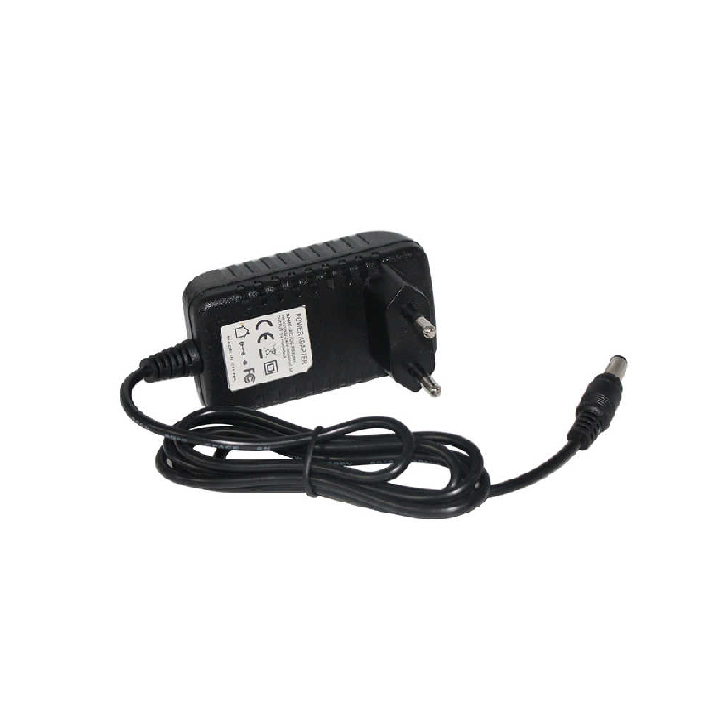
- Strom anschließen. Verwenden Sie das mitgelieferte Netzteil, das die Kamera mit 12 V versorgt. Auch bei WLAN-Betrieb bleibt das Stromkabel erforderlich.
- Hinzufügen und testen. Folgen Sie In der App hinzufügen. Prüfen Sie Livebild, Richtung, Zoom, Sprechfunktion und Meldungen. Testen Sie bei eingelegter Karte auch die Wiedergabe.
- Montieren und erneut prüfen. Testen Sie Verbindung und Sichtfeld am endgültigen Standort. Wiederholen Sie nach der Montage den Test von Meldungen und Aufnahmen.
Hinweise zu Stromversorgung und Standort
Trennen Sie bei der Montage die Stromversorgung. Verwenden Sie keine beschädigten Kabel oder Netzteile. Netzteil und Steckverbindungen brauchen auch beim Außeneinsatz einen trockenen, geschützten Platz. Verlegen Sie das Kabel ohne Zug und Quetschstellen.
Richten Sie die Kamera auf den gewünschten Bereich, vermeiden Sie starkes Gegenlicht und lassen Sie dem Kopf Bewegungsfreiheit. Prüfen Sie zusätzlich eine Probeaufnahme, wenn bei Alarm Video gespeichert werden soll.
02Stromversorgung und Montage
Stromversorgung und Montage
Mitgeliefertes Netzteil anschließen
- Platz zum Einrichten wählen. Halten Sie Kamera und Telefon in Routernähe. Stellen Sie die Kamera kippsicher mit Bewegungsfreiheit für den Kopf auf.
- Stromstecker verbinden. Schließen Sie das mitgelieferte 12-V-Netzteil mit 1,5 m langem Kabel an den Stromeingang der Kamera an.
- Kamera einschalten. Stecken Sie das Netzteil ein und warten Sie den Start ab. Folgen Sie anschließend der App-Einrichtung und prüfen Sie das Livebild.
Anschlüsse der Kamera
Am Kabel der Kamera sitzen ein runder Stromanschluss, eine RJ45-Buchse für Ethernet und die RESET-Taste unter einer Schutzkappe. Nutzen Sie den Rundanschluss für das Netzteil und RJ45 für ein optionales Netzwerkkabel.
Standort wählen und testen
- Sichtfeld prüfen. Halten Sie die Kamera sicher am vorgesehenen Ort. Prüfen Sie im Livebild mit Direction und den Zoomtasten die gewünschten Ausschnitte.
- Verbindung prüfen. Beobachten Sie das Livebild. Wechseln Sie bei Aussetzern den Standort oder verbessern Sie den Empfang, bevor Sie bohren.
- Strom trennen. Befestigen Sie die Halterung mit geeigneten Schrauben und Dübeln an einem tragfähigen Untergrund. Prüfen Sie den sicheren Halt.
- Kabel führen. Schützen Sie Strom- und gegebenenfalls Netzwerkstecker vor Wasser. Die Kabel dürfen die Kamerabewegung nicht behindern.
- Montage testen. Schließen Sie die Stromversorgung an. Prüfen Sie Livebild, Schwenken, Neigen, Zoom, Nachtsicht, Meldungen und eine Probeaufnahme.
Netzwerkkabel und PoE
Die Kamera unterstützt auch Ethernet. Netzwerk und Strom haben getrennte Anschlüsse. Für Strom über das Netzwerkkabel brauchen Sie einen separaten kompatiblen PoE-Splitter und geeignete PoE-Technik. Die Kamera besitzt kein integriertes PoE. Kontaktieren Sie uns, wenn Sie Hilfe bei der Auswahl wünschen.
03In der App hinzufügen
Kamera in der App hinzufügen
Wir zeigen die SmartLife-App. Die Kamera unterstützt auch Tuya. Menüs und Darstellung können je nach Sprache und App-Version abweichen.
Smartphone und Kamera vorbereiten
- SmartLife-App öffnen. Laden Sie sie bei Bedarf aus dem App-Store Ihres Telefons. Erstellen Sie ein Konto oder melden Sie sich an.
- Telefon mit dem 2,4-GHz-WLAN verbinden. Wählen Sie das für die Kamera vorgesehene Netz und halten Sie das Passwort bereit.
- Kamera starten. Schließen Sie das Netzteil an und warten Sie auf das Signal zur Netzwerkeinrichtung. Lesen Sie bei einer bereits eingerichteten Kamera zuerst Netzwerk und Konto wechseln.
Per QR-Code hinzufügen
- Gerät hinzufügen. Tippen Sie oben rechts auf der Startseite auf + und wählen Sie Add Device.
- Kamera wählen. Wählen Sie manuell eine WLAN-Smartkamera und die QR-Code-Methode. Bestätigen Sie die Bereitschaft erst nach dem entsprechenden Signal der Kamera.
- Netzwerkdaten eingeben. Wählen Sie Ihr 2,4-GHz-WLAN und geben Sie das Passwort genau ein. Fahren Sie fort, bis ein QR-Code auf dem Telefon erscheint.
- QR-Code vorzeigen. Halten Sie das Telefon ruhig mit dem vollständigen Code vor das Objektiv. Passen Sie den Abstand an und vermeiden Sie Spiegelungen auf dem Display.
- Signalton bestätigen. Bestätigen Sie in der App erst, nachdem die Kamera den Code gelesen und einen Ton abgegeben hat.
- Einrichtung abschließen. Lassen Sie die Kamera eingeschaltet, bis die App das Hinzufügen bestätigt. Vergeben Sie einen gut erkennbaren Namen und bei Bedarf einen Raum.
- Kamera öffnen. Tippen Sie in der Geräteliste auf die Kamera. Prüfen Sie das Livebild und die Reaktion auf Direction.
Wenn das Hinzufügen nicht gelingt
Prüfen Sie Stromversorgung, 2,4-GHz-WLAN und Passwort. Versuchen Sie es in Routernähe. Passen Sie bei Lesefehlern Helligkeit und Abstand an. Lesen Sie die Fehlerhilfe, bevor Sie eine bestehende Einrichtung ändern.
04Schwenken, neigen und zoomen
Schwenken, neigen und zoomen
Mit Direction richten Sie die Kamera aus und zoomen auf einen Bereich. Verfolgen Sie die Bewegung im Livebild.
- Steuerung öffnen. Öffnen Sie die Kamera in der SmartLife-App und tippen Sie unten auf Direction. Unter dem Livebild erscheinen ein rundes Richtungsfeld und zwei Zoomtasten.
- Kamera schwenken oder neigen. Tippen Sie im Richtungsfeld oben, unten, links oder rechts und beobachten Sie dabei das Livebild.
- Heranzoomen. Tippen Sie rechts vom Richtungsfeld auf die Lupe mit +. Der 20-fache optische Zoom vergrößert einen kleineren Bildausschnitt.
- Herauszoomen. Tippen Sie auf die Lupe mit −, um einen größeren Bereich zu sehen. Wählen Sie danach einen geeigneten Übersichtsausschnitt.
Automatische Verfolgung
Mit Motion Tracking folgt die Kamera erkannten Bewegungen automatisch. Die Verfolgung ändert die Blickrichtung. Alarmmeldungen werden separat eingestellt.
- Öffnen Sie die Kamera und wählen Sie oben rechts ⋯ → Detection Alarm Settings.
- Aktivieren Sie Motion Tracking. Unter Features gibt es auch eine Verknüpfung.
- Gehen Sie durch den Bereich und prüfen Sie im Livebild, ob die Kamera der Bewegung folgt.
- Schalten Sie Motion Tracking für eine feste Blickrichtung aus. Wählen Sie den Ausschnitt anschließend mit Direction.
Testen Sie die Verfolgung am Montageort. Zoom, Abstand, Licht und Kameraposition beeinflussen den sichtbaren Ausschnitt.
05Tägliche Bedienung
Liveansicht und tägliche Bedienung
Wählen Sie die Kamera in der SmartLife-App. Unter dem Livebild finden Sie Symbole für Vollbild, Foto, Sprechen und Video. Features öffnet den Funktionsbereich. Klappen Sie ihn bei Bedarf mit dem Pfeil unter dem Bild auf.
- Vollbild öffnen. Tippen Sie auf das Symbol mit den vier Ecken unter dem Bild. Mit der Zurück-Funktion gelangen Sie wieder zur Bedienung.
- Ton anhören. Tippen Sie auf den Lautsprecher am Livebild, um den Ton am Telefon ein- oder auszuschalten. Ein durchgestrichener Lautsprecher bedeutet, dass diese Ansicht stumm ist.
- Foto aufnehmen. Tippen Sie unter dem Livebild auf das Kamerasymbol. Das Foto finden Sie unter Features → Gallery.
- Videoclip speichern. Tippen Sie zum Start unter dem Bild auf das Videosymbol, zum Beenden noch einmal. Den Clip finden Sie unter Features → Gallery.
- Über die Kamera sprechen. Nutzen Sie das Telefonsymbol unter dem Bild. Je nach Talk Mode halten Sie die Taste gedrückt oder tippen einmal. Siehe Ton und Sprechen.
Privatmodus
- Öffnen Sie Features → Private Mode oder tippen Sie oben rechts auf ⋯ und wählen Sie Private Mode.
- Schalten Sie die Funktion ein, um die Ton- und Bildübertragung vorübergehend zu unterbrechen.
- Schalten Sie die Funktion zur weiteren Nutzung aus und prüfen Sie das Livebild.
In den Einstellungen zurechtfinden
Tippen Sie oben rechts auf ⋯ für die Kameraeinstellungen. Hier finden Sie unter anderem Video Settings, Audio Settings, Detection Alarm Settings und Storage Settings.
06Aufnahmen und Speicherung
Aufnahmen und Speicherung
Die Kamera unterstützt microSD-Karten bis 128 GB für lokale Aufnahmen. Die Karte ist separat erhältlich. Bei uns finden Sie 64-GB-microSD-Karten und 128-GB-microSD-Karten.
Speicherkarte vorbereiten
- Strom trennen. Ziehen Sie das Stromkabel ab, bevor Sie die Speicherkarte einsetzen oder entnehmen.
- Kartenfach öffnen. Schrauben Sie den Deckel oben an der Kamera ab. Setzen Sie die Karte vorsichtig in der richtigen Ausrichtung ein. Befestigen Sie den Deckel vor dem Einschalten wieder.
- Kamera wieder starten. Schließen Sie das Netzteil an und öffnen Sie die Kamera in der SmartLife-App.
- Karte prüfen. Öffnen Sie ⋯ → Storage Settings und kontrollieren Sie, ob Karte und Speicherkapazität angezeigt werden.
- Aufnahmeeinstellungen prüfen. Wählen Sie in den Speichereinstellungen die bewegungsgesteuerte Aufnahme, wenn Sie bei Aktivität Video speichern möchten.
- Speicherung testen. Bewegen Sie sich vor der Kamera. Öffnen Sie Features → Playback und spielen Sie die gespeicherte Aufnahme ab.
Meldungen, Wiedergabe und Galerie
- Messages zeigt Ereignisse und Alarmmeldungen. Um zu prüfen, ob ein Video gespeichert wurde, öffnen Sie die Wiedergabe.
- Features → Playback zeigt Videos von einer erkannten Speicherkarte, auf der Aufnahmen vorliegen.
- Features → Gallery enthält Fotos und Clips, die Sie manuell aus dem Livebild gespeichert haben.
Wenn die Speicherkarte voll ist
Bei voller Karte überschreibt die Ringspeicherung die ältesten Clips. Sichern Sie wichtige Aufnahmen rechtzeitig. Wie weit das Archiv zurückreicht, hängt von Einstellungen und Aktivität ab.
Formatierung und optionale Cloud-Dienste
Beim Formatieren wird der Karteninhalt gelöscht. Sichern Sie wichtige Aufnahmen vorher. Die Kamera unterstützt exFAT und FAT32. Kontaktieren Sie uns, wenn eine geeignete Karte weiterhin nicht erkannt wird.
Die App kann einen separaten kostenpflichtigen Cloud-Dienst anbieten. Prüfen Sie Preis und Bedingungen und ob ein aktives Abonnement besteht, bevor Sie sich auf Cloud-Aufnahmen verlassen.
07Bild und Nachtsicht
Bild und Nachtsicht
Öffnen Sie die Kamera und wählen Sie ⋯ → Video Settings. Prüfen Sie das Livebild nach jeder Änderung.
Nachtsichtmodus wählen
- Öffnen Sie Video Settings → Night Mode oder nutzen Sie die Verknüpfung Features → Night Mode.
- Wählen Sie Auto mode für die automatische Umschaltung, Infrared Mode für Schwarzweiß mit Infrarot oder Color Mode für Farbe mit der LED-Beleuchtung der Kamera.
- Tippen Sie auf Confirm und prüfen Sie das Bild bei den Lichtverhältnissen am Einsatzort.
Weitere Bildeinstellungen
- Smart Image Quality verbessert Schärfe, Farben und Helligkeit automatisch. Die Verknüpfung unter Features heißt Smart Quality.
- Flip Screen dreht das Bild bei Bedarf. Prüfen Sie die Ausrichtung im Livebild.
- Anti-Flicker kann Flimmern durch künstliches Licht verringern. Wählen Sie Off, 50Hz oder 60Hz, tippen Sie auf Confirm und prüfen Sie das Ergebnis.
- Time Watermark blendet den Zeitstempel im Video ein oder aus.
Fenster und glänzende Flächen vor dem Objektiv können nachts spiegeln. Sorgen Sie für freie Sicht und testen Sie Tag- und Nachtbild. Das Kameralicht bedienen Sie über Light unter Features.
08Ton und Gespräch
Ton und Gespräch
Mit Mikrofon und Lautsprecher der Kamera können Sie in der App hören und sprechen. Erlauben Sie der SmartLife-App für die Sprechfunktion den Zugriff auf das Telefonmikrofon.
Gesprächsmodus wählen
- Öffnen Sie die Kamera und wählen Sie ⋯ → Audio Settings → Talk Mode.
- Wählen Sie One-Way Communication, wenn Sie die Sprechtaste während des Sprechens gedrückt halten und danach loslassen möchten.
- Wählen Sie Two-Way Talk, wenn Sie das Gespräch durch einmaliges Antippen der Sprechtaste starten möchten.
- Tippen Sie auf Confirm und testen Sie das Telefonsymbol unter dem Livebild. Wählen Sie die für Ihre Umgebung passende Sprechfunktion.
Wenn Hören oder Sprechen nicht funktioniert
Prüfen Sie Lautsprechersymbol, Telefonlautstärke und Mikrofonberechtigung, anschließend Talk Mode und Verbindung. Versuchen Sie bei einem Echo die andere Sprechfunktion.
09Bewegung und Alarme
Bewegung, Verfolgung und Alarmmeldungen
Legen Sie zuerst fest, was erkannt werden soll. Öffnen Sie dazu die Kamera und wählen Sie ⋯ → Detection Alarm Settings. Prüfen Sie danach die Benachrichtigungen am Telefon.
Erfassung einschalten
- Aktivieren Sie Motion Detection Alarm für Bewegungsmeldungen. Ist die Option aus, erhalten Sie diese Meldungen nicht.
- Aktivieren Sie Human Detection(Only Human Events), wenn Sie vorrangig über erkannte Personen informiert werden möchten.
- Wählen Sie unter Alarm Sensitivity Level zwischen Low Sensitivity, Medium und High. Bei niedriger Empfindlichkeit ist deutlichere Bewegung nötig. Bei hoher genügen kleinere Veränderungen.
- Gehen Sie durch den Bereich und prüfen Sie Erkennung und Meldung. Ändern Sie jeweils nur eine Einstellung und testen Sie erneut.
Empfindlichkeit anpassen
Senken Sie bei zu vielen Meldungen die Empfindlichkeit und testen Sie die Personenerkennung. Bleiben Bewegungen unbemerkt, prüfen Sie Bildausschnitt und Einstellungen und testen Sie dann eine höhere Stufe.
Automatische Verfolgung und Sirene
Über Motion Tracking aktivieren Sie die Verfolgung. Siehe Schwenken, neigen und zoomen. Aktivieren Sie Trigger Siren für einen Sirenenton bei Alarm. Nehmen Sie beim Test auf andere Rücksicht. Deaktivieren Sie die Sirene, wenn Sie nur App-Meldungen wünschen.
Benachrichtigungen auf dem Smartphone prüfen
- Öffnen Sie die Kamera und wählen Sie ⋯ → Message notification Settings. Prüfen Sie, welche Meldungen Sie erhalten möchten.
- Erlauben Sie der SmartLife-App Benachrichtigungen auf dem Telefon. Die Kamera braucht außerdem Strom und Internet.
- Ereignisse finden Sie unter Messages unten auf der Kameraseite. Testen Sie den Empfang am Telefon auch nach Verlassen des Livebildes.
Zeitplan
Unter Schedule legen Sie mit Add Schedule einen Zeitplan an. No timer set bedeutet, dass noch keiner besteht. Laut App können Zeiten um ±30 Sekunden abweichen. Prüfen Sie den Plan, wenn Meldungen nur zu bestimmten Zeiten ausbleiben.
10Freigabe und Wartung
Freigabe, Netzwerk und Wartung
Kamera für einen anderen Benutzer freigeben
- Öffnen Sie die Kamera und wählen Sie ⋯ → Share Device.
- Folgen Sie den Schritten, um die Kamera mit der gewünschten Person zu teilen. Diese braucht ein eigenes Konto in derselben App.
- Prüfen Sie am Telefon des Empfängers, ob die Kamera geöffnet werden kann. Teilen Sie sie nur mit Personen, die Zugriff haben sollen.
Verbindung und Updates prüfen
- Device Information. Die Geräteinformationen finden Sie unter ⋯ → Device Information.
- Check Device Network. Mit ⋯ → Check Device Network prüfen Sie die Netzwerkverbindung.
- Offline Notification. Aktivieren Sie diese Option für eine Nachricht, wenn die Kamera offline geht.
- Device Update. Öffnen Sie ⋯ → Device Update und folgen Sie den Anweisungen, falls ein Update angeboten wird. Lassen Sie Strom- und Netzwerkverbindung bestehen.
- Gerät neu starten. Den Neustart finden Sie in den Sicherheitseinstellungen. Dabei ist keine neue Netzwerkeinrichtung nötig.
Netzwerk oder Konto wechseln
Nach einem Routerwechsel oder geänderten WLAN-Daten richten Sie das Netzwerk neu ein. Prüfen Sie bei anderen Verbindungsstörungen zuerst Strom und Internet, bevor Sie die Kamera entfernen.
Remove Device unten in den Einstellungen entfernt die Kamera vom Konto, etwa für einen Kontowechsel. Nutzen Sie die Funktion erst, wenn Sie sie erneut hinzufügen können. Für die Neueinrichtung siehe Zurücksetzen unten.
Nur zur Neueinrichtung zurücksetzen
Nach dem Zurücksetzen ist eine neue Netzwerkeinrichtung nötig. Halten Sie Kamera, App und Zugang zum neuen WLAN bereit. Ein physischer Reset entfernt die Kamera nicht aus dem bisherigen App-Konto.
- Lassen Sie die Kamera eingeschaltet. Suchen Sie RESET an Strom- und RJ45-Anschluss und öffnen Sie die Schutzkappe der Taste.
- Halten Sie die RESET-Taste gedrückt, bis die Kamera das Zurücksetzen bestätigt. Lassen Sie die Taste los.
- Schließen Sie die Schutzkappe. Warten Sie den Start ab und folgen Sie In der App hinzufügen, um die WLAN-Verbindung neu einzurichten.
- Prüfen Sie nach der Neueinrichtung Livebild, Richtung, Meldungen und Aufnahmen.
Reinigung und regelmäßige Prüfung
Trennen Sie vor der Reinigung den Strom. Wischen Sie Kamera und Objektiv vorsichtig mit einem weichen, trockenen Tuch ab. Vermeiden Sie Kratzer und Wasser in den Anschlüssen. Prüfen Sie Halterung, Kabel und Verbindungen regelmäßig. Testen Sie nach Stromausfällen oder Einstellungsänderungen Livebild, Meldungen und eine gespeicherte Aufnahme.
11Fehlerbehebung
Fehlerbehebung
Die Kamera startet nicht
Prüfen Sie Steckdose und Verbindung zum mitgelieferten 12-V-Netzteil. Trennen Sie bei Schäden an Kabel oder Netzteil den Strom und kontaktieren Sie uns.
Kamera lässt sich nicht hinzufügen
- Prüfen Sie, ob die Kamera gestartet und einrichtungsbereit ist und das Telefon ein 2,4-GHz-WLAN nutzt.
- Prüfen Sie WLAN-Name und Passwort einschließlich Groß- und Kleinschreibung.
- Versuchen Sie es in Routernähe. Zeigen Sie den vollständigen QR-Code auf einem gut lesbaren Display und passen Sie Abstand und Winkel an, bis die Kamera reagiert.
- Bestätigen Sie den Ton erst, wenn Sie ihn hören. Kontaktieren Sie uns, falls die Kamera nicht in den Einrichtungsmodus wechselt oder sich weiterhin nicht hinzufügen lässt.
Kamera offline oder Livebild stockt
Prüfen Sie Strom und Internetzugang des Routers. Nutzen Sie ⋯ → Check Device Network, sofern die Einstellungen erreichbar sind. Testen Sie in Routernähe. Haben sich die WLAN-Daten geändert, richten Sie die Verbindung mit den neuen Daten ein.
Bild fehlt, steht auf dem Kopf oder flimmert
Prüfen Sie, ob Private Mode aus ist. Drehen Sie das Bild mit ⋯ → Video Settings → Flip Screen. Testen Sie bei Flimmern Anti-Flicker. Prüfen Sie bei schlechter Nachtsicht Night Mode sowie Lichtquellen und Reflexionen vor dem Objektiv.
Kamera dreht sich vom gewählten Bereich weg
Prüfen Sie Motion Tracking. Für eine feste Ansicht schalten Sie die Verfolgung aus und wählen den Ausschnitt mit Direction. Kabel und Gegenstände dürfen die Bewegung nicht behindern. Kontaktieren Sie uns bei mechanischen Problemen, ohne den Kopf mit Gewalt zu bewegen.
Keine oder zu viele Alarmmeldungen
Prüfen Sie Motion Detection Alarm, Personenerkennung, Empfindlichkeit und Zeitplan sowie Message notification Settings und die Berechtigung für Telefonmeldungen. Testen Sie bei vielen Meldungen eine niedrigere Stufe und den Personenfilter. Siehe Bewegung und Alarme.
Hören oder Sprechen ist nicht möglich
Prüfen Sie Lautsprechersymbol, Telefonlautstärke, Mikrofonberechtigung und ⋯ → Audio Settings → Talk Mode. Bei One-Way Communication halten Sie die Sprechtaste gedrückt. Bei Two-Way Talk tippen Sie einmal.
Karte wird nicht erkannt oder Playback bleibt leer
Die Karte darf maximal 128 GB haben. Trennen Sie den Strom, bevor Sie den Sitz prüfen. Starten Sie neu und prüfen Sie unter ⋯ → Storage Settings Kartenstatus und Aufnahmemodus. Erstellen Sie eine Probeaufnahme und öffnen Sie Features → Playback. Manuelle Fotos und Clips finden Sie in Gallery. Sichern Sie Dateien vor dem Formatieren, da der Inhalt gelöscht wird.
Wann sollten Sie sich an Qsmart wenden?
Kontaktieren Sie unseren Kundenservice, wenn Start, Einrichtung oder Kartenerkennung weiterhin scheitern oder ein mechanischer Fehler auftritt. Beschreiben Sie das Problem und Ihre bisherigen Schritte. Geben Sie niemals WLAN- oder Kontopasswörter weiter.
Fehlerbehebung und Hilfe
Die Kamera startet nicht. Muss ich sie zuerst aufladen?
Die Kamera wird dauerhaft über das mitgelieferte 12-V-Netzteil versorgt. Sie hat keinen Akku, der zuerst geladen werden müsste.
1. Schließen Sie das mitgelieferte Netzteil an und prüfen Sie, ob die Steckdose Strom führt.
2. Prüfen Sie, ob die Stromstecker vollständig zusammengesteckt sind.
3. Testen Sie die Kamera ohne eventuell angeschlossenes Verlängerungskabel, wenn sie nicht startet.
4. Wenden Sie sich an unseren Kundenservice, wenn die Kamera auch mit dem Originalnetzteil nicht reagiert.
Verwenden Sie kein Netzteil mit abweichender Spannung.
Die Kamera verbindet sich nicht mit dem WLAN. Was prüfe ich zuerst?
Die Kamera benötigt ein 2,4-GHz-WLAN. Stellen Sie die Verbindung vor der Montage in der Nähe des Routers her.
1. Schließen Sie das Kameranetzteil an und prüfen Sie die Internetverbindung vor Ort.
2. Verbinden Sie das Smartphone mit dem vorgesehenen 2,4-GHz-WLAN der Kamera.
3. Folgen Sie der Anleitung zum Hinzufügen der Kamera in der SmartLife-App oder in Tuya Smart. Prüfen Sie WLAN-Namen und Passwort.
4. Notieren Sie, an welchem Schritt es hakt. Wenn Sie nicht weiterkommen, teilen Sie unserem Kundenservice die genaue Fehlermeldung mit.
Verwendet der Router denselben Namen für mehrere Frequenzbänder, kann ein separates 2,4-GHz-WLAN die Einrichtung erleichtern.
Die Kamera ist offline. Was kann ich prüfen?
Offline bedeutet, dass die App keine Verbindung zur Kamera herstellen kann. Prüfen Sie zunächst Stromversorgung und Netzwerk und lassen Sie den Geräteeintrag in der App bestehen.
1. Prüfen Sie die Stromversorgung der Kamera und alle Kabelenden.
2. Prüfen Sie, ob der Internetzugang vor Ort funktioniert und ob weitere Geräte offline sind.
3. Testen Sie die Kamera in der Nähe des Routers. Funktioniert sie dort, verbessern Sie den Empfang am Montageort.
4. Haben sich WLAN-Name oder Passwort geändert, richten Sie die Kamera mit den neuen Netzwerkdaten ein.
Teilen Sie dem Kundenservice mit, ob der Fehler dauerhaft oder zu bestimmten Zeiten auftritt.
Die Kamera erneut verbinden
Besteht das Problem nach diesen Prüfungen weiterhin oder möchten Sie das Gerät mit einem neuen WLAN verbinden, richten Sie die Verbindung wie folgt neu ein.
Gehen Sie über die Geräteverwaltung (Device Management). Auf der Startseite entfernen Sie unter Umständen nur die Verknüpfung. Das Gerät bleibt dann in der App registriert.
1. Notieren Sie den Kameranamen sowie die Einstellungen für Aufzeichnung, Erkennung, Freigaben und Automatisierungen. So können Sie diese anschließend prüfen. Achten Sie auf eine stabile Stromversorgung und laden Sie eine Akkukamera vorab auf.
2. Öffnen Sie die SmartLife-App mit dem Konto und dem Zuhause, zu denen das Gerät gehört. Rufen Sie die Startseite (Home) auf.
3. Tippen Sie unter Android oben rechts auf den Pfeil unter dem Pluszeichen. Auf dem iPhone tippen Sie oben rechts auf die drei waagerechten Striche.
4. Öffnen Sie die Geräteverwaltung (Device Management).
5. Suchen Sie die Kamera, die Sie erneut verbinden möchten. Tippen Sie auf den kleinen Kreis neben dem Eintrag, bis ein Häkchen erscheint. Falls Ihre Ansicht die Auswahl durch langes Drücken vorsieht, halten Sie den Kameraeintrag gedrückt.
6. Prüfen Sie, ob nur das gewünschte Gerät ausgewählt ist. Tippen Sie auf Remove Device (Gerät entfernen) und bestätigen Sie die Rückfrage, falls eine erscheint.
7. Lassen Sie die Kamera eingeschaltet. Hat sie einen Ein-/Ausschalter, stellen Sie ihn auf ON. Halten Sie die RESET-Taste gedrückt, bis die Kamera wie in ihrer Anleitung beschrieben in den Kopplungsmodus wechselt. Lassen Sie die Taste dann los. Die Dauer ist modellspezifisch.
8. Verbinden Sie Ihr Telefon mit dem 2,4-GHz-WLAN, das die Kamera nutzen soll. Bleiben Sie während der Einrichtung in der Nähe des Routers.
9. Kehren Sie in der SmartLife-App zur Startseite (Home) zurück. Tippen Sie oben rechts auf + und wählen Sie Add Device (Gerät hinzufügen).
10. Wählen Sie die Kamera aus, wenn sie automatisch erkannt wird. Andernfalls verwenden Sie die Methode aus der Kameraanleitung. Geben Sie die aktuellen WLAN-Zugangsdaten ein und folgen Sie dem Assistenten. Erscheint ein QR-Code, lassen Sie ihn von der Kamera auf dem Telefondisplay einlesen.
11. Warten Sie, bis die App das Hinzufügen bestätigt, und tippen Sie auf Done (Fertig).
12. Öffnen Sie das Livebild. Prüfen Sie Aufzeichnungen, Benachrichtigungen, Freigaben und Automatisierungen und passen Sie sie bei Bedarf an. Testen Sie die Kamera auch an ihrem endgültigen Standort.
Bricht die Verbindung nach der Neueinrichtung weiterhin ab, wenden Sie sich an den Kundenservice. Geben Sie den Modellnamen und den Zeitpunkt an und schildern Sie kurz, was passiert ist. Prüfen Sie auch, ob die Kamera Strom erhält und das WLAN am Standort ausreichend stark ist.
Die Kamera funktioniert am Router, aber nicht am Montageort. Was kann ich tun?
Wände, Entfernung und Metall können das WLAN-Signal schwächen. Eine erfolgreiche Einrichtung nahe am Router garantiert deshalb noch keine Verbindung am Montageort.
1. Testen Sie das Livebild am gewünschten Standort, bevor Sie die Kamera befestigen.
2. Probieren Sie einen leicht veränderten Standort mit weniger Wänden oder Metallgegenständen zwischen Kamera und Router.
3. Verbessern Sie den WLAN-Empfang, wenn die Verbindung nur in der Nähe des Routers stabil ist.
4. Sie können die Kamera auch über ihren RJ45-Anschluss mit dem Router verbinden. Lassen Sie die normale Stromversorgung angeschlossen.
Das Livebild ruckelt oder lädt lange. Was kann ich vergleichen?
Die Verbindung der Kamera und der Internetzugang Ihres Smartphones beeinflussen das Livebild. Ein kurzer Verbindungsaufbau ist nicht zwangsläufig ein Fehler.
1. Testen Sie das Livebild bei stabiler Verbindung in der Nähe des Routers.
2. Testen Sie das Smartphone über ein anderes Netz, etwa mobile Daten, und vergleichen Sie.
3. Prüfen Sie eine gespeicherte Aufnahme. Läuft sie flüssig und nur das Livebild ruckelt, kann die Verbindung die Ursache sein.
4. Notieren Sie bei anhaltendem Problem Zeitpunkt und Umstände für den Kundenservice.
Die Kamera erneut verbinden
Besteht das Problem nach diesen Prüfungen weiterhin oder möchten Sie das Gerät mit einem neuen WLAN verbinden, richten Sie die Verbindung wie folgt neu ein.
Gehen Sie über die Geräteverwaltung (Device Management). Auf der Startseite entfernen Sie unter Umständen nur die Verknüpfung. Das Gerät bleibt dann in der App registriert.
1. Notieren Sie den Kameranamen sowie die Einstellungen für Aufzeichnung, Erkennung, Freigaben und Automatisierungen. So können Sie diese anschließend prüfen. Achten Sie auf eine stabile Stromversorgung und laden Sie eine Akkukamera vorab auf.
2. Öffnen Sie die SmartLife-App mit dem Konto und dem Zuhause, zu denen das Gerät gehört. Rufen Sie die Startseite (Home) auf.
3. Tippen Sie unter Android oben rechts auf den Pfeil unter dem Pluszeichen. Auf dem iPhone tippen Sie oben rechts auf die drei waagerechten Striche.
4. Öffnen Sie die Geräteverwaltung (Device Management).
5. Suchen Sie die Kamera, die Sie erneut verbinden möchten. Tippen Sie auf den kleinen Kreis neben dem Eintrag, bis ein Häkchen erscheint. Falls Ihre Ansicht die Auswahl durch langes Drücken vorsieht, halten Sie den Kameraeintrag gedrückt.
6. Prüfen Sie, ob nur das gewünschte Gerät ausgewählt ist. Tippen Sie auf Remove Device (Gerät entfernen) und bestätigen Sie die Rückfrage, falls eine erscheint.
7. Lassen Sie die Kamera eingeschaltet. Hat sie einen Ein-/Ausschalter, stellen Sie ihn auf ON. Halten Sie die RESET-Taste gedrückt, bis die Kamera wie in ihrer Anleitung beschrieben in den Kopplungsmodus wechselt. Lassen Sie die Taste dann los. Die Dauer ist modellspezifisch.
8. Verbinden Sie Ihr Telefon mit dem 2,4-GHz-WLAN, das die Kamera nutzen soll. Bleiben Sie während der Einrichtung in der Nähe des Routers.
9. Kehren Sie in der SmartLife-App zur Startseite (Home) zurück. Tippen Sie oben rechts auf + und wählen Sie Add Device (Gerät hinzufügen).
10. Wählen Sie die Kamera aus, wenn sie automatisch erkannt wird. Andernfalls verwenden Sie die Methode aus der Kameraanleitung. Geben Sie die aktuellen WLAN-Zugangsdaten ein und folgen Sie dem Assistenten. Erscheint ein QR-Code, lassen Sie ihn von der Kamera auf dem Telefondisplay einlesen.
11. Warten Sie, bis die App das Hinzufügen bestätigt, und tippen Sie auf Done (Fertig).
12. Öffnen Sie das Livebild. Prüfen Sie Aufzeichnungen, Benachrichtigungen, Freigaben und Automatisierungen und passen Sie sie bei Bedarf an. Testen Sie die Kamera auch an ihrem endgültigen Standort.
Bricht die Verbindung nach der Neueinrichtung weiterhin ab, wenden Sie sich an den Kundenservice. Geben Sie den Modellnamen und den Zeitpunkt an und schildern Sie kurz, was passiert ist. Prüfen Sie auch, ob die Kamera Strom erhält und das WLAN am Standort ausreichend stark ist.
Ich bekomme keine Bewegungsmeldungen. Was kann ich prüfen?
Sowohl die Bewegungserkennung der Kamera als auch die Berechtigung für Benachrichtigungen am Smartphone müssen aktiv sein.
1. Prüfen Sie, ob die Kamera online ist, und aktivieren Sie die Bewegungserkennung in den Kameraeinstellungen.
2. Prüfen Sie Zeitpläne und Automationen, die Erkennung oder Benachrichtigungen ausschalten können.
3. Erlauben Sie Benachrichtigungen der SmartLife-App am Smartphone und prüfen Sie die Modi „Nicht stören“ und „Fokus“.
4. Gehen Sie durch das Sichtfeld der Kamera und prüfen Sie Ereignisse in der App sowie Benachrichtigungen am Smartphone.
Senden Sie dem Kundenservice bei erfolglosem Test gern einen Screenshot der Erkennungseinstellungen.
Die Kamera reagiert zu häufig. Wie kann ich unnötige Meldungen reduzieren?
Verkehr, Schatten oder bewegte Äste im Bild können viele Ereignisse auslösen.
1. Sehen Sie sich einige Ereignisse an, um zu erkennen, worauf die Kamera reagiert.
2. Richten Sie die Kamera auf den wichtigsten Bereich und blenden Sie unerwünschte Aktivität möglichst aus dem Bild aus.
3. Passen Sie die Bewegungsempfindlichkeit an. Nutzen Sie die Personenerkennung der Kamera, wenn sie gezielt Menschen erfassen soll.
4. Gehen Sie nach der Änderung durch das Sichtfeld, um zu prüfen, ob gewünschte Bewegungen weiterhin erkannt werden.
Eine höhere Empfindlichkeit kann auch mehr unerwünschte Ereignisse erzeugen. Wählen Sie eine zum Standort passende Stufe.
Ich sehe das Livebild, finde aber keine früheren Videos. Was fehlt?
Für das Livebild muss noch kein Video gespeichert sein. Frühere Aufnahmen setzen dagegen einen funktionierenden Speicher voraus.
1. Prüfen Sie, ob eine microSD-Karte mit maximal 128 GB in der Kamera sitzt und in der App erkannt wird.
2. Prüfen Sie die Aufnahmeeinstellungen und erstellen Sie eine Testaufnahme.
3. Öffnen Sie die Wiedergabe der Kamera, wählen Sie das richtige Datum und suchen Sie die Uhrzeit des Tests.
4. Wenn Sie einen zusätzlich gebuchten Cloud-Dienst nutzen, prüfen Sie dessen Aufnahmen gesondert.
Eine Bewegungsmeldung zeigt, dass etwas erkannt wurde. Sie bestätigt für sich allein nicht, dass ein Video gespeichert wurde.
Die Speicherkarte wird nicht erkannt. Wie kann ich sie prüfen?
Die Kamera unterstützt microSD-Karten mit bis zu 128 GB. Wählen Sie eine mit der Kamera kompatible Karte, die für Videoaufnahmen geeignet ist.
1. Trennen Sie die Kamera vom Strom, bevor Sie die Karte herausnehmen oder einsetzen.
2. Prüfen Sie, ob die Karte im vorgesehenen Schacht sitzt. Drücken Sie sie nicht schräg hinein.
3. Schließen Sie die Stromversorgung wieder an und prüfen Sie den Kartenstatus in der App.
4. Testen Sie eine andere geeignete Karte oder wenden Sie sich an den Kundenservice, falls die Karte weiterhin nicht erkannt wird.
Ist die Karte an die falsche Stelle gerutscht, versuchen Sie nicht, sie mit Metallwerkzeug herauszuholen. Wenden Sie sich an den Kundenservice.
Die App schlägt eine Formatierung vor. Gehen meine Aufnahmen verloren?
Ja. Beim Formatieren wird der gesamte Karteninhalt gelöscht. Sichern Sie zuerst die Videos, die Sie behalten möchten.
1. Prüfen Sie, ob wichtige Videos kopiert wurden und sich an einem anderen Speicherort abspielen lassen.
2. Verwenden Sie die Formatierungsfunktion der Kamera, wenn die Karte vorbereitet werden muss und Sie mit dem Löschen einverstanden sind.
3. Warten Sie bei stabiler Stromversorgung, bis der Vorgang abgeschlossen ist.
4. Erstellen Sie anschließend eine neue Testaufnahme und spielen Sie sie ab.
Wiederkehrende Fehler können auf eine verschlissene oder ungeeignete Karte hinweisen. Wenden Sie sich an den Kundenservice, statt die Karte immer wieder zu formatieren.
Die Aufnahme zeigt weniger Details als erwartet. Was kann ich verbessern?
Die Kamera bietet eine Auflösung von 2,5K. Welche Details Sie erkennen können, hängt auch von Licht, Entfernung, Kamerawinkel und Zoom ab.
1. Reinigen Sie vorsichtig die Außenseite des Objektivs und prüfen Sie, ob eine eventuell vorhandene Schutzfolie entfernt wurde.
2. Testen Sie das Motiv bei guter Beleuchtung ohne starkes Gegenlicht.
3. Vergleichen Sie eine gespeicherte Aufnahme ohne starke digitale Vergrößerung.
4. Versetzen Sie die Kamera oder richten Sie sie neu aus, wenn der wichtige Teil des Motivs nur einen sehr kleinen Bildausschnitt einnimmt.
Erscheint das Bild weiterhin fehlerhaft, senden Sie dem Kundenservice ein kurzes Beispiel mit Angabe der Entfernung.
Das Nachtbild ist schwarzweiß. Ist das normal?
Ja. Die Infrarot-Nachtsicht erzeugt ein Schwarzweißbild, damit die Kamera im Dunkeln eingesetzt werden kann.
1. Prüfen Sie den Nachtmodus der Kamera und die Lichtverhältnisse am Standort.
2. Für ein farbiges Bild im Dunkeln muss die LED-Beleuchtung der Kamera für die Farbnachtsicht aktiviert sein.
3. Testen Sie das Nachtbild am endgültigen Standort und in der vorgesehenen Entfernung.
4. Vergleichen Sie ein dunkles Nachtbild nicht unmittelbar mit einer Tagesaufnahme bei hellem Licht.
Das Nachtbild ist weißlich oder neblig. Was kann Reflexionen verursachen?
Eine nahe Wand, ein Dachüberstand oder Glas kann das Licht der Kamera zurück ins Objektiv reflektieren.
1. Prüfen Sie das Objektiv auf Schmutz, Beschlag und Schutzfolie.
2. Richten Sie die Kamera etwas von Flächen direkt vor dem Objektiv weg.
3. Vermeiden Sie Infrarot-Nachtsicht durch eine Fensterscheibe, wenn diese das Licht zurückwirft.
4. Nehmen Sie jeweils nur eine Änderung vor und vergleichen Sie danach das Bild.
Senden Sie dem Kundenservice ein Beispiel des Nachtbilds, falls die Ursache weiterhin unklar ist.
Meine Familie sieht die Kamera nicht in ihrer App. Wie gebe ich den Zugriff frei?
Geben Sie die Kamera für das Konto frei, das Ihr Familienmitglied tatsächlich verwendet. Sie müssen kein Passwort teilen.
1. Öffnen Sie die Freigabefunktion der Kamera in der SmartLife-App und wählen Sie den gewünschten Empfänger.
2. Bitten Sie den Empfänger, die Freigabe im eigenen Konto anzunehmen.
3. Prüfen Sie, ob sich die Kamera auf dem anderen Smartphone öffnen lässt.
4. Funktioniert das Livebild, aber es fehlen Benachrichtigungen, prüfen Sie die Benachrichtigungsberechtigungen am jeweiligen Smartphone.
Sie müssen die Kamera nicht aus Ihrem Konto entfernen, um einer anderen Person Zugriff zu gewähren.
Das Bild wirkt trotz 20-fachem optischem Zoom grob. Was kann ich prüfen?
Der optische Zoom verändert die Brennweite vor der Aufnahme. Beim nachträglichen Vergrößern eines gespeicherten Videos entstehen keine zusätzlichen Details.
1. Testen Sie die Zoomsteuerung der Kamera im Livebild.
2. Vergleichen Sie mit einer gespeicherten Aufnahme desselben Ausschnitts ohne zusätzliche digitale Vergrößerung.
3. Prüfen Sie Beleuchtung, Sauberkeit des Objektivs und Abstand zum Motiv.
4. Schicken Sie unserem Kundenservice ein kurzes Beispiel, wenn die Zoomsteuerung oder das Bild weiterhin auffällig ist.
Auch mit 20-fachem optischem Zoom lassen sich Gesichter oder Kennzeichen nicht aus jeder Entfernung sicher erkennen.
Warum verschwindet ein Teil des Bereichs aus dem Bild, wenn ich hineinzoome?
Beim Hineinzoomen wird der Bildausschnitt enger. Sie sehen mehr Details in einem kleineren Bereich.
1. Zoomen Sie heraus, um wieder den Überblick zu erhalten.
2. Richten Sie die Kamera mit der PTZ-Steuerung aus, bevor Sie das gewünschte Motiv heranzoomen.
3. Prüfen Sie, ob die Kamera in ihrer normalen Ausrichtung den gewünschten Bereich abdeckt.
4. Testen Sie nach der Montage sowohl die Übersicht als auch die Nahansicht.
Die Kamera lässt sich über die App nicht drehen. Was kann ich tun?
Für die PTZ-Steuerung muss die Kamera Strom haben und online sein. Prüfen Sie die Verbindung, bevor Sie einen Fehler am Motor vermuten.
1. Öffnen Sie das Livebild und prüfen Sie, ob es sich aktualisiert.
2. Versuchen Sie eine kurze Bewegung mit der Richtungssteuerung der App.
3. Sehen Sie nach, ob Kabel oder Halterung die Bewegung behindern.
4. Schicken Sie unserem Kundenservice ein kurzes Video, wenn die Kamera online ist, sich aber nicht normal bewegt.
Drehen Sie den motorisierten Kamerakopf nicht gewaltsam von Hand.
Die Kamera folgt der Person nicht automatisch. Was sollte ich prüfen?
Automatische Personenverfolgung und manuelle PTZ-Steuerung sind getrennte Funktionen. Aktivieren Sie die automatische Verfolgung, wenn die Kamera einer Person folgen soll.
1. Prüfen Sie die Einstellungen für Personenerkennung und automatische Verfolgung in der Kamera-App.
2. Testen Sie mit einer Person bei guter Beleuchtung und freiem Sichtfeld.
3. Zoomen Sie heraus, wenn das Sichtfeld so eng ist, dass die Person schnell aus dem Bild läuft.
4. Prüfen Sie die manuelle PTZ-Steuerung, wenn sich die Kamera gar nicht dreht.
Schicken Sie unserem Kundenservice einen Screenshot der Einstellungen, wenn Sie bei den Optionen Ihrer App-Version unsicher sind.
Die Kamera erhält über das PoE-Kabel keinen Strom. Was fehlt?
Für die Stromversorgung über PoE benötigen Sie einen separaten, mit dieser Kamera kompatiblen Splitter. Ein Netzwerkkabel allein ersetzt den üblichen Stromanschluss nicht.
1. Testen Sie die Kamera zuerst mit dem mitgelieferten 12-V-Netzteil.
2. Prüfen Sie die Netzwerkverbindung separat.
3. Fragen Sie bei unserem Kundenservice nach, bevor Sie eine andere Lösung anschließen. Nennen Sie Kameramodell, PoE-Ausrüstung und Splittermodell.
Ein Splitter für ein anderes unserer DanGear®-Modelle ist nicht automatisch mit dieser Kamera kompatibel.
Die ältesten Aufnahmen sind weg. Hat die Kamera sie gelöscht?
Die Kamera nutzt eine Ringspeicherung. Ist die microSD-Karte voll, überschreiben neue Aufnahmen die ältesten.
1. Sichern Sie wichtige Ereignisse, sobald Sie sie in der Wiedergabe gefunden haben.
2. Prüfen Sie bei Platzmangel die Aufnahmeeinstellungen und wie viel Aktivität gespeichert wird.
3. Wählen Sie eine kompatible Karte mit höchstens 128 GB, wenn Sie mehr Platz benötigen als auf Ihrer bisherigen Karte.
Eine bestimmte Anzahl gespeicherter Tage ist nicht garantiert. Rechnen Sie nicht damit, überschriebene Aufnahmen wiederherstellen zu können.
Ich habe ein neues WLAN. Wie verbinde ich das Gerät erneut?
Wenn Sie den WLAN-Namen oder das Passwort geändert haben, fügen Sie das Gerät mit den neuen Zugangsdaten hinzu. Verwenden Sie in der SmartLife-App das Konto und das Zuhause, denen das Gerät zugeordnet ist.
Entfernen Sie den bisherigen Geräteeintrag, versetzen Sie die Kamera in den Kopplungsmodus und fügen Sie sie erneut hinzu. Gehen Sie dazu wie folgt vor.
Gehen Sie über die Geräteverwaltung (Device Management). Auf der Startseite entfernen Sie unter Umständen nur die Verknüpfung. Das Gerät bleibt dann in der App registriert.
1. Notieren Sie den Kameranamen sowie die Einstellungen für Aufzeichnung, Erkennung, Freigaben und Automatisierungen. So können Sie diese anschließend prüfen. Achten Sie auf eine stabile Stromversorgung und laden Sie eine Akkukamera vorab auf.
2. Öffnen Sie die SmartLife-App mit dem Konto und dem Zuhause, zu denen das Gerät gehört. Rufen Sie die Startseite (Home) auf.
3. Tippen Sie unter Android oben rechts auf den Pfeil unter dem Pluszeichen. Auf dem iPhone tippen Sie oben rechts auf die drei waagerechten Striche.
4. Öffnen Sie die Geräteverwaltung (Device Management).
5. Suchen Sie die Kamera, die Sie erneut verbinden möchten. Tippen Sie auf den kleinen Kreis neben dem Eintrag, bis ein Häkchen erscheint. Falls Ihre Ansicht die Auswahl durch langes Drücken vorsieht, halten Sie den Kameraeintrag gedrückt.
6. Prüfen Sie, ob nur das gewünschte Gerät ausgewählt ist. Tippen Sie auf Remove Device (Gerät entfernen) und bestätigen Sie die Rückfrage, falls eine erscheint.
7. Lassen Sie die Kamera eingeschaltet. Hat sie einen Ein-/Ausschalter, stellen Sie ihn auf ON. Halten Sie die RESET-Taste gedrückt, bis die Kamera wie in ihrer Anleitung beschrieben in den Kopplungsmodus wechselt. Lassen Sie die Taste dann los. Die Dauer ist modellspezifisch.
8. Verbinden Sie Ihr Telefon mit dem 2,4-GHz-WLAN, das die Kamera nutzen soll. Bleiben Sie während der Einrichtung in der Nähe des Routers.
9. Kehren Sie in der SmartLife-App zur Startseite (Home) zurück. Tippen Sie oben rechts auf + und wählen Sie Add Device (Gerät hinzufügen).
10. Wählen Sie die Kamera aus, wenn sie automatisch erkannt wird. Andernfalls verwenden Sie die Methode aus der Kameraanleitung. Geben Sie die aktuellen WLAN-Zugangsdaten ein und folgen Sie dem Assistenten. Erscheint ein QR-Code, lassen Sie ihn von der Kamera auf dem Telefondisplay einlesen.
11. Warten Sie, bis die App das Hinzufügen bestätigt, und tippen Sie auf Done (Fertig).
12. Öffnen Sie das Livebild. Prüfen Sie Aufzeichnungen, Benachrichtigungen, Freigaben und Automatisierungen und passen Sie sie bei Bedarf an. Testen Sie die Kamera auch an ihrem endgültigen Standort.
Bricht die Verbindung nach der Neueinrichtung weiterhin ab, wenden Sie sich an den Kundenservice. Geben Sie den Modellnamen und den Zeitpunkt an und schildern Sie kurz, was passiert ist. Prüfen Sie auch, ob die Kamera Strom erhält und das WLAN am Standort ausreichend stark ist.
Mein Gerät reagiert in der SmartLife-App unzuverlässig. Wie stelle ich die Verbindung wieder her?
Friert das Livebild wiederholt ein, lädt es langsam oder öffnet es sich gar nicht, prüfen Sie zuerst Stromversorgung, Internetverbindung und WLAN-Empfang. Besteht das Problem weiterhin, können Sie die Verbindung neu einrichten.
Entfernen Sie den bisherigen Geräteeintrag, versetzen Sie die Kamera in den Kopplungsmodus und fügen Sie sie erneut hinzu. Gehen Sie dazu wie folgt vor.
Gehen Sie über die Geräteverwaltung (Device Management). Auf der Startseite entfernen Sie unter Umständen nur die Verknüpfung. Das Gerät bleibt dann in der App registriert.
1. Notieren Sie den Kameranamen sowie die Einstellungen für Aufzeichnung, Erkennung, Freigaben und Automatisierungen. So können Sie diese anschließend prüfen. Achten Sie auf eine stabile Stromversorgung und laden Sie eine Akkukamera vorab auf.
2. Öffnen Sie die SmartLife-App mit dem Konto und dem Zuhause, zu denen das Gerät gehört. Rufen Sie die Startseite (Home) auf.
3. Tippen Sie unter Android oben rechts auf den Pfeil unter dem Pluszeichen. Auf dem iPhone tippen Sie oben rechts auf die drei waagerechten Striche.
4. Öffnen Sie die Geräteverwaltung (Device Management).
5. Suchen Sie die Kamera, die Sie erneut verbinden möchten. Tippen Sie auf den kleinen Kreis neben dem Eintrag, bis ein Häkchen erscheint. Falls Ihre Ansicht die Auswahl durch langes Drücken vorsieht, halten Sie den Kameraeintrag gedrückt.
6. Prüfen Sie, ob nur das gewünschte Gerät ausgewählt ist. Tippen Sie auf Remove Device (Gerät entfernen) und bestätigen Sie die Rückfrage, falls eine erscheint.
7. Lassen Sie die Kamera eingeschaltet. Hat sie einen Ein-/Ausschalter, stellen Sie ihn auf ON. Halten Sie die RESET-Taste gedrückt, bis die Kamera wie in ihrer Anleitung beschrieben in den Kopplungsmodus wechselt. Lassen Sie die Taste dann los. Die Dauer ist modellspezifisch.
8. Verbinden Sie Ihr Telefon mit dem 2,4-GHz-WLAN, das die Kamera nutzen soll. Bleiben Sie während der Einrichtung in der Nähe des Routers.
9. Kehren Sie in der SmartLife-App zur Startseite (Home) zurück. Tippen Sie oben rechts auf + und wählen Sie Add Device (Gerät hinzufügen).
10. Wählen Sie die Kamera aus, wenn sie automatisch erkannt wird. Andernfalls verwenden Sie die Methode aus der Kameraanleitung. Geben Sie die aktuellen WLAN-Zugangsdaten ein und folgen Sie dem Assistenten. Erscheint ein QR-Code, lassen Sie ihn von der Kamera auf dem Telefondisplay einlesen.
11. Warten Sie, bis die App das Hinzufügen bestätigt, und tippen Sie auf Done (Fertig).
12. Öffnen Sie das Livebild. Prüfen Sie Aufzeichnungen, Benachrichtigungen, Freigaben und Automatisierungen und passen Sie sie bei Bedarf an. Testen Sie die Kamera auch an ihrem endgültigen Standort.
Bricht die Verbindung nach der Neueinrichtung weiterhin ab, wenden Sie sich an den Kundenservice. Geben Sie den Modellnamen und den Zeitpunkt an und schildern Sie kurz, was passiert ist. Prüfen Sie auch, ob die Kamera Strom erhält und das WLAN am Standort ausreichend stark ist.
Einrichtung und Montage
Wie schließe ich die Kamera an und montiere sie?
Mitgeliefertes Netzteil anschließen
- Platz zum Einrichten wählen. Halten Sie Kamera und Telefon in Routernähe. Stellen Sie die Kamera kippsicher mit Bewegungsfreiheit für den Kopf auf.
- Stromstecker verbinden. Schließen Sie das mitgelieferte 12-V-Netzteil mit 1,5 m langem Kabel an den Stromeingang der Kamera an.
- Kamera einschalten. Stecken Sie das Netzteil ein und warten Sie den Start ab. Folgen Sie anschließend der App-Einrichtung und prüfen Sie das Livebild.
Anschlüsse der Kamera
Am Kabel der Kamera sitzen ein runder Stromanschluss, eine RJ45-Buchse für Ethernet und die RESET-Taste unter einer Schutzkappe. Nutzen Sie den Rundanschluss für das Netzteil und RJ45 für ein optionales Netzwerkkabel.
Standort auswählen und testen
- Sichtfeld prüfen. Halten Sie die Kamera sicher am vorgesehenen Ort. Prüfen Sie im Livebild mit Direction und den Zoomtasten die gewünschten Ausschnitte.
- Verbindung prüfen. Beobachten Sie das Livebild. Wechseln Sie bei Aussetzern den Standort oder verbessern Sie den Empfang, bevor Sie bohren.
- Strom trennen. Befestigen Sie die Halterung mit geeigneten Schrauben und Dübeln an einem tragfähigen Untergrund. Prüfen Sie den sicheren Halt.
- Kabel führen. Schützen Sie Strom- und gegebenenfalls Netzwerkstecker vor Wasser. Die Kabel dürfen die Kamerabewegung nicht behindern.
- Montage testen. Schließen Sie die Stromversorgung an. Prüfen Sie Livebild, Schwenken, Neigen, Zoom, Nachtsicht, Meldungen und eine Probeaufnahme.
Kabelgebundenes Netzwerk und PoE
Die Kamera unterstützt auch Ethernet. Netzwerk und Strom haben getrennte Anschlüsse. Für Strom über das Netzwerkkabel brauchen Sie einen separaten kompatiblen PoE-Splitter und geeignete PoE-Technik. Die Kamera besitzt kein integriertes PoE. Kontaktieren Sie uns, wenn Sie Hilfe bei der Auswahl wünschen.
Bilder und weitere Schritte finden Sie in der Anleitung oben.
Wie verbinde ich die Kamera mit der SmartLife-App?
Wir zeigen die SmartLife-App. Die Kamera unterstützt auch Tuya. Menüs und Darstellung können je nach Sprache und App-Version abweichen.
Smartphone und Kamera vorbereiten
- SmartLife-App öffnen. Laden Sie sie bei Bedarf aus dem App-Store Ihres Telefons. Erstellen Sie ein Konto oder melden Sie sich an.
- Telefon mit dem 2,4-GHz-WLAN verbinden. Wählen Sie das für die Kamera vorgesehene Netz und halten Sie das Passwort bereit.
- Kamera starten. Schließen Sie das Netzteil an und warten Sie auf das Signal zur Netzwerkeinrichtung. Lesen Sie bei einer bereits eingerichteten Kamera zuerst Netzwerk und Konto wechseln.
Mit QR-Code hinzufügen
- Gerät hinzufügen. Tippen Sie oben rechts auf der Startseite auf + und wählen Sie Add Device.
- Kamera wählen. Wählen Sie manuell eine WLAN-Smartkamera und die QR-Code-Methode. Bestätigen Sie die Bereitschaft erst nach dem entsprechenden Signal der Kamera.
- Netzwerkdaten eingeben. Wählen Sie Ihr 2,4-GHz-WLAN und geben Sie das Passwort genau ein. Fahren Sie fort, bis ein QR-Code auf dem Telefon erscheint.
- QR-Code vorzeigen. Halten Sie das Telefon ruhig mit dem vollständigen Code vor das Objektiv. Passen Sie den Abstand an und vermeiden Sie Spiegelungen auf dem Display.
- Signalton bestätigen. Bestätigen Sie in der App erst, nachdem die Kamera den Code gelesen und einen Ton abgegeben hat.
- Einrichtung abschließen. Lassen Sie die Kamera eingeschaltet, bis die App das Hinzufügen bestätigt. Vergeben Sie einen gut erkennbaren Namen und bei Bedarf einen Raum.
- Kamera öffnen. Tippen Sie in der Geräteliste auf die Kamera. Prüfen Sie das Livebild und die Reaktion auf Direction.
Wenn das Hinzufügen fehlschlägt
Prüfen Sie Stromversorgung, 2,4-GHz-WLAN und Passwort. Versuchen Sie es in Routernähe. Passen Sie bei Lesefehlern Helligkeit und Abstand an. Lesen Sie die Fehlerhilfe, bevor Sie eine bestehende Einrichtung ändern.
Bilder und weitere Schritte finden Sie in der Anleitung oben.
Wie bereite ich die Speicherkarte und die Aufnahme vor?
Die Kamera unterstützt microSD-Karten bis 128 GB für lokale Aufnahmen. Die Karte ist separat erhältlich. Bei uns finden Sie 64-GB-microSD-Karten und 128-GB-microSD-Karten.
Speicherkarte vorbereiten
- Strom trennen. Ziehen Sie das Stromkabel ab, bevor Sie die Speicherkarte einsetzen oder entnehmen.
- Kartenfach öffnen. Schrauben Sie den Deckel oben an der Kamera ab. Setzen Sie die Karte vorsichtig in der richtigen Ausrichtung ein. Befestigen Sie den Deckel vor dem Einschalten wieder.
- Kamera wieder starten. Schließen Sie das Netzteil an und öffnen Sie die Kamera in der SmartLife-App.
- Karte prüfen. Öffnen Sie ⋯ → Storage Settings und kontrollieren Sie, ob Karte und Speicherkapazität angezeigt werden.
- Aufnahmeeinstellungen prüfen. Wählen Sie in den Speichereinstellungen die bewegungsgesteuerte Aufnahme, wenn Sie bei Aktivität Video speichern möchten.
- Speicherung testen. Bewegen Sie sich vor der Kamera. Öffnen Sie Features → Playback und spielen Sie die gespeicherte Aufnahme ab.
Meldungen, Wiedergabe und Galerie
- Messages zeigt Ereignisse und Alarmmeldungen. Um zu prüfen, ob ein Video gespeichert wurde, öffnen Sie die Wiedergabe.
- Features → Playback zeigt Videos von einer erkannten Speicherkarte, auf der Aufnahmen vorliegen.
- Features → Gallery enthält Fotos und Clips, die Sie manuell aus dem Livebild gespeichert haben.
Wenn die Karte voll ist
Bei voller Karte überschreibt die Ringspeicherung die ältesten Clips. Sichern Sie wichtige Aufnahmen rechtzeitig. Wie weit das Archiv zurückreicht, hängt von Einstellungen und Aktivität ab.
Formatierung und optionale Cloud-Dienste
Beim Formatieren wird der Karteninhalt gelöscht. Sichern Sie wichtige Aufnahmen vorher. Die Kamera unterstützt exFAT und FAT32. Kontaktieren Sie uns, wenn eine geeignete Karte weiterhin nicht erkannt wird.
Die App kann einen separaten kostenpflichtigen Cloud-Dienst anbieten. Prüfen Sie Preis und Bedingungen und ob ein aktives Abonnement besteht, bevor Sie sich auf Cloud-Aufnahmen verlassen.
Bilder und weitere Schritte finden Sie in der Anleitung oben.
Mein WLAN verwendet gleichzeitig 2,4 und 5 GHz. Wie verbinde ich das Gerät?
Wahrscheinlich nutzt Ihr Router denselben WLAN-Namen für 2,4 und 5 GHz. Die Frequenzbänder haben unterschiedliche Stärken.
- 2,4 GHz reicht in der Regel weiter und durchdringt Wände besser. Das Band ist meist etwas langsamer als 5 GHz. Für Licht, Steckdosen, das Scharfschalten der Alarmanlage oder das Livebild einer Kamera reicht es in der Regel aus. Die Reichweite ist ein Grund, weshalb viele Smart-Home-Geräte auf 2,4 GHz arbeiten.
- 5 GHz ermöglicht meist höhere Datenraten, hat aber eine kürzere Reichweite. Das eignet sich etwa für Filmstreaming am Smart-TV oder große Downloads am Computer, wenn vor allem die Geschwindigkeit zählt.
Unsere WLAN-Produkte für 2,4 GHz müssen mit diesem Band verbunden werden. Ein separates 2,4-GHz-Netz kann die Einrichtung erleichtern. Sie können die Einstellung am Router selbst ändern oder Ihren Internetanbieter bitten, den beiden Bändern eigene Namen zu geben. Die Schritte finden Sie unten.
Wie teile ich mein WLAN in getrennte 2,4- und 5-GHz-Netze auf?
Bei vielen Routern können Sie jedem der beiden WLAN-Bänder einen eigenen Namen geben. Dann lässt sich für die Einrichtung eines vernetzten Geräts gezielt 2,4 GHz auswählen. Beide Netze verwenden weiterhin Ihren normalen Internetanschluss.
Am einfachsten wenden Sie sich an Ihren Internetanbieter und bitten um getrennte WLAN-Namen für 2,4 und 5 GHz.
Wenn Sie die Änderung selbst vornehmen möchten, gehen Sie wie folgt vor.
- Öffnen Sie die Routereinstellungen. Das geht meist über die App Ihres Internetanbieters oder die Webadresse auf dem Router oder in dessen Anleitung.
- Suchen Sie die WLAN-Einstellungen. Die Funktion für den gemeinsamen Namen beider Bänder heißt zum Beispiel Smart Connect oder Band Steering.
- Schalten Sie die Funktion aus und vergeben Sie zwei unterschiedliche Namen, etwa MeinWLAN-2,4 und MeinWLAN-5. Speichern Sie die Änderung.
- Wählen Sie MeinWLAN-2,4 auf Ihrem Smartphone. Öffnen Sie dann die SmartLife-App oder die Tuya Smart App und fügen Sie das Gerät nach der Produktanleitung hinzu.
Wenn Sie den WLAN-Namen ändern, müssen Sie andere Geräte gegebenenfalls erneut mit dem umbenannten Netz verbinden.
Wie wird die Kamera mit Strom versorgt?
Verwenden Sie das mitgelieferte Netzteil von 220 V auf 12 V mit 1,5 m Kabel. Die Kamera benötigt während des Betriebs eine Stromverbindung. Für PoE ist ein separater kompatibler Splitter nötig. Siehe Stromversorgung und Montage.
Siehe auch die Bedienungsanleitung weiter oben.
Wie setze ich die Kamera zurück?
RESET befindet sich bei Strom- und RJ45-Anschluss. Halten Sie die Taste gedrückt, bis die Kamera das Zurücksetzen meldet. Danach müssen Sie die Netzwerkverbindung neu einrichten. Lesen Sie vorher Zurücksetzen und Neueinrichtung.
Siehe auch die Bedienungsanleitung weiter oben.
Wie schwenke und zoome ich die Kamera?
Öffnen Sie die Kamera und wählen Sie Direction. Mit dem runden Steuerfeld schwenken und neigen Sie die Kamera, mit den Lupen + und − zoomen Sie ein und aus. Siehe Schwenken, Neigen und Zoomen.
Siehe auch die Bedienungsanleitung weiter oben.
Wie lasse ich die Kamera Bewegungen verfolgen?
Aktivieren Sie Motion Tracking unter ⋯ → Detection Alarm Settings oder über die Verknüpfung in Features. Testen Sie am endgültigen Standort. Deaktivieren Sie die Funktion, wenn die Kamera fest ausgerichtet bleiben soll.
Siehe auch die Bedienungsanleitung weiter oben.
Welche Speicherkarte kann ich verwenden?
Die Kamera unterstützt microSD-Karten bis 128 GB. Die Karte ist separat erhältlich, etwa unsere microSD-Karte mit 128 GB. Trennen Sie vor dem Einlegen oder Entnehmen die Stromversorgung und prüfen Sie anschließend Storage Settings.
Siehe auch die Bedienungsanleitung weiter oben.
Wie ändere ich die Nachtansicht?
Öffnen Sie ⋯ → Video Settings → Night Mode, wählen Sie Auto mode, Infrared Mode oder Color Mode und tippen Sie auf Confirm. Prüfen Sie das Ergebnis im Livebild. Siehe Bild und Nachtansicht.
Siehe auch die Bedienungsanleitung weiter oben.
Wie spreche ich über die Kamera?
Verwenden Sie das Telefonsymbol unter dem Livebild. Wählen Sie zuerst ⋯ → Audio Settings → Talk Mode. Bei One-Way Communication halten Sie die Sprechtaste gedrückt, bei Two-Way Talk starten Sie mit einem Antippen. Die App benötigt Zugriff auf das Mikrofon des Smartphones.
Siehe auch die Bedienungsanleitung weiter oben.