Qsmart · HJELP MED PRODUKTET DITT
OvervåkingskameraBruksanvisning
DanGear® 5 MP PTZ-kamera med wifi og 20× optisk zoom
- Innendørs og utendørs
- 12 V · fast strømtilkobling
- Wifi 2,4 GHz
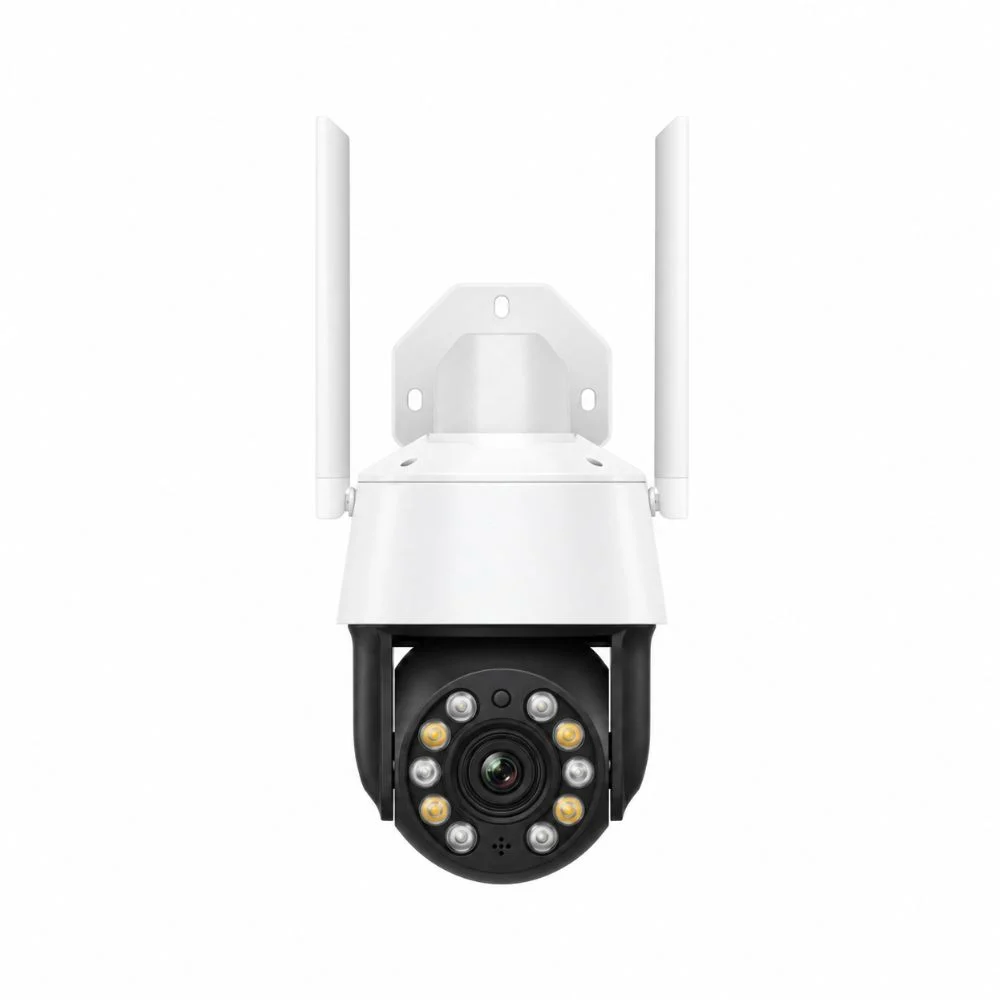
5 MPVideooppløsning
20XOptisk zoom
Bruksanvisning for DanGear® 5 MP PTZ-kamera med wifi og 20× optisk zoom
Takk for at du valgte vårt DanGear® PTZ-kamera med wifi, 5 MP og 20× optisk zoom. Fra telefonen kan du se bildet, dreie og vippe kameraet, zoome inn og få bevegelsesvarsler. Du kan også lytte og snakke gjennom kameraet.
Kameraet kan brukes inne og ute og får strøm fra den medfølgende 12 V-adapteren. Vi viser SmartLife-appen. Tuya støttes også. Menyer kan variere med språk og appversjon.
Innhold · 11 avsnitt
01Før du begynner
Før du begynner
Vårt DanGear®-kamera viser direktevideo. PTZ betyr at du kan panorere, vippe og zoome fra telefonen. Med 20× optisk zoom kan du se nærmere på et mindre område på avstand. Kameraet har automatisk sporing, personregistrering, nattsyn, mikrofon og høyttaler.
Klargjør kameraet og legg det til i appen. Test nær ruteren før montering.
- Klargjør telefon og nettverk. Du trenger appen, en konto og stabilt 2,4 GHz wifi. Ha passordet klart. Kameraet støtter ikke 5 GHz.
- Velg lokal lagring. For opptak i kameraet trenger du et separat microSD-kort på opptil 128 GB. Koble fra strømmen før du setter inn eller tar ut kortet. Se Opptak og lagring.
- Koble til strøm. Bruk den medfølgende nettadapteren som gir kameraet 12 V. Også ved wifi-drift må strømkabelen være tilkoblet.
- Legg til og test. Følg Legg til i appen. Test direktebilde, retning, zoom, tale og varsler. Har du satt inn et kort, prøv også avspilling.
- Monter og sjekk igjen. Test forbindelse og utsnitt på endelig plassering. Prøv varsler og opptak på nytt etter montering.
Viktig om strøm og plassering
Koble fra strømmen under montering. Ikke bruk skadde kabler eller adaptere. Plasser adapter og kontakter tørt og beskyttet også når kameraet står ute. Legg kabelen så den ikke klemmes eller trekker i kameraet.
Rett kameraet mot ønsket område, unngå kraftig motlys og gi hodet plass til å bevege seg. Sjekk et prøveopptak separat hvis du vil lagre video ved alarm.
02Strøm og montering
Strøm og montering
Koble til adapteren som følger med
- Velg sted for oppsettet. Ha telefon og kamera nær ruteren. Sett kameraet stødig med fri plass til kamerahodet.
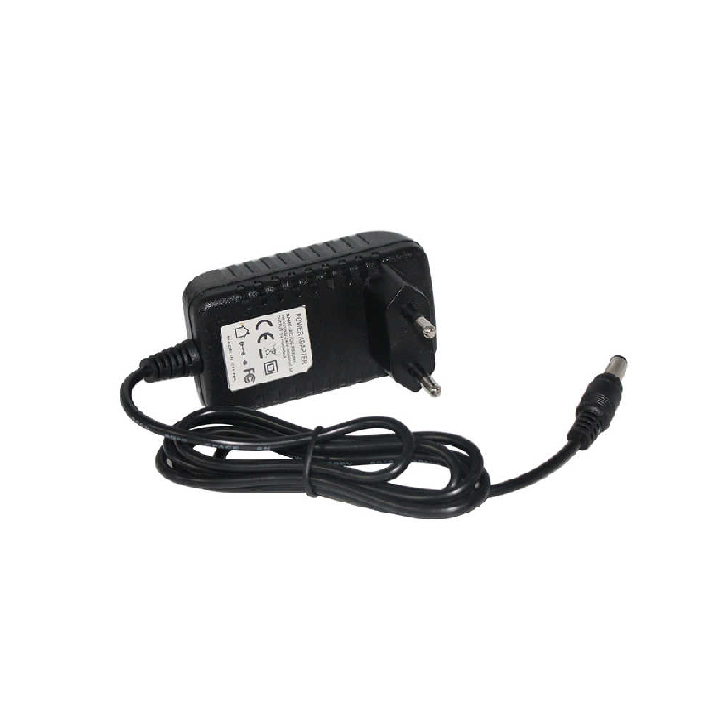
- Koble til strømpluggen. Bruk den medfølgende 12 V-adapteren med 1,5 m kabel. Sett pluggen i kameraets strøminngang.
- Slå på kameraet. Sett adapteren i stikkontakten og vent til kameraet har startet. Følg deretter oppsettet i appen og sjekk direktebildet.
Kameraets tilkoblinger
På kamerakabelen sitter en rund strømkontakt, en RJ45-port for Ethernet og RESET-knappen under en beskyttelseshette. Bruk den runde kontakten til adapteren og RJ45 til eventuell nettverkskabel.
Velg og test plasseringen
- Kontroller utsikten. Hold kameraet sikkert på ønsket sted. Bruk Direction og zoomknappene mens du ser på direktebildet for å prøve ulike utsnitt.
- Sjekk forbindelsen. Se om direktebildet er stabilt. Flytt kameraet eller forbedre dekningen ved utfall før du borer.
- Koble fra strømmen. Fest braketten på fast underlag med egnede skruer og plugger. Sjekk at den bærer kameraet sikkert.
- Legg kablene. Beskytt strøm- og nettverkskontakter mot vann. La kameraet bevege seg fritt.
- Test ferdig montering. Koble til strøm. Sjekk direktebilde, panorering, vipping, zoom, nattsyn, varsler og et prøveopptak.
Nettverkskabel og PoE
Kameraet støtter også Ethernet. Nettverk og strøm har separate kontakter. For strøm via nettverkskabel trengs en separat kompatibel PoE-splitter og egnet PoE-utstyr. Kameraet har ikke innebygd PoE. Kontakt oss hvis du vil ha hjelp til å velge.
03Legg til i appen
Legg til kameraet i appen
Vi viser SmartLife-appen. Kameraet støtter også Tuya. Menytekster og utseende kan variere med språk og appversjon.
Klargjør telefon og kamera
- Åpne SmartLife-appen. Last den ned fra telefonens appbutikk ved behov og opprett en konto eller logg inn.
- Koble telefonen til 2,4 GHz wifi. Velg nettet kameraet skal bruke og ha passordet klart.
- Start kameraet. Koble til adapteren og vent på lydsignalet for nettverksoppsett. Er kameraet allerede konfigurert, les først Bytte nettverk og konto.
Legg til med QR-kode
- Legg til enheten. Trykk på + øverst til høyre på startsiden og velg Add Device.
- Velg kamera. Velg et smartkamera med wifi manuelt og QR-kode som tilkoblingsmetode. Bekreft først når kameraet har gitt klarsignal.
- Angi nettverksopplysninger. Velg 2,4 GHz wifi og skriv passordet nøyaktig. Fortsett til telefonen viser en QR-kode.
- Vis QR-koden. Hold telefonen rolig med hele koden foran linsen. Juster avstanden og unngå gjenskinn på skjermen.
- Bekreft lydsignalet. Når kameraet har lest koden og gitt signal, bekrefter du det i appen.
- Fullfør oppsettet. La kameraet være på til appen bekrefter tilkoblingen. Velg et tydelig navn og eventuelt et rom.
- Åpne kameraet. Trykk på navnet i enhetslisten. Sjekk direktebildet og at kameraet reagerer på Direction.
Hvis du ikke får lagt til enheten
Sjekk strøm, 2,4 GHz wifi og passord. Prøv nær ruteren. Juster skjermens lysstyrke og avstand hvis QR-koden ikke leses. Se Feilsøking før du endrer et eksisterende oppsett.
04Panorer, vipp og zoom
Panorer, vipp og zoom
Med Direction kan du rette kameraet og zoome inn på et område. Følg bevegelsen i direktebildet.
- Åpne styringen. Velg kameraet i SmartLife-appen og trykk på Direction nederst. Under bildet vises et rundt styrefelt og to zoomknapper.
- Drei eller vipp kameraet. Trykk øverst, nederst, til venstre eller til høyre i styrefeltet. Følg bildet mens du justerer.
- Zoom inn. Trykk på forstørrelsesglasset med + til høyre for styrefeltet. Med 20× optisk zoom kan du se nærmere på et mindre område.
- Zoom ut. Trykk på forstørrelsesglasset med − for å se et større område. Velg et passende oversiktsbilde når du er ferdig.
Automatisk sporing
Med Motion Tracking følger kameraet automatisk registrert bevegelse. Sporingen endrer retningen. Alarmvarsler stilles inn separat.
- Åpne kameraet og velg ⋯ øverst til høyre → Detection Alarm Settings.
- Slå på Motion Tracking. Du finner også en snarvei under Features.
- Gå gjennom området og se på direktebildet for å sjekke at kameraet følger bevegelsen.
- Slå av Motion Tracking hvis du vil beholde en fast retning. Velg deretter utsnitt med Direction.
Test sporingen på endelig plass. Zoom, avstand, lys og kameraets plassering påvirker utsnittet.
05Daglig bruk
Direktevisning og daglig bruk
Velg kameraet i SmartLife-appen. Under direktebildet finnes ikoner for fullskjerm, foto, tale og video. Trykk på Features for å åpne funksjonene. Fold ut området med pilen under bildet ved behov.
- Vis fullskjerm. Trykk på symbolet med fire hjørner under bildet. Bruk tilbakefunksjonen for å gå tilbake til betjeningen.
- Lytt. Trykk på høyttaleren ved bildet for å slå lyden på telefonen av eller på. En overstrøket høyttaler betyr at lyden er av i denne visningen.
- Ta et bilde. Trykk på kameraikonet under direktebildet. Bildet ligger under Features → Gallery.
- Lagre et videoklipp. Trykk på videoikonet under bildet for å starte og én gang til for å avslutte. Klippet ligger under Features → Gallery.
- Snakk gjennom kameraet. Bruk telefonikonet under bildet. Innstillingen Talk Mode avgjør om du skal holde knappen inne eller trykke én gang. Se Lyd og samtale.
Personvernmodus
- Åpne Features → Private Mode eller trykk på ⋯ øverst til høyre og velg Private Mode.
- Slå på funksjonen for å sette lyd- og videooverføringen på pause.
- Slå av funksjonen når du vil bruke kameraet igjen. Sjekk direktebildet.
Finn frem i innstillingene
Trykk på ⋯ øverst til høyre for å åpne kamerainnstillingene. Her finner du blant annet Video Settings, Audio Settings, Detection Alarm Settings og Storage Settings.
06Opptak og lagring
Opptak og lagring
For lokal lagring støttes microSD-kort opptil 128 GB. Kortet kjøpes separat. Hos oss finnes microSD-kort på 64 GB og microSD-kort på 128 GB.
Klargjør minnekortet
- Koble fra strømmen. Trekk ut strømkabelen før du setter inn eller tar ut minnekortet.
- Åpne kortsporet. Skru av dekselet på toppen av kameraet. Sett kortet forsiktig inn riktig vei uten å bruke makt. Fest dekselet før du kobler til strømmen.
- Start kameraet igjen. Koble til adapteren og åpne kameraet i SmartLife-appen.
- Sjekk kortet. Åpne ⋯ → Storage Settings og se at kortet og lagringsplassen vises.
- Sjekk opptaksinnstillingene. Velg bevegelsesaktivert opptak i lagringsinnstillingene hvis du vil lagre video ved aktivitet.
- Test lagringen. Beveg deg foran kameraet. Åpne Features → Playback og sjekk at klippet kan spilles av.
Meldinger, avspilling og galleri
- Messages viser hendelser og varsler. Vil du sjekke at en video ble lagret, åpne også avspillingen.
- Features → Playback spiller av video fra et registrert minnekort som inneholder opptak.
- Features → Gallery viser bilder og klipp du selv har lagret fra direktebildet.
Når minnekortet blir fullt
Når kortet er fullt, overskriver sløyfeopptaket de eldste klippene. Kopier viktige opptak i tide. Hvor langt historikken går tilbake, avhenger av innstillingene og aktiviteten.
Formatering og valgfrie skytjenester
Formatering sletter innholdet på kortet. Sikre viktige opptak først. Kameraet støtter exFAT og FAT32. Kontakt oss hvis et egnet kort fortsatt ikke registreres.
Appen kan tilby en separat betaltjeneste for skylagring. Les pris og vilkår i appen. Sjekk om et abonnement er aktivt før du regner med at opptak lagres der.
07Bilde og nattsyn
Bilde og nattsyn
Åpne kameraet og velg ⋯ → Video Settings. Sjekk bildet etter hver endring.
Velg nattsyn
- Åpne Video Settings → Night Mode eller bruk snarveien Features → Night Mode.
- Velg Auto mode for automatisk veksling, Infrared Mode for svart-hvitt med IR eller Color Mode for farge med kameraets LED-lys.
- Trykk på Confirm og sjekk direktebildet i lyset kameraet skal brukes i.
Andre bildeinnstillinger
- Smart Image Quality forbedrer automatisk skarphet, farger og lys. Snarveien heter Smart Quality under Features.
- Flip Screen snur bildet ved behov. Sjekk retningen i direktebildet.
- Anti-Flicker kan redusere flimring fra lamper. Velg Off, 50Hz eller 60Hz og trykk på Confirm. Sjekk resultatet.
- Time Watermark viser eller skjuler tidsstempelet i videoen.
Vindusglass og blanke flater nær linsen kan gi gjenskinn om natten. Gi kameraet fri sikt og test dag- og nattbilde. Lyset styres med Light under Features.
08Lyd og samtale
Lyd og samtale
Med kameraets mikrofon og høyttaler kan du lytte og snakke i appen. Gi SmartLife-appen tilgang til telefonens mikrofon når du skal snakke.
Velg samtalemodus
- Åpne kameraet og velg ⋯ → Audio Settings → Talk Mode.
- Velg One-Way Communication for å holde taleknappen inne mens du snakker og slippe den når du er ferdig.
- Velg Two-Way Talk for å starte samtalen med ett trykk på taleknappen.
- Trykk på Confirm og prøv telefonikonet under direktebildet. Velg talemodusen som passer best på stedet.
Hvis du ikke kan høre eller snakke
Sjekk høyttalerikonet, telefonens volum og mikrofontillatelsen. Sjekk deretter Talk Mode og forbindelsen. Prøv den andre talemodusen ved ekko.
09Bevegelse og alarmer
Bevegelse, sporing og alarmvarsler
Velg først hva kameraet skal registrere. Åpne kameraet og velg ⋯ → Detection Alarm Settings. Sjekk deretter varslene på telefonen.
Aktiver registreringen
- Slå på Motion Detection Alarm for bevegelsesvarsler. Når funksjonen er av, får du ingen slike varsler.
- Slå på Human Detection(Only Human Events) hvis du først og fremst vil ha varsler om registrerte personer.
- Under Alarm Sensitivity Level velger du Low Sensitivity, Medium eller High. Lav følsomhet krever tydeligere bevegelse. Høy reagerer på mindre endringer.
- Gå gjennom området og sjekk at hendelsen registreres og gir ønsket varsel. Endre én innstilling om gangen og test igjen.
Juster følsomheten
Ved for mange varsler, senk følsomheten og prøv personregistrering. Hvis kameraet overser bevegelser, sjekk utsnitt og innstillinger før du tester høyere følsomhet.
Automatisk sporing og sirene
Med Motion Tracking får du automatisk sporing. Se Drei, vipp og zoom. Slå på Trigger Siren hvis sirenen skal lyde ved alarm. Ta hensyn til omgivelsene når du tester. Slå av sirenefunksjonen hvis du bare vil ha varsler.
Sjekk varslene på telefonen
- Åpne kameraet og velg ⋯ → Message notification Settings. Gå gjennom hvilke varsler du vil ha.
- Tillat varsler fra SmartLife-appen på telefonen. Kameraet må også ha strøm og internett.
- Hendelser vises under Messages nederst på kamerasiden. Sjekk at telefonen også får varselet etter at du har forlatt direktebildet.
Tidsplan
Under Schedule lager du tidsplaner med Add Schedule. Vises No timer set, finnes ingen plan. Appen oppgir et mulig avvik på ±30 sekunder. Sjekk planen hvis varsler mangler til bestemte tider.
10Deling og vedlikehold
Deling, nettverk og vedlikehold
Del kameraet med en annen bruker
- Åpne kameraet og velg ⋯ → Share Device.
- Følg trinnene for å dele kameraet med riktig person. Mottakeren trenger en egen konto i samme app.
- Sjekk på mottakerens telefon at kameraet kan åpnes. Del bare med personer som skal ha tilgang.
Sjekk tilkobling og oppdateringer
- Device Information. Enhetsopplysningene ligger under ⋯ → Device Information.
- Check Device Network. Test nettverksforbindelsen med ⋯ → Check Device Network.
- Offline Notification. Slå på hvis du vil ha varsel når kameraet mister forbindelsen.
- Device Update. Åpne ⋯ → Device Update og følg appens anvisninger hvis en oppdatering finnes. Behold strøm og nettforbindelse underveis.
- Start enheten på nytt. Omstart ligger i kameraets sikkerhetsinnstillinger. Den lar deg starte på nytt uten å konfigurere nettet om igjen.
Bytt nettverk eller konto
Etter ruterbytte eller endrede wifi-opplysninger må nettet konfigureres på nytt. Ved andre tilkoblingsproblemer sjekker du først strøm og internett før du vurderer å fjerne kameraet.
Remove Device nederst i innstillingene fjerner kameraet fra kontoen, for eksempel før kontobytte. Gjør det når du er klar til å legge det til igjen. Se tilbakestilling nedenfor hvis nettet skal settes opp på nytt.
Tilbakestill bare når kameraet skal settes opp på nytt
Etter tilbakestilling må nettet settes opp på nytt. Ha tilgang til kamera, app og nytt wifi før du begynner. En fysisk tilbakestilling fjerner ikke kameraet fra den eksisterende appkontoen.
- La strømmen være tilkoblet. Finn RESET ved strøm- og RJ45-portene og åpne beskyttelseshetten over knappen.
- Hold RESET-knappen inne til kameraet bekrefter tilbakestillingen. Slipp knappen.
- Lukk beskyttelseshetten igjen. La kameraet starte og følg Legg til i appen for å koble til wifi på nytt.
- Sjekk direktebilde, retning, varsler og opptak etter det nye oppsettet.
Rengjøring og jevnlig kontroll
Koble fra strømmen før rengjøring. Tørk kamera og objektiv forsiktig med en myk, tørr klut. Unngå riper og vann i kontaktene. Sjekk feste, kabler og tilkoblinger jevnlig. Test bilde, varsler og et lagret opptak etter strømbrudd eller innstillingsendringer.
11Feilsøking
Feilsøking
Kameraet starter ikke
Sjekk stikkontakten og tilkoblingen til den medfølgende 12 V-adapteren. Koble fra strømmen og kontakt oss ved skade på adapter eller kabel.
Kameraet kan ikke legges til
- Sjekk at kameraet har startet og er klart for oppsett, og at telefonen bruker 2,4 GHz wifi.
- Sjekk nettverksnavn og passord, også store og små bokstaver.
- Prøv nær ruteren. Vis hele QR-koden på en tydelig skjerm og juster avstand og vinkel til kameraet reagerer.
- Bekreft lydsignalet først når du har hørt det. Kontakt oss hvis kameraet ikke går i oppsettmodus eller fortsatt ikke kan legges til.
Kameraet er frakoblet eller bildet stopper
Sjekk strøm og ruterens internett. Åpne ⋯ → Check Device Network hvis innstillingene er tilgjengelige. Prøv nærmere ruteren. Er wifi-opplysningene endret, må kameraet settes opp med de nye opplysningene.
Bildet mangler, er opp ned eller flimrer
Sjekk at Private Mode er av. Snu bildet med ⋯ → Video Settings → Flip Screen. Prøv Anti-Flicker ved flimring. Ved dårlig nattbilde, sjekk Night Mode og lys eller gjenskinn nær linsen.
Kameraet dreier bort fra valgt område
Sjekk Motion Tracking. For fast utsnitt, slå av sporing og velg utsnitt med Direction. Se at kabler eller gjenstander ikke hindrer bevegelsen. Hvis mekanikken sitter fast, kontakt oss uten å tvinge hodet for hånd.
Ingen eller for mange alarmvarsler
Sjekk Motion Detection Alarm, personregistrering, følsomhet og tidsplan. Gå gjennom Message notification Settings og telefonens varslingstillatelse. Ved mange varsler, senk følsomheten og prøv personfilteret. Se Bevegelse og alarmer.
Du kan ikke høre eller snakke
Sjekk høyttalerikonet, telefonvolumet, mikrofontillatelsen og ⋯ → Audio Settings → Talk Mode. Med One-Way Communication holder du taleknappen inne. Med Two-Way Talk trykker du én gang.
Kortet registreres ikke eller Playback er tomt
Kortet kan være opptil 128 GB. Koble fra strømmen før du sjekker at kortet sitter riktig. Start igjen og sjekk kortstatus og opptaksmodus under ⋯ → Storage Settings. Gjør et prøveopptak og åpne Features → Playback. Manuelle bilder og klipp ligger i Gallery. Ta sikkerhetskopi før formatering, som sletter innholdet.
Når bør du kontakte Qsmart?
Kontakt kundeservicen vår hvis kameraet ikke starter, ikke kan settes opp, har mekanisk feil eller ikke leser et egnet kort. Beskriv problemet og hva du har prøvd. Del aldri wifi- eller kontopassord.
Feilsøking og hjelp
Kameraet starter ikke. Må jeg lade det først?
Kameraet får fast strøm fra 12 V-adapteren som følger med. Det har ikke et batteri som må lades først.
1. Koble til adapteren som følger med og sjekk at stikkontakten har strøm.
2. Sjekk at strømpluggene sitter helt sammen.
3. Prøv uten eventuell skjøteledning hvis kameraet ikke starter.
4. Kontakt kundeservice hvis kameraet fortsatt ikke reagerer med den originale adapteren.
Ikke bruk en strømforsyning med annen spenning.
Kameraet kobler seg ikke til wifi. Hva bør jeg sjekke først?
Kameraet skal kobles til 2,4 GHz-wifi. Prøv nær ruteren før du monterer det.
1. Koble til kameraets strømadapter og sjekk internettforbindelsen på stedet.
2. Koble telefonen til wifi-nettet på 2,4 GHz som kameraet skal bruke.
3. Følg veiledningen for å legge til kameraet i SmartLife-appen eller Tuya Smart. Sjekk nettverksnavnet og wifi-passordet.
4. Noter hvilket trinn som stopper. Kontakt kundeservice med den nøyaktige feilmeldingen hvis du ikke kommer videre.
Hvis ruteren bruker samme navn for flere frekvensbånd, kan et eget 2,4 GHz-nett forenkle oppsettet.
Kameraet er frakoblet. Hva bør jeg sjekke?
Frakoblet betyr at appen ikke får kontakt med kameraet. Begynn med strøm og nettverk og la kameraet stå i appen mens du leter etter årsaken.
1. Sjekk strømtilførselen til kameraet og begge ender av hver kabel.
2. Sjekk om internett virker på stedet og om flere enheter er frakoblet.
3. Prøv kameraet nær ruteren. Fungerer det der, må dekningen på monteringsstedet forbedres.
4. Hvis nettverksnavnet eller passordet er endret, må kameraet settes opp med de nye opplysningene.
Når du kontakter kundeservice, si om feilen er konstant eller oppstår på bestemte tidspunkter.
Koble til kameraet på nytt
Hvis problemet fortsetter etter kontrollene ovenfor, eller enheten skal kobles til et nytt wifi-nett, kan du sette opp forbindelsen på nytt på følgende måte.
Bruk enhetsadministrasjonen (Device Management). Hvis du fjerner enheten fra startsiden, kan det hende at bare snarveien forsvinner og at enheten fortsatt er registrert i appen.
1. Noter kameranavnet og innstillingene for opptak, registrering, deling og automatiseringer, slik at du kan kontrollere dem etterpå. Sørg for stabil strømtilførsel. Lad et batteridrevet kamera først.
2. Åpne SmartLife-appen med kontoen og hjemmet der du har lagt til enheten. Gå til startsiden (Home).
3. På Android trykker du på nedoverpilen under plusstegnet øverst til høyre. På iPhone trykker du på de tre vannrette strekene øverst til høyre.
4. Velg enhetsadministrasjon (Device Management).
5. Finn kameraet du vil koble til igjen. Trykk på den lille sirkelen ved siden av det, slik at du ser en hake. Hvis appen bruker langtrykk, holder du fingeren på kameraet for å merke det.
6. Sjekk at bare riktig enhet er merket. Trykk på Remove Device (fjern enhet) og bekreft hvis appen spør.
7. La kameraet være på. Har det en fysisk strømbryter, skal den stå på ON. Hold RESET-knappen inne til kameraet går i paringsmodus slik det står i kameraets bruksanvisning. Slipp deretter knappen. Bruk tiden som er angitt for din modell.
8. Koble telefonen til 2,4 GHz-nettet kameraet skal bruke, og hold deg nær ruteren under oppsettet.
9. Gå tilbake til startsiden (Home) i SmartLife-appen. Trykk på + øverst til høyre og velg Add Device (legg til enhet).
10. Velg kameraet hvis det dukker opp automatisk. Ellers velger du metoden som står i kameraets bruksanvisning. Skriv inn de gjeldende wifi-opplysningene og følg veiledningen. Viser den en QR-kode, skal kameraet lese den av fra telefonskjermen.
11. Vent til appen bekrefter at kameraet er lagt til, og trykk på Done (ferdig).
12. Åpne direktesendingen. Sjekk opptak, varsler, delinger og automatiseringer og juster ved behov. Test også kameraet der det skal brukes.
Hvis kameraet fortsatt mister forbindelsen etter at du har satt det opp på nytt, kan du kontakte kundeservice. Oppgi modellnavn og tidspunkt og beskriv kort hva som skjedde. Sjekk også at kameraet får strøm, og at wifi-dekningen er god nok der det står.
Kameraet virker ved ruteren, men ikke der det skal stå. Hva kan jeg gjøre?
Vegger, avstand og metall kan svekke WiFi-signalet. At oppsettet fungerer nær ruteren, garanterer derfor ikke forbindelse på monteringsstedet.
1. Test direktesendingen på det valgte stedet før du fester kameraet.
2. Prøv en litt annen plassering med færre vegger eller metallgjenstander mellom kameraet og ruteren.
3. Forbedre WiFi-dekningen hvis forbindelsen bare er stabil nær ruteren.
4. Du kan også bruke kameraets RJ45-tilkobling til ruteren. La den vanlige strømforsyningen være tilkoblet.
Direktesendingen hakker eller tar lang tid å laste. Hva kan jeg sammenligne?
Både kameraforbindelsen og internettet på telefonen påvirker direktesendingen. At det tar litt tid å opprette forbindelsen, er ikke nødvendigvis en feil.
1. Test direktesendingen nær ruteren med en stabil forbindelse.
2. Prøv telefonen på et annet nett, for eksempel mobildata, og sammenlign.
3. Se på et lagret opptak. Hvis det spiller jevnt mens bare direktesendingen hakker, kan feilen ligge i forbindelsen.
4. Hvis problemet vedvarer, noter tidspunkt og omstendigheter til kundeservice.
Koble til kameraet på nytt
Hvis problemet fortsetter etter kontrollene ovenfor, eller enheten skal kobles til et nytt wifi-nett, kan du sette opp forbindelsen på nytt på følgende måte.
Bruk enhetsadministrasjonen (Device Management). Hvis du fjerner enheten fra startsiden, kan det hende at bare snarveien forsvinner og at enheten fortsatt er registrert i appen.
1. Noter kameranavnet og innstillingene for opptak, registrering, deling og automatiseringer, slik at du kan kontrollere dem etterpå. Sørg for stabil strømtilførsel. Lad et batteridrevet kamera først.
2. Åpne SmartLife-appen med kontoen og hjemmet der du har lagt til enheten. Gå til startsiden (Home).
3. På Android trykker du på nedoverpilen under plusstegnet øverst til høyre. På iPhone trykker du på de tre vannrette strekene øverst til høyre.
4. Velg enhetsadministrasjon (Device Management).
5. Finn kameraet du vil koble til igjen. Trykk på den lille sirkelen ved siden av det, slik at du ser en hake. Hvis appen bruker langtrykk, holder du fingeren på kameraet for å merke det.
6. Sjekk at bare riktig enhet er merket. Trykk på Remove Device (fjern enhet) og bekreft hvis appen spør.
7. La kameraet være på. Har det en fysisk strømbryter, skal den stå på ON. Hold RESET-knappen inne til kameraet går i paringsmodus slik det står i kameraets bruksanvisning. Slipp deretter knappen. Bruk tiden som er angitt for din modell.
8. Koble telefonen til 2,4 GHz-nettet kameraet skal bruke, og hold deg nær ruteren under oppsettet.
9. Gå tilbake til startsiden (Home) i SmartLife-appen. Trykk på + øverst til høyre og velg Add Device (legg til enhet).
10. Velg kameraet hvis det dukker opp automatisk. Ellers velger du metoden som står i kameraets bruksanvisning. Skriv inn de gjeldende wifi-opplysningene og følg veiledningen. Viser den en QR-kode, skal kameraet lese den av fra telefonskjermen.
11. Vent til appen bekrefter at kameraet er lagt til, og trykk på Done (ferdig).
12. Åpne direktesendingen. Sjekk opptak, varsler, delinger og automatiseringer og juster ved behov. Test også kameraet der det skal brukes.
Hvis kameraet fortsatt mister forbindelsen etter at du har satt det opp på nytt, kan du kontakte kundeservice. Oppgi modellnavn og tidspunkt og beskriv kort hva som skjedde. Sjekk også at kameraet får strøm, og at wifi-dekningen er god nok der det står.
Jeg får ingen bevegelsesvarsler. Hva bør jeg sjekke?
Både bevegelsesregistreringen på kameraet og tillatelsen til varsler på telefonen må være aktive.
1. Sjekk at kameraet er på nett og slå på bevegelsesregistrering i kamerainnstillingene.
2. Sjekk eventuelle tidsplaner og automatiseringer som kan slå av registrering eller varsler.
3. Tillat varsler fra SmartLife-appen på telefonen og sjekk Ikke forstyrr eller Fokus.
4. Gå gjennom kameraets synsfelt og sjekk både hendelsene i appen og varslene på telefonen.
Send gjerne et skjermbilde av registreringsinnstillingene til kundeservice hvis testen ikke virker.
Kameraet reagerer for ofte. Hvordan får jeg færre unødvendige varsler?
Trafikk, skygger eller greiner i bevegelse innenfor synsfeltet kan gi mange registreringer.
1. Se på noen av hendelsene for å finne ut hva kameraet reagerer på.
2. Rett kameraet mot det viktigste området og begrens uønsket aktivitet i bildet.
3. Juster bevegelsesfølsomheten og bruk kameraets personregistrering når du vil at det skal reagere på mennesker.
4. Gå gjennom kameraets synsfelt etter endringen for å sjekke at ønsket aktivitet fortsatt registreres.
Høyere følsomhet kan også gi flere uønskede hendelser. Velg et nivå som passer stedet.
Jeg kan se direktesendingen, men finner ingen tidligere videoer. Hva mangler?
Direktesendingen kan vises selv om ingenting er lagret. For å se tidligere opptak må kameraet ha fungerende lagring.
1. Sjekk at et microSD-kort på høyst 128 GB sitter i kameraet og vises i appen.
2. Sjekk opptaksinnstillingene og gjør et prøveopptak.
3. Åpne kameraets avspilling, velg riktig dato og finn tidspunktet for testen.
4. Bruker du en skytjeneste som er kjøpt i tillegg, sjekk opptakene der separat.
Et bevegelsesvarsel viser at noe ble registrert. Det bekrefter ikke i seg selv at en video ble lagret.
Kameraet finner ikke minnekortet. Hvordan sjekker jeg det?
Kameraet støtter microSD-kort på opptil 128 GB. Velg et kort som er kompatibelt med kameraet og beregnet på videoopptak.
1. Koble fra strømmen før du tar ut eller setter inn kortet.
2. Sjekk at kortet sitter i riktig kortspor. Ikke press det inn på skrå.
3. Koble til strømmen igjen og sjekk kortstatusen i appen.
4. Prøv et annet egnet kort eller kontakt kundeservice hvis kortet fortsatt ikke gjenkjennes.
Hvis kortet har glidd inn på feil sted, ikke forsøk å hente det ut med metallverktøy. Kontakt kundeservice.
Appen ber om formatering. Mister jeg opptakene?
Ja. Formatering sletter alt innhold på kortet. Lagre først videoene du vil beholde.
1. Sjekk at viktige videoer er kopiert og kan spilles av et annet sted.
2. Bruk kameraets formateringsfunksjon hvis kortet må klargjøres og du godtar at innholdet slettes.
3. La formateringen fullføres med stabil strømtilførsel.
4. Gjør deretter et nytt prøveopptak og spill det av.
Gjentatte kortfeil kan skyldes slitasje eller at kortet ikke egner seg. Kontakt kundeservice i stedet for å formatere kortet om og om igjen.
Opptaket viser færre detaljer enn ventet. Hva kan jeg forbedre?
Kameraet har 2,5K-oppløsning. Hvor mange detaljer du kan se, avhenger også av lys, avstand, kameravinkel og zoom.
1. Rengjør forsiktig utsiden av linsen og sjekk at eventuell beskyttelsesfilm er fjernet.
2. Test motivet i godt lys uten kraftig motlys.
3. Sammenlign med et lagret opptak uten kraftig digital forstørrelse.
4. Flytt eller rett inn kameraet på nytt hvis den viktige delen av motivet bare fyller en liten del av bildet.
Hvis bildet fortsatt virker feil, send et kort eksempel til kundeservice og oppgi avstanden.
Nattbildet er svart-hvitt. Er det normalt?
Ja. Infrarødt nattsyn gir et svart-hvitt-bilde slik at kameraet kan brukes i mørket.
1. Sjekk kameraets nattinnstilling og lysforholdene på stedet.
2. Hvis du vil ha fargebilde i mørket, aktiver kameraets LED-belysning for nattsyn i farger.
3. Test nattbildet på den endelige plasseringen og avstanden som skal overvåkes.
4. Ta hensyn til lysforskjellen når du sammenligner et mørkt nattbilde med et dagsbilde i sterkt lys.
Nattbildet blir hvitt eller tåkete. Hva kan gi gjenskinn?
En vegg i nærheten, et takutstikk eller glass kan reflektere lyset fra kameraet tilbake mot linsen.
1. Sjekk om det er smuss, dugg eller beskyttelsesfilm på linsen.
2. Rett kameraet litt bort fra flater rett foran linsen.
3. Unngå infrarødt nattsyn gjennom en vindusrute hvis glasset gir gjenskinn.
4. Gjør én endring om gangen og sammenlign bildet etter hver endring.
Hvis årsaken fortsatt er uklar, send et eksempel på nattbildet til kundeservice.
Familien ser ikke kameraet i appen sin. Hvordan deler jeg tilgangen?
Del kameraet med kontoen familiemedlemmet faktisk bruker. Dere trenger ikke å dele passord.
1. Åpne kameraets delingsfunksjon i SmartLife-appen og velg mottakeren.
2. Be mottakeren godta delingen på sin egen konto.
3. Sjekk at kameraet kan åpnes på den andre telefonen.
4. Hvis direktesendingen virker, men varslene uteblir, sjekk telefonens egne tillatelser for varsler.
Du trenger ikke fjerne kameraet fra kontoen din for å gi en annen tilgang.
Bildet blir kornete til tross for 20× optisk zoom. Hva bør jeg sjekke?
Optisk zoom endrer objektivets brennvidde før bildet tas opp. Forstørrer du et allerede lagret opptak, kommer det ingen nye detaljer til.
1. Prøv kameraets egen zoomfunksjon i direktesendingen.
2. Sammenlign med et lagret opptak med samme utsnitt uten ekstra digital forstørrelse.
3. Sjekk belysningen, at linsen er ren og avstanden til motivet.
4. Send et kort eksempel til kundeservice hvis zoomen eller bildet fortsatt virker feil.
Selv med 20× optisk zoom er det ingen garanti for at du kan skjelne ansikter eller lese bilskilt på enhver avstand.
Hvorfor forsvinner en del av området fra bildet når jeg zoomer inn?
Når du zoomer inn, blir bildeutsnittet smalere. Du ser flere detaljer i en mindre del av området.
1. Zoom ut for å få oversikten tilbake.
2. Rett kameraet med PTZ-styringen før du zoomer inn på motivet.
3. Sjekk at kameraets vanlige retning dekker området du vil overvåke.
4. Test både oversiktsbildet og nærbildet etter montering.
Kameraet kan ikke dreies fra appen. Hva gjør jeg?
PTZ-styringen krever at kameraet har strøm og er på nett. Sjekk forbindelsen før du undersøker motoren.
1. Åpne direktesendingen og sjekk at bildet oppdateres.
2. Prøv en kort bevegelse med retningsstyringen i appen.
3. Se om kabelen eller monteringen hindrer kamerabevegelsen.
4. Send en kort video til kundeservice hvis kameraet er på nett, men ikke beveger seg normalt.
Ikke tving den motoriserte kameradelen rundt for hånd.
Kameraet følger ikke personen automatisk. Hva bør jeg sjekke?
Automatisk personsporing og manuell PTZ-styring er to ulike funksjoner. Slå på automatisk sporing hvis kameraet skal følge en person i bevegelse.
1. Sjekk innstillingene for persondeteksjon og automatisk sporing i kameraappen.
2. Test med en person i godt lys og med fri sikt.
3. Zoom ut hvis synsfeltet er så smalt at personen raskt forsvinner ut av bildet.
4. Sjekk den manuelle PTZ-styringen hvis kameraet ikke dreier seg i det hele tatt.
Send et skjermbilde av innstillingene til kundeservice hvis du er usikker på valgene i appversjonen din.
Kameraet får ikke strøm via PoE-kabelen. Hva mangler?
Strøm via PoE krever en separat splitter som passer til dette kameraet. En nettverkskabel alene erstatter ikke den vanlige strømtilkoblingen.
1. Prøv først kameraet med 12 V-adapteren som følger med.
2. Sjekk nettverksforbindelsen separat.
3. Kontakt kundeservice før du kobler til en annen løsning. Oppgi kameramodell, PoE-utstyr og splittermodell.
En splitter til en annen av våre DanGear®-modeller passer ikke automatisk til dette kameraet.
De eldste opptakene er borte. Har kameraet slettet dem?
Kameraet bruker sløyfeopptak. Når microSD-kortet er fullt, overskriver nye opptak de eldste.
1. Ta vare på viktige hendelser så snart du finner dem i avspillingen.
2. Sjekk opptaksinnstillingene og hvor mye aktivitet som lagres hvis du mangler plass.
3. Velg et kompatibelt kort på maks 128 GB hvis du trenger mer plass enn på kortet du har nå.
Det finnes ingen garanti for et bestemt antall dager med historikk. Du kan ikke regne med å gjenopprette overskrevne opptak.
Jeg har byttet wifi. Hvordan kobler jeg til produktet igjen?
Har du endret nettverksnavn eller passord, må du legge til produktet med de nye opplysningene. Bruk kontoen og hjemmet som produktet tilhører i SmartLife-appen.
Fjern den gamle kameraregistreringen, sett kameraet i paringsmodus og legg det til på nytt. Slik går du frem.
Bruk enhetsadministrasjonen (Device Management). Hvis du fjerner enheten fra startsiden, kan det hende at bare snarveien forsvinner og at enheten fortsatt er registrert i appen.
1. Noter kameranavnet og innstillingene for opptak, registrering, deling og automatiseringer, slik at du kan kontrollere dem etterpå. Sørg for stabil strømtilførsel. Lad et batteridrevet kamera først.
2. Åpne SmartLife-appen med kontoen og hjemmet der du har lagt til enheten. Gå til startsiden (Home).
3. På Android trykker du på nedoverpilen under plusstegnet øverst til høyre. På iPhone trykker du på de tre vannrette strekene øverst til høyre.
4. Velg enhetsadministrasjon (Device Management).
5. Finn kameraet du vil koble til igjen. Trykk på den lille sirkelen ved siden av det, slik at du ser en hake. Hvis appen bruker langtrykk, holder du fingeren på kameraet for å merke det.
6. Sjekk at bare riktig enhet er merket. Trykk på Remove Device (fjern enhet) og bekreft hvis appen spør.
7. La kameraet være på. Har det en fysisk strømbryter, skal den stå på ON. Hold RESET-knappen inne til kameraet går i paringsmodus slik det står i kameraets bruksanvisning. Slipp deretter knappen. Bruk tiden som er angitt for din modell.
8. Koble telefonen til 2,4 GHz-nettet kameraet skal bruke, og hold deg nær ruteren under oppsettet.
9. Gå tilbake til startsiden (Home) i SmartLife-appen. Trykk på + øverst til høyre og velg Add Device (legg til enhet).
10. Velg kameraet hvis det dukker opp automatisk. Ellers velger du metoden som står i kameraets bruksanvisning. Skriv inn de gjeldende wifi-opplysningene og følg veiledningen. Viser den en QR-kode, skal kameraet lese den av fra telefonskjermen.
11. Vent til appen bekrefter at kameraet er lagt til, og trykk på Done (ferdig).
12. Åpne direktesendingen. Sjekk opptak, varsler, delinger og automatiseringer og juster ved behov. Test også kameraet der det skal brukes.
Hvis kameraet fortsatt mister forbindelsen etter at du har satt det opp på nytt, kan du kontakte kundeservice. Oppgi modellnavn og tidspunkt og beskriv kort hva som skjedde. Sjekk også at kameraet får strøm, og at wifi-dekningen er god nok der det står.
Produktet reagerer ustabilt i SmartLife-appen. Hvordan får jeg forbindelsen tilbake?
Hvis direktesendingen fortsetter å fryse, lastes sakte eller ikke åpnes, sjekk først strøm, internettforbindelse og wifi-dekning. Vedvarer problemet, kan du sette opp forbindelsen på nytt.
Fjern den gamle kameraregistreringen, sett kameraet i paringsmodus og legg det til på nytt. Slik går du frem.
Bruk enhetsadministrasjonen (Device Management). Hvis du fjerner enheten fra startsiden, kan det hende at bare snarveien forsvinner og at enheten fortsatt er registrert i appen.
1. Noter kameranavnet og innstillingene for opptak, registrering, deling og automatiseringer, slik at du kan kontrollere dem etterpå. Sørg for stabil strømtilførsel. Lad et batteridrevet kamera først.
2. Åpne SmartLife-appen med kontoen og hjemmet der du har lagt til enheten. Gå til startsiden (Home).
3. På Android trykker du på nedoverpilen under plusstegnet øverst til høyre. På iPhone trykker du på de tre vannrette strekene øverst til høyre.
4. Velg enhetsadministrasjon (Device Management).
5. Finn kameraet du vil koble til igjen. Trykk på den lille sirkelen ved siden av det, slik at du ser en hake. Hvis appen bruker langtrykk, holder du fingeren på kameraet for å merke det.
6. Sjekk at bare riktig enhet er merket. Trykk på Remove Device (fjern enhet) og bekreft hvis appen spør.
7. La kameraet være på. Har det en fysisk strømbryter, skal den stå på ON. Hold RESET-knappen inne til kameraet går i paringsmodus slik det står i kameraets bruksanvisning. Slipp deretter knappen. Bruk tiden som er angitt for din modell.
8. Koble telefonen til 2,4 GHz-nettet kameraet skal bruke, og hold deg nær ruteren under oppsettet.
9. Gå tilbake til startsiden (Home) i SmartLife-appen. Trykk på + øverst til høyre og velg Add Device (legg til enhet).
10. Velg kameraet hvis det dukker opp automatisk. Ellers velger du metoden som står i kameraets bruksanvisning. Skriv inn de gjeldende wifi-opplysningene og følg veiledningen. Viser den en QR-kode, skal kameraet lese den av fra telefonskjermen.
11. Vent til appen bekrefter at kameraet er lagt til, og trykk på Done (ferdig).
12. Åpne direktesendingen. Sjekk opptak, varsler, delinger og automatiseringer og juster ved behov. Test også kameraet der det skal brukes.
Hvis kameraet fortsatt mister forbindelsen etter at du har satt det opp på nytt, kan du kontakte kundeservice. Oppgi modellnavn og tidspunkt og beskriv kort hva som skjedde. Sjekk også at kameraet får strøm, og at wifi-dekningen er god nok der det står.
Oppsett og montering
Hvordan kobler jeg til og monterer kameraet?
Koble til strømadapteren som følger med
- Velg sted for oppsettet. Ha telefon og kamera nær ruteren. Sett kameraet stødig med fri plass til kamerahodet.
- Koble til strømpluggen. Bruk den medfølgende 12 V-adapteren med 1,5 m kabel. Sett pluggen i kameraets strøminngang.
- Slå på kameraet. Sett adapteren i stikkontakten og vent til kameraet har startet. Følg deretter oppsettet i appen og sjekk direktebildet.
Kameraets tilkoblinger
På kamerakabelen sitter en rund strømkontakt, en RJ45-port for Ethernet og RESET-knappen under en beskyttelseshette. Bruk den runde kontakten til adapteren og RJ45 til eventuell nettverkskabel.
Velg og test plasseringen
- Kontroller utsikten. Hold kameraet sikkert på ønsket sted. Bruk Direction og zoomknappene mens du ser på direktebildet for å prøve ulike utsnitt.
- Sjekk forbindelsen. Se om direktebildet er stabilt. Flytt kameraet eller forbedre dekningen ved utfall før du borer.
- Koble fra strømmen. Fest braketten på fast underlag med egnede skruer og plugger. Sjekk at den bærer kameraet sikkert.
- Legg kablene. Beskytt strøm- og nettverkskontakter mot vann. La kameraet bevege seg fritt.
- Test ferdig montering. Koble til strøm. Sjekk direktebilde, panorering, vipping, zoom, nattsyn, varsler og et prøveopptak.
Kablet nettverk og PoE
Kameraet støtter også Ethernet. Nettverk og strøm har separate kontakter. For strøm via nettverkskabel trengs en separat kompatibel PoE-splitter og egnet PoE-utstyr. Kameraet har ikke innebygd PoE. Kontakt oss hvis du vil ha hjelp til å velge.
Du finner bilder og flere trinn i bruksanvisningen ovenfor.
Hvordan kobler jeg kameraet til SmartLife-appen?
Vi viser SmartLife-appen. Kameraet støtter også Tuya. Menytekster og utseende kan variere med språk og appversjon.
Klargjør telefonen og kameraet
- Åpne SmartLife-appen. Last den ned fra telefonens appbutikk ved behov og opprett en konto eller logg inn.
- Koble telefonen til 2,4 GHz wifi. Velg nettet kameraet skal bruke og ha passordet klart.
- Start kameraet. Koble til adapteren og vent på lydsignalet for nettverksoppsett. Er kameraet allerede konfigurert, les først Bytte nettverk og konto.
Legg til med QR-kode
- Legg til enheten. Trykk på + øverst til høyre på startsiden og velg Add Device.
- Velg kamera. Velg et smartkamera med wifi manuelt og QR-kode som tilkoblingsmetode. Bekreft først når kameraet har gitt klarsignal.
- Angi nettverksopplysninger. Velg 2,4 GHz wifi og skriv passordet nøyaktig. Fortsett til telefonen viser en QR-kode.
- Vis QR-koden. Hold telefonen rolig med hele koden foran linsen. Juster avstanden og unngå gjenskinn på skjermen.
- Bekreft lydsignalet. Når kameraet har lest koden og gitt signal, bekrefter du det i appen.
- Fullfør oppsettet. La kameraet være på til appen bekrefter tilkoblingen. Velg et tydelig navn og eventuelt et rom.
- Åpne kameraet. Trykk på navnet i enhetslisten. Sjekk direktebildet og at kameraet reagerer på Direction.
Hvis du ikke får lagt til kameraet
Sjekk strøm, 2,4 GHz wifi og passord. Prøv nær ruteren. Juster skjermens lysstyrke og avstand hvis QR-koden ikke leses. Se Feilsøking før du endrer et eksisterende oppsett.
Du finner bilder og flere trinn i bruksanvisningen ovenfor.
Hvordan klargjør jeg minnekortet og setter opp opptak?
For lokal lagring støttes microSD-kort opptil 128 GB. Kortet kjøpes separat. Hos oss finnes microSD-kort på 64 GB og microSD-kort på 128 GB.
Klargjør minnekortet
- Koble fra strømmen. Trekk ut strømkabelen før du setter inn eller tar ut minnekortet.
- Åpne kortsporet. Skru av dekselet på toppen av kameraet. Sett kortet forsiktig inn riktig vei uten å bruke makt. Fest dekselet før du kobler til strømmen.
- Start kameraet igjen. Koble til adapteren og åpne kameraet i SmartLife-appen.
- Sjekk kortet. Åpne ⋯ → Storage Settings og se at kortet og lagringsplassen vises.
- Sjekk opptaksinnstillingene. Velg bevegelsesaktivert opptak i lagringsinnstillingene hvis du vil lagre video ved aktivitet.
- Test lagringen. Beveg deg foran kameraet. Åpne Features → Playback og sjekk at klippet kan spilles av.
Varsler, avspilling og galleri
- Messages viser hendelser og varsler. Vil du sjekke at en video ble lagret, åpne også avspillingen.
- Features → Playback spiller av video fra et registrert minnekort som inneholder opptak.
- Features → Gallery viser bilder og klipp du selv har lagret fra direktebildet.
Når kortet blir fullt
Når kortet er fullt, overskriver sløyfeopptaket de eldste klippene. Kopier viktige opptak i tide. Hvor langt historikken går tilbake, avhenger av innstillingene og aktiviteten.
Formatering og valgfrie skytjenester
Formatering sletter innholdet på kortet. Sikre viktige opptak først. Kameraet støtter exFAT og FAT32. Kontakt oss hvis et egnet kort fortsatt ikke registreres.
Appen kan tilby en separat betaltjeneste for skylagring. Les pris og vilkår i appen. Sjekk om et abonnement er aktivt før du regner med at opptak lagres der.
Du finner bilder og flere trinn i bruksanvisningen ovenfor.
Wifi-nettet mitt bruker både 2,4 og 5 GHz. Hvordan kobler jeg til enheten?
Ruteren bruker trolig samme nettverksnavn for 2,4 og 5 GHz. Båndene har ulike egenskaper.
- 2,4 GHz har vanligvis lengre rekkevidde og når bedre gjennom vegger. Hastigheten er ofte litt lavere enn ved 5 GHz, men holder til å slå på lys, styre stikkontakter, koble til alarmen eller se direktevideo fra et kamera. Rekkevidden er en av grunnene til at mange smarthusprodukter bruker 2,4 GHz.
- 5 GHz gir vanligvis høyere hastighet, men har kortere rekkevidde. Det passer for eksempel til en smart-TV som strømmer film eller en datamaskin som laster ned store filer, når høy hastighet er viktigst.
Våre wifi-produkter for 2,4 GHz må kobles til dette båndet. Et eget nett på 2,4 GHz kan gjøre oppsettet enklere. Du kan endre innstillingen i ruteren selv eller be internettleverandøren gi de to båndene hvert sitt nettverksnavn. Se fremgangsmåten nedenfor.
Hvordan deler jeg wifi-nettet i egne nett for 2,4 og 5 GHz?
På mange rutere kan du gi de to wifi-båndene ulike navn. Da er det enkelt å velge 2,4 GHz når du kobler til en smartenhet. Begge nettene bruker fortsatt den vanlige internettforbindelsen din.
Det enkleste er å kontakte internettleverandøren din og be om separate nettverksnavn for 2,4 og 5 GHz.
Vil du gjøre det selv, følger du disse trinnene.
- Åpne ruterinnstillingene. Bruk internettleverandørens app eller nettadressen som står på ruteren eller i veiledningen.
- Finn wifi-innstillingene. Se etter funksjonen som bruker samme navn på begge bånd. Den kan hete Smart Connect eller Band Steering.
- Slå av funksjonen og gi båndene hvert sitt navn, for eksempel MittWifi-2,4 og MittWifi-5. Lagre endringen.
- Velg MittWifi-2,4 på telefonen. Åpne deretter SmartLife-appen eller Tuya Smart og følg produktets veiledning for å legge til enheten.
Hvis du endrer nettverksnavnet, kan det hende at andre enheter må kobles til det nye wifi-nettet på nytt.
Hvordan får kameraet strøm?
Bruk strømadapteren fra 220 V til 12 V som følger med, med 1,5 meter ledning. Kameraet må ha strøm under bruk. PoE krever en separat kompatibel splitter. Se Strøm og montering.
Se også bruksanvisningen ovenfor.
Hvordan tilbakestiller jeg kameraet?
RESET sitter ved strøm- og RJ45-kontaktene. Hold knappen inne til kameraet gir beskjed om at det er tilbakestilt. Nettverket må deretter settes opp på nytt. Les tilbakestilling og nytt oppsett før du begynner.
Se også bruksanvisningen ovenfor.
Hvordan dreier og zoomer jeg kameraet?
Åpne kameraet og velg Direction. Bruk det runde retningsfeltet for å svinge og vippe. Med forstørrelsesglassene + og − zoomer du inn og ut. Se sving, vipp og zoom.
Se også bruksanvisningen ovenfor.
Hvordan får jeg kameraet til å følge bevegelse?
Slå på Motion Tracking under ⋯ → Detection Alarm Settings eller med snarveien i Features. Prøv funksjonen der kameraet skal stå. Slå den av igjen hvis kameraet skal beholde en fast retning.
Se også bruksanvisningen ovenfor.
Hvilket minnekort kan jeg bruke?
Kameraet støtter microSD-kort på opptil 128 GB. Kortet kjøpes separat, for eksempel vårt microSD-kort på 128 GB. Koble fra strømmen før du setter inn eller tar ut kortet, og sjekk deretter Storage Settings.
Se også bruksanvisningen ovenfor.
Hvordan endrer jeg nattvisningen?
Åpne ⋯ → Video Settings → Night Mode, velg Auto mode, Infrared Mode eller Color Mode og trykk på Confirm. Sjekk resultatet i direktebildet. Se bilde og nattvisning.
Se også bruksanvisningen ovenfor.
Hvordan snakker jeg gjennom kameraet?
Bruk telefonikonet under direktebildet. Begynn med ⋯ → Audio Settings → Talk Mode. Med One-Way Communication holder du taleknappen inne. Med Two-Way Talk starter du samtalen med ett trykk. Appen trenger tilgang til telefonens mikrofon.
Se også bruksanvisningen ovenfor.