QSMART · HJÆLP TIL DIT PRODUKT
OvervågningskameraBrugsanvisning
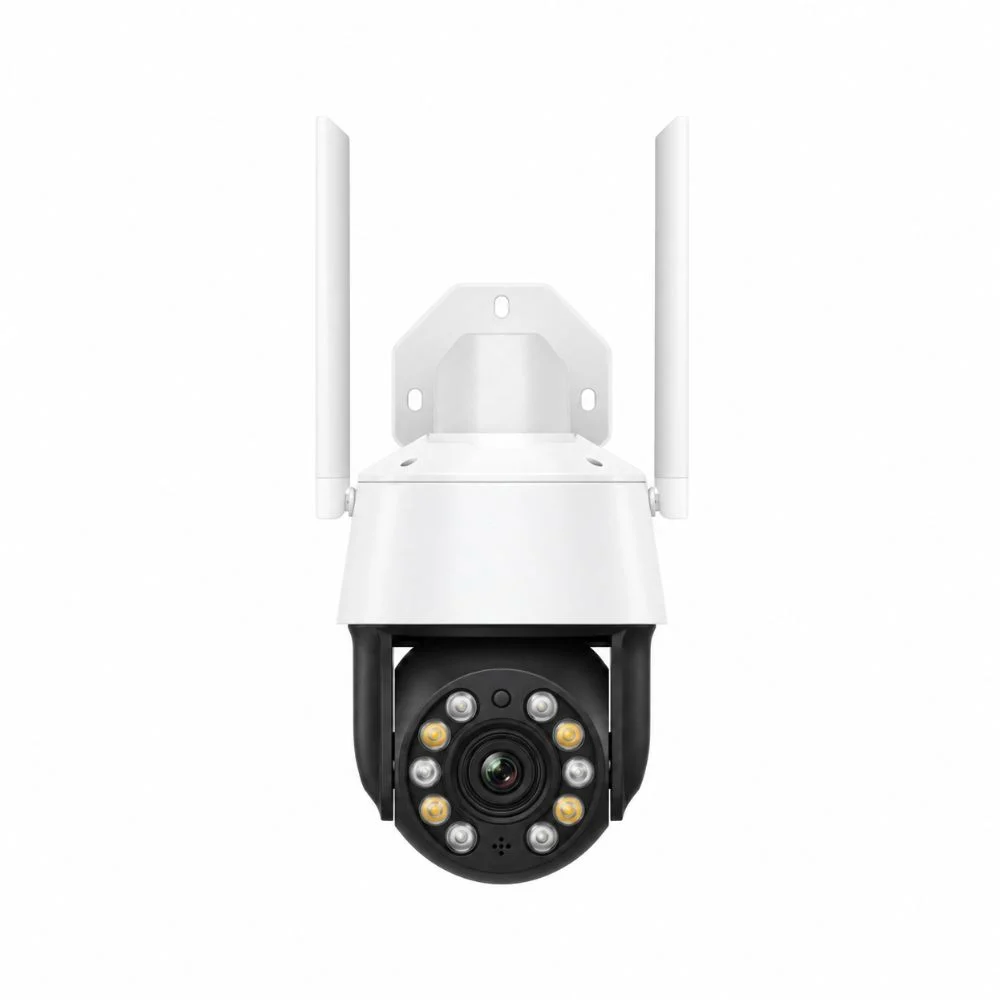
DanGear® WiFi 5MP PTZ overvågningskamera med 20X optisk zoom
- Indendørs og udendørs
- 12 V · fast strøm
- WiFi 2,4 GHz
5 MPVideoopløsning
20XOptisk zoom
Brugsanvisning til DanGear® WiFi 5MP PTZ overvågningskamera med 20X optisk zoom
Tak for købet af vores DanGear® WiFi 5MP PTZ overvågningskamera med 20X optisk zoom! Med kameraet kan du se livebilleder, dreje og vippe kamerahovedet, zoome ind på detaljer og få besked om bevægelse. Du kan også lytte og tale gennem kameraet.
Kameraet er beregnet til indendørs og udendørs brug og tilsluttes strøm med den medfølgende 12 V-adapter. Denne vejledning bruger SmartLife som hovedapp; Tuya understøttes også. Menunavne og visning kan variere med appens sprog og version.
Indhold · 11 afsnit
01Før du starter
Før du starter
Dit DanGear®-kamera viser livebilleder og kan drejes, vippes og zoome fra telefonen. PTZ betyder panorering, tilt og zoom. Med 20X optisk zoom kan du undersøge et mindre udsnit på afstand. Kameraet har automatisk sporing, personregistrering, natvisning, mikrofon og højttaler.
Følg først klargøringen og appopsætningen. Afprøv kameraet tæt på routeren, før du monterer det.
- Klargør telefon og netværk. Du skal bruge appen, en konto og et stabilt 2,4 GHz WiFi-netværk. Hav netværkets adgangskode klar. Kameraet understøtter ikke 5 GHz WiFi.
- Vælg lokal lagring. Vil du gemme video i kameraet, skal du bruge et microSD-kort på højst 128 GB. Kortet købes separat. Afbryd strømmen, før kortet sættes i eller tages ud. Se Optagelser og lagring.
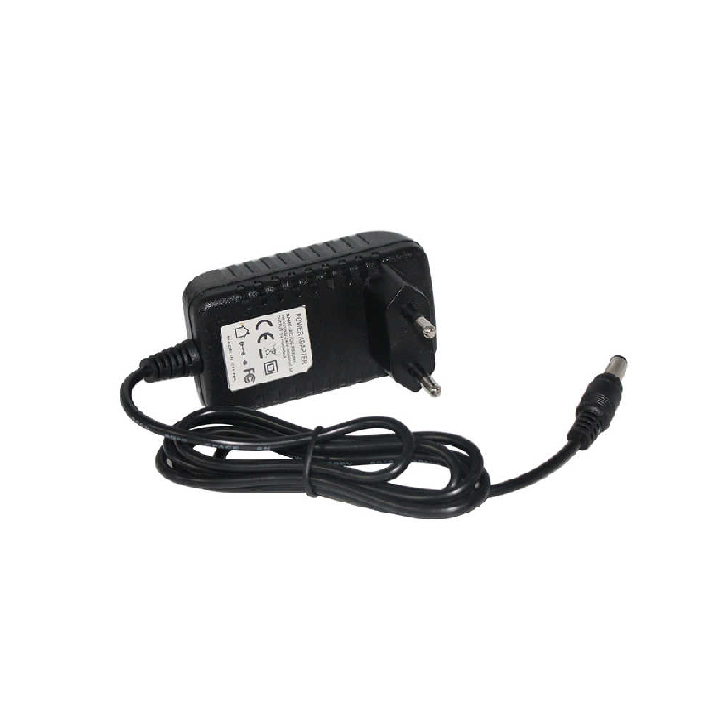
- Tilslut strøm. Brug den medfølgende 220 V til 12 V-strømadapter. Kameraet skal have strøm under brug. WiFi-forbindelsen erstatter ikke strømkablet.
- Tilføj og test. Følg Tilføj til appen. Kontrollér livebillede, retning, zoom, tale og de beskeder, du vil bruge. Test også afspilning, hvis du har sat et hukommelseskort i.
- Montér og kontrollér igen. Afprøv forbindelsen og kameraets udsyn på den endelige placering. Gentag testen af beskeder og optagelser efter montering.
Vigtigt om strøm og placering
Afbryd strømmen under montering. Brug ikke beskadigede kabler eller en beskadiget adapter. Placér strømforsyning og stikforbindelser tørt og beskyttet; udendørs brug af kameraet betyder ikke, at adapter og åbne stik må ligge i regn. Før kablet, så det ikke kommer i klemme eller trækker i kameraet.
Ret kameraet mod det område, du vil holde øje med. Undgå kraftigt modlys, og lad kameraets bevægelige del have fri plads. Et alarmvarsel er ikke i sig selv en bekræftelse på, at der er gemt en video.
02Strøm og montering
Strøm og montering
Tilslut den medfølgende adapter
- Vælg et sted til den første opsætning. Hold kamera og telefon tæt på routeren. Støt kameraet sikkert, så det ikke kan vælte, og så kamerahovedet kan bevæge sig frit.
- Forbind strømstikket. Tilslut adapterens kabel til kameraets strømindgang. Brug den medfølgende 12 V-adapter med 1,5 meter ledning.
- Tænd kameraet. Sæt adapteren i stikkontakten, og lad kameraet starte færdigt. Følg derefter appopsætningen, og kontrollér livebilledet.
Kameraets tilslutninger
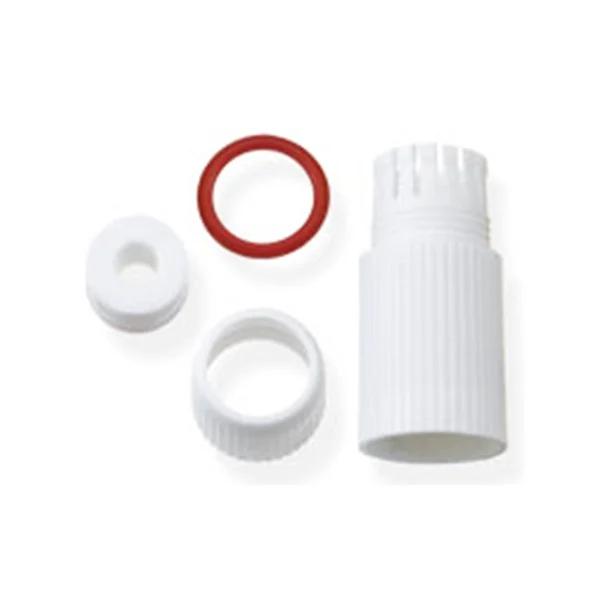
Kablet fra kameraet samler strømtilslutningen, en RJ45-port til Ethernet-kabel og RESET-knappen. RESET sidder under beskyttelseshætten ved portene. Brug den runde strømtilslutning til den medfølgende adapter og RJ45-porten, hvis du ønsker kablet netværk.
Find og afprøv placeringen
- Kontrollér udsynet. Hold kameraet sikkert ved den ønskede monteringsplacering. Åbn livebilledet, og brug appens Direction samt zoomknapperne til at afprøve de områder, du vil se.
- Kontrollér forbindelsen. Se, om livebilledet er stabilt. Flyt placeringen eller forbedr netværksdækningen, hvis forbindelsen falder ud. Test inden boring og fastgørelse.
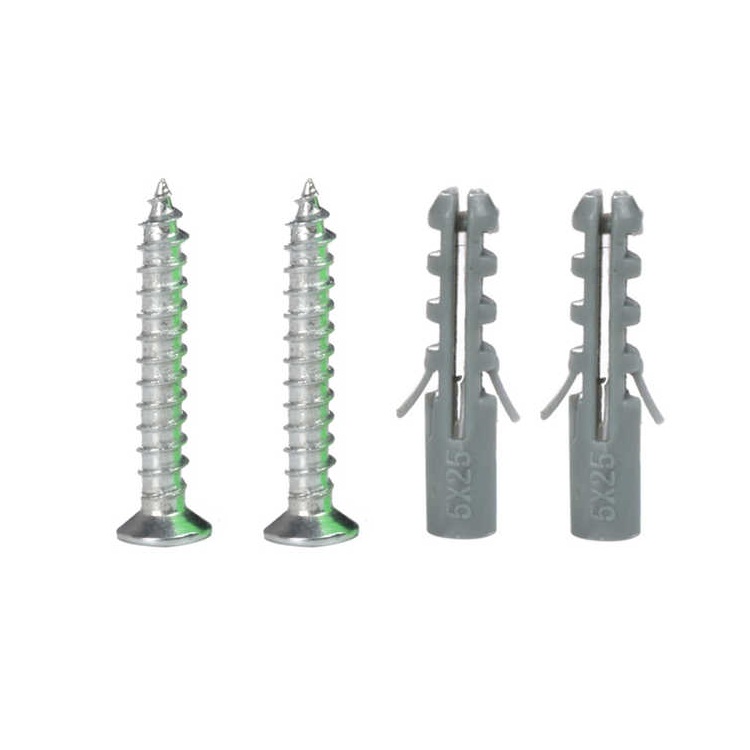
- Afbryd strømmen. Fastgør kameraets monteringsbeslag på et stabilt underlag med skruer og rawlplugs, der passer til underlaget. Kontrollér, at fastgørelsen kan holde kameraet sikkert.
- Før kablerne. Beskyt strøm- og eventuelle netværksstik mod vand. Sørg for, at kablerne ikke hindrer kameraets bevægelser.
- Afprøv den færdige montering. Tilslut strømmen igen. Kontrollér livebillede, panorering, tilt, zoom, natvisning, beskeder og en testoptagelse.
Kablet netværk og PoE
Kameraet understøtter også kablet netværk. Netværksforbindelse og strømforsyning er to forskellige tilslutninger. Strøm via PoE kræver en separat kompatibel splitter og passende PoE-udstyr. Tilslut derfor ikke kameraet som et kamera med indbygget PoE. Kontakt os, hvis du ønsker hjælp til at vælge den rigtige løsning.
03Tilføj til appen
Tilføj kameraet til appen
Vejledningen bruger SmartLife som hovedapp. Kameraet understøtter også Tuya. Menupunkter og udseende kan variere med sprog og appversion.
Forbered telefon og kamera
- Åbn SmartLife. Installér appen fra telefonens appbutik, hvis du ikke allerede har den. Opret en konto eller log ind.
- Forbind telefonen til 2,4 GHz WiFi. Vælg det netværk, kameraet skal bruge, i telefonens WiFi-indstillinger. Hav adgangskoden klar.
- Start kameraet. Tilslut den medfølgende adapter, og lad kameraet starte. Ved første opsætning skal kameraet være klar til netværksopsætning. Kameraet giver et lydsignal, når det er klar til netværksopsætning. Hvis kameraet allerede er sat op, skal du først læse Skift af netværk og konto.
Tilføj med QR-kode
- Start tilføjelsen. Tryk på + øverst til højre på appens forside → Add Device.
- Vælg kamera. Vælg manuelt tilføjelse af et smartkamera med WiFi, og brug forbindelsesmetoden med QR-kode. Bekræft kun, at kameraet er klar, når det har givet signal om netværksopsætning.
- Indtast netværksoplysninger. Vælg dit 2,4 GHz WiFi-netværk, og skriv adgangskoden præcist. Fortsæt, til appen viser en QR-kode på telefonen.
- Vis QR-koden til kameraet. Vend hele telefonens QR-kode mod objektivet. Hold skærmen roligt, og justér afstanden, så kameraet kan læse koden. Sørg for, at skærmen er tydelig og fri for genskin.
- Bekræft kameraets lyd. Når kameraet har læst koden og afgivet sit lydsignal, bekræfter du i appen, at lyden er hørt. Bekræft ikke, før kameraet har reageret.
- Afslut tilføjelsen. Lad kameraet være tændt, mens forbindelsen oprettes. Når appen melder tilføjelsen gennemført, vælger du et genkendeligt navn og eventuelt et rum og afslutter.
- Åbn kameraet. Tryk på kameraet i enhedsoversigten. Kontrollér, at livebilledet vises, og at kameraet reagerer på Direction.
Hvis tilføjelsen ikke lykkes
Kontrollér først strøm, 2,4 GHz-netværk og adgangskode. Prøv tæt på routeren. Hvis kameraet ikke reagerer på QR-koden, skal du justere skærmens lys og afstand og prøve igen. Se Fejlfinding, før du ændrer en eksisterende opsætning.
04Drej, vip og zoom
Drej, vip og zoom
Brug Direction til at ændre kameraets retning og zoome ind på et område. Kontrollér altid bevægelsen i livebilledet.
- Åbn styringen. Åbn kameraet i SmartLife → tryk på Direction nederst. Under livebilledet vises et rundt retningsfelt og to zoomknapper.
- Drej eller vip kameraet. Brug punkterne øverst, nederst, til venstre eller til højre i retningsfeltet. Følg livebilledet, mens du retter kameraet ind.
- Zoom ind. Tryk på forstørrelsesglasset med + til højre for retningsfeltet. Kameraets 20X optiske zoom gør det muligt at se et mindre område tættere på.
- Zoom ud. Tryk på forstørrelsesglasset med −, når du vil se et større område igen. Find et passende oversigtsbillede efter brug.
Automatisk sporing
Motion Tracking får kameraet til automatisk at følge registreret bevægelse. Sporing ændrer kameraets retning; indstillingen for alarmbeskeder gennemgås separat.
- Åbn kameraet → ⋯ øverst til højre → Detection Alarm Settings.
- Slå Motion Tracking til. Funktionen findes også som genvej under Features.
- Bevæg dig gennem det område, kameraet skal følge, og kontrollér i livebilledet, om retningen følger bevægelsen.
- Slå Motion Tracking fra igen, hvis du selv vil fastholde retningen. Brug derefter Direction til at vælge udsnittet.
Test sporing på den endelige placering. Zoom, afstand, lys og placering har betydning for det udsnit, du kan se.
05Daglig brug
Livevisning og daglig brug
Åbn SmartLife → tryk på kameraet. Livebilledet vises øverst. Under billedet ligger ikoner til fuld skærm, foto, tale og video. Features åbner funktionsområdet; brug pileikonet under billedet, hvis området er foldet sammen.
- Se i fuld skærm. Tryk på ikonet med de fire hjørner under livebilledet. Brug visningens tilbagefunktion, når du vil tilbage til betjeningen.
- Lyt. Tryk på højttalerikonet ved livebilledet for at slå lyden fra kameraet til eller fra på telefonen. Den gennemstregede højttaler viser, at lyden er slået fra i denne visning.
- Tag et billede. Tryk på kameraikonet under livebilledet. Find det gemte billede under Features → Gallery.
- Gem et videoklip. Tryk på videoikonet under livebilledet for at starte en manuel optagelse → tryk igen for at afslutte. Find klippet under Features → Gallery.
- Tal gennem kameraet. Brug telefonikonet under livebilledet. Om du skal holde knappen nede eller trykke én gang, afhænger af Talk Mode. Se Lyd og samtale.
Privatlivstilstand
- Åbn Features → Private Mode, eller tryk på ⋯ øverst til højre og find Private Mode.
- Slå funktionen til, når kameraets lyd- og videoforbindelser skal afbrydes midlertidigt.
- Slå funktionen fra igen, når du vil bruge kameraet. Kontrollér derefter livebilledet.
Find rundt i indstillingerne
Tryk på ⋯ øverst til højre for at åbne kameraets indstillinger. Her finder du blandt andet Video Settings, Audio Settings, Detection Alarm Settings og Storage Settings.
06Optagelser og lagring
Optagelser og lagring
Kameraet understøtter microSD-kort på op til 128 GB til lokal lagring. Kortet købes separat. Du kan vælge et 64 GB microSD-kort eller et 128 GB microSD-kort hos os.
Klargør hukommelseskortet
- Afbryd strømmen. Tag strømmen fra kameraet, før du sætter kortet i eller tager det ud.
- Åbn kortpladsen. Skru dækslet i toppen af kameraet af. MicroSD-pladsen sidder under dette dæksel. Sæt kortet forsigtigt i med korrekt retning; det må ikke tvinges ind. Luk og fastgør dækslet igen, før du tilslutter strøm.
- Start kameraet igen. Tilslut adapteren, og åbn kameraet i SmartLife.
- Kontrollér kortet. Tryk på ⋯ → Storage Settings. Kontrollér, at appen registrerer kortet og viser dets lagring.
- Kontrollér optageindstillingerne. Vælg bevægelsesaktiveret optagelse i lagringsindstillingerne, hvis du vil gemme video ved aktivitet. Kameraet understøtter denne optagelsestilstand.
- Afprøv lagringen. Lav en bevægelse foran kameraet. Åbn bagefter Features → Playback, og kontrollér, at den gemte video kan afspilles.
Beskeder, afspilning og galleri
- Messages: Registrerede hændelser og alarmbeskeder. En besked betyder ikke i sig selv, at der er en gemt video.
- Features → Playback: Afspilning af video fra kameraets hukommelseskort. Der skal være et registreret kort og en gemt optagelse.
- Features → Gallery: Billeder og videoklip, du gemmer manuelt fra livevisningen.
Når kortet bliver fyldt
Kameraets loop-optagelse erstatter de ældste optagelser med nye, når kortet er fyldt. Gem derfor vigtige klip, inden de overskrives. Hvor længe optagelserne kan gemmes, afhænger af indstillinger og mængden af aktivitet.
Formatering og valgfrie skytjenester
Formatering sletter kortets indhold. Gem de optagelser, du vil beholde, før du formaterer. Kameraet understøtter kort med filsystemerne exFAT og FAT32. Kontakt os, hvis kortet ikke bliver registreret efter kontrol.
Appen kan tilbyde en separat skytjeneste mod betaling. Kontrollér vilkår og pris i appen, hvis du vil bruge den. En reklame for en skytjeneste er ikke en bekræftelse på, at kameraet allerede gemmer optagelser i skyen.
07Billede og natvisning
Billede og natvisning
Åbn kameraet → ⋯ → Video Settings. Kontrollér livebilledet efter hver ændring.
Vælg natvisning
- Åbn Video Settings → Night Mode. Du kan også åbne Features → Night Mode.
- Vælg Auto mode, hvis kameraet skal skifte efter lyset. Vælg Infrared Mode for infrarød natvisning i sort/hvid eller Color Mode for farvevisning med kameraets LED-belysning.
- Tryk på Confirm. Gå tilbage til livebilledet, og kontrollér resultatet under de lysforhold, kameraet skal bruges i.
Øvrige billedindstillinger
- Smart Image Quality: Automatisk forbedring af klarhed, farver og lys. Funktionen findes også som Smart Quality under Features.
- Flip Screen: Slå til eller fra, hvis billedet vender forkert. Kontrollér retningen i livevisningen.
- Anti-Flicker: Kan reducere flimren fra belysning. Vælg Off, 50Hz eller 60Hz → Confirm, og kontrollér resultatet.
- Time Watermark: Slå til eller fra for at vise eller skjule tidsstemplet på videoen.
Vinduer og blanke flader tæt på linsen kan give genskin ved natvisning. Sørg for frit udsyn, og test både dag- og natbillede. Light under Features giver adgang til kameraets lysfunktion.
08Lyd og samtale
Lyd og samtale
Kameraets mikrofon og højttaler gør det muligt at lytte og tale gennem appen. Telefonen skal give SmartLife adgang til mikrofonen, når du vil tale.
Vælg samtaletilstand
- Åbn kameraet → ⋯ → Audio Settings → Talk Mode.
- Vælg One-Way Communication, hvis du vil holde taleknappen nede, mens du taler, og slippe den, når du er færdig.
- Vælg Two-Way Talk, hvis du vil starte samtalen med et tryk på taleknappen.
- Tryk på Confirm. Gå tilbage til livevisningen, og afprøv telefonikonet under billedet. Vælg den tilstand, der fungerer bedst i omgivelserne.
Hvis du ikke kan høre eller tale
Kontrollér højttalerikonet ved livebilledet, telefonens lydstyrke og appens mikrofontilladelse. Kontrollér derefter Talk Mode og forbindelsen. Hvis lyden giver ekko, kan du afprøve den anden samtaletilstand.
09Bevægelse og alarmer
Bevægelse, sporing og alarmbeskeder
Start med at vælge, hvad kameraet skal registrere. Kontrollér derefter beskederne på telefonen. Åbn kameraet → ⋯ → Detection Alarm Settings.
Slå registrering til
- Slå Motion Detection Alarm til. Når funktionen er slået fra, modtager du ikke dens alarmbeskeder.
- Slå Human Detection(Only Human Events) til, hvis du vil prioritere beskeder om registrerede personer frem for øvrige bevægelser.
- Åbn Alarm Sensitivity Level → vælg Low Sensitivity, Medium eller High. Lav følsomhed kræver tydeligere bevægelse, mens høj følsomhed reagerer på mindre ændringer.
- Bevæg dig gennem det område, du vil overvåge. Kontrollér, om hændelsen registreres og giver den ønskede besked. Tilpas én indstilling ad gangen, og test igen.
Tilpas følsomheden
Hvis du får for mange beskeder, kan du sænke følsomheden og afprøve personregistrering. Hvis en bevægelse ikke opdages, skal du kontrollere udsnit og indstillinger og derefter teste med en højere følsomhed.
Automatisk sporing og sirene
Slå Motion Tracking til, hvis kameraet skal følge bevægelsen. Se også Drej, vip og zoom. Slå Trigger Siren til, hvis kameraets sirene skal lyde ved registrerede alarmhændelser. Vær opmærksom på lyd i omgivelserne, når du afprøver sirenen. Slå Trigger Siren fra igen, hvis du kun ønsker appbeskeder.
Kontrollér beskeder på telefonen
- Åbn kameraet → ⋯ → Message notification Settings, og gennemgå de ønskede beskeder.
- Kontrollér i telefonens indstillinger, at SmartLife må vise notifikationer. Kameraet skal have strøm og internetforbindelse.
- Åbn Messages nederst på kameraets side for at se hændelser. Afprøv også, at telefonen modtager beskeden, når du har forladt livevisningen.
Tidsplan
Skærmen Schedule har knappen Add Schedule. No timer set betyder, at ingen tidsplan er oprettet. Appen angiver en tidsafvigelse på ±30 sekunder. Kontrollér en eventuel tidsplan, hvis beskeder kun mangler på bestemte tidspunkter.
10Deling og vedligeholdelse
Deling, netværk og vedligeholdelse
Del kameraet med en anden bruger
- Åbn kameraet → ⋯ → Share Device.
- Følg appens trin for at vælge den bruger, der skal have adgang. Modtageren skal bruge en konto i den relevante app.
- Kontrollér på modtagerens telefon, at kameraet kan åbnes. Del kun med personer, der skal have adgang til at se og betjene kameraet.
Kontrollér forbindelse og opdateringer
- Device Information: Find oplysninger om enheden under ⋯ → Device Information.
- Check Device Network: Brug ⋯ → Check Device Network til at kontrollere netværksforbindelsen.
- Offline Notification: Slå til, hvis du ønsker appens besked om, at kameraet er offline.
- Device Update: Åbn ⋯ → Device Update, og følg appen, hvis der tilbydes en opdatering. Bevar strøm og forbindelse under opdateringen.
- Genstart Enhed: Findes under kameraets sikkerhedsindstillinger. Genstart er en anden handling end at nulstille og konfigurere kameraet igen.
Skift af netværk og konto
Ved en ny router eller ændrede WiFi-oplysninger skal kameraets netværksopsætning ændres. Kontrollér først, om problemet blot skyldes manglende strøm eller internet. Fjern ikke kameraet som første fejlfindingstrin.
Remove Device findes nederst i kameraets indstillinger og fjerner enheden fra kontoen. Det er relevant, hvis kameraet skal flyttes til en anden konto. Vær klar til at tilføje kameraet igen, før du bruger funktionen. Se nulstilling nedenfor, hvis kameraet skal sættes op på ny.
Nulstil kun, når kameraet skal sættes op igen
Nulstilling betyder, at kameraets netværksopsætning skal oprettes igen. Hav adgang til kameraet, appen og det nye WiFi-netværk, før du begynder. En fysisk nulstilling erstatter ikke fjernelse af kameraet fra en eksisterende appkonto.
- Lad kameraet være tilsluttet strøm. Find RESET ved strøm- og RJ45-portene, og åbn knapbeskyttelsen.
- Hold RESET-knappen inde, indtil kameraet fortæller, at det er nulstillet. Slip derefter knappen.
- Luk beskyttelsen igen. Lad kameraet starte, og følg Tilføj til appen for at forbinde det til WiFi igen.
- Kontrollér livevisning, retning, beskeder og optagelser efter den nye opsætning.
Rengøring og løbende kontrol
Afbryd strømmen før rengøring. Tør forsigtigt kamera og objektiv med en blød, tør klud. Undgå at ridse linsen og at få vand ind i stik eller åbninger. Kontrollér jævnligt fastgørelse, kabler og forbindelser. Efter en strømafbrydelse eller ændring af indstillinger skal du kontrollere livevisning, beskeder og en gemt testoptagelse igen.
11Fejlfinding
Fejlfinding
Kameraet starter ikke
Kontrollér stikkontakten og forbindelsen mellem kamera og den medfølgende 12 V-adapter. Hvis adapter eller kabel er beskadiget, skal du afbryde strømmen og kontakte os.
Kameraet kan ikke tilføjes
- Kontrollér, at kameraet er startet og klar til opsætning, og at telefonen bruger 2,4 GHz WiFi.
- Kontrollér netværksnavn og adgangskode. Store og små bogstaver skal være korrekte.
- Prøv igen tæt på routeren. Hvis QR-koden ikke læses, skal hele koden være synlig på en tydelig skærm. Justér afstand og vinkel, indtil kameraet reagerer.
- Bekræft først lydsignalet i appen, når kameraet har afgivet det. Kontakt os, hvis kameraet ikke går i opsætningstilstand eller stadig ikke kan tilføjes.
Kameraet er offline, eller billedet stopper
Kontrollér strøm og routerens internetforbindelse. Brug ⋯ → Check Device Network, når indstillingerne er tilgængelige. Afprøv kameraet tættere på routeren. Har du ændret WiFi-oplysninger, skal kameraet sættes op til de nye oplysninger.
Billedet er væk, vender forkert eller flimrer
Kontrollér, at Private Mode er slået fra. Vend billedet med ⋯ → Video Settings → Flip Screen. Ved flimren kan du afprøve Anti-Flicker. Ved et dårligt natbillede skal du kontrollere Night Mode samt genskin og lys tæt på linsen.
Kameraet drejer væk fra det valgte område
Kontrollér Motion Tracking. Slå sporing fra, hvis retningen skal være fast, og vælg udsnittet igen under Direction. Kontrollér, at kabler og genstande ikke hindrer bevægelsen. Hvis mekanikken ikke reagerer normalt, skal du kontakte os frem for at tvinge kamerahovedet.
Du får ingen eller for mange alarmbeskeder
Kontrollér Motion Detection Alarm, personregistrering, følsomhed og en eventuel tidsplan. Kontrollér derefter Message notification Settings og telefonens notifikationstilladelse. Ved for mange beskeder kan du sænke følsomheden og teste personregistrering. Se Bevægelse og alarmer.
Du kan ikke høre eller tale
Kontrollér højttalerikonet ved livebilledet og telefonens lydstyrke. Kontrollér mikrofontilladelsen og ⋯ → Audio Settings → Talk Mode. Ved One-Way Communication holdes taleknappen nede; ved Two-Way Talk starter du med et tryk.
Kortet bliver ikke registreret, eller Playback er tom
Kontrollér, at microSD-kortet højst er på 128 GB. Afbryd strømmen, før du kontrollerer, om kortet sidder korrekt. Start kameraet igen → ⋯ → Storage Settings → kontrollér kortets status og optageindstillinger. Lav en ny testoptagelse, og åbn Features → Playback. Manuelt gemte billeder og klip ligger under Gallery. Formatér kun efter sikkerhedskopiering, da indholdet slettes.
Hvornår skal du kontakte Qsmart?
Kontakt vores kundeservice, hvis kameraet fortsat ikke starter, ikke kan komme i opsætningstilstand, har en mekanisk fejl eller ikke genkender et egnet kort. Beskriv symptomet og de kontroller, du allerede har udført. Del aldrig din WiFi- eller kontoadgangskode.
Fejlfinding og hjælp
Kameraet tænder ikke – skal det oplades først?
Kameraet bruger fast strøm fra den medfølgende 12 V-adapter. Det har ikke et batteri, som skal oplades først.
1. Tilslut den medfølgende adapter og kontrollér, at stikkontakten er tændt.
2. Kontrollér, at strømstikkene sidder helt sammen.
3. Prøv uden en eventuel forlængerledning, hvis kameraet ikke starter.
4. Kontakt kundeservice, hvis det stadig ikke reagerer med den originale adapter.
Brug ikke en tilfældig strømforsyning med en anden spænding.
Jeg kan ikke forbinde kameraet til WiFi – hvad kontrollerer jeg først?
Kameraet skal forbindes til 2,4 GHz WiFi. Det er en god idé at få forbindelsen til at virke tæt på routeren, før kameraet monteres.
1. Tilslut kameraets strømforsyning og kontrollér internetforbindelsen på stedet.
2. Forbind telefonen til det 2,4 GHz-netværk, kameraet skal bruge.
3. Følg kameraets tilføjelsesvejledning i SmartLife eller Tuya, og kontrollér WiFi-navn og kode.
4. Notér, hvilket trin der stopper, og kontakt kundeservice med den præcise fejlbesked, hvis du ikke kommer videre.
Hvis routeren samler flere frekvenser under samme navn, kan et særskilt 2,4 GHz-netværk gøre opsætningen lettere.
Kameraet er offline – hvad skal jeg undersøge?
Offline betyder, at appen ikke kan få forbindelse til kameraet. Start med strøm og netværk frem for at slette enheden.
1. Kontrollér kameraets strømforsyning og alle kabelender.
2. Kontrollér, om internetforbindelsen på stedet virker, og om flere enheder er offline.
3. Afprøv kameraet tæt på routeren. Virker det dér, skal dækningen på monteringsstedet forbedres.
4. Hvis WiFi-navn eller kode er ændret, skal kameraet sættes op til de nye netværksoplysninger.
Notér om fejlen er konstant eller kommer på bestemte tidspunkter, når du kontakter kundeservice.
Genopret kameraets forbindelse
Hvis problemet fortsætter efter kontrollerne ovenfor, eller enheden skal forbindes til et nyt WiFi, kan du genoprette forbindelsen sådan her:
Det er vigtigt at bruge Device Management. Hvis du kun fjerner enheden fra forsiden, kan du nøjes med at fjerne genvejen, mens selve enheden stadig er registreret i appen.
1. Notér kameraets navn, optageindstillinger, registrering, delinger og automatiseringer, så du kan kontrollere dem efter genopsætningen. Sørg for stabil strøm; oplad et batterikamera først.
2. Åbn Smart Life på den konto og i det hjem, hvor enheden er tilføjet, og gå til Home / forsiden.
3. På Android: Tryk på pilen ned under plustegnet øverst til højre. På iPhone: Tryk på de tre vandrette streger øverst til højre.
4. Vælg Device Management / Enhedshåndtering.
5. Find det kamera, der skal forbindes igen. Markér den lille cirkel ud for enheden, så der vises et flueben. Hvis din visning bruger et langt tryk, så hold fingeren på enheden for at markere den.
6. Tryk på Remove Device / Fjern enhed, og bekræft fjernelsen, hvis appen spørger. Kontrollér, at kun den ønskede enhed er valgt.
7. Lad kameraet være tændt. Har det en fysisk tænd/sluk-knap, skal den stå på ON. Hold kameraets RESET-knap inde, indtil det går i parringstilstand som beskrevet i kameraets vejledning. Slip derefter knappen. Brug ikke en anden models nulstillingstid.
8. Forbind telefonen til det 2,4 GHz WiFi, kameraet skal bruge, og stå tæt på routeren under opsætningen.
9. Gå tilbage til Home / forsiden i Smart Life. Tryk på + øverst til højre, og vælg Add Device / Tilføj enhed.
10. Vælg kameraet, hvis det findes automatisk. Ellers vælger du kameraets tilføjelsesmetode fra brugsanvisningen. Indtast de aktuelle WiFi-oplysninger, og gennemfør guiden. Hvis guiden viser en QR-kode, skal kameraet læse den fra telefonens skærm.
11. Vent på, at appen bekræfter tilføjelsen, og afslut med Done / Færdig.
12. Åbn livebilledet. Kontrollér derefter optagelser, beskeder, delinger og automatiseringer, og ret dem til efter behov. Test også kameraet på den endelige placering.
Har kameraet stadig de samme udfald efter en korrekt genopsætning, så kontakt kundeservice med modelnavn, tidspunkt og et kort eksempel. En genopsætning kan ikke kompensere for manglende strøm eller utilstrækkelig WiFi-dækning.
Kameraet virker ved routeren, men ikke på sin faste plads – hvad gør jeg?
Vægge, afstand og metal kan svække WiFi. En vellykket opsætning tæt på routeren garanterer derfor ikke forbindelse på den endelige placering.
1. Afprøv livebilledet på den ønskede placering, før kameraet fastgøres.
2. Prøv en lidt anden placering med færre vægge eller metalgenstande mellem kamera og router.
3. Forbedr WiFi-dækningen, hvis forbindelsen kun er stabil tæt på routeren.
4. Du kan også bruge kameraets RJ45-forbindelse til routeren. Behold den normale strømforsyning tilsluttet.
Livebilledet hakker eller indlæser længe – hvad kan jeg sammenligne?
Både kameraets forbindelse og telefonens internet påvirker livevisningen. En kort opstart af forbindelsen er ikke nødvendigvis en fejl.
1. Afprøv livebilledet tæt på routeren med en stabil forbindelse.
2. Prøv telefonen på et andet netværk, for eksempel mobildata, og sammenlign.
3. Kontrollér en gemt optagelse: Er den jævn, mens kun livevisningen hakker, kan problemet ligge i forbindelsen.
4. Notér tidspunkt og forhold til kundeservice, hvis problemet fortsætter.
Genopret kameraets forbindelse
Hvis problemet fortsætter efter kontrollerne ovenfor, eller enheden skal forbindes til et nyt WiFi, kan du genoprette forbindelsen sådan her:
Det er vigtigt at bruge Device Management. Hvis du kun fjerner enheden fra forsiden, kan du nøjes med at fjerne genvejen, mens selve enheden stadig er registreret i appen.
1. Notér kameraets navn, optageindstillinger, registrering, delinger og automatiseringer, så du kan kontrollere dem efter genopsætningen. Sørg for stabil strøm; oplad et batterikamera først.
2. Åbn Smart Life på den konto og i det hjem, hvor enheden er tilføjet, og gå til Home / forsiden.
3. På Android: Tryk på pilen ned under plustegnet øverst til højre. På iPhone: Tryk på de tre vandrette streger øverst til højre.
4. Vælg Device Management / Enhedshåndtering.
5. Find det kamera, der skal forbindes igen. Markér den lille cirkel ud for enheden, så der vises et flueben. Hvis din visning bruger et langt tryk, så hold fingeren på enheden for at markere den.
6. Tryk på Remove Device / Fjern enhed, og bekræft fjernelsen, hvis appen spørger. Kontrollér, at kun den ønskede enhed er valgt.
7. Lad kameraet være tændt. Har det en fysisk tænd/sluk-knap, skal den stå på ON. Hold kameraets RESET-knap inde, indtil det går i parringstilstand som beskrevet i kameraets vejledning. Slip derefter knappen. Brug ikke en anden models nulstillingstid.
8. Forbind telefonen til det 2,4 GHz WiFi, kameraet skal bruge, og stå tæt på routeren under opsætningen.
9. Gå tilbage til Home / forsiden i Smart Life. Tryk på + øverst til højre, og vælg Add Device / Tilføj enhed.
10. Vælg kameraet, hvis det findes automatisk. Ellers vælger du kameraets tilføjelsesmetode fra brugsanvisningen. Indtast de aktuelle WiFi-oplysninger, og gennemfør guiden. Hvis guiden viser en QR-kode, skal kameraet læse den fra telefonens skærm.
11. Vent på, at appen bekræfter tilføjelsen, og afslut med Done / Færdig.
12. Åbn livebilledet. Kontrollér derefter optagelser, beskeder, delinger og automatiseringer, og ret dem til efter behov. Test også kameraet på den endelige placering.
Har kameraet stadig de samme udfald efter en korrekt genopsætning, så kontakt kundeservice med modelnavn, tidspunkt og et kort eksempel. En genopsætning kan ikke kompensere for manglende strøm eller utilstrækkelig WiFi-dækning.
Jeg får ingen besked om bevægelse – hvad skal jeg kontrollere?
Kameraets bevægelsesregistrering og telefonens beskedtilladelse skal begge være aktive.
1. Kontrollér, at kameraet er online, og slå bevægelsesregistrering til i kameraets indstillinger.
2. Kontrollér eventuelle tidsplaner og automatiseringer, der kan slå registrering eller beskeder fra.
3. Tillad SmartLife-notifikationer på telefonen, og kontrollér Forstyr ikke eller Fokus.
4. Gå gennem kameraets synsfelt, og se både hændelserne i appen og beskederne på telefonen.
Send gerne et skærmbillede af registreringsindstillingerne til kundeservice, hvis testen ikke virker.
Kameraet reagerer for ofte – hvordan får jeg færre unødige beskeder?
En kameravinkel med trafik, skygger eller bevægelige grene kan give mange registreringer.
1. Se et par af hændelserne, så du ved, hvad kameraet reagerer på.
2. Ret kameraet mod det vigtigste område, og begræns uønsket aktivitet i billedet.
3. Tilpas følsomheden for bevægelsesregistrering, og brug kameraets menneskegenkendelse, når det er personer, du vil registrere.
4. Lav en gåtest efter ændringen, så ønsket aktivitet stadig bliver registreret.
En højere følsomhed er ikke altid bedre; den kan også give flere uønskede hændelser.
Jeg kan se live, men finder ingen tidligere videoer – hvad mangler jeg?
Livevisning kræver ikke, at en video allerede er gemt. Tidligere optagelser kræver derimod fungerende lagring.
1. Kontrollér, at et microSD-kort på højst 128 GB er sat i kameraet og genkendes i appen.
2. Kontrollér optageindstillingerne, og lav en prøveoptagelse.
3. Åbn kameraets afspilning, vælg den rigtige dato, og find tidspunktet for testen.
4. Bruger du en tilkøbt cloudtjeneste, så kontrollér dens optagelser særskilt.
En bevægelsesbesked bekræfter ikke i sig selv, at videoen blev gemt.
Memorykortet bliver ikke fundet – hvordan kontrollerer jeg det?
Kameraet understøtter microSD-kort op til 128 GB. Et kort skal passe til både kameraet og videooptagelse.
1. Afbryd strømmen, før du tager kortet ud eller sætter det i.
2. Kontrollér, at det sidder i den beregnede kortplads uden at blive presset skævt ind.
3. Tilslut strømmen igen, og kontrollér kortstatus i appen.
4. Afprøv et andet egnet kort eller kontakt kundeservice, hvis kortet fortsat ikke genkendes.
Et kort, der er gledet ind et forkert sted, skal ikke fiskes ud med metalværktøj. Kontakt kundeservice.
Appen beder om formatering – mister jeg optagelserne?
Ja, formatering sletter kortets indhold. Gem først de videoer, du vil beholde.
1. Kontrollér, at vigtige videoer er kopieret og kan afspilles et andet sted.
2. Brug kameraets formateringsfunktion, hvis kortet skal klargøres, og du accepterer sletningen.
3. Lad processen afslutte med stabil strøm.
4. Lav og afspil en ny prøveoptagelse bagefter.
Gentagne kortfejl kan skyldes et slidt eller uegnet kort. Kontakt kundeservice frem for at formatere igen og igen.
En optagelse viser mindre detalje end forventet – hvad kan jeg forbedre?
Kameraet har 2,5K opløsning, men lys, afstand, kameravinkel og zoom påvirker de detaljer, du kan se.
1. Rengør forsigtigt linsens yderside, og kontrollér, at eventuel beskyttelsesfilm er fjernet.
2. Afprøv motivet med godt lys og uden kraftig modlys.
3. Sammenlign en gemt optagelse uden kraftig digital forstørrelse.
4. Flyt eller ret kameraet, hvis den vigtige del af motivet kun fylder meget lidt i billedet.
Send et kort eksempel og en beskrivelse af afstanden til kundeservice, hvis billedet stadig virker forkert.
Natbilledet er sort-hvidt – er det normalt?
Ja. Infrarødt nattesyn viser billedet i sort-hvid, så kameraet kan bruges i mørke.
1. Kontrollér kameraets natindstilling og lysforholdene ved placeringen.
2. Hvis du ønsker farver i mørke, skal kameraets LED-lys være aktiveret til farvenatvisning.
3. Afprøv natbilledet på den endelige placering og afstand.
4. Undgå at sammenligne et mørkt natbillede direkte med et dagsbillede i kraftigt lys.
Natbilledet bliver hvidt eller tåget – hvad kan give genskin?
En nærliggende væg, et udhæng eller glas kan sende kameraets lys tilbage mod linsen.
1. Kontrollér linsen for snavs, dug og beskyttelsesfilm.
2. Ret kameraet lidt væk fra flader lige foran linsen.
3. Undgå infrarød natvisning gennem en rude, hvis den giver genskin.
4. Sammenlign billedet efter én ændring ad gangen.
Send et eksempel på natbilledet til kundeservice, hvis årsagen stadig er uklar.
Familien kan ikke se kameraet i deres app – hvordan deler jeg adgangen?
Kameraet skal deles til den konto, familiemedlemmet faktisk bruger. I behøver ikke dele adgangskode.
1. Åbn kameraets delingsfunktion i SmartLife, og vælg den ønskede modtager.
2. Bed modtageren acceptere delingen på sin egen konto.
3. Kontrollér, at kameraet kan åbnes på den anden telefon.
4. Kontrollér telefonens egne beskedtilladelser, hvis livevisning virker, men notifikationer mangler.
Slet ikke kameraet fra din konto blot for at give en anden adgang.
Billedet bliver groft, selv om kameraet har 20× optisk zoom – hvad skal jeg kontrollere?
Optisk zoom ændrer linsen, før billedet optages. En forstørrelse af en allerede gemt video kan derimod ikke tilføre nye detaljer.
1. Afprøv kameraets egen zoomstyring i livevisningen.
2. Sammenlign med en gemt optagelse fra samme udsnit uden yderligere digital forstørrelse.
3. Kontrollér belysning, ren linse og afstand til motivet.
4. Send et kort eksempel til kundeservice, hvis zoomstyringen eller billedet stadig virker forkert.
20× optisk zoom er ikke en garanti for, at alle ansigter eller nummerplader kan læses på enhver afstand.
Når jeg zoomer ind, forsvinder noget af området fra billedet – hvorfor?
Når du zoomer ind, bliver udsnittet smallere. Kameraet viser derfor flere detaljer i en mindre del af området.
1. Zoom ud for at få overblikket tilbage.
2. Ret kameraet med PTZ-styringen, før du zoomer ind på det ønskede motiv.
3. Kontrollér, at kameraets normale retning dækker det område, du vil overvåge.
4. Lav en praktisk test af både overblik og nærbillede efter monteringen.
Kameraet drejer ikke fra appen – hvad gør jeg?
PTZ-styring kræver, at kameraet har strøm og er online. Kontrollér derfor forbindelsen, før du undersøger motoren.
1. Åbn livebilledet og kontrollér, at det opdateres.
2. Prøv en kort bevægelse med appens retningsstyring.
3. Se efter, om kabel eller montering hindrer bevægelsen.
4. Kontakt kundeservice med en kort video, hvis kameraet er online, men ikke bevæger sig normalt.
Pres ikke den motoriserede kameradel rundt med hånden.
Kameraet følger ikke personen automatisk – hvad skal jeg kontrollere?
Automatisk personfølgning og manuel PTZ-styring er to forskellige funktioner. Automatisk følgning skal være aktiveret for at følge bevægelsen.
1. Kontrollér indstillingerne for menneskegenkendelse og autotracking i kameraets app.
2. Afprøv med en person i godt lys og med frit udsyn.
3. Zoom ud, hvis synsfeltet er så smalt, at personen hurtigt forlader billedet.
4. Kontrollér den manuelle PTZ-styring, hvis kameraet slet ikke drejer.
Send et skærmbillede af indstillingerne til kundeservice, hvis du er i tvivl om valgene i din appversion.
Kameraet får ikke strøm fra PoE-kablet – hvad mangler jeg?
Strøm via PoE kræver en separat splitter, der er kompatibel med dette kamera. Et netværkskabel alene erstatter ikke den normale strømtilslutning.
1. Afprøv først kameraet med den medfølgende 12 V-adapter.
2. Kontrollér netværksforbindelsen særskilt.
3. Kontakt kundeservice med kameramodellen, PoE-udstyret og splitterens model, før du tilslutter en anden løsning.
En splitter til en anden DanGear®-model er ikke automatisk kompatibel.
De ældste optagelser er væk – har kameraet slettet dem?
Kameraet bruger løbende overskrivning. Når microSD-kortet bliver fyldt, erstattes de ældste optagelser med nye.
1. Gem vigtige hændelser, så snart du har fundet dem i afspilningen.
2. Kontrollér optageindstillingerne og mængden af aktivitet, hvis du mangler plads.
3. Brug et kompatibelt kort på op til 128 GB, hvis du har brug for mere plads end på dit nuværende kort.
Et bestemt antal dages historik kan ikke garanteres. Overskrevne optagelser kan ikke forventes genskabt.
Jeg har fået nyt WiFi – hvordan forbinder jeg produktet igen?
Hvis WiFi-navn eller adgangskode er ændret, skal produktet tilføjes med de nye netværksoplysninger. Brug den konto og det hjem i Smart Life, hvor produktet hører til.
Genopret kameraets forbindelse ved at fjerne den gamle registrering, sætte kameraet i parringstilstand og tilføje det igen:
Det er vigtigt at bruge Device Management. Hvis du kun fjerner enheden fra forsiden, kan du nøjes med at fjerne genvejen, mens selve enheden stadig er registreret i appen.
1. Notér kameraets navn, optageindstillinger, registrering, delinger og automatiseringer, så du kan kontrollere dem efter genopsætningen. Sørg for stabil strøm; oplad et batterikamera først.
2. Åbn Smart Life på den konto og i det hjem, hvor enheden er tilføjet, og gå til Home / forsiden.
3. På Android: Tryk på pilen ned under plustegnet øverst til højre. På iPhone: Tryk på de tre vandrette streger øverst til højre.
4. Vælg Device Management / Enhedshåndtering.
5. Find det kamera, der skal forbindes igen. Markér den lille cirkel ud for enheden, så der vises et flueben. Hvis din visning bruger et langt tryk, så hold fingeren på enheden for at markere den.
6. Tryk på Remove Device / Fjern enhed, og bekræft fjernelsen, hvis appen spørger. Kontrollér, at kun den ønskede enhed er valgt.
7. Lad kameraet være tændt. Har det en fysisk tænd/sluk-knap, skal den stå på ON. Hold kameraets RESET-knap inde, indtil det går i parringstilstand som beskrevet i kameraets vejledning. Slip derefter knappen. Brug ikke en anden models nulstillingstid.
8. Forbind telefonen til det 2,4 GHz WiFi, kameraet skal bruge, og stå tæt på routeren under opsætningen.
9. Gå tilbage til Home / forsiden i Smart Life. Tryk på + øverst til højre, og vælg Add Device / Tilføj enhed.
10. Vælg kameraet, hvis det findes automatisk. Ellers vælger du kameraets tilføjelsesmetode fra brugsanvisningen. Indtast de aktuelle WiFi-oplysninger, og gennemfør guiden. Hvis guiden viser en QR-kode, skal kameraet læse den fra telefonens skærm.
11. Vent på, at appen bekræfter tilføjelsen, og afslut med Done / Færdig.
12. Åbn livebilledet. Kontrollér derefter optagelser, beskeder, delinger og automatiseringer, og ret dem til efter behov. Test også kameraet på den endelige placering.
Har kameraet stadig de samme udfald efter en korrekt genopsætning, så kontakt kundeservice med modelnavn, tidspunkt og et kort eksempel. En genopsætning kan ikke kompensere for manglende strøm eller utilstrækkelig WiFi-dækning.
Produktet reagerer ustabilt i Smart Life – hvordan genopretter jeg forbindelsen?
Hvis livebilledet bliver ved med at fryse, indlæses langsomt eller ikke åbner, så kontrollér først strøm, internet og dækning. Hvis problemet fortsætter, kan forbindelsen oprettes på ny.
Genopret kameraets forbindelse ved at fjerne den gamle registrering, sætte kameraet i parringstilstand og tilføje det igen:
Det er vigtigt at bruge Device Management. Hvis du kun fjerner enheden fra forsiden, kan du nøjes med at fjerne genvejen, mens selve enheden stadig er registreret i appen.
1. Notér kameraets navn, optageindstillinger, registrering, delinger og automatiseringer, så du kan kontrollere dem efter genopsætningen. Sørg for stabil strøm; oplad et batterikamera først.
2. Åbn Smart Life på den konto og i det hjem, hvor enheden er tilføjet, og gå til Home / forsiden.
3. På Android: Tryk på pilen ned under plustegnet øverst til højre. På iPhone: Tryk på de tre vandrette streger øverst til højre.
4. Vælg Device Management / Enhedshåndtering.
5. Find det kamera, der skal forbindes igen. Markér den lille cirkel ud for enheden, så der vises et flueben. Hvis din visning bruger et langt tryk, så hold fingeren på enheden for at markere den.
6. Tryk på Remove Device / Fjern enhed, og bekræft fjernelsen, hvis appen spørger. Kontrollér, at kun den ønskede enhed er valgt.
7. Lad kameraet være tændt. Har det en fysisk tænd/sluk-knap, skal den stå på ON. Hold kameraets RESET-knap inde, indtil det går i parringstilstand som beskrevet i kameraets vejledning. Slip derefter knappen. Brug ikke en anden models nulstillingstid.
8. Forbind telefonen til det 2,4 GHz WiFi, kameraet skal bruge, og stå tæt på routeren under opsætningen.
9. Gå tilbage til Home / forsiden i Smart Life. Tryk på + øverst til højre, og vælg Add Device / Tilføj enhed.
10. Vælg kameraet, hvis det findes automatisk. Ellers vælger du kameraets tilføjelsesmetode fra brugsanvisningen. Indtast de aktuelle WiFi-oplysninger, og gennemfør guiden. Hvis guiden viser en QR-kode, skal kameraet læse den fra telefonens skærm.
11. Vent på, at appen bekræfter tilføjelsen, og afslut med Done / Færdig.
12. Åbn livebilledet. Kontrollér derefter optagelser, beskeder, delinger og automatiseringer, og ret dem til efter behov. Test også kameraet på den endelige placering.
Har kameraet stadig de samme udfald efter en korrekt genopsætning, så kontakt kundeservice med modelnavn, tidspunkt og et kort eksempel. En genopsætning kan ikke kompensere for manglende strøm eller utilstrækkelig WiFi-dækning.
Opsætning og montering
Hvordan tilslutter og monterer jeg kameraet?
Tilslut den medfølgende adapter
- Vælg et sted til den første opsætning. Hold kamera og telefon tæt på routeren. Støt kameraet sikkert, så det ikke kan vælte, og så kamerahovedet kan bevæge sig frit.
- Forbind strømstikket. Tilslut adapterens kabel til kameraets strømindgang. Brug den medfølgende 12 V-adapter med 1,5 meter ledning.
- Tænd kameraet. Sæt adapteren i stikkontakten, og lad kameraet starte færdigt. Følg derefter appopsætningen, og kontrollér livebilledet.
Kameraets tilslutninger
Kablet fra kameraet samler strømtilslutningen, en RJ45-port til Ethernet-kabel og RESET-knappen. RESET sidder under beskyttelseshætten ved portene. Brug den runde strømtilslutning til den medfølgende adapter og RJ45-porten, hvis du ønsker kablet netværk.
Find og afprøv placeringen
- Kontrollér udsynet. Hold kameraet sikkert ved den ønskede monteringsplacering. Åbn livebilledet, og brug appens Direction samt zoomknapperne til at afprøve de områder, du vil se.
- Kontrollér forbindelsen. Se, om livebilledet er stabilt. Flyt placeringen eller forbedr netværksdækningen, hvis forbindelsen falder ud. Test inden boring og fastgørelse.
- Afbryd strømmen. Fastgør kameraets monteringsbeslag på et stabilt underlag med skruer og rawlplugs, der passer til underlaget. Kontrollér, at fastgørelsen kan holde kameraet sikkert.
- Før kablerne. Beskyt strøm- og eventuelle netværksstik mod vand. Sørg for, at kablerne ikke hindrer kameraets bevægelser.
- Afprøv den færdige montering. Tilslut strømmen igen. Kontrollér livebillede, panorering, tilt, zoom, natvisning, beskeder og en testoptagelse.
Kablet netværk og PoE
Kameraet understøtter også kablet netværk. Netværksforbindelse og strømforsyning er to forskellige tilslutninger. Strøm via PoE kræver en separat kompatibel splitter og passende PoE-udstyr. Tilslut derfor ikke kameraet som et kamera med indbygget PoE. Kontakt os, hvis du ønsker hjælp til at vælge den rigtige løsning.
Se også billeder og de øvrige trin i brugsanvisningen ovenfor.
Hvordan forbinder jeg kameraet til SmartLife?
Vejledningen bruger SmartLife som hovedapp. Kameraet understøtter også Tuya. Menupunkter og udseende kan variere med sprog og appversion.
Forbered telefon og kamera
- Åbn SmartLife. Installér appen fra telefonens appbutik, hvis du ikke allerede har den. Opret en konto eller log ind.
- Forbind telefonen til 2,4 GHz WiFi. Vælg det netværk, kameraet skal bruge, i telefonens WiFi-indstillinger. Hav adgangskoden klar.
- Start kameraet. Tilslut den medfølgende adapter, og lad kameraet starte. Ved første opsætning skal kameraet være klar til netværksopsætning. Kameraet giver et lydsignal, når det er klar til netværksopsætning. Hvis kameraet allerede er sat op, skal du først læse Skift af netværk og konto.
Tilføj med QR-kode
- Start tilføjelsen. Tryk på + øverst til højre på appens forside → Add Device.
- Vælg kamera. Vælg manuelt tilføjelse af et smartkamera med WiFi, og brug forbindelsesmetoden med QR-kode. Bekræft kun, at kameraet er klar, når det har givet signal om netværksopsætning.
- Indtast netværksoplysninger. Vælg dit 2,4 GHz WiFi-netværk, og skriv adgangskoden præcist. Fortsæt, til appen viser en QR-kode på telefonen.
- Vis QR-koden til kameraet. Vend hele telefonens QR-kode mod objektivet. Hold skærmen roligt, og justér afstanden, så kameraet kan læse koden. Sørg for, at skærmen er tydelig og fri for genskin.
- Bekræft kameraets lyd. Når kameraet har læst koden og afgivet sit lydsignal, bekræfter du i appen, at lyden er hørt. Bekræft ikke, før kameraet har reageret.
- Afslut tilføjelsen. Lad kameraet være tændt, mens forbindelsen oprettes. Når appen melder tilføjelsen gennemført, vælger du et genkendeligt navn og eventuelt et rum og afslutter.
- Åbn kameraet. Tryk på kameraet i enhedsoversigten. Kontrollér, at livebilledet vises, og at kameraet reagerer på Direction.
Hvis tilføjelsen ikke lykkes
Kontrollér først strøm, 2,4 GHz-netværk og adgangskode. Prøv tæt på routeren. Hvis kameraet ikke reagerer på QR-koden, skal du justere skærmens lys og afstand og prøve igen. Se Fejlfinding, før du ændrer en eksisterende opsætning.
Se også billeder og de øvrige trin i brugsanvisningen ovenfor.
Hvordan klargør jeg hukommelseskort og optagelser?
Kameraet understøtter microSD-kort på op til 128 GB til lokal lagring. Kortet købes separat. Du kan vælge et 64 GB microSD-kort eller et 128 GB microSD-kort hos os.
Klargør hukommelseskortet
- Afbryd strømmen. Tag strømmen fra kameraet, før du sætter kortet i eller tager det ud.
- Åbn kortpladsen. Skru dækslet i toppen af kameraet af. MicroSD-pladsen sidder under dette dæksel. Sæt kortet forsigtigt i med korrekt retning; det må ikke tvinges ind. Luk og fastgør dækslet igen, før du tilslutter strøm.
- Start kameraet igen. Tilslut adapteren, og åbn kameraet i SmartLife.
- Kontrollér kortet. Tryk på ⋯ → Storage Settings. Kontrollér, at appen registrerer kortet og viser dets lagring.
- Kontrollér optageindstillingerne. Vælg bevægelsesaktiveret optagelse i lagringsindstillingerne, hvis du vil gemme video ved aktivitet. Kameraet understøtter denne optagelsestilstand.
- Afprøv lagringen. Lav en bevægelse foran kameraet. Åbn bagefter Features → Playback, og kontrollér, at den gemte video kan afspilles.
Beskeder, afspilning og galleri
- Messages: Registrerede hændelser og alarmbeskeder. En besked betyder ikke i sig selv, at der er en gemt video.
- Features → Playback: Afspilning af video fra kameraets hukommelseskort. Der skal være et registreret kort og en gemt optagelse.
- Features → Gallery: Billeder og videoklip, du gemmer manuelt fra livevisningen.
Når kortet bliver fyldt
Kameraets loop-optagelse erstatter de ældste optagelser med nye, når kortet er fyldt. Gem derfor vigtige klip, inden de overskrives. Hvor længe optagelserne kan gemmes, afhænger af indstillinger og mængden af aktivitet.
Formatering og valgfrie skytjenester
Formatering sletter kortets indhold. Gem de optagelser, du vil beholde, før du formaterer. Kameraet understøtter kort med filsystemerne exFAT og FAT32. Kontakt os, hvis kortet ikke bliver registreret efter kontrol.
Appen kan tilbyde en separat skytjeneste mod betaling. Kontrollér vilkår og pris i appen, hvis du vil bruge den. En reklame for en skytjeneste er ikke en bekræftelse på, at kameraet allerede gemmer optagelser i skyen.
Se også billeder og de øvrige trin i brugsanvisningen ovenfor.
Mit WiFi-netværk har både 2,4 GHz og 5 GHz på samme tid – hvad gør jeg?
Det skyldes som regel, at din router samler 2,4 GHz og 5 GHz under ét WiFi-navn. De to frekvenser er gode til forskellige ting:
- 2,4 GHz rækker normalt længere og kommer bedre gennem vægge. Hastigheden er typisk lidt lavere sammenlignet med 5 GHz, men rigelig til eksempelvis at tænde lys, styre stikkontakter, tilkoble alarmen eller se livestreaming fra dit overvågningskamera. Den længere rækkevidde og evnen til at nå gennem vægge er derfor gode grunde til, at mange smart home-produkter med WiFi bruger netop 2,4 GHz.
- 5 GHz giver typisk højere hastighed, men har kortere rækkevidde. Det er velegnet til eksempelvis et smart-TV, der streamer film, eller en computer, der henter store filer, hvor høj hastighed er vigtigere end lang rækkevidde.
Vores WiFi-produkter, der bruger 2,4 GHz, skal forbindes til dette frekvensbånd. Et separat 2,4 GHz-netværk kan gøre opsætningen lettere. Du kan selv ændre indstillingerne på din router eller kontakte din internetudbyder og bede dem om at dele dit WiFi op i to separate netværk. Se vejledningen herunder.
Hvordan deler jeg mit WiFi op i separate 2,4 GHz- og 5 GHz-netværk?
På mange routere kan du give de to WiFi-forbindelser hvert sit navn. Så kan du nemt vælge 2,4 GHz, når du skal tilslutte en smart-enhed. Begge forbindelser bruger stadig dit almindelige internet.
Det nemmeste er at kontakte din internetudbyder og bede dem om at dele dit WiFi op, så du får ét 2,4 GHz-netværk og ét 5 GHz-netværk.
Vil du selv gøre det, følger du disse trin:
- Åbn routerens indstillinger. Det gør du typisk i din internetudbyders app eller via en webadresse, som står på routeren eller i dens vejledning.
- Find WiFi-indstillingerne. Se efter en funktion, der samler 2,4 GHz og 5 GHz under samme navn. Den kan hedde Smart Connect eller Band Steering.
- Slå funktionen fra, og giv forbindelserne hvert sit navn, eksempelvis MitWiFi-2,4 og MitWiFi-5. Gem ændringen.
- Vælg MitWiFi-2,4 på din telefon. Åbn derefter SmartLife eller Tuya appen, og følg produktets vejledning for at tilføje det.
Hvis du ændrer dit WiFi-navn, kan det være nødvendigt at forbinde dine andre enheder til det nye WiFi-netværk igen.
Hvordan får kameraet strøm?
Brug den medfølgende 220 V til 12 V-strømadapter med 1,5 meter ledning. Kameraet skal være tilsluttet strøm under brug. PoE kræver en separat kompatibel splitter. Se Strøm og montering.
Se også brugsanvisningen ovenfor.
Hvordan nulstiller jeg kameraet?
RESET sidder ved strøm- og RJ45-portene. Hold knappen inde, indtil kameraet fortæller, at det er nulstillet. Netværksopsætningen skal derefter oprettes igen. Se nulstilling og ny opsætning, før du begynder.
Se også brugsanvisningen ovenfor.
Hvordan drejer og zoomer jeg kameraet?
Åbn kameraet → Direction. Brug det runde retningsfelt til at dreje og vippe. Brug forstørrelsesglassene med + og − til at zoome ind og ud. Se Drej, vip og zoom.
Se også brugsanvisningen ovenfor.
Hvordan får jeg kameraet til at følge bevægelse?
Slå Motion Tracking til under ⋯ → Detection Alarm Settings eller via genvejen i Features. Test på den endelige placering. Slå funktionen fra igen, hvis kameraet skal holde en fast retning.
Se også brugsanvisningen ovenfor.
Hvilket hukommelseskort kan jeg bruge?
Kameraet understøtter microSD-kort på op til 128 GB. Kortet købes separat, eksempelvis vores 128 GB microSD-kort. Afbryd strømmen før isætning og udtagning, og kontrollér bagefter Storage Settings.
Se også brugsanvisningen ovenfor.
Hvordan ændrer jeg natvisningen?
Åbn ⋯ → Video Settings → Night Mode → vælg Auto mode, Infrared Mode eller Color Mode → Confirm. Kontrollér resultatet i livevisningen. Se Billede og natvisning.
Se også brugsanvisningen ovenfor.
Hvordan taler jeg gennem kameraet?
Brug telefonikonet under livebilledet. Vælg først ⋯ → Audio Settings → Talk Mode: Ved One-Way Communication holder du taleknappen nede; ved Two-Way Talk starter du med et tryk. Telefonen skal give appen adgang til mikrofonen.
Se også brugsanvisningen ovenfor.