Qsmart · HJÄLP MED DIN PRODUKT
ÖvervakningskameraBruksanvisning
DanGear® 5 MP PTZ-kamera med wifi och 20× optisk zoom
- Inomhus och utomhus
- 12 V · fast strömförsörjning
- Wifi 2,4 GHz
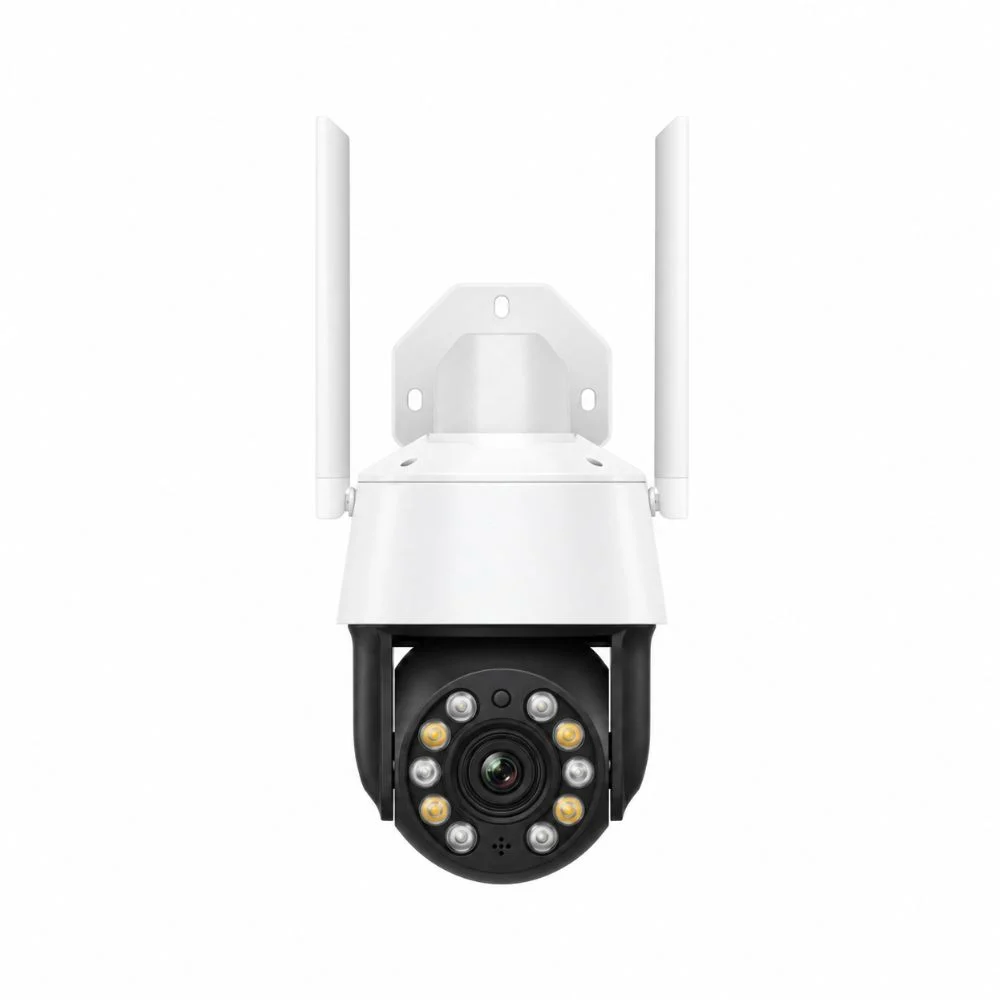
5 MPVideoupplösning
20XOptisk zoom
Bruksanvisning för DanGear® 5 MP PTZ-kamera med wifi och 20× optisk zoom
Tack för att du valt vår DanGear® PTZ-kamera med wifi, 5 MP och 20× optisk zoom. Från telefonen kan du se bilden, vrida och vinkla kameran, zooma in och få rörelseaviseringar. Du kan också lyssna och tala via kameran.
Kameran kan användas inne och ute och drivs med den medföljande 12 V-adaptern. Vi visar SmartLife-appen. Tuya stöds också. Menyer kan skilja sig åt mellan språk och appversioner.
Innehåll · 11 avsnitt
01Innan du börjar
Innan du börjar
Vår DanGear®-kamera visar livevideo. PTZ innebär att du kan panorera, vinkla och zooma från telefonen. Med 20× optisk zoom kan du studera ett mindre område på avstånd. Kameran har automatisk följning, persondetektering, mörkerseende, mikrofon och högtalare.
Förbered kameran och lägg till den i appen. Prova nära routern innan du monterar den.
- Förbered telefon och nätverk. Du behöver appen, ett konto och stabilt wifi på 2,4 GHz. Ha lösenordet till hands. Kameran stöder inte 5 GHz.
- Välj lokal lagring. För inspelning i kameran behövs ett separat microSD-kort på högst 128 GB. Koppla från strömmen innan du sätter i eller tar ut kortet. Se Inspelningar och lagring.
- Anslut strömmen. Använd det medföljande nätaggregatet som ger kameran 12 V. Även på wifi behöver kameran strömkabeln under drift.
- Lägg till och testa. Följ Lägg till i appen. Testa livebild, riktning, zoom, samtal och aviseringar. Har du satt i ett kort, prova även uppspelning.
- Montera och kontrollera igen. Prova anslutning och bildutsnitt på slutlig plats. Testa aviseringar och inspelningar igen efter monteringen.
Viktigt om ström och placering
Koppla från strömmen under monteringen. Använd aldrig skadade kablar eller nätadaptrar. Placera adapter och kontakter torrt och skyddat även när kameran sitter ute. Lägg kabeln så att den inte kläms eller drar i kameran.
Rikta kameran mot rätt område, undvik starkt motljus och ge huvudet plats att röra sig. Kontrollera en provinspelning separat om du vill spara video vid larm.
02Ström och montering
Ström och montering
Anslut den medföljande adaptern
- Välj plats för installationen. Ha telefon och kamera nära routern. Ställ kameran stadigt med fritt utrymme för kamerahuvudet.
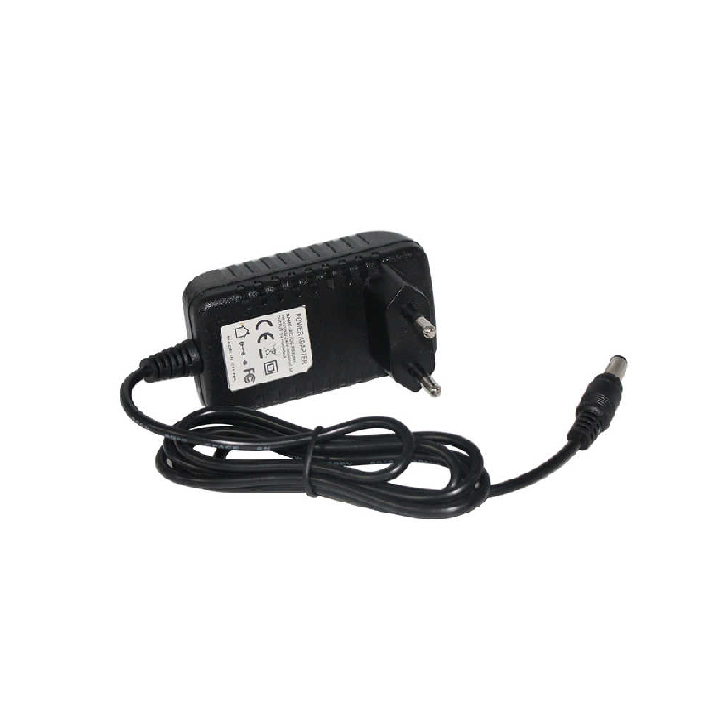
- Anslut strömkontakten. Använd den medföljande 12 V-adaptern med 1,5 m kabel. Anslut kabeln till kamerans strömingång.
- Slå på kameran. Sätt adaptern i vägguttaget och vänta tills kameran startat. Följ sedan installationen i appen och kontrollera livebilden.
Kamerans anslutningar
På kamerans kabel finns en rund strömkontakt, en RJ45-port för Ethernet och RESET-knappen under en skyddshätta. Använd den runda kontakten för nätadaptern och RJ45 för ett eventuellt nätverkskablage.
Välj och prova placeringen
- Kontrollera utsikten. Håll kameran säkert på tänkt plats. Använd Direction och zoomknapparna medan du tittar på livebilden för att prova olika utsnitt.
- Kontrollera anslutningen. Se om livebilden är stabil. Om den bryts, byt plats eller förbättra täckningen innan du borrar.
- Koppla från strömmen. Fäst beslaget på stadigt underlag med lämpliga skruvar och pluggar. Kontrollera att det bär kameran säkert.
- Dra kablarna. Skydda ström- och nätverkskontakter mot vatten. Lämna rörelseutrymme för kameran.
- Testa den färdiga monteringen. Anslut strömmen. Kontrollera livebild, panorering, vinkel, zoom, mörkerseende, aviseringar och en provinspelning.
Nätverkskabel och PoE
Kameran stöder även Ethernet. Nätverk och ström har separata kontakter. För ström via nätverkskabel krävs en separat kompatibel PoE-splitter och lämplig PoE-utrustning. Kameran har inte inbyggt PoE. Kontakta oss om du vill ha hjälp att välja.
03Lägg till i appen
Lägg till kameran i appen
Vi visar SmartLife-appen. Kameran stöder även Tuya. Menytexter och utseende kan skilja sig åt mellan språk och appversioner.
Förbered telefon och kamera
- Öppna SmartLife-appen. Hämta den vid behov från telefonens appbutik och skapa ett konto eller logga in.
- Anslut telefonen till wifi på 2,4 GHz. Välj nätet som kameran ska använda och ha lösenordet redo.
- Starta kameran. Anslut nätadaptern och vänta på signalen som visar att nätverksinstallationen kan börja. Är kameran redan installerad, läs först Byta nätverk och konto.
Lägg till med QR-kod
- Lägg till enheten. Tryck på + överst till höger på startsidan och välj Add Device.
- Välj kamera. Välj manuellt en smart wifi-kamera och QR-kod som anslutningsmetod. Bekräfta först när kameran gett signal om att den är redo.
- Ange nätverksuppgifter. Välj wifi på 2,4 GHz och skriv in lösenordet exakt. Fortsätt tills en QR-kod visas på telefonen.
- Visa QR-koden. Håll telefonen stilla med hela koden framför linsen. Justera avståndet och undvik reflexer på skärmen.
- Bekräfta signalen. När kameran läst koden och gett en signal bekräftar du det i appen.
- Slutför installationen. Låt kameran vara på tills appen bekräftar anslutningen. Välj ett tydligt namn och vid behov ett rum.
- Öppna kameran. Tryck på namnet i enhetslistan. Kontrollera livebilden och att kameran reagerar på Direction.
Om det inte går att lägga till enheten
Kontrollera ström, wifi på 2,4 GHz och lösenord. Prova nära routern. Justera skärmens ljusstyrka och avstånd om QR-koden inte läses. Se Felsökning innan du ändrar en befintlig installation.
04Panorera, vinkla och zooma
Panorera, vinkla och zooma
Med Direction kan du rikta kameran och zooma in på ett område. Följ rörelsen i livebilden.
- Öppna styrningen. Välj kameran i SmartLife-appen och tryck på Direction nedtill. Under bilden visas ett runt styrfält och två zoomknappar.
- Vrid eller vinkla kameran. Tryck upptill, nedtill, till vänster eller till höger i styrfältet. Följ bilden medan du justerar.
- Zooma in. Tryck på förstoringsglaset med + till höger om styrfältet. Med 20× optisk zoom kan du se ett mindre område i större skala.
- Zooma ut. Tryck på förstoringsglaset med − för att se ett större område. Välj ett lämpligt översiktsläge när du är klar.
Automatisk följning
Med Motion Tracking följer kameran automatiskt den rörelse som upptäcks. Följningen ändrar riktningen. Larmaviseringar ställs in separat.
- Öppna kameran och välj ⋯ överst till höger → Detection Alarm Settings.
- Slå på Motion Tracking. Det finns även en genväg under Features.
- Gå genom området och titta på livebilden för att kontrollera att kameran följer rörelsen.
- Stäng av Motion Tracking för att behålla en fast riktning. Välj sedan bildutsnitt med Direction.
Prova följningen på slutlig plats. Zoom, avstånd, ljus och kamerans placering påverkar utsnittet.
05Daglig användning
Livevisning och daglig användning
Välj kameran i SmartLife-appen. Under livebilden finns ikoner för helskärm, foto, tal och video. Tryck på Features för att öppna funktionerna. Fäll upp området med pilen under bilden vid behov.
- Visa helskärm. Tryck på symbolen med fyra hörn under bilden. Använd bakåtknappen för att komma tillbaka till kamerans reglage.
- Lyssna. Tryck på högtalaren vid bilden för att slå på eller av ljudet i telefonen. En överstruken högtalare betyder att ljudet är avstängt i den här vyn.
- Ta ett foto. Tryck på kameraikonen under livebilden. Bilden finns under Features → Gallery.
- Spara ett videoklipp. Tryck på videoikonen under bilden för att starta och en gång till för att avsluta. Klippet finns under Features → Gallery.
- Tala genom kameran. Använd telefonikonen under bilden. Inställningen Talk Mode avgör om du ska hålla knappen intryckt eller trycka en gång. Se Ljud och samtal.
Sekretessläge
- Öppna Features → Private Mode eller tryck på ⋯ överst till höger och välj Private Mode.
- Slå på funktionen för att pausa ljud- och videoöverföringen.
- Stäng av funktionen för att använda kameran igen. Kontrollera livebilden.
Hitta bland inställningarna
Tryck på ⋯ överst till höger för att öppna kamerainställningarna. Här finns bland annat Video Settings, Audio Settings, Detection Alarm Settings och Storage Settings.
06Inspelningar och lagring
Inspelningar och lagring
För lokal lagring stöds microSD-kort upp till 128 GB. Kortet köps separat. Hos oss finns microSD-kort på 64 GB och microSD-kort på 128 GB.
Förbered minneskortet
- Koppla från strömmen. Dra ur strömkabeln innan du sätter i eller tar ut minneskortet.
- Öppna kortplatsen. Skruva av locket ovanpå kameran. Sätt försiktigt i kortet åt rätt håll utan att tvinga det på plats. Skruva fast locket igen innan du ansluter strömmen.
- Starta kameran igen. Anslut adaptern och öppna kameran i SmartLife-appen.
- Kontrollera kortet. Öppna ⋯ → Storage Settings och kontrollera att kortet och dess lagringsutrymme visas.
- Kontrollera inspelningsinställningarna. Välj rörelseaktiverad inspelning i lagringsinställningarna om du vill spara video vid aktivitet.
- Prova lagringen. Rör dig framför kameran. Öppna Features → Playback och kontrollera att klippet går att spela upp.
Meddelanden, uppspelning och galleri
- Messages visar händelser och larm. Om du vill kontrollera att en video sparats, öppna även uppspelningen.
- Features → Playback spelar upp video från ett registrerat minneskort som innehåller inspelningar.
- Features → Gallery visar foton och klipp som du själv sparat från livebilden.
När minneskortet blir fullt
När kortet är fullt skriver loopinspelningen över de äldsta klippen. Kopiera viktiga inspelningar i tid. Hur långt historiken räcker beror på inställningar och aktivitet.
Formatering och valfria molntjänster
Formatering raderar kortets innehåll. Spara viktiga inspelningar först. Kameran stöder exFAT och FAT32. Kontakta oss om ett lämpligt kort fortfarande inte känns igen.
Appen kan erbjuda en separat betaltjänst för molnlagring. Läs pris och villkor i appen. Kontrollera om ett abonnemang är aktivt innan du räknar med att inspelningar sparas där.
07Bild och mörkerseende
Bild och mörkerseende
Öppna kameran och välj ⋯ → Video Settings. Kontrollera bilden efter varje ändring.
Välj mörkerseende
- Öppna Video Settings → Night Mode eller använd genvägen Features → Night Mode.
- Välj Auto mode för automatisk växling, Infrared Mode för svartvit IR-bild eller Color Mode för färg med kamerans LED-belysning.
- Tryck på Confirm och kontrollera livebilden i den belysning där kameran ska användas.
Övriga bildinställningar
- Smart Image Quality förbättrar automatiskt skärpa, färg och ljus. Genvägen heter Smart Quality under Features.
- Flip Screen vänder bilden vid behov. Kontrollera riktningen i livebilden.
- Anti-Flicker kan minska flimmer från lampor. Välj Off, 50Hz eller 60Hz och tryck på Confirm. Kontrollera resultatet.
- Time Watermark visar eller döljer tidsstämpeln i videon.
Fönsterglas och blanka ytor nära linsen kan ge reflexer på natten. Ge kameran fri sikt och testa dag- och nattbild. Lampan styrs med Light under Features.
08Ljud och samtal
Ljud och samtal
Med kamerans mikrofon och högtalare kan du lyssna och prata i appen. Ge SmartLife-appen tillgång till telefonens mikrofon om du vill tala.
Välj samtalsläge
- Öppna kameran och välj ⋯ → Audio Settings → Talk Mode.
- Välj One-Way Communication för att hålla talknappen intryckt medan du pratar och släppa när du är klar.
- Välj Two-Way Talk för att starta samtalet med ett tryck på talknappen.
- Tryck på Confirm och prova telefonikonen under livebilden. Välj det samtalsläge som fungerar bäst på plats.
Om du inte kan höra eller tala
Kontrollera högtalarikonen, telefonvolymen och mikrofonbehörigheten. Kontrollera sedan Talk Mode och anslutningen. Prova det andra samtalsläget om du hör eko.
09Rörelse och larm
Rörelse, följning och larmaviseringar
Välj först vad kameran ska registrera. Öppna kameran och välj ⋯ → Detection Alarm Settings. Kontrollera sedan aviseringarna på telefonen.
Aktivera registreringen
- Slå på Motion Detection Alarm för rörelseaviseringar. När den är avstängd får du inga sådana aviseringar.
- Slå på Human Detection(Only Human Events) om du främst vill få aviseringar när en person känns igen.
- Under Alarm Sensitivity Level väljer du Low Sensitivity, Medium eller High. Låg känslighet kräver tydligare rörelser. Hög reagerar på mindre förändringar.
- Gå genom området och kontrollera att händelsen registreras och ger rätt avisering. Ändra en inställning i taget och testa igen.
Anpassa känsligheten
Om du får för många aviseringar, sänk känsligheten och prova persondetektering. Om kameran missar rörelser, kontrollera utsnitt och inställningar innan du testar högre känslighet.
Automatisk följning och siren
Med Motion Tracking får du automatisk följning. Se Vrid, vinkla och zooma. Slå på Trigger Siren om sirenen ska ljuda vid ett larm. Ta hänsyn till omgivningen när du testar. Stäng av sirenfunktionen om du bara vill ha aviseringar.
Kontrollera aviseringarna på telefonen
- Öppna kameran och välj ⋯ → Message notification Settings. Gå igenom vilka aviseringar du vill få.
- Tillåt aviseringar från SmartLife-appen i telefonen. Kameran måste också ha ström och internet.
- Händelser visas under Messages längst ned på kamerasidan. Prova att telefonen får meddelandet även när du lämnat livebilden.
Schema
Under Schedule skapar du tider med Add Schedule. Om No timer set visas finns inget schema. Appen anger en möjlig avvikelse på ±30 sekunder. Kontrollera schemat om aviseringar uteblir vid vissa tider.
10Delning och underhåll
Delning, nätverk och underhåll
Dela kameran med en annan användare
- Öppna kameran och välj ⋯ → Share Device.
- Följ stegen för att dela kameran med rätt person. Mottagaren behöver ett eget konto i samma app.
- Kontrollera på mottagarens telefon att kameran går att öppna. Dela bara med personer som ska ha åtkomst.
Kontrollera anslutning och uppdateringar
- Device Information. Enhetsuppgifterna finns under ⋯ → Device Information.
- Check Device Network. Testa nätverksanslutningen med ⋯ → Check Device Network.
- Offline Notification. Slå på om du vill få en avisering när kameran tappar anslutningen.
- Device Update. Öppna ⋯ → Device Update och följ appens anvisningar om en uppdatering finns. Låt kameran ha ström och nätkontakt under tiden.
- Starta om enheten. Omstart finns i kamerans säkerhetsinställningar. Den låter dig starta om utan att konfigurera nätverket på nytt.
Byt nätverk eller konto
Efter ett routerbyte eller ändrade wifi-uppgifter behöver du ställa in nätverket igen. Vid andra anslutningsproblem kontrollerar du först ström och internet innan du överväger att ta bort kameran.
Remove Device längst ned i inställningarna tar bort kameran från kontot, till exempel inför ett kontobyte. Gör detta när du är redo att lägga till den igen. Om nätverket ska ställas in på nytt, se återställning nedan.
Återställ bara inför en ny installation
Efter återställning måste nätverket ställas in igen. Ha tillgång till kamera, app och nytt wifi innan du börjar. En fysisk återställning tar inte bort kameran från det befintliga appkontot.
- Låt strömmen vara ansluten. Leta upp RESET vid ström- och RJ45-portarna och öppna knappens skyddslock.
- Håll RESET-knappen intryckt tills kameran meddelar att återställningen är klar. Släpp knappen.
- Stäng skyddslocket igen. Låt kameran starta och följ Lägg till i appen för att ansluta till wifi igen.
- Kontrollera livebild, riktning, aviseringar och inspelningar efter den nya installationen.
Rengöring och regelbunden kontroll
Koppla från strömmen före rengöring. Torka kamera och objektiv försiktigt med en mjuk, torr trasa. Undvik repor och vatten i kontakterna. Kontrollera fäste, kablar och anslutningar regelbundet. Testa bild, aviseringar och en sparad inspelning efter strömavbrott eller ändrade inställningar.
11Felsökning
Felsökning
Kameran startar inte
Kontrollera uttaget och anslutningen till den medföljande 12 V-adaptern. Koppla från strömmen och kontakta oss om adapter eller kabel är skadade.
Det går inte att lägga till kameran
- Kontrollera att kameran startat och är redo för installation samt att telefonen använder wifi på 2,4 GHz.
- Kontrollera nätverksnamn och lösenord, inklusive stora och små bokstäver.
- Prova nära routern. Visa hela QR-koden på en tydlig skärm och justera avstånd och vinkel tills kameran reagerar.
- Bekräfta ljudsignalen först när du hört den. Kontakta oss om kameran inte går till installationsläge eller fortfarande inte kan läggas till.
Kameran är offline eller bilden stannar
Kontrollera strömmen och routerns internet. Öppna ⋯ → Check Device Network om inställningarna går att nå. Prova närmare routern. Har wifi-uppgifterna ändrats måste kameran anslutas med de nya uppgifterna.
Bilden saknas, är upp och ned eller flimrar
Kontrollera att Private Mode är av. Vänd bilden med ⋯ → Video Settings → Flip Screen. Prova Anti-Flicker vid flimmer. Om nattbilden är dålig, kontrollera Night Mode samt ljus och reflexer nära linsen.
Kameran vrider sig bort från valt område
Kontrollera Motion Tracking. För en fast vy, stäng av följningen och välj utsnitt med Direction. Se efter att kablar eller föremål inte hindrar rörelsen. Om mekaniken kärvar, kontakta oss utan att tvinga huvudet för hand.
Inga eller för många larmaviseringar
Kontrollera Motion Detection Alarm, persondetektering, känslighet och schema. Gå igenom Message notification Settings och telefonens behörighet för aviseringar. Vid många aviseringar, sänk känsligheten och prova personfiltret. Se Rörelse och larm.
Det går inte att höra eller prata
Kontrollera högtalarikonen, telefonvolymen, mikrofonbehörigheten och ⋯ → Audio Settings → Talk Mode. Med One-Way Communication håller du talknappen intryckt. Med Two-Way Talk trycker du en gång.
Kortet känns inte igen eller Playback är tomt
Kortet får vara högst 128 GB. Koppla från strömmen innan du kontrollerar kortets placering. Starta igen och kontrollera kortstatus och inspelningsläge under ⋯ → Storage Settings. Gör en provinspelning och öppna Features → Playback. Manuella foton och klipp finns i Gallery. Säkerhetskopiera först om du formaterar, eftersom innehållet raderas.
När ska du kontakta Qsmart?
Kontakta vår kundservice om kameran inte startar, inte kan ställas in, har ett mekaniskt fel eller inte läser ett lämpligt kort. Beskriv felet och vad du har provat. Dela aldrig ditt wifi- eller kontolösenord.
Felsökning och hjälp
Kameran startar inte. Behöver jag ladda den först?
Kameran får fast ström från den medföljande 12 V-adaptern. Den har inget batteri som ska laddas först.
1. Anslut den medföljande adaptern och kontrollera att vägguttaget har ström.
2. Kontrollera att strömkontakterna sitter ordentligt ihop.
3. Prova utan eventuell förlängningskabel om kameran inte startar.
4. Kontakta kundservice om kameran fortfarande inte reagerar med originaladaptern.
Använd inte en nätadapter med annan spänning.
Kameran ansluter inte till wifi. Vad kontrollerar jag först?
Kameran ska anslutas till 2,4 GHz-wifi. Prova nära routern innan du monterar den.
1. Anslut kamerans nätadapter och kontrollera internetanslutningen på plats.
2. Anslut telefonen till det wifi på 2,4 GHz som kameran ska använda.
3. Följ anvisningarna för att lägga till kameran i SmartLife-appen eller Tuya Smart. Kontrollera nätverksnamn och wifi-lösenord.
4. Anteckna vid vilket steg det tar stopp. Kontakta kundservice med det exakta felmeddelandet om du inte kommer vidare.
Om routern använder samma namn för flera frekvensband kan ett separat 2,4 GHz-nätverk förenkla installationen.
Kameran är offline. Vad ska jag kontrollera?
Offline betyder att appen inte kan nå kameran. Kontrollera först ström och nätverk och låt kameran ligga kvar i appen medan du felsöker.
1. Kontrollera kamerans strömförsörjning och båda ändarna på varje kabel.
2. Kontrollera om internet fungerar på platsen och om fler enheter är offline.
3. Prova kameran nära routern. Om den fungerar där behöver du förbättra täckningen på monteringsplatsen.
4. Om nätverksnamnet eller lösenordet har ändrats, konfigurera kameran med de nya uppgifterna.
När du kontaktar kundservice, ange om felet är konstant eller uppstår vid vissa tider.
Anslut kameran på nytt
Om problemet kvarstår efter kontrollerna ovan, eller om du vill ansluta enheten till ett nytt wifi-nät, kan du ställa in anslutningen igen så här.
Gå via enhetshanteringen (Device Management). Om du tar bort enheten från startsidan kan det hända att bara genvägen försvinner och att enheten fortfarande finns registrerad i appen.
1. Skriv upp kamerans namn och dess inställningar för inspelning, detektering, delning och automatiseringar, så att du kan kontrollera dem efteråt. Se till att kameran har stabil strömförsörjning. Ladda en batteridriven kamera först.
2. Öppna SmartLife-appen med det konto och det hem där du har lagt till enheten. Gå till startsidan (Home).
3. På Android trycker du på nedåtpilen under plustecknet uppe till höger. På iPhone trycker du på de tre vågräta strecken uppe till höger.
4. Välj enhetshanteringen (Device Management).
5. Leta upp kameran som du vill ansluta igen. Tryck på den lilla cirkeln bredvid den så att en bock visas. Om din app använder långtryck håller du fingret på kameran för att markera den.
6. Kontrollera att bara rätt enhet är markerad. Tryck på Remove Device (ta bort enhet) och bekräfta om appen frågar.
7. Låt kameran vara på. Om den har en fysisk strömbrytare ska den stå på ON. Håll kamerans RESET-knapp intryckt tills kameran går in i parkopplingsläge enligt dess bruksanvisning. Släpp sedan knappen. Följ den angivna tiden för just din modell.
8. Anslut telefonen till det 2,4 GHz-nät som kameran ska använda och håll dig nära routern under installationen.
9. Gå tillbaka till startsidan (Home) i SmartLife-appen. Tryck på + uppe till höger och välj Add Device (lägg till enhet).
10. Välj kameran om appen hittar den automatiskt. Annars väljer du den metod som står i kamerans bruksanvisning. Ange de aktuella wifi-uppgifterna och följ guiden. Visar guiden en QR-kod ska kameran läsa av den på telefonens skärm.
11. Vänta tills appen bekräftar att kameran har lagts till och tryck på Done (klar).
12. Öppna livebilden. Kontrollera inspelningar, aviseringar, delningar och automatiseringar och justera dem vid behov. Testa också kameran på den plats där den ska användas.
Om kameran fortfarande tappar anslutningen efter att du har lagt till den på nytt kan du kontakta kundservice. Ange modellnamn och tidpunkt och beskriv kort vad som hände. Kontrollera också att kameran får ström och att wifi-signalen når fram till den.
Kameran fungerar vid routern men inte där den ska sitta. Vad kan jag göra?
Väggar, avstånd och metall kan försvaga wifi-signalen. Att installationen fungerar nära routern är därför ingen garanti för anslutning på monteringsplatsen.
1. Testa livebilden på den valda platsen innan du fäster kameran.
2. Prova en något annorlunda plats med färre väggar eller metallföremål mellan kamera och router.
3. Förbättra wifi-täckningen om anslutningen bara är stabil nära routern.
4. Du kan också använda kamerans RJ45-anslutning till routern. Låt den vanliga strömförsörjningen vara inkopplad.
Livebilden hackar eller tar lång tid att ladda. Vad kan jag jämföra?
Både kamerans anslutning och telefonens internet påverkar livebilden. Att uppkopplingen tar en kort stund behöver inte tyda på fel.
1. Testa livebilden nära routern med en stabil anslutning.
2. Prova telefonen på ett annat nätverk, till exempel mobildata, och jämför.
3. Titta på en sparad inspelning. Om den flyter jämnt medan bara livebilden hackar kan felet ligga i anslutningen.
4. Om problemet kvarstår, anteckna tidpunkt och omständigheter till kundservice.
Anslut kameran på nytt
Om problemet kvarstår efter kontrollerna ovan, eller om du vill ansluta enheten till ett nytt wifi-nät, kan du ställa in anslutningen igen så här.
Gå via enhetshanteringen (Device Management). Om du tar bort enheten från startsidan kan det hända att bara genvägen försvinner och att enheten fortfarande finns registrerad i appen.
1. Skriv upp kamerans namn och dess inställningar för inspelning, detektering, delning och automatiseringar, så att du kan kontrollera dem efteråt. Se till att kameran har stabil strömförsörjning. Ladda en batteridriven kamera först.
2. Öppna SmartLife-appen med det konto och det hem där du har lagt till enheten. Gå till startsidan (Home).
3. På Android trycker du på nedåtpilen under plustecknet uppe till höger. På iPhone trycker du på de tre vågräta strecken uppe till höger.
4. Välj enhetshanteringen (Device Management).
5. Leta upp kameran som du vill ansluta igen. Tryck på den lilla cirkeln bredvid den så att en bock visas. Om din app använder långtryck håller du fingret på kameran för att markera den.
6. Kontrollera att bara rätt enhet är markerad. Tryck på Remove Device (ta bort enhet) och bekräfta om appen frågar.
7. Låt kameran vara på. Om den har en fysisk strömbrytare ska den stå på ON. Håll kamerans RESET-knapp intryckt tills kameran går in i parkopplingsläge enligt dess bruksanvisning. Släpp sedan knappen. Följ den angivna tiden för just din modell.
8. Anslut telefonen till det 2,4 GHz-nät som kameran ska använda och håll dig nära routern under installationen.
9. Gå tillbaka till startsidan (Home) i SmartLife-appen. Tryck på + uppe till höger och välj Add Device (lägg till enhet).
10. Välj kameran om appen hittar den automatiskt. Annars väljer du den metod som står i kamerans bruksanvisning. Ange de aktuella wifi-uppgifterna och följ guiden. Visar guiden en QR-kod ska kameran läsa av den på telefonens skärm.
11. Vänta tills appen bekräftar att kameran har lagts till och tryck på Done (klar).
12. Öppna livebilden. Kontrollera inspelningar, aviseringar, delningar och automatiseringar och justera dem vid behov. Testa också kameran på den plats där den ska användas.
Om kameran fortfarande tappar anslutningen efter att du har lagt till den på nytt kan du kontakta kundservice. Ange modellnamn och tidpunkt och beskriv kort vad som hände. Kontrollera också att kameran får ström och att wifi-signalen når fram till den.
Jag får inga rörelseaviseringar. Vad ska jag kontrollera?
Rörelsedetekteringen på kameran och behörigheten för aviseringar på telefonen behöver båda vara aktiva.
1. Kontrollera att kameran är online och slå på rörelsedetekteringen i kamerans inställningar.
2. Kontrollera eventuella scheman och automatiseringar som kan stänga av detektering eller aviseringar.
3. Tillåt aviseringar från SmartLife-appen på telefonen och kontrollera lägena Stör ej och Fokus.
4. Gå genom kamerans synfält och kontrollera både händelserna i appen och aviseringarna på telefonen.
Skicka gärna en skärmbild av inställningarna för detektering till kundservice om testet inte fungerar.
Kameran reagerar för ofta. Hur får jag färre onödiga aviseringar?
Om trafik, skuggor eller grenar som rör sig finns i bild kan kameran registrera många händelser.
1. Titta på några av händelserna för att se vad kameran reagerar på.
2. Rikta kameran mot det viktigaste området och försök hålla oönskad aktivitet utanför bilden.
3. Justera rörelsekänsligheten och använd kamerans persondetektering om du vill att den ska reagera på människor.
4. Gå genom kamerans synfält efter ändringen för att kontrollera att önskad rörelse fortfarande registreras.
Högre känslighet kan också ge fler oönskade händelser. Välj en nivå som passar platsen.
Jag kan se livebilden men hittar inga tidigare videor. Vad saknas?
Livebilden kan visas även om inget har sparats. För att se tidigare inspelningar behöver kameran ha fungerande lagring.
1. Kontrollera att det sitter ett microSD-kort på högst 128 GB i kameran och att det visas i appen.
2. Kontrollera inspelningsinställningarna och gör en testinspelning.
3. Öppna kamerans uppspelning, välj rätt datum och leta upp tidpunkten för testet.
4. Om du använder en separat köpt molntjänst, kontrollera dess inspelningar för sig.
En rörelseavisering visar att något registrerades. Den bekräftar inte i sig att en video sparades.
Kameran hittar inte minneskortet. Hur kontrollerar jag det?
Kameran stöder microSD-kort på upp till 128 GB. Välj ett kort som är kompatibelt med kameran och avsett för videoinspelning.
1. Koppla bort strömmen innan du tar ut eller sätter i kortet.
2. Kontrollera att kortet sitter i rätt kortplats. Tryck inte in det snett.
3. Anslut strömmen igen och kontrollera kortets status i appen.
4. Prova ett annat lämpligt kort eller kontakta kundservice om kortet fortfarande inte känns igen.
Om kortet har glidit in på fel ställe, försök inte få ut det med metallverktyg. Kontakta kundservice.
Appen vill formatera kortet. Försvinner inspelningarna?
Ja. Vid formatering raderas allt på kortet. Spara först de videor du vill behålla.
1. Kontrollera att viktiga videor har kopierats och går att spela upp på ett annat ställe.
2. Använd kamerans formateringsfunktion om kortet behöver förberedas och du godtar att innehållet raderas.
3. Låt formateringen slutföras med stabil strömförsörjning.
4. Gör sedan en ny testinspelning och spela upp den.
Återkommande kortfel kan bero på slitage eller på att kortet inte är lämpligt. Kontakta kundservice i stället för att formatera kortet gång på gång.
Inspelningen visar färre detaljer än väntat. Vad kan jag förbättra?
Kameran har 2,5K-upplösning. Hur mycket detaljer du kan se påverkas även av ljus, avstånd, kameravinkel och zoom.
1. Rengör försiktigt utsidan av objektivet och kontrollera att eventuell skyddsfilm har tagits bort.
2. Prova motivet i bra belysning utan kraftigt motljus.
3. Jämför med en sparad inspelning utan kraftig digital förstoring.
4. Flytta eller rikta om kameran om den viktiga delen av motivet bara upptar en liten del av bilden.
Om bilden fortfarande verkar fel, skicka ett kort exempel till kundservice och ange avståndet.
Nattbilden är svartvit. Är det normalt?
Ja. Infrarött mörkerseende ger en svartvit bild så att kameran kan användas i mörker.
1. Kontrollera kamerans nattläge och ljusförhållandena på platsen.
2. Om du vill ha färgbild i mörker, aktivera kamerans LED-belysning för mörkerseende i färg.
3. Testa nattbilden på den slutliga platsen och det avstånd som ska bevakas.
4. Tänk på skillnaden i ljus när du jämför en mörk nattbild med en dagsbild i starkt ljus.
Nattbilden blir vit eller disig. Vad kan ge reflexer?
En närliggande vägg, ett takutsprång eller glas kan reflektera kamerans belysning tillbaka mot objektivet.
1. Kontrollera om det finns smuts, kondens eller skyddsfilm på objektivet.
2. Rikta kameran en aning bort från ytor precis framför objektivet.
3. Undvik infrarött mörkerseende genom en fönsterruta om glaset ger reflexer.
4. Ändra en sak i taget och jämför bilden efter varje ändring.
Om orsaken fortfarande är oklar, skicka ett exempel på nattbilden till kundservice.
Familjen ser inte kameran i sin app. Hur delar jag åtkomsten?
Dela kameran med det konto som familjemedlemmen faktiskt använder. Ni behöver inte dela lösenord.
1. Öppna kamerans delningsfunktion i SmartLife-appen och välj mottagaren.
2. Be mottagaren godkänna delningen i sitt eget konto.
3. Kontrollera att det går att öppna kameran på den andra telefonen.
4. Om livebilden fungerar men aviseringarna uteblir, kontrollera telefonens egna behörigheter för aviseringar.
Du behöver inte ta bort kameran från ditt konto för att ge någon annan åtkomst.
Bilden blir grynig trots 20× optisk zoom. Vad kan jag kontrollera?
Optisk zoom ändrar objektivets brännvidd innan bilden tas. När du förstorar en redan sparad video tillkommer inga nya detaljer.
1. Prova kamerans egen zoomfunktion i livebilden.
2. Jämför med en sparad inspelning med samma utsnitt utan extra digital förstoring.
3. Kontrollera belysningen, att objektivet är rent och avståndet till motivet.
4. Skicka ett kort exempel till kundservice om zoomen eller bilden fortfarande verkar fel.
Med 20× optisk zoom går det ändå inte att garantera att ansikten eller registreringsskyltar kan urskiljas på alla avstånd.
Varför försvinner en del av området ur bilden när jag zoomar in?
När du zoomar in blir bildutsnittet smalare. Du ser mer detaljer i en mindre del av området.
1. Zooma ut för att få tillbaka överblicken.
2. Rikta kameran med PTZ-styrningen innan du zoomar in på motivet.
3. Kontrollera att kamerans normala riktning täcker det område du vill bevaka.
4. Testa både översiktsbilden och närbilden efter monteringen.
Kameran går inte att vrida från appen. Vad gör jag?
PTZ-styrningen kräver att kameran har ström och är online. Kontrollera anslutningen innan du undersöker motorn.
1. Öppna livebilden och kontrollera att den uppdateras.
2. Prova en kort rörelse med appens riktningsknappar.
3. Se efter om kabeln eller monteringen hindrar kamerans rörelse.
4. Skicka en kort video till kundservice om kameran är online men inte rör sig normalt.
Tvinga inte runt den motordrivna kameradelen för hand.
Kameran följer inte personen automatiskt. Vad ska jag kontrollera?
Automatisk personföljning och manuell PTZ-styrning är två olika funktioner. Slå på automatisk följning om kameran ska följa en person i rörelse.
1. Kontrollera inställningarna för persondetektering och automatisk följning i kameraappen.
2. Testa med en person i bra ljus och med fritt synfält.
3. Zooma ut om bilden är så snävt beskuren att personen snabbt försvinner ur bild.
4. Kontrollera den manuella PTZ-styrningen om kameran inte vrider sig alls.
Skicka en skärmbild av inställningarna till kundservice om du är osäker på alternativen i din appversion.
Kameran får ingen ström via PoE-kabeln. Vad saknas?
För ström via PoE behövs en separat splitter som är kompatibel med just den här kameran. Enbart nätverkskabeln ersätter inte den vanliga strömanslutningen.
1. Prova först kameran med den medföljande 12 V-adaptern.
2. Kontrollera nätverksanslutningen separat.
3. Kontakta kundservice innan du ansluter en annan lösning. Ange kameramodell, PoE-utrustning och splitterns modell.
En splitter som passar en annan av våra DanGear®-modeller passar inte automatiskt den här kameran.
De äldsta inspelningarna är borta. Har kameran raderat dem?
Kameran använder loopinspelning. När microSD-kortet är fullt skrivs de äldsta inspelningarna över av nya.
1. Spara viktiga händelser så snart du hittar dem vid uppspelningen.
2. Se över inspelningsinställningarna och hur mycket aktivitet som sparas om utrymmet tar slut.
3. Välj ett kompatibelt kort på högst 128 GB om du behöver mer utrymme än på ditt nuvarande kort.
Det går inte att garantera ett visst antal dagars historik. Räkna inte med att kunna återställa överskrivna inspelningar.
Jag har bytt wifi. Hur ansluter jag produkten igen?
Om du har ändrat nätverksnamnet eller lösenordet behöver du lägga till produkten med de nya uppgifterna. Använd samma konto och hem i SmartLife-appen som produkten hör till.
Ta bort kamerans gamla registrering, sätt kameran i parkopplingsläge och lägg till den igen för att återställa anslutningen. Gör så här.
Gå via enhetshanteringen (Device Management). Om du tar bort enheten från startsidan kan det hända att bara genvägen försvinner och att enheten fortfarande finns registrerad i appen.
1. Skriv upp kamerans namn och dess inställningar för inspelning, detektering, delning och automatiseringar, så att du kan kontrollera dem efteråt. Se till att kameran har stabil strömförsörjning. Ladda en batteridriven kamera först.
2. Öppna SmartLife-appen med det konto och det hem där du har lagt till enheten. Gå till startsidan (Home).
3. På Android trycker du på nedåtpilen under plustecknet uppe till höger. På iPhone trycker du på de tre vågräta strecken uppe till höger.
4. Välj enhetshanteringen (Device Management).
5. Leta upp kameran som du vill ansluta igen. Tryck på den lilla cirkeln bredvid den så att en bock visas. Om din app använder långtryck håller du fingret på kameran för att markera den.
6. Kontrollera att bara rätt enhet är markerad. Tryck på Remove Device (ta bort enhet) och bekräfta om appen frågar.
7. Låt kameran vara på. Om den har en fysisk strömbrytare ska den stå på ON. Håll kamerans RESET-knapp intryckt tills kameran går in i parkopplingsläge enligt dess bruksanvisning. Släpp sedan knappen. Följ den angivna tiden för just din modell.
8. Anslut telefonen till det 2,4 GHz-nät som kameran ska använda och håll dig nära routern under installationen.
9. Gå tillbaka till startsidan (Home) i SmartLife-appen. Tryck på + uppe till höger och välj Add Device (lägg till enhet).
10. Välj kameran om appen hittar den automatiskt. Annars väljer du den metod som står i kamerans bruksanvisning. Ange de aktuella wifi-uppgifterna och följ guiden. Visar guiden en QR-kod ska kameran läsa av den på telefonens skärm.
11. Vänta tills appen bekräftar att kameran har lagts till och tryck på Done (klar).
12. Öppna livebilden. Kontrollera inspelningar, aviseringar, delningar och automatiseringar och justera dem vid behov. Testa också kameran på den plats där den ska användas.
Om kameran fortfarande tappar anslutningen efter att du har lagt till den på nytt kan du kontakta kundservice. Ange modellnamn och tidpunkt och beskriv kort vad som hände. Kontrollera också att kameran får ström och att wifi-signalen når fram till den.
Produkten reagerar bara ibland i SmartLife-appen. Hur återställer jag anslutningen?
Om livebilden fortsätter att frysa, laddas långsamt eller inte öppnas alls, kontrollera först strömförsörjningen, internetanslutningen och wifi-täckningen. Om problemet kvarstår kan du ställa in anslutningen på nytt.
Ta bort kamerans gamla registrering, sätt kameran i parkopplingsläge och lägg till den igen för att återställa anslutningen. Gör så här.
Gå via enhetshanteringen (Device Management). Om du tar bort enheten från startsidan kan det hända att bara genvägen försvinner och att enheten fortfarande finns registrerad i appen.
1. Skriv upp kamerans namn och dess inställningar för inspelning, detektering, delning och automatiseringar, så att du kan kontrollera dem efteråt. Se till att kameran har stabil strömförsörjning. Ladda en batteridriven kamera först.
2. Öppna SmartLife-appen med det konto och det hem där du har lagt till enheten. Gå till startsidan (Home).
3. På Android trycker du på nedåtpilen under plustecknet uppe till höger. På iPhone trycker du på de tre vågräta strecken uppe till höger.
4. Välj enhetshanteringen (Device Management).
5. Leta upp kameran som du vill ansluta igen. Tryck på den lilla cirkeln bredvid den så att en bock visas. Om din app använder långtryck håller du fingret på kameran för att markera den.
6. Kontrollera att bara rätt enhet är markerad. Tryck på Remove Device (ta bort enhet) och bekräfta om appen frågar.
7. Låt kameran vara på. Om den har en fysisk strömbrytare ska den stå på ON. Håll kamerans RESET-knapp intryckt tills kameran går in i parkopplingsläge enligt dess bruksanvisning. Släpp sedan knappen. Följ den angivna tiden för just din modell.
8. Anslut telefonen till det 2,4 GHz-nät som kameran ska använda och håll dig nära routern under installationen.
9. Gå tillbaka till startsidan (Home) i SmartLife-appen. Tryck på + uppe till höger och välj Add Device (lägg till enhet).
10. Välj kameran om appen hittar den automatiskt. Annars väljer du den metod som står i kamerans bruksanvisning. Ange de aktuella wifi-uppgifterna och följ guiden. Visar guiden en QR-kod ska kameran läsa av den på telefonens skärm.
11. Vänta tills appen bekräftar att kameran har lagts till och tryck på Done (klar).
12. Öppna livebilden. Kontrollera inspelningar, aviseringar, delningar och automatiseringar och justera dem vid behov. Testa också kameran på den plats där den ska användas.
Om kameran fortfarande tappar anslutningen efter att du har lagt till den på nytt kan du kontakta kundservice. Ange modellnamn och tidpunkt och beskriv kort vad som hände. Kontrollera också att kameran får ström och att wifi-signalen når fram till den.
Installation och montering
Hur ansluter och monterar jag kameran?
Anslut den medföljande nätadaptern
- Välj plats för installationen. Ha telefon och kamera nära routern. Ställ kameran stadigt med fritt utrymme för kamerahuvudet.
- Anslut strömkontakten. Använd den medföljande 12 V-adaptern med 1,5 m kabel. Anslut kabeln till kamerans strömingång.
- Slå på kameran. Sätt adaptern i vägguttaget och vänta tills kameran startat. Följ sedan installationen i appen och kontrollera livebilden.
Kamerans anslutningar
På kamerans kabel finns en rund strömkontakt, en RJ45-port för Ethernet och RESET-knappen under en skyddshätta. Använd den runda kontakten för nätadaptern och RJ45 för ett eventuellt nätverkskablage.
Välj och testa placeringen
- Kontrollera utsikten. Håll kameran säkert på tänkt plats. Använd Direction och zoomknapparna medan du tittar på livebilden för att prova olika utsnitt.
- Kontrollera anslutningen. Se om livebilden är stabil. Om den bryts, byt plats eller förbättra täckningen innan du borrar.
- Koppla från strömmen. Fäst beslaget på stadigt underlag med lämpliga skruvar och pluggar. Kontrollera att det bär kameran säkert.
- Dra kablarna. Skydda ström- och nätverkskontakter mot vatten. Lämna rörelseutrymme för kameran.
- Testa den färdiga monteringen. Anslut strömmen. Kontrollera livebild, panorering, vinkel, zoom, mörkerseende, aviseringar och en provinspelning.
Trådbundet nätverk och PoE
Kameran stöder även Ethernet. Nätverk och ström har separata kontakter. För ström via nätverkskabel krävs en separat kompatibel PoE-splitter och lämplig PoE-utrustning. Kameran har inte inbyggt PoE. Kontakta oss om du vill ha hjälp att välja.
Bilder och fler steg finns i bruksanvisningen ovan.
Hur ansluter jag kameran till SmartLife-appen?
Vi visar SmartLife-appen. Kameran stöder även Tuya. Menytexter och utseende kan skilja sig åt mellan språk och appversioner.
Förbered telefonen och kameran
- Öppna SmartLife-appen. Hämta den vid behov från telefonens appbutik och skapa ett konto eller logga in.
- Anslut telefonen till wifi på 2,4 GHz. Välj nätet som kameran ska använda och ha lösenordet redo.
- Starta kameran. Anslut nätadaptern och vänta på signalen som visar att nätverksinstallationen kan börja. Är kameran redan installerad, läs först Byta nätverk och konto.
Lägg till med QR-kod
- Lägg till enheten. Tryck på + överst till höger på startsidan och välj Add Device.
- Välj kamera. Välj manuellt en smart wifi-kamera och QR-kod som anslutningsmetod. Bekräfta först när kameran gett signal om att den är redo.
- Ange nätverksuppgifter. Välj wifi på 2,4 GHz och skriv in lösenordet exakt. Fortsätt tills en QR-kod visas på telefonen.
- Visa QR-koden. Håll telefonen stilla med hela koden framför linsen. Justera avståndet och undvik reflexer på skärmen.
- Bekräfta signalen. När kameran läst koden och gett en signal bekräftar du det i appen.
- Slutför installationen. Låt kameran vara på tills appen bekräftar anslutningen. Välj ett tydligt namn och vid behov ett rum.
- Öppna kameran. Tryck på namnet i enhetslistan. Kontrollera livebilden och att kameran reagerar på Direction.
Om kameran inte går att lägga till
Kontrollera ström, wifi på 2,4 GHz och lösenord. Prova nära routern. Justera skärmens ljusstyrka och avstånd om QR-koden inte läses. Se Felsökning innan du ändrar en befintlig installation.
Bilder och fler steg finns i bruksanvisningen ovan.
Hur förbereder jag minneskortet och ställer in inspelningen?
För lokal lagring stöds microSD-kort upp till 128 GB. Kortet köps separat. Hos oss finns microSD-kort på 64 GB och microSD-kort på 128 GB.
Förbered minneskortet
- Koppla från strömmen. Dra ur strömkabeln innan du sätter i eller tar ut minneskortet.
- Öppna kortplatsen. Skruva av locket ovanpå kameran. Sätt försiktigt i kortet åt rätt håll utan att tvinga det på plats. Skruva fast locket igen innan du ansluter strömmen.
- Starta kameran igen. Anslut adaptern och öppna kameran i SmartLife-appen.
- Kontrollera kortet. Öppna ⋯ → Storage Settings och kontrollera att kortet och dess lagringsutrymme visas.
- Kontrollera inspelningsinställningarna. Välj rörelseaktiverad inspelning i lagringsinställningarna om du vill spara video vid aktivitet.
- Prova lagringen. Rör dig framför kameran. Öppna Features → Playback och kontrollera att klippet går att spela upp.
Aviseringar, uppspelning och galleri
- Messages visar händelser och larm. Om du vill kontrollera att en video sparats, öppna även uppspelningen.
- Features → Playback spelar upp video från ett registrerat minneskort som innehåller inspelningar.
- Features → Gallery visar foton och klipp som du själv sparat från livebilden.
När kortet blir fullt
När kortet är fullt skriver loopinspelningen över de äldsta klippen. Kopiera viktiga inspelningar i tid. Hur långt historiken räcker beror på inställningar och aktivitet.
Formatering och valfria molntjänster
Formatering raderar kortets innehåll. Spara viktiga inspelningar först. Kameran stöder exFAT och FAT32. Kontakta oss om ett lämpligt kort fortfarande inte känns igen.
Appen kan erbjuda en separat betaltjänst för molnlagring. Läs pris och villkor i appen. Kontrollera om ett abonnemang är aktivt innan du räknar med att inspelningar sparas där.
Bilder och fler steg finns i bruksanvisningen ovan.
Mitt wifi använder både 2,4 och 5 GHz. Hur ansluter jag enheten?
Routern använder troligen samma nätverksnamn för 2,4 och 5 GHz. Banden har olika egenskaper.
- 2,4 GHz har normalt längre räckvidd och når bättre genom väggar. Hastigheten är ofta något lägre än med 5 GHz men räcker för att tända lampor, styra uttag, slå på larmet eller se livebilden från en kamera. Räckvidden är en anledning till att många produkter för smarta hem använder 2,4 GHz.
- 5 GHz ger vanligtvis högre hastighet men har kortare räckvidd. Det passar till exempel en smart-tv som strömmar film eller en dator som laddar ner stora filer där hög hastighet är viktigast.
Våra wifiprodukter för 2,4 GHz behöver anslutas till just det bandet. Ett separat nät på 2,4 GHz kan göra installationen enklare. Ändra själv inställningen i routern eller be din internetleverantör ge de två banden var sitt nätverksnamn. Stegen finns nedan.
Hur delar jag upp mitt wifi i separata nät på 2,4 och 5 GHz?
I många routrar kan du ge de två wifibanden olika namn. Då blir det lätt att välja 2,4 GHz när du ansluter en smart enhet. Båda näten använder fortfarande din vanliga internetanslutning.
Enklast är att kontakta din internetleverantör och be om separata nätverksnamn för 2,4 och 5 GHz.
Vill du ändra det själv gör du så här.
- Öppna routerns inställningar. Använd vanligtvis internetleverantörens app eller den webbadress som står på routern eller i dess anvisningar.
- Öppna wifiinställningarna. Leta efter funktionen som använder samma namn för båda banden. Den kan heta Smart Connect eller Band Steering.
- Stäng av funktionen och ge banden olika namn, till exempel MittWifi-2,4 och MittWifi-5. Spara ändringen.
- Välj MittWifi-2,4 på telefonen. Öppna sedan SmartLife-appen eller Tuya Smart och följ produktens anvisningar för att lägga till enheten.
Om du ändrar nätverksnamnet kan du behöva ansluta dina andra enheter till det nya wifinätet igen.
Hur får kameran ström?
Använd den medföljande nätadaptern från 220 V till 12 V med 1,5 meter sladd. Kameran behöver vara ansluten till ström under drift. För PoE krävs en separat kompatibel splitter. Se Ström och montering.
Se även bruksanvisningen ovan.
Hur återställer jag kameran?
RESET sitter vid ström- och RJ45-anslutningarna. Håll knappen intryckt tills kameran meddelar att den är återställd. Därefter behöver nätverket ställas in igen. Läs återställning och ny installation innan du börjar.
Se även bruksanvisningen ovan.
Hur vrider och zoomar jag kameran?
Öppna kameran och välj Direction. Använd det runda styrfältet för att panorera och vinkla. Med förstoringsglasen + och − zoomar du in och ut. Se panorering, vinkling och zoom.
Se även bruksanvisningen ovan.
Hur får jag kameran att följa rörelse?
Aktivera Motion Tracking under ⋯ → Detection Alarm Settings eller via genvägen i Features. Prova funktionen där kameran ska sitta. Stäng av den igen om kameran ska behålla en fast riktning.
Se även bruksanvisningen ovan.
Vilket minneskort kan jag använda?
Kameran stöder microSD-kort på upp till 128 GB. Kortet köps separat, till exempel vårt microSD-kort på 128 GB. Koppla bort strömmen innan du sätter i eller tar ut kortet och kontrollera sedan Storage Settings.
Se även bruksanvisningen ovan.
Hur ändrar jag nattvisningen?
Öppna ⋯ → Video Settings → Night Mode, välj Auto mode, Infrared Mode eller Color Mode och tryck på Confirm. Kontrollera resultatet i livebilden. Se bild och nattvisning.
Se även bruksanvisningen ovan.
Hur pratar jag genom kameran?
Använd telefonikonen under livebilden. Börja med ⋯ → Audio Settings → Talk Mode. Med One-Way Communication håller du talknappen intryckt och med Two-Way Talk startar du samtalet med ett tryck. Appen behöver åtkomst till telefonens mikrofon.
Se även bruksanvisningen ovan.