QSMART · HJÆLP TIL DIT PRODUKT
KeypadBrugsanvisning
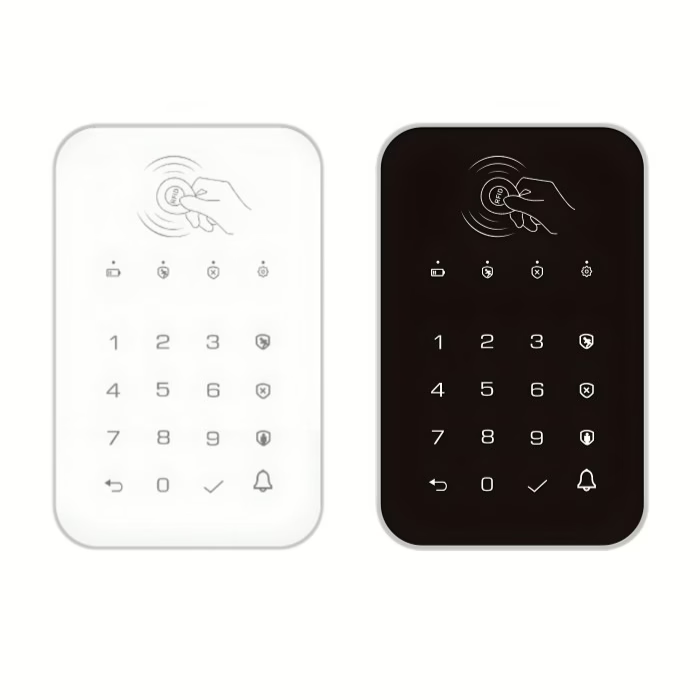
DanGear® ALVIS keypad med RFID brik
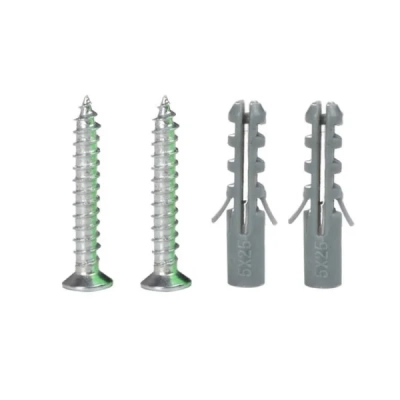
- Vægmontering
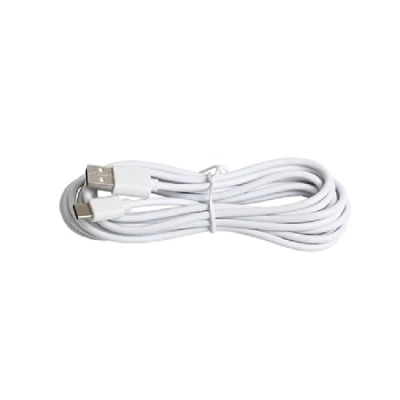
- Micro USB + backup
- Til HEIMDALL-panel
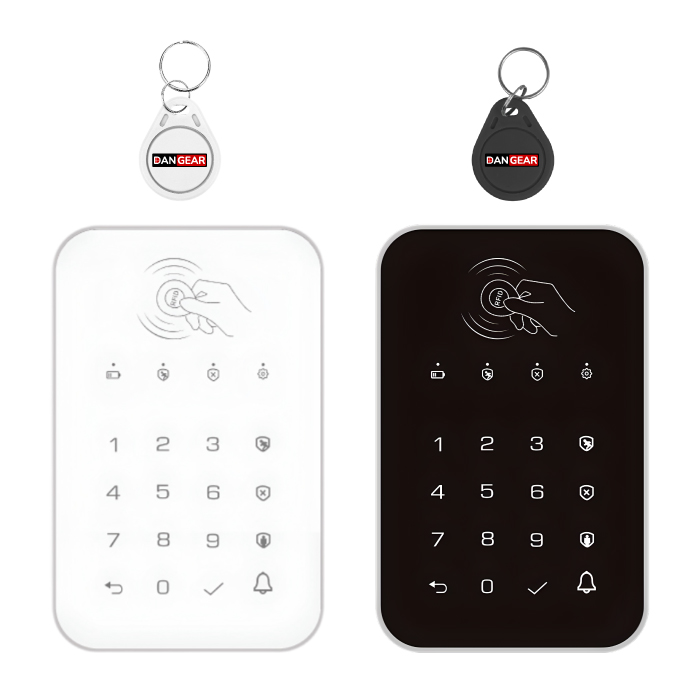
Kode + RFIDBetjening af alarmen
Op til 10RFID-brikker
Brugsanvisning til DanGear® ALVIS keypad med RFID brik
Tak for købet af vores DanGear® keypad med RFID brik! Vores keypad er en essentiel tilføjelse til dit alarmsystem, hvor det elegante design og den avancerede teknologi spiller sammen, og giver dig mulighed for nemt og hurtigt at til- og frakoble alarmsystemet.
DanGear® ALVIS keypad er udstyret med LED-lysindikator, der tydeligt viser alarmens tilstand – tilkoblet, frakoblet eller fejltilstand. Modellen fås i både hvid og sort, og leveres med RFID brik, som kan holdes op foran sensoren for hurtig og kontaktfri aktivering eller deaktivering af alarmsystemet. Derudover kan systemet naturligvis styres med brugerkode direkte via tastaturet.
Enheden er kompatibel med vores DanGear® HEIMDALL PRO™ touchskærm alarmpanel og fungerer problemfrit sammen med SmartLife-appen, hvor du kan se status og historik for dit alarmsystem.
Indhold · 8 afsnit
01Generelt
Generelt om keypad
- Baggrundbelyst display → baggrundbelyst display gør keypadden nem at betjene, selv i mørke.
- RF-teknologi → keypadden bruger 433 MHz radiofrekvens til at kommunikere med alarmsystemet. Kommandoer overføres hurtigt og sikkert, selv på op til 100 meters afstand mellem keypad og alarmpanel.
- Rækkevidde til alarmpanel → denne keypad kan kommunikere til alarmpanelet på op til 100 meters afstand.
- SmartLife-notifikationer → hvis en alarm eksempelvis udløses, får man besked direkte i SmartLife.
- Strømforsyning → keypadden anvender strøm gennem det medfølgende USB til micro USB kabel.
- Batteri → keypadden har et indbygget backup-batteri på 500 mAh, som holder enheden funktionsdygtig i flere dage ved f.eks. strømafbrydelse i ejendommen. Batteriet er udelukkende beregnet som backup, og skal ikke betragtes som en primær strømkilde. Keypadden skal altid være tilsluttet strøm via det medfølgende kabel.
- RFID-teknologi → med den medfølgende RFID brik kan systemet til- og frakobles uden brug af kode. Der kan tilføjes op til 10 RFID brikker til keypadden.
- Styring med adgangskode → med en personlig adgangskode kan man til- og frakoble alarmsystemet, uden brug af app eller RFID brik.
- Montering → keypadden monteres på væggen, typisk ved indgangspartier, max 100 meter fra alarmpanelet, med det medfølgende monteringsbeslag og skruer.
- Kompatibilitet → fungerer sammen med DanGear® HEIMDALL PRO™ alarmpanelet og integreres problemfrit i SmartLife-appen.
- Flere farver → fås i hvid eller sort model.
02Tilføjelse til alarmpanel
Tilføjelse til alarmpanel
Bemærk: Det anbefales som udgangspunkt at tilføje tilbehør og sensorer direkte via alarmpanelet. Herefter kan man åbne Accessories i SmartLife-appen og navngive hver enhed med dens placering eller et valgfrit navn.
Da tastaturet på alarmpanelet ikke understøtter danske bogstaver (æ, ø og å), anbefales det at navngivningen foretages via appen.
Tilføj keypad via alarmpanel
- Gå til Indstillinger → Tilbehør på alarmpanelet.
- Tryk på + i venstre hjørne.
- Tryk på Start på skærmen.
- Aktivér keypad ved at taste standard-brugerkoden 1234 → tryk på tilkoblingsknappen.
- Når keypad registreres, vises den på alarmpanelets skærm.
- Giv enheden et navn.
- Tryk på Enter for at tilføje keypadden.
Keypadden er nu synlig under Fjernbetjeninger-sektionen på skærmen og kan redigeres ved at trykke på blyant-ikonet til venstre for enheden.
03Betjening
Betjening af keypad
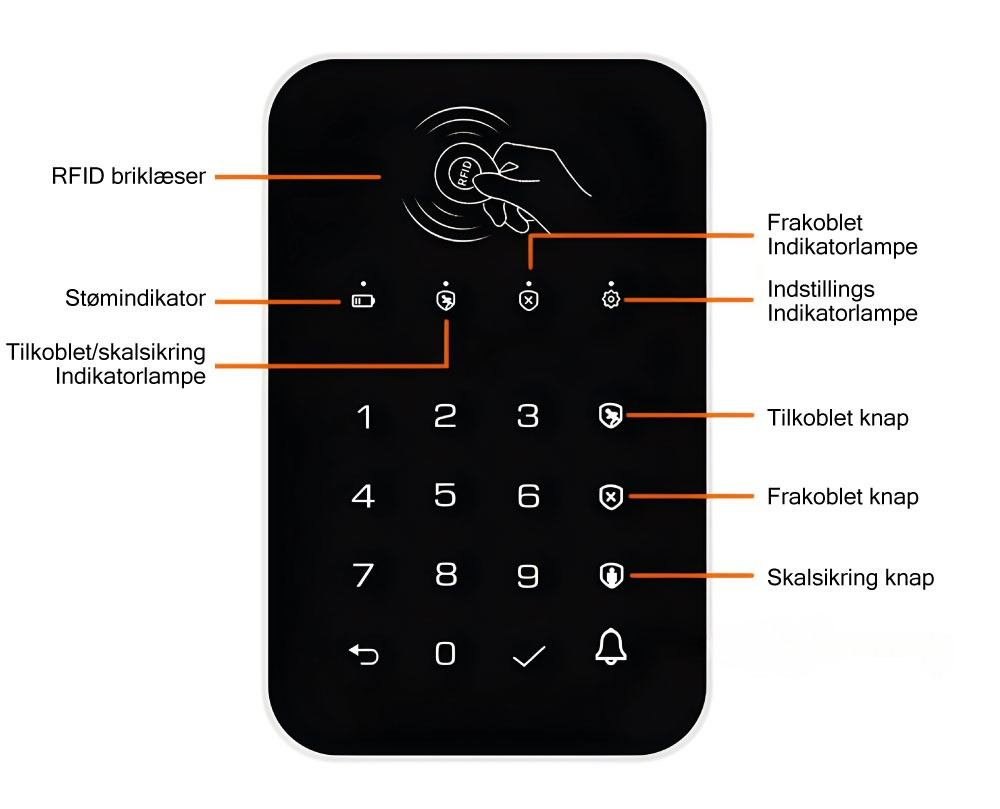
Keypadden betjenes med enten brugerkode, eller ved at holde en RFID brik op foran læseren. Panelet har tydelige knapper og indikatorlamper, der viser status:
- RFID-briklæser → bruges til hurtig og kontaktfri til-/frakobling af alarmen med RFID brik.
- Strømindikator → viser, om keypadden har korrekt strømforsyning. Lyser grønt når den har strøm, og rødt når den mangler. Keypadden skal være konstant tilsluttet strøm.
- Tilkoblet-/Skalsikringsindikator → lyser, når systemet er tilkoblet eller sat i skalsikring.
- Frakoblet indikator → lyser, når systemet er frakoblet.
- Indstillingsindikator → lyser, når enheden er i indstillings- eller programmeringstilstand, f.eks. når man tilføjer eller fjerner en RFID brik.
Yderligere knapper:
- Tilkoblet-knap → aktiverer systemet i fuld alarmtilstand.
- Frakoblet-knap → slår alarmen fra.
- Skalsikring-knap → aktiverer skalsikring, så kun de ydre sensorer er aktive.
- Numeriske taster (0–9) → bruges til at indtaste koder.
- Bekræft (✓) → afslutter indtastning af kode eller valg.
- Tilbage (←) → sletter sidste indtastede tegn.
- SOS-knap (alarmklokke) → udløser øjeblikkelig alarm og sender besked til SOS-numre.
Brug af RFID brik og adgangskode
Keypadden kan betjenes på to måder – enten med RFID brik eller med adgangskode:
- Med RFID-brik → tryk på den ønskede tilstand (f.eks. skalsikringsknappen) → indikatoren for tilstanden lyser rødt øverst på keypadden → hold RFID brikken over sensoren øverst på keypadden.
- Keypadden bipper og indikatoren stopper med at lyse.
- Med adgangskode → “Indtast den 4-cifrede adgangskode (standardkoden er 1234) → tryk på knappen for den ønskede tilstand.
- Keypadden bipper og den valgte tilstandsindikator blinker rødt øverst på keypadden.
Uanset om der bruges kode eller RFID brik, afgiver keypadden et lydsignal og viser status via LED-indikatorerne, så man er sikker på, at handlingen er udført korrekt.
Har man tastet forkert og Indstillinger-indikatoren lyser grønt, venter man til det stopper med at lyse, og prøver igen.
04SmartLife-app
SmartLife og keypad
Når keypadden er tilføjet til alarmsystemet, kan den administreres direkte i SmartLife-appen.
I appen kan man:
- Se status → for overblik over status for alarmtilstanden.
- Modtage notifikationer → få besked direkte på telefonen, når alarmen aktiveres.
Oprette automatiseringer/smart scenes → opsæt automatiske handlinger, ud fra alarmpanelets tilstande (f.eks. alarm, SOS, til-/frakobling), hvorefter andre SmartLife-enheder kan reagere automatisk.
Smart scenes kan oprettes i appen ved at gå til Scene → Create Scene.
Tilføj keypad via SmartLife-appen
- Gå til alarmpanelets side → Accessories.
- Tryk på +-ikonet i øverste højre hjørne.
- Appen begynder nu at søge efter aktiverede enheder.
- Aktivér keypadden ved at taste standard-adgangskoden 1234 → tryk på tilkoblingsikonet.
- Keypad tilføjes automatisk, når beskeden Adding is successful vises på skærmen. Den vil nu fremgå under Remote-sektionen.
- Tryk på enheden i appen for at redigere navn.
Hvis en keypad tilføjes via alarmpanelet, vises den automatisk i SmartLife-appen – og omvendt.
05RFID brik
RFID brik
Ved køb af en keypad medfølger 1 stk RFID brik, til at til- og frakoble alarmsystemet, samt sætte det i skalsikring, med RFID-sensoren øverst på keypadden. Brikken bruges ved at trykke på den ønskede tilstand, f.eks. skalsikring (ikonet med manden der står stille) efterfulgt af at holde brikken op til sensoren
For at tilføje en eller flere RFID brikker gøres følgende:
Indtast adminkode (standardkoden er 8888) → tryk på ✓.
Tryk på 1 → tryk på ✓.
Indtast et tal fra 0–9 for at give brikken et unikt nummer → tryk på ✓ .
Alle indikatorlamper (tilkobling, frakobling og indstilling) blinker samtidig.
Hold RFID-brikken op foran læsefeltet.
Keypadden giver to bip som bekræftelse på, at parringen er lykkedes.
For at slette en RFID brik gøres følgende:
- Indtast adminkode (standardkoden er 8888) → tryk på ✓.
- Tryk på 2 → tryk på ✓.
- Indtast nummeret på den RFID brik der skal fjernes (0-9) → tryk på ✓.
- Keypadden bekræfter sletningen med to bip-lyde.
For at slette alle RFID brikker gøres følgende:
- Indtast adminkoden (standardkoden er 8888) → tryk på ✓.
- Tryk på 3 → tryk på ✓ → alle RFID brikker slettes.
- Keypadden bekræfter sletningen med to bip-lyde.
06Adgangskode og admin
Adgangskode og adminkode
Man skal enten bruge adgangskode eller RFID brik for at betjene keypadden. Standard-adgangskoden er 1234.
For at ændre adgangskoden gøres følgende:
Indtast adminkoden (standardkoden er 8888) → tryk på ✓.
Tryk på 0 → tryk på ✓.
Indtast en ny 4-cifret brugerkode → tryk på ✓.
Keypadden bekræfter med to bip-lyde.
For at ændre i indstillinger som f.eks. brugerkode eller tilføjelse af RFID brikker, skal man bruge adminkode. Standard-adminkoden er 8888.
For at ændre adminkoden gøres følgende:
Indtast adminkoden → tryk på ✓.
Tryk på 9 → tryk på ✓.
Indtast en ny 4-cifret adminkode → tryk på ✓.
- Keypadden bekræfter med to bip-lyde.
07Nulstilling
Nulstilling/reset
Hvis man eksempelvis har glemt nummeret på en RFID brik eller den ændrede adminkode, kan keypadden nulstilles til fabriksindstillingerne.
For at nulstille keypadden gøres følgende:
- Ryk afmonteringsalarmen (placeret under monteringsbeslaget) op og ned 10 gange, ved at bevæge beslaget hurtigt frem og tilbage fra lås til åben position (op og ned).
- Alle indikatorlamper tændes og keypadden bipper én gang.
- Keypadden genstarter derefter automatisk.
08Montering og placering
Montering og placering af keypad
- Placering → vælg et sted tæt ved hoveddøren eller et centralt indgangsområde, så det er nemt at betjene alarmen, når du går ind eller forlader ejendommen.
- Højde → monter keypadden i en højde, hvor tastaturet og RFID-læseren er let tilgængelige.
- Forberedelse → afmonter monteringsbeslaget på bagsiden af keypadden.
- Boring → bor huller i væggen og indsæt de medfølgende rawlplugs.
- Fastgørelse → skru monteringsbeslaget fast med de medfølgende skruer.
- Montering → klik keypadden på plads i beslaget.
- Afmonteringsalarm→ vær opmærksom på afmonteringsalarmen under beslaget der aktiveres, hvis enheden forsøges fjernet fra væggen.
- Test → kontroller efter montering, at keypadden fungerer korrekt med både kode og RFID-brik.
Fejlfinding og hjælp
Hvorfor sker der ikke noget, når jeg holder RFID-brikken op?
Du skal først vælge, hvad keypadden skal gøre, og derefter holde brikken ved læseren øverst.
1. Tryk på den ønskede tilstand: tilkobling, frakobling eller skalsikring.
2. Hold den registrerede RFID-brik op foran læsefeltet øverst på keypadden.
3. Se efter bekræftelse med lyd og lys.
4. Kontrollér, at alarmpanelet har skiftet til den ønskede tilstand.
Hvis brikken stadig ikke virker, så kontrollér dens registrering. Du kan bruge din brugerkode til betjening, mens du undersøger brikken.
Hvorfor virker RFID-brikken ikke direkte på touchpanelet?
RFID-brikken læses af ALVIS-keypadden. HEIMDALL-touchskærmen betjenes med brugerkode og læser ikke denne brik direkte.
1. Brug brikken ved læsefeltet på keypadden.
2. Vælg først den ønskede tilstand på keypadden.
3. Hold brikken op, og kontrollér tilstanden på hovedpanelet.
Ved direkte betjening på touchskærmen bruger du panelets brugerkode.
Hvorfor bliver keypadden ikke fundet ved tilføjelsen?
Keypadden skal sende en kommando, mens alarmpanelet søger efter tilbehør.
1. Tilslut keypadden til strøm med det medfølgende kabel.
2. Åbn »Indstillinger« → »Tilbehør« → »+« → »Start« på HEIMDALL-panelet.
3. Indtast keypaddens aktuelle brugerkode, og tryk på tilkoblingsknappen.
4. Gem enheden på panelet, og test både til- og frakobling.
Hold andre sensorer i ro under tilføjelsen. Keypadden vises under fjernbetjeninger eller »Remote«.
Hvorfor lyser strømindikatoren rødt?
Rød strømindikator betyder, at keypadden mangler den normale strømforsyning. Det indbyggede batteri er kun backup.
1. Kontrollér begge ender af det medfølgende USB til micro-USB-kabel.
2. Kontrollér den strømforsyning og stikkontakt, du bruger.
3. Tilslut igen og se, om strømindikatoren bliver grøn.
Keypadden skal normalt være tilsluttet strøm hele tiden. Kontakt kundeservice, hvis indikatoren fortsat viser manglende strøm.
Hvorfor bliver keypadden afladet, selvom den har et batteri?
Det indbyggede 500 mAh-batteri er beregnet til midlertidig backup ved strømsvigt, ikke til almindelig batteridrift.
1. Tilslut keypadden med det medfølgende USB til micro-USB-kabel.
2. Kontrollér, at strømindikatoren viser normal strømforsyning.
3. Se efter løs forbindelse i kabel eller stik.
4. Test betjeningen igen, når den normale strømtilslutning er genskabt.
Kontakt kundeservice, hvis den ikke kan holdes i normal drift med korrekt strømforsyning.
Hvorfor accepterer keypadden ikke min kode?
Keypadden har sin egen brugerkode og adminkode. Kontrollér, at du bruger den rigtige kode til den handling, du vil udføre.
1. Til daglig betjening indtastes keypaddens firecifrede brugerkode.
2. Tryk derefter på knappen for den ønskede alarmtilstand.
3. Til ændring af indstillinger og RFID-brikker bruges adminkoden efter vejledningen.
4. Hvis indstillingslampen lyser grønt efter en forkert indtastning, så vent til den slukker og prøv igen.
Send ikke dine koder til kundeservice. Hvis du har glemt en ændret kode, så få hjælp til den dokumenterede gendannelse.
Hvorfor står keypadden i indstillingstilstand efter en forkert indtastning?
Den grønne indstillingsindikator viser, at keypadden venter på en indstilling eller programmering.
1. Stop indtastningen og vent, til indstillingsindikatoren slukker.
2. Indtast derefter den korrekte brugerkode.
3. Tryk på den ønskede alarmtilstand.
4. Kontrollér hovedpanelets tilstand.
Undgå at prøve tilfældige tastekombinationer, mens indstillingslampen er tændt.
Hvorfor virker en ny RFID-brik ikke?
En ny brik skal først registreres på keypadden. ALVIS har plads til op til ti brikker med hver sit nummer fra 0 til 9.
1. Indtast din adminkode og bekræft med fluebenet.
2. Tryk »1« og bekræft.
3. Vælg et ledigt briknummer fra 0 til 9 og bekræft.
4. Når indikatorerne blinker, holdes den nye brik ved læsefeltet.
5. Kontrollér de to bekræftelsesbip og test brikken.
Notér, hvilket nummer hver brik har. Det gør det lettere at fjerne den rigtige brik senere.
Hvad gør jeg, hvis en RFID-brik er blevet væk?
Fjern den bortkomne brik fra keypadden, så den ikke længere kan bruges til at betjene alarmen.
1. Find nummeret på den bortkomne brik.
2. Indtast din adminkode og bekræft.
3. Tryk »2« og bekræft.
4. Indtast den pågældende briks nummer fra 0 til 9 og bekræft.
5. Kontrollér de to bekræftelsesbip og afprøv de brikker, du stadig har.
Er du usikker på nummeret, så få hjælp fra kundeservice. Funktionen til sletning af alle brikker fjerner også dem, du stadig bruger.
Hvorfor bipper keypadden, uden at alarmpanelet skifter tilstand?
Kontrollér, om kommandoen når hovedpanelet. Lyd på keypadden alene er ikke hele funktionstesten.
1. Se, at keypadden er registreret på panelet under fjernbetjeninger.
2. Afprøv kode og en registreret RFID-brik tæt på panelet.
3. Kontrollér den faktiske alarmtilstand på panelet.
4. Hvis testen virker tæt på, så undersøg radioforbindelsen fra den normale placering.
Oplys kundeservice, om både kode og brik giver samme resultat.
Hvorfor virker keypadden tæt på panelet, men ikke ved indgangen?
Afstand og bygningens materialer kan dæmpe 433 MHz-radioforbindelsen. Den oplyste maksimale rækkevidde er ikke en garanti i alle bygninger.
1. Afprøv keypadden tæt på panelet.
2. Test derefter fra den ønskede placering med døre lukket.
3. Se, om store metalflader eller tykke vægge ligger mellem enhederne.
4. Kontakt kundeservice om en bedre placering eller en kompatibel løsning, hvis forbindelsen er ustabil.
Kontrollér altid alarmtilstanden efter testen, før du regner med betjening fra den nye placering.
Hvorfor udløser keypadden alarm, når den tages af beslaget?
Keypadden har en afmonteringsalarm under beslaget. Den reagerer, hvis enheden fjernes eller ikke sidder korrekt.
1. Kontrollér, at beskeden handler om keypadden og afmontering.
2. Se, at vægbeslaget sidder fast og plant.
3. Klik keypadden helt på plads som vist i vejledningen.
4. Test normal kode- og brikbetjening efter monteringen.
Hvis afmonteringsalarmen fortsætter, så send billeder til kundeservice. Blokér ikke kontakten.
Hvorfor kan jeg ikke forbinde keypadden til SKJOLDVIG-alarmboksen?
ALVIS-keypadden er til kompatible HEIMDALL-touchalarmer. SKJOLDVIG-alarmboksen understøtter ikke dette keypad.
1. Kontrollér modelnavnet på din hovedenhed.
2. Hvis det er SKJOLDVIG, så brug boksens app eller kompatible fjernbetjening til betjeningen.
3. Kontakt kundeservice, hvis du ønsker en løsning med keypad og RFID.
Gentagen parring eller nulstilling ændrer ikke kompatibiliteten.
Hvorfor er appens status anderledes end min lokale betjening?
Keypadden sender direkte til alarmpanelet via radio. SmartLife kræver desuden en fungerende forbindelse til panelet for at vise opdateret status.
1. Kontrollér alarmtilstanden direkte på panelet.
2. Se, om panelet står online i SmartLife.
3. Kontrollér telefonens internet og åbn alarmvisningen igen.
4. Sammenlign med den seneste hændelse i historikken.
Oplys kundeservice, om lokal betjening virker, hvis appen fortsat viser forkert status.
Hvordan tester jeg kode og RFID efter opsætning eller ændringer?
Afprøv både koden og hver registreret brik. Så opdager du en manglende registrering, før du skal bruge den i hverdagen.
1. Aftal testen med dem, der modtager alarmbeskeder.
2. Tilkobl og frakobl med brugerkoden, og kontrollér panelets tilstand.
3. Gentag med hver brik: vælg først tilstand og hold derefter brikken ved læseren.
4. Kontrollér også skalsikring efter den valgte sensoropsætning.
5. Sæt alarmen tilbage i den ønskede daglige tilstand.
Notér briknumrene et sikkert sted. Del ikke bruger- eller adminkoden i skærmbilleder til support.
Jeg har fået nyt WiFi – skal tilbehøret forbindes igen?
Det er alarmsystemets hovedenhed, der bruger WiFi. Dette tilbehør bruger radio og skal ikke forbindes direkte til den nye router.
1. Kontrollér, om alarmsystemets hovedenhed er online i Smart Life.
2. Hvis hovedenheden er offline efter ændring af netværksnavn eller kode, så genforbind alarmsystemets hovedenhed efter dens egen vejledning. Bevar tilbehørsregistreringerne.
3. Fjernelse af hovedenheden i appen skal ske fra Home: Android → pilen ned under +; iPhone → de tre streger → Device Management. Markér kun hovedenheden, og brug Remove Device. At fjerne en genvej på forsiden er ikke det samme.
4. Sæt hovedenheden i WiFi-parringstilstand efter dens modelvejledning, og tilføj via Home → + → Add Device på det nye 2,4 GHz-netværk.
5. Kontrollér, at tilbehøret fortsat vises og reagerer korrekt. Genindlær kun en enkelt sensor, hvis dens registrering faktisk mangler.
På HEIMDALL PRO™: Vælg Gendan på panelet og Ja til at beholde tilbehørsindstillingerne, før du tilføjer panelet igen. Stop før en fuld nulstilling, hvis du ikke får dette valg. SKJOLDVIG-alarmboksen bruger sin egen parringsvejledning.
Tilbehøret reagerer ustabilt – hvordan genopretter jeg forbindelsen?
Kontrollér først strøm eller batteri og forbindelsen tæt på routeren eller hovedenheden. Hvis produktet fortsat reagerer uregelmæssigt, kan genopsætning være næste trin.
Tilbehøret bruger radio til alarmsystemet og har ikke en selvstændig WiFi-forbindelse.
1. Kontrollér først tilbehørets strøm eller batteri og afprøv tæt på hovedenheden.
2. Kontrollér indstillinger og kompatibilitet i tilbehørets egen vejledning.
3. Hvis parringen skal oprettes på ny, så notér tilbehørets navn og indstillinger. Brug den modelkorrekte indlæring på tilbehøret og hovedenheden. Sirener, keypads, fjernbetjeninger og signalforstærkere har forskellige fremgangsmåder.
4. Fjern kun den berørte registrering, hvis vejledningen kræver det. Slet ikke hele alarmen eller dens øvrige sensorer.
5. Lav en aftalt funktionstest, og kontrollér, at det øvrige tilbehør stadig virker.
Hvis hovedenheden er offline i Smart Life, skal hovedenhedens forbindelse genoprettes særskilt. Brug vejledningen til dit alarmpanel eller din alarmboks.
Opsætning og montering
Hvordan tilføjer jeg ALVIS-keypadden til alarmpanelet?
Bemærk: Det anbefales som udgangspunkt at tilføje tilbehør og sensorer direkte via alarmpanelet. Herefter kan man åbne Accessories i SmartLife-appen og navngive hver enhed med dens placering eller et valgfrit navn.
Da tastaturet på alarmpanelet ikke understøtter danske bogstaver (æ, ø og å), anbefales det at navngivningen foretages via appen.
Tilføj keypad via alarmpanel
- Gå til Indstillinger → Tilbehør på alarmpanelet.
- Tryk på + i venstre hjørne.
- Tryk på Start på skærmen.
- Aktivér keypad ved at taste standard-brugerkoden 1234 → tryk på tilkoblingsknappen.
- Når keypad registreres, vises den på alarmpanelets skærm.
- Giv enheden et navn.
- Tryk på Enter for at tilføje keypadden.
Keypadden er nu synlig under Fjernbetjeninger-sektionen på skærmen og kan redigeres ved at trykke på blyant-ikonet til venstre for enheden.
Se også billeder og de øvrige trin i brugsanvisningen ovenfor.
Hvordan tilføjer og bruger jeg en RFID-brik?
Ved køb af en keypad medfølger 1 stk RFID brik, til at til- og frakoble alarmsystemet, samt sætte det i skalsikring, med RFID-sensoren øverst på keypadden. Brikken bruges ved at trykke på den ønskede tilstand, f.eks. skalsikring (ikonet med manden der står stille) efterfulgt af at holde brikken op til sensoren
For at tilføje en eller flere RFID brikker gøres følgende:
Indtast adminkode (standardkoden er 8888) → tryk på ✓.
Tryk på 1 → tryk på ✓.
Indtast et tal fra 0–9 for at give brikken et unikt nummer → tryk på ✓ .
Alle indikatorlamper (tilkobling, frakobling og indstilling) blinker samtidig.
Hold RFID-brikken op foran læsefeltet.
Keypadden giver to bip som bekræftelse på, at parringen er lykkedes.
For at slette en RFID brik gøres følgende:
- Indtast adminkode (standardkoden er 8888) → tryk på ✓.
- Tryk på 2 → tryk på ✓.
- Indtast nummeret på den RFID brik der skal fjernes (0-9) → tryk på ✓.
- Keypadden bekræfter sletningen med to bip-lyde.
For at slette alle RFID brikker gøres følgende:
- Indtast adminkoden (standardkoden er 8888) → tryk på ✓.
- Tryk på 3 → tryk på ✓ → alle RFID brikker slettes.
- Keypadden bekræfter sletningen med to bip-lyde.
Se også billeder og de øvrige trin i brugsanvisningen ovenfor.
Hvordan placerer og monterer jeg keypadden?
- Placering → vælg et sted tæt ved hoveddøren eller et centralt indgangsområde, så det er nemt at betjene alarmen, når du går ind eller forlader ejendommen.
- Højde → monter keypadden i en højde, hvor tastaturet og RFID-læseren er let tilgængelige.
- Forberedelse → afmonter monteringsbeslaget på bagsiden af keypadden.
- Boring → bor huller i væggen og indsæt de medfølgende rawlplugs.
- Fastgørelse → skru monteringsbeslaget fast med de medfølgende skruer.
- Montering → klik keypadden på plads i beslaget.
- Afmonteringsalarm→ vær opmærksom på afmonteringsalarmen under beslaget der aktiveres, hvis enheden forsøges fjernet fra væggen.
- Test → kontroller efter montering, at keypadden fungerer korrekt med både kode og RFID-brik.
Se også billeder og de øvrige trin i brugsanvisningen ovenfor.