
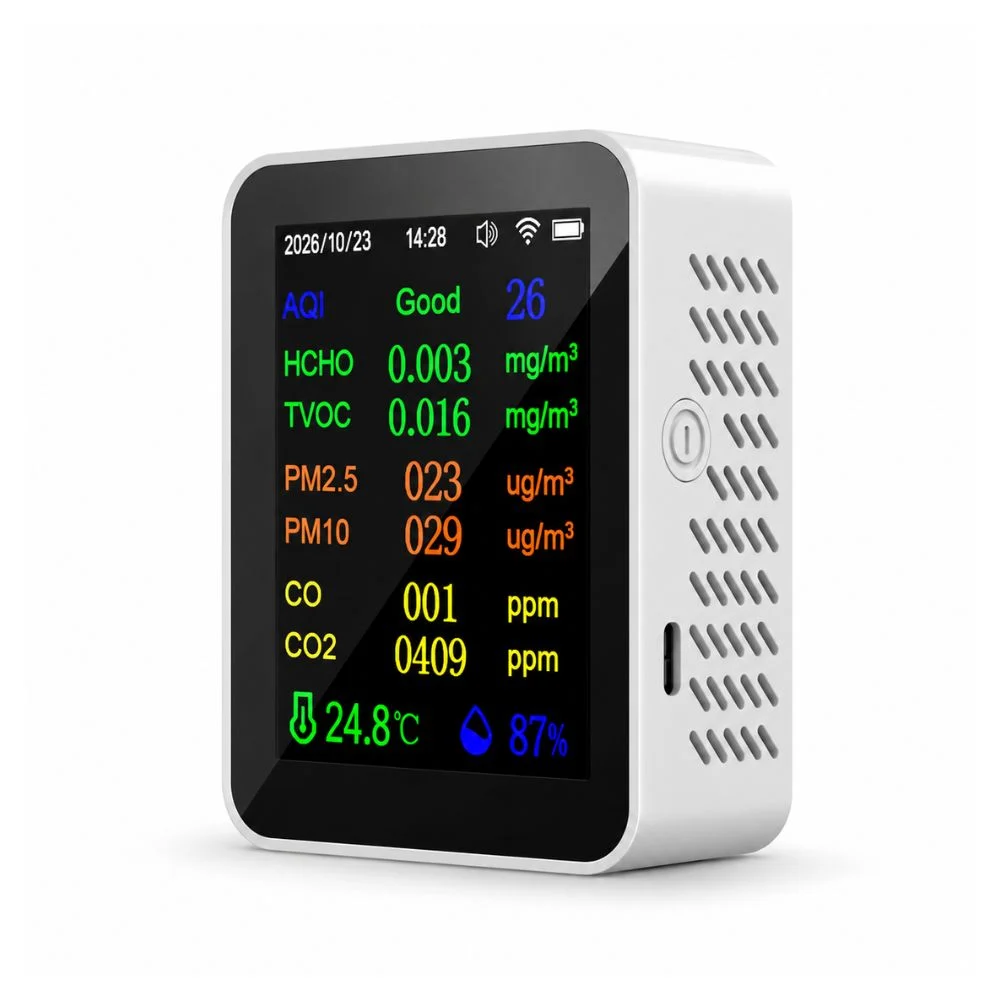
Bruksanvisning – Luftkvalitetsmätare med WiFi, CO₂- och partikelsensor
Tack för att du valt vår wifi-mätare för luftkvalitet med koldioxid- och partikelsensor. Följ värdena på färgdisplayen eller i SmartLife-appen. Här får du hjälp med strömförsörjning, placering, anslutning och daglig användning.
Guiden gäller MT13W med vitt hölje och svart framsida. Mätaren ansluts direkt till 2,4 GHz-wifi utan gateway. Du kan använda SmartLife-appen, som vi visar här, eller Tuya-appen.
Viktigt Använd mätaren torrt inomhus med fri luft runt öppningarna. Ha ett USB-nätaggregat på 5 V och minst 1 A, den medföljande USB-C-kabeln samt wifi-namn och lösenord redo. Nätaggregatet köps separat.
Mätaren ger en översikt över luftkvaliteten hemma. Den är inte avsedd för professionella mätningar eller som enda skydd mot farliga gaser. Den kan visa värden och larma men förhindrar inte gasläckor. Använd avsedda säkerhetslarm där sådana behövs.
Mätaren har inbyggt laddningsbart batteri och USB-C-uttag. När den är laddad kan du flytta den mellan rum. Använd en USB-strömkälla på 5 V som kan ge 1 A.
- Anslut kabeln. Sätt USB-C-kontakten i mätarens ladduttag och USB-kontakten i nätadaptern.
- Anslut strömmen. Anslut adaptern. I appen kan Charging visa att batteriet laddas.
- Slå på mätaren. Håll strömknappen, Power Button, intryckt i mer än tre sekunder.
- Vänta på uppstarten. Displayen räknar ned i 60 sekunder medan sensorerna värms upp. Sedan visas mätvärdena.
Ge en ny mätare tid att stabiliseras
Vid första användningen ska mätaren vara igång med USB-ström i 24 timmar innan du bedömer värdena. Vid senare starter bör du ge den cirka 30 minuter att stabiliseras, även om värden visas direkt efter nedräkningen.
Laddning kan påverka temperatur- och fuktvärdena. Koppla ur laddningen och vänta cirka en timme innan du jämför med en annan mätare. Ställ båda på samma plats.
Använd en lämplig USB-strömkälla på 5 V och håll ladduttaget torrt. Öppna inte höljet för att byta det inbyggda batteriet.
Välj en plats som är representativ för den del av rummet du vill följa. Med en fast placering går det lättare att jämföra värden över tid.
- Ställ mätaren stadigt. Välj en torr, plan yta där displayen är lätt att läsa.
- Håll öppningarna fria. Låt luften cirkulera runt höljet. Täck inte luftintag eller utlopp med böcker, tyg eller andra föremål.
- Undvik lokala störkällor. Håll avstånd till direkt sol, värmekällor, vatten, kondens och kraftigt luftdrag. Rök, alkohol, parfym och andra ångor kan särskilt påverka TVOC-värdet.
- Kontrollera anslutningen. Öppna mätaren i SmartLife-appen på den valda platsen och kontrollera att den är online och visar värden.
Låt mätaren anpassa sig efter en flytt. Kalibrera inte direkt bara för att ett värde ändras.
Ångor från förpackningen kan tillfälligt påverka en ny mätare. Låt den stå väl ventilerat i 1–2 timmar och följ sedan anvisningen för första användningen. Ta kvarstående höga värden på allvar.
Strömknappen har flera funktioner. När ett kommando kräver flera tryck ska du trycka dem direkt efter varandra. Välj antalet tryck för den funktion du vill använda.
| Användning | Funktion |
|---|---|
| Håll intryckt i mer än 3 sekunder | Startar mätaren och påbörjar uppvärmningen. |
| Ett kort tryck | Växlar mellan °C och °F. Under ett aktivt larm kan ett kort tryck tysta det aktuella larmsteget. |
| Två tryck i följd | Slår på eller stänger av ljudet på mätaren. |
| Tre tryck i följd | Startar kalibreringen med 60 sekunders nedräkning. Läs först avsnittet om kalibrering. |
| Fyra tryck i följd | Sätter displayen i vila medan mätningen fortsätter. Tryck på knappen för att väcka displayen. |
| Fem tryck i följd | Startar parkoppling eller ny wifi-installation. Wifi-symbolen börjar blinka efter cirka fem sekunder. |
Mätningen kan fortsätta med släckt display. Försök först väcka skärmen om den är mörk.
Mätaren har ett orange och ett rött larmsteg. Om du tystar det aktuella steget kvarstår mätvärdet och orsaken till larmet.
Följ stegen vid första anslutningen. Håll mätare och telefon nära routern och ha lösenordet till 2,4 GHz-nätet redo. Lägg till mätaren direkt via wifi utan gateway.
- Öppna SmartLife-appen. Hämta den vid behov från telefonens appbutik. Logga in eller skapa ett konto.
- Välj nätverk på telefonen. Anslut till det 2,4 GHz-wifi som mätaren ska använda. Ge appen begärda behörigheter för att hitta och ansluta enheter.
- Starta parkoppling. Slå på mätaren och kontrollera wifi-symbolen. Om den inte redan blinkar snabbt, tryck fem gånger i följd på strömknappen. Efter cirka fem sekunder börjar symbolen blinka.
- Lägg till enheten. Välj + → Add Device i SmartLife-appen för att söka efter enheter i närheten.
- Välj MT13W. Leta efter MT13W och rätt produktbild. Tryck på enheten eller på knappen för att lägga till den om appen frågar. I vissa vyer sker detta automatiskt.
- Ange wifi-uppgifter. Välj 2,4 GHz-nätet och ange lösenordet när appen frågar. Tryck på Next om knappen visas och vänta på anslutningen.
- Avsluta installationen. När Device Added Successfully visas kan du välja namn (Device Name) och rum (Room). Avsluta med Done.
- Kontrollera resultatet. Öppna MT13W på appens startsida. Mätfälten samt Record och SET ska visas. Wifi-symbolen slutar blinka när mätaren är ansluten.
Även om en gateway visas högst upp under sökningen ska du välja MT13W. Mätaren ansluts direkt till wifi.
Om mätaren inte hittas, kontrollera ström, wifi-symbol, 2,4 GHz-nät och lösenord innan du försöker igen. Se även felsökningen och frågorna om wifi längre ned.
Öppna MT13W i SmartLife-appen för de senast mottagna värdena. Varje fält har sin egen enhet och ska läsas för sig.
| Fält | Betydelse |
|---|---|
| CO₂ | Koldioxid, visas i ppm. |
| CO | Kolmonoxid, i ppm. Kolmonoxid (CO) och koldioxid (CO₂) är två olika gaser. |
| PM0,3, PM2,5 och PM10 | Partikelvärdena visas i separata fält i µg/m³. |
| HCHO | Formaldehyd, visas i mg/m³. |
| TVOC | Samlat värde för flyktiga organiska föreningar i mg/m³. |
| AQI | Mätarens sammanvägda luftkvalitetsindikator bygger främst på partiklar. Ett exempel på status i appen är ”Excellent”. |
| TEMP | Temperatur i °C eller °F. |
| HUM | Relativ luftfuktighet i procent. |
ppm betyder miljondelar. µg/m³ och mg/m³ betyder mikrogram respektive milligram per kubikmeter. Appen kan även skriva ug/m³ för µg/m³.
Appen tar normalt emot värden ungefär var 30:e sekund. Telefon och display kan därför visa olika värden i ett enskilt ögonblick. Nätverket kan också fördröja överföringen.
Se utvecklingen över tid
- Öppna historiken. Tryck på Record längst ned på enhetssidan.
- Välj mätvärde. Välj exempelvis CO₂, temperatur eller luftfuktighet.
- Välj period. Växla mellan dag, månad eller år i diagrammet och välj önskad period.
- Läs diagrammet. Jämför värde och tidpunkt. Kurvan kan bygga på medelvärden och därför avvika från ett enskilt aktuellt värde.
Använd färger och AQI för att följa utvecklingen. Grönt eller Excellent betyder inte att alla förhållanden i rummet är säkra.
Öppna MT13W → SET. På sidan Set finns temperaturenhet, ljud, displayens vilotid och larmgränser.
Växla mellan Celsius och Fahrenheit
- Tryck på Temp Unit Convert.
- Välj °C eller °F. En bock markerar valet. Cancel stänger utan ändring.
- Gå tillbaka till mätvärdena och kontrollera enheten vid TEMP.
Slå på eller stäng av ljudet
Slå på eller av larmljudet med Alarm eller två tryck i följd på strömknappen. Under ett aktivt larm kan ett kort tryck tysta det aktuella larmsteget.
Larmgränserna behålls när ljudet stängs av. För aviseringar på telefonen måste du dessutom tillåta dem i telefonens inställningar.
Välj larmgränser
Följande fält kan ställas in. Intervallen beskriver appens möjliga inställningar och är inga rekommenderade hälso- eller säkerhetsgränser.
| Fält i appen | Inställningsområde |
|---|---|
| CO2 Alarm Value | 500–3 000 ppm |
| CO Alarm Value | 10–500 ppm |
| PM2.5 Alarm Value | 50–300 µg/m³ |
| HCHO Alarm Value | 0,08–1,99 mg/m³ |
- Tryck på önskat fält, exempelvis CO2 Alarm Value.
- Välj värde med reglaget eller − och +. Det valda värdet visas i mitten.
- Spara med Confirm. Cancel stänger utan att spara ändringen.
- Kontrollera det nya värdet på sidan Set.
Vid första öppningen kan tidigare sparade inställningar visas. Kontrollera alla relevanta fält när du börjar använda mätaren. Höj inte en gräns bara för att tysta ett oförklarat larm.
Ställ in skärmens viloläge
- Tryck på Sleep.
- Välj antal minuter med reglaget eller − och +. Appens skala är 0–100.
- Spara med Confirm och kontrollera värdet under Sleep.
Viloläget gäller displayen. Mätningen kan fortsätta när skärmen är mörk. Tryck på strömknappen för att väcka den. Fyra tryck i följd sätter displayen i vila.
Namn, nätverk och aviseringar
Tryck på pennan högst upp på enhetssidan. Där finns bland annat Device Information, Check Device Network, Share Device och Message notification Settings. Under Device Network ser du enhetens nätverk.
Tillåt aviseringar från SmartLife-appen och kontrollera valen under Message notification Settings. Både mätaren och telefonen behöver internetanslutning.
Kontrollera placeringen före kalibrering
Kalibrering ändrar sensorernas referens. Kalibrera inte för att få höga värden att försvinna. Kontrollera först ventilation, uppvärmningstid och påverkan från laddning eller ångor.
Ta misstanke om gas eller förorening i rummet på allvar och sätt dig i säkerhet vid akut fara. Kalibrering åtgärdar inte orsaken. Kontakta Qsmart vid frågor om ett bestående mätfel.
Starta kalibreringen
- Ställ mätaren i frisk, välventilerad luft, borta från rök, parfym, alkohol och andra störkällor. Låt den stabiliseras.
- Tryck tre gånger i följd på strömknappen. Displayen räknar ned i 60 sekunder under kalibreringen.
- Låt mätaren stå orörd tills nedräkningen är klar och den vanliga vyn kommer tillbaka.
- Följ sedan värdena igen. Kontakta Qsmart om en oförklarad avvikelse kvarstår.
Rengöring
Torka höljet med en mjuk, torr trasa och håll luftöppningarna fria. Undvik alkohol, parfymerade rengöringsmedel och vätska i öppningarna eftersom de kan påverka sensorerna eller skada mätaren.
För inte in nålar eller andra vassa föremål i luftöppningarna eller USB-C-uttaget. Skydda mätaren mot vatten, kondens, fall och stötar.
Displayen är mörk
- Tryck kort på strömknappen för att väcka displayen.
- Kontrollera att USB-C-kabeln sitter ordentligt och att nätadaptern ger 5 V och klarar 1 A.
- Låt batteriet ladda. Håll sedan strömknappen intryckt i mer än tre sekunder och låt uppvärmningen slutföras.
MT13W hittas inte
Kontrollera ström och wifi-täckning. Telefonen ska använda ditt 2,4 GHz-nät vid installationen. Kontrollera appens behörigheter och wifi-lösenordet.
Kontrollera att wifi-symbolen blinkar. Om mätaren inte är i parkopplingsläge, tryck fem gånger i följd på strömknappen och vänta cirka fem sekunder. Öppna + → Add Device igen och välj MT13W.
Appen visar gamla värden eller att enheten är offline
- Kontrollera strömförsörjningen. En mörk display kan bero på viloläget.
- Kontrollera internetanslutningen på telefonen och routern samt wifi-täckningen där mätaren står.
- Öppna enheten igen. Vänta på nästa överföring. Appen uppdateras inte varje sekund.
- Kontrollera vid behov nätverket via pennikonen och Check Device Network.
Om wifi-namn eller lösenord har ändrats måste du ställa in anslutningen på nytt. Fem tryck startar den processen. Vid en enstaka fördröjd mätning, vänta först på nästa överföring.
Temperaturen verkar för hög eller mätvärdena varierar
Kontrollera placering och uppvärmningstid. Laddning, sol, värmekällor och hantering kan påverka temperatur och fukt. Koppla ur laddningen och vänta cirka en timme innan du jämför. Rök, alkohol och parfym kan påverka TVOC. Utred orsaken innan du kalibrerar eller ändrar larmgränser.
Inget larmljud hörs
Kontrollera SET → Alarm och relevanta gränsvärden. Två tryck på strömknappen kan ha stängt av ljudet. Ett tryck under larm kan ha tystat det aktuella steget. Testa inställningarna utan att skapa rök eller farlig gas.
Telefonen får inga aviseringar
Kontrollera internet, telefonens behörighet för aviseringar från SmartLife-appen och Message notification Settings i pennmenyn. Kontrollera ljudet och telefonaviseringarna var för sig.
Jag vill ta bort enheten
I pennmenyn finns Remove Device. Läs bekräftelsen och kontrollera om alternativet även raderar data. Efter borttagning måste mätaren läggas till på nytt för att användas på kontot.
Få hjälp av Qsmart
Om problemet kvarstår, kontakta vår kundservice. Beskriv vad displayen visar, hur mätaren får ström och vilket steg som misslyckas. Ange gärna modell MT13W. Skicka aldrig wifi-lösenordet.
Felsökning och hjälp
Kan jag läsa av mätvärdena utan att öppna appen?
Ja. Du kan läsa värdena direkt på färgdisplayen. Varje fält är märkt så att du kan se skillnad på koldioxid, partiklar, temperatur och luftfuktighet.
Kan jag flytta luftkvalitetsmätaren mellan rum?
Ja. Det kompakta formatet och batteriet gör mätaren lätt att flytta. Ge den tid att anpassa sig till den nya platsen och håll öppningarna fria. Om du vill jämföra mätningar över tid, låt den helst stå på samma plats i rummet.
Renar luftkvalitetsmätaren även luften?
Nej. Mätaren ger information om luften där den står. Den tar inte bort koldioxid eller partiklar och ändrar inte rummets ventilation. Med avläsningarna kan du följa förändringar på den valda platsen.
Varför är luftkvalitetsmätarens display mörk?
Skärmen kan ha gått i vila medan mätaren fortsätter att mäta luften. Tryck först kort på strömknappen för att väcka skärmen.
Om mätaren inte reagerar, kontrollera USB-C-kabeln och en lämplig USB-strömkälla på 5 V som kan ge 1 A. Låt batteriet ladda och håll sedan strömknappen intryckt i mer än 3 sekunder. Vänta på nedräkningen på 60 sekunder. Skärmens vilotid ändras under MT13W → SET → Sleep.
Vad gör jag om MT13W inte hittas eller visas som offline?
Kontrollera att mätaren har ström och att router och telefon har internet. Placera mätaren och telefonen nära routern vid installationen. Använd wifi på 2,4 GHz, kontrollera lösenordet och ge SmartLife-appen behörighet att hitta enheter.
Vid första anslutningen ska wifi-symbolen blinka. Om den inte gör det, tryck fem gånger i följd på strömknappen och vänta cirka 5 sekunder. Välj sedan + → Add Device → MT13W. Ingen gateway behövs.
Om en redan tillagd mätare visas som offline, kontrollera först ström och wifi-täckning. Du kan öppna pennmenyn och välja Check Device Network. En kort fördröjning kräver ingen ny parkoppling. Data skickas normalt ungefär var 30:e sekund.
Varför visar luftkvalitetsmätaren för hög temperatur eller svängande värden?
Laddning, direkt sol, värmekällor och att hålla i mätaren kan påverka temperatur och luftfuktighet. Vid jämförelse, ställ båda mätarna på samma plats, koppla bort laddningen och vänta ungefär en timme.
Vid första användningen ska mätaren drivas kontinuerligt med USB-ström i 24 timmar innan du bedömer värdena. Vid senare starter behöver den normalt cirka 30 minuter för att stabiliseras. Håll luftöppningarna fria. Rök, parfym och alkohol kan särskilt påverka TVOC-värdet.
Undersök orsaken till ihållande höga värden innan du kalibrerar eller ändrar larmgränserna. Kontakta Qsmart om avvikelsen fortsätter utan förklaring.
Kan jag återställa mätaren eller ansluta den till ett nytt wifi?
Du kan ställa in wifi igen. Tryck på strömknappen fem gånger i följd. Efter cirka 5 sekunder börjar wifi-symbolen blinka. Lägg sedan till MT13W i SmartLife-appen med namnet och lösenordet för önskat nätverk på 2,4 GHz.
Fem tryck startar wifi-parkopplingen. Någon fullständig fabriksåterställning eller radering av alla inställningar och historik är inte dokumenterad. Använd funktionen när wifi ska ställas in igen, till exempel efter byte av nätverksnamn eller lösenord.
Tre tryck startar kalibreringen. Använd den aldrig som återställning. Läs avsnittet om kalibrering innan du använder funktionen.
Varför skiljer sig mätvärdet i appen från displayen?
Display och app uppdateras inte alltid samtidigt. Mätaren skickar normalt data ungefär var 30:e sekund och nätverket kan fördröja överföringen. Därför kan värdena skilja sig något i samma ögonblick.
Öppna MT13W igen och ge appen tid att ta emot nya data. Om värdena står stilla länge, kontrollera ström, wifi-täckning och internet. Du kan även öppna pennmenyn och välja Check Device Network.
Varför stämmer inte kurvan i ”Record” med det aktuella mätvärdet?
Historikens kurvor kan visa medelvärden för den valda perioden. En punkt i grafen behöver därför inte motsvara värdet du just såg på displayen.
Öppna Record och välj rätt mätvärde. Kontrollera datum och om dag, månad eller år visas. Om uppdateringar saknas, kontrollera nätverksanslutningen. Jämför samma mätvärde vid samma tidpunkt.
Varför hör jag inget ljudlarm från luftkvalitetsmätaren?
Öppna MT13W → SET och kontrollera att reglaget vid Alarm är på. Kontrollera även gränsvärdet för den mätning du följer.
Två tryck i följd på strömknappen kan ha stängt av ljudet. Ett kort tryck under ett aktivt larm kan ha tystat den aktuella larmnivån. Ljud och larmgränser ställs in var för sig.
Kontrollera inställningarna utan att framställa rök eller farlig gas. Mätaren ersätter inte ett lämpligt säkerhetslarm.
Varför får jag ingen avisering från mätaren på telefonen?
Kontrollera att både telefonen och mätaren har internet. Telefonen måste tillåta aviseringar från SmartLife-appen.
Öppna mätaren, tryck på pennan högst upp och kontrollera alternativen under Message notification Settings. Ljudlarmet under SET → Alarm och aviseringarna på telefonen ställs in separat. Ett aktiverat ljudlarm ger inte telefonen behörighet att visa aviseringar.
Hur ändrar jag tillbaka till Celsius?
Öppna MT13W → SET → Temp Unit Convert och välj °C. Bocken visar ditt val. Gå tillbaka till mätvärdena och kontrollera enheten vid TEMP.
Ett kort tryck på strömknappen kan också växla mellan °C och °F. Vid aktivt larm kan samma tryck i stället tysta den aktuella larmnivån. Kontrollera därför temperaturenheten i appen.
Varför visar en nyuppackad mätare höga värden?
Ångor från förpackningen kan påverka en nyuppackad mätare. Placera den i god ventilation i 1–2 timmar med fri luft runt öppningarna.
Vid första användningen ska mätaren dessutom arbeta kontinuerligt med USB-ström i 24 timmar innan du bedömer värdena. Den korta nedräkningen vid start räcker inte för att en ny mätare ska stabiliseras.
Avfärda inte ihållande höga värden som påverkan från förpackningen. Undersök placering och möjliga orsaker och kontakta Qsmart vid en oförklarlig avvikelse. Kalibrera inte enbart för att få ned värdena.
När ska jag kalibrera luftkvalitetsmätaren?
Kontrollera först placering, ventilation, stabiliseringstid och påverkan från laddning eller ångor. Kalibrering ändrar sensorernas referensvärde och fungerar inte som en vanlig återställning.
Vid behov, placera mätaren i frisk, välventilerad luft, borta från rök, parfym och alkohol. Låt den stabiliseras och tryck sedan tre gånger i följd på strömknappen. Låt den stå orörd under nedräkningen på 60 sekunder.
Om du misstänker förorening eller gas, ta först hand om orsaken. Kontakta Qsmart om avvikelsen kvarstår och du är osäker på mätningen.
Hur rengör jag mätaren utan att påverka sensorerna?
Torka försiktigt av höljet med en mjuk, torr trasa och håll luftöppningarna fria.
Använd inte alkohol, parfymerade rengöringsmedel eller vätska i öppningarna. Stick aldrig in nålar eller andra vassa föremål i luftöppningarna eller USB-C-uttaget. Håll mätaren och laddkontakten torra och undvik kondens.
Är luften säker när mätaren lyser grönt eller visar ”Excellent”?
Grönt eller Excellent visar mätarens samlade bedömning av luftkvaliteten. Det garanterar inte att alla förhållanden i rummet är säkra. Läs även varje mätvärde och dess enhet.
Mätaren ger en överblick för hemmet. Den är inte professionell mätutrustning, förhindrar inte gasläckor och får aldrig vara det enda skyddet mot farliga gaser. Använd ett lämpligt säkerhetslarm för det ändamålet.
Vilka uppgifter behöver Qsmart om jag ber om hjälp med mätaren?
Ange modellen MT13W, vad displayen eller appen visar och vid vilket steg problemet uppstår. Berätta även hur mätaren får ström, om wifi-symbolen blinkar och om problemet kom vid första installationen eller efter en ändring.
Vid frågor om mätvärden, ange platsen, hur länge mätaren varit på och om den laddas. Kontakta Qsmarts kundservice här. Skicka aldrig ditt wifi-lösenord.
Installation och montering
Vad visar wifi-luftkvalitetsmätaren?
Färgdisplayen visar koldioxid (CO₂), partiklar (PM2.5 och PM10), temperatur och relativ luftfuktighet. Där finns också fält för formaldehyd (HCHO), flyktiga organiska föreningar (TVOC), kolmonoxid (CO) och luftkvalitetsindex (AQI). Använd en särskild säkerhetsvarnare om du behöver skydd mot farlig gas.
Vad är skillnaden mellan PM2.5 och PM10?
PM2.5 och PM10 är två storleksklasser för luftburna partiklar. Mätaren visar dem i separata fält i µg/m³, mikrogram per kubikmeter. Tillsammans med koldioxidvärdet ger det en mer detaljerad bild av luften än enbart temperatur och luftfuktighet.
Var bör jag placera luftkvalitetsmätaren?
Ställ den i rummet där du vill följa luften, till exempel i vardagsrummet, sovrummet eller hemmakontoret. Displayen ska vara lätt att se och luften ska kunna cirkulera runt öppningarna i höljet. För appåtkomst behövs även wifi-täckning.
Mitt wifi använder både 2,4 och 5 GHz. Hur ansluter jag enheten?
Routern använder troligen samma nätverksnamn för 2,4 och 5 GHz. Banden har olika egenskaper.
- 2,4 GHz har normalt längre räckvidd och når bättre genom väggar. Hastigheten är ofta något lägre än med 5 GHz men räcker för att tända lampor, styra uttag, slå på larmet eller se livebilden från en kamera. Räckvidden är en anledning till att många produkter för smarta hem använder 2,4 GHz.
- 5 GHz ger vanligtvis högre hastighet men har kortare räckvidd. Det passar till exempel en smart-tv som strömmar film eller en dator som laddar ner stora filer där hög hastighet är viktigast.
Våra wifiprodukter för 2,4 GHz behöver anslutas till just det bandet. Ett separat nät på 2,4 GHz kan göra installationen enklare. Ändra själv inställningen i routern eller be din internetleverantör ge de två banden var sitt nätverksnamn. Stegen finns nedan.
Hur delar jag upp mitt wifi i separata nät på 2,4 och 5 GHz?
I många routrar kan du ge de två wifibanden olika namn. Då blir det lätt att välja 2,4 GHz när du ansluter en smart enhet. Båda näten använder fortfarande din vanliga internetanslutning.
Enklast är att kontakta din internetleverantör och be om separata nätverksnamn för 2,4 och 5 GHz.
Vill du ändra det själv gör du så här.
- Öppna routerns inställningar. Använd vanligtvis internetleverantörens app eller den webbadress som står på routern eller i dess anvisningar.
- Öppna wifiinställningarna. Leta efter funktionen som använder samma namn för båda banden. Den kan heta Smart Connect eller Band Steering.
- Stäng av funktionen och ge banden olika namn, till exempel MittWifi-2,4 och MittWifi-5. Spara ändringen.
- Välj MittWifi-2,4 på telefonen. Öppna sedan SmartLife-appen eller Tuya Smart och följ produktens anvisningar för att lägga till enheten.
Om du ändrar nätverksnamnet kan du behöva ansluta dina andra enheter till det nya wifinätet igen.
Det här ingår
Luftkvalitetsmätare med WiFi, CO₂- och partikelsensor
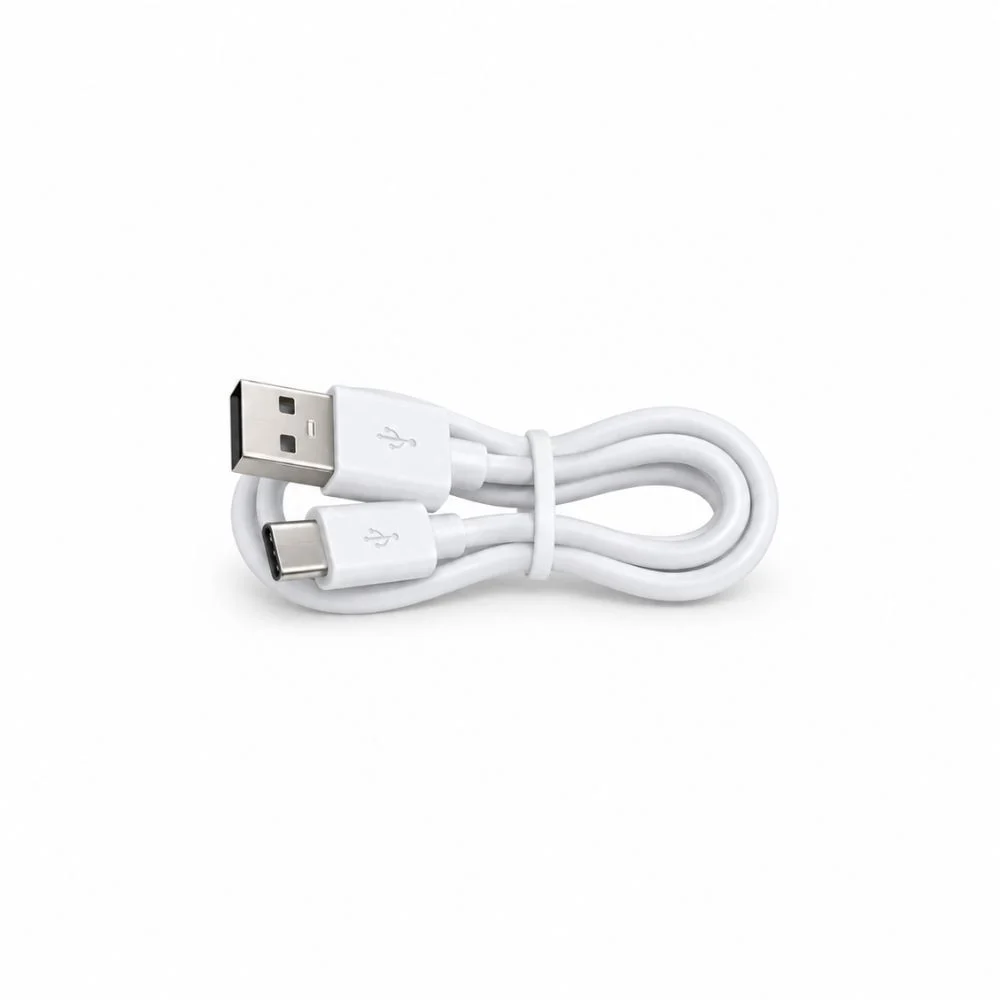
USB-till-USB-C-kabel, 15 cm

Bruksanvisning

