
QSMART · HJÆLP TIL DIT PRODUKT
LuftkvalitetsmålerBrugsanvisning
WiFi luftkvalitetsmåler med CO2 og partikelsensor
- 2,4 GHz WiFi · uden gateway
- SmartLife og Tuya
- USB-C · 5 V / 1 A
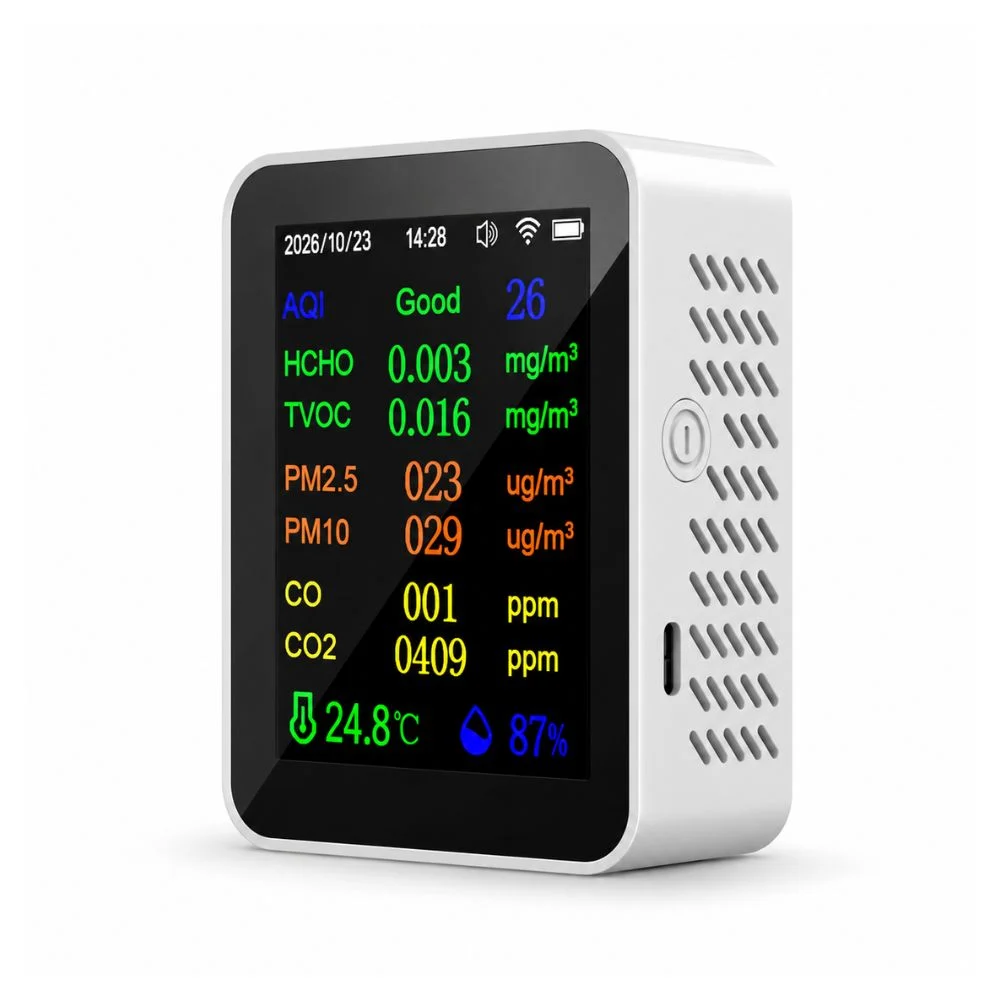
CO2 + partiklerLuftmålinger på displayet
MT13WMålinger og historik i appen
Brugsanvisning til WiFi luftkvalitetsmåler med CO2 og partikelsensor
Tak for købet af vores WiFi luftkvalitetsmåler med CO2 og partikelsensor. Med måleren kan du følge luften på farvedisplayet og i SmartLife. Her hjælper vi dig med strøm, placering, appforbindelse og de indstillinger, du bruger i hverdagen.
Vejledningen gælder modellen MT13W med hvidt kabinet og sort front. Måleren forbindes direkte til 2,4 GHz WiFi uden gateway. Du kan også bruge Tuya; vejledningen tager udgangspunkt i SmartLife.
Indhold · 8 afsnit
01Strøm og første opstart
Måleren har et indbygget genopladeligt batteri og et USB-C-stik. Du kan flytte den mellem rum, når batteriet er opladet. Hav en 5 V USB-strømforsyning med en kapacitet på 1 A klar.
- Tilslut kablet. Sæt USB-C-stikket i målerens ladeport, og sæt kablets USB-stik i strømforsyningen.
- Sæt strøm til. Tilslut strømforsyningen. I appen kan teksten Charging vise, at måleren oplades.
- Tænd måleren. Hold tændknappen, kaldet Power Button i produktvejledningen, inde i mere end 3 sekunder.
- Lad opstarten blive færdig. Displayet tæller ned i 60 sekunder, mens sensorerne varmer op. Derefter vises målingerne.
Giv en ny måler tid til at stabilisere sig
Ved den allerførste brug skal måleren arbejde kontinuerligt med USB-strøm i 24 timer, før du vurderer målingerne. Ved senere opstarter skal du som udgangspunkt give den omkring 30 minutter til at stabilisere sig, selv om displayet viser tal efter nedtællingen.
Opladningen kan påvirke temperatur og luftfugtighed. Vil du sammenligne disse værdier med en anden måler, så afbryd opladningen og vent cirka 1 time. Stil begge målere samme sted, før du sammenligner.
Brug kun en egnet 5 V USB-strømkilde, og hold ladestikket tørt. Åbn ikke kabinettet for at udskifte det indbyggede batteri.
02Placering og daglig brug
Vælg et sted, der afspejler luften i den del af rummet, du vil følge. En fast placering gør det lettere at sammenligne værdier over tid.
- Stil måleren stabilt. Vælg en tør, plan flade, hvor du kan aflæse displayet.
- Hold åbningerne fri. Sørg for fri luft omkring kabinettet. Dæk ikke luftindtag eller luftudtag med bøger, stof eller andre genstande.
- Undgå lokale påvirkninger. Placér den væk fra direkte sol, varmeapparater, vand, kondens og kraftig luftstrøm. Røg, alkohol, parfume og andre dampe kan påvirke især TVOC-visningen.
- Kontrollér forbindelsen. Åbn måleren i SmartLife på den valgte placering, og kontrollér, at den er online og viser målinger.
Efter flytning skal måleren have tid til at tilpasse sig det nye rum. Undlad at kalibrere med det samme, blot fordi tallet ændrer sig.
Hvis en nyudpakket måler viser høje værdier, kan dampe fra emballagen påvirke sensorerne. Lad den stå i god ventilation i 1–2 timer. Følg også stabiliseringen ved første brug i afsnittet om strøm. Afvis ikke vedvarende høje værdier som en emballagepåvirkning.
03Knap og display
Den samme tændknap bruges til flere funktioner. Ved flere tryk skal trykkene komme efter hinanden. Brug kun det antal tryk, der passer til den handling, du vil udføre.
| Betjening | Funktion |
|---|---|
| Hold inde i mere end 3 sekunder | Tænder måleren og starter opvarmningen. |
| 1 kort tryk | Skifter temperaturenhed mellem °C og °F. Under en aktiv alarm kan et kort tryk stoppe lyden for det aktuelle alarmtrin. |
| 2 tryk efter hinanden | Slår målerens lyd til eller fra. |
| 3 tryk efter hinanden | Starter kalibrering med en nedtælling på 60 sekunder. Se afsnittet om kalibrering først. |
| 4 tryk efter hinanden | Sætter displayet i dvale, mens måleren fortsætter overvågningen. Tryk på knappen for at vække skærmen. |
| 5 tryk efter hinanden | Starter WiFi-parring og genopsætning af WiFi. WiFi-ikonet begynder at blinke efter cirka 5 sekunder. |
Et slukket display betyder derfor ikke nødvendigvis, at målingen er stoppet. Prøv først at vække skærmen, hvis den er mørk.
Måleren har orange og røde alarmtrin. At stoppe lyden for det aktuelle trin ændrer ikke den målte værdi eller årsagen til alarmen.
04Tilføj måleren i SmartLife
Følg dette forløb, første gang måleren skal forbindes. Stil måler og telefon tæt på routeren, og hav adgangskoden til dit 2,4 GHz WiFi klar. Måleren bruger direkte WiFi og skal ikke tilføjes som en underenhed på en gateway.
- Åbn SmartLife. Hent appen i telefonens appbutik, hvis du ikke allerede har den. Log ind, eller opret en konto.
- Vælg dit netværk på telefonen. Forbind telefonen til det 2,4 GHz WiFi, som måleren skal bruge. Giv appen de nødvendige tilladelser til at finde og forbinde enheder, hvis telefonen beder om dem.
- Sæt måleren i parring. Tænd den, og kontrollér WiFi-ikonet. Hvis det ikke allerede blinker hurtigt, trykker du 5 gange efter hinanden på tændknappen. Efter cirka 5 sekunder begynder ikonet at blinke.
- Start tilføjelsen. Tryk på + → Add Device i SmartLife. Appen søger efter enheder i nærheden.
- Vælg MT13W. Find måleren med navnet MT13W og dens produktbillede. Tryk på den eller den tilhørende tilføjelsesknap, hvis appen beder om det. I nogle appvisninger fortsætter tilføjelsen automatisk.
- Angiv WiFi-oplysningerne. Vælg dit 2,4 GHz-netværk, og indtast netværkets adgangskode, når appen beder om det. Fortsæt med Next, hvis knappen vises, og lad forbindelsen blive færdig.
- Afslut tilføjelsen. Når Device Added Successfully vises, kan du vælge Device Name og Room. Afslut med Done.
- Kontrollér resultatet. Åbn MT13W fra appens forside. Du skal kunne se målefelterne samt Record og SET nederst. WiFi-ikonet på måleren holder op med at blinke, når forbindelsen er oprettet.
Hvis appen viser en gateway øverst under søgningen, skal du stadig vælge selve MT13W. Gatewayen er ikke et krav til denne måler.
Kan måleren ikke findes, så kontrollér strøm, WiFi-ikon, 2,4 GHz-netværk og adgangskode, før du prøver igen. Se også fejlfindingen og spørgsmålene om WiFi længere nede.
05Målinger og historik
Åbn MT13W i SmartLife for at se de senest modtagne værdier. Felterne har forskellige enheder og skal læses hver for sig.
| Felt | Betydning |
|---|---|
| CO2 | Kuldioxid, vist i ppm. |
| CO | Kulilte, vist i ppm. CO og CO2 er forskellige gasser. |
| PM0.3, PM2.5 og PM10 | Partikelvisninger med hver deres felt, vist i µg/m³. |
| HCHO | Formaldehyd, vist i mg/m³. |
| TVOC | Samlet visning for flygtige organiske forbindelser, vist i mg/m³. |
| AQI | Målerens samlede luftkvalitetsindikator, som især bygger på partikler. Appen kan eksempelvis vise Excellent. |
| TEMP | Temperatur i °C eller °F. |
| HUM | Relativ luftfugtighed i procent. |
ppm betyder dele pr. million. µg/m³ og mg/m³ betyder henholdsvis mikrogram og milligram pr. kubikmeter. Appen skriver nogle steder ug/m³ i stedet for µg/m³.
Appen modtager normalt data med omkring 30 sekunders mellemrum. Visningen på telefonen er derfor ikke nødvendigvis identisk med displayet i samme øjeblik. Netværksforbindelsen kan også forsinke overførslen.
Se udviklingen over tid
- Åbn historikken. Tryk på Record nederst på målerens side.
- Vælg målingen. Vælg det målepunkt, du vil følge, eksempelvis CO2, temperatur eller luftfugtighed.
- Vælg perioden. Brug grafens valg af dag, måned eller år, og vælg den ønskede periode.
- Aflæs grafen. Sammenhold værdi og tidspunkt. Historikkens kurver kan bygge på gennemsnit og behøver derfor ikke at svare til en enkelt aktuel måling.
Brug farver og AQI som et overblik over udviklingen. En grøn visning eller ordet Excellent er ikke en garanti for, at alle forhold i rummet er sikre.
06Indstillinger og alarmer
Åbn MT13W → SET. Siden hedder Set, og her ændrer du temperaturenhed, lyd, skærmens dvaletid og alarmgrænser.
Skift mellem Celsius og Fahrenheit
- Tryk på Temp Unit Convert.
- Vælg °C eller °F. Et flueben markerer valget. Cancel lukker valget uden en ændring.
- Gå tilbage til målingerne, og kontrollér enheden ved TEMP.
Slå lyd til eller fra
Brug kontakten ved Alarm til at slå målerens lydalarm til eller fra. Du kan også bruge 2 tryk efter hinanden på tændknappen. Ved en igangværende alarm kan 1 kort tryk stoppe lyden for det aktuelle alarmtrin.
At slå lyden fra ændrer ikke alarmgrænserne. En lydindstilling er heller ikke i sig selv en tilladelse til at vise beskeder på telefonen.
Vælg alarmgrænser
Du kan indstille følgende felter. Intervallerne nedenfor er appens indstillingsmuligheder; de er ikke anbefalede sundheds- eller sikkerhedsgrænser.
| Appfelt | Indstillingsområde |
|---|---|
| CO2 Alarm Value | 500–3.000 ppm |
| CO Alarm Value | 10–500 ppm |
| PM2.5 Alarm Value | 50–300 µg/m³ |
| HCHO Alarm Value | 0,08–1,99 mg/m³ |
- Tryk på det ønskede felt, for eksempel CO2 Alarm Value.
- Vælg værdien med skyderen eller − og +. Tallet midt i vinduet viser dit valg.
- Tryk på Confirm for at gemme. Cancel lukker uden at gemme ændringen.
- Kontrollér den nye værdi på siden Set.
De tal, du ser ved første åbning, kan være tidligere gemte indstillinger. Kontrollér derfor alle relevante felter, når du tager måleren i brug. Lad være med at hæve en grænse blot for at få en uforklaret alarm til at holde op.
Indstil skærmens dvale
- Tryk på Sleep.
- Vælg den ønskede tid i minutter med skyderen eller − og +. Appens skala går fra 0 til 100.
- Gem med Confirm, og kontrollér værdien ved Sleep.
Dvale vedrører skærmen. Måleren kan fortsætte overvågningen med mørk skærm; et tryk på tændknappen vækker den. Du kan også aktivere skærmens dvale med 4 tryk efter hinanden.
Navn, netværk og beskeder
Tryk på blyanten øverst på enhedens side for at åbne enhedsmenuen. Her finder du blandt andet Device Information, Check Device Network, Share Device og Message notification Settings. Under Device Network kan du se enhedens netværk.
Hvis du bruger appbeskeder, skal SmartLife have tilladelse til notifikationer på telefonen. Kontrollér de valgmuligheder, der vises under Message notification Settings. Måleren og telefonen skal have internetadgang.
07Kalibrering og vedligeholdelse
Kontrollér placeringen før kalibrering
Kalibrering ændrer sensorernes reference. Brug den ikke som et almindeligt forsøg på at få høje målinger til at forsvinde. Kontrollér først ventilation, opvarmningstid og påvirkning fra opladning eller dampe.
Hvis der er mistanke om forurening eller gas i rummet, skal årsagen håndteres, før du overvejer kalibrering. Kontakt os hos Qsmart, hvis du er i tvivl om en vedvarende afvigelse.
Start kalibreringen
- Placér måleren i frisk luft med god ventilation, væk fra røg, parfume, alkohol og andre lokale påvirkninger. Lad måleren stabilisere sig.
- Tryk 3 gange efter hinanden på tændknappen. Displayet viser en kalibreringsnedtælling på 60 sekunder.
- Lad måleren stå urørt, til nedtællingen er færdig, og den almindelige visning vender tilbage.
- Følg derefter målingerne igen. Kontakt Qsmart, hvis en uforklaret afvigelse fortsætter.
Rengøring
Aftør kabinettet forsigtigt med en blød, tør klud. Hold luftåbningerne fri. Brug ikke alkohol, parfumerede rengøringsmidler eller væske i åbningerne, da det kan påvirke sensorerne eller beskadige måleren.
Stik ikke en nål eller andre skarpe genstande ind i luftåbningerne eller USB-C-stikket. Undgå vand, kondens, fald og stød.
08Fejlfinding og hjælp
Displayet er mørkt
- Tryk kort på tændknappen for at vække skærmen fra dvale.
- Kontrollér, at USB-C-kablet sidder korrekt, og at USB-strømforsyningen leverer 5 V og kan levere 1 A.
- Lad batteriet få strøm. Hold derefter tændknappen inde i mere end 3 sekunder for at tænde, og lad opvarmningen afslutte.
MT13W bliver ikke fundet
Kontrollér først strøm og WiFi-dækning. Telefonen skal bruge dit 2,4 GHz-netværk under opsætningen. Kontrollér også appens tilladelser og WiFi-adgangskoden.
Se efter det blinkende WiFi-ikon. Hvis måleren ikke er i parring, trykker du 5 gange efter hinanden på tændknappen og venter cirka 5 sekunder. Åbn derefter + → Add Device igen, og vælg MT13W.
Appen viser offline eller gamle værdier
- Kontrollér, at måleren har strøm. En mørk skærm kan skyldes dvale.
- Kontrollér internetforbindelsen på både telefonen og routeren samt WiFi-dækningen ved måleren.
- Åbn måleren igen. Giv overførslen tid; appen opdateres ikke for hvert sekund.
- Åbn eventuelt blyantsmenuen → Check Device Network for at kontrollere netværket.
Har du ændret WiFi-navn eller adgangskode, skal WiFi-forbindelsen sættes op igen. De 5 tryk starter WiFi-genopsætningen; brug dem derfor ikke som første løsning på en enkelt forsinket måling.
Temperaturen virker for høj, eller målingerne svinger
Kontrollér placeringen og opvarmningstiden. Opladning, sol, varmeapparater og håndtering kan påvirke temperatur og fugt. Afbryd opladningen, og vent cirka 1 time før en sammenligning af disse værdier. Røg, alkohol og parfume kan påvirke TVOC. Flyt ikke alarmgrænserne eller kalibrér, før du har undersøgt årsagen.
Jeg hører ingen lydalarm
Kontrollér SET → Alarm og de relevante alarmgrænser. To tryk på tændknappen kan have slået lyden fra. Ét tryk under en aktiv alarm kan have stoppet lyden for det aktuelle alarmtrin. Kontroller indstillingerne uden at frembringe røg eller farlig gas som test.
Jeg får ingen besked på telefonen
Kontrollér internetforbindelsen, telefonens tilladelse til SmartLife-notifikationer og de valgte muligheder under blyantsmenuen → Message notification Settings. Kontrollér lyd og telefonbeskeder hver for sig; de styres forskellige steder.
Jeg vil fjerne enheden
I blyantsmenuen findes Remove Device. Læs appens bekræftelse, før du fortsætter, og kontrollér, om den valgte mulighed også sletter data. Hvis du fjerner måleren, skal den tilføjes igen for at bruge den på kontoen.
Få hjælp hos Qsmart
Hvis problemet fortsætter, kan du kontakte vores kundeservice. Fortæl, hvad displayet viser, hvordan måleren får strøm, og hvilket trin der ikke lykkes. Oplys gerne modellen MT13W. Send aldrig din WiFi-adgangskode.
Fejlfinding og hjælp
Kan jeg aflæse målingerne uden at åbne appen?
Ja, du kan se værdierne direkte på målerens farvedisplay. Du behøver derfor ikke åbne appen, hver gang du vil aflæse enheden. De forskellige felter har hver deres betegnelse, så du kan skelne mellem CO2, partikler, temperatur og luftfugtighed.
Kan jeg flytte luftkvalitetsmåleren mellem rum?
Ja, det kompakte format og det indbyggede batteri gør måleren nem at flytte. Lad den tilpasse sig forholdene på den nye placering, og hold åbningerne fri. Hvis du vil sammenligne målinger over tid, er det en fordel at lade enheden stå samme sted i rummet.
Renser luftkvalitetsmåleren også luften?
Nej, måleren viser oplysninger om luften omkring enheden. Den fjerner ikke CO2 eller partikler og ændrer ikke rummets ventilation. Brug aflæsningerne til at følge udviklingen på den valgte placering.
Hvorfor er luftkvalitetsmålerens display mørkt?
Skærmen kan være gået i dvale, selv om måleren stadig overvåger luften. Tryk først kort på tændknappen for at vække displayet.
Reagerer den ikke, så kontrollér USB-C-kablet og en egnet 5 V USB-strømforsyning, der kan levere 1 A. Lad batteriet få strøm, og hold derefter tændknappen inde i mere end 3 sekunder. Vent på opstartens nedtælling på 60 sekunder. Skærmens dvaletid kan ændres under MT13W → SET → Sleep.
Hvad gør jeg, hvis MT13W ikke bliver fundet eller står offline?
Kontrollér først, at måleren har strøm, og at routeren og telefonen har internetforbindelse. Stil måler og telefon tæt på routeren under opsætningen. Brug 2,4 GHz WiFi, kontrollér adgangskoden, og giv SmartLife de nødvendige tilladelser til at finde enheder.
Ved første tilføjelse skal WiFi-ikonet blinke. Hvis det ikke gør det, trykker du 5 gange efter hinanden på tændknappen og venter cirka 5 sekunder. Vælg derefter + → Add Device → MT13W. Der kræves ingen gateway.
Hvis en allerede tilføjet måler står offline, skal du først kontrollere strøm og WiFi-dækning. Åbn eventuelt blyantsmenuen → Check Device Network. En kort forsinkelse i appens målinger kræver ikke ny parring; data overføres normalt med omkring 30 sekunders mellemrum.
Hvorfor viser luftkvalitetsmåleren en for høj temperatur eller svingende værdier?
Opladning, direkte sol, varmeapparater og håndtering kan påvirke temperatur og luftfugtighed. Ved sammenligning med en anden måler skal du stille dem samme sted, afbryde opladningen og vente cirka 1 time.
Ved første brug skal måleren arbejde kontinuerligt med USB-strøm i 24 timer, før du vurderer målingerne. Ved senere opstarter skal den normalt have omkring 30 minutter til at stabilisere sig. Hold luftåbningerne fri, og vær opmærksom på, at røg, parfume og alkohol kan påvirke især TVOC.
Undersøg årsagen til vedvarende høje værdier, før du kalibrerer eller ændrer alarmgrænserne. Kontakt Qsmart, hvis en uforklaret afvigelse fortsætter.
Kan jeg resette måleren eller forbinde den til et nyt WiFi?
Du kan sætte WiFi-forbindelsen op igen: Tryk 5 gange efter hinanden på tændknappen. Efter cirka 5 sekunder begynder WiFi-ikonet at blinke. Tilføj derefter MT13W i SmartLife med navnet og adgangskoden til det ønskede 2,4 GHz-netværk.
De 5 tryk starter WiFi-parring og er ikke en dokumenteret fuld fabriksnulstilling. Der er heller ikke dokumentation for, at de sletter alle indstillinger eller historik. Brug derfor kun denne funktion, når WiFi-forbindelsen skal sættes op igen, eksempelvis efter ændring af netværksnavn eller adgangskode.
3 tryk starter kalibrering og skal ikke bruges som reset. Læs afsnittet om kalibrering, før du bruger den funktion.
Hvorfor er målingen i appen ikke helt den samme som på displayet?
Displayet og appen opdateres ikke nødvendigvis samtidig. Måleren overfører normalt data til appen med omkring 30 sekunders mellemrum, og netværket kan forsinke overførslen. En mindre forskel i samme øjeblik er derfor ikke i sig selv en fejl.
Åbn MT13W igen, og giv den tid til at modtage nye data. Hvis værdierne bliver stående længe, så kontrollér strøm, WiFi-dækning og internetforbindelsen. Brug eventuelt blyantsmenuen → Check Device Network.
Hvorfor passer kurven i Record ikke med den aktuelle måling?
Historikkens kurver kan vise gennemsnit for den valgte periode. Et punkt i grafen behøver derfor ikke svare til den værdi, du netop har set på displayet.
Åbn Record, vælg det rigtige målepunkt, og kontrollér dato samt visning for dag, måned eller år. Hvis der mangler opdateringer, skal du kontrollere målerens netværksforbindelse. Sammenlign værdier for samme målepunkt og tidspunkt.
Hvorfor hører jeg ingen lydalarm fra luftkvalitetsmåleren?
Åbn MT13W → SET, og kontrollér, at kontakten ved Alarm er slået til. Kontrollér også grænsen for den måling, du følger.
To tryk efter hinanden på tændknappen kan have slået lyden fra. Ét kort tryk under en aktiv alarm kan have stoppet lyden for det aktuelle alarmtrin. Lydindstillingen og alarmgrænserne er forskellige indstillinger.
Kontrollér indstillingerne uden at frembringe røg eller farlig gas som test. Måleren erstatter ikke en egnet sikkerhedsalarm.
Hvorfor får jeg ingen besked fra måleren på telefonen?
Kontrollér, at både telefonen og måleren har internetforbindelse. SmartLife skal have tilladelse til at vise notifikationer i telefonens indstillinger.
Åbn måleren, tryk på blyanten øverst, og kontrollér de valgmuligheder, der vises under Message notification Settings. Målerens lydalarm under SET → Alarm og telefonens notifikationer styres hver for sig. At slå lyden til giver ikke automatisk telefonen tilladelse til at vise beskeder.
Hvordan får jeg temperaturen tilbage til Celsius?
Åbn MT13W → SET → Temp Unit Convert, og vælg °C. Fluebenet viser valget. Gå tilbage til målingerne, og kontrollér enheden ved TEMP.
Et kort tryk på målerens tændknap kan også skifte mellem °C og °F. Hvis der er en aktiv alarm, kan et kort tryk i stedet stoppe lyden for det aktuelle alarmtrin. Brug appen, når du vil kontrollere temperaturenheden.
Hvorfor viser en nyudpakket måler høje værdier?
Dampe fra emballagen kan påvirke en nyudpakket måler. Lad den stå i god ventilation i 1–2 timer med fri luft omkring åbningerne.
Ved allerførste brug skal måleren desuden arbejde kontinuerligt med USB-strøm i 24 timer, før du vurderer målingerne. Den korte nedtælling ved opstart betyder ikke, at en ny måler er færdig med at stabilisere sig.
Afvis ikke vedvarende høje værdier som emballagepåvirkning. Undersøg placeringen og mulige påvirkninger, og kontakt Qsmart ved en uforklaret afvigelse. Kalibrér ikke blot for at få høje tal til at forsvinde.
Hvornår skal jeg kalibrere luftkvalitetsmåleren?
Kontrollér først placering, ventilation, opvarmningstid og påvirkning fra opladning eller dampe. Kalibrering ændrer sensorernes reference og er ikke et almindeligt reset.
Hvis kalibrering er relevant, skal måleren stå i frisk luft med god ventilation, væk fra røg, parfume og alkohol. Lad den stabilisere sig, og tryk derefter 3 gange efter hinanden på tændknappen. Lad den stå urørt, mens kalibreringen tæller ned i 60 sekunder.
Ved mistanke om forurening eller gas skal årsagen håndteres først. Kontakt Qsmart, hvis du er i tvivl om en vedvarende afvigelse.
Hvordan rengør jeg måleren uden at påvirke sensorerne?
Aftør kabinettet forsigtigt med en blød, tør klud, og hold luftåbningerne fri.
Brug ikke alkohol, parfumerede rengøringsmidler eller væske i åbningerne. Stik heller ikke nåle eller andre skarpe genstande ind i luftåbningerne eller USB-C-stikket. Hold måleren og ladestikket tørre, og undgå kondens.
Kan jeg stole på, at luften er sikker, når måleren viser grønt eller Excellent?
En grøn visning eller teksten Excellent er målerens overordnede luftkvalitetsindikator og er ikke en garanti for, at alle forhold i rummet er sikre. Læs også de enkelte målefelter og deres enheder.
Måleren er til almindeligt overblik i hjemmet. Den er ikke professionelt måleudstyr, forhindrer ikke gasudslip og må ikke bruges som eneste beskyttelse mod farlige gasser. Den erstatter ikke en egnet sikkerhedsalarm.
Hvilke oplysninger skal jeg have klar, hvis jeg kontakter Qsmart om måleren?
Oplys modellen MT13W, hvad displayet eller appen viser, og hvilket trin der ikke lykkes. Fortæl også, hvordan måleren får strøm, om WiFi-ikonet blinker, og om problemet opstod ved første opsætning eller efter en ændring.
Ved spørgsmål om måleværdier er det nyttigt at oplyse placering, hvor længe måleren har været tændt, og om den oplades. Du kan kontakte Qsmarts kundeservice her. Send aldrig din WiFi-adgangskode.
Opsætning og montering
Hvad viser WiFi luftkvalitetsmåleren?
Displayet viser CO2, PM2.5 og PM10 samt temperatur og relativ luftfugtighed. Derudover har skærmen felter til HCHO, TVOC, CO og AQI. Det giver dig flere oplysninger om luften i rummet samlet på én enhed.
Hvad er forskellen på PM2.5 og PM10?
PM2.5 og PM10 betegner to størrelsesgrupper af partikler i luften. Måleren viser begge værdier i separate felter med enheden µg/m³, altså mikrogram pr. kubikmeter. Du kan følge dem sammen med CO2-visningen og dermed få flere oplysninger om luften end temperatur og luftfugtighed alene.
Hvor skal en luftkvalitetsmåler placeres?
Vælg et sted i det rum, hvor du vil følge luften, eksempelvis i stuen, soveværelset eller ved hjemmekontoret. Displayet skal være let at se, og der skal være fri luft omkring kabinettets åbninger. Sørg også for WiFi-dækning, hvis du vil bruge appadgangen.
Mit WiFi-netværk har både 2,4 GHz og 5 GHz på samme tid – hvad gør jeg?
Det skyldes som regel, at din router samler 2,4 GHz og 5 GHz under ét WiFi-navn. De to frekvenser er gode til forskellige ting:
- 2,4 GHz rækker normalt længere og kommer bedre gennem vægge. Hastigheden er typisk lidt lavere sammenlignet med 5 GHz, men rigelig til eksempelvis at tænde lys, styre stikkontakter, tilkoble alarmen eller se livestreaming fra dit overvågningskamera. Den længere rækkevidde og evnen til at nå gennem vægge er derfor gode grunde til, at mange smart home-produkter med WiFi bruger netop 2,4 GHz.
- 5 GHz giver typisk højere hastighed, men har kortere rækkevidde. Det er velegnet til eksempelvis et smart-TV, der streamer film, eller en computer, der henter store filer, hvor høj hastighed er vigtigere end lang rækkevidde.
Vores WiFi-produkter, der bruger 2,4 GHz, skal forbindes til dette frekvensbånd. Et separat 2,4 GHz-netværk kan gøre opsætningen lettere. Du kan selv ændre indstillingerne på din router eller kontakte din internetudbyder og bede dem om at dele dit WiFi op i to separate netværk. Se vejledningen herunder.
Hvordan deler jeg mit WiFi op i separate 2,4 GHz- og 5 GHz-netværk?
På mange routere kan du give de to WiFi-forbindelser hvert sit navn. Så kan du nemt vælge 2,4 GHz, når du skal tilslutte en smart-enhed. Begge forbindelser bruger stadig dit almindelige internet.
Det nemmeste er at kontakte din internetudbyder og bede dem om at dele dit WiFi op, så du får ét 2,4 GHz-netværk og ét 5 GHz-netværk.
Vil du selv gøre det, følger du disse trin:
- Åbn routerens indstillinger. Det gør du typisk i din internetudbyders app eller via en webadresse, som står på routeren eller i dens vejledning.
- Find WiFi-indstillingerne. Se efter en funktion, der samler 2,4 GHz og 5 GHz under samme navn. Den kan hedde Smart Connect eller Band Steering.
- Slå funktionen fra, og giv forbindelserne hvert sit navn, eksempelvis MitWiFi-2,4 og MitWiFi-5. Gem ændringen.
- Vælg MitWiFi-2,4 på din telefon. Åbn derefter SmartLife eller Tuya appen, og følg produktets vejledning for at tilføje det.
Hvis du ændrer dit WiFi-navn, kan det være nødvendigt at forbinde dine andre enheder til det nye WiFi-netværk igen.
Produktet indeholder
WiFi luftkvalitetsmåler med CO2 og partikelsensor
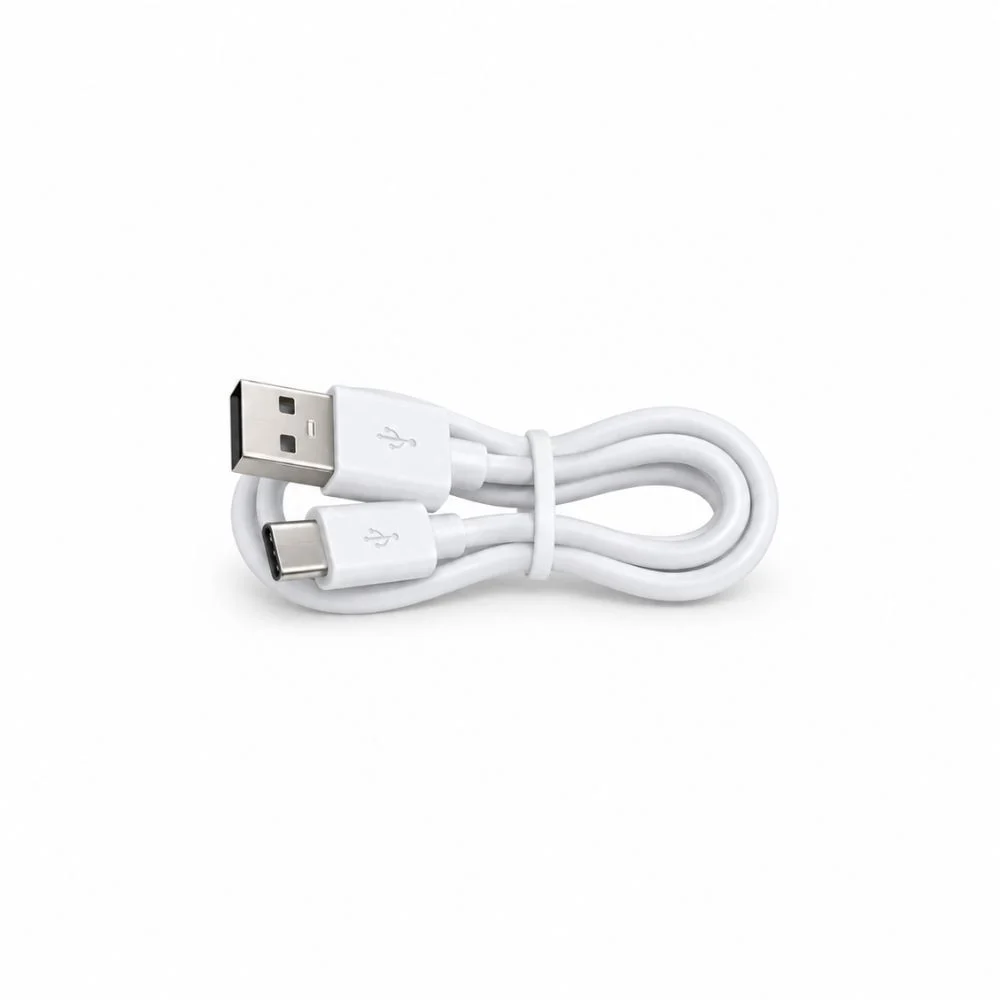
USB til USB C kabel 15 cm
Brugsanvisning

