
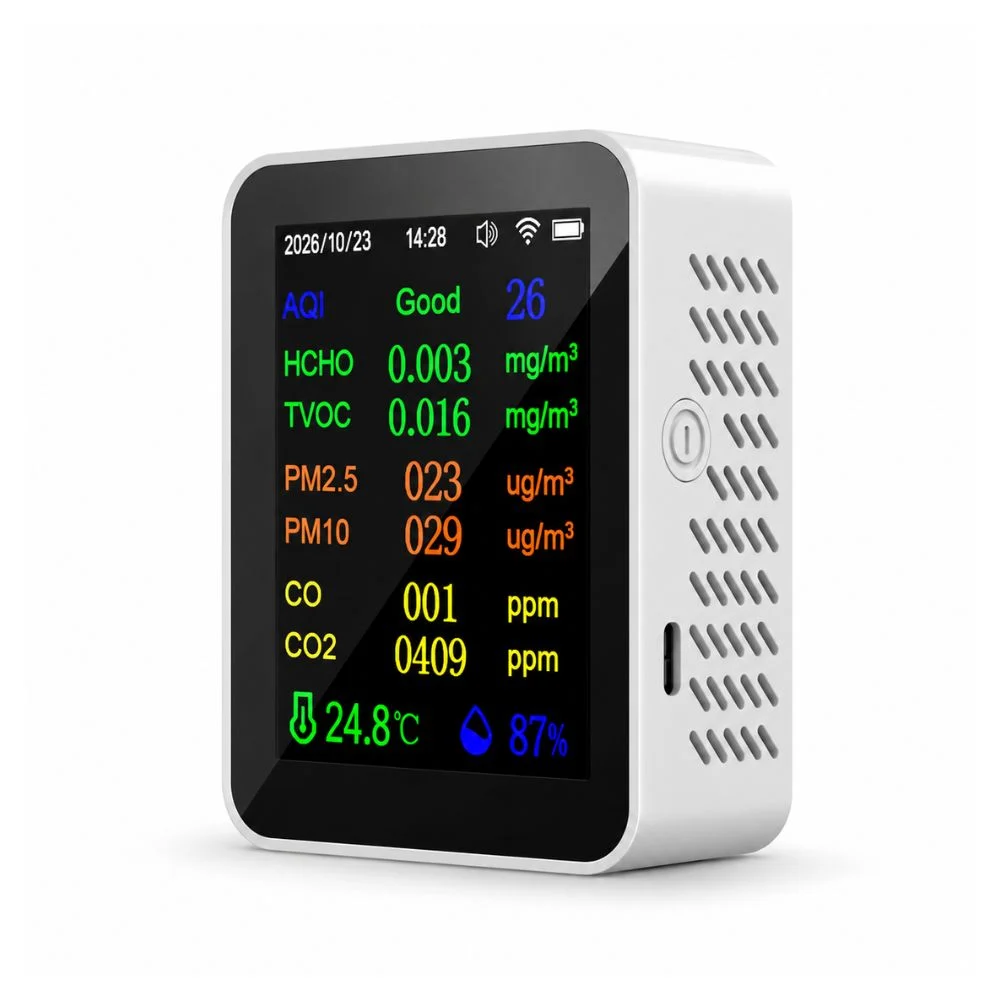
Bruksanvisning – Luftkvalitetsmåler med WiFi, CO₂- og partikkelsensor
Takk for at du valgte vår wifi-måler for luftkvalitet med CO₂- og partikkelsensor. Følg verdiene på fargeskjermen eller i SmartLife-appen. Her får du hjelp med strøm, plassering, tilkobling og daglig bruk.
Veiledningen gjelder MT13W med hvitt kabinett og svart front. Måleren kobles direkte til wifi på 2,4 GHz uten gateway. Du kan bruke SmartLife-appen, som vi viser her, eller Tuya-appen.
Viktig Bruk måleren tørt innendørs med fri luft rundt åpningene. Ha en USB-strømforsyning på 5 V som kan levere 1 A, den medfølgende USB-C-kabelen samt wifi-navn og passord klare. Strømforsyningen kjøpes separat.
Måleren gir oversikt over luftkvaliteten hjemme. Den er ikke laget for profesjonelle målinger eller som eneste beskyttelse mot farlige gasser. Den kan vise verdier og varsle, men forhindrer ikke gasslekkasjer. Bruk egnede sikkerhetsalarmer der slike trengs.
Måleren har innebygd oppladbart batteri og USB-C-port. Når den er ladet, kan du flytte den mellom rom. Bruk en USB-strømforsyning på 5 V som kan levere 1 A.
- Koble til kabelen. Sett USB-C-pluggen i målerens ladeport og USB-pluggen i strømforsyningen.
- Koble til strømmen. Koble til strømforsyningen. I appen kan Charging vise at batteriet lades.
- Slå på måleren. Hold strømknappen, Power Button, inne i mer enn tre sekunder.
- Vent på oppstarten. Skjermen teller ned i 60 sekunder mens sensorene varmes opp. Deretter vises målingene.
Gi en ny måler tid til å stabilisere seg
Ved første gangs bruk skal måleren stå på med USB-strøm i 24 timer før du vurderer verdiene. Ved senere oppstart bør du gi den omtrent 30 minutter til å stabilisere seg, selv om skjermen viser tall etter nedtellingen.
Lading kan påvirke temperatur- og fuktmålingene. Koble fra ladingen og vent omtrent én time før du sammenligner med en annen måler. Sett begge på samme sted.
Bruk en egnet USB-strømkilde på 5 V og hold ladeporten tørr. Ikke åpne kabinettet for å bytte det innebygde batteriet.
Velg et sted som er representativt for delen av rommet du vil følge. Fast plassering gjør det enklere å sammenligne verdier over tid.
- Sett måleren stabilt. Velg en tørr, plan flate der skjermen er lett å lese.
- Hold åpningene frie. La luften sirkulere rundt kabinettet. Ikke dekk luftinntak eller utløp med bøker, tekstiler eller andre gjenstander.
- Unngå lokale påvirkninger. Hold avstand til direkte sollys, varmekilder, vann, kondens og kraftig trekk. Røyk, alkohol, parfyme og andre damper kan særlig påvirke TVOC-verdien.
- Sjekk forbindelsen. Åpne måleren i SmartLife-appen på det valgte stedet og sjekk at den er på nett og viser verdier.
La måleren tilpasse seg etter flytting. Ikke kalibrer straks bare fordi en verdi endrer seg.
Damp fra emballasjen kan midlertidig påvirke en ny måler. La den stå med god ventilasjon i 1–2 timer og følg anvisningen for første gangs bruk. Ta vedvarende høye verdier på alvor.
Strømknappen har flere funksjoner. Når en handling krever flere trykk, skal de komme rett etter hverandre. Bruk antallet trykk som hører til ønsket funksjon.
| Betjening | Funksjon |
|---|---|
| Hold inne i mer enn 3 sekunder | Slår på måleren og starter oppvarmingen. |
| Ett kort trykk | Bytter mellom °C og °F. Under en aktiv alarm kan ett kort trykk dempe det gjeldende alarmtrinnet. |
| To trykk etter hverandre | Slår målerens lyd på eller av. |
| Tre trykk etter hverandre | Starter kalibrering med 60 sekunders nedtelling. Les avsnittet om kalibrering først. |
| Fire trykk etter hverandre | Setter skjermen i dvale mens målingen fortsetter. Trykk på knappen for å vekke skjermen. |
| Fem trykk etter hverandre | Starter sammenkobling eller nytt wifi-oppsett. Wifi-symbolet begynner å blinke etter omtrent fem sekunder. |
Målingen kan fortsette med avslått skjerm. Prøv først å vekke skjermen hvis den er mørk.
Måleren har et oransje og et rødt alarmtrinn. Selv om du demper det aktuelle trinnet, er måleverdien og årsaken til alarmen uendret.
Følg trinnene ved første tilkobling. Hold måleren og telefonen nær ruteren og ha passordet til 2,4 GHz-nettet klart. Legg til måleren direkte via wifi uten gateway.
- Åpne SmartLife-appen. Last den ved behov ned fra telefonens appbutikk. Logg inn eller opprett en konto.
- Velg nettverk på telefonen. Koble til wifi-nettet på 2,4 GHz som måleren skal bruke. Gi appen nødvendige tillatelser til å finne og koble til enheter.
- Start sammenkobling. Slå på måleren og sjekk wifi-symbolet. Hvis det ikke allerede blinker raskt, trykk fem ganger etter hverandre på strømknappen. Etter omtrent fem sekunder begynner symbolet å blinke.
- Legg til enheten. Velg + → Add Device i SmartLife-appen for å søke etter enheter i nærheten.
- Velg MT13W. Se etter MT13W og riktig produktbilde. Trykk på enheten eller knappen for å legge den til hvis appen spør. I enkelte visninger skjer dette automatisk.
- Oppgi wifi-detaljene. Velg 2,4 GHz-nettet og skriv inn passordet når appen spør. Trykk på Next hvis knappen vises og vent på tilkoblingen.
- Fullfør oppsettet. Når Device Added Successfully vises, kan du velge navn (Device Name) og rom (Room). Avslutt med Done.
- Kontroller resultatet. Åpne MT13W fra appens hovedside. Målefeltene samt Record og SET skal vises. Wifi-symbolet slutter å blinke når måleren er tilkoblet.
Selv om en gateway vises øverst under søket, skal du velge MT13W. Måleren kobles direkte til wifi.
Hvis måleren ikke blir funnet, sjekk strøm, wifi-symbol, 2,4 GHz-nett og passord før du prøver igjen. Se også feilsøkingen og spørsmålene om wifi nedenfor.
Åpne MT13W i SmartLife-appen for de sist mottatte verdiene. Hvert felt bruker sin egen enhet og skal leses separat.
| Felt | Betydning |
|---|---|
| CO₂ | Karbondioksid, vist i ppm. |
| CO | Karbonmonoksid, i ppm. Karbonmonoksid (CO) og karbondioksid (CO₂) er to ulike gasser. |
| PM0,3, PM2,5 og PM10 | Partikkelverdiene vises i egne felt i µg/m³. |
| HCHO | Formaldehyd, vist i mg/m³. |
| TVOC | Samlet verdi for flyktige organiske forbindelser i mg/m³. |
| AQI | Målerens samlede luftkvalitetsindikator bygger hovedsakelig på partikler. Et eksempel på status i appen er «Excellent». |
| TEMP | Temperatur i °C eller °F. |
| HUM | Relativ luftfuktighet i prosent. |
ppm betyr deler per million. µg/m³ og mg/m³ betyr henholdsvis mikrogram og milligram per kubikkmeter. Appen kan også skrive ug/m³ for µg/m³.
Appen mottar vanligvis verdier omtrent hvert 30. sekund. Telefonen og skjermen kan derfor vise ulike verdier i et enkelt øyeblikk. Nettverket kan også forsinke overføringen.
Se utviklingen over tid
- Åpne historikken. Trykk på Record nederst på enhetssiden.
- Velg måling. Velg for eksempel CO₂, temperatur eller luftfuktighet.
- Velg periode. Bytt mellom dag, måned eller år i grafen og velg ønsket periode.
- Les grafen. Sammenlign verdi og tidspunkt. Kurven kan bygge på gjennomsnitt og derfor avvike fra en enkelt aktuell måling.
Bruk fargene og AQI til å følge utviklingen. Grønt eller Excellent betyr ikke at alle forhold i rommet er trygge.
Åpne MT13W → SET. På siden Set finner du temperaturenhet, lyd, skjermens hviletid og alarmgrenser.
Bytt mellom Celsius og Fahrenheit
- Trykk på Temp Unit Convert.
- Velg °C eller °F. En hake markerer valget. Cancel lukker uten endring.
- Gå tilbake til målingene og sjekk enheten ved TEMP.
Slå lyden på eller av
Slå alarmlyden av eller på med Alarm eller to trykk etter hverandre på strømknappen. Under en aktiv alarm kan ett kort trykk dempe det gjeldende alarmtrinnet.
Alarmgrensene beholdes når lyden slås av. For varsler på telefonen må du i tillegg tillate dem i telefoninnstillingene.
Velg alarmgrenser
Følgende felt kan stilles inn. Intervallene beskriver appens valgmuligheter og er ikke anbefalte helse- eller sikkerhetsgrenser.
| Felt i appen | Innstillingsområde |
|---|---|
| CO2 Alarm Value | 500–3 000 ppm |
| CO Alarm Value | 10–500 ppm |
| PM2.5 Alarm Value | 50–300 µg/m³ |
| HCHO Alarm Value | 0,08–1,99 mg/m³ |
- Trykk på ønsket felt, for eksempel CO2 Alarm Value.
- Velg verdi med glidebryteren eller − og +. Valget vises i midten.
- Lagre med Confirm. Cancel lukker uten å lagre endringen.
- Sjekk den nye verdien på siden Set.
Ved første åpning kan tidligere lagrede innstillinger vises. Sjekk alle relevante felt når du tar måleren i bruk. Ikke hev en grense bare for å stoppe en uforklarlig alarm.
Still inn skjermens hvilemodus
- Trykk på Sleep.
- Velg antall minutter med glidebryteren eller − og +. Skalaen i appen er 0–100.
- Lagre med Confirm og sjekk verdien under Sleep.
Dvale gjelder skjermen. Målingen kan fortsette med mørk skjerm. Trykk på strømknappen for å vekke den. Fire trykk etter hverandre aktiverer skjermdvale.
Navn, nettverk og varsler
Trykk på blyantikonet øverst på enhetssiden. Der finner du blant annet Device Information, Check Device Network, Share Device og Message notification Settings. Under Device Network ser du enhetens nettverk.
Tillat varsler fra SmartLife-appen og sjekk valgene under Message notification Settings. Både måleren og telefonen trenger internettforbindelse.
Sjekk plasseringen før kalibrering
Kalibrering endrer sensorenes referanse. Ikke kalibrer for å få høye verdier til å forsvinne. Sjekk først ventilasjon, oppvarmingstid og påvirkning fra lading eller damp.
Ta mistanke om gass eller forurensning i rommet på alvor og kom deg i sikkerhet ved akutt fare. Kalibrering løser ikke årsaken. Kontakt Qsmart ved spørsmål om et vedvarende måleavvik.
Start kalibreringen
- Sett måleren i frisk, godt ventilert luft, unna røyk, parfyme, alkohol og andre lokale påvirkninger. La den stabilisere seg.
- Trykk tre ganger etter hverandre på strømknappen. Skjermen teller ned i 60 sekunder under kalibreringen.
- La måleren stå urørt til nedtellingen er ferdig og vanlig visning er tilbake.
- Følg deretter målingene igjen. Kontakt Qsmart hvis et uforklarlig avvik vedvarer.
Rengjøring
Tørk kabinettet med en myk, tørr klut og hold luftåpningene frie. Unngå alkohol, parfymerte rengjøringsmidler og væske i åpningene, som kan påvirke sensorene eller skade måleren.
Ikke stikk nåler eller andre skarpe gjenstander inn i luftåpningene eller USB-C-porten. Beskytt måleren mot vann, kondens, fall og støt.
Displayet er mørkt
- Trykk kort på strømknappen for å vekke skjermen.
- Sjekk at USB-C-kabelen sitter ordentlig og at strømforsyningen gir 5 V og kan levere 1 A.
- La batteriet lade. Hold deretter strømknappen inne i mer enn tre sekunder og la oppvarmingen fullføres.
MT13W blir ikke funnet
Sjekk strøm og wifi-dekning. Telefonen skal bruke 2,4 GHz-nettet ditt under oppsettet. Sjekk appens tillatelser og wifi-passordet.
Sjekk at wifi-symbolet blinker. Hvis måleren ikke er i sammenkoblingsmodus, trykk fem ganger etter hverandre på strømknappen og vent omtrent fem sekunder. Åpne + → Add Device på nytt og velg MT13W.
Appen viser gamle verdier eller at enheten er frakoblet
- Sjekk strømforsyningen. Mørk skjerm kan skyldes dvale.
- Sjekk internettforbindelsen på telefonen og ruteren samt wifi-dekningen ved måleren.
- Åpne enheten på nytt. Vent på neste overføring. Appen oppdateres ikke hvert sekund.
- Sjekk ved behov nettverket via blyantikonet og Check Device Network.
Hvis wifi-navn eller passord er endret, må du sette opp tilkoblingen på nytt. Fem trykk starter det nye oppsettet. Ved én forsinket måling bør du først vente på neste overføring.
Temperaturen virker for høy eller målingene svinger
Sjekk plassering og oppvarmingstid. Lading, sol, varmekilder og håndtering kan påvirke temperatur og fuktighet. Koble fra ladingen og vent omtrent én time før sammenligning. Røyk, alkohol og parfyme kan påvirke TVOC. Undersøk årsaken før du kalibrerer eller endrer alarmgrensene.
Ingen alarmlyd høres
Sjekk SET → Alarm og de aktuelle grenseverdiene. To trykk på strømknappen kan ha slått av lyden. Ett trykk under alarmen kan ha dempet det gjeldende trinnet. Test innstillingene uten å lage røyk eller farlig gass.
Telefonen mottar ingen varsler
Sjekk internett, telefonens tillatelse til varsler fra SmartLife-appen og Message notification Settings i blyantmenyen. Kontroller lyden og telefonvarslene hver for seg.
Jeg vil fjerne enheten
I blyantmenyen finner du Remove Device. Les bekreftelsen og sjekk om valget også sletter data. Etter fjerning må måleren legges til på nytt for å brukes på kontoen.
Få hjelp av Qsmart
Hvis problemet vedvarer, kontakt kundeservicen vår. Beskriv hva skjermen viser, hvordan måleren får strøm og hvilket trinn som mislykkes. Oppgi gjerne modell MT13W. Send aldri wifi-passordet.
Feilsøking og hjelp
Kan jeg lese av målingene uten å åpne appen?
Ja. Du kan lese verdiene direkte på fargedisplayet. Hvert felt er merket, slik at du ser forskjell på karbondioksid, partikler, temperatur og luftfuktighet.
Kan jeg flytte luftkvalitetsmåleren mellom rom?
Ja. Det kompakte formatet og batteriet gjør måleren lett å flytte. La den tilpasse seg det nye stedet og hold åpningene frie. Vil du sammenligne målinger over tid, bør den helst stå på samme plass i rommet.
Renser luftkvalitetsmåleren også luften?
Nei. Måleren gir opplysninger om luften der den står. Den fjerner ikke karbondioksid eller partikler og endrer ikke ventilasjonen i rommet. Bruk avlesningene til å følge endringer på det valgte stedet.
Hvorfor er displayet på luftkvalitetsmåleren mørkt?
Skjermen kan ha gått i dvale selv om måleren fortsatt måler luften. Trykk først kort på strømknappen for å vekke skjermen.
Hvis måleren ikke reagerer, sjekk USB-C-kabelen og en egnet USB-strømforsyning på 5 V som kan levere 1 A. La batteriet lade, og hold deretter strømknappen inne i mer enn 3 sekunder. Vent på nedtellingen på 60 sekunder. Skjermens dvaletid endres under MT13W → SET → Sleep.
Hva gjør jeg hvis MT13W ikke blir funnet eller vises som frakoblet?
Sjekk at måleren har strøm og at ruteren og telefonen har internett. Plasser måleren og telefonen nær ruteren under oppsettet. Bruk wifi på 2,4 GHz, sjekk passordet og gi SmartLife-appen tillatelse til å finne enheter.
Ved første tilkobling skal wifi-symbolet blinke. Hvis ikke, trykk fem ganger etter hverandre på strømknappen og vent omtrent 5 sekunder. Velg deretter + → Add Device → MT13W. Du trenger ingen gateway.
Hvis en allerede tilkoblet måler vises som frakoblet, sjekk først strøm og wifi-dekning. Du kan åpne blyantmenyen og velge Check Device Network. En kort forsinkelse krever ikke ny paring. Data sendes normalt omtrent hvert 30. sekund.
Hvorfor viser luftkvalitetsmåleren for høy temperatur eller svingende verdier?
Lading, direkte sol, varmekilder og håndtering kan påvirke temperatur og luftfuktighet. Ved sammenligning, sett begge målerne på samme sted, koble fra ladingen og vent omtrent én time.
Ved første bruk skal måleren gå sammenhengende med USB-strøm i 24 timer før du vurderer verdiene. Ved senere oppstarter trenger den normalt rundt 30 minutter for å stabilisere seg. Hold luftåpningene frie. Røyk, parfyme og alkohol kan særlig påvirke TVOC-verdien.
Undersøk årsaken til vedvarende høye verdier før du kalibrerer eller endrer varselgrensene. Kontakt Qsmart hvis et uforklarlig avvik fortsetter.
Kan jeg tilbakestille måleren eller koble den til et nytt wifi-nett?
Du kan sette opp wifi på nytt. Trykk fem ganger etter hverandre på strømknappen. Etter omtrent 5 sekunder begynner wifi-symbolet å blinke. Legg deretter til MT13W i SmartLife-appen med navnet og passordet til ønsket nett på 2,4 GHz.
Fem trykk starter wifi-paring. Full fabrikktilbakestilling eller sletting av alle innstillinger og historikk er ikke dokumentert. Bruk funksjonen når wifi skal settes opp på nytt, for eksempel etter endring av nettverksnavn eller passord.
Tre trykk starter kalibrering. Ikke bruk dette til tilbakestilling. Les avsnittet om kalibrering før du bruker funksjonen.
Hvorfor avviker målingen i appen litt fra displayet?
Display og app oppdateres ikke nødvendigvis samtidig. Måleren sender normalt data omtrent hvert 30. sekund, og nettet kan forsinke overføringen. Derfor kan verdiene avvike litt i samme øyeblikk.
Åpne MT13W på nytt og gi appen tid til å motta nye data. Hvis verdiene står stille lenge, sjekk strøm, wifi-dekning og internett. Du kan også åpne blyantmenyen og velge Check Device Network.
Hvorfor stemmer ikke kurven i «Record» med den aktuelle målingen?
Kurvene i historikken kan vise gjennomsnitt for valgt periode. Et punkt i grafen trenger derfor ikke svare til verdien du nettopp så på displayet.
Åpne Record og velg riktig måleparameter. Sjekk dato og om visningen gjelder dag, måned eller år. Hvis oppdateringer mangler, sjekk nettforbindelsen. Sammenlign samme måleparameter ved samme tidspunkt.
Hvorfor hører jeg ingen lydalarm fra luftkvalitetsmåleren?
Åpne MT13W → SET og sjekk at bryteren ved Alarm er på. Sjekk også grensen for målingen du følger.
To trykk etter hverandre på strømknappen kan ha slått av lyden. Et kort trykk under en aktiv alarm kan ha dempet lyden for det aktuelle alarmtrinnet. Lyd og alarmgrenser stilles inn hver for seg.
Sjekk innstillingene uten å frembringe røyk eller farlig gass. Måleren erstatter ikke en egnet sikkerhetsvarsler.
Hvorfor får jeg ikke varsel fra måleren på telefonen?
Sjekk at både telefonen og måleren har internett. Telefonen må tillate varsler fra SmartLife-appen.
Åpne måleren, trykk på blyanten øverst og sjekk valgene under Message notification Settings. Lydalarmen under SET → Alarm og varslene på telefonen styres hver for seg. Å slå på lyden gir ikke telefonen tillatelse til å vise varsler.
Hvordan bytter jeg tilbake til Celsius?
Åpne MT13W → SET → Temp Unit Convert og velg °C. Haken viser valget. Gå tilbake til målingene og sjekk enheten ved TEMP.
Et kort trykk på strømknappen kan også veksle mellom °C og °F. Ved aktiv alarm kan samme trykk i stedet dempe det aktuelle alarmtrinnet. Bruk appen for å kontrollere temperaturenheten.
Hvorfor viser en nyutpakket måler høye verdier?
Damper fra emballasjen kan påvirke en nyutpakket måler. Sett den på et godt ventilert sted i 1–2 timer med fri luft rundt åpningene.
Ved første bruk skal måleren i tillegg gå kontinuerlig med USB-strøm i 24 timer før du vurderer verdiene. Den korte nedtellingen ved oppstart er ikke nok til at en ny måler stabiliserer seg.
Ikke avfei vedvarende høye verdier som påvirkning fra emballasjen. Undersøk plassering og mulige årsaker, og kontakt Qsmart ved uforklarlige avvik. Ikke kalibrer bare for å få tallene ned.
Når bør jeg kalibrere luftkvalitetsmåleren?
Sjekk først plassering, ventilasjon, stabiliseringstid og påvirkning fra lading eller damper. Kalibrering endrer sensorenes referanseverdi og er ikke en vanlig tilbakestilling.
Ved behov, plasser måleren i frisk, godt ventilert luft, unna røyk, parfyme og alkohol. La den stabilisere seg og trykk deretter tre ganger etter hverandre på strømknappen. La den stå urørt under nedtellingen på 60 sekunder.
Hvis du mistenker forurensning eller gass, må årsaken håndteres først. Kontakt Qsmart hvis du er usikker på et vedvarende måleavvik.
Hvordan rengjør jeg måleren uten å påvirke sensorene?
Tørk forsiktig av huset med en myk, tørr klut og hold luftåpningene frie.
Ikke bruk alkohol, parfymerte rengjøringsmidler eller væske i åpningene. Ikke stikk nåler eller andre skarpe gjenstander inn i luftåpningene eller USB-C-kontakten. Hold måleren og ladekontakten tørre og unngå kondens.
Er luften trygg når måleren viser grønt eller «Excellent»?
Grønt eller Excellent viser målerens samlede indikator for luftkvalitet. Det garanterer ikke at alle forhold i rommet er trygge. Les også de enkelte måleverdiene og enhetene.
Måleren gir en oversikt i hjemmet. Den er ikke profesjonelt måleutstyr, forebygger ikke gasslekkasjer og må aldri være eneste beskyttelse mot farlige gasser. Bruk en egnet sikkerhetsvarsler til det formålet.
Hvilke opplysninger trenger Qsmart hvis jeg ber om hjelp med måleren?
Oppgi modellen MT13W, hva displayet eller appen viser og hvilket trinn som stopper. Fortell også hvordan måleren får strøm, om wifi-symbolet blinker, og om problemet oppstod ved første oppsett eller etter en endring.
Ved spørsmål om måleverdier, oppgi plassering, hvor lenge måleren har vært på og om den lades. Kontakt Qsmarts kundeservice her. Send aldri wifi-passordet ditt.
Oppsett og montering
Hva viser wifi-luftkvalitetsmåleren?
Fargedisplayet viser karbondioksid (CO₂), partikler (PM2.5 og PM10), temperatur og relativ luftfuktighet. Det har også felt for formaldehyd (HCHO), flyktige organiske forbindelser (TVOC), karbonmonoksid (CO) og luftkvalitetsindeks (AQI). Bruk en egen egnet sikkerhetsalarm hvis du trenger beskyttelse mot farlig gass.
Hva er forskjellen mellom PM2.5 og PM10?
PM2.5 og PM10 er to størrelsesgrupper for partikler i luften. Måleren viser dem i egne felt i µg/m³, mikrogram per kubikkmeter. Sammen med CO₂-verdien gir det flere opplysninger om luften enn temperatur og luftfuktighet alene.
Hvor bør jeg plassere luftkvalitetsmåleren?
Sett den i rommet der du vil følge luften, for eksempel stuen, soverommet eller hjemmekontoret. Displayet bør være lett å se, og luften må kunne sirkulere rundt åpningene i kabinettet. For appadgang trenger du også wifi-dekning.
Wifi-nettet mitt bruker både 2,4 og 5 GHz. Hvordan kobler jeg til enheten?
Ruteren bruker trolig samme nettverksnavn for 2,4 og 5 GHz. Båndene har ulike egenskaper.
- 2,4 GHz har vanligvis lengre rekkevidde og når bedre gjennom vegger. Hastigheten er ofte litt lavere enn ved 5 GHz, men holder til å slå på lys, styre stikkontakter, koble til alarmen eller se direktevideo fra et kamera. Rekkevidden er en av grunnene til at mange smarthusprodukter bruker 2,4 GHz.
- 5 GHz gir vanligvis høyere hastighet, men har kortere rekkevidde. Det passer for eksempel til en smart-TV som strømmer film eller en datamaskin som laster ned store filer, når høy hastighet er viktigst.
Våre wifi-produkter for 2,4 GHz må kobles til dette båndet. Et eget nett på 2,4 GHz kan gjøre oppsettet enklere. Du kan endre innstillingen i ruteren selv eller be internettleverandøren gi de to båndene hvert sitt nettverksnavn. Se fremgangsmåten nedenfor.
Hvordan deler jeg wifi-nettet i egne nett for 2,4 og 5 GHz?
På mange rutere kan du gi de to wifi-båndene ulike navn. Da er det enkelt å velge 2,4 GHz når du kobler til en smartenhet. Begge nettene bruker fortsatt den vanlige internettforbindelsen din.
Det enkleste er å kontakte internettleverandøren din og be om separate nettverksnavn for 2,4 og 5 GHz.
Vil du gjøre det selv, følger du disse trinnene.
- Åpne ruterinnstillingene. Bruk internettleverandørens app eller nettadressen som står på ruteren eller i veiledningen.
- Finn wifi-innstillingene. Se etter funksjonen som bruker samme navn på begge bånd. Den kan hete Smart Connect eller Band Steering.
- Slå av funksjonen og gi båndene hvert sitt navn, for eksempel MittWifi-2,4 og MittWifi-5. Lagre endringen.
- Velg MittWifi-2,4 på telefonen. Åpne deretter SmartLife-appen eller Tuya Smart og følg produktets veiledning for å legge til enheten.
Hvis du endrer nettverksnavnet, kan det hende at andre enheter må kobles til det nye wifi-nettet på nytt.
Dette følger med
Luftkvalitetsmåler med WiFi, CO₂- og partikkelsensor
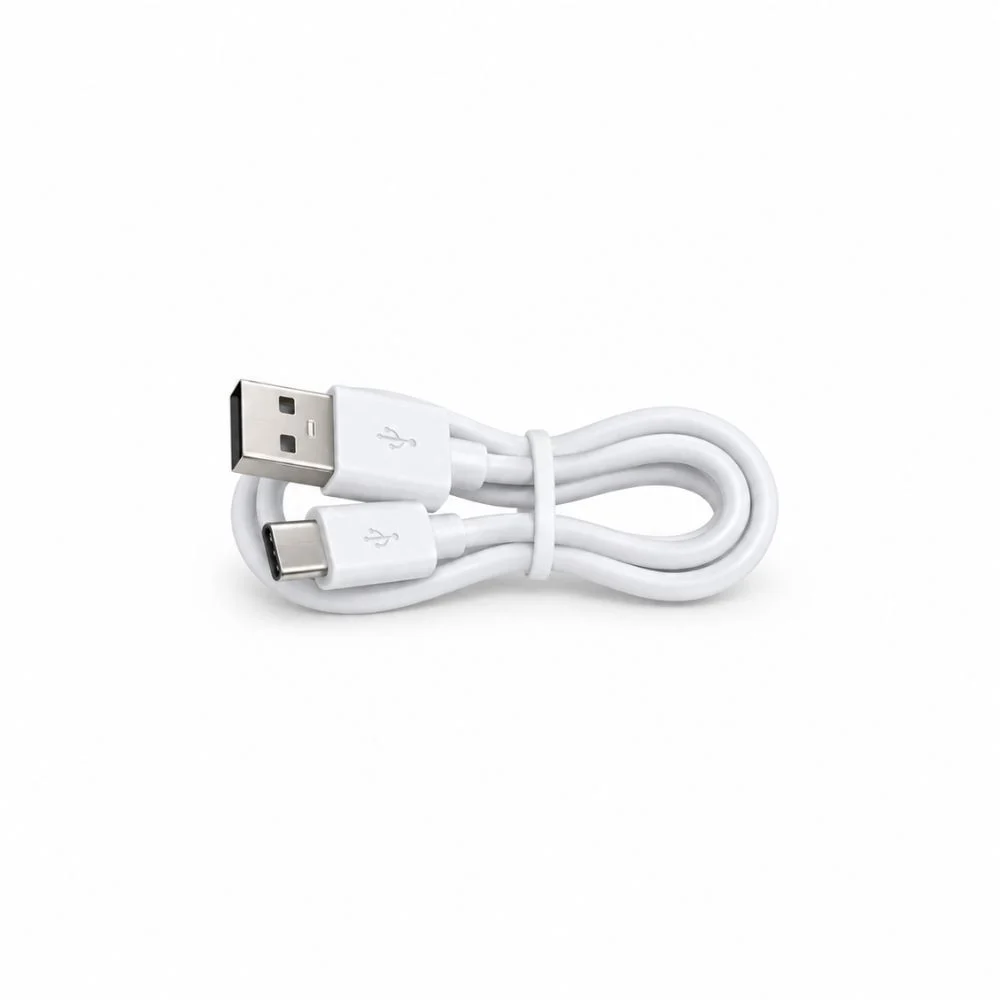
USB-til-USB-C-kabel, 15 cm

Bruksanvisning

