
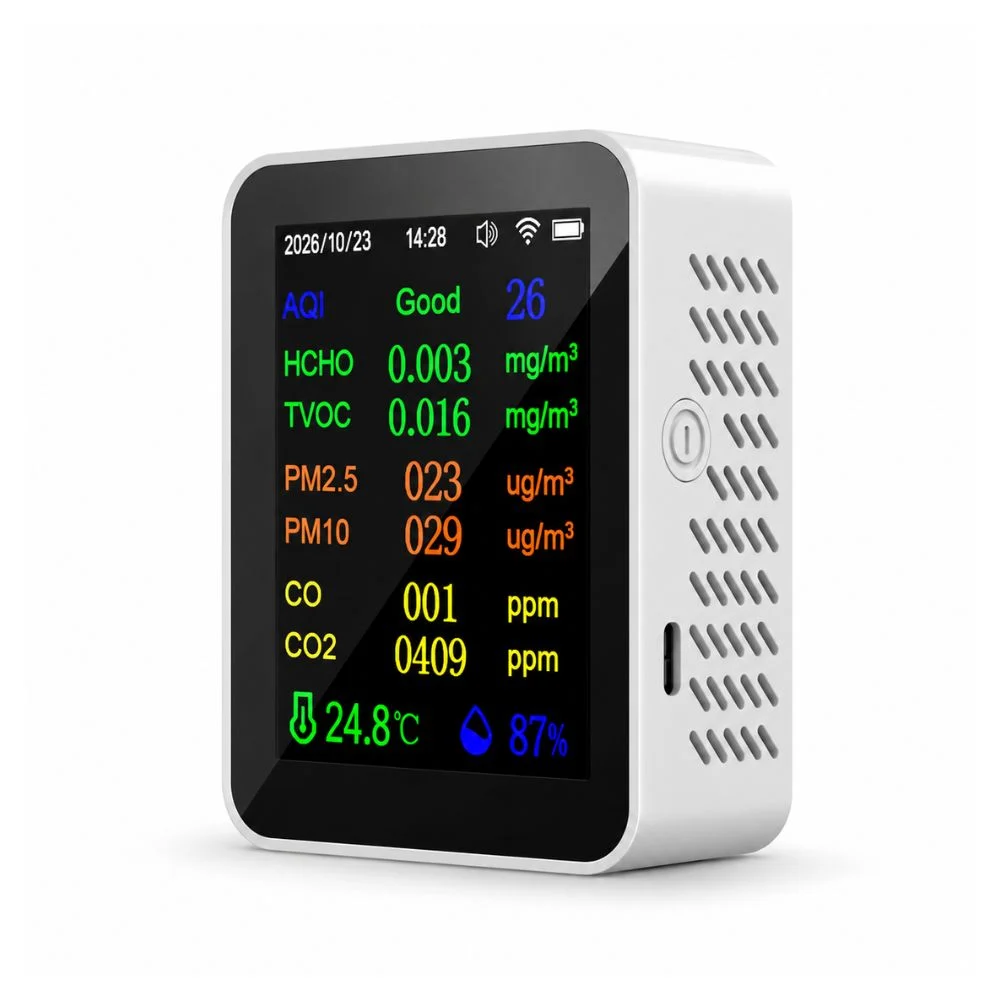
Bedienungsanleitung – WLAN-Luftqualitätsmessgerät mit CO₂- und Partikelsensor
Danke, dass Sie unser WLAN-Luftqualitätsmessgerät mit CO₂- und Partikelsensor gewählt haben. Verfolgen Sie die Werte auf dem Farbdisplay oder in der SmartLife-App. Hier finden Sie Hilfe zu Stromversorgung, Standort, Verbindung und Bedienung.
Diese Anleitung gilt für das MT13W mit weißem Gehäuse und schwarzer Front. Es verbindet sich direkt mit einem 2,4-GHz-WLAN, ohne Gateway. Sie können die hier gezeigte SmartLife-App oder die Tuya-App verwenden.
Wichtig Verwenden Sie das Gerät in trockenen Innenräumen mit freiem Luftstrom an den Öffnungen. Sie benötigen ein separat erhältliches 5-V-USB-Netzteil, das 1 A liefern kann, das mitgelieferte USB-C-Kabel sowie WLAN-Name und Passwort.
Das Gerät dient zur Orientierung über die Luftqualität zu Hause. Es ist weder für professionelle Messungen noch als alleiniger Schutz vor gefährlichen Gasen bestimmt. Es zeigt Werte an und kann warnen, verhindert aber keine Gasaustritte und ersetzt keinen geeigneten Sicherheitsmelder.
Das Gerät verfügt über einen eingebauten Akku und USB-C-Anschluss. Mit geladenem Akku können Sie es zwischen Räumen bewegen. Verwenden Sie ein 5-V-USB-Netzteil, das 1 A liefern kann.
- Kabel anschließen. Stecken Sie den USB-C-Stecker in die Ladebuchse des Messgeräts und den USB-Stecker in das Netzteil.
- Stromversorgung herstellen. Schließen Sie das Netzteil an. In der App kann Charging den Ladevorgang anzeigen.
- Gerät einschalten. Halten Sie die Ein-/Aus-Taste, Power Button, länger als drei Sekunden gedrückt.
- Startvorgang abwarten. Das Display zählt 60 Sekunden herunter, während die Sensoren aufwärmen. Danach erscheinen die Messwerte.
Ein neues Gerät stabilisieren lassen
Lassen Sie das Gerät bei der ersten Nutzung 24 Stunden durchgehend an USB-Strom laufen, bevor Sie die Werte beurteilen. Bei späteren Starts geben Sie ihm zur Stabilisierung etwa 30 Minuten, auch wenn nach dem Countdown bereits Zahlen erscheinen.
Der Ladevorgang kann Temperatur- und Feuchtewerte beeinflussen. Trennen Sie zum Vergleich die Stromversorgung, warten Sie etwa eine Stunde und stellen Sie beide Messgeräte am selben Ort auf.
Verwenden Sie eine geeignete 5-V-USB-Stromquelle und halten Sie die Ladebuchse trocken. Öffnen Sie das Gehäuse nicht zum Wechseln des eingebauten Akkus.
Wählen Sie einen Standort, der die Luft im interessierenden Bereich des Raums gut abbildet. Eine feste Position erleichtert den Vergleich über längere Zeit.
- Gerät stabil aufstellen. Wählen Sie eine trockene, ebene Fläche, auf der das Display gut ablesbar ist.
- Öffnungen freihalten. Lassen Sie Luft frei um das Gehäuse strömen. Decken Sie Ein- und Auslässe nicht mit Büchern, Stoff oder anderen Gegenständen ab.
- Örtliche Einflüsse vermeiden. Halten Sie Abstand zu direkter Sonne, Heizgeräten, Wasser, Kondensat und starkem Luftzug. Rauch, Alkohol, Parfüm und andere Dämpfe können besonders den TVOC-Wert beeinflussen.
- Verbindung prüfen. Öffnen Sie das Gerät am gewählten Standort in der SmartLife-App und prüfen Sie, ob es online ist und Messwerte anzeigt.
Lassen Sie das Messgerät nach einem Standortwechsel stabil werden. Kalibrieren Sie es nicht sofort, nur weil sich ein Wert geändert hat.
Ausdünstungen der Verpackung können ein neues Gerät vorübergehend beeinflussen. Lassen Sie es 1–2 Stunden gut belüftet stehen und beachten Sie die Hinweise zur Erstinbetriebnahme. Nehmen Sie anhaltend hohe Werte ernst.
Die Ein-/Aus-Taste hat mehrere Funktionen. Bei Mehrfachbetätigung drücken Sie direkt hintereinander. Verwenden Sie die für die gewünschte Aktion angegebene Anzahl.
| Bedienung | Funktion |
|---|---|
| Länger als 3 Sekunden gedrückt halten | Schaltet das Messgerät ein und startet die Aufwärmphase. |
| Ein kurzer Tastendruck | Wechselt zwischen °C und °F. Bei einem aktiven Alarm kann ein kurzer Druck den Ton für die aktuelle Alarmstufe stummschalten. |
| Zweimal hintereinander drücken | Schaltet den Ton am Messgerät ein oder aus. |
| Dreimal hintereinander drücken | Startet die Kalibrierung mit einem Countdown von 60 Sekunden. Lesen Sie zuerst den Abschnitt zur Kalibrierung. |
| Viermal hintereinander drücken | Versetzt das Display in den Ruhemodus. Die Messung läuft weiter. Drücken Sie die Taste, um das Display aufzuwecken. |
| Fünfmal hintereinander drücken | Startet die Kopplung oder erneute WLAN-Einrichtung. Das WLAN-Symbol beginnt nach etwa fünf Sekunden zu blinken. |
Das Gerät kann bei dunklem Display weiter messen. Versuchen Sie zuerst, die Anzeige aufzuwecken.
Das Gerät hat eine orange und eine rote Alarmstufe. Das Stummschalten der aktuellen Stufe beseitigt weder den Messwert noch die Ursache des Alarms.
Folgen Sie bei der ersten Verbindung diesen Schritten. Halten Sie Smartphone und Messgerät in Routernähe und das Passwort des 2,4-GHz-Netzes bereit. Das Gerät wird direkt per WLAN hinzugefügt, ohne Gateway.
- SmartLife-App öffnen. Laden Sie sie bei Bedarf aus dem App-Store Ihres Smartphones herunter. Melden Sie sich an oder erstellen Sie ein Konto.
- Netzwerk am Smartphone wählen. Verbinden Sie es mit dem 2,4-GHz-WLAN für das Messgerät. Erteilen Sie der App auf Nachfrage die Berechtigungen zum Finden und Verbinden von Geräten.
- Kopplung starten. Schalten Sie das Gerät ein und prüfen Sie das WLAN-Symbol. Blinkt es noch nicht schnell, drücken Sie die Ein-/Aus-Taste fünfmal hintereinander. Nach etwa fünf Sekunden beginnt das Symbol zu blinken.
- Gerät hinzufügen. Wählen Sie in der SmartLife-App + → Add Device, um nach Geräten in der Nähe zu suchen.
- MT13W wählen. Suchen Sie MT13W und das passende Produktbild. Tippen Sie bei Aufforderung auf den Eintrag oder die zugehörige Schaltfläche. Manche Ansichten setzen die Einrichtung automatisch fort.
- WLAN-Daten eingeben. Wählen Sie das 2,4-GHz-Netz und geben Sie auf Nachfrage das Passwort ein. Tippen Sie bei Bedarf auf Next und warten Sie auf die Verbindung.
- Einrichtung abschließen. Sobald Device Added Successfully erscheint, können Sie Namen (Device Name) und Raum (Room) auswählen. Tippen Sie zum Abschluss auf Done.
- Ergebnis prüfen. Öffnen Sie MT13W auf der App-Startseite. Die Messfelder sowie unten Record und SET sollten sichtbar sein. Bei bestehender Verbindung hört das WLAN-Symbol auf zu blinken.
Wählen Sie auch dann MT13W, wenn bei der Suche oben ein Gateway erscheint. Das Gerät verbindet sich direkt per WLAN.
Wird das Gerät nicht gefunden, prüfen Sie Stromversorgung, WLAN-Symbol, 2,4-GHz-Netz und Passwort. Beachten Sie auch die Fehlerbehebung und WLAN-Fragen weiter unten.
Öffnen Sie MT13W in der SmartLife-App für die zuletzt übertragenen Werte. Lesen Sie jedes Feld mit seiner jeweiligen Maßeinheit.
| Feld | Bedeutung |
|---|---|
| CO₂ | Kohlendioxid, angegeben in ppm. |
| CO | Kohlenmonoxid, angegeben in ppm. Kohlenmonoxid (CO) und Kohlendioxid (CO₂) sind verschiedene Gase. |
| PM0,3, PM2,5 und PM10 | Die Partikelwerte werden in getrennten Feldern in µg/m³ angezeigt. |
| HCHO | Formaldehyd, angegeben in mg/m³. |
| TVOC | Gesamtwert für flüchtige organische Verbindungen in mg/m³. |
| AQI | Der zusammenfassende Luftqualitätsindikator des Geräts basiert vor allem auf den Partikelwerten. Ein Beispiel für die Anzeige in der App ist „Excellent“. |
| TEMP | Temperatur in °C oder °F. |
| HUM | Relative Luftfeuchtigkeit in Prozent. |
ppm bedeutet Teile pro Million. µg/m³ und mg/m³ stehen für Mikrogramm beziehungsweise Milligramm pro Kubikmeter. In der App steht teilweise ug/m³ für µg/m³.
Die App empfängt normalerweise etwa alle 30 Sekunden Daten. Deshalb können Smartphone und Display im selben Moment unterschiedliche Werte zeigen. Auch die Netzwerkverbindung kann die Übertragung verzögern.
Entwicklung im Zeitverlauf
- Verlauf öffnen. Tippen Sie unten auf der Geräteseite auf Record.
- Messwert wählen. Wählen Sie etwa CO₂, Temperatur oder Luftfeuchte.
- Zeitraum wählen. Wählen Sie die Tages-, Monats- oder Jahresansicht und den gewünschten Zeitraum.
- Grafik lesen. Vergleichen Sie Wert und Zeitpunkt. Die Kurve kann auf Mittelwerten beruhen und von einem einzelnen aktuellen Messwert abweichen.
Nutzen Sie Farben und AQI, um Entwicklungen zu erkennen. Grün oder Excellent ist keine Garantie für sichere Bedingungen im Raum.
Öffnen Sie MT13W → SET. Auf der Seite Set finden Sie Temperatureinheit, Ton, Display-Ruhezeit und Alarmgrenzen.
Zwischen Celsius und Fahrenheit wechseln
- Tippen Sie auf Temp Unit Convert.
- Wählen Sie °C oder °F. Ein Häkchen markiert die Auswahl. Cancel schließt ohne Änderung.
- Kehren Sie zu den Messwerten zurück und prüfen Sie die Einheit bei TEMP.
Ton ein- oder ausschalten
Schalten Sie den Alarmton unter Alarm oder mit zwei aufeinanderfolgenden Tastendrücken ein oder aus. Bei aktivem Alarm kann ein kurzer Druck die aktuelle Alarmstufe stummschalten.
Beim Stummschalten bleiben die Alarmgrenzen erhalten. Smartphone-Mitteilungen benötigen eine eigene Berechtigung.
Alarmgrenzen wählen
Die folgenden Felder sind einstellbar. Die Bereiche beschreiben die Möglichkeiten der App und sind keine empfohlenen Gesundheits- oder Sicherheitsgrenzwerte.
| Feld in der App | Einstellbereich |
|---|---|
| CO2 Alarm Value | 500–3.000 ppm |
| CO Alarm Value | 10–500 ppm |
| PM2.5 Alarm Value | 50–300 µg/m³ |
| HCHO Alarm Value | 0,08–1,99 mg/m³ |
- Tippen Sie auf das gewünschte Feld, etwa CO2 Alarm Value.
- Stellen Sie den Wert mit dem Regler oder mit − und + ein. Ihre Auswahl erscheint in der Mitte.
- Speichern Sie mit Confirm. Cancel schließt das Fenster, ohne die Änderung zu speichern.
- Prüfen Sie den neuen Wert auf der Seite Set.
Beim ersten Öffnen können bereits gespeicherte Werte erscheinen. Prüfen Sie bei Inbetriebnahme alle relevanten Felder. Erhöhen Sie einen Grenzwert nicht nur, um einen ungeklärten Alarm zu unterdrücken.
Ruhemodus des Displays einstellen
- Tippen Sie auf Sleep.
- Wählen Sie die Minuten mit dem Regler oder mit − und +. Die Skala in der App reicht von 0 bis 100.
- Speichern Sie mit Confirm und prüfen Sie den Wert bei Sleep.
Der Ruhemodus betrifft das Display. Die Messung kann bei dunklem Bildschirm weiterlaufen. Ein Tastendruck weckt die Anzeige. Vier aufeinanderfolgende Tastendrücke aktivieren den Display-Ruhemodus.
Name, Netzwerk und Meldungen
Tippen Sie oben auf der Geräteseite auf das Stiftsymbol. Dort finden Sie unter anderem Device Information, Check Device Network, Share Device und Message notification Settings. Unter Device Network sehen Sie das Netzwerk des Geräts.
Erlauben Sie Mitteilungen der SmartLife-App am Smartphone und prüfen Sie die Optionen unter Message notification Settings. Messgerät und Smartphone benötigen Internetzugang.
Standort vor der Kalibrierung prüfen
Die Kalibrierung verändert die Sensorreferenz. Kalibrieren Sie nicht, um hohe Werte verschwinden zu lassen. Prüfen Sie zuerst Lüftung, Aufwärmzeit sowie Einflüsse durch Laden oder Dämpfe.
Nehmen Sie den Verdacht auf Gas oder Verunreinigungen im Raum ernst und bringen Sie sich bei akuter Gefahr in Sicherheit. Eine Kalibrierung behebt die Ursache nicht. Wenden Sie sich bei Fragen zu einer dauerhaften Messabweichung an Qsmart.
Kalibrierung starten
- Stellen Sie das Messgerät in frische, gut belüftete Luft, fern von Rauch, Parfüm, Alkohol und anderen örtlichen Einflüssen. Lassen Sie es stabil werden.
- Drücken Sie die Ein-/Aus-Taste dreimal hintereinander. Das Display zeigt einen Kalibrierungs-Countdown von 60 Sekunden.
- Lassen Sie das Gerät unberührt stehen, bis der Countdown endet und die normale Anzeige zurückkehrt.
- Beobachten Sie anschließend die Werte erneut. Wenden Sie sich an Qsmart, wenn eine ungeklärte Abweichung bestehen bleibt.
Reinigung
Wischen Sie das Gehäuse mit einem weichen, trockenen Tuch ab und halten Sie die Luftöffnungen frei. Alkohol, parfümierte Reiniger oder Flüssigkeiten in den Öffnungen können die Sensoren beeinflussen oder das Gerät beschädigen.
Stecken Sie keine Nadeln oder anderen spitzen Gegenstände in die Luftöffnungen oder den USB-C-Anschluss. Schützen Sie das Gerät vor Wasser, Kondensat, Stürzen und Stößen.
Das Display ist dunkel
- Drücken Sie kurz die Ein-/Aus-Taste, um das Display aufzuwecken.
- Prüfen Sie den Sitz des USB-C-Kabels. Das USB-Netzteil muss 5 V liefern und für 1 A ausgelegt sein.
- Lassen Sie den Akku laden. Halten Sie dann die Ein-/Aus-Taste länger als drei Sekunden gedrückt und warten Sie die Aufwärmphase ab.
MT13W wird nicht gefunden
Prüfen Sie Stromversorgung und WLAN-Empfang. Das Smartphone muss bei der Einrichtung Ihr 2,4-GHz-Netz verwenden. Kontrollieren Sie die App-Berechtigungen und das WLAN-Passwort.
Prüfen Sie das blinkende WLAN-Symbol. Ist die Kopplung nicht aktiv, drücken Sie fünfmal hintereinander die Ein-/Aus-Taste und warten Sie etwa fünf Sekunden. Öffnen Sie erneut + → Add Device und wählen Sie MT13W.
Die App zeigt alte Werte oder das Gerät als offline an
- Prüfen Sie die Stromversorgung. Ein dunkles Display kann am Ruhemodus liegen.
- Prüfen Sie den Internetzugang am Smartphone und Router sowie den WLAN-Empfang am Messgerät.
- Öffnen Sie das Gerät erneut und warten Sie auf die nächste Übertragung. Die App aktualisiert sich nicht jede Sekunde.
- Prüfen Sie das Netzwerk bei Bedarf über das Stiftsymbol und Check Device Network.
Haben Sie WLAN-Name oder Passwort geändert, richten Sie die Verbindung neu ein. Fünf Tastendrücke starten diese Einrichtung. Warten Sie bei einem einzelnen verspäteten Wert zunächst auf die nächste Übertragung.
Die Temperatur wirkt zu hoch oder die Messwerte schwanken
Prüfen Sie Standort und Aufwärmzeit. Laden, Sonne, Heizgeräte und Berührung können Temperatur und Feuchte beeinflussen. Beenden Sie den Ladevorgang und warten Sie vor einem Vergleich etwa eine Stunde. Rauch, Alkohol und Parfüm beeinflussen möglicherweise TVOC. Klären Sie die Ursache vor einer Kalibrierung oder Änderung der Alarmgrenzen.
Kein Alarmton hörbar
Prüfen Sie SET → Alarm und die relevanten Alarmgrenzen. Zwei Tastendrücke können den Ton deaktiviert haben. Ein Druck während eines Alarms kann die aktuelle Stufe stummgeschaltet haben. Prüfen Sie die Einstellungen, ohne Rauch oder gefährliche Gase zu erzeugen.
Keine Benachrichtigungen auf dem Smartphone
Prüfen Sie Internetzugang, Mitteilungsberechtigung der SmartLife-App und Message notification Settings im Stiftmenü. Kontrollieren Sie Geräteton und Smartphone-Mitteilungen getrennt.
Gerät entfernen
Im Stiftmenü finden Sie Remove Device. Lesen Sie den Bestätigungsdialog und prüfen Sie, ob die gewählte Option auch Daten löscht. Nach dem Entfernen müssen Sie das Gerät erneut hinzufügen, um es mit dem Konto zu verwenden.
Hilfe von Qsmart
Bleibt das Problem bestehen, wenden Sie sich an unseren Kundenservice. Beschreiben Sie Displayanzeige, Stromversorgung und den betroffenen Schritt. Geben Sie möglichst die Modellbezeichnung MT13W an. Senden Sie niemals Ihr WLAN-Passwort.
Fehlerbehebung und Hilfe
Kann ich die Messwerte ohne App ablesen?
Ja. Die Werte lassen sich direkt auf dem Farbdisplay ablesen. Jedes Feld ist beschriftet, sodass CO₂, Partikel, Temperatur und Luftfeuchte klar zu unterscheiden sind.
Kann ich den Luftqualitätsmesser in verschiedenen Räumen verwenden?
Ja. Dank kompakter Bauform und Akku lässt sich das Gerät leicht versetzen. Lassen Sie es sich am neuen Ort an die Bedingungen anpassen und halten Sie die Öffnungen frei. Für Vergleiche über längere Zeit stellen Sie es möglichst immer an denselben Platz.
Reinigt der Luftqualitätsmesser auch die Luft?
Nein. Das Gerät zeigt Informationen zur Luft an seinem Standort an. Es entfernt weder CO₂ noch Partikel und verändert die Belüftung des Raums nicht. Mit den Messwerten können Sie Veränderungen am gewählten Platz verfolgen.
Warum bleibt das Display des Luftqualitätsmessgeräts dunkel?
Das Display kann sich im Ruhemodus befinden, während das Gerät weiter misst. Drücken Sie zunächst kurz die Ein-/Aus-Taste, um das Display zu wecken.
Reagiert das Gerät nicht, prüfen Sie USB-C-Kabel und eine geeignete 5-V-USB-Versorgung mit 1 A. Lassen Sie den Akku laden und halten Sie danach die Ein-/Aus-Taste länger als 3 Sekunden gedrückt. Warten Sie den 60-Sekunden-Countdown ab. Die Display-Ruhezeit ändern Sie unter MT13W → SET → Sleep.
Was mache ich, wenn der MT13W nicht gefunden wird oder offline erscheint?
Prüfen Sie Stromversorgung und Internetzugang von Router und Smartphone. Platzieren Sie Messgerät und Smartphone zur Einrichtung nahe am Router. Nutzen Sie das 2,4-GHz-WLAN, prüfen Sie das Kennwort und erlauben Sie der SmartLife-App, Geräte zu finden.
Beim ersten Hinzufügen muss das WLAN-Symbol blinken. Falls nicht, drücken Sie fünfmal hintereinander die Ein-/Aus-Taste und warten Sie etwa 5 Sekunden. Wählen Sie anschließend + → Add Device → MT13W. Ein Gateway ist nicht erforderlich.
Wird ein bereits hinzugefügtes Gerät als offline angezeigt, prüfen Sie zuerst Strom und WLAN-Empfang. Öffnen Sie gegebenenfalls im Stiftmenü Check Device Network. Eine kurze Verzögerung erfordert keine neue Kopplung. Daten werden normalerweise etwa alle 30 Sekunden übertragen.
Warum zeigt das Gerät eine zu hohe Temperatur oder schwankende Werte an?
Laden, direkte Sonne, Heizgeräte und das Halten in der Hand können Temperatur und Luftfeuchte beeinflussen. Stellen Sie für einen Vergleich beide Messgeräte an denselben Ort, trennen Sie das Ladekabel und warten Sie etwa eine Stunde.
Lassen Sie das Gerät bei der ersten Nutzung 24 Stunden ununterbrochen mit USB-Strom arbeiten, bevor Sie die Messwerte beurteilen. Bei späteren Starts benötigt es gewöhnlich etwa 30 Minuten zur Stabilisierung. Halten Sie die Luftöffnungen frei. Rauch, Parfüm und Alkohol können besonders den TVOC-Wert beeinflussen.
Klären Sie anhaltend hohe Werte, bevor Sie kalibrieren oder Alarmgrenzen ändern. Wenden Sie sich bei einer fortbestehenden ungeklärten Abweichung an Qsmart.
Kann ich das Messgerät zurücksetzen oder mit einem neuen WLAN verbinden?
Sie können die WLAN-Verbindung neu einrichten. Drücken Sie fünfmal hintereinander die Ein-/Aus-Taste. Nach etwa 5 Sekunden blinkt das WLAN-Symbol. Fügen Sie dann MT13W in der SmartLife-App mit Namen und Kennwort des gewünschten 2,4-GHz-WLANs hinzu.
Fünf Tastendrücke starten die WLAN-Kopplung. Ein vollständiger Werksreset oder das Löschen aller Einstellungen und Verlaufsdaten ist dafür nicht dokumentiert. Verwenden Sie die Funktion zur Neueinrichtung des WLANs, etwa nach Änderung von Netzwerkname oder Kennwort.
Drei Tastendrücke starten die Kalibrierung. Verwenden Sie diese nicht als Reset. Lesen Sie vorab den Abschnitt zur Kalibrierung.
Warum weicht der App-Wert etwas von der Displayanzeige ab?
Display und App werden nicht immer gleichzeitig aktualisiert. Normalerweise überträgt das Gerät etwa alle 30 Sekunden Daten, und das Netzwerk kann sie verzögern. Eine kleine momentane Abweichung ist daher möglich.
Öffnen Sie MT13W erneut und warten Sie auf neue Daten. Bleiben die Werte lange unverändert, prüfen Sie Strom, WLAN-Empfang und Internet. Nutzen Sie bei Bedarf im Stiftmenü Check Device Network.
Warum entspricht die Kurve unter „Record“ nicht dem aktuellen Messwert?
Die Verlaufskurven können Durchschnittswerte für den gewählten Zeitraum zeigen. Ein Punkt im Diagramm muss deshalb nicht dem eben gesehenen Displaywert entsprechen.
Öffnen Sie Record und wählen Sie die richtige Messgröße. Prüfen Sie Datum und Tages-, Monats- oder Jahresansicht. Fehlen Aktualisierungen, prüfen Sie die Netzwerkverbindung. Vergleichen Sie dieselbe Messgröße zum selben Zeitpunkt.
Warum höre ich keinen Alarmton am Luftqualitätsmessgerät?
Öffnen Sie MT13W → SET und prüfen Sie, ob der Schalter bei Alarm aktiviert ist. Prüfen Sie auch den Grenzwert der gewählten Messgröße.
Zweimaliges Drücken der Ein-/Aus-Taste kann den Ton ausgeschaltet haben. Ein kurzer Druck während eines Alarms kann die aktuelle Alarmstufe stummgeschaltet haben. Ton und Alarmgrenzen werden getrennt eingestellt.
Prüfen Sie die Einstellungen, ohne Rauch oder gefährliche Gase zu erzeugen. Das Messgerät ersetzt keinen geeigneten Sicherheitsmelder.
Warum erhalte ich keine Meldung vom Messgerät auf dem Smartphone?
Prüfen Sie, ob Smartphone und Messgerät Internetzugang haben. Mitteilungen der SmartLife-App müssen in den Telefoneinstellungen erlaubt sein.
Öffnen Sie das Messgerät, tippen Sie oben auf den Stift und prüfen Sie die Optionen unter Message notification Settings. Der Geräteton unter SET → Alarm und Smartphone-Mitteilungen werden getrennt eingestellt. Das Einschalten des Tons erteilt keine Mitteilungsberechtigung am Telefon.
Wie stelle ich die Temperatur wieder auf Celsius?
Öffnen Sie MT13W → SET → Temp Unit Convert und wählen Sie °C. Das Häkchen kennzeichnet die Auswahl. Gehen Sie zurück zu den Messwerten und prüfen Sie die Einheit bei TEMP.
Ein kurzer Druck auf die Ein-/Aus-Taste kann ebenfalls zwischen °C und °F wechseln. Bei aktivem Alarm kann er stattdessen die aktuelle Alarmstufe stummschalten. Prüfen Sie die Temperatureinheit deshalb in der App.
Warum zeigt ein frisch ausgepacktes Gerät hohe Werte an?
Ausdünstungen der Verpackung können die Messung anfangs beeinflussen. Stellen Sie das Gerät für 1 bis 2 Stunden gut belüftet mit freien Luftöffnungen auf.
Lassen Sie das Gerät beim ersten Einsatz zusätzlich 24 Stunden kontinuierlich mit USB-Strom arbeiten, bevor Sie die Werte beurteilen. Der kurze Start-Countdown allein reicht zur Stabilisierung eines neuen Geräts nicht aus.
Schreiben Sie anhaltend hohe Werte nicht allein der Verpackung zu. Prüfen Sie Standort und mögliche Ursachen und wenden Sie sich bei ungeklärter Abweichung an Qsmart. Kalibrieren Sie nicht nur, um hohe Werte zu senken.
Wann sollte ich das Luftqualitätsmessgerät kalibrieren?
Prüfen Sie zuerst Standort, Lüftung, Stabilisierungszeit und Einflüsse durch Laden oder Dämpfe. Eine Kalibrierung ändert die Sensorreferenz und ist kein normaler Reset.
Falls eine Kalibrierung nötig ist, stellen Sie das Gerät in frische, gut belüftete Luft fern von Rauch, Parfüm und Alkohol. Lassen Sie es stabilisieren und drücken Sie dann dreimal hintereinander die Ein-/Aus-Taste. Lassen Sie es während des 60-Sekunden-Countdowns unberührt.
Besteht Verdacht auf Verunreinigungen oder Gas, kümmern Sie sich zuerst um die Ursache. Wenden Sie sich bei einer ungeklärten anhaltenden Messabweichung an Qsmart.
Wie reinige ich das Gerät, ohne die Sensoren zu beeinträchtigen?
Wischen Sie das Gehäuse vorsichtig mit einem weichen, trockenen Tuch ab und halten Sie die Luftöffnungen frei.
Verwenden Sie keinen Alkohol, keine parfümierten Reinigungsmittel und keine Flüssigkeiten in den Öffnungen. Stecken Sie keine Nadeln oder spitzen Gegenstände in die Luftöffnungen oder den USB-C-Anschluss. Halten Sie Messgerät und Ladeanschluss trocken und vermeiden Sie Kondenswasser.
Ist die Luft sicher, wenn die Anzeige grün ist oder „Excellent“ zeigt?
Grün oder Excellent ist die zusammenfassende Luftqualitätsanzeige des Geräts. Sie garantiert keine sicheren Bedingungen in jeder Hinsicht. Lesen Sie auch die einzelnen Messwerte und ihre Einheiten.
Das Gerät dient dem Überblick im Haushalt. Es ist kein professionelles Messgerät, verhindert keine Gaslecks und darf nicht als einziger Schutz vor gefährlichen Gasen dienen. Verwenden Sie hierfür einen geeigneten Sicherheitsmelder.
Welche Angaben benötigt Qsmart bei Fragen zum Messgerät?
Nennen Sie das Modell MT13W, die Anzeige auf Gerät oder App und den Schritt, der fehlschlägt. Beschreiben Sie auch die Stromversorgung, ob das WLAN-Symbol blinkt und ob das Problem bei der Erstinstallation oder nach einer Änderung begann.
Bei Fragen zu Messwerten nennen Sie Standort, bisherige Betriebsdauer und ob das Gerät gerade lädt. Hier erreichen Sie den Qsmart-Kundenservice. Senden Sie niemals Ihr WLAN-Kennwort.
Einrichtung und Montage
Was zeigt der WLAN-Luftqualitätsmesser an?
Das Farbdisplay zeigt Kohlendioxid (CO₂), Partikel (PM2.5 und PM10), Temperatur und relative Luftfeuchte. Außerdem gibt es Felder für Formaldehyd (HCHO), flüchtige organische Verbindungen (TVOC), Kohlenmonoxid (CO) und den Luftqualitätsindex (AQI). Zum Schutz vor gefährlichen Gasen benötigen Sie einen dafür geeigneten Warnmelder.
Was ist der Unterschied zwischen PM2.5 und PM10?
PM2.5 und PM10 bezeichnen zwei Größenklassen von Schwebstaub. Das Gerät zeigt beide Werte in getrennten Feldern in µg/m³ an, also Mikrogramm pro Kubikmeter. Zusammen mit dem CO₂-Wert erfahren Sie so mehr über die Raumluft als allein aus Temperatur und Luftfeuchte.
Wo stelle ich den Luftqualitätsmesser am besten auf?
Wählen Sie den Raum, dessen Luft Sie verfolgen möchten, etwa Wohn-, Schlaf- oder Arbeitszimmer. Das Display sollte gut abzulesen sein und die Luft an den Öffnungen des Gehäuses frei zirkulieren. Für den App-Zugriff brauchen Sie auch WLAN-Empfang.
Mein WLAN verwendet gleichzeitig 2,4 und 5 GHz. Wie verbinde ich das Gerät?
Wahrscheinlich nutzt Ihr Router denselben WLAN-Namen für 2,4 und 5 GHz. Die Frequenzbänder haben unterschiedliche Stärken.
- 2,4 GHz reicht in der Regel weiter und durchdringt Wände besser. Das Band ist meist etwas langsamer als 5 GHz. Für Licht, Steckdosen, das Scharfschalten der Alarmanlage oder das Livebild einer Kamera reicht es in der Regel aus. Die Reichweite ist ein Grund, weshalb viele Smart-Home-Geräte auf 2,4 GHz arbeiten.
- 5 GHz ermöglicht meist höhere Datenraten, hat aber eine kürzere Reichweite. Das eignet sich etwa für Filmstreaming am Smart-TV oder große Downloads am Computer, wenn vor allem die Geschwindigkeit zählt.
Unsere WLAN-Produkte für 2,4 GHz müssen mit diesem Band verbunden werden. Ein separates 2,4-GHz-Netz kann die Einrichtung erleichtern. Sie können die Einstellung am Router selbst ändern oder Ihren Internetanbieter bitten, den beiden Bändern eigene Namen zu geben. Die Schritte finden Sie unten.
Wie teile ich mein WLAN in getrennte 2,4- und 5-GHz-Netze auf?
Bei vielen Routern können Sie jedem der beiden WLAN-Bänder einen eigenen Namen geben. Dann lässt sich für die Einrichtung eines vernetzten Geräts gezielt 2,4 GHz auswählen. Beide Netze verwenden weiterhin Ihren normalen Internetanschluss.
Am einfachsten wenden Sie sich an Ihren Internetanbieter und bitten um getrennte WLAN-Namen für 2,4 und 5 GHz.
Wenn Sie die Änderung selbst vornehmen möchten, gehen Sie wie folgt vor.
- Öffnen Sie die Routereinstellungen. Das geht meist über die App Ihres Internetanbieters oder die Webadresse auf dem Router oder in dessen Anleitung.
- Suchen Sie die WLAN-Einstellungen. Die Funktion für den gemeinsamen Namen beider Bänder heißt zum Beispiel Smart Connect oder Band Steering.
- Schalten Sie die Funktion aus und vergeben Sie zwei unterschiedliche Namen, etwa MeinWLAN-2,4 und MeinWLAN-5. Speichern Sie die Änderung.
- Wählen Sie MeinWLAN-2,4 auf Ihrem Smartphone. Öffnen Sie dann die SmartLife-App oder die Tuya Smart App und fügen Sie das Gerät nach der Produktanleitung hinzu.
Wenn Sie den WLAN-Namen ändern, müssen Sie andere Geräte gegebenenfalls erneut mit dem umbenannten Netz verbinden.
Lieferumfang
WLAN-Luftqualitätsmessgerät mit CO₂- und Partikelsensor
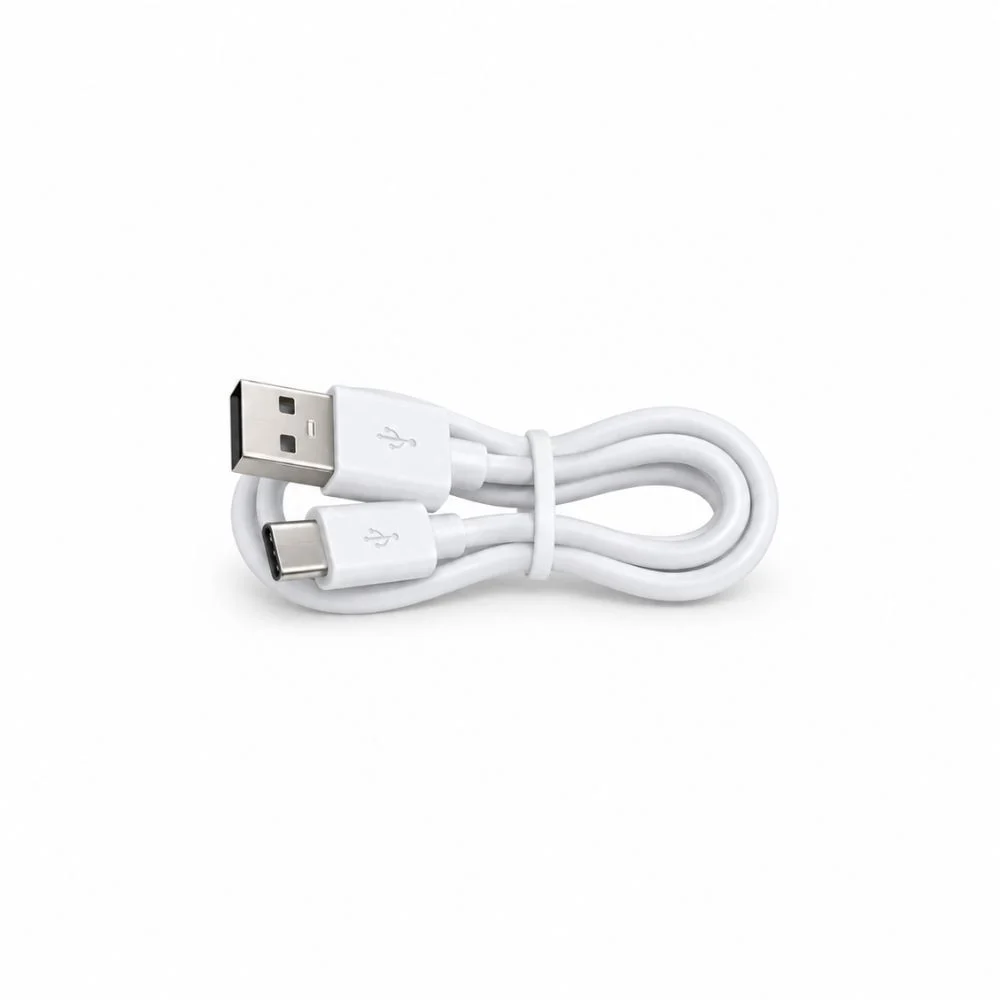
USB-auf-USB-C-Kabel, 15 cm

Bedienungsanleitung

