
SPØRGSMÅL & SVAR
Hvad har du brug for hjælp til?
Find svar om dit produkt, eller vælg en kategori nedenfor.
PRODUKTSPØRGSMÅL
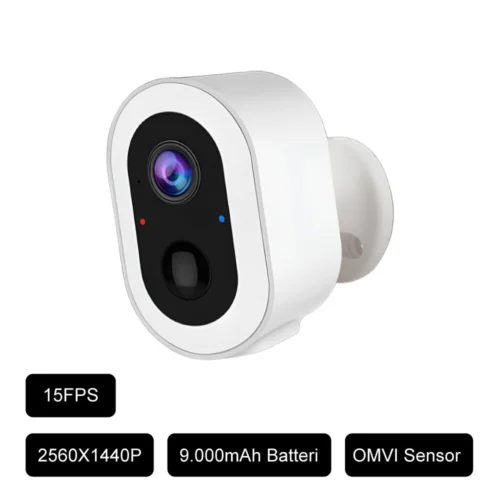
DanGear® 4MP WiFi overvågningskamera med stort batteri
Find svar om funktioner, muligheder og brug af netop dette produkt.
Se produktet →Ofte stillede spørgsmål
Brugsanvisninger
Opsætning og montering
Hvordan gør jeg kameraet klar før første brug?
Start indendørs, hvor du nemt kan oplade kameraet og kontrollere forbindelsen. Du skal bruge det medfølgende USB til USB-C-kabel, en egnet USB-strømforsyning og adgang til dit 2,4 GHz WiFi.
- Oplad kameraet helt før første brug.
- Vil du gemme video lokalt, skal du sætte tænd/sluk-knappen på OFF, før du sætter kortet i.
- Åbn kortportens dæksel i bunden af kameraet.
- Sæt et egnet microSD-kort på højst 128 GB i porten mærket TF med guldkontakterne nedad.
- Tryk kortet forsigtigt ind, til det klikker fast.
- Luk dækslet om kortporten.
- Skub tænd/sluk-knappen til ON, og vent på kameraets opstartslys og lyd.
Du er nu klar til at tilføje kameraet i SmartLife. Kortet bruges til optagelser; kameraets internetforbindelse kommer fra WiFi. Se også brugsanvisningen til DanGear®-kameraet med stort batteri.
Hvordan forbinder jeg kameraet til SmartLife og WiFi?
Hav det opladede kamera tændt på ON tæt på routeren. Du skal kende adgangskoden til det 2,4 GHz WiFi-netværk, kameraet skal bruge.
- Forbind telefonen til det ønskede 2,4 GHz WiFi-netværk.
- Slå Bluetooth til på telefonen.
- Åbn SmartLife på din konto og i det hjem, hvor kameraet skal være.
- Tryk på + øverst til højre.
- Vælg Add Device.
- Vælg Kamera & Lås.
- Vælg Smart kamera (Wi-Fi).
- Følg Next, til appen viser valg af WiFi.
- Indtast eller kontrollér netværksnavn og adgangskode.
- Bekræft med Next og derefter Confirm and Proceed, når appen viser disse trin.
- Hold telefonens QR-kode cirka 15–20 cm foran kameraets linse.
- Vent på kameraets to bip.
- Tryk på I heard a prompt.
- Vent på, at appen bekræfter tilføjelsen.
- Tryk på Done.
- Åbn kameraet og Enter the device for at kontrollere livebilledet.
Når livebilledet vises, kan du prøve forbindelsen ved den planlagte placering. Se hjælpen til parring, hvis guiden stopper. Første opsætning kræver ikke, at du starter med en nulstilling.
Hvor placerer og monterer jeg kameraet bedst?
Vælg et sted med stabilt WiFi og udsyn til det område, du vil holde øje med. Kameraet er IP65-klassificeret og kan monteres på en egnet væg eller under et udhæng.
- Prøv kameraets livebillede på monteringsstedet, før du borer eller fastgør beslaget.
- Vælg en højde omkring vejledningens udgangspunkt på mindst 2,5 meter, og kontrollér udsnittet på stedet.
- Ret kameraet, så linsen undgår direkte sol og stærke lamper.
- Vælg monteringsindgangen på bagsiden til vægplacering eller i bunden til den relevante lofts-/udhængsplacering.
- Fastgør beslaget med fastgørelse, der passer til underlaget.
- Skru kameraet sikkert fast i beslaget.
- Luk dækslerne om stik og kortport tæt.
- Gå gennem det ønskede område, og kontrollér registreringen i appen.
- Kontrollér billedet igen efter mørkets frembrud.
Vælg også en placering, hvor du kan komme til kameraet ved opladning. Den konkrete beslagmontering er vist i brugsanvisningen til DanGear®-kameraet med stort batteri.
Hvordan sætter jeg lokal lagring og en prøveoptagelse op?
Du skal bruge et egnet microSD-kort på højst 128 GB og et kamera, der allerede er online i SmartLife. Kortet skal sættes i, mens kameraet er slukket.
- Åbn kameraet i SmartLife.
- Åbn Setting.
- Vælg Storage Settings, og kontrollér, at kortet er genkendt.
- Gå tilbage til Setting.
- Slå SD card recording switch til.
- Åbn Video recording mode.
- Vælg hændelsesoptagelse, dp_record_mode_1, til batteridrift.
- Bekræft med Confirm.
- Gå forbi kameraet for at udløse en prøveoptagelse.
- Vent på, at hændelsen afsluttes.
- Åbn funktionsmenuen med pilen under livebilledet.
- Vælg Features og derefter Playback.
- Vælg dagens dato, og afspil prøveklippet.
Kontinuerlig optagelse, dp_record_mode_2, kræver fast USB-strøm. Vil du have lyd på nye optagelser, skal SD card silent recording være slået fra. Formatering er et særskilt trin, som sletter kortets indhold; se hjælp til kortfejl og formatering, før du bruger den.
Hvordan tilpasser jeg registrering, beskeder og nattesyn?
Når kameraet er online, kan du tilpasse det til din placering. PIR er kameraets bevægelsessensor, som reagerer på ændringer i varmeudstråling.
- Åbn kameraets Setting i SmartLife.
- Åbn PIR Settings, og vælg en passende følsomhed; Medium er et godt udgangspunkt for en prøve.
- Åbn Detection Alarm Settings.
- Aktivér Human Detection (Only Human Events), hvis du ønsker at fokusere registreringen på personer.
- Tilpas kameraets tegnbare overvågningszone til det område, du vil følge.
- Tillad notifikationer fra SmartLife i telefonens indstillinger.
- Gå gennem området, og kontrollér hændelse, besked og prøveoptagelse.
- Åbn Setting → Night Mode.
- Vælg Infrared mode til sort/hvid-visning eller Color mode til farver med LED-ringlys.
- Kontrollér resultatet efter mørkets frembrud.
Tilpas én indstilling ad gangen, så du kan se forskellen. Vi hjælper gerne med valg af indstillinger, hvis du er i tvivl om din placering.
Fejlfinding og hjælp
Kameraet er opladet, men tænder ikke – hvad gør jeg?
Kameraet skal både have strøm på batteriet og være tændt på den fysiske knap.
- Oplad kameraet helt med USB-C-kablet og en egnet USB-strømforsyning.
- Find tænd/sluk-knappen ved tilslutningerne i bunden.
- Skub knappen til ON.
- Vent på opstart, og prøv derefter livebilledet i SmartLife.
- Prøv en anden egnet strømkilde eller et intakt, kompatibelt kabel, hvis der stadig ikke er reaktion.
Luk dækslerne igen før udendørs montering. Skriv til os, hvis kameraet fortsat ikke starter.
Batteriet bliver ikke opladet – hvad kan jeg prøve?
Prøv først USB-opladning indendørs, så du kan kontrollere opladningen uafhængigt af sollyset.
- Kontrollér, at ladeport og kabel er tørre og fri for synligt snavs.
- Sæt USB-C-kablet helt i kameraets ladeport.
- Tilslut kablet til en egnet USB-strømforsyning.
- Prøv en anden egnet strømkilde eller et andet intakt, kompatibelt kabel, hvis opladningen ikke starter.
- Se batteriniveauet i Setting → Power Management Settings, når kameraet er tændt og online.
Kontakt Qsmart kundeservice, hvis porten er beskadiget, eller opladningen fortsat ikke virker. Lad batteri og kabinet være lukkede.
Hvordan får jeg længere tid mellem opladningerne?
Aktivitet, livevisning og LED-lys påvirker batteriforbruget. Du kan ofte tilpasse kameraet til det, du faktisk vil holde øje med.
- Åbn Setting → Video recording mode.
- Vælg hændelsesoptagelse, dp_record_mode_1, til batteridrift.
- Se i hændelseslisten, hvor ofte kameraet bliver aktiveret.
- Tilpas kameravinkel, zoner eller PIR-følsomhed, hvis området giver mange unødvendige hændelser.
- Lav en gåtest efter ændringen, så de ønskede hændelser stadig registreres.
- Vurder behovet for lange livevisninger og LED-lys.
- Sammenlign aktivitet og indstillinger, hvis du har flere kameraer med forskellig batteritid.
Kulde og WiFi-forhold spiller også ind. Hvis forbruget fortsat virker usædvanligt, kan du sende os batteriprocent og aktivitet efter en fuld opladning. Kontinuerlig optagelse kræver fast USB-strøm.
Solcellen er tilsluttet, men batteriet falder stadig – hvad gør jeg?
Solcellen supplerer opladningen efter det lys, den får. Sammenlign derfor panelplacering og kameraaktivitet.
- Oplad kameraet fuldt med USB-kablet.
- Kontrollér solcellens kabel og tilslutning til kameraets ladeport.
- Ret panelet mod godt direkte sollys.
- Se efter skygge fra træer, udhæng eller bygninger.
- Rengør panelfladen skånsomt.
- Følg batteriniveau og registreret aktivitet i appen.
- Supplér med USB-opladning, når der er behov for det.
Vores 3,5 W solcelle passer direkte til denne model. Kameraet skal fortsat have stabilt WiFi, og kontinuerlig optagelse kræver fast USB-strøm.
Hvor slår jeg besked om lavt batteri til?
Du kan vælge den batteriprocent, hvor SmartLife skal advare dig.
- Åbn kameraets Setting.
- Vælg Power Management Settings.
- Åbn Low Battery Alert Threshold.
- Vælg den ønskede batteriprocent.
- Kontrollér, at telefonen tillader SmartLife-notifikationer.
- Kontrollér eventuel Forstyr ikke- eller fokusfunktion, hvis beskeder udebliver.
Følg også batteriprocenten i begyndelsen, så du lærer forbruget på din placering at kende. Se brugsanvisningen til DanGear®-kameraet med stort batteri.
Kameraet kan ikke tilføjes til SmartLife – hvad kan jeg prøve?
Start med strøm og WiFi, og prøv tilføjelsen tæt på routeren.
- Oplad kameraet, og sæt tænd/sluk-knappen på ON.
- Forbind telefonen til det ønskede 2,4 GHz WiFi.
- Kontrollér netværksnavn og adgangskode.
- Åbn SmartLife → + → Add Device.
- Vælg Kamera & Lås → Smart kamera (Wi-Fi).
- Følg guiden til QR-koden.
- Prøv et særskilt 2,4 GHz-netværk, hvis et fælles navn til 2,4 og 5 GHz giver problemer.
Se hjælpen til QR-koden, hvis kameraet ikke læser skærmen. Har kameraet været tilføjet før, følger du den samlede vejledning til fjernelse og genforbindelse. Den bruger Device Management og RESET med knappen på ON. Notér gerne det trin, hvor guiden stopper, hvis du kontakter os.
Kameraet læser ikke QR-koden – hvad kan jeg prøve?
Vis QR-koden fra SmartLife på telefonen, og hold den foran kameraets linse.
- Sørg for, at hele QR-koden er synlig på skærmen.
- Skru op for telefonens skærmlys.
- Hold skærmen cirka 15–20 cm foran linsen.
- Flyt telefonen roligt lidt, hvis der er genskin.
- Vent på kameraets to bip.
- Tryk på I heard a prompt i appen.
- Kontrollér strøm og parringstilstand, hvis kameraet stadig ikke reagerer.
Du finder den samlede første opsætning i brugsanvisningen til DanGear®-kameraet med stort batteri. Kontakt os, hvis kameraet ikke bliver klar til parring.
Kameraet er offline – hvor starter jeg?
Begynd med batteri, tænd/sluk-knap og internetforbindelsen på stedet.
- Kontrollér, at knappen står på ON.
- Oplad kameraet, hvis batteriet kan være tomt.
- Kontrollér, om stedets internet virker på andre enheder.
- Prøv kameraet tæt på routeren.
- Forbedr WiFi-dækningen ved monteringsstedet, hvis kameraet virker tæt på routeren.
- Har WiFi-navn eller adgangskode ændret sig, så følg genforbindelsesvejledningen nedenfor.
Sådan forbindes kameraet til nyt WiFi. Et microSD-kort bruges til video; denne model får internet fra WiFi.
Jeg får ingen bevægelsesbeskeder – hvad skal jeg se efter?
Kontrollér først, at kameraet registrerer hændelsen, og derefter om telefonen må vise beskeden.
- Åbn livebilledet for at se, om kameraet er online.
- Åbn Setting → Detection Alarm Settings, og kontrollér det ønskede personfilter.
- Åbn PIR Settings, og kontrollér, at den ikke står på Off.
- Prøv Medium som udgangspunkt.
- Tillad SmartLife-notifikationer på telefonen.
- Kontrollér telefonens Forstyr ikke- eller fokusfunktion.
- Gå foran kameraet, og sammenlign hændelseslisten med beskeden på telefonen.
Se brugsanvisningen til DanGear®-kameraet med stort batteri, eller skriv til os med resultatet af gåtesten, hvis beskeden stadig mangler.
Kameraet reagerer ikke på min gåtest – hvad kan jeg justere?
PIR-sensorens registreringsområde og det synlige kamerabillede er forskellige ting. Vinkel og følsomhed har betydning.
- Åbn Setting → PIR Settings.
- Prøv Medium eller en passende højere følsomhed.
- Gå gennem det ønskede område tættere på kameraet først.
- Tilpas vinkel og placering efter resultatet.
- Kontrollér hændelsesliste, telefonbesked og optagelse efter hver ændring.
Manualens vejledende registreringsafstand er cirka 4–8 meter afhængigt af montering og forhold. Se brugsanvisningen til DanGear®-kameraet med stort batteri for placering og indstillinger.
Hvordan får jeg færre unødvendige registreringer?
Tilpas kameraet til det område, der er vigtigst for dig, og prøv én ændring ad gangen.
- Åbn Setting → PIR Settings.
- Prøv Medium eller Low.
- Kontrollér Human Detection under Detection Alarm Settings, hvis du vil fokusere på personer.
- Tilpas den tegnbare zone til det relevante område.
- Ret om muligt kameraet, så trafik og bevægende grene fylder mindre.
- Lav en ny gåtest for at kontrollere, at de ønskede hændelser stadig bliver registreret.
Du kan få hjælp til placering og indstillinger hos os, hvis du er i tvivl om resultatet.
Appen finder ikke hukommelseskortet – hvad gør jeg?
Kortet skal kunne ses under Storage Settings, før kameraet kan gemme lokale optagelser.
- Sæt kameraets fysiske knap på OFF.
- Kontrollér, at kortet er et egnet microSD-kort på højst 128 GB.
- Tag kortet forsigtigt ud.
- Sæt det i porten mærket TF med guldkontakterne nedad.
- Tryk forsigtigt, til kortet klikker fast.
- Luk dækslet.
- Sæt knappen på ON, og lad kameraet starte.
- Kontrollér Setting → Storage Settings igen.
Et DanGear® microSD-kort 128 GB klasse 3 er en mulighed til modellen. Hvis et andet kompatibelt kort heller ikke registreres, kan du kontakte os. Kortet skal glide på plads uden at blive tvunget.
Livebilledet virker, men der gemmes ingen video – hvad mangler?
Livevisning og lagring har hver deres indstillinger. Kontrollér kort og optagefunktion.
- Åbn Setting → Storage Settings, og kontrollér, at microSD-kortet vises.
- Slå SD card recording switch til.
- Åbn Video recording mode, og vælg dp_record_mode_1 til batteridrift.
- Lav en gåtest foran kameraet.
- Vent på, at hændelsen afsluttes.
- Åbn Features → Playback.
- Vælg dagens dato, og afspil prøveklippet.
Kontinuerlig optagelse kræver fast USB-strøm. Hvis kortet giver fejl, se vejledningen til kortfejl og formatering. Gem vigtige optagelser, før kortet formateres.
Hvornår skal jeg formatere hukommelseskortet?
Formatering kan hjælpe ved kortfejl. Den sletter alle optagelser på kortet, så gem det, du vil bevare, først.
- Kontrollér, at kortet genkendes i Storage Settings.
- Kontrollér, at optagelse er slået til.
- Hent de vigtige klip fra Playback.
- Åbn Setting → Storage Settings.
- Vælg Format.
- Tryk kun Confirm, når kortets indhold må slettes.
- Lav en ny prøveoptagelse, og afspil den.
- Prøv et andet kompatibelt kort, hvis fejlen fortsætter.
Hvis vigtige klip ikke kan hentes, så kontakt os før formatering. Et slidt eller defekt kort kan have brug for udskiftning.
Hvor finder jeg en tidligere optagelse?
Messages viser hændelser, mens Playback bruges til videoen på kortet.
- Åbn det rigtige kamera i SmartLife.
- Åbn Features → Playback.
- Vælg datoen.
- Find det relevante tidspunkt på tidslinjen.
- Kontrollér, om lokal optagelse var aktiveret, og et fungerende kort var sat i på tidspunktet.
Undlad at formatere kortet, mens du leder efter et vigtigt klip. Slettede eller overskrevne klip kan ikke åbnes gennem den normale Playback-visning. Vi hjælper gerne med at gennemgå situationen.
Kan kameraet optage kontinuerligt i stedet for kun hændelser?
Ja, kontinuerlig optagelse er mulig, når kameraet er tilsluttet fast USB-strøm. Ved batteridrift bruges hændelsesoptagelse.
- Sørg for fast USB-strøm, hvis du vil bruge kontinuerlig optagelse.
- Åbn Setting → Video recording mode.
- Vælg dp_record_mode_2 til kontinuerlig optagelse eller dp_record_mode_1 til hændelsesoptagelse.
- Bekræft med Confirm.
- Kontrollér, at SD card recording switch er slået til.
- Afspil en ny prøveoptagelse under Features → Playback.
Ved hændelsesoptagelse er pauser mellem hændelser forventelige. Spørg os om strømforsyning og placering, hvis du planlægger døgnoptagelse. Solcelle alene erstatter ikke kravet om fast USB-strøm til denne tilstand.
Hvordan får jeg farvebillede om natten?
Kameraet bruger infrarødt nattesyn til sort/hvid og LED-ringlyset til farver i mørke.
- Åbn Setting → Night Mode.
- Vælg Color mode til farver med ringlys.
- Vælg Infrared mode, hvis du foretrækker sort/hvid uden hvidt lys.
- Kontrollér billedet på den endelige placering efter mørkets frembrud.
LED-lyset bruger også batteri. Se brugsanvisningen til DanGear®-kameraet med stort batteri for lysbetjening og tilpasning.
Hvordan mindsker jeg genskin i natbilledet?
Lys kan blive kastet tilbage fra en tæt væg, et udhæng eller snavs ved linsen.
- Se efter flader tæt på kameraet, som fylder meget i billedet.
- Justér vinklen, så kameraet ser mere ud i det åbne område.
- Rengør linsens yderside skånsomt for snavs, dråber og spind.
- Kontrollér billedet igen efter mørkets frembrud.
Send os gerne et eksempel på billedet, hvis du ønsker hjælp til vinklen. Undgå uvedkommende personoplysninger i eksemplet.
Talen gennem kameraet virker ikke – hvad kan jeg prøve?
Kontrollér appens mikrofonadgang og den valgte talefunktion.
- Åbn kameraets livebillede.
- Tillad SmartLife at bruge telefonens mikrofon.
- Åbn Setting → Basic Function Settings → Talk Mode.
- Vælg One-Way Communication til talebeskeder eller Two-Way Communication til samtale.
- Ved One-Way: Hold mikrofonikonet inde, mens du taler, og slip for at afslutte.
- Ved Two-Way: Tryk på telefonikonet for at starte samtalen.
- Kontrollér telefonens medielyd og eventuelt headset, hvis du ikke hører personen tilbage.
Se illustrationer og forklaring i brugsanvisningen til DanGear®-kameraet med stort batteri.
Hvordan giver jeg et familiemedlem adgang til kameraet?
Invitér personens egen SmartLife-konto, så I hver især kan bruge appen.
- Åbn kameraets Setting.
- Vælg Share Device.
- Invitér den konto, personen bruger i SmartLife.
- Bed personen acceptere invitationen.
- Kontrollér, at personen har valgt det relevante hjem i appen.
Vil du dele hele hjemmet, går du til Me → Home Management → hjemmets navn → Add Member og vælger passende rolle. Personen skal have SmartLife installeret. Se brugsanvisningen til DanGear®-kameraet med stort batteri for begge delingsmuligheder.
LED-lyset tænder uventet – hvor ændrer jeg det?
Lyset kan styres af nattilstand, manuel betjening og en gemt tidsplan.
- Åbn Enter the device for at vise livebilledet.
- Åbn funktionsmenuen med pilen under billedet.
- Vælg Light.
- Kontrollér Switch for manuel tænd/sluk.
- Kontrollér Timing for gemte tidsplaner.
- Åbn Setting → Night Mode, og se, om Color mode bruger LED-lyset.
- Tilpas indstillingerne, og prøv billedet igen i mørke.
Vælg den belysning, der passer til området og batteriforbruget. Se brugsanvisningen til DanGear®-kameraet med stort batteri.
Hvilke oplysninger hjælper jer med at løse mit kameraproblem?
Et kort eksempel gør det lettere for os at finde den rigtige hjælp.
- Oplys modellen DanGear® 4MP WiFi-kamera med stort batteri.
- Fortæl, om det gælder forbindelse, registrering, video, lyd eller opladning.
- Oplys batteriprocenten efter opladning og om du bruger solcelle.
- Ved højt strømforbrug: Beskriv PIR-, registrerings- og optageindstillinger samt omtrentligt antal hændelser om dagen.
- Har du flere kameraer, så fortæl, om deres indstillinger og aktivitet er ens.
- Send et relevant skærmbillede eller et kort eksempel uden adgangskoder og uvedkommende personoplysninger.
Du kan sende oplysningerne via vores kontaktformular, så tager vi udgangspunkt i det, du allerede har prøvet.
Hvorfor har nye optagelser ingen lyd?
Indstillingen SD card silent recording gemmer video uden lyd, selv om du kan høre lyd live.
- Åbn kameraets Setting.
- Find SD card silent recording.
- Slå indstillingen fra, hvis nye optagelser skal have lyd.
- Lav en ny prøveoptagelse.
- Afspil klippet under Features → Playback.
Ændringen gælder nye optagelser. Se brugsanvisningen til DanGear®-kameraet med stort batteri for optageindstillingerne.
Hvordan vurderer jeg detaljerne i kamerabilledet?
Se på en hentet optagelse, når du vil vurdere den fulde billedopløsning. Den aktuelle model har 4 MP-sensor og 4 MP-billedoutput.
- Åbn Features → Playback.
- Hent et relevant klip med downloadfunktionen.
- Se klippet uden kraftig digital zoom.
- Kontrollér linsens yderside, hvis billedet er sløret.
- Sammenlign lys, afstand og kameravinkel på det sted, du vil se detaljer.
Send os gerne et kort eksempel, hvis billedet fortsat afviger fra det forventede. Undgå uvedkommende personoplysninger.
Jeg har fået nyt WiFi – hvordan forbinder jeg kameraet igen?
Hvis netværksnavn eller adgangskode er ændret, fjerner du den gamle registrering og tilføjer kameraet på det nye netværk. Brug Device Management, så du fjerner selve enheden og ikke kun en genvej.
- Oplad kameraet.
- Notér navn, optageindstillinger, registrering, delinger og eventuelle egne automatiseringer.
- Åbn SmartLife på den konto og i det hjem, hvor kameraet er registreret.
- Gå til Home/forsiden.
- På Android: Tryk på pilen ned under plustegnet øverst til højre. På iPhone: Tryk på de tre vandrette streger øverst til højre.
- Vælg Device Management/Enhedshåndtering.
- Markér kun det kamera, du vil forbinde igen, med cirklen ud for enheden. Bruger din visning et langt tryk, markerer du enheden sådan.
- Kontrollér, at ingen andre enheder er valgt.
- Tryk på Remove Device/Fjern enhed.
- Bekræft fjernelsen, hvis appen spørger.
- Sæt kameraets tænd/sluk-knap på ON.
- Hold RESET-knappen i bunden inde, indtil kameraet giver lydsignal, og slip den derefter.
- Forbind telefonen til det nye 2,4 GHz WiFi.
- Slå Bluetooth til på telefonen.
- Stå tæt på routeren under parringen.
- Åbn Home/forsiden i SmartLife.
- Tryk på +.
- Vælg Add Device.
- Vælg Kamera & Lås → Smart kamera (Wi-Fi).
- Indtast og kontrollér de nye WiFi-oplysninger.
- Følg Next og Confirm and Proceed frem til QR-koden.
- Hold koden cirka 15–20 cm foran linsen.
- Vent på kameraets to bip.
- Tryk på I heard a prompt.
- Vent på bekræftet tilføjelse, og afslut med Done.
- Åbn livebilledet.
- Kontrollér optagelser, beskeder, delinger og eventuelle egne automatiseringer.
- Prøv til sidst kameraet på den endelige placering.
Gem vigtige klip før nulstillingen, hvis du kan. Efter genopsætningen bruger du dine noter til at kontrollere indstillinger og delinger. Se også brugsanvisningen til DanGear®-kameraet med stort batteri, eller kontakt os, hvis forbindelsen fortsat driller.
SmartLife-forbindelsen er ustabil – hvad kan jeg prøve?
Start med strøm, internet og WiFi-dækning, hvis livebilledet fryser eller indlæses langsomt.
- Oplad kameraet, og kontrollér ON-knappen.
- Kontrollér internetforbindelsen på stedet.
- Prøv kameraet tæt på routeren.
- Sammenlign med forbindelsen på monteringsstedet.
- Følg den samlede genforbindelsesvejledning, hvis problemet fortsætter efter disse kontroller.
Genforbind kameraet via Device Management og korrekt parring. Her er både Android- og iPhone-navigation samt ON ved RESET beskrevet. Skriv til os med tidspunkt og et kort eksempel, hvis samme udfald fortsætter.

