

WLAN-Bodenfeuchtesensor mit Temperaturmessung für Pflanzen
Regulärer Preis28,00 €SPAREN18%23,00 €
Begrenzter Vorrat
Begrenzter Vorrat
Kostenloser Versand nach Deutschland ab 500 €

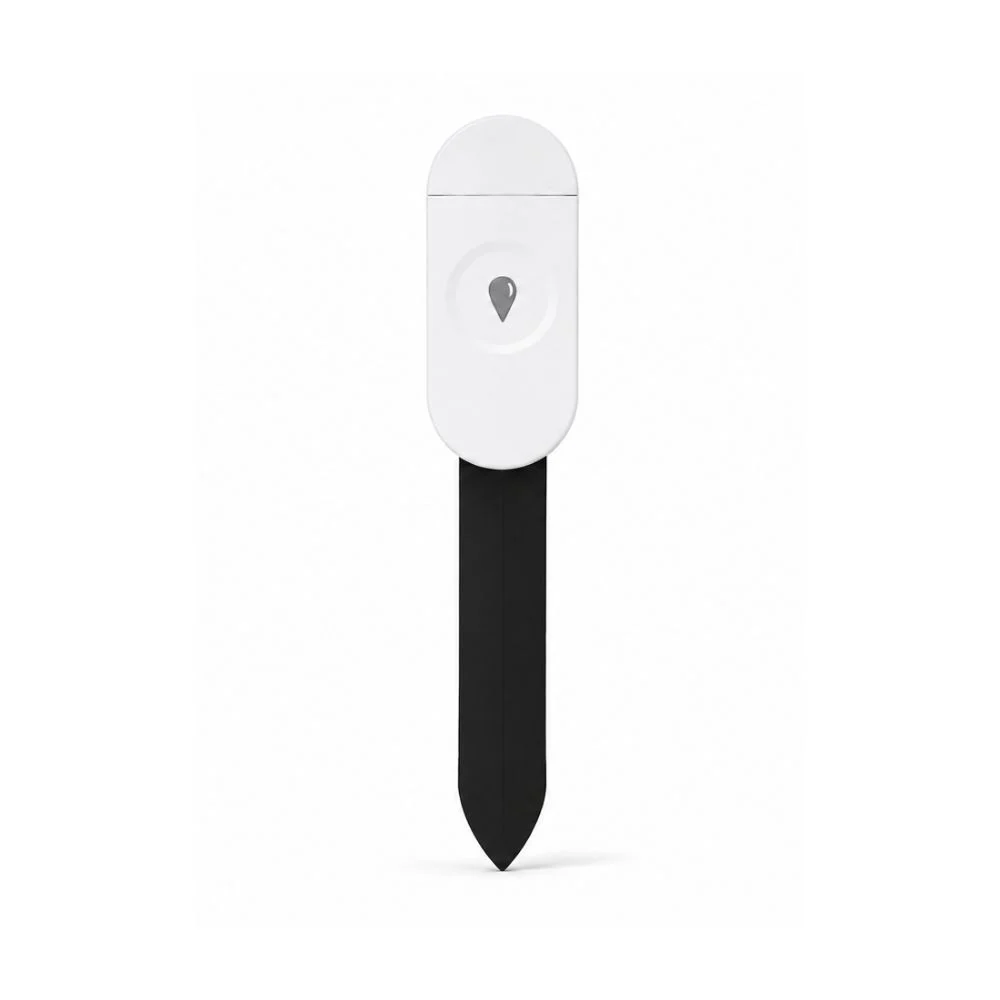
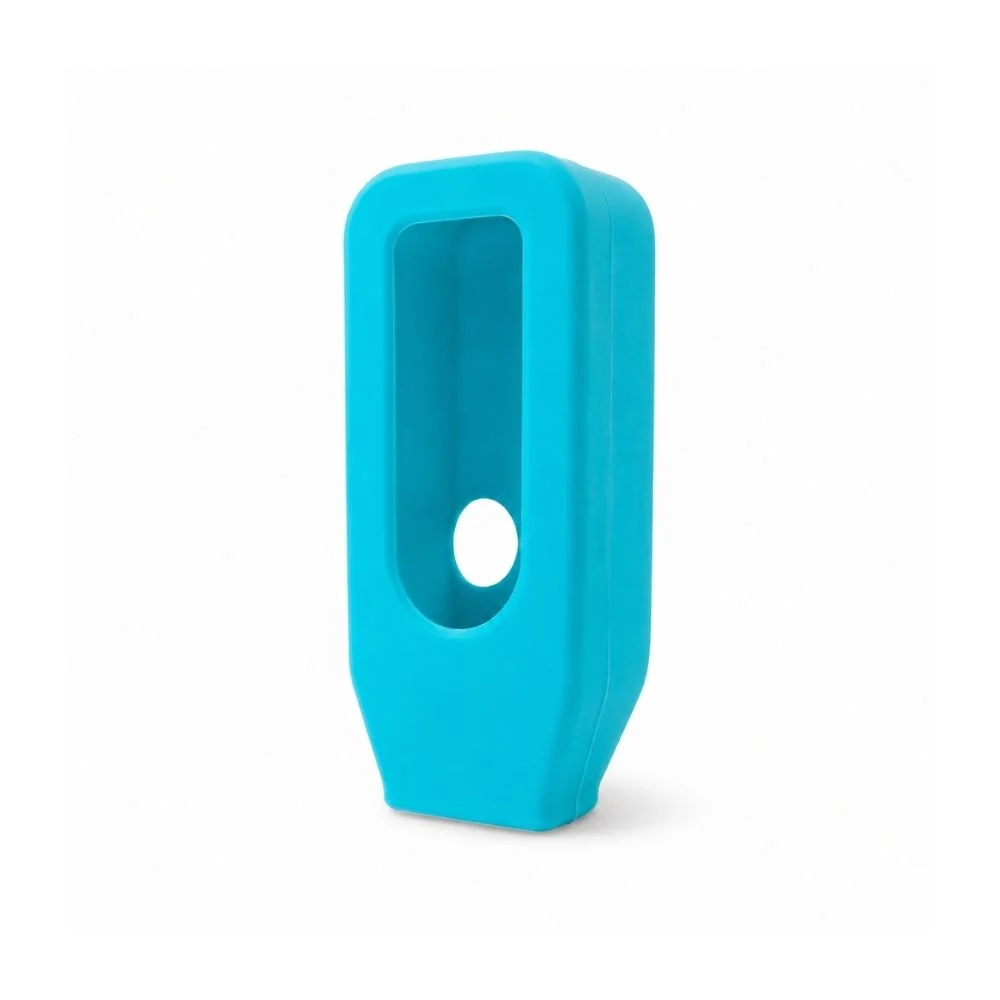
WLAN-Bodenfeuchtesensor für Pflanzen mit Temperaturmessung. Verfolgen Sie die Bodenfeuchte an der Sonde, den Verlauf und eigene Erinnerungen in der SmartLife-App oder Tuya-App. Blaue Silikonhülle enthalten. Betrieb mit zwei AAA-Batterien und direkte Verbindung zum 2,4-GHz-WLAN.

Dänischer Onlineshop

Über 10.000 sichere dänische Haushalte

Kostenloser Kundenservice per E-Mail und Telefon

Versandkostenfrei nach Deutschland ab 500 €

Beratung bei der Auswahl

Wir ziehen mit den Preisen aller dänischen Onlineshops gleich
Möchten Sie Hilfe bei der Auswahl?
Sie erreichen uns unter +45 70 60 30 93. Wir beraten Sie telefonisch auf Dänisch und Englisch.
DIE DIESJÄHRIGE BLACK WEEK! HAT BEGONNEN
BLACK WEEK!

19.–30. NOVEMBERBIS ZU 65 % IM GESAMTEN SHOP!
JETZT ZUGREIFEN!
Im vergangenen Jahr waren am Black Friday, dem 28. November, fast alle unsere Produkte ausverkauft. Die Preise werden am Black Friday NICHT niedriger. Bestellen Sie rechtzeitig – ausverkaufte Artikel können NICHT zum BLACK WEEK!-Preis vorbestellt werden.
Aktionsbedingungen für die BLACK WEEK!: Die BLACK WEEK! läuft vom 19. bis zum 30. November 2026 und bietet bis zu 65 % Rabatt, solange der Vorrat reicht. Bei Sets berechnet sich die Ersparnis gegenüber der Summe der regulären Einzelpreise der enthaltenen Komponenten. Die Angebote können nicht mit anderen Rabattgutscheinen kombiniert werden. Die Preise werden am Black Friday nicht niedriger. Ausverkaufte Artikel können zum BLACK WEEK!-Preis weder reserviert noch vorbestellt werden.

Bodenfeuchtesensor für Pflanzen mit App-Anzeige
Braucht die Lieblingspflanze Wasser? Die schwarze Sonde misst die Feuchtigkeit im umgebenden Erdreich. Der Sensor erfasst auch die Temperatur an der Pflanze. Beide Werte sehen Sie am Smartphone.
Kompakter Sensor mit Silikonhülle
Der kompakte Sensor lässt sich einfach bedienen. Die mitgelieferte blaue Silikonhülle schützt die Elektronik vor Feuchtigkeit und leichten Wasserspritzern.
Beurteilen Sie den Wasserbedarf anhand des Messwerts, der Erde, der Topfgröße und des Standorts Ihrer Pflanze.
Feuchtesensor für Zimmerpflanzen, Kübel und Balkonkästen
Die Sonde misst dort, wo sie steckt, etwa bei einer Zimmerpflanze, im Balkonkübel oder im Gewächshaus. Die Elektronik muss oberhalb der Erde bleiben und vor direktem Wasser geschützt sein.
Den Verlauf für jede Pflanze beobachten
In der SmartLife-App oder Tuya-App sehen Sie den Verlauf von Bodenfeuchte und Temperatur. Eine Sukkulente braucht anderes als ein Küchenkraut. Beobachten Sie die Abtrocknung und wählen Sie zur Pflanze und Erde passende Grenzwerte.
Vergleichen Sie die Werte über längere Zeit. Bei mehreren Sensoren können Sie jeden in der App nach Topf oder Pflanze benennen.

Funktionen des WLAN-Sensors für Bodenfeuchte und Temperatur




Erinnerungen für Bodenfeuchte und Temperatur wählen
Stellen Sie in der App obere und untere Grenzwerte für Bodenfeuchte und Temperatur ein. Beim Über- oder Unterschreiten kann eine Meldung daran erinnern, nach der Pflanze zu sehen.
Meldungen auf die Pflanze abstimmen
Aktivieren Sie die gewünschten Benachrichtigungen in der SmartLife-App oder Tuya-App und am Smartphone. Beobachten Sie zunächst den üblichen Verlauf und passen Sie danach die Grenzwerte an Pflanze, Erde und Standort an.
Nutzen Sie Messwerte als Bedingungen in Szenen mit kompatiblen Geräten. Separates Bewässerungszubehör kann bei unterstützter Kombination einbezogen werden. Testen Sie Bedingungen und Aktionen, bevor die Szene die Bewässerung übernimmt.
Kabelloser Bodenfeuchtesensor mit Batteriestatus
Zwei separat erhältliche AAA-Batterien erlauben die flexible Platzierung am Topf. Verfolgen Sie den Batteriestand in der App und aktivieren Sie eine Erinnerung bei niedrigem Stand.
Direktes WLAN und Messwerte am Smartphone
Verbinden Sie den Sensor direkt mit Ihrem 2,4-GHz-WLAN. Sind Sensor und Smartphone mit dem Internet verbunden, können Sie die Messwerte zu Hause und unterwegs verfolgen.
Nehmen Sie die blaue Hülle ab, tauschen Sie beide Batterien und ziehen Sie die Hülle wieder auf. Setzen Sie die Sonde wie beschrieben ein und prüfen Sie die Werte in der App. Einzelheiten finden Sie in der Bedienungsanleitung zum Bodenfeuchtesensor.


Den Bodenfeuchtesensor in der richtigen Tiefe einsetzen
Führen Sie die schwarze Sonde vorsichtig und senkrecht nahe der Pflanze in die Erde. Die Erdoberfläche soll zwischen den weißen Markierungen liegen, die Elektronik darüber. Prüfen Sie WLAN-Empfang und erste Messwerte in der App.
Ein kompakter Helfer für Ihre Pflanzensammlung
Der schlanke Sensor braucht wenig Platz am Topf. Er bietet Messverlauf, wählbare Erinnerungen und Temperaturanzeige in °C oder °F. Blaue Hülle und Bedienungsanleitung sind enthalten.
Verfolgen Sie die Bodenfeuchte direkt an der Sonde Ihrer Pflanze. Bei Auswahl oder Einrichtung helfen wir Ihnen über das Kontaktformular.
Lieferumfang
Zusätzliche Informationen
| App | SmartLife-App, Tuya |
|---|---|
| Netzwerk | WLAN |
| WLAN-Frequenz | 2,4 GHz |
| Einsatzbereich | Innen und außen |
| Messwertverlauf | Bodenfeuchte und Temperatur in der App |
| Bodenfeuchtemessung | Aktuelle Bodenfeuchte an der Messsonde |
| Batteriewarnung | Erinnerung in der App |
| Automatisierung | Messwerte können Szenen in der SmartLife-App oder der Tuya-App auslösen |
| Temperaturmessung | Temperatur an der Pflanze |
| Temperatureinheiten | °C oder °F |
| Stromversorgung | 2 × AAA |
| Montage | Messfühler in die Erde stecken. Elektronik oberhalb der Erde vor direktem Wasserkontakt schützen. |
| Wasserschutz | Abnehmbare Silikonhülle schützt die Elektronik vor Feuchtigkeit und leichten Wasserspritzern |
| Material | Kunststoff |
| Farbe | Weiß |
| Maße und Gewicht der Sendung | |
| Maße | 2,4 × 3,5 × 16,7 cm |
| Gewicht | 48 g |
Antworten auf häufige Fragen
Misst der Sensor die Bodenfeuchte oder die Luftfeuchtigkeit?
Der Sensor misst die Feuchtigkeit in der Erde rund um die Sonde und die Temperatur an der Pflanze. „Humidity“ in der App bezeichnet hier die Bodenfeuchte. Für die Luftfeuchtigkeit im Wohnzimmer oder Gewächshaus benötigen Sie einen Raumfühler.
Benötigt der Bodenfeuchtesensor ein Gateway?
Nein. Diese WLAN-Ausführung verbindet sich direkt mit einem 2,4-GHz-WLAN. Messwerte und Einstellungen sehen Sie in der SmartLife-App oder in Tuya Smart. Am Standort von Pflanze und Sensor sollte der WLAN-Empfang stabil sein.
Wie wird der Bodenfeuchtesensor mit Strom versorgt?
Der Sensor wird mit zwei AAA-Batterien betrieben. Sie können ihn ohne Netzkabel oder Steckdose in der Nähe bei der Pflanze platzieren. In der App sehen Sie den Batteriestand und können sich bei niedrigem Ladestand erinnern lassen.
Mein WLAN verwendet gleichzeitig 2,4 und 5 GHz. Wie verbinde ich das Gerät?
Wahrscheinlich nutzt Ihr Router denselben WLAN-Namen für 2,4 und 5 GHz. Die Frequenzbänder haben unterschiedliche Stärken.
- 2,4 GHz reicht in der Regel weiter und durchdringt Wände besser. Das Band ist meist etwas langsamer als 5 GHz. Für Licht, Steckdosen, das Scharfschalten der Alarmanlage oder das Livebild einer Kamera reicht es in der Regel aus. Die Reichweite ist ein Grund, weshalb viele Smart-Home-Geräte auf 2,4 GHz arbeiten.
- 5 GHz ermöglicht meist höhere Datenraten, hat aber eine kürzere Reichweite. Das eignet sich etwa für Filmstreaming am Smart-TV oder große Downloads am Computer, wenn vor allem die Geschwindigkeit zählt.
Unsere WLAN-Produkte für 2,4 GHz müssen mit diesem Band verbunden werden. Ein separates 2,4-GHz-Netz kann die Einrichtung erleichtern. Sie können die Einstellung am Router selbst ändern oder Ihren Internetanbieter bitten, den beiden Bändern eigene Namen zu geben. Die Schritte finden Sie unten.
Wie teile ich mein WLAN in getrennte 2,4- und 5-GHz-Netze auf?
Bei vielen Routern können Sie jedem der beiden WLAN-Bänder einen eigenen Namen geben. Dann lässt sich für die Einrichtung eines vernetzten Geräts gezielt 2,4 GHz auswählen. Beide Netze verwenden weiterhin Ihren normalen Internetanschluss.
Am einfachsten wenden Sie sich an Ihren Internetanbieter und bitten um getrennte WLAN-Namen für 2,4 und 5 GHz.
Wenn Sie die Änderung selbst vornehmen möchten, gehen Sie wie folgt vor.
- Öffnen Sie die Routereinstellungen. Das geht meist über die App Ihres Internetanbieters oder die Webadresse auf dem Router oder in dessen Anleitung.
- Suchen Sie die WLAN-Einstellungen. Die Funktion für den gemeinsamen Namen beider Bänder heißt zum Beispiel Smart Connect oder Band Steering.
- Schalten Sie die Funktion aus und vergeben Sie zwei unterschiedliche Namen, etwa MeinWLAN-2,4 und MeinWLAN-5. Speichern Sie die Änderung.
- Wählen Sie MeinWLAN-2,4 auf Ihrem Smartphone. Öffnen Sie dann die SmartLife-App oder die Tuya Smart App und fügen Sie das Gerät nach der Produktanleitung hinzu.
Wenn Sie den WLAN-Namen ändern, müssen Sie andere Geräte gegebenenfalls erneut mit dem umbenannten Netz verbinden.
Wie platziere ich die Sonde richtig im Blumentopf?
Stecken Sie die schwarze Sonde senkrecht in die Erde nahe den Wurzeln. Die Erdoberfläche soll zwischen den weißen Markierungen liegen. Schieben Sie die Sonde höchstens bis zum oberen Strich hinein. Die Elektronik bleibt über der Erde. Drücken Sie die Sonde nicht mit Gewalt durch Steine oder sehr harte Erde.
Kann ich den Sensor im Freien oder im Gewächshaus verwenden?
Sie können Pflanzen drinnen und draußen überwachen, wenn die Elektronik oberhalb der Erde bleibt und vor direktem Wasser geschützt ist. Achten Sie zudem auf WLAN-Empfang. Tauchen Sie den Sensor nicht ein und spritzen Sie ihn nicht ab. Richten Sie keinen Wasserstrahl auf die Elektronik.
Wozu dient die mitgelieferte Silikonhülle?
Die Silikonhülle schützt die Elektronik vor Feuchtigkeit und leichten Wasserspritzern. Der Elektronikteil muss trotzdem über der Erde bleiben und vor direktem Wasser geschützt werden. In die Erde gehört nur die Messsonde.
Wie hilft mir der Sensor, den richtigen Zeitpunkt zum Gießen zu finden?
Sie sehen, wie feucht die Erde gerade ist und wie sie nach dem Gießen abtrocknet. Das hilft Ihnen einzuschätzen, wann Ihre Pflanze wieder Wasser braucht. Der passende Feuchtebereich hängt von Pflanze, Erde und Standort ab.
Welcher Feuchtigkeitswert ist für meine Pflanze richtig?
Es gibt keinen einheitlichen Grenzwert für alle Pflanzen. Der Bedarf hängt von Pflanzenart, Erde, Topf und Standort ab. Verfolgen Sie die Messwerte zwischen den Gießvorgängen und richten Sie die Alarmgrenzen für jeden Topf nach der jeweiligen Pflanze.
Kann ich mich erinnern lassen, wenn die Pflanze Wasser braucht?
Ja. Legen Sie eine Untergrenze für die Bodenfeuchte fest. Wird sie unterschritten, kann die App Sie benachrichtigen. Passen Sie die Grenze an die Pflanze an. Dafür sind eine funktionierende Verbindung und erlaubte Benachrichtigungen auf dem Smartphone erforderlich.
Kann ich eigene Grenzwerte für Bodenfeuchte und Temperatur wählen?
Ja. In der App können Sie für Bodenfeuchte und Temperatur eigene Grenzwerte wählen. Passen Sie diese an Pflanze und Standort an und berücksichtigen Sie Veränderungen im Jahresverlauf.
Kann ich die Entwicklung der Messwerte verfolgen?
Ja. Unter „Temperature“ und „Humidity“ sehen Sie den Messverlauf als Diagramm. So verfolgen Sie, wie die Erde nach dem Gießen trocknet und wie die Temperatur schwankt. Beziehen Sie beim Auswerten auch den aktuellen Messwert und den Verbindungsstatus des Sensors ein.
Kann ich den Sensor in eine automatische Bewässerung einbinden?
Ja. Die Messwerte können zusammen mit einem kompatiblen Bewässerungsventil oder einer Pumpe als Bedingungen für Szenen in der SmartLife-App dienen. Der Sensor misst, das separate Bewässerungsgerät übernimmt das Gießen. Welche Aktionen möglich sind, hängt von der Gerätekombination ab.
Kann ich die Pflanze von unterwegs im Blick behalten?
Ja. In der SmartLife-App oder in Tuya Smart können Sie die Messwerte auch von einem anderen Ort aus abrufen. Der Sensor benötigt am Standort ein 2,4-GHz-WLAN mit Internetzugang. Ihr Smartphone muss ebenfalls online sein.
Kann ich zwischen Celsius und Fahrenheit wählen?
Ja. In der App können Sie °C oder °F für die Temperaturanzeige auswählen. Dort sehen Sie neben den Messwerten auch den Batteriestand.
Was gehört zum Lieferumfang des Bodenfeuchtesensors?
Sie erhalten den Bodenfeuchtesensor, die blaue Silikonhülle und die Bedienungsanleitung. Sie benötigen zwei AAA-Batterien und WLAN-Empfang an der Pflanze. Ein Gerät zur automatischen Bewässerung ist bei Bedarf separat erhältlich.
Allgemeine Fragen
Welche Rechte habe ich bei einem Mangel und wann gilt eine Garantie?
Bei neuen Waren verjähren Ihre gesetzlichen Mängelansprüche als Verbraucher in Deutschland in der Regel zwei Jahre nach der Lieferung. Wenden Sie sich bei einem Mangel an den Qsmart-Kundenservice und beschreiben Sie den Fehler, möglichst mit Ihrer Bestellnummer. Gibt es für ein Produkt eine freiwillige Garantie, gelten zusätzlich deren Bedingungen. Ihre gesetzlichen Rechte bleiben davon unberührt.
Wo erhalte ich Unterstützung?
Unser Kundenservice ist an Werktagen erreichbar. Schreiben Sie uns gern auf Deutsch. Telefonisch helfen wir Ihnen auf Dänisch oder Englisch.
Wir antworten so bald wie möglich und helfen bei Fragen oder Problemen mit Produkten, die Sie bei uns gekauft haben.
Wie einfach lassen sich Ihre Produkte montieren und einrichten?
Wir legen Wert auf eine einfache Einrichtung. Deshalb liefern wir zu unseren Produkten Installationsanleitungen. Bei Fragen erhalten Sie kostenlose technische Unterstützung von unserem Kundenservice. Tuya und die SmartLife-App lassen sich auch ohne besondere technische Vorkenntnisse nutzen.
Ich bin unsicher, welches Produkt oder Paket zu mir passt. Können Sie mich beraten?
Ja, unsere Beratung ist kostenlos. Schreiben Sie uns auf Deutsch per E-Mail oder über unser Kontaktformular. Sie können uns auch anrufen. Telefonisch beraten wir Sie auf Dänisch oder Englisch.
Wenn Sie einen Rückruf wünschen, füllen Sie unser Rückrufformular aus. Der Rückruf erfolgt auf Dänisch oder Englisch.
Schildern Sie uns Ihren Bedarf und Ihr Budget. Wir helfen Ihnen bei der Auswahl einer passenden Lösung.
Bewertungen – Smart Home

Heizkörper einfach einstellen
Bei mir sitzt das Gerät am Heizkörper im Schlafzimmer. Die Einstellung per Handy ist einfach und das Display gut abzulesen. Bin zufrieden.
Bagenkop · Aus dem Dänischen übersetzt
Die Temperatur am Haus direkt auf dem Handy
Das Außenthermometer tut, wofür ich es gekauft habe. Ich kann die Temperatur am Haus auf dem Handy sehen. Gut und einfach.
Stokkemarke · Aus dem Dänischen übersetzt
Die Gaming-Ecke ist komplett 😎💡
Mit den neuen Lampen ist meine Gaming-Ecke komplett 😎💡 Abends farbiges Licht und normales weißes Licht, wenn gearbeitet wird. Bin ein Riesenfan ✨
Jelling · Aus dem Dänischen übersetzt
Unauffälliger Sensor an der Balkontür
Ich habe den WLAN-Türsensor an der Balkontür angebracht. Praktisch, dass ich in der App nachsehen kann, ob sie zu ist. Der Sensor braucht wenig Platz und ist ziemlich unauffällig. Blitzschnelle Lieferung.
Rødding · Aus dem Dänischen übersetzt
Jetzt haben wir Zahlen zur Temperatur 😄
Wenn wir diskutieren, wie kalt es im Homeoffice ist, haben wir jetzt Zahlen dazu 😄 Das Thermometer ist klein und unauffällig, und ich freue mich, dass ich auch die Luftfeuchtigkeit im Blick habe 👌
Maribo · Aus dem Dänischen übersetzt
Endlich nicht mehr hinter die Anrichte greifen 😄
Vier smarte Steckdosen später kann ich die Lampen ausschalten und dabei auf dem Sofa sitzen bleiben 😄💡 Das Paket von Qsmart war schnell da, und alle vier Steckdosen sind schon im Einsatz. Besonders freue ich mich über die hinter der Anrichte 🙌
Tranekær · Aus dem Dänischen übersetzt
Deutliche Ziffern und Messwerte in der App
Wir haben die Personenwaage mit dem großen Display genommen. Deutliche Ziffern und ein schönes Design. Mehr brauche ich eigentlich nicht, solange ich mein Gewicht und alles andere in der App verfolgen kann. Und das geht.
Fjerritslev · Aus dem Dänischen übersetzt
Eine Katze trinkt, die andere schaut Wasserfernsehen 😅
Unsere beiden Katzen haben den Trinkbrunnen bekommen. Die eine trinkt. Die andere steht da und beobachtet das Wasser wie einen Fernseher 😅🐈 Der Brunnen lässt sich zum Reinigen leicht auseinandernehmen, und das schätze ich sehr ❤️
Sorø · Aus dem Dänischen übersetzt
Wegen der Farben gekauft, wegen des gemütlichen Lichts behalten 😍
Okay, ich habe die Lampen gekauft, um mit den Farben zu spielen. Aber das warme, gedimmte Licht am Abend ist mein Favorit geworden 😍💡 Das Wohnzimmer wirkt jetzt viel gemütlicher. Wenn Freunde zu Besuch sind, kommen die Farben immer noch zum Einsatz 🙌
København · Aus dem Dänischen übersetzt
Endlich ein Wecker, den ich ablesen kann
Endlich ein Wecker, den ich ablesen kann, ohne direkt davorzustehen 😊 Er steht im Küchenregal. Auf die Temperatur schaue ich auch öfter, als ich gedacht hätte. Ein schöner kleiner Überblick, während der Morgenkaffee durchläuft.
Horslunde · Aus dem Dänischen übersetzt
Der Brunnen hat den Katzentest bestanden 😹
Am ersten Tag hat die Katze den Brunnen komplett ignoriert. Inzwischen ist er offenbar der einzig akzeptable Platz zum Trinken 😹🐾 Er steht in der Küche und passt überraschend gut hinein. Unsere anspruchsvollste Mitbewohnerin hat ihn abgesegnet ❤️
Løgstør · Aus dem Dänischen übersetzt
Sechs smarte Steckdosen – und alle sind in Gebrauch 😂
Ich habe sechs smarte Steckdosen gekauft und dachte, das sei vielleicht etwas übertrieben. Jetzt sind alle im Einsatz 😂 Lampen, Lichterketten und die schwer erreichbare Steckdose hinter der Anrichte. Über die letzte freue ich mich besonders. Endlich muss ich nicht mehr auf dem Boden liegen, um dranzukommen 🙌
Gørlev · Aus dem Dänischen übersetzt
Es funktioniert einfach alles!
Das ist mein dritter Kauf bei Qsmart und ich wurde noch nie enttäuscht. Sie halten, was sie versprechen, die Preise sind gut, und der Support ist vielleicht der beste in der Branche. Ich empfehle sie allen in meinem Bekanntenkreis, die etwas Smartes für zu Hause suchen 👍
København · Aus dem Dänischen übersetzt
Der Touchschalter macht sich gut an der Wand
Der schwarze Touchschalter sieht an unserer hellen Wand richtig gut aus. Ich habe ihn wegen des Aussehens gewählt und weil sich das Licht per Handy steuern lässt. Die Touchbedienung fühlt sich angenehm an und die Verarbeitung ist schön. Ein kleines Detail, das dem Raum mehr gibt als erwartet.
Strøby Egede · Aus dem Dänischen übersetzt
Die neue Personenwaage darf offen stehen
Meine alte Personenwaage war so hässlich, dass ich sie unter einem Schrank versteckt habe. Die durfte jetzt in Rente gehen. Die neue darf offen stehen 😄 Mir gefällt das schlichte Design und die Ziffern sind gut abzulesen. Die App ist ein nettes Extra, aber ich hätte sie wohl schon wegen des Aussehens gewählt.
Helsinge · Aus dem Dänischen übersetzt
Unheimlich schneller und freundlicher Kundenservice
Es ist heutzutage so selten, dass man tatsächlich einen Menschen erreicht, der weiß, wovon er spricht. Ich hatte eine technische Frage und traf sofort auf Freundlichkeit und Fachwissen. Nur zehn Sekunden Wartemusik und keine endlosen Telefonmenüs. Gute Arbeit, Qsmart.
Aarhus · Aus dem Dänischen übersetzt
Gute smarte Steckdosen
Wir haben eine Handvoll smarter Steckdosen gekauft, sechs Stück, um Lampen, Ventilatoren und die Filterkaffeemaschine für den Morgenkaffee zu steuern. Es funktioniert einwandfrei und es war kinderleicht, alles mit unserem Netzwerk zu verbinden. Bei uns zu Hause ist es inzwischen fast ein Sport, den Verbrauch mit der App zu optimieren.
Hasle · Aus dem Dänischen übersetzt
Besserer Überblick über die Temperatur im Schlafzimmer
Mit dem kleinen Thermometer können wir besser einschätzen, wie Temperatur und Luftfeuchtigkeit im Schlafzimmer schwanken. Eigentlich habe ich es hauptsächlich für die Temperatur gekauft, aber inzwischen schaue ich genauso oft nach der Luftfeuchtigkeit. Unauffällige Größe und übersichtliche Anzeige. Für unseren Bedarf genau richtig.
Hadsund · Aus dem Dänischen übersetzt
Praktisch, die Wintergartentür prüfen zu können
Wir haben den Türsensor an der Wintergartentür. Ich finde es gut, den Status in der App zu sehen, besonders wenn ich nicht sicher bin, ob ich nach dem Lüften zugemacht habe. Ich hatte eine Frage zum Unterschied zwischen zwei Produkten, mit der mir der Kundenservice gut geholfen hat. Am Ende wurde es der einfache Sensor, und er passt gut zu unserem Bedarf.
Frederiksværk · Aus dem Dänischen übersetzt
Eine Personenwaage mit einer Übersicht, die ich wirklich nutze
Eigentlich ist die App der Grund, warum ich diese Personenwaage gewählt habe. Ich wollte die Messwerte gesammelt haben, um die Entwicklung über längere Zeit zu verfolgen, ohne selbst etwas aufzuschreiben. Ich nutze vor allem die normale Gewichtsanzeige und die Übersicht in der App. Die übrigen Messwerte waren für meine Entscheidung nicht ausschlaggebend. Die Waage wirkt solide und ist schlicht genug, um offen im Bad zu stehen.
Nordborg · Aus dem Dänischen übersetzt
Alle Temperaturen auf einem Display
Ich habe das Set mit Display und mehreren Sensoren gekauft. Einer ist im Wintergarten, einer in einem anderen Raum. Es ist praktisch, die Temperaturen an einem Ort vergleichen zu können. Zu Hause schaue ich am liebsten aufs Display, die App habe ich aber auch gerne zur Hand. Die Kombination passt für mich. Es ist auch interessant, wie unterschiedlich die Räume reagieren, wenn die Sonne herauskommt. Ich schaue viel öfter darauf, als ich erwartet hätte.
Børkop · Aus dem Dänischen übersetzt
Mein Küchengarten ist zum Gesprächsthema geworden 🌱
Mein Küchengarten ist ein größeres Gesprächsthema geworden als erwartet 😄🌱 Wer vorbeikommt, muss erst einmal schauen. Ich wohne in einer Wohnung ohne Garten, da ist es schön, etwas auf der Küchenarbeitsplatte anbauen zu können. Fast jeden Morgen schaue ich nach den Pflanzen, und inzwischen plane ich das Abendessen danach, welche Kräuter gerade so weit sind. Ein bisschen Pflege gehört immer noch dazu, aber die macht ja einen Teil des Vergnügens aus. Ein richtig schöner Kauf bei Qsmart 🌿
Toftlund · Aus dem Dänischen übersetzt
Die gleiche einfache Heizungssteuerung in der ganzen Wohnung
Wir haben das Set mit sechs Thermostaten genommen, weil wir an allen Heizkörpern in der Wohnung dieselbe Lösung wollten. Am wichtigsten ist mir der Überblick. Ich kann die Einstellungen der einzelnen Räume auf dem Handy sehen und ändern, und wir haben einen Rhythmus gefunden, der zu unserem Alltag passt. Am Anfang war etwas Feinabstimmung nötig, aber inzwischen denke ich kaum noch an die Thermostate. Das ist als Kompliment gemeint. Sie sind ein praktischer Teil unseres Zuhauses geworden, den wir ganz selbstverständlich nutzen.
Tommerup · Aus dem Dänischen übersetzt
Die Heizung passt sich meinen wechselnden Plänen an
An manchen Tagen arbeite ich zu Hause, an anderen im Büro. Deshalb freue ich mich, die Heizung vom Handy aus anpassen zu können, wenn sich meine Wochenpläne ändern. Nach einem Gespräch mit dem Kundenservice über die verschiedenen Modelle haben wir ein Set bei Qsmart gekauft. Ich bekam eine Erklärung, mit der ich wirklich etwas anfangen konnte. Jetzt haben wir im Wohn- und Schlafzimmer unterschiedliche Einstellungen, und das passt viel besser zu unserem Alltag. Ob wir etwas sparen, habe ich noch nicht ausgerechnet, aber den Komfort schätze ich jetzt schon 🙂
Odense · Aus dem Dänischen übersetzt
Die smarte Steckdose gibt mir Einblick in unseren Stromverbrauch
Wegen der Energiemessung bin ich auf die smarte Steckdose aufmerksam geworden. Ich wollte sehen, was unsere verschiedenen Geräte verbrauchen, statt zu raten. Auf der Website von Qsmart konnte ich die Möglichkeiten gut vergleichen und ein passendes Modell finden. Seitdem habe ich die Steckdose an mehreren Geräten genutzt und die Messwerte in der App verfolgt. Dadurch kann ich unseren Stromverbrauch besser einschätzen. Das Schalten per Handy ist auch praktisch, aber für mich machen die Messwerte das Produkt interessant.
Kerteminde · Aus dem Dänischen übersetzt
Wir melden uns einmalig zu Ihrer Anfrage bei Ihnen.