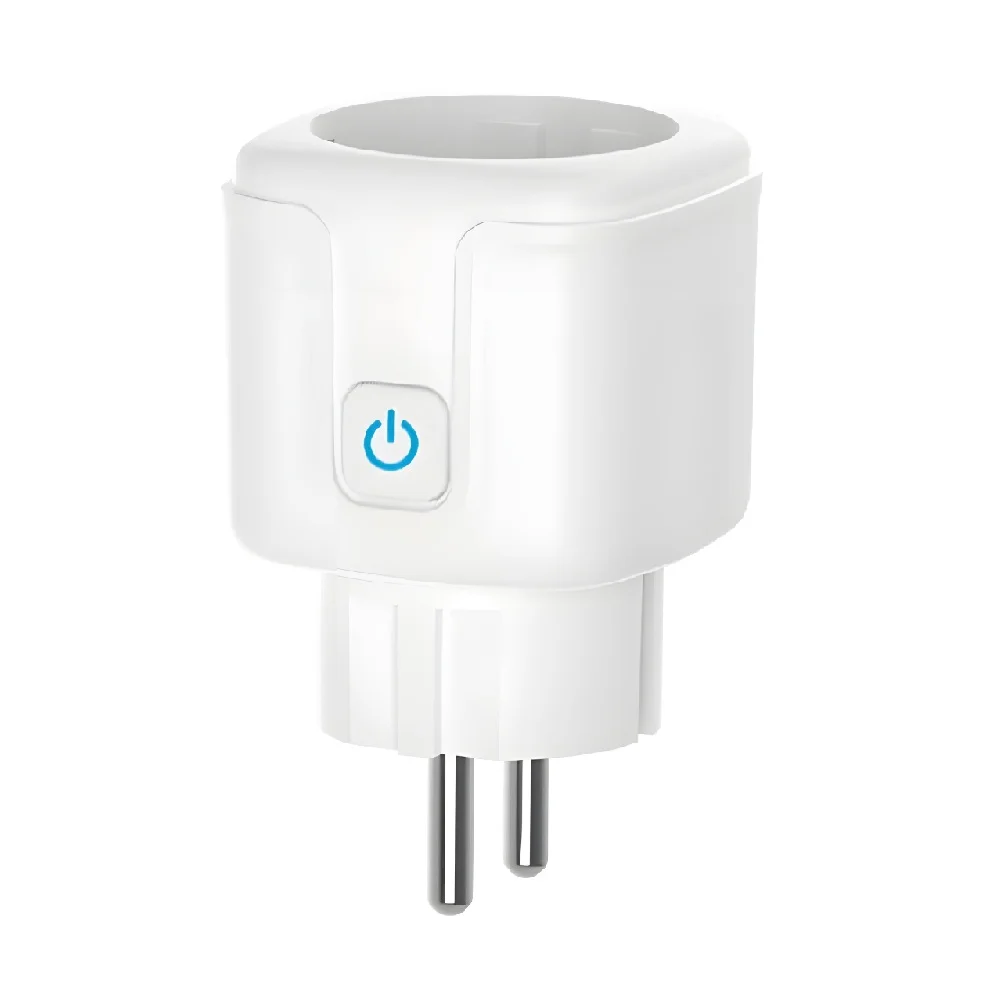


WLAN-Steckdose mit Energiemessung, 20 A, 4400 W
Regulärer Preis10,00 €SPAREN10%9,00 €
Ausverkauft
Ausverkauft
Kostenloser Versand nach Deutschland ab 500 €

Geräte schalten und den Verbrauch im Alltag verfolgen. Unsere 20-A-WLAN-Steckdose mit Energiemessung bietet kostenlose Steuerung in der SmartLife-App, Zeitpläne und Sprachsteuerung. Die Modellgrenze liegt bei 4.400 W. Wählen Sie die Last entsprechend den Grenzen des Geräts und der gesamten Installation.
Dänischer Onlineshop
Mehr als 10.000 Haushalte in Dänemark

Kostenloser Kundenservice per E-Mail und Telefon

Versandkostenfrei nach Deutschland ab 500 €
Beratung bei der Auswahl

Aktuelle Preise im Shop
Möchten Sie Hilfe bei der Auswahl?
Sie erreichen uns unter +45 70 60 30 93. Wir beraten Sie telefonisch auf Dänisch und Englisch.
DIE DIESJÄHRIGE BLACK WEEK! HAT BEGONNEN
BLACK WEEK!

19.–30. NOVEMBERBIS ZU 65 % IM GESAMTEN SHOP!
JETZT ZUGREIFEN!
Im vergangenen Jahr waren am Black Friday, dem 28. November, fast alle unsere Produkte ausverkauft. Die Preise werden am Black Friday NICHT niedriger. Bestellen Sie rechtzeitig – ausverkaufte Artikel können NICHT zum BLACK WEEK!-Preis vorbestellt werden.
Aktionsbedingungen für die BLACK WEEK!: Die BLACK WEEK! läuft vom 19. bis zum 30. November 2026 und bietet bis zu 65 % Rabatt, solange der Vorrat reicht. Bei Sets berechnet sich die Ersparnis gegenüber der Summe der regulären Einzelpreise der enthaltenen Komponenten. Die Angebote können nicht mit anderen Rabattgutscheinen kombiniert werden. Die Preise werden am Black Friday nicht niedriger. Ausverkaufte Artikel können zum BLACK WEEK!-Preis weder reserviert noch vorbestellt werden.

20-A-WLAN-Steckdose mit Energiemessung
Schalten Sie geeignete Leuchten per Smartphone und sehen Sie, wie viel Energie sie tatsächlich verbrauchen. Die 20-A-WLAN-Steckdose zeigt in der SmartLife-App sowohl die aktuelle Leistung als auch den Verbrauch über die Zeit. So lassen sich unerwartete Stromverbraucher erkennen.
Erstellen Sie Zeitpläne und Routinen für geeignete Leuchten, behalten Sie den Verbrauch im Blick und nutzen Sie Google Home oder Alexa für die Sprachsteuerung.
Leistung messen und Verbrauch vergleichen
Lassen Sie eine Leuchte nach einem festen Zeitplan laufen und lesen Sie die verbrauchten kWh ab. Passen Sie den Plan an und vergleichen Sie gleich lange Zeiträume. Watt zeigt die momentane Leistung, kWh die über die Zeit verbrauchte Energie.
Mehrere smarte Steckdosen als Gruppe schalten
Fassen Sie mehrere Steckdosen in der App zu einer Gruppe zusammen. So schalten Sie alle mit einer einzigen Schaltfläche ein oder aus.
Das können Sie beispielsweise einrichten
- Schalten Sie die Wohnzimmergruppe mit einer Berührung aus, etwa Fernseher, Lampen und Ladegeräte.
- Richten Sie gemeinsame Zeitpläne für mehrere Geräte ein. Eine Schlafzimmergruppe kann das Licht beispielsweise werktags um 6 Uhr einschalten und um 8.30 Uhr wieder ausschalten.
- Schalten Sie geeignete Geräte gemeinsam aus, um unnötigen Standby-Verbrauch zu vermeiden.
Schalten Sie mehrere Steckdosen als Gruppe und lesen Sie den Verbrauch jeder einzelnen in der SmartLife-App ab. Namen wie Leselampe oder Schreibtisch helfen beim Auffinden. Für die Fernsteuerung benötigt die Steckdose Strom und Internet per WLAN. Auch das Smartphone muss online sein.


Fernsteuerung per App
Schalten Sie die Leselampe mit der SmartLife-App vom Sofa aus ein oder von unterwegs aus. Dazu müssen Steckdose und Smartphone online sein.
Automatische Zeitpläne
Wählen Sie in der SmartLife-App Uhrzeiten und Wochentage, damit eine geeignete Leuchte abends angeht und sich zur Schlafenszeit wieder ausschaltet.


Energiemessung in Echtzeit
Die SmartLife-App zeigt die aktuelle Leistung und den Energieverbrauch im Zeitverlauf. Nutzen Sie die Messwerte, um Ihre Routinen anzupassen.
Praktische Einstellungen in der App
In der SmartLife-App können Sie unter anderem die Kindersicherung aktivieren und sehen, wann die Steckdose ein- oder ausgeschaltet wurde.


Alltagsabläufe mit smarten Szenen automatisieren
Kombinieren Sie Steckdosen und kompatible Sensoren in der SmartLife-App und geben Sie einer Szene mehrere Aktionen. So können Sie etwa die Beleuchtung schalten oder einen geeigneten Ventilator temperaturabhängig betreiben.
Schaltzeiten planen und unnötige Betriebsstunden reduzieren
- Morgenlicht. Schalten Sie eine geeignete Tischleuchte werktags um 6.30 Uhr ein.
- Gute Nacht. Schalten Sie ausgewählte Leuchten und geeignete Standby-Geräte mit einer gemeinsamen Verknüpfung in der App aus.
- Am Schreibtisch. Geben Sie der Arbeitsplatzleuchte Schaltzeiten passend zu Ihrem Arbeitstag.
- Luft an warmen Tagen. Ein kompatibler Temperatur- und Luftfeuchtesensor kann über eine Szene in der SmartLife-App einen geeigneten Ventilator steuern.
- Luftfeuchtigkeit überwachen. Ein kompatibler Sensor kann einen Entfeuchter steuern, der für automatisches Ein- und Ausschalten ausgelegt ist.
- Licht bei Bewegung. Kombinieren Sie einen kompatiblen Bewegungsmelder mit einer geeigneten Leuchte mit Stecker.
- Sprachsteuerung. Bitten Sie Google Home oder Alexa über die Anbindung an die SmartLife-App, die benannte Leuchte einzuschalten.
- Beim Verlassen der Wohnung. Fassen Sie die gewünschten Steckdosen in einer Ausschalt-Szene zusammen, die Sie am Smartphone starten.
Wählen Sie Geräte, die bei Stromzufuhr starten und für die gewünschte Bedienung geeignet sind. Beachten Sie die Hinweise zur Aufsicht. Sensoren und weiteres Zubehör sind separat erhältlich. Entdecken Sie unsere Smart-Home-Produkte für weitere Möglichkeiten.
Einrichtung und tägliche Nutzung
Stecken Sie den Adapter in eine geeignete Steckdose in trockenen Innenräumen, laden Sie die SmartLife-App herunter und folgen Sie der Bedienungsanleitung. Das Modell verbindet sich direkt mit dem 2,4-GHz-WLAN. Achten Sie auf guten Empfang und Platz für benachbarte Stecker.
Probieren Sie einen Zeitplan für eine Leuchte aus, fassen Sie die Beleuchtung in einer Szene zusammen oder messen Sie den Verbrauch. Beginnen Sie mit einer Steckdose und ergänzen Sie später weitere.


16 A oder 20 A – welche smarte Steckdose passt?
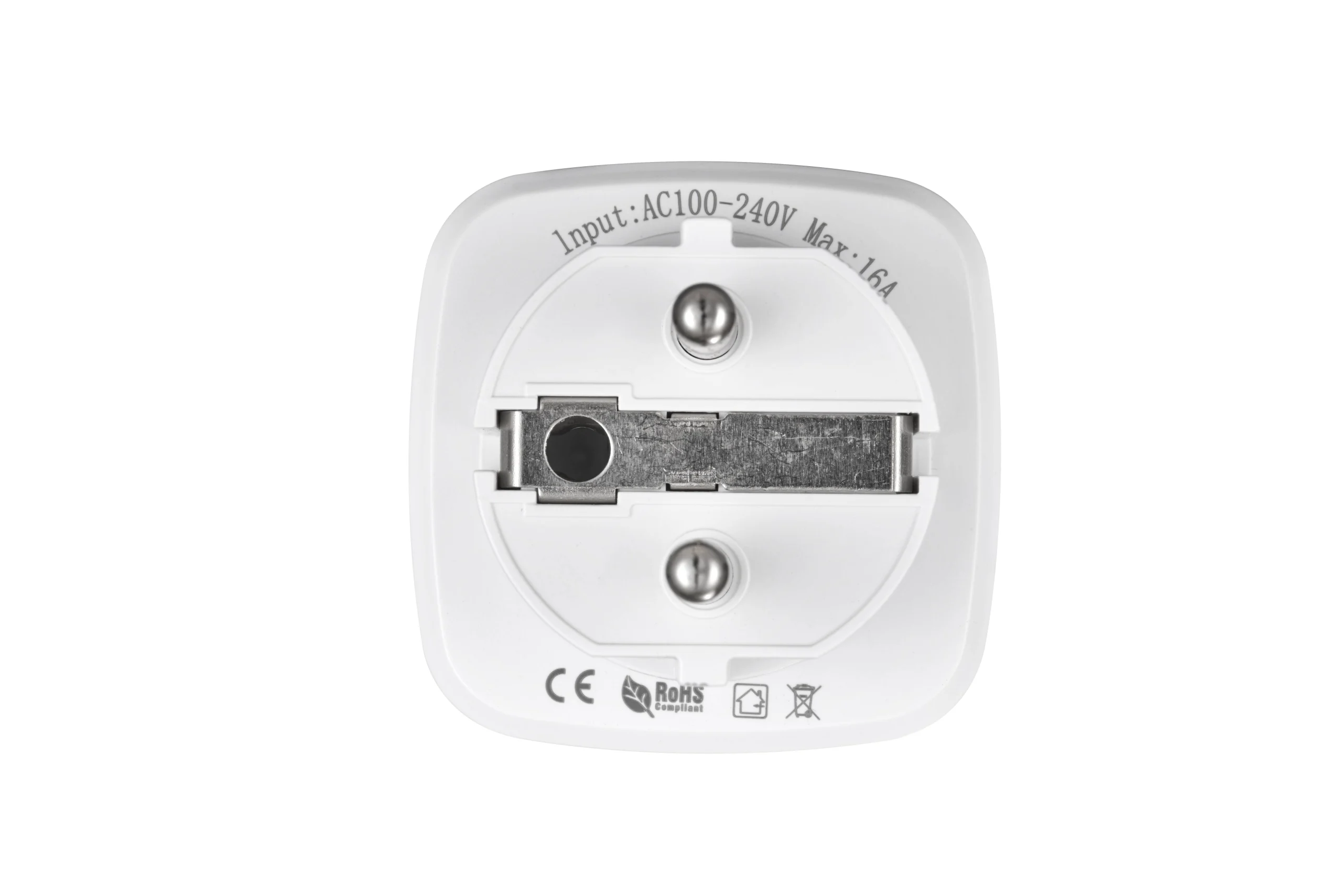
Gehen Sie vom Gerät und von der Wandsteckdose aus. Sowohl unsere 16-A-WLAN-Steckdose als auch dieses 20-A-Modell bieten App-Steuerung und Energiemessung. Für das 20-A-Modell sind maximal 4.400 W angegeben. Gerät und gesamte Installation müssen ebenfalls für die vorgesehene Last geeignet sein.
Es gilt die niedrigste zulässige Belastung von Gerät, Adapter, Steckdose, Kabel und Stromkreis. Berücksichtigen Sie weitere angeschlossene Geräte. Vermeiden Sie Zwischenstecker bei hohen, länger anliegenden Lasten wie Elektroheizungen oder Warmwasserspeichern.
Beschreiben Sie Ihr Gerät in unserem Kontaktformular. Wir helfen Ihnen bei der Produktauswahl. Die Belastbarkeit Ihrer Installation kann bei Bedarf ein Elektrofachbetrieb vor Ort klären.
Kompakte WLAN-Steckdose für den täglichen Gebrauch
Bei einer Steckdose für den täglichen Gebrauch sind zuverlässige Elektronik und eine solide Konstruktion wichtig. Bei diesem Modell haben wir auf gleichbleibende Qualität und Langlebigkeit geachtet.
Sie erhalten einen kompakten Adapter mit Energiemessung, kostenloser App-Steuerung und Bedienungsanleitung. Bei Bedarf helfen wir Ihnen, ein Modell passend zu Ihrem Gerät auszuwählen.
Häufige Fragen zu unseren WLAN-Steckdosen
1. Gibt es eine Bedienungsanleitung?
2. Funktioniert die Steckdose mit Philips-Hue-Lampen?
3. Was unterscheidet WLAN- von Zigbee-Steckdosen?
4. Kostet die App-Steuerung zusätzlich?
5. Wie genau misst die Steckdose den Verbrauch?
6. Ist eine Sprachsteuerung möglich?
7. Wie viel Watt entsprechen 20 A?
8. Eignet sich die Steckdose für eine Wärmepumpe?
9. Wie setze ich die Steckdose zurück?
10. Werden Messwerte bei einem Internetausfall gespeichert?

Steckdosen im Smart Home steuern
Die 20-A-Steckdose vereint App-Steuerung, Zeitpläne und Energiedaten. Beginnen Sie mit einer Leselampe, richten Sie eine tägliche Routine ein und verfolgen Sie, wie sich der Verbrauch verändert.
Fügen Sie die Steckdose in der SmartLife-App hinzu und probieren Sie die gewünschten Funktionen aus. Bei Fragen zur Auswahl oder Einrichtung helfen wir Ihnen gerne.
Unterstützung beim Einstieg in die smarte Steuerung
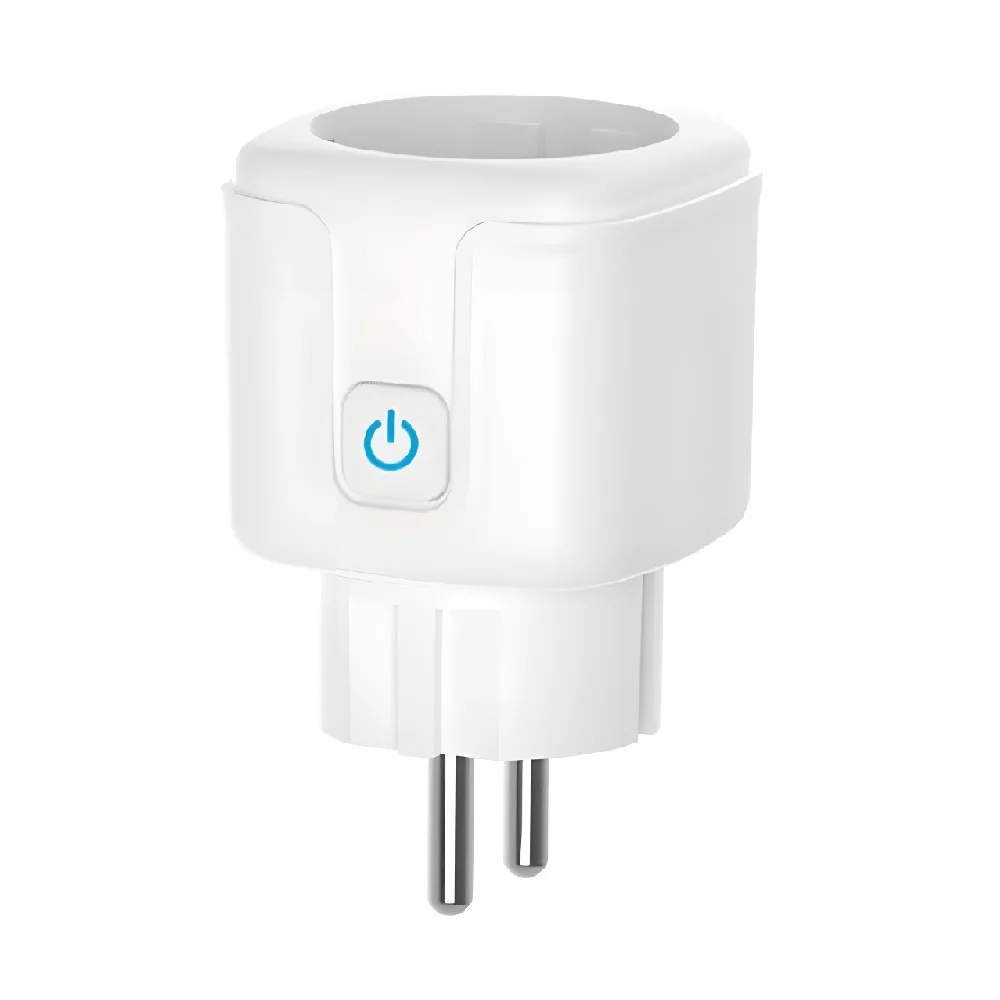
Sie erhalten eine smarte Steckdose und eine Bedienungsanleitung. Beginnen Sie mit dem Gerät, das Sie steuern möchten, und ergänzen Sie bei Bedarf kompatible Geräte. Beim Einstieg helfen wir Ihnen gerne.
Lieferumfang
Zusätzliche Informationen
| App | SmartLife-App |
|---|---|
| Timerfunktion | Zeitpläne zum automatischen Ein- und Ausschalten |
| Netzwerk | WLAN |
| App-Steuerung | Aus der Ferne ein- und ausschalten |
| WLAN-Frequenz | 2,4 GHz. 5 GHz wird nicht unterstützt |
| Google Home und Amazon Alexa | Google Home und Amazon Alexa |
| Ereignisverlauf | Aktivitätsprotokoll in der App |
| Automatisierung | Szenen in der SmartLife-App mit kompatiblen Sensoren und weiteren Smart-Home-Geräten |
| Gruppensteuerung | Mehrere smarte Steckdosen gemeinsam ein- und ausschalten |
| Energiemessung | Stromverbrauchsmessung in Echtzeit |
| Kindersicherung | In den Einstellungen aktivierbar |
| Überlastschutz | Abschaltung bei Überlast aktivierbar |
| Maximale Belastung | 20 A, max. 4.400 W |
| Montage | Wird direkt in die Steckdose gesteckt |
Antworten auf häufige Fragen
Wofür eignet sich diese 20-A-Steckdose mit App-Steuerung?
In der SmartLife-App können Sie das angeschlossene Gerät ein- und ausschalten sowie seinen Energieverbrauch verfolgen. Die smarte Steckdose ist für maximal 4.400 W ausgelegt. Auch Gerät, Stecker, Wandsteckdose und Elektroinstallation müssen für die jeweilige Last geeignet sein.
Benötige ich für die smarte Steckdose einen Hub oder ein Gateway?
Nein. Dieses WLAN-Modell verbindet sich direkt mit Ihrem 2,4-GHz-Netz und der SmartLife-App. Ein Zigbee-Gateway ist daher nicht erforderlich. Prüfen Sie den WLAN-Empfang an der Steckdose.
Kann ich Geräte im Ferienhaus von zu Hause aus steuern?
Ja. Sie können die smarte Steckdose auch von einem anderen Ort aus in der SmartLife-App steuern. Sie braucht Strom und eine Internetverbindung über das WLAN im Ferienhaus. Auch Ihr Telefon muss online sein. So können Sie vor der Ankunft beispielsweise eine geeignete Lampe ein- oder ausschalten.
Mein WLAN verwendet gleichzeitig 2,4 und 5 GHz. Wie verbinde ich das Gerät?
Wahrscheinlich nutzt Ihr Router denselben WLAN-Namen für 2,4 und 5 GHz. Die Frequenzbänder haben unterschiedliche Stärken.
- 2,4 GHz reicht in der Regel weiter und durchdringt Wände besser. Das Band ist meist etwas langsamer als 5 GHz. Für Licht, Steckdosen, das Scharfschalten der Alarmanlage oder das Livebild einer Kamera reicht es in der Regel aus. Die Reichweite ist ein Grund, weshalb viele Smart-Home-Geräte auf 2,4 GHz arbeiten.
- 5 GHz ermöglicht meist höhere Datenraten, hat aber eine kürzere Reichweite. Das eignet sich etwa für Filmstreaming am Smart-TV oder große Downloads am Computer, wenn vor allem die Geschwindigkeit zählt.
Unsere WLAN-Produkte für 2,4 GHz müssen mit diesem Band verbunden werden. Ein separates 2,4-GHz-Netz kann die Einrichtung erleichtern. Sie können die Einstellung am Router selbst ändern oder Ihren Internetanbieter bitten, den beiden Bändern eigene Namen zu geben. Die Schritte finden Sie unten.
Wie teile ich mein WLAN in getrennte 2,4- und 5-GHz-Netze auf?
Bei vielen Routern können Sie jedem der beiden WLAN-Bänder einen eigenen Namen geben. Dann lässt sich für die Einrichtung eines vernetzten Geräts gezielt 2,4 GHz auswählen. Beide Netze verwenden weiterhin Ihren normalen Internetanschluss.
Am einfachsten wenden Sie sich an Ihren Internetanbieter und bitten um getrennte WLAN-Namen für 2,4 und 5 GHz.
Wenn Sie die Änderung selbst vornehmen möchten, gehen Sie wie folgt vor.
- Öffnen Sie die Routereinstellungen. Das geht meist über die App Ihres Internetanbieters oder die Webadresse auf dem Router oder in dessen Anleitung.
- Suchen Sie die WLAN-Einstellungen. Die Funktion für den gemeinsamen Namen beider Bänder heißt zum Beispiel Smart Connect oder Band Steering.
- Schalten Sie die Funktion aus und vergeben Sie zwei unterschiedliche Namen, etwa MeinWLAN-2,4 und MeinWLAN-5. Speichern Sie die Änderung.
- Wählen Sie MeinWLAN-2,4 auf Ihrem Smartphone. Öffnen Sie dann die SmartLife-App oder die Tuya Smart App und fügen Sie das Gerät nach der Produktanleitung hinzu.
Wenn Sie den WLAN-Namen ändern, müssen Sie andere Geräte gegebenenfalls erneut mit dem umbenannten Netz verbinden.
Welches WLAN nutzt die smarte Steckdose?
Das Modell verbindet sich direkt mit dem Router über 2,4-GHz-WLAN. Dadurch lässt sich die Steckdose zu Hause und unterwegs per App steuern. Wählen Sie eine Steckdose mit WLAN-Empfang.
Für welche Belastung ist die smarte Steckdose ausgelegt?
Die smarte Steckdose ist für bis zu 4.400 W und höchstens 20 A ausgelegt. Die Last muss auch zu Gerät, Wandsteckdose, Stromkreis und übriger Installation passen. Maßgeblich ist immer der niedrigste zulässige Grenzwert.
Kann ich sie an einem Stromkreis mit niedrigerer Absicherung verwenden?
Ja, wenn die Leistungsaufnahme des angeschlossenen Geräts und die Installation passen. Eine smarte Steckdose mit 20 A macht beispielsweise aus einem 10-A-Stromkreis keinen 20-A-Stromkreis. Berücksichtigen Sie auch andere Geräte am selben Stromkreis.
Kann ich mehrere smarte Steckdosen in derselben SmartLife-App verwenden?
Ja. Fügen Sie jede smarte Steckdose als eigenes Gerät hinzu und vergeben Sie einen eindeutigen Namen. In der SmartLife-App kann eine Szene mehrere Aktionen bündeln, etwa Licht und Standby-Geräte gemeinsam ausschalten.
Kann ich das Ein- und Ausschalten zeitlich planen?
Ja. In der SmartLife-App können Sie Uhrzeiten und Wochentage festlegen. Lassen Sie zum Beispiel eine Lampe abends angehen und zur Schlafenszeit ausgehen oder versorgen Sie ein geeignetes Gerät für einen bestimmten Zeitraum mit Strom.
Kann ich die smarte Steckdose für die automatische Klimasteuerung einsetzen?
Ja. Zusammen mit einem kompatiblen Temperatur- oder Feuchtesensor kann die Steckdose in Szenen der SmartLife-App beispielsweise einen geeigneten Ventilator oder Luftentfeuchter steuern. Der Sensor ist separat erhältlich. Das angeschlossene Gerät muss für automatisches Ein- und Ausschalten geeignet sein.
Welche Informationen zum Stromverbrauch sehe ich?
Die App zeigt den Energieverbrauch des angeschlossenen Geräts. Watt (W) bezeichnet die momentane Leistung, Kilowattstunden (kWh) die über einen Zeitraum verbrauchte Energie. So können Sie Standby-Verbrauch erkennen und die Nutzung anpassen.
Kann ich Google Home oder Amazon Alexa verwenden?
Ja, das Modell unterstützt Google Home und Amazon Alexa. Verknüpfen Sie die SmartLife-App mit dem gewünschten Dienst und benennen Sie die Steckdosen eindeutig. Sprachsteuerung setzt voraus, dass die beteiligten Dienste und Internetverbindungen funktionieren.
Kann ich eine normale Lampe an die smarte Steckdose anschließen?
Ja. Die Steckdose kann eine geeignete Lampe mit Netzstecker ein- und ausschalten. Damit lässt sich vorhandene Beleuchtung per App oder Zeitplan steuern. Die Lampe muss beim Anlegen der Netzspannung angehen. Helligkeit und Lichtfarbe können Sie über die Steckdose nicht regeln.
Wie schließe ich die smarte Steckdose an?
Stecken Sie die smarte Steckdose als Zwischenstecker in eine geeignete Wandsteckdose. Verbinden Sie dann das Gerät mit dem Zwischenstecker. Die feste Elektroinstallation braucht nicht verändert zu werden. Beachten Sie die Belastungsgrenzen des Geräts und der Installation.
Wo kann ich dieses Modell verwenden?
Das Modell ist für trockene Innenräume vorgesehen, etwa im Wohnzimmer, im Büro oder im Ferienhaus. Für ungeschützte Stellen im Garten oder auf der Terrasse wählen Sie ein dafür vorgesehenes Außenmodell.
Welche Geräte eignen sich zum automatischen Ein- und Ausschalten?
Lampen, Ventilatoren und andere geeignete Geräte, die beim Anlegen der Netzspannung starten, kommen dafür infrage. Geräte mit eigener elektronischer Starttaste müssen unter Umständen manuell gestartet werden. Beachten Sie Geräteanleitung, Belastung und erforderliche Aufsicht.
Allgemeine Fragen
Welche Rechte habe ich bei einem Mangel und wann gilt eine Garantie?
Bei neuen Waren verjähren Ihre gesetzlichen Mängelansprüche als Verbraucher in Deutschland in der Regel zwei Jahre nach der Lieferung. Wenden Sie sich bei einem Mangel an den Qsmart-Kundenservice und beschreiben Sie den Fehler, möglichst mit Ihrer Bestellnummer. Gibt es für ein Produkt eine freiwillige Garantie, gelten zusätzlich deren Bedingungen. Ihre gesetzlichen Rechte bleiben davon unberührt.
Wo erhalte ich Unterstützung?
Unser Kundenservice ist an Werktagen erreichbar. Schreiben Sie uns gern auf Deutsch. Telefonisch helfen wir Ihnen auf Dänisch oder Englisch.
Wir antworten so bald wie möglich und helfen bei Fragen oder Problemen mit Produkten, die Sie bei uns gekauft haben.
Wie einfach lassen sich Ihre Produkte montieren und einrichten?
Wir legen Wert auf eine einfache Einrichtung. Deshalb liefern wir zu unseren Produkten Installationsanleitungen. Bei Fragen erhalten Sie kostenlose technische Unterstützung von unserem Kundenservice. Tuya und die SmartLife-App lassen sich auch ohne besondere technische Vorkenntnisse nutzen.
Ich bin unsicher, welches Produkt oder Paket zu mir passt. Können Sie mich beraten?
Ja, unsere Beratung ist kostenlos. Schreiben Sie uns auf Deutsch per E-Mail oder über unser Kontaktformular. Sie können uns auch anrufen. Telefonisch beraten wir Sie auf Dänisch oder Englisch.
Wenn Sie einen Rückruf wünschen, füllen Sie unser Rückrufformular aus. Der Rückruf erfolgt auf Dänisch oder Englisch.
Schildern Sie uns Ihren Bedarf und Ihr Budget. Wir helfen Ihnen bei der Auswahl einer passenden Lösung.
Anmeldelser
Wir melden uns einmalig zu Ihrer Anfrage bei Ihnen.