Qsmart · HILFE ZU IHREM PRODUKT
BodenfeuchtemesserBedienungsanleitung
WLAN-Bodenfeuchtesensor mit Temperaturmessung für Pflanzen
- Für innen und außen
- 2 × AAA-Batterien
- WLAN 2,4 GHz
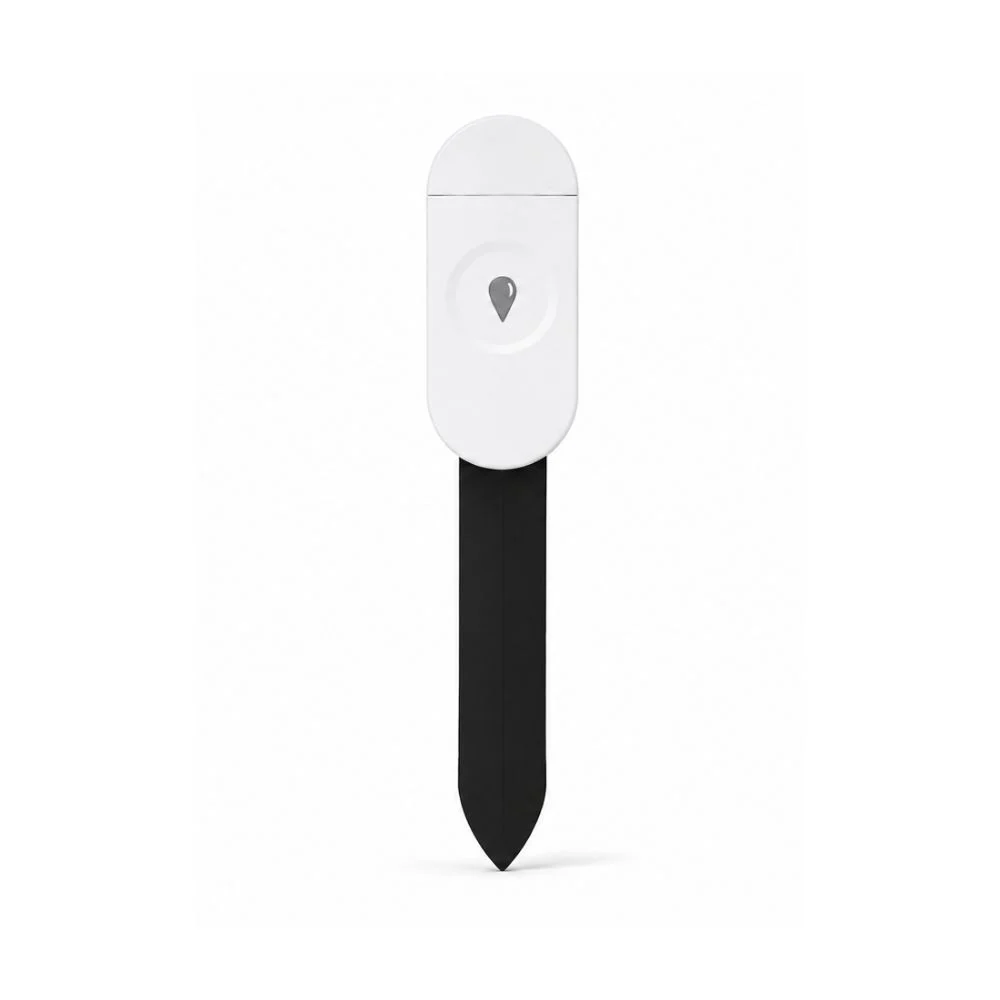
BodenfeuchteFeuchtemessung
TemperaturTemperaturmessung
Bedienungsanleitung – WLAN-Bodenfeuchtesensor mit Temperaturmessung für Pflanzen
Danke, dass Sie unseren WLAN-Sensor für Bodenfeuchte und Temperatur an Pflanzen gewählt haben. In der SmartLife-App sehen Sie Bodenfeuchte und Temperatur am Standort Ihrer Pflanze und können den Verlauf verfolgen.
Der Sensor verbindet sich direkt mit Ihrem 2,4-GHz-WLAN und wird mit zwei AAA-Batterien betrieben. Er eignet sich beispielsweise für Zimmerpflanzen, Pflanzkübel, Balkonkästen, Gewächshäuser und kleine Beete.
Sie können die SmartLife-App oder Tuya-App verwenden. Die Abbildungen und Menünamen stammen aus der SmartLife-App und können in der Tuya-App abweichen.
Inhalt · 8 Abschnitte
01Allgemeines
Zum WLAN-Bodenfeuchtemesser
- Aktuelle Bodenfeuchte Unter Humidity sehen Sie die Feuchte in Prozent.
- Temperatur an der Pflanze Lesen Sie die Temperatur ab und wechseln Sie unter Setting und Unit convert zwischen °C und °F.
- Messverlauf Die Grafiken unter Temperature und Humidity zeigen die Entwicklung über die Zeit.
- Alarmgrenzen Unter Alarm stellen Sie obere und untere Grenzen für Temperatur und Bodenfeuchte ein.
- Push-Mitteilungen Wählen Sie die gewünschten Warnungen unter Setting und Alarm push Switch.
- Automationen Verwenden Sie Messwerte über Smart und Add Scene in Szenen mit kompatiblen Geräten der SmartLife-App.
- Batteriebetrieb Der Sensor verwendet zwei AAA-Batterien. Den Ladestand finden Sie unter Setting.
- Funkverbindung Das WLAN-Modell verbindet sich direkt mit einem 2,4-GHz-Netz und benötigt kein separates Gateway.
Hinweis Humidity bezeichnet die Feuchtigkeit in der Erde rund um die Sonde. Das Gerät misst hier keine Raumluftfeuchte.
02Sicherheit und Wartung
Sicherheit und Wartung
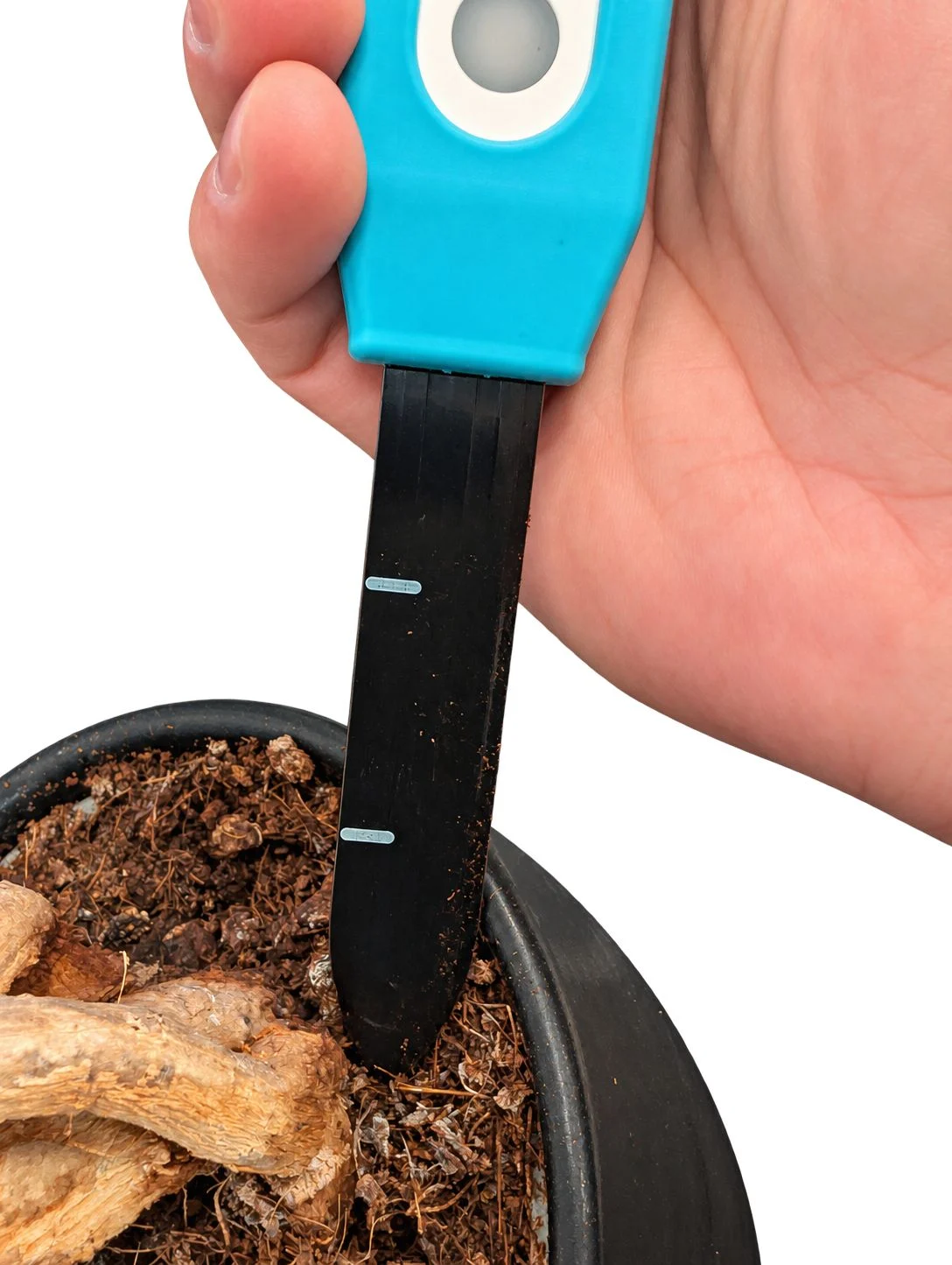
- Markierungen beachten. Die Erdoberfläche soll zwischen den weißen Markierungen liegen. Stecken Sie die Sonde höchstens bis zum oberen Strich ein und halten Sie die Elektronik frei von Erde.
- Elektronik vor Wasser schützen. Tauchen Sie die Elektronik nicht ein und richten Sie keinen Wasserstrahl darauf. Prüfen Sie den Sitz der Silikonhülle.
- Sonde schonend einsetzen. Drücken Sie sie nicht gegen Steine oder in sehr harten Boden und biegen Sie sie nicht.
- Messgerät vorsichtig handhaben. Stecken Sie die Sonde senkrecht in die Erde. Fassen Sie zum Herausnehmen das Gehäuse und ziehen Sie es vorsichtig gerade nach oben.
- Beide Batterien wechseln. Setzen Sie zwei gleichartige AAA-Batterien entsprechend den Polaritätsmarkierungen ein. Nehmen Sie sie bei längerer Lagerung heraus.
- Schonend reinigen. Ziehen Sie das Gerät aus der Erde und wischen Sie die Sonde mit einem weichen, leicht feuchten Tuch ab. Verwenden Sie keine aggressiven Reinigungsmittel.
- Nach der Pflege prüfen. Setzen Sie die Sonde entsprechend den Markierungen ein. Warten Sie 1–2 Minuten und prüfen Sie die Werte in der SmartLife-App.
Hinweis Die Werte helfen bei der Pflanzenpflege. Stimmen Sie die Bewässerung auf Pflanze, Erde und Standort ab.
03Technische Daten
Technische Daten
- Modell SRW-PM01.
- Messwerte Bodenfeuchte und Temperatur an der Pflanze.
- Temperaturbereich −20 bis +60 °C.
- Bodenfeuchte 0–99 %.
- App SmartLife-App oder Tuya-App für iOS und Android.
- Netzwerk Direkte Verbindung mit 2,4-GHz-WLAN.
- Stromversorgung Zwei AAA-Batterien.
- Maße 2,4 × 3,5 × 16,7 cm.
- Gewicht 48 g.
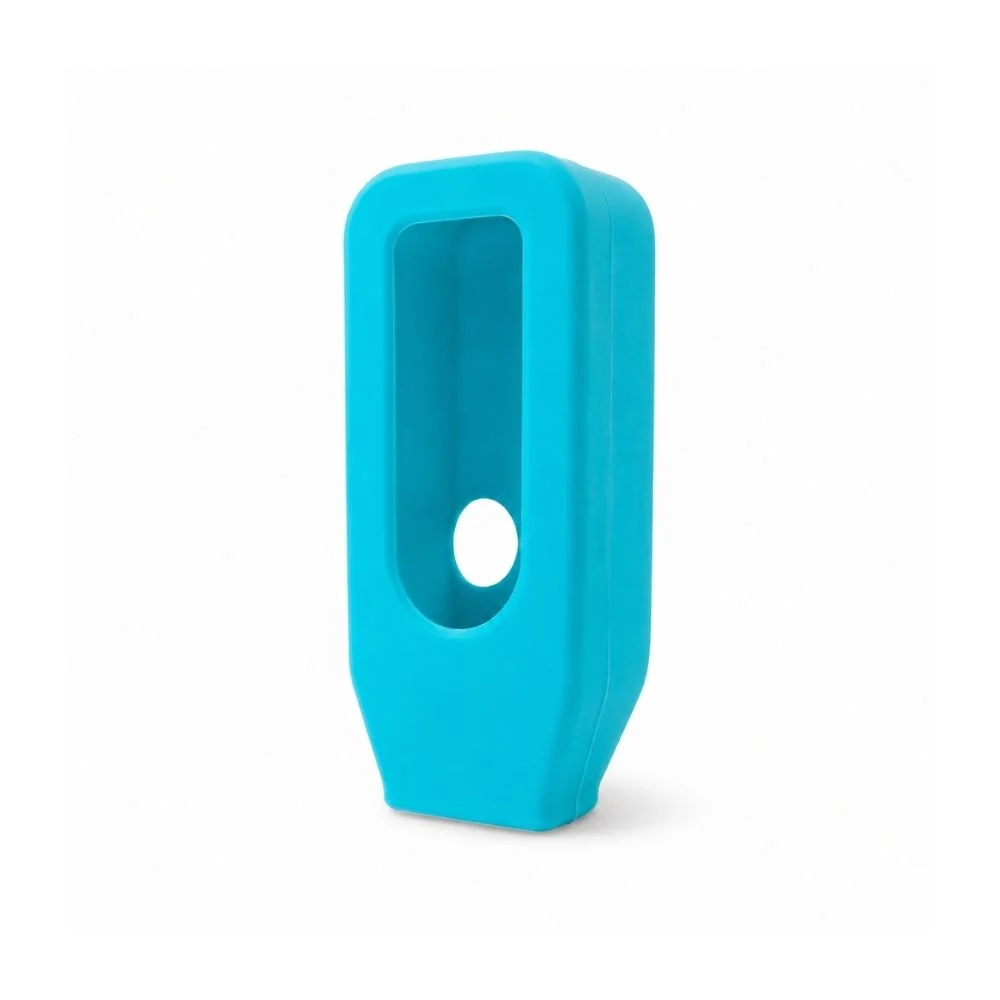
- Material und Farbe Weißes Kunststoffgehäuse mit abnehmbarer blauer Silikonhülle.
- Einsatzbereich Bei Pflanzen im Innen- oder Außenbereich. Halten Sie die Elektronik oberhalb der Erde und schützen Sie sie vor direkter Wassereinwirkung.
04Montage
Montage und Standortwahl
- Silikonhülle abnehmen. Ziehen Sie die blaue Hülle vorsichtig vom weißen Gehäuse, um an das Batteriefach zu gelangen.
- Batterien einsetzen. Öffnen Sie das Fach und setzen Sie zwei AAA-Batterien entsprechend den Plus- und Minusmarkierungen ein. Schließen Sie es vollständig.
- Sensor einrichten. Fügen Sie ihn in der SmartLife-App hinzu, bevor Sie ihn in die Erde stecken. Folgen Sie dem Abschnitt In der SmartLife-App hinzufügen.
- Silikonhülle aufsetzen. Ziehen Sie sie über das weiße Gehäuse und prüfen Sie den Sitz.
- Standort wählen. Platzieren Sie den Sensor in Wurzelnähe mit stabilem 2,4-GHz-WLAN-Empfang.
- Messgerät einsetzen. Stecken Sie die schwarze Sonde senkrecht ein. Die Erdoberfläche soll zwischen den weißen Strichen liegen. Der obere weiße Strich kennzeichnet die maximale Einstecktiefe. Halten Sie das Gehäuse über der Erde. Vermeiden Sie Druck und Biegung in hartem Boden. Siehe Abbildungen unten.

- Messung prüfen. Warten Sie 1–2 Minuten und öffnen Sie den Sensor in der SmartLife-App. Prüfen Sie Temperatur und Bodenfeuchte (Humidity). Drücken Sie bei Bedarf die Taste am Sensor, um zu messen.
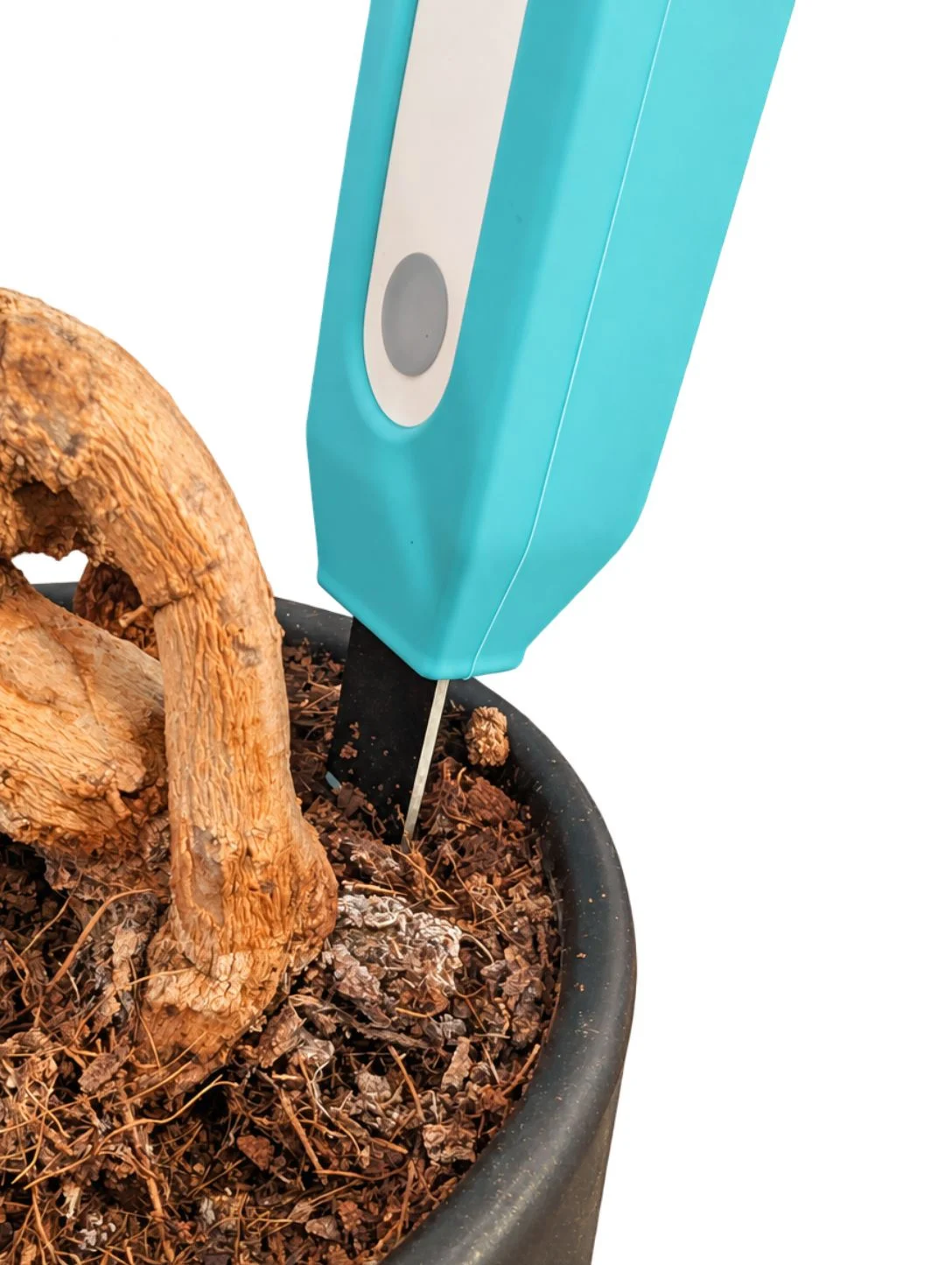
Wichtig Halten Sie die Elektronik frei von Erde. Tauchen Sie sie nicht ein und richten Sie keinen Wasserstrahl darauf. Ziehen Sie den Sensor am Gehäuse vorsichtig gerade heraus.
05In der App hinzufügen
Gerät zur SmartLife-App hinzufügen
- App herunterladen. Installieren Sie die SmartLife-App und melden Sie sich an oder erstellen Sie ein Konto. Alternativ können Sie die Tuya-App verwenden.
- Smartphone vorbereiten. Verbinden Sie es mit Ihrem 2,4-GHz-WLAN, aktivieren Sie Bluetooth und halten Sie das Smartphone in Sensornähe.
- Sensor einschalten. Legen Sie zwei AAA-Batterien entsprechend der Markierung ins Batteriefach ein.
- Kopplungsmodus starten. Halten Sie die Reset-Taste etwa fünf Sekunden gedrückt, bis die Anzeige schnell blinkt.
- Gerät hinzufügen. Öffnen Sie die SmartLife-App, tippen Sie auf + und wählen Sie Add Device.
- Sensor wählen. Warten Sie, während Searching for nearby devices… angezeigt wird, und tippen Sie anschließend auf SRW-PM01.
- Verbindung herstellen. Folgen Sie den Schritten in der App und geben Sie bei Bedarf das Passwort Ihres 2,4-GHz-WLANs ein.
- Verbindung abwarten. Halten Sie das Smartphone nahe am Sensor, während Connecting Device… angezeigt wird. Die App durchläuft Device connected, Connecting to router…, Activating device und Device coming online.
- Einrichtung abschließen. Sobald Device Added Successfully erscheint, können Sie Device Name ändern, Room wählen und Show on Home einstellen. Tippen Sie auf Done.
Tipp Wird der Sensor nicht gefunden, prüfen Sie das 2,4-GHz-WLAN, Bluetooth und ob die Anzeige schnell blinkt. Versuchen Sie es erneut über Add Device.
06Tägliche Bedienung
Tägliche Bedienung in der SmartLife-App
- Sensor öffnen. Wählen Sie in der SmartLife-App den beim Einrichten als SRW-PM01 angezeigten Sensor.
- Aktuelle Werte ablesen. Main zeigt die Temperatur in °C und die Bodenfeuchte in Prozent.
- Temperaturverlauf ansehen. Tippen Sie auf Temperature, um die Temperatur im Zeitverlauf zu sehen.
- Feuchteverlauf ansehen. Tippen Sie auf Humidity, um die Bodenfeuchte im Zeitverlauf zu sehen.
- Bewässerung anpassen. Vergleichen Sie Humidity mit dem Bedarf Ihrer Pflanze. Gießen Sie bei Bedarf und beobachten Sie anschließend den Verlauf in der App.
- Alarme und Protokoll ansehen. Öffnen Sie Alarm für Upper and lower limits. Über Device log unter Report sehen Sie erfasste Ereignisse.
- Einstellungen ansehen. Unter Setting finden Sie Batteriestand, Temperatur- und Feuchtealarme sowie die Temperatureinheit.
Hinweis Wählen Sie die Feuchtegrenzen passend zur Pflanze und zur Erde. Verschiedene Pflanzen benötigen unterschiedliche Feuchteniveaus.
07Alarme und Automationen
Alarme und Grenzwerte
- Alarmeinstellungen öffnen. Wählen Sie den Sensor in der SmartLife-App und tippen Sie auf Alarm.
- Temperaturgrenzen einstellen. Verschieben Sie unter Temperature Upper and lower die beiden Markierungen auf die gewünschte Unter- und Obergrenze.
- Feuchtegrenzen einstellen. Stellen Sie unter Humidity Upper and lower mit den Markierungen die für Ihre Pflanze geeigneten Werte ein.
- Ereignisse ansehen. Öffnen Sie unter Report den Punkt Device log, um Device report history aufzurufen.
- Push-Mitteilungen wählen. Öffnen Sie Setting und Alarm push Switch. Schalten Sie Low humidity, High humidity, Low temperature, High temperature und Low battery nach Bedarf ein oder aus.
Smarte Automatisierungen
- Smart Link öffnen. Öffnen Sie den Sensor und tippen Sie auf Smart.
- Szene erstellen. Tippen Sie auf Add Scene.
- Bedingung und Aktion wählen. Nutzen Sie einen Sensorwert als Bedingung und wählen Sie eine Aktion für ein kompatibles Gerät in der SmartLife-App.
- Speichern und testen. Speichern Sie die Szene. Ändern Sie kontrolliert die Bodenfeuchte und prüfen Sie, ob die gewünschte Aktion ausgeführt wird.
Beispiel Eine kompatible Pumpe oder ein Bewässerungsventil kann in einer Szene auf geringe Bodenfeuchte reagieren. Bewässerungszubehör ist separat erhältlich.
08Fehlerbehebung
Fehlerbehebung
- Die SmartLife-App findet den Sensor nicht. Prüfen Sie das 2,4-GHz-WLAN am Smartphone und aktivieren Sie Bluetooth. Halten Sie die Reset-Taste etwa fünf Sekunden gedrückt, bis die Anzeige schnell blinkt. Versuchen Sie es erneut über Add Device.
- Der Sensor erscheint nicht als SRW-PM01. Halten Sie das Smartphone nahe am Sensor. Prüfen Sie Polarität und Ladung der Batterien und starten Sie die Kopplung erneut.
- Die Verbindung bleibt bei „Connecting Device…“ stehen. Bringen Sie Smartphone und Sensor näher zum Router. Prüfen Sie WLAN-Passwort und 2,4-GHz-Netz und versuchen Sie es erneut.
- Der Sensor ist offline oder meldet keine neuen Werte. Prüfen Sie unter Setting den Punkt Battery. Sorgen Sie für besseren WLAN-Empfang und starten Sie den Sensor durch Herausnehmen und Wiedereinsetzen der Batterien neu.
- Die Bodenfeuchte wirkt unplausibel. Prüfen Sie anhand der weißen Markierungen, ob der größte Teil der schwarzen Sonde in der Erde steckt. Vermeiden Sie Lufteinschlüsse und sehr harten Boden. Vergleichen Sie nach 1–2 Minuten erneut.
- Sie erhalten keine Alarmmeldung. Prüfen Sie unter Setting und Alarm push Switch, ob die gewünschte Warnung aktiv ist. Erlauben Sie auch Mitteilungen der SmartLife-App am Smartphone.
- Die App meldet schwache Batterien. Tauschen Sie beide AAA-Batterien aus und achten Sie auf die Polarität. Prüfen Sie anschließend die Werte unter Main.
- Brauche ich ein Gateway? Nein. Das WLAN-Modell verbindet sich direkt mit Ihrem 2,4-GHz-Netz.
Fehlerbehebung und Hilfe
Warum zeigt der Bodenfeuchtesensor fast immer den Höchstwert?
Unter einer scheinbar trockenen Oberfläche kann die Erde noch sehr nass sein. Prüfen Sie auch, ob der Fühler zu tief steckt.
1. Fassen Sie das Gerät am Gehäuse und ziehen Sie es vorsichtig gerade nach oben.
2. Wischen Sie den Messfühler mit einem weichen Tuch ab.
3. Stecken Sie den Fühler senkrecht zurück. Die Erdoberfläche muss zwischen den weißen Markierungen liegen und darf den oberen Strich nicht überschreiten.
4. Lassen Sie das weiße Gehäuse oberhalb der Erde und schützen Sie es vor direktem Wasserkontakt.
5. Warten Sie 1–2 Minuten. Beobachten Sie dann die Werte, während die Erde entsprechend dem Bedarf der Pflanze abtrocknet.
Ein hoher Wert direkt nach dem Gießen ist normal. Gießen Sie nicht nach, nur um eine Änderung auszulösen. Bleibt der Messwert selbst in deutlich trockenerer Erde gleich, hilft Ihnen unser Kundenservice.
Warum zeigt der Sensor geringe Feuchtigkeit an, obwohl die Erde nass wirkt?
Der Messfühler braucht guten Kontakt zur Erde. Luftlöcher oder eine ungeeignete Tiefe können den Messwert verfälschen.
1. Prüfen Sie, ob der schwarze Fühler größtenteils in der Erde steckt und die Erdoberfläche zwischen den weißen Markierungen liegt.
2. Vermeiden Sie Luftlöcher und stark verdichtete Erde um den Fühler.
3. Wählen Sie eine für den Wurzelbereich der Pflanze typische Stelle.
4. Warten Sie 1–2 Minuten und prüfen Sie „Humidity“ erneut.
Drücken Sie den Fühler nicht mit Gewalt in Steine oder hartes Material. Tauchen Sie den Sensor zum Testen nicht in Wasser.
Warum findet die SmartLife-App den Bodenfeuchtemesser nicht?
Der Sensor benötigt Batterien und ein 2,4-GHz-WLAN. Im Kopplungsmodus muss die Anzeige blinken.
1. Legen Sie zwei AAA-Batterien polrichtig in den Sensor ein.
2. Verbinden Sie Ihr Smartphone mit dem 2,4-GHz-WLAN und schalten Sie Bluetooth ein.
3. Halten Sie die Reset-Taste etwa 5 Sekunden gedrückt, bis die Anzeige schnell blinkt.
4. Öffnen Sie die SmartLife-App, tippen Sie auf „+“ und „Add Device“ und wählen Sie „SRW-PM01“.
5. Prüfen Sie die WLAN-Zugangsdaten und schließen Sie mit „Done“ ab.
Fügen Sie den Sensor hinzu, bevor Sie ihn in die Erde stecken. Dieses WLAN-Modell benötigt kein Gateway.
Warum bleibt die Einrichtung bei „Connecting Device“ stehen?
Prüfen Sie beim Hinzufügen das Netzwerk und den Standort.
1. Halten Sie Smartphone und Sensor in der Nähe des Routers.
2. Prüfen Sie, ob das 2,4-GHz-WLAN eingeschaltet ist.
3. Prüfen Sie Netzwerkname und Passwort.
4. Versetzen Sie den Sensor erneut in den Kopplungsmodus und wiederholen Sie die Einrichtung.
Prüfen Sie nach dem Hinzufügen die Messwerte am endgültigen Standort des Sensors.
Warum verliert der Bodenfeuchtesensor im Gewächshaus die Verbindung?
Der WLAN-Empfang direkt an der Pflanze kann schwächer sein als am Haus oder in der Höhe, in der Sie das Smartphone normalerweise halten.
1. Prüfen Sie unter „Setting“ und dann „Battery“ den Batteriestand.
2. Testen Sie den Sensor näher am Router.
3. Prüfen Sie die Verbindung am vorgesehenen Standort auch bei geschlossener Gewächshaustür.
4. Probieren Sie einen anderen Standort oder verbessern Sie den 2,4-GHz-Empfang.
Die Signalstärke am Smartphone ist nur ein Anhaltspunkt. Prüfen Sie, ob der Sensor selbst am Standort neue Messwerte übermittelt.
Warum ändert sich der Messwert nach dem Umsetzen oder Gießen nicht?
Geben Sie dem Fühler am neuen Standort Zeit und prüfen Sie, ob Sie den richtigen Messwert ansehen.
1. Warten Sie nach dem Einsetzen etwa 1–2 Minuten.
2. Öffnen Sie den Sensor und wählen Sie „Humidity“ für die Bodenfeuchte.
3. Drücken Sie bei Bedarf kurz auf die Sensortaste, um eine Messung anzustoßen.
4. Prüfen Sie die Batterien und das WLAN, falls weiterhin keine neuen Messwerte erscheinen.
Für die Messung genügt ein kurzer Druck. Langes Drücken der Reset-Taste startet die Kopplung.
Warum zeigt „Humidity“ einen anderen Wert als das Hygrometer im Raum?
„Humidity“ bezeichnet hier die Feuchte der Erde um den Fühler. Ein gewöhnliches Hygrometer misst die Luftfeuchtigkeit.
1. Prüfen Sie, ob Sie in der App den Bodenfeuchtesensor geöffnet haben.
2. Wählen Sie „Humidity“ für die Bodenfeuchte und „Temperature“ für die Temperatur an der Pflanze.
3. Beurteilen Sie die Bodenfeuchte anhand der Pflanze, der Bodenart und des Verlaufs nach dem Gießen.
Kalibrieren Sie den Bodenfeuchtesensor nicht anhand der Luftfeuchtigkeit im Raum.
Warum bekomme ich keine Nachricht, wenn die Pflanze Wasser braucht?
Legen Sie den Grenzwert fest und aktivieren Sie die zugehörige Push-Benachrichtigung.
1. Öffnen Sie „Alarm“ und „Humidity Upper and lower“. Prüfen Sie den unteren Grenzwert.
2. Öffnen Sie „Setting“ und „Alarm push Switch“. Schalten Sie „Low humidity“ ein.
3. Erlauben Sie auf dem Telefon Benachrichtigungen der SmartLife-App.
4. Prüfen Sie, ob der Sensor neue Werte sendet und sein WLAN eine Internetverbindung hat.
Wählen Sie den Grenzwert passend zur Pflanze und zur Erde. Es gibt keinen Feuchtewert, der für alle Pflanzen richtig ist.
Warum erhalte ich eine Temperaturwarnung, obwohl ich eine Gießerinnerung erwarte?
Temperatur und Bodenfeuchte haben getrennte Grenzwerte und Benachrichtigungseinstellungen.
1. Prüfen Sie, ob sich die Meldung auf „Temperature“ oder „Humidity“ bezieht.
2. Öffnen Sie „Alarm“ und passen Sie den betreffenden Grenzwert an.
3. Öffnen Sie „Setting“ und „Alarm push Switch“. Wählen Sie die gewünschten Warnungen für niedrige oder hohe Temperatur bzw. Bodenfeuchte.
Lassen Sie die benötigten Alarme eingeschaltet und testen Sie sie einzeln.
Warum startet die Bewässerung nicht automatisch?
Der Bodenfeuchtesensor misst und übermittelt Daten. Zum Bewässern brauchen Sie zusätzlich ein kompatibles Bewässerungsgerät und eine gespeicherte Regel.
1. Prüfen Sie, ob der Sensor online ist und einen aktuellen Bodenfeuchtewert meldet.
2. Öffnen Sie „Smart“ und dann „Add Scene“ und prüfen Sie die Bedingung für die Bodenfeuchte.
3. Prüfen Sie, ob die Regel die richtige Pumpe oder das richtige Ventil steuert.
4. Testen Sie das Bewässerungsgerät zunächst manuell und anschließend die Regel unter Aufsicht.
Bewässerungsgeräte sind separat erhältlich. Ob dafür ein Gateway nötig ist, hängt vom jeweiligen Gerät ab. Der WLAN-Sensor selbst benötigt keines.
Warum gibt meine automatische Bewässerung zu viel Wasser ab?
Prüfen Sie die Messstelle und wie die Bewässerung endet. Eine Regel, die nur den Wasserfluss startet, braucht auch eine Abschaltbedingung.
1. Prüfen Sie, ob der Fühler im bewässerten Bereich richtig sitzt.
2. Vergleichen Sie den gewählten Feuchtegrenzwert mit dem Bedarf der Pflanze.
3. Prüfen Sie Abschaltregel, Bewässerungsdauer und weitere Zeitpläne des Bewässerungsgeräts.
4. Testen Sie eine kurze Bewässerung unter Aufsicht und beobachten Sie den anschließenden Messverlauf.
Lassen Sie eine neue Einrichtung erst nach einem erfolgreichen Test unbeaufsichtigt laufen. Beachten Sie die Grenzwerte und Anweisungen des Bewässerungsgeräts.
Warum ist der angezeigte Temperaturwert viel höher als erwartet?
Prüfen Sie zuerst, ob die App Fahrenheit statt Celsius anzeigt.
1. Öffnen Sie den Sensor und gehen Sie zu „Setting“ → „Unit convert“.
2. Wählen Sie °C.
3. Prüfen Sie danach den Standort und mögliche Einflüsse durch Sonne oder Wärmequellen in der Nähe.
Zum Wechsel der Temperatureinheit brauchen Sie den Feuchtegrenzwert nicht zu ändern.
Wo sehe ich den Verlauf der Bodenfeuchte?
Für Temperatur und Bodenfeuchte gibt es getrennte Diagramme.
1. Öffnen Sie den Sensor in der SmartLife-App.
2. Wählen Sie „Humidity“ für die Bodenfeuchte oder „Temperature“ für die Temperatur.
3. Prüfen Sie Zeitraum und Uhrzeit im Diagramm.
4. Aufgezeichnete Ereignisse finden Sie unter „Alarm“, „Report“ und „Device log“.
Ein neuer Sensor muss zunächst Werte erfassen, bevor Sie einen Verlauf vergleichen können.
Warum funktioniert der Sensor nach dem Batteriewechsel nicht?
Prüfen Sie beide Batterien und den korrekten Sitz des Gehäuses, bevor Sie die App-Einstellungen ändern.
1. Verwenden Sie zwei neue AAA-Batterien und achten Sie auf die Plus- und Minuspole.
2. Schließen Sie das Batteriefach vollständig.
3. Setzen Sie die Silikonhülle wieder richtig auf.
4. Prüfen Sie Messwert und WLAN-Verbindung in der Nähe des Routers.
Stecken Sie den Sensor erst zurück in die Erde, wenn Sie sich von seiner Funktion überzeugt haben.
Was mache ich, wenn die Elektronik nass geworden ist?
Auch mit Silikonhülle muss das Gehäuse mit der Elektronik oberhalb der Erde bleiben und vor direktem Wasser geschützt werden.
1. Ziehen Sie den Sensor vorsichtig aus der Erde.
2. Trocknen Sie die Außenseite und prüfen Sie, ob Wasser in das Gehäuse oder das Batteriefach gelangt ist.
3. Ist Wasser zur Elektronik vorgedrungen, nehmen Sie den Sensor außer Betrieb und wenden Sie sich an unseren Kundenservice.
4. Ändern Sie die Position so, dass beim Gießen kein Wasser direkt auf das Gehäuse gelangt.
Tauchen Sie den Sensor nicht in Wasser und reinigen Sie ihn nicht mit einem Wasserstrahl.
Welche Angaben helfen dem Kundenservice, wenn die gemessene Bodenfeuchte weiterhin unplausibel ist?
Ein Foto, auf dem die Position des Fühlers in der Erde zu sehen ist, hilft uns oft genauso wie der Messwert.
1. Schicken Sie ein Foto, auf dem die weißen Markierungen und die Erdoberfläche zu sehen sind.
2. Schicken Sie den aktuellen Feuchtewert und das Verlaufsdiagramm.
3. Nennen Sie Pflanze, Bodenart, den Zeitpunkt der letzten Bewässerung und den WLAN-Status.
4. Beschreiben Sie, ob sich der Messwert nach dem korrekten Einsetzen und mit neuen Batterien geändert hat.
Passwörter für die App oder Ihr WLAN brauchen wir nicht.
Ich habe ein neues WLAN. Wie verbinde ich das Gerät erneut?
Wenn Sie den WLAN-Namen oder das Passwort geändert haben, fügen Sie das Gerät mit den neuen Zugangsdaten hinzu. Verwenden Sie in der SmartLife-App das Konto und das Zuhause, denen das Gerät zugeordnet ist.
Gehen Sie über die Geräteverwaltung (Device Management). Auf der Startseite entfernen Sie unter Umständen nur die Verknüpfung. Das Gerät bleibt dann in der App registriert.
1. Notieren Sie den Gerätenamen sowie wichtige Einstellungen, Zeitpläne, Gruppen und Automatisierungen, bevor Sie fortfahren.
2. Öffnen Sie die SmartLife-App mit dem Konto und dem Zuhause, zu denen das Gerät gehört. Rufen Sie die Startseite (Home) auf.
3. Tippen Sie unter Android oben rechts auf den Pfeil unter dem Pluszeichen. Auf dem iPhone tippen Sie oben rechts auf die drei waagerechten Striche.
4. Öffnen Sie die Geräteverwaltung (Device Management).
5. Suchen Sie das Gerät und tippen Sie auf den kleinen Kreis daneben, bis ein Häkchen erscheint. Falls Ihre Ansicht die Auswahl durch langes Drücken vorsieht, halten Sie den Geräteeintrag gedrückt.
6. Prüfen Sie, ob nur das gewünschte Gerät ausgewählt ist. Tippen Sie auf Remove Device (Gerät entfernen) und bestätigen Sie die Rückfrage, falls eine erscheint.
7. Sorgen Sie für eine stabile Stromversorgung oder verwenden Sie frische Batterien bzw. geladene Akkus. Verbinden Sie Ihr Smartphone mit dem gewünschten 2,4-GHz-WLAN und aktivieren Sie Bluetooth. Bleiben Sie für die Einrichtung in der Nähe des Routers. Halten Sie die Reset-Taste etwa 5 Sekunden gedrückt, bis die Anzeige schnell blinkt. Der Sensor kann als SRW-PM01 angezeigt werden.
8. Öffnen Sie in der SmartLife-App die Startseite (Home), tippen Sie auf + und dann auf Add Device (Gerät hinzufügen). Folgen Sie der Anleitung für Ihr Modell. Sobald die App das Hinzufügen bestätigt, tippen Sie auf Done (Fertig).
9. Prüfen Sie, ob das Gerät online ist und wie erwartet reagiert. Kontrollieren Sie Zeitpläne, Alarmschwellen, Freigaben und Automatisierungen. Testen Sie das Gerät am gewohnten Standort. Enthält Ihr Paket mehrere Geräte, richten Sie jedes einzeln ein und testen Sie es, bevor Sie mit dem nächsten beginnen.
Mein Gerät reagiert in der SmartLife-App unzuverlässig. Wie stelle ich die Verbindung wieder her?
Prüfen Sie zuerst die Stromversorgung bzw. den Akkustand und testen Sie die Verbindung in der Nähe des Routers oder der Zentrale. Reagiert das Gerät weiterhin unregelmäßig, können Sie es neu einrichten.
Gehen Sie über die Geräteverwaltung (Device Management). Auf der Startseite entfernen Sie unter Umständen nur die Verknüpfung. Das Gerät bleibt dann in der App registriert.
1. Notieren Sie den Gerätenamen sowie wichtige Einstellungen, Zeitpläne, Gruppen und Automatisierungen, bevor Sie fortfahren.
2. Öffnen Sie die SmartLife-App mit dem Konto und dem Zuhause, zu denen das Gerät gehört. Rufen Sie die Startseite (Home) auf.
3. Tippen Sie unter Android oben rechts auf den Pfeil unter dem Pluszeichen. Auf dem iPhone tippen Sie oben rechts auf die drei waagerechten Striche.
4. Öffnen Sie die Geräteverwaltung (Device Management).
5. Suchen Sie das Gerät und tippen Sie auf den kleinen Kreis daneben, bis ein Häkchen erscheint. Falls Ihre Ansicht die Auswahl durch langes Drücken vorsieht, halten Sie den Geräteeintrag gedrückt.
6. Prüfen Sie, ob nur das gewünschte Gerät ausgewählt ist. Tippen Sie auf Remove Device (Gerät entfernen) und bestätigen Sie die Rückfrage, falls eine erscheint.
7. Sorgen Sie für eine stabile Stromversorgung oder verwenden Sie frische Batterien bzw. geladene Akkus. Verbinden Sie Ihr Smartphone mit dem gewünschten 2,4-GHz-WLAN und aktivieren Sie Bluetooth. Bleiben Sie für die Einrichtung in der Nähe des Routers. Halten Sie die Reset-Taste etwa 5 Sekunden gedrückt, bis die Anzeige schnell blinkt. Der Sensor kann als SRW-PM01 angezeigt werden.
8. Öffnen Sie in der SmartLife-App die Startseite (Home), tippen Sie auf + und dann auf Add Device (Gerät hinzufügen). Folgen Sie der Anleitung für Ihr Modell. Sobald die App das Hinzufügen bestätigt, tippen Sie auf Done (Fertig).
9. Prüfen Sie, ob das Gerät online ist und wie erwartet reagiert. Kontrollieren Sie Zeitpläne, Alarmschwellen, Freigaben und Automatisierungen. Testen Sie das Gerät am gewohnten Standort. Enthält Ihr Paket mehrere Geräte, richten Sie jedes einzeln ein und testen Sie es, bevor Sie mit dem nächsten beginnen.
Warum erscheint die Bodenfeuchtemessung falsch?
Prüfen Sie, ob die schwarze Sonde bis zwischen die weißen Markierungen in der Erde steckt und die Elektronik oberhalb der Erde bleibt. Warten Sie 1 bis 2 Minuten. Tauchen Sie den Sensor nicht ins Wasser. Ist der Wert weiterhin unplausibel, versetzen Sie die Sonde vorsichtig an eine repräsentativere Stelle.
Siehe auch die Bedienungsanleitung weiter oben.
Einrichtung und Montage
Wie setze ich den Bodenfeuchtesensor in die Erde?
- Silikonhülle abnehmen. Ziehen Sie die blaue Hülle vorsichtig vom weißen Gehäuse, um an das Batteriefach zu gelangen.
- Batterien einsetzen. Öffnen Sie das Fach und setzen Sie zwei AAA-Batterien entsprechend den Plus- und Minusmarkierungen ein. Schließen Sie es vollständig.
- Sensor einrichten. Fügen Sie ihn in der SmartLife-App hinzu, bevor Sie ihn in die Erde stecken. Folgen Sie dem Abschnitt In der SmartLife-App hinzufügen.
- Silikonhülle aufsetzen. Ziehen Sie sie über das weiße Gehäuse und prüfen Sie den Sitz.
- Standort wählen. Platzieren Sie den Sensor in Wurzelnähe mit stabilem 2,4-GHz-WLAN-Empfang.
- Messgerät einsetzen. Stecken Sie die schwarze Sonde senkrecht ein. Die Erdoberfläche soll zwischen den weißen Strichen liegen. Der obere weiße Strich kennzeichnet die maximale Einstecktiefe. Halten Sie das Gehäuse über der Erde. Vermeiden Sie Druck und Biegung in hartem Boden. Siehe Abbildungen unten.
- Messung prüfen. Warten Sie 1–2 Minuten und öffnen Sie den Sensor in der SmartLife-App. Prüfen Sie Temperatur und Bodenfeuchte (Humidity). Drücken Sie bei Bedarf die Taste am Sensor, um zu messen.
Wichtig Halten Sie die Elektronik frei von Erde. Tauchen Sie sie nicht ein und richten Sie keinen Wasserstrahl darauf. Ziehen Sie den Sensor am Gehäuse vorsichtig gerade heraus.
Bilder und weitere Schritte finden Sie in der Anleitung oben.
Wie verbinde ich das Bodenfeuchtemessgerät mit der SmartLife-App oder der Tuya Smart App?
- App herunterladen. Installieren Sie die SmartLife-App und melden Sie sich an oder erstellen Sie ein Konto. Alternativ können Sie die Tuya-App verwenden.
- Smartphone vorbereiten. Verbinden Sie es mit Ihrem 2,4-GHz-WLAN, aktivieren Sie Bluetooth und halten Sie das Smartphone in Sensornähe.
- Sensor einschalten. Legen Sie zwei AAA-Batterien entsprechend der Markierung ins Batteriefach ein.
- Kopplungsmodus starten. Halten Sie die Reset-Taste etwa fünf Sekunden gedrückt, bis die Anzeige schnell blinkt.
- Gerät hinzufügen. Öffnen Sie die SmartLife-App, tippen Sie auf + und wählen Sie Add Device.
- Sensor wählen. Warten Sie, während Searching for nearby devices... angezeigt wird, und tippen Sie anschließend auf SRW-PM01.
- Verbindung herstellen. Folgen Sie den Schritten in der App und geben Sie bei Bedarf das Passwort Ihres 2,4-GHz-WLANs ein.
- Verbindung abwarten. Halten Sie das Smartphone nahe am Sensor, während Connecting Device... angezeigt wird. Die App durchläuft Device connected, Connecting to router..., Activating device und Device coming online.
- Einrichtung abschließen. Sobald Device Added Successfully erscheint, können Sie Device Name ändern, Room wählen und Show on Home einstellen. Tippen Sie auf Done.
Tipp Wird der Sensor nicht gefunden, prüfen Sie das 2,4-GHz-WLAN, Bluetooth und ob die Anzeige schnell blinkt. Versuchen Sie es erneut über Add Device.
Bilder und weitere Schritte finden Sie in der Anleitung oben.
Kann ich anstelle der SmartLife-App die Tuya-App verwenden?
Ja. Der Sensor unterstützt die SmartLife-App und die Tuya-App. Die Anleitung zeigt die SmartLife-App. Einzelne Menüs und Bezeichnungen können in der Tuya-App abweichen.
Siehe auch die Bedienungsanleitung weiter oben.
Mein WLAN verwendet gleichzeitig 2,4 und 5 GHz. Wie verbinde ich das Gerät?
Wahrscheinlich nutzt Ihr Router denselben WLAN-Namen für 2,4 und 5 GHz. Die Frequenzbänder haben unterschiedliche Stärken.
- 2,4 GHz reicht in der Regel weiter und durchdringt Wände besser. Das Band ist meist etwas langsamer als 5 GHz. Für Licht, Steckdosen, das Scharfschalten der Alarmanlage oder das Livebild einer Kamera reicht es in der Regel aus. Die Reichweite ist ein Grund, weshalb viele Smart-Home-Geräte auf 2,4 GHz arbeiten.
- 5 GHz ermöglicht meist höhere Datenraten, hat aber eine kürzere Reichweite. Das eignet sich etwa für Filmstreaming am Smart-TV oder große Downloads am Computer, wenn vor allem die Geschwindigkeit zählt.
Unsere WLAN-Produkte für 2,4 GHz müssen mit diesem Band verbunden werden. Ein separates 2,4-GHz-Netz kann die Einrichtung erleichtern. Sie können die Einstellung am Router selbst ändern oder Ihren Internetanbieter bitten, den beiden Bändern eigene Namen zu geben. Die Schritte finden Sie unten.
Wie teile ich mein WLAN in getrennte 2,4- und 5-GHz-Netze auf?
Bei vielen Routern können Sie jedem der beiden WLAN-Bänder einen eigenen Namen geben. Dann lässt sich für die Einrichtung eines vernetzten Geräts gezielt 2,4 GHz auswählen. Beide Netze verwenden weiterhin Ihren normalen Internetanschluss.
Am einfachsten wenden Sie sich an Ihren Internetanbieter und bitten um getrennte WLAN-Namen für 2,4 und 5 GHz.
Wenn Sie die Änderung selbst vornehmen möchten, gehen Sie wie folgt vor.
- Öffnen Sie die Routereinstellungen. Das geht meist über die App Ihres Internetanbieters oder die Webadresse auf dem Router oder in dessen Anleitung.
- Suchen Sie die WLAN-Einstellungen. Die Funktion für den gemeinsamen Namen beider Bänder heißt zum Beispiel Smart Connect oder Band Steering.
- Schalten Sie die Funktion aus und vergeben Sie zwei unterschiedliche Namen, etwa MeinWLAN-2,4 und MeinWLAN-5. Speichern Sie die Änderung.
- Wählen Sie MeinWLAN-2,4 auf Ihrem Smartphone. Öffnen Sie dann die SmartLife-App oder die Tuya Smart App und fügen Sie das Gerät nach der Produktanleitung hinzu.
Wenn Sie den WLAN-Namen ändern, müssen Sie andere Geräte gegebenenfalls erneut mit dem umbenannten Netz verbinden.
Benötigt die WLAN-Version ein separates Gateway?
Nein. Die WLAN-Version verbindet sich ohne separates Gateway direkt mit einem 2,4-GHz-WLAN.
Siehe auch die Bedienungsanleitung weiter oben.
Wo sehe ich Bodenfeuchte und Temperatur?
Öffnen Sie den Sensor in der SmartLife-App und tippen Sie auf „Main“. Unter „Temperature“ und „Humidity“ stehen die aktuellen Werte. Die Registerkarten und das Diagramm weiter unten zeigen den Verlauf. „Humidity“ bezeichnet die Bodenfeuchte rund um die Sonde.
Siehe auch die Bedienungsanleitung weiter oben.
Wie wechsle ich zwischen °C und °F?
Öffnen Sie den Sensor in der SmartLife-App. Wählen Sie Setting, dann Unit convert und anschließend °C oder °F.
Siehe auch die Bedienungsanleitung weiter oben.
Wie stelle ich Alarme für Feuchte und Temperatur ein?
Öffnen Sie den Sensor in der SmartLife-App und tippen Sie auf „Alarm“. Stellen Sie die Grenzen unter „Temperature Upper and lower“ und „Humidity Upper and lower“ ein. Unter Setting → Alarm push Switch schalten Sie die gewünschten Mitteilungen ein oder aus.
Siehe auch die Bedienungsanleitung weiter oben.
Wo sehe ich den Batteriestand?
Öffnen Sie den Sensor in der SmartLife-App und tippen Sie auf »Setting«. Unter »Battery« sehen Sie den Batteriestand. Unter »Alarm push Switch« lässt sich die Warnung »Low battery« einschalten.
Siehe auch die Bedienungsanleitung weiter oben.