Qsmart · HILFE ZU IHREM PRODUKT
LichtschalterBedienungsanleitung
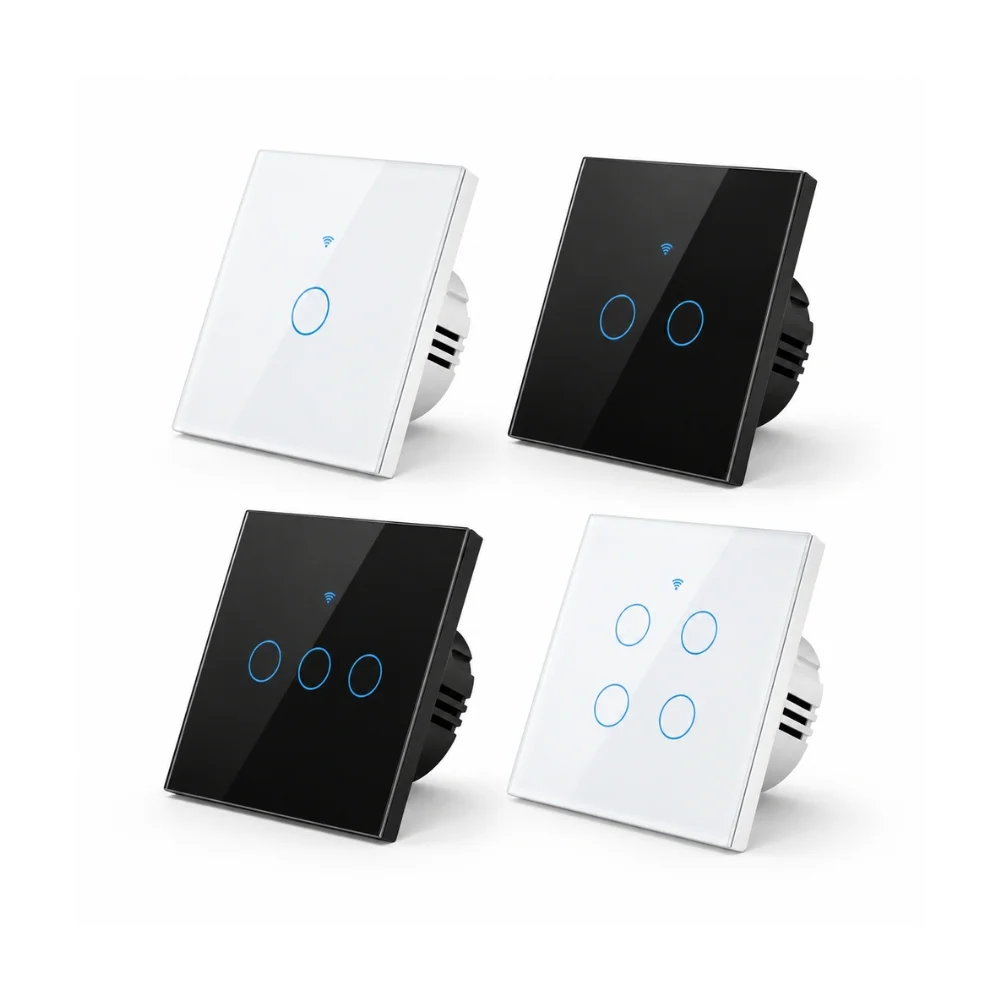
WLAN-Touch-Lichtschalter für 1–4 Zonen
- 1–4 Zonen
- Phase und Neutralleiter erforderlich
- SmartLife-App
2,4 GHzDirekte WLAN-Verbindung
TouchBedienung vor Ort
Bedienungsanleitung – WLAN-Touch-Lichtschalter für 1–4 Zonen
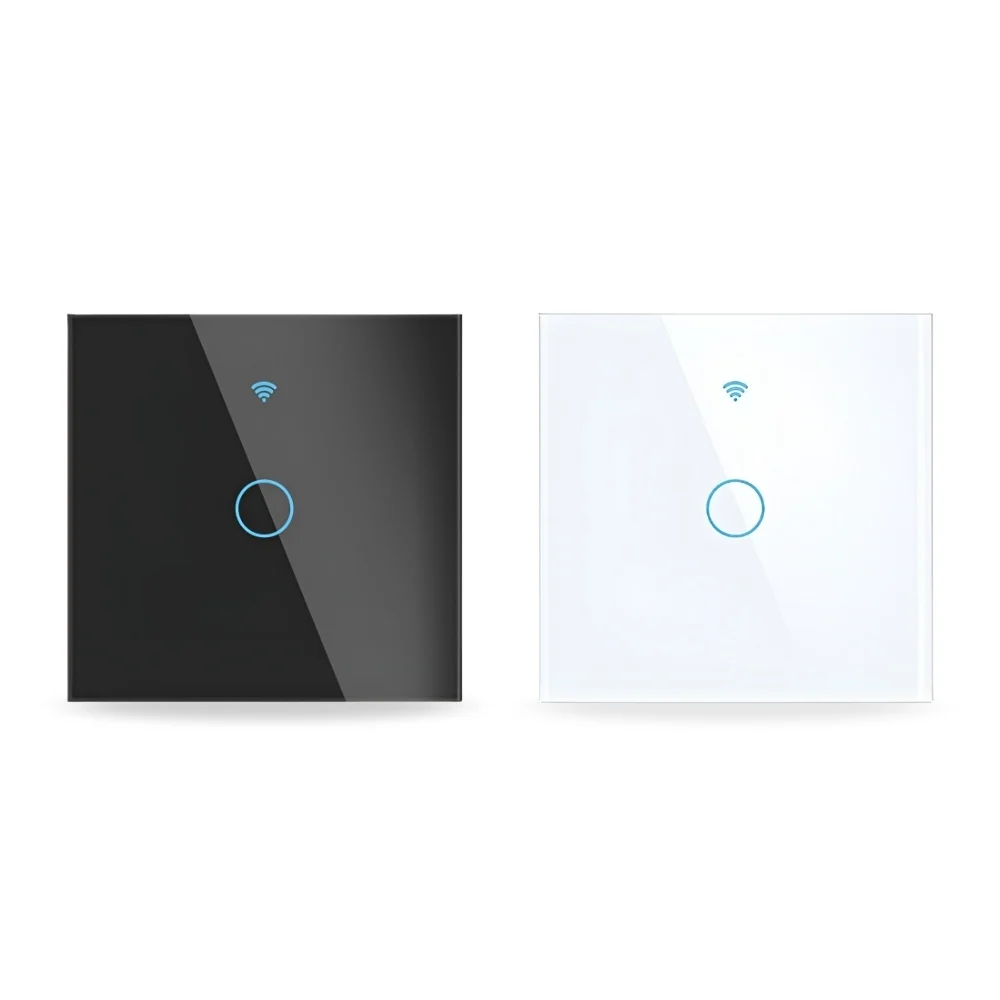
Mit unserem smarten WLAN-Lichtschalter mit Touchbedienung schalten Sie das Licht an der Wand und per Smartphone. Die Anleitung gilt für die weißen und schwarzen Modelle mit einer, zwei, drei oder vier Zonen. Jede Zone steuert eine eigene Leuchtengruppe.
Verbinden Sie den Lichtschalter mit dem 2,4-GHz-WLAN. Verwenden Sie die SmartLife-App oder die Tuya-App. Die Anleitung zeigt die SmartLife-App. Je nach App-Version und Schaltermodell können die Menüs abweichen.
Inhalt · 8 Abschnitte
01Allgemeines
Der smarte WLAN-Lichtschalter im Überblick
- Vier Modelle – je nach Ausführung lassen sich eine, zwei, drei oder vier Leuchtengruppen unabhängig voneinander schalten.
- Touchbedienung – berühren Sie die gewünschte Taste, um die zugehörige Leuchtengruppe ein- oder auszuschalten.
- App-Steuerung – schalten Sie das Licht am Smartphone mit der SmartLife-App oder Tuya-App.
- Direkte WLAN-Verbindung – der Schalter nutzt 2,4-GHz-WLAN ohne zusätzlichen Hub.
- Ein und aus – der Schalter schaltet das Licht. Eine Dimmfunktion ist nicht vorhanden.
- Innenräume – wählen Sie einen trockenen, vor Feuchtigkeit geschützten Montageort.
- Belastung – beachten Sie die Kennzeichnung am gelieferten Schalter und die zulässige Last für die jeweilige Leuchtmittelart.
💡 Erste Schritte Lesen Sie den Montageabschnitt, lassen Sie den Schalter installieren und fügen Sie ihn anschließend wie beschrieben zur App hinzu.
02Montage
Montage und Anschluss
- Installation prüfen lassen. Eine Elektrofachkraft beurteilt Unterputzdose, Leitungen, Platz und angeschlossene Last.
- Sicher freischalten. Die Elektrofachkraft schaltet den Stromkreis frei und stellt die Spannungsfreiheit fest. Die Touchfläche und die App dienen nicht zur sicheren Trennung.
- Ausführung prüfen. Maßgeblich sind die Klemmenbeschriftung am gelieferten Schalter und sein Anschlussplan. Das Faltblatt zeigt mehrere Anschlussarten, aber nicht alle vier Zonenvarianten.
- Außen- und Neutralleiter. Die Qsmart-Produktbeschreibung nennt Außenleiter (L) und Neutralleiter (N). Die Elektrofachkraft prüft, ob die vorhandene Installation zur gelieferten Ausführung passt.
- Getrennte Lichtgruppen. Jede Zone gehört zu einem eigenen, am Schalter gekennzeichneten Ausgang. Die Zahl der Berührungstasten muss zu den einzeln zu steuernden Lichtgruppen passen.
- Front und Befestigung. Die Elektrofachkraft löst die Front an der in der Anleitung gezeigten Öffnung, befestigt den Schalter in einer geeigneten Wanddose und setzt die Front wieder auf. Die Anlage bleibt dabei spannungsfrei.
- Montage abschließen. Die Elektrofachkraft prüft Anschlüsse und Befestigung und setzt die Front vollständig auf. Erst danach wird wieder eingeschaltet und jede Berührungstaste getestet.
Wichtig. Verwenden Sie nur den Plan der gelieferten Ausführung. Die Klemmenbelegung darf weder erraten noch allein aus Aderfarben abgeleitet werden.
03LED und Bypass
LED-Beleuchtung und Bypass-Kondensator
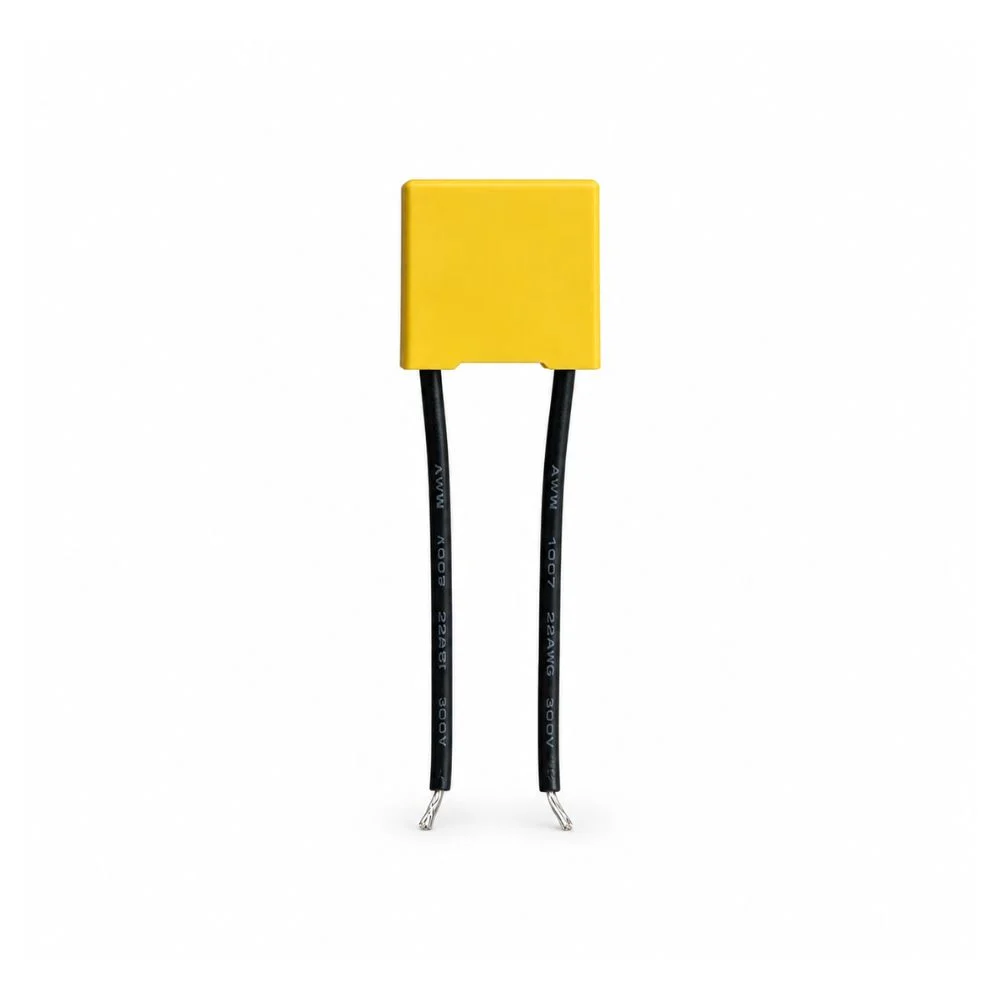
- Mitgelieferter Bypass – ein Bypass-Kondensator für LED liegt bei. Die Elektrofachkraft prüft für Schalter und Installation, ob und wo er erforderlich ist.
- Passender Anschlussplan – die englische Beilage beschreibt den Anschluss mit Neutralleiter und eine Variante mit Kondensator. Die Elektrofachkraft muss den Plan für die tatsächlich gelieferte Ausführung verwenden.
- Anschluss mit Neutralleiter – laut Beilage ist bei Anschluss von Phase und Neutralleiter kein Kondensator erforderlich. Die Elektrofachkraft muss prüfen, ob das für das gelieferte Modell gilt.
- Flackern oder Nachglimmen – blinkt oder glimmt eine ausgeschaltete LED, lassen Sie Leuchtmittel, Belastung und Bypass-Bedarf von der Elektrofachkraft prüfen.
Wichtig – der Kondensator gehört zur Netzspannungsinstallation. Überlassen Sie Änderungen der Elektrofachkraft und lassen Sie sie nur im spannungsfreien Zustand durchführen.
04In der App hinzufügen
Zur SmartLife-App oder Tuya-App hinzufügen
- App installieren. Laden Sie die SmartLife-App oder Tuya aus dem App Store oder Google Play, erstellen Sie ein Konto oder melden Sie sich an. Verwenden Sie für die Einrichtung eine der beiden Apps.
- WLAN vorbereiten. Verbinden Sie Ihr Smartphone mit dem 2,4-GHz-WLAN. Halten Sie das Passwort bereit und prüfen Sie den Empfang am Schalter.
- Schalter prüfen. Der Schalter muss fachgerecht montiert sein, die Front vollständig sitzen und die Stromversorgung eingeschaltet sein.
- Kopplung starten. Folgen Sie der Anleitung für den gelieferten Schalter. Aktivieren Sie den Kopplungsmodus über die Berührungstaste und prüfen Sie das in Anleitung oder App beschriebene Blinkmuster.
- Gerät hinzufügen. Öffnen Sie die App und wählen Sie + und Gerät hinzufügen / Add Device. Wählen Sie den erkannten Schalter. Erscheint er nicht automatisch, wählen Sie die Kategorie für WLAN-Schalter und folgen Sie dem Assistenten.
- Mit dem Netzwerk verbinden. Bestätigen Sie das tatsächlich angezeigte Blinkmuster, wählen Sie Ihr 2,4-GHz-WLAN und geben Sie das Passwort ein. Schließen Sie die Einrichtung ab.
- Benennen und testen. Vergeben Sie einen eindeutigen Namen. Öffnen Sie den Schalter auf der Startseite der App und testen Sie jede Zone einzeln.
💡 Gut zu wissen Die QR-Codes im beiliegenden Faltblatt führen zur App und zur Netzwerkeinrichtung. Startet der Kopplungsmodus nicht, folgen Sie der Anleitung Ihres Modells oder wenden Sie sich an Qsmart. Lassen Sie die Front beim Koppeln montiert.
05Verwendung
Den Lichtschalter bedienen
- An der Wand – berühren Sie die Taste der gewünschten Leuchtengruppe kurz. Das Licht wechselt zwischen ein und aus.
- In der App – öffnen Sie die SmartLife-App, wählen Sie den Lichtschalter und tippen Sie für die gewünschte Zone auf Ein/Aus.
- Zone wählen – bei mehrzonigen Modellen gibt es getrennte Bedienelemente. Prüfen Sie beim ersten Gebrauch, welche Taste welche Leuchtengruppe schaltet.
- Fernbedienung – der Schalter benötigt Strom und eine Internetverbindung über WLAN. Auch das Telefon muss online sein.
- Reinigung – wischen Sie die Front mit einem weichen, trockenen Tuch ab. Vermeiden Sie Flüssigkeiten und scharfe Reinigungsmittel.
Wichtig – langes Drücken kann die Kopplung starten. Berühren Sie die Taste zum normalen Schalten nur kurz.
06Zonen testen
Eine, zwei, drei oder vier Zonen testen
- Mit ausgeschaltetem Licht beginnen. Schalten Sie alle angeschlossenen Lichtgruppen aus.
- Erste Berührungstaste prüfen. Tippen Sie kurz, prüfen Sie, welches Licht angeht, und tippen Sie erneut zum Ausschalten.
- Weitere Zonen prüfen. Testen Sie bei Modellen mit zwei, drei oder vier Zonen die übrigen Tasten auf dieselbe Weise.
- App prüfen. Öffnen Sie den Schalter in der App und schalten Sie jeweils eine Zone. Prüfen Sie, ob App und zugehörige Berührungstaste dieselbe Leuchte steuern.
- Wenn die falsche Leuchte reagiert. Notieren Sie die betreffende Taste und Leuchte und lassen Sie den Anschluss vom Installationsbetrieb prüfen.
07Neue WLAN-Verbindung
WLAN wechseln
- Neuer Router oder neues Passwort – verbinden Sie das Telefon mit dem neuen 2,4-GHz-Netz.
- Kopplung erneut starten – folgen Sie der Anleitung für den gelieferten Schalter. Die Front muss dabei montiert bleiben.
- Erneut hinzufügen – folgen Sie dem Abschnitt zum Hinzufügen in der App und verwenden Sie den neuen Netzwerknamen und das neue Passwort.
- Anschließend prüfen – testen Sie jede Zone in der App und an der Touchfront. Prüfen Sie auch Freigaben und Verknüpfungen mit anderen Diensten.
08Fehlerbehebung
Fehlerbehebung
- Die App findet den Schalter nicht – prüfen Sie 2,4-GHz-WLAN, Passwort und Empfang. Kontrollieren Sie die Kopplungsanzeige und versuchen Sie es erneut.
- Der Schalter wird als offline angezeigt – prüfen Sie Internetverbindung des Routers, WLAN-Empfang und ob die Stromversorgung des Schalters unterbrochen ist.
- Eine Zone funktioniert nicht – prüfen Sie die Touch-Taste und das zugehörige Bedienelement in der App. Bleibt die Störung bestehen, lassen Sie Leuchtmittel und Anschluss prüfen.
- Die LED flackert oder glimmt nach – lesen Sie den Abschnitt zu LED und Bypass. Lassen Sie Kompatibilität und Installation prüfen.
- Die Touchfront reagiert nicht – prüfen Sie, ob sie trocken ist, und berühren Sie die Taste kurz. Bleibt eine Reaktion aus, wenden Sie sich an Qsmart oder den Elektrofachbetrieb.
- Ungewöhnliche Wärme, Geruch oder Verfärbungen – schalten Sie den Stromkreis ab, sofern dies sicher möglich ist. Stellen Sie die Nutzung ein und lassen Sie Schalter und Installation prüfen.
Besteht das Problem weiter, nennen Sie Qsmart die Anzahl der Zonen und beschreiben Sie den Fehler. Ein Bildschirmfoto aus der App kann helfen.
Fehlerbehebung und Hilfe
Die SmartLife-App findet den Schalter nicht. Was kann ich tun?
Der Schalter benötigt Strom, guten WLAN-Empfang und muss im Kopplungsmodus sein.
1. Prüfen Sie, ob die Installation abgeschlossen und die Front oder das Gehäuse ordnungsgemäß montiert ist.
2. Verbinden Sie Ihr Smartphone mit dem 2,4-GHz-WLAN und prüfen Sie das Passwort.
3. Aktivieren Sie bei montierter Touchfront den Kopplungsmodus gemäß der Anleitung Ihrer Variante. Öffnen Sie den Schalter dafür nicht.
4. Öffnen Sie die SmartLife-App → + → Add Device. Wählen Sie das erkannte Gerät oder die Kategorie für WLAN-Schalter. Folgen Sie dem Assistenten und wählen Sie das tatsächlich sichtbare Blinkmuster.
Der Schalter wird als offline angezeigt. Was sollte ich zuerst prüfen?
Damit Sie das Gerät per App steuern können, benötigt es Strom und eine Internetverbindung.
1. Prüfen Sie den Internetzugang des Routers und ob andere WLAN-Geräte am selben Ort funktionieren.
2. Prüfen Sie, ob die Stromzufuhr zum Schalter unterbrochen ist. Öffnen Sie Front oder Gehäuse nicht, um selbst die Spannung zu prüfen.
3. Testen Sie die normale Touchbedienung an der Front.
4. Funktioniert die Bedienung am Schalter, prüfen Sie den WLAN-Empfang. Reagiert gar nichts, lassen Sie Stromversorgung und Installation durch eine Elektrofachkraft prüfen.
Die App zeigt „Ein“, aber die Leuchte bleibt dunkel. Was kann ich tun?
Prüfen Sie zunächst, ob das Problem an der Leuchte oder am Schalter liegt.
1. Prüfen Sie, ob Sie in der App das richtige Gerät und gegebenenfalls die richtige Zone bedienen.
2. Prüfen Sie den normalen Schalter der Leuchte und das Leuchtmittel, ohne die Installation zu öffnen.
3. Versuchen Sie, über die Touchfront ein- und auszuschalten.
4. Reagiert die Leuchte weder über die App noch die Touchfront, lassen Sie Leuchtmittel, Last und Anschlüsse von einer Elektrofachkraft prüfen.
Das Ausschalten per App ist keine sichere Freischaltung für Arbeiten an Leitungen oder Anschlussklemmen.
Die Touchfront reagiert nicht. Was kann ich versuchen?
Tippen Sie kurz auf die gewünschte Touchfläche. Langes Drücken kann den Kopplungsmodus starten.
1. Wischen Sie die Front mit einem weichen, trockenen Tuch ab und bedienen Sie sie mit einem trockenen Finger.
2. Tippen Sie kurz auf eine Zone und prüfen Sie, ob das Licht reagiert.
3. Testen Sie dieselbe Zone in der App, sofern der Schalter online ist.
4. Reagiert die Front weiterhin nicht, notieren Sie, ob die App funktioniert. Wenden Sie sich an den Kundenservice oder die installierende Fachkraft. Lassen Sie die Front montiert.
Das LED-Licht blinkt oder glimmt im ausgeschalteten Zustand. Was kann ich tun?
Leuchtmittel, Last und Installation müssen aufeinander abgestimmt sein.
1. Notieren Sie die verwendeten LED-Leuchtmittel und ob nur eine Zone betroffen ist.
2. Prüfen Sie, ob das Blinken sowohl bei Bedienung über die Touchfront als auch über die App auftritt.
3. Lassen Sie eine Elektrofachkraft LED-Kompatibilität, Anschluss und den möglichen Bedarf für das mitgelieferte Bypass-Modul prüfen.
4. Verwenden Sie nur den Schaltplan für die gelieferte Variante. Das Bypass-Modul darf nicht unter Spannung montiert oder versetzt werden.
Ein beiliegendes Bypass-Modul ist nicht automatisch in jeder Installation erforderlich. Ob es gebraucht wird, hängt von der Installation ab.
Eine Zone steuert das falsche Licht. Wie finde ich den Fehler?
Dieser Schalter steuert eine separate Beleuchtungszone.
1. Schalten Sie die Beleuchtungszonen über die gewohnte Bedienung aus.
2. Tippen Sie nacheinander kurz auf jede Berührungstaste und notieren Sie, welches Licht angeht.
3. Wiederholen Sie den Test in der App und vergleichen Sie das Ergebnis mit den Berührungstasten.
4. Geben Sie den Zonen eindeutige Namen, falls die App dies unterstützt. Ist die Verdrahtung falsch, lassen Sie sie von der Elektrofachkraft korrigieren.
Das Licht schaltet zu einer unerwarteten Zeit. Wo kann ich nachsehen?
Ein Timer, eine Szene oder eine andere Person mit Zugriff kann das Licht geschaltet haben.
1. Prüfen Sie vorhandene Zeitpläne und Countdown-Timer des betreffenden Schalters.
2. Öffnen Sie Scene in der SmartLife-App und prüfen Sie, ob der Schalter als Aktion in einer Szene verwendet wird.
3. Prüfen Sie auch Routinen in Google Home oder Alexa und fragen Sie andere Personen mit Zugriff.
4. Pausieren Sie jeweils nur eine infrage kommende Regel und testen Sie erneut. Lassen Sie die übrige Einrichtung Ihres Zuhauses bestehen.
Die Sprachsteuerung funktioniert nicht. Was kann ich prüfen?
Prüfen Sie den Schalter zuerst direkt in der SmartLife-App.
1. Testen Sie das Ein- und Ausschalten in der SmartLife-App. Funktioniert es dort nicht, prüfen Sie zuerst Stromversorgung und WLAN-Verbindung.
2. Prüfen Sie, ob Google Home oder Alexa mit dem richtigen Konto der SmartLife-App verknüpft ist.
3. Prüfen Sie den Namen des Schalters und ob er in der Geräteliste des Sprachassistenten erscheint.
4. Haben Sie den Schalter umbenannt oder neu angelegt, synchronisieren Sie die Geräte erneut und testen Sie einen eindeutigen Ein- oder Ausschaltbefehl.
Ich kann das Licht nicht dimmen. Fehlt eine Einstellung?
Dieser Schalter schaltet die Stromversorgung ein und aus. Er hat keine Dimmfunktion.
1. Schalten Sie das Licht probeweise ein und aus, um die Schaltfunktion zu prüfen.
2. Erneutes Koppeln oder Zurücksetzen fügt keine Dimmfunktion hinzu.
3. Wenn Sie das Licht dimmen möchten, lassen Sie prüfen, welcher Dimmer und welche Leuchtmittel dafür zusammenpassen.
4. Wenden Sie sich vor einer Änderung der Installation an unseren Kundenservice. Nennen Sie den Leuchtentyp und die gewünschte Bedienung.
Zu Hause lässt sich der Schalter steuern, unterwegs aber nicht. Was kann ich prüfen?
Sowohl der Schalter als auch das Smartphone benötigen eine Internetverbindung.
1. Prüfen Sie, ob der Router zu Hause Zugang zum Internet hat und der Schalter online ist.
2. Testen Sie die SmartLife-App über die mobilen Daten Ihres Smartphones.
3. Prüfen Sie, ob Ihr Smartphone der SmartLife-App die Nutzung mobiler Daten erlaubt.
4. Testen Sie das Ein- und Ausschalten erneut und vergewissern Sie sich, dass in der App das richtige Zuhause und das richtige Konto ausgewählt sind.
Der Schalter wird ungewöhnlich warm oder riecht auffällig. Was soll ich tun?
Verwenden Sie den Schalter bei ungewöhnlicher Wärme, auffälligem Geruch oder Verfärbungen nicht weiter.
1. Schalten Sie den betroffenen Stromkreis am Sicherungskasten ab, wenn das gefahrlos möglich ist.
2. Öffnen Sie den Schalter nicht und berühren Sie keine Leitungen oder Anschlussklemmen.
3. Lassen Sie das Gerät, die angeschlossene Last und die Installation von einem Elektrofachbetrieb prüfen.
4. Verwenden Sie den Schalter erst wieder, wenn die Ursache festgestellt und behoben wurde.
Ich habe ein neues WLAN. Wie verbinde ich das Gerät erneut?
Wenn Sie den WLAN-Namen oder das Passwort geändert haben, fügen Sie das Gerät mit den neuen Zugangsdaten hinzu. Verwenden Sie in der SmartLife-App das Konto und das Zuhause, denen das Gerät zugeordnet ist.
Gehen Sie über die Geräteverwaltung (Device Management). Auf der Startseite entfernen Sie unter Umständen nur die Verknüpfung. Das Gerät bleibt dann in der App registriert.
1. Notieren Sie den Gerätenamen sowie wichtige Einstellungen, Zeitpläne, Gruppen und Automatisierungen, bevor Sie fortfahren.
2. Öffnen Sie die SmartLife-App mit dem Konto und dem Zuhause, zu denen das Gerät gehört. Rufen Sie die Startseite (Home) auf.
3. Tippen Sie unter Android oben rechts auf den Pfeil unter dem Pluszeichen. Auf dem iPhone tippen Sie oben rechts auf die drei waagerechten Striche.
4. Öffnen Sie die Geräteverwaltung (Device Management).
5. Suchen Sie das Gerät und tippen Sie auf den kleinen Kreis daneben, bis ein Häkchen erscheint. Falls Ihre Ansicht die Auswahl durch langes Drücken vorsieht, halten Sie den Geräteeintrag gedrückt.
6. Prüfen Sie, ob nur das gewünschte Gerät ausgewählt ist. Tippen Sie auf Remove Device (Gerät entfernen) und bestätigen Sie die Rückfrage, falls eine erscheint.
7. Prüfen Sie, ob der Schalter ordnungsgemäß montiert ist und mit Strom versorgt wird. Lassen Sie Front und Gehäuse geschlossen. Verbinden Sie Ihr Smartphone mit dem gewünschten 2,4-GHz-WLAN, aktivieren Sie Bluetooth und bleiben Sie nahe am Router. Starten Sie die Kopplung bei montierter Touchfront gemäß Anleitung Ihrer Variante. Öffnen Sie den Schalter dafür nicht.
8. Öffnen Sie in der SmartLife-App die Startseite (Home), tippen Sie auf + und dann auf Add Device (Gerät hinzufügen). Folgen Sie der Anleitung für Ihr Modell. Sobald die App das Hinzufügen bestätigt, tippen Sie auf Done (Fertig).
9. Prüfen Sie, ob das Gerät online ist und wie erwartet reagiert. Kontrollieren Sie Zeitpläne, Alarmschwellen, Freigaben und Automatisierungen. Testen Sie das Gerät am gewohnten Standort. Enthält Ihr Paket mehrere Geräte, richten Sie jedes einzeln ein und testen Sie es, bevor Sie mit dem nächsten beginnen.
Mein Gerät reagiert in der SmartLife-App unzuverlässig. Wie stelle ich die Verbindung wieder her?
Prüfen Sie zuerst die Stromversorgung und den WLAN-Empfang am Schalter, ohne die Installation zu öffnen. Reagiert der Schalter weiterhin unzuverlässig, kann eine Neueinrichtung helfen.
Gehen Sie über die Geräteverwaltung (Device Management). Auf der Startseite entfernen Sie unter Umständen nur die Verknüpfung. Das Gerät bleibt dann in der App registriert.
1. Notieren Sie den Gerätenamen sowie wichtige Einstellungen, Zeitpläne, Gruppen und Automatisierungen, bevor Sie fortfahren.
2. Öffnen Sie die SmartLife-App mit dem Konto und dem Zuhause, zu denen das Gerät gehört. Rufen Sie die Startseite (Home) auf.
3. Tippen Sie unter Android oben rechts auf den Pfeil unter dem Pluszeichen. Auf dem iPhone tippen Sie oben rechts auf die drei waagerechten Striche.
4. Öffnen Sie die Geräteverwaltung (Device Management).
5. Suchen Sie das Gerät und tippen Sie auf den kleinen Kreis daneben, bis ein Häkchen erscheint. Falls Ihre Ansicht die Auswahl durch langes Drücken vorsieht, halten Sie den Geräteeintrag gedrückt.
6. Prüfen Sie, ob nur das gewünschte Gerät ausgewählt ist. Tippen Sie auf Remove Device (Gerät entfernen) und bestätigen Sie die Rückfrage, falls eine erscheint.
7. Prüfen Sie, ob der Schalter ordnungsgemäß montiert ist und mit Strom versorgt wird. Lassen Sie Front und Gehäuse geschlossen. Verbinden Sie Ihr Smartphone mit dem gewünschten 2,4-GHz-WLAN, aktivieren Sie Bluetooth und bleiben Sie nahe am Router. Starten Sie die Kopplung bei montierter Touchfront gemäß Anleitung Ihrer Variante. Öffnen Sie den Schalter dafür nicht.
8. Öffnen Sie in der SmartLife-App die Startseite (Home), tippen Sie auf + und dann auf Add Device (Gerät hinzufügen). Folgen Sie der Anleitung für Ihr Modell. Sobald die App das Hinzufügen bestätigt, tippen Sie auf Done (Fertig).
9. Prüfen Sie, ob das Gerät online ist und wie erwartet reagiert. Kontrollieren Sie Zeitpläne, Alarmschwellen, Freigaben und Automatisierungen. Testen Sie das Gerät am gewohnten Standort. Enthält Ihr Paket mehrere Geräte, richten Sie jedes einzeln ein und testen Sie es, bevor Sie mit dem nächsten beginnen.
Einrichtung und Montage
Wie lasse ich den Berührungsschalter fachgerecht montieren?
- Installation prüfen lassen. Eine Elektrofachkraft beurteilt Unterputzdose, Leitungen, Platz und angeschlossene Last.
- Sicher freischalten. Die Elektrofachkraft schaltet den Stromkreis frei und stellt die Spannungsfreiheit fest. Die Touchfläche und die App dienen nicht zur sicheren Trennung.
- Ausführung prüfen. Maßgeblich sind die Klemmenbeschriftung am gelieferten Schalter und sein Anschlussplan. Das Faltblatt zeigt mehrere Anschlussarten, aber nicht alle vier Zonenvarianten.
- Außen- und Neutralleiter. Die Qsmart-Produktbeschreibung nennt Außenleiter (L) und Neutralleiter (N). Die Elektrofachkraft prüft, ob die vorhandene Installation zur gelieferten Ausführung passt.
- Getrennte Lichtgruppen. Jede Zone gehört zu einem eigenen, am Schalter gekennzeichneten Ausgang. Die Zahl der Berührungstasten muss zu den einzeln zu steuernden Lichtgruppen passen.
- Front und Befestigung. Die Elektrofachkraft löst die Front an der in der Anleitung gezeigten Öffnung, befestigt den Schalter in einer geeigneten Wanddose und setzt die Front wieder auf. Die Anlage bleibt dabei spannungsfrei.
- Montage abschließen. Die Elektrofachkraft prüft Anschlüsse und Befestigung und setzt die Front vollständig auf. Erst danach wird wieder eingeschaltet und jede Berührungstaste getestet.
Wichtig. Verwenden Sie nur den Plan der gelieferten Ausführung. Die Klemmenbelegung darf weder erraten noch allein aus Aderfarben abgeleitet werden.
Bilder und weitere Schritte finden Sie in der Anleitung oben.
Wie verbinde ich den Lichtschalter mit der SmartLife-App oder der Tuya Smart App?
- App installieren. Laden Sie die SmartLife-App oder Tuya aus dem App Store oder Google Play, erstellen Sie ein Konto oder melden Sie sich an. Verwenden Sie für die Einrichtung eine der beiden Apps.
- WLAN vorbereiten. Verbinden Sie Ihr Smartphone mit dem 2,4-GHz-WLAN. Halten Sie das Passwort bereit und prüfen Sie den Empfang am Schalter.
- Schalter prüfen. Der Schalter muss fachgerecht montiert sein, die Front vollständig sitzen und die Stromversorgung eingeschaltet sein.
- Kopplung starten. Folgen Sie der Anleitung für den gelieferten Schalter. Aktivieren Sie den Kopplungsmodus über die Berührungstaste und prüfen Sie das in Anleitung oder App beschriebene Blinkmuster.
- Gerät hinzufügen. Öffnen Sie die App und wählen Sie + und Gerät hinzufügen / Add Device. Wählen Sie den erkannten Schalter. Erscheint er nicht automatisch, wählen Sie die Kategorie für WLAN-Schalter und folgen Sie dem Assistenten.
- Mit dem Netzwerk verbinden. Bestätigen Sie das tatsächlich angezeigte Blinkmuster, wählen Sie Ihr 2,4-GHz-WLAN und geben Sie das Passwort ein. Schließen Sie die Einrichtung ab.
- Benennen und testen. Vergeben Sie einen eindeutigen Namen. Öffnen Sie den Schalter auf der Startseite der App und testen Sie jede Zone einzeln.
💡 Gut zu wissen Die QR-Codes im beiliegenden Faltblatt führen zur App und zur Netzwerkeinrichtung. Startet der Kopplungsmodus nicht, folgen Sie der Anleitung Ihres Modells oder wenden Sie sich an Qsmart. Lassen Sie die Front beim Koppeln montiert.
Bilder und weitere Schritte finden Sie in der Anleitung oben.
Wie prüfe ich die Lichtzonen des Schalters?
- Mit ausgeschaltetem Licht beginnen. Schalten Sie alle angeschlossenen Lichtgruppen aus.
- Erste Berührungstaste prüfen. Tippen Sie kurz, prüfen Sie, welches Licht angeht, und tippen Sie erneut zum Ausschalten.
- Weitere Zonen prüfen. Testen Sie bei Modellen mit zwei, drei oder vier Zonen die übrigen Tasten auf dieselbe Weise.
- App prüfen. Öffnen Sie den Schalter in der App und schalten Sie jeweils eine Zone. Prüfen Sie, ob App und zugehörige Berührungstaste dieselbe Leuchte steuern.
- Wenn die falsche Leuchte reagiert. Notieren Sie die betreffende Taste und Leuchte und lassen Sie den Anschluss vom Installationsbetrieb prüfen.
Bilder und weitere Schritte finden Sie in der Anleitung oben.
Mein WLAN verwendet gleichzeitig 2,4 und 5 GHz. Wie verbinde ich das Gerät?
Wahrscheinlich nutzt Ihr Router denselben WLAN-Namen für 2,4 und 5 GHz. Die Frequenzbänder haben unterschiedliche Stärken.
- 2,4 GHz reicht in der Regel weiter und durchdringt Wände besser. Das Band ist meist etwas langsamer als 5 GHz. Für Licht, Steckdosen, das Scharfschalten der Alarmanlage oder das Livebild einer Kamera reicht es in der Regel aus. Die Reichweite ist ein Grund, weshalb viele Smart-Home-Geräte auf 2,4 GHz arbeiten.
- 5 GHz ermöglicht meist höhere Datenraten, hat aber eine kürzere Reichweite. Das eignet sich etwa für Filmstreaming am Smart-TV oder große Downloads am Computer, wenn vor allem die Geschwindigkeit zählt.
Unsere WLAN-Produkte für 2,4 GHz müssen mit diesem Band verbunden werden. Ein separates 2,4-GHz-Netz kann die Einrichtung erleichtern. Sie können die Einstellung am Router selbst ändern oder Ihren Internetanbieter bitten, den beiden Bändern eigene Namen zu geben. Die Schritte finden Sie unten.
Wie teile ich mein WLAN in getrennte 2,4- und 5-GHz-Netze auf?
Bei vielen Routern können Sie jedem der beiden WLAN-Bänder einen eigenen Namen geben. Dann lässt sich für die Einrichtung eines vernetzten Geräts gezielt 2,4 GHz auswählen. Beide Netze verwenden weiterhin Ihren normalen Internetanschluss.
Am einfachsten wenden Sie sich an Ihren Internetanbieter und bitten um getrennte WLAN-Namen für 2,4 und 5 GHz.
Wenn Sie die Änderung selbst vornehmen möchten, gehen Sie wie folgt vor.
- Öffnen Sie die Routereinstellungen. Das geht meist über die App Ihres Internetanbieters oder die Webadresse auf dem Router oder in dessen Anleitung.
- Suchen Sie die WLAN-Einstellungen. Die Funktion für den gemeinsamen Namen beider Bänder heißt zum Beispiel Smart Connect oder Band Steering.
- Schalten Sie die Funktion aus und vergeben Sie zwei unterschiedliche Namen, etwa MeinWLAN-2,4 und MeinWLAN-5. Speichern Sie die Änderung.
- Wählen Sie MeinWLAN-2,4 auf Ihrem Smartphone. Öffnen Sie dann die SmartLife-App oder die Tuya Smart App und fügen Sie das Gerät nach der Produktanleitung hinzu.
Wenn Sie den WLAN-Namen ändern, müssen Sie andere Geräte gegebenenfalls erneut mit dem umbenannten Netz verbinden.
Was ist der Unterschied zwischen einer, zwei, drei und vier Zonen?
Die Zahl der Zonen entspricht der Zahl der getrennt schaltbaren Lichtbereiche. Eine Ausführung mit vier Zonen kann vier Lichtgruppen einzeln schalten. Testen Sie nach der Installation jede Berührungstaste und die entsprechende Zone in der App.
Siehe auch die Bedienungsanleitung weiter oben.
Benötigt der Schalter einen Neutralleiter und ist ein Bypass erforderlich?
Laut Qsmart-Produktbeschreibung sind Außenleiter (L) und Neutralleiter (N) vorgesehen. Die beiliegende Anleitung deckt mehrere Anschlussarten ab. Bei Anschluss mit L und N ist der Kondensator laut Anleitung nicht erforderlich. Die Elektrofachkraft prüft den Bedarf anhand der Kennzeichnung und des Schaltplans der gelieferten Variante.
Siehe auch die Bedienungsanleitung weiter oben.
Kann ich Tuya Smart anstelle der SmartLife-App verwenden?
Ja. Beide Apps eignen sich für den Schalter. Wählen Sie eine davon und folgen Sie den Schritten zum Hinzufügen. Die Anleitung bezieht sich auf die SmartLife-App, daher können Menünamen und Darstellung abweichen.
Siehe auch die Bedienungsanleitung weiter oben.