Qsmart · HJELP MED PRODUKTET DITT
LysbryterBruksanvisning
Smart lysbryter med wifi og berøring for 1–4 soner
- 1–4 soner
- Krever fase og nøytralleder
- SmartLife-appen
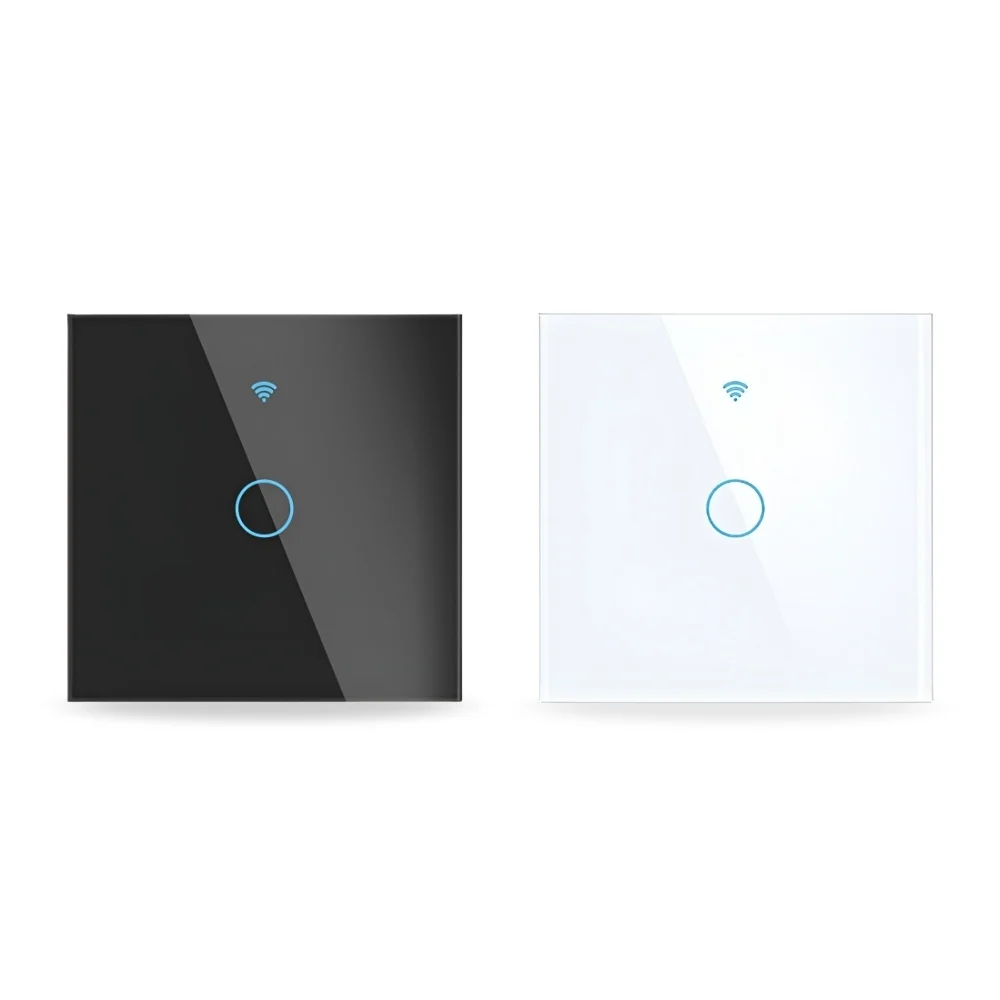
2,4 GHzDirekte wifi-tilkobling
TouchLokal betjening
Bruksanvisning for Smart lysbryter med wifi og berøring for 1–4 soner
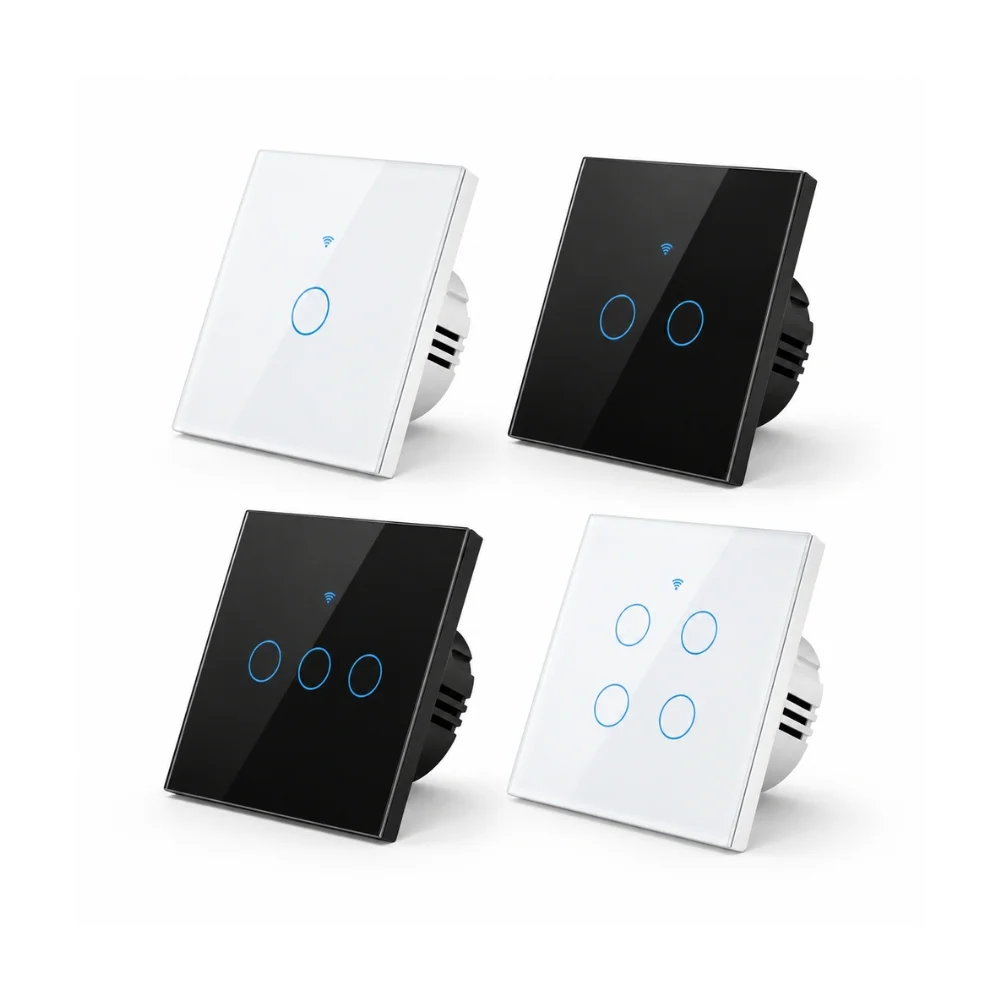
Med vår smarte lysbryter med wifi og berøringsfelt styrer du lyset på veggen og fra mobilen. Veiledningen gjelder svarte og hvite modeller med én, to, tre eller fire soner. Hver sone styrer én egen lysgruppe.
Koble lysbryteren til wifi på 2,4 GHz. Du kan bruke SmartLife-appen eller Tuya-appen. Veiledningen viser SmartLife-appen. Menyene kan variere med appversjon og modell.
Innhold · 8 avsnitt
01Generelt
Om den smarte lysbryteren med wifi
- Fire modeller – modeller med én, to, tre eller fire soner styrer like mange separate lysgrupper.
- Berøringsstyring – trykk på feltet som hører til lyset du vil slå på eller av.
- Appstyring – styr lyset fra mobilen med SmartLife-appen eller Tuya-appen.
- Direkte til wifi – bryteren bruker wifi på 2,4 GHz uten separat hub.
- Av og på – bryteren slår lyset på og av. Den har ingen dimmefunksjon.
- Innendørs bruk – velg et tørt sted beskyttet mot fukt.
- Belastning – følg merkingen på den leverte bryteren og tillatt last for den aktuelle lyskildetypen.
💡 Begynn her Les avsnittet om montering, få bryteren installert og følg deretter trinnene for å legge den til i appen.
02Montering
Montering og tilkobling
- Kontroll av installasjonen. La en kvalifisert elektriker vurdere veggboks, ledninger, plass og tilkoblet belastning.
- Sikker frakobling. Elektrikeren kobler ut kursen og kontrollerer at installasjonen er spenningsløs. Berøringsfronten og appen gir ikke sikker frakobling.
- Sjekk varianten. Bruk bryterens egne klemmemerkinger og koblingsskjemaet som følger med. Folderen viser flere tilkoblingstyper og dekker ikke alle fire sonevariantene.
- Fase og nøytralleder. Qsmarts produktbeskrivelse angir fase (L) og nøytralleder (N). Elektrikeren kontrollerer at anlegget passer til den leverte varianten.
- Separate lysgrupper. Hver sone hører til en egen utgang etter merkingen på bryteren. Antallet berøringsknapper skal passe til gruppene du vil styre hver for seg.
- Front og feste. Elektrikeren løsner fronten ved åpningen som er vist i veiledningen, fester bryteren i en egnet veggboks og setter fronten tilbake. Arbeidet utføres med spenningen frakoblet.
- Fullfør monteringen. Elektrikeren sjekker tilkoblinger og feste og setter fronten helt på. Først deretter kobles strømmen inn igjen og hver berøringsknapp testes.
Viktig. Følg koblingsskjemaet for riktig variant. Ikke gjett på klemmenes rekkefølge eller avgjør tilkoblingen ut fra ledningsfargene alene.
03LED og bypass
LED-belysning og bypasskondensator
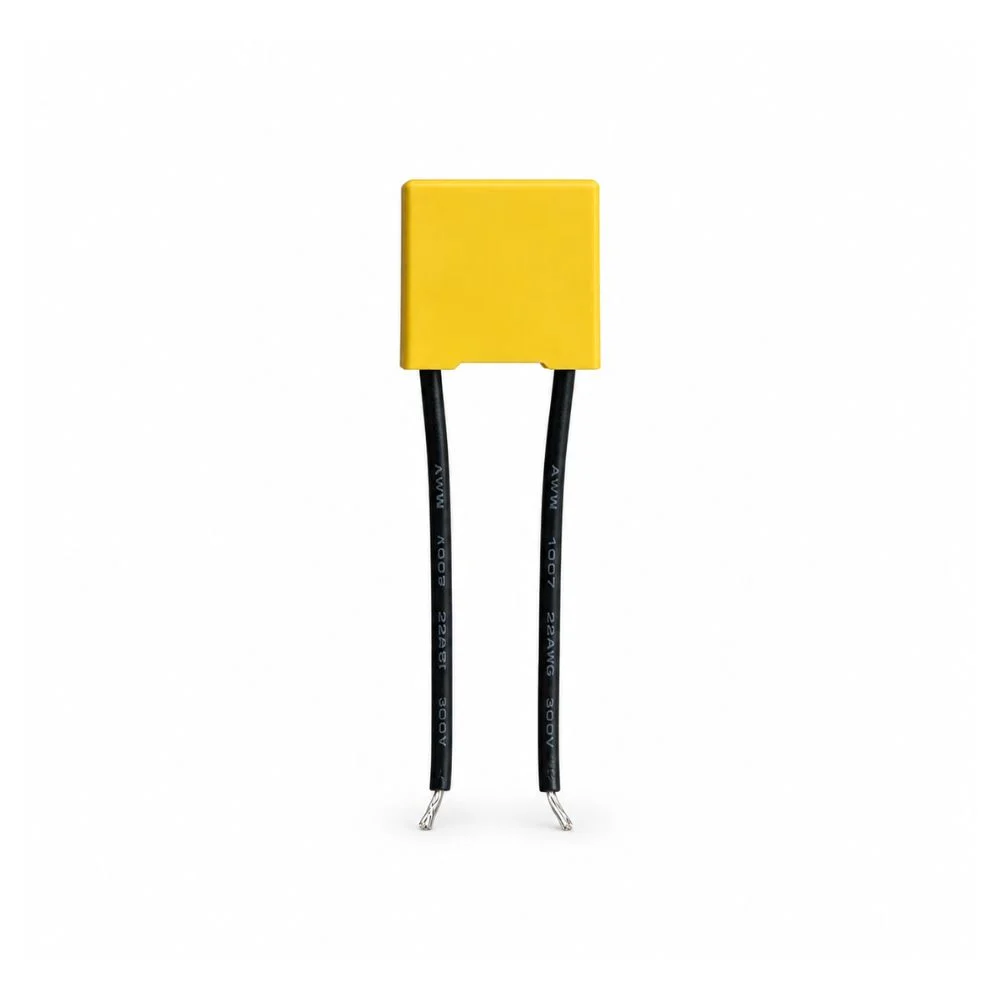
- Medfølgende bypass – en bypasskondensator for LED følger med. Installatøren vurderer behov og plassering for den aktuelle bryteren og installasjonen.
- Riktig koblingsskjema – det engelske heftet beskriver en variant med nøytralleder og en med kondensator. Installatøren må bruke skjemaet som gjelder din variant.
- Tilkobling med nøytralleder – ifølge heftet trengs ingen kondensator når både fase og nøytralleder kobles til. Installatøren må kontrollere at dette gjelder din modell.
- Blinking eller etterglød – hvis en avslått LED-lampe gløder svakt eller blinker, må installatøren kontrollere lyskildens kompatibilitet, belastningen og behovet for bypass.
Viktig – kondensatoren inngår i nettspenningsinstallasjonen. La installatøren gjøre alle endringer mens anlegget er spenningsløst.
04Legg til i appen
Legg til i SmartLife-appen eller Tuya-appen
- Hent appen. Installer SmartLife-appen eller Tuya fra App Store eller Google Play. Opprett konto eller logg inn og bruk én av appene til oppsettet.
- Klargjør wifi. Koble telefonen til wifi på 2,4 GHz. Ha passordet klart og sjekk dekningen ved bryteren.
- Sjekk bryteren. Den skal være riktig montert med fronten på og strømmen tilkoblet.
- Start sammenkobling. Følg anvisningen for den leverte bryteren. Bruk berøringsknappen til å starte sammenkoblingsmodus og sjekk blinkemønsteret som er vist i veiledningen eller appen.
- Legg til enheten. Åpne appen og velg + og Legg til enhet / Add Device. Velg bryteren når den vises. Hvis den ikke blir funnet automatisk, velg kategorien for wifi-brytere og følg veiviseren.
- Koble til nettverket. Bekreft blinkemønsteret som bryteren faktisk viser. Velg 2,4 GHz-nettet, skriv inn passordet og fullfør oppsettet.
- Gi navn og test. Gi bryteren et navn du kjenner igjen. Åpne den fra appens startside og test én sone om gangen.
💡 Godt å vite QR-kodene i folderen som følger med, viser til appen og nettverksoppsettet. Hvis bryteren ikke går i sammenkoblingsmodus, følg veiledningen for din modell eller kontakt Qsmart. La fronten sitte på under sammenkoblingen.
05Bruk
Slik bruker du lysbryteren
- På veggen – trykk kort på berøringsfeltet for ønsket lysgruppe. Lyset veksler mellom på og av.
- I appen – åpne SmartLife-appen, velg lysbryteren og trykk på av/på for ønsket sone.
- Velg sone – modeller med flere soner har separate knapper. Kontroller ved første bruk hvilken lysgruppe hver knapp styrer.
- Fjernstyring – bryteren trenger strøm og internett via wifi. Telefonen må også være på nett.
- Rengjøring – tørk av fronten med en myk, tørr klut. Unngå væske og sterke rengjøringsmidler.
Viktig – et langt trykk kan starte sammenkobling. Trykk kort når du vil slå lyset på eller av.
06Test sonene
Test én, to, tre eller fire soner
- Begynn med lyset av. Slå av alle tilkoblede lysgrupper.
- Test den første berøringsknappen. Trykk kort, sjekk hvilket lys som slås på, og trykk igjen for å slå det av.
- Gjenta for resten. På modeller med to, tre eller fire soner tester du de øvrige knappene på samme måte.
- Sjekk appen. Åpne bryteren i appen og styr én sone om gangen. Sjekk at appen og den tilsvarende berøringsknappen styrer det samme lyset.
- Hvis feil lys reagerer. Noter hvilken knapp og lampe det gjelder, og få installatøren til å sjekke tilkoblingen.
07Ny wifi-forbindelse
Bytte wifi-nettverk
- Ny ruter eller nytt passord – koble mobilen til det nye nettverket på 2,4 GHz.
- Start sammenkoblingen på nytt – følg veiledningen for den leverte bryteren med fronten montert.
- Legg til på nytt – følg avsnittet om appen med det nye nettverksnavnet og passordet.
- Kontroller etterpå – prøv hver sone i appen og på fronten. Kontroller også delinger og koblinger til andre tjenester.
08Feilsøking
Feilsøking
- Appen finner ikke bryteren – kontroller wifi på 2,4 GHz, passord og dekning. Sjekk indikatoren for sammenkobling og prøv å legge til bryteren igjen.
- Bryteren vises som frakoblet – kontroller ruterens internettforbindelse, wifi-dekningen og om strømmen til bryteren er brutt.
- Én sone virker ikke – prøv berøringsfeltet og den tilsvarende knappen i appen. Hvis feilen fortsetter, må installatøren kontrollere lyskilden og tilkoblingen.
- LED-lampen blinker eller gløder når den er av – se avsnittet om LED og bypass. La installatøren kontrollere kompatibilitet og installasjon.
- Fronten reagerer ikke – kontroller at den er tørr og prøv et kort trykk. Kontakt Qsmart eller installatøren hvis den fortsatt ikke reagerer.
- Unormal varme, lukt eller misfarging – koble fra strømmen til kursen hvis det kan gjøres trygt. Stans bruken og la en elvirksomhet kontrollere bryteren og installasjonen.
Vedvarer problemet? Kontakt Qsmart med antall soner, en beskrivelse av feilen og gjerne et skjermbilde fra appen.
Feilsøking og hjelp
SmartLife-appen finner ikke bryteren. Hva gjør jeg?
Bryteren trenger strøm og god wifi-dekning og må være klar til sammenkobling.
1. Sjekk at installasjonen er ferdig og at fronten eller kapslingen er riktig montert.
2. Koble telefonen til et 2,4 GHz WiFi-nett og sjekk passordet.
3. La touchfronten sitte på og start sammenkobling etter veiledningen for din variant. Bryteren skal ikke åpnes for å starte sammenkoblingen.
4. Åpne SmartLife-appen → + → Add Device. Velg enheten som er funnet, eller kategorien for wifi-brytere. Følg veiledningen og velg blinkemønsteret du faktisk ser på enheten.
Bryteren vises som frakoblet. Hva bør jeg sjekke først?
For at du skal kunne styre enheten fra appen, trenger den strøm og internettforbindelse.
1. Sjekk om ruteren har internett og om andre wifi-enheter i samme område virker.
2. Sjekk om strømmen til bryteren er brutt. La fronten og kapslingen sitte på. Ikke åpne dem for å måle spenningen selv.
3. Prøv den vanlige berøringsknappen på fronten.
4. Virker bryteren lokalt, sjekk wifi-dekningen. Hvis verken fronten eller appen reagerer, skal installatøren kontrollere strømtilførsel og installasjon.
Appen viser at lampen er på, men den lyser ikke. Hva gjør jeg?
Undersøk først om problemet gjelder lampen eller bryteren.
1. Sjekk at du styrer riktig enhet og eventuell sone i appen.
2. Sjekk lampens vanlige bryter og lyskilden uten å åpne installasjonen.
3. Prøv å slå av og på fra berøringspanelet.
4. Reagerer lampen verken fra appen eller berøringspanelet, la installatøren sjekke lyskilden, belastningen og tilkoblingene.
Å slå av i appen gir ikke sikker frakobling ved arbeid på ledninger eller koblingsklemmer.
Berøringspanelet reagerer ikke. Hva kan jeg prøve?
Trykk kort på ønsket berøringsknapp. Et langt trykk kan starte sammenkobling.
1. Tørk av fronten med en myk, tørr klut og bruk en tørr finger.
2. Trykk kort på én sone og se om lyset reagerer.
3. Prøv samme sone i appen hvis bryteren er på nett.
4. Hvis fronten fortsatt ikke reagerer, noter om appen fungerer og kontakt kundeservice eller installatøren. La fronten sitte på.
LED-lyset blinker eller gløder svakt når det er slått av. Hva gjør jeg?
Lyskilde, belastning og installasjon må passe sammen.
1. Noter hvilke LED-lyskilder som brukes og om problemet bare gjelder én sone.
2. Sjekk om lyset blinker både ved styring fra berøringspanelet og fra appen.
3. La installatøren sjekke LED-kompatibilitet, tilkobling og om den medfølgende bypassmodulen trengs.
4. Bruk bare koblingsskjemaet for den leverte varianten. Bypassmodulen skal ikke monteres eller flyttes med spenning på.
At en bypassmodul følger med, betyr ikke at den trengs i alle installasjoner. Det avhenger av installasjonen.
En sone styrer feil lys. Hvordan finner jeg feilen?
Denne bryteren styrer én separat lyssone.
1. Slå av lyssonene med den vanlige betjeningen.
2. Trykk kort på én berøringsknapp om gangen og noter hvilket lys som slås på.
3. Gjenta testen fra appen og sammenlign med berøringsknappene.
4. Gi sonene tydelige navn i appen hvis funksjonen finnes. Er den fysiske tilkoblingen feil, må installatøren rette den.
Lyset endrer seg på et uventet tidspunkt. Hvor skal jeg lete?
En timer, en scene eller en annen bruker kan ha slått lyset av eller på.
1. Sjekk om det er lagt inn tidsplaner eller nedtellinger for bryteren.
2. Åpne Scene i SmartLife-appen og se om en scene bruker bryteren som handling.
3. Sjekk eventuelle rutiner i Google Home eller Alexa, og spør andre som bruker bryteren.
4. Sett én relevant regel på pause om gangen og test på nytt. Behold resten av oppsettet for hjemmet.
Stemmestyringen fungerer ikke. Hva bør jeg sjekke?
Prøv først selve bryteren i SmartLife-appen.
1. Test av og på i SmartLife-appen. Fungerer ikke det, sjekker du strømtilførselen og wifi-forbindelsen først.
2. Sjekk at Google Home eller Alexa er koblet til riktig konto i SmartLife-appen.
3. Sjekk navnet på bryteren og at den finnes i enhetslisten til stemmeassistenten.
4. Har bryteren fått nytt navn eller blitt lagt til på nytt? Synkroniser enhetene igjen og prøv en tydelig kommando for av eller på.
Jeg får ikke dimmet lyset. Mangler det en innstilling?
Denne bryteren slår strømmen av og på. Den har ingen dimmefunksjon.
1. Slå lyset av og på for å sjekke at bryteren virker.
2. Ny sammenkobling eller tilbakestilling gir ingen dimmefunksjon.
3. Vil du kunne dimme lyset, kan en fagperson vurdere en egnet dimmer og hvilke lyskilder som passer til den.
4. Kontakt kundeservice før du endrer installasjonen. Oppgi lampetype og hvordan du ønsker å styre lyset.
Jeg kan styre bryteren hjemme, men ikke når jeg er borte. Hva bør jeg sjekke?
Både bryteren og telefonen trenger internettilgang.
1. Sjekk at ruteren hjemme har internettforbindelse, og at bryteren er på nett.
2. Prøv SmartLife-appen med mobildata på telefonen.
3. Sjekk at SmartLife-appen har lov til å bruke mobildata på telefonen.
4. Prøv å slå av og på igjen, og sjekk at du har valgt riktig hjem og konto i appen.
Bryteren blir unormalt varm eller lukter rart. Hva gjør jeg?
Slutt å bruke bryteren hvis den blir unormalt varm, lukter eller er misfarget.
1. Koble ut den aktuelle kursen i sikringsskapet hvis du kan gjøre det trygt.
2. La bryteren være lukket. Ikke rør ledninger eller koblingsklemmer.
3. La en registrert elektrovirksomhet kontrollere produktet, belastningen og installasjonen.
4. Ta bryteren i bruk igjen først når årsaken er funnet og utbedret.
Jeg har byttet wifi. Hvordan kobler jeg til produktet igjen?
Har du endret nettverksnavn eller passord, må du legge til produktet med de nye opplysningene. Bruk kontoen og hjemmet som produktet tilhører i SmartLife-appen.
Bruk enhetsadministrasjonen (Device Management). Hvis du fjerner enheten fra startsiden, kan det hende at bare snarveien forsvinner og at enheten fortsatt er registrert i appen.
1. Noter enhetens navn og viktige innstillinger, tidsplaner, grupper og automatiseringer før du går videre.
2. Åpne SmartLife-appen med kontoen og hjemmet der du har lagt til enheten. Gå til startsiden (Home).
3. På Android trykker du på nedoverpilen under plusstegnet øverst til høyre. På iPhone trykker du på de tre vannrette strekene øverst til høyre.
4. Velg enhetsadministrasjon (Device Management).
5. Finn enheten og trykk på den lille sirkelen ved siden av den, slik at du ser en hake. Hvis appen bruker langtrykk, holder du fingeren på enheten for å merke den.
6. Sjekk at bare riktig enhet er merket. Trykk på Remove Device (fjern enhet) og bekreft hvis appen spør.
7. Sjekk at bryteren er riktig montert og får strøm. La fronten og kapslingen sitte på. Koble telefonen til ønsket 2,4 GHz WiFi-nett, slå på Bluetooth og hold deg nær ruteren. Aktiver sammenkoblingsmodus med berøringsfronten montert, slik veiledningen for din variant viser. Ikke åpne bryteren for å starte sammenkobling.
8. Gå til startsiden (Home) i SmartLife-appen. Trykk på + og deretter Add Device (legg til enhet). Følg veiledningen for modellen, og trykk på Done (ferdig) når appen bekrefter at enheten er lagt til.
9. Sjekk at enheten er på nett og reagerer som den skal. Gå gjennom tidsplaner, alarmgrenser, delinger og automatiseringer. Test enheten der den vanligvis står. Har du en pakke med flere enheter, gjør én enhet ferdig og test den før du tar den neste.
Produktet reagerer ustabilt i SmartLife-appen. Hvordan får jeg forbindelsen tilbake?
Sjekk først strømtilførselen og WiFi-dekningen ved bryteren uten å åpne installasjonen. Hvis bryteren fortsatt reagerer uregelmessig, kan du vurdere å sette den opp på nytt.
Bruk enhetsadministrasjonen (Device Management). Hvis du fjerner enheten fra startsiden, kan det hende at bare snarveien forsvinner og at enheten fortsatt er registrert i appen.
1. Noter enhetens navn og viktige innstillinger, tidsplaner, grupper og automatiseringer før du går videre.
2. Åpne SmartLife-appen med kontoen og hjemmet der du har lagt til enheten. Gå til startsiden (Home).
3. På Android trykker du på nedoverpilen under plusstegnet øverst til høyre. På iPhone trykker du på de tre vannrette strekene øverst til høyre.
4. Velg enhetsadministrasjon (Device Management).
5. Finn enheten og trykk på den lille sirkelen ved siden av den, slik at du ser en hake. Hvis appen bruker langtrykk, holder du fingeren på enheten for å merke den.
6. Sjekk at bare riktig enhet er merket. Trykk på Remove Device (fjern enhet) og bekreft hvis appen spør.
7. Sjekk at bryteren er riktig montert og får strøm. La fronten og kapslingen sitte på. Koble telefonen til ønsket 2,4 GHz WiFi-nett, slå på Bluetooth og hold deg nær ruteren. Aktiver sammenkoblingsmodus med berøringsfronten montert, slik veiledningen for din variant viser. Ikke åpne bryteren for å starte sammenkobling.
8. Gå til startsiden (Home) i SmartLife-appen. Trykk på + og deretter Add Device (legg til enhet). Følg veiledningen for modellen, og trykk på Done (ferdig) når appen bekrefter at enheten er lagt til.
9. Sjekk at enheten er på nett og reagerer som den skal. Gå gjennom tidsplaner, alarmgrenser, delinger og automatiseringer. Test enheten der den vanligvis står. Har du en pakke med flere enheter, gjør én enhet ferdig og test den før du tar den neste.
Oppsett og montering
Hvordan får jeg berøringsbryteren riktig montert?
- Kontroll av installasjonen. La en kvalifisert elektriker vurdere veggboks, ledninger, plass og tilkoblet belastning.
- Sikker frakobling. Elektrikeren kobler ut kursen og kontrollerer at installasjonen er spenningsløs. Berøringsfronten og appen gir ikke sikker frakobling.
- Sjekk varianten. Bruk bryterens egne klemmemerkinger og koblingsskjemaet som følger med. Folderen viser flere tilkoblingstyper og dekker ikke alle fire sonevariantene.
- Fase og nøytralleder. Qsmarts produktbeskrivelse angir fase (L) og nøytralleder (N). Elektrikeren kontrollerer at anlegget passer til den leverte varianten.
- Separate lysgrupper. Hver sone hører til en egen utgang etter merkingen på bryteren. Antallet berøringsknapper skal passe til gruppene du vil styre hver for seg.
- Front og feste. Elektrikeren løsner fronten ved åpningen som er vist i veiledningen, fester bryteren i en egnet veggboks og setter fronten tilbake. Arbeidet utføres med spenningen frakoblet.
- Fullfør monteringen. Elektrikeren sjekker tilkoblinger og feste og setter fronten helt på. Først deretter kobles strømmen inn igjen og hver berøringsknapp testes.
Viktig. Følg koblingsskjemaet for riktig variant. Ikke gjett på klemmenes rekkefølge eller avgjør tilkoblingen ut fra ledningsfargene alene.
Du finner bilder og flere trinn i bruksanvisningen ovenfor.
Hvordan kobler jeg lysbryteren til SmartLife-appen eller Tuya Smart?
- Hent appen. Installer SmartLife-appen eller Tuya fra App Store eller Google Play. Opprett konto eller logg inn og bruk én av appene til oppsettet.
- Klargjør wifi. Koble telefonen til wifi på 2,4 GHz. Ha passordet klart og sjekk dekningen ved bryteren.
- Sjekk bryteren. Den skal være riktig montert med fronten på og strømmen tilkoblet.
- Start sammenkobling. Følg anvisningen for den leverte bryteren. Bruk berøringsknappen til å starte sammenkoblingsmodus og sjekk blinkemønsteret som er vist i veiledningen eller appen.
- Legg til enheten. Åpne appen og velg + og Legg til enhet / Add Device. Velg bryteren når den vises. Hvis den ikke blir funnet automatisk, velg kategorien for wifi-brytere og følg veiviseren.
- Koble til nettverket. Bekreft blinkemønsteret som bryteren faktisk viser. Velg 2,4 GHz-nettet, skriv inn passordet og fullfør oppsettet.
- Gi navn og test. Gi bryteren et navn du kjenner igjen. Åpne den fra appens startside og test én sone om gangen.
💡 Godt å vite QR-kodene i folderen som følger med, viser til appen og nettverksoppsettet. Hvis bryteren ikke går i sammenkoblingsmodus, følg veiledningen for din modell eller kontakt Qsmart. La fronten sitte på under sammenkoblingen.
Du finner bilder og flere trinn i bruksanvisningen ovenfor.
Hvordan tester jeg bryterens lyssoner?
- Begynn med lyset av. Slå av alle tilkoblede lysgrupper.
- Test den første berøringsknappen. Trykk kort, sjekk hvilket lys som slås på, og trykk igjen for å slå det av.
- Gjenta for resten. På modeller med to, tre eller fire soner tester du de øvrige knappene på samme måte.
- Sjekk appen. Åpne bryteren i appen og styr én sone om gangen. Sjekk at appen og den tilsvarende berøringsknappen styrer det samme lyset.
- Hvis feil lys reagerer. Noter hvilken knapp og lampe det gjelder, og få installatøren til å sjekke tilkoblingen.
Du finner bilder og flere trinn i bruksanvisningen ovenfor.
Wifi-nettet mitt bruker både 2,4 og 5 GHz. Hvordan kobler jeg til enheten?
Ruteren bruker trolig samme nettverksnavn for 2,4 og 5 GHz. Båndene har ulike egenskaper.
- 2,4 GHz har vanligvis lengre rekkevidde og når bedre gjennom vegger. Hastigheten er ofte litt lavere enn ved 5 GHz, men holder til å slå på lys, styre stikkontakter, koble til alarmen eller se direktevideo fra et kamera. Rekkevidden er en av grunnene til at mange smarthusprodukter bruker 2,4 GHz.
- 5 GHz gir vanligvis høyere hastighet, men har kortere rekkevidde. Det passer for eksempel til en smart-TV som strømmer film eller en datamaskin som laster ned store filer, når høy hastighet er viktigst.
Våre wifi-produkter for 2,4 GHz må kobles til dette båndet. Et eget nett på 2,4 GHz kan gjøre oppsettet enklere. Du kan endre innstillingen i ruteren selv eller be internettleverandøren gi de to båndene hvert sitt nettverksnavn. Se fremgangsmåten nedenfor.
Hvordan deler jeg wifi-nettet i egne nett for 2,4 og 5 GHz?
På mange rutere kan du gi de to wifi-båndene ulike navn. Da er det enkelt å velge 2,4 GHz når du kobler til en smartenhet. Begge nettene bruker fortsatt den vanlige internettforbindelsen din.
Det enkleste er å kontakte internettleverandøren din og be om separate nettverksnavn for 2,4 og 5 GHz.
Vil du gjøre det selv, følger du disse trinnene.
- Åpne ruterinnstillingene. Bruk internettleverandørens app eller nettadressen som står på ruteren eller i veiledningen.
- Finn wifi-innstillingene. Se etter funksjonen som bruker samme navn på begge bånd. Den kan hete Smart Connect eller Band Steering.
- Slå av funksjonen og gi båndene hvert sitt navn, for eksempel MittWifi-2,4 og MittWifi-5. Lagre endringen.
- Velg MittWifi-2,4 på telefonen. Åpne deretter SmartLife-appen eller Tuya Smart og følg produktets veiledning for å legge til enheten.
Hvis du endrer nettverksnavnet, kan det hende at andre enheter må kobles til det nye wifi-nettet på nytt.
Hva er forskjellen mellom én, to, tre og fire soner?
Antallet soner viser hvor mange lysgrupper du kan slå av og på hver for seg. En bryter med fire soner kan styre fire separate grupper. Test hver berøringsknapp og tilsvarende sone i appen etter installasjonen.
Se også bruksanvisningen ovenfor.
Trenger bryteren nøytralleder, og er bypass nødvendig?
Qsmarts produktbeskrivelse angir fase (L) og nøytralleder (N). Den medfølgende veiledningen viser flere tilkoblingstyper og oppgir at kondensatoren ikke trengs ved tilkobling med både fase og nøytralleder. La installatøren følge merkingen og skjemaet for den leverte varianten og vurdere behovet for bypass.
Se også bruksanvisningen ovenfor.
Kan jeg bruke Tuya Smart i stedet for SmartLife-appen?
Ja. Begge appene fungerer med bryteren. Velg én av dem og følg veiledningen for å legge til enheten. Denne veiledningen tar utgangspunkt i SmartLife-appen, så menyer og utseende kan variere.
Se også bruksanvisningen ovenfor.