
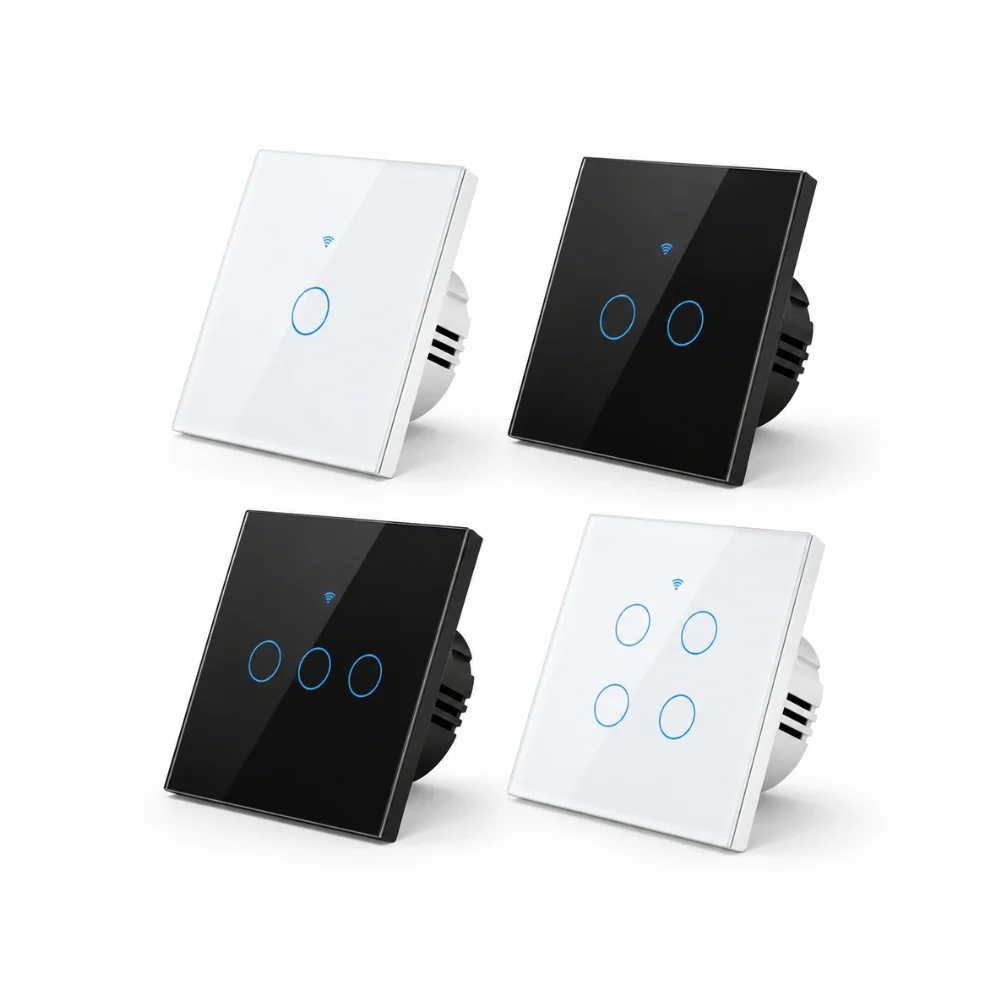
Brugsanvisning til Smart WiFi lyskontakt med touch 1-4 zoner
Tak for købet af vores Smart WiFi lyskontakt med touch! Med touchfronten kan du tænde og slukke lyset direkte på væggen og styre det fra telefonen. Denne brugsanvisning gælder for alle fire modeller med 1, 2, 3 eller 4 zoner, i både sort og hvid. Hver zone styrer ét separat lysområde.
Lyskontakten forbindes til dit WiFi-netværk på 2,4 GHz. Du kan bruge SmartLife eller Tuya. Vejledningen tager udgangspunkt i SmartLife; menunavne og udseende kan variere med appens version og kontaktens model.
💡 Godt at vide før du starter
Korrekt montering → WiFi på 2,4 GHz → tilføjelse i appen → test af hver zone.
OBS – korrekt installation og opsætning er afgørende
Lyskontakten tilsluttes netspænding. Lad en autoriseret elinstallatørvirksomhed stå for montering og tilslutning. Strømmen skal være afbrudt ved gruppen, og installationen kontrolleret spændingsløs, før fronten fjernes eller ledninger og klemmer berøres. Følg mærkningen og tilslutningsdiagrammet for den konkrete variant.
Test efter opsætningen, at hver zone tænder og slukker det rigtige lys både på touchfronten og i appen, før løsningen tages i brug.
Fraskrivning af ansvar
Vi tager ikke ansvar for fejl eller driftsproblemer, der skyldes forkert opsætning, manglende test, forkert belastning eller anvendelse i strid med denne brugsanvisning. Det er købers ansvar at sikre, at enheden er korrekt installeret, testet og anvendt efter forskrifterne, før den tages i brug.
Generelt om Smart WiFi lyskontakten
- Fire modeller → 1 zone styrer ét lysområde; 2, 3 og 4 zoner styrer henholdsvis to, tre og fire lysområder hver for sig.
- Touchbetjening → tryk på den ønskede touchknap for at tænde eller slukke det tilsluttede lys.
- App-styring → brug SmartLife eller Tuya til at betjene lyset fra telefonen.
- Direkte WiFi → kontakten bruger 2,4 GHz WiFi og kræver ikke en separat hub.
- Tænd/sluk → kontakten afbryder eller tilslutter lyset. Den er ikke en lysdæmper.
- Til indendørs brug → montér kontakten tørt og beskyttet mod fugt.
- Belastning → følg altid mærkningen på den konkrete kontakt og den tilladte belastning for lyskildetypen.
💡 Start her
Læs “Montering” → få kontakten installeret → følg “Tilføjelse til app”.
Montering og tilslutning
- Få installationen kontrolleret → lad en autoriseret elinstallatørvirksomhed vurdere dåse, ledninger, plads og belastning.
- Afbryd strømmen → sluk ved gruppen → kontrollér, at installationen er spændingsløs. Tænd/sluk på touchfronten eller i appen er ikke sikker adskillelse.
- Kontrollér varianten → brug kontaktens egen klemmetekst og medfølgende diagram. Folderen viser flere tilslutningstyper og ikke alle fire zonevarianter.
- Fase og nul → Qsmarts produktbeskrivelse angiver tilslutning med fase (L) og nul (N). Få installatøren til at kontrollere, at installationen passer til den leverede variant.
- Separate lysområder → hver zone skal tilsluttes sin egen udgang efter kontaktens mærkning. Antallet af touchknapper skal passe til de lysområder, der ønskes styret.
- Front og fastgørelse → fronten løsnes ved den viste åbning i den medfølgende manual → kontakten fastgøres i en egnet vægdåse → fronten sættes på igen. Arbejdet udføres med strømmen afbrudt.
- Afslut monteringen → kontrollér forbindelser og fastgørelse → montér fronten helt → tilslut først derefter strømmen → test alle touchknapper.
Vigtigt: Brug ikke et diagram for en anden variant. Der må ikke gættes på klemmernes rækkefølge eller tilsluttes ud fra ledningsfarver alene.
LED-belysning og kondensator/bypass
- Medfølgende bypass → der medfølger en kondensator/bypass til LED. Behov og placering skal vurderes ud fra den konkrete kontakt og installation.
- Følg det rigtige diagram → den engelske folder beskriver både tilslutning med nul og en løsning med kondensator. Disse må ikke blandes sammen.
- Tilslutning med nul → folderen angiver, at kondensatoren ikke er nødvendig ved tilslutning med både fase og nul. Installatøren skal kontrollere, at dette gælder den leverede variant.
- Blink eller efterglød → hvis LED-lyset blinker eller gløder svagt, når det er slukket → få installatøren til at kontrollere lyskildens kompatibilitet, belastningen og behovet for bypass.
Vigtigt: Kondensatoren er en del af netspændingsinstallationen. Montér eller flyt den aldrig med strømmen tilsluttet.
Tilføjelse til SmartLife eller Tuya
- Hent appen → installér SmartLife eller Tuya fra App Store eller Google Play → opret en konto, eller log ind. Brug én af de to apps til opsætningen.
- Klargør WiFi → forbind telefonen til et WiFi-netværk på 2,4 GHz → hav adgangskoden klar → sørg for god dækning ved lyskontakten.
- Kontrollér kontakten → kontakten skal være korrekt monteret med fronten på og have strøm.
- Aktivér parring → følg parringsvejledningen for den leverede kontakt. Brug touchknappen til at sætte den i parringstilstand, og kontrollér indikatorens blink som vist i vejledningen eller appen.
- Tilføj enheden → åbn appen → tryk på + → Tilføj enhed / Add Device → vælg den fundne kontakt. Hvis den ikke findes automatisk, vælg kategorien for en WiFi-kontakt og følg anvisningerne.
- Forbind til netværket → bekræft den blinktilstand, kontakten faktisk viser → vælg dit 2,4 GHz-netværk → indtast WiFi-adgangskoden → gennemfør tilføjelsen.
- Navngiv og test → giv kontakten et genkendeligt navn → åbn den fra appens forside → test hver zone enkeltvis.
💡 Godt at vide
QR-koderne i den medfølgende folder henviser til app og netværksopsætning. Hvis kontakten ikke går i parringstilstand, skal du følge vejledningen for netop din model eller kontakte Qsmart. Fronten skal blive siddende under parringen.
Betjening af lyskontakten
- Betjen på væggen → tryk kort på den touchknap, der hører til det ønskede lysområde → lyset skifter mellem tændt og slukket.
- Betjen i appen → åbn SmartLife → vælg lyskontakten → tryk på tænd/sluk for den ønskede zone.
- Vælg den rigtige zone → modeller med flere zoner har flere separate betjeninger. Kontrollér ved første brug, hvilket lys hver knap styrer.
- Fjernstyring → kontakten skal have strøm og forbindelse til WiFi/internet. Telefonen skal også have internetforbindelse.
- Hold fronten ren → brug en blød, tør klud. Undgå væske i kontakten og skrappe rengøringsmidler.
Vigtigt: Et langt tryk kan aktivere parring. Brug korte tryk til almindelig tænd/sluk.
Test af 1, 2, 3 eller 4 zoner
- Start med slukket lys → sluk alle tilsluttede lysområder.
- Test første touchknap → tryk kort → kontrollér, hvilket lys der tænder → tryk igen for at slukke.
- Gentag for resten → på modeller med 2, 3 eller 4 zoner testes hver af de øvrige knapper på samme måde.
- Kontrollér appen → åbn kontakten i appen → betjen én zone ad gangen → kontrollér, at det samme lys reagerer på touchfronten og i appen.
- Ved forkert reaktion → notér hvilken knap og hvilket lys der ikke passer sammen → få installatøren til at kontrollere tilslutningen.
Skift af WiFi-netværk
- Ved ny router eller adgangskode → forbind telefonen til det nye netværk på 2,4 GHz.
- Start parring igen → følg parringsvejledningen for den leverede kontakt med fronten monteret.
- Tilføj på ny → følg “Tilføjelse til app” → brug det nye netværksnavn og den nye adgangskode.
- Kontrollér bagefter → test hver zone i appen og på touchfronten. Kontrollér også eventuelle delinger og tilknytninger til andre tjenester.
Fejlfinding
- Appen finder ikke kontakten → kontrollér 2,4 GHz WiFi, adgangskode og dækning → kontrollér parringsindikatoren → prøv tilføjelsen igen.
- Kontakten vises som offline → kontrollér routerens internetforbindelse og WiFi-dækningen → kontrollér, om strømmen til kontakten er afbrudt.
- Én zone virker ikke → test både touchknappen og den tilsvarende betjening i appen → få lyskilde og tilslutning kontrolleret, hvis problemet fortsætter.
- LED-lyset blinker eller eftergløder → se “LED og bypass” → få installatøren til at kontrollere kompatibilitet og installation.
- Touchfronten reagerer ikke → kontrollér, at fronten er tør, og prøv et kort tryk. Hvis den fortsat ikke reagerer, kontakt Qsmart eller installatøren.
- Unormal varme, lugt eller misfarvning → afbryd strømmen ved gruppen på sikker vis → stop brugen → få produktet og installationen kontrolleret.
Har du fortsat problemer? Kontakt Qsmart med antal zoner, en beskrivelse af fejlen og eventuelt et skærmbillede fra appen.


