Qsmart · HILFE ZU IHREM PRODUKT
PräsenzmelderBedienungsanleitung
WLAN-Präsenzmelder mit Radar und Lichtsensor
- Für Innenräume
- Feste Stromversorgung über Kabel
- Radar + Lichtsensor
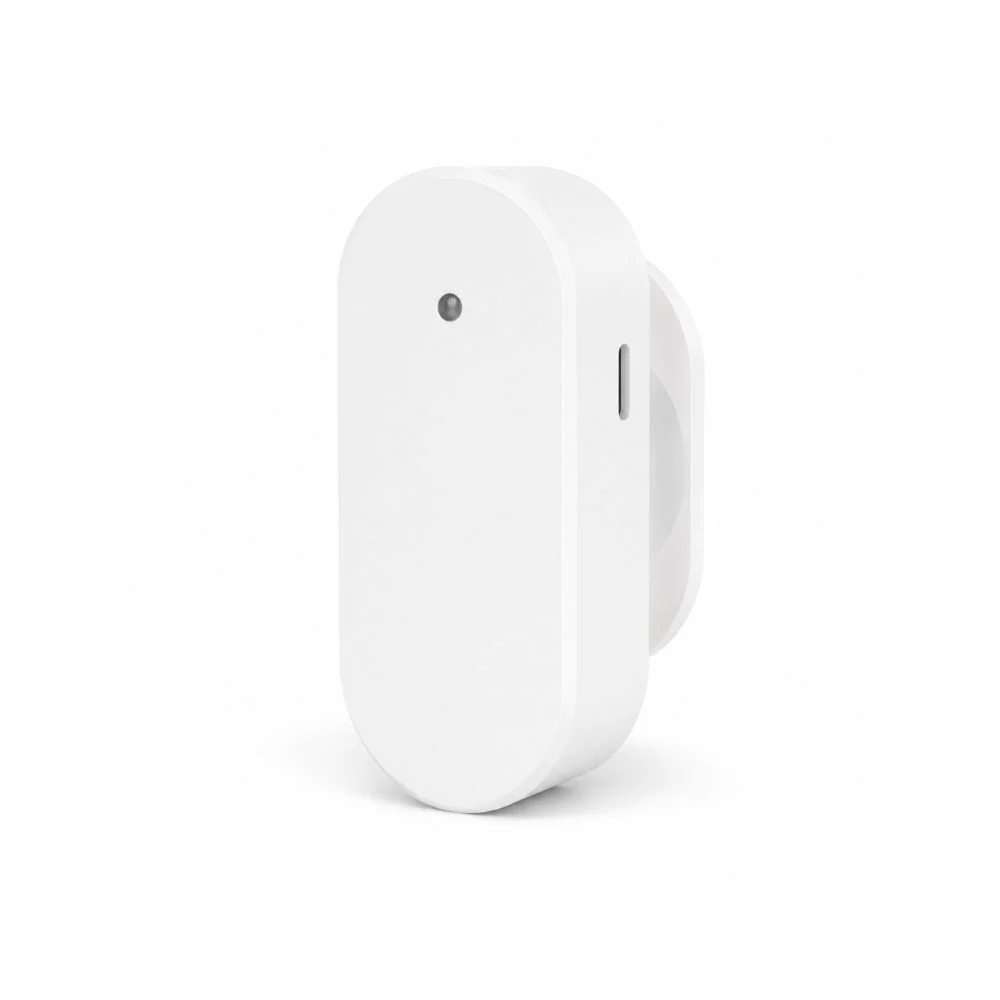
120°Erfassungswinkel
Bis 8,4 mErfassungsreichweite
Bedienungsanleitung – WLAN-Präsenzmelder mit Radar und Lichtsensor
Unser WLAN-Präsenzmelder mit Radar und Lichtsensor erkennt mit 24-GHz-Radar auch kleine Körperbewegungen. Gleichzeitig misst er die Helligkeit im Raum.
Das Gerät verbindet sich direkt mit dem 2,4-GHz-WLAN und lässt sich über die SmartLife-App bedienen. Alternativ können Sie die Tuya-App verwenden. Die hier gezeigten Menünamen stammen aus der SmartLife-App und können je nach Version abweichen.
Inhalt · 8 Abschnitte
01Allgemeines
Zum WLAN-Präsenzmelder
- 24-GHz-Radar. Erfasst Aktivität und kleine Körperbewegungen und kann damit auch eine ruhig sitzende Person erkennen.
- Erfassungsbereich. Der Winkel beträgt 120°. Die Reichweite lässt sich auf bis zu 8,4 Meter einstellen.
- Lichtsensor. Zeigt die Beleuchtungsstärke im Raum von 0 bis 2.500 Lux an.
- SmartLife-App oder Tuya-App – verwenden Sie die App Ihrer Wahl. Die Anleitung bezieht sich auf die SmartLife-App.
- 2,4-GHz-WLAN. Direkte Verbindung zum Netzwerk, ohne zusätzlichen Hub oder Gateway.
- Strom über USB-C. Der Sensor benötigt im Betrieb durchgehend eine Versorgung mit 5 V/1 A.
- Verstellbare Halterung. Montieren Sie den Sensor an Wand oder Decke und richten Sie ihn auf den gewünschten Bereich.
- In der App. Sie sehen Anwesenheit, gemessene Entfernung, Beleuchtungsstärke und Verlauf. Verzögerung, Entfernung, Empfindlichkeit und Meldungen lassen sich anpassen.
💡 Hier beginnen
Schließen Sie den Sensor an und fügen Sie ihn in der SmartLife-App hinzu. Testen Sie den Standort, montieren Sie den Sensor und richten Sie ihn aus. Passen Sie anschließend die Einstellungen in der App an.
02Montage
Sensor anschließen und montieren
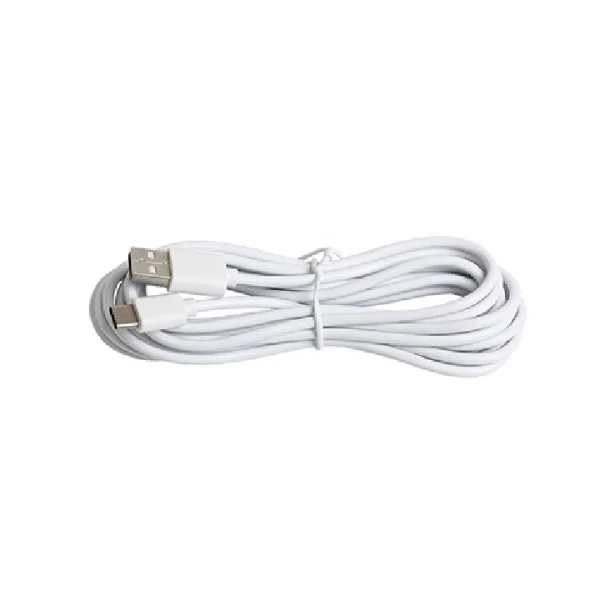
- Verbinden Sie das mitgelieferte USB-auf-USB-C-Kabel mit dem USB-C-Anschluss des Sensors.
- Schließen Sie das Kabel an ein USB-Netzteil mit 5 V/1 A an.
- Fügen Sie den Sensor vor der festen Montage in der SmartLife-App hinzu. So können Sie zunächst WLAN-Verbindung und Erfassungsbereich testen.
- Wählen Sie einen trockenen, stabilen Platz im Innenraum, an dem Möbel oder Gegenstände das Erfassungsfeld nicht blockieren.
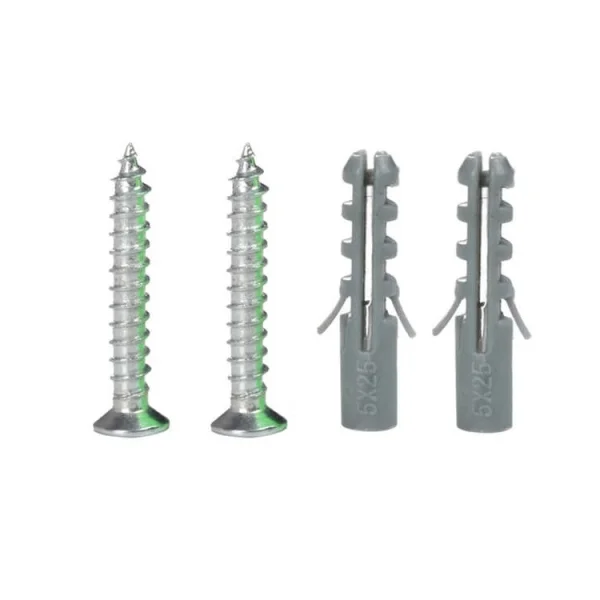
- Befestigen Sie die Halterung an Wand oder Decke. Verwenden Sie die mitgelieferten Schrauben und Dübel, sofern sie zum Untergrund passen.
- Setzen Sie den Sensor auf die Halterung und richten Sie ihn auf den gewünschten Bereich aus.
- Betreten Sie den Bereich und bleiben Sie ruhig stehen oder sitzen. Prüfen Sie in der App, ob „State“ den Wert „Someone“ zeigt. Passen Sie Standort, Winkel und Entfernung bei Bedarf an.
Position
- Der Sensor ist für Innenräume vorgesehen.
- Halten Sie das Erfassungsfeld frei. Platzieren Sie den Sensor nicht hinter Metall oder anderen Gegenständen, die das Radar abschirmen können.
- Der Erfassungsabstand ist bis auf 8,4 m einstellbar. Testen Sie den Sensor immer am endgültigen Montageort.
03Gerät zur SmartLife-App hinzufügen
Sensor in der SmartLife-App hinzufügen
- Installieren und öffnen Sie die SmartLife-App. Erstellen Sie ein Konto oder melden Sie sich an. Sie können auch die Tuya-App verwenden. Die folgenden Schritte beziehen sich auf die SmartLife-App.
- Verbinden Sie das Smartphone mit einem 2,4-GHz-WLAN und aktivieren Sie Bluetooth. Erteilen Sie der App die angeforderten Berechtigungen.
- Schließen Sie den Sensor mit dem USB-C-Kabel an die Stromversorgung an.
- Halten Sie die Taste am Sensor etwa 5 Sekunden gedrückt, bis die Anzeige schnell blinkt. Der Sensor ist nun bereit zum Hinzufügen.
- Öffnen Sie die SmartLife-App, tippen Sie auf „+“ und wählen Sie „Add Device“.
- Warten Sie, während „Searching for nearby devices…“ angezeigt wird, und tippen Sie auf das gefundene Gerät „Human presence dete…“.
- Wählen Sie Ihr 2,4-GHz-WLAN, geben Sie das Passwort ein und folgen Sie den Anweisungen. Halten Sie das Smartphone in Sensornähe, während „Connecting Device…“ angezeigt wird.
- Wenn „Device Added Successfully“ erscheint, können Sie „Device Name“ ändern, „Room“ auswählen und festlegen, ob „Show on Home“ aktiviert sein soll.
- Tippen Sie auf „Done“ und öffnen Sie „Human presence detector“. Prüfen Sie, ob „State“ den Wert „Someone“ zeigt, wenn sich jemand im Erfassungsbereich befindet.
Wenn der Sensor nicht gefunden wird
Prüfen Sie 2,4-GHz-WLAN, Bluetooth, App-Berechtigungen und Stromversorgung. Halten Sie die Taste erneut etwa 5 Sekunden gedrückt und öffnen Sie „Add Device“.
04Bedienung
Übersicht der Bedienelemente in der SmartLife-App
Öffnen Sie „Human presence detector“ in der SmartLife-App. Auf der Geräteseite finden Sie die folgenden Funktionen.
- State. Zeigt den aktuellen Anwesenheitsstatus. „Someone“ bedeutet, dass der Sensor eine Person erkennt.
- Target distance zeigt die gemessene Entfernung zum erfassten Ziel.
- Light intensity. Zeigt die Beleuchtungsstärke in Lux. Tippen Sie auf das Feld, um Werte pro Tag, Monat oder Jahr anzusehen.
- History. Zeigt frühere Erkennungen mit Uhrzeit und Status.
- Settings. Öffnet die Einstellungen für Anzeigeleuchte, Verzögerung, Entfernung, Empfindlichkeit und Benachrichtigungen.
- Stiftsymbol. Öffnet Geräteeinstellungen wie „Check Device Network“, „Share Device“, „Message notification Settings“ und „Offline Notification“.
Tägliche Prüfung
- Öffnen Sie „Human presence detector“ und prüfen Sie den Status unter „State“.
- Die Entfernung finden Sie unter „Target distance“ und die Beleuchtungsstärke unter „Light intensity“.
- Tippen Sie auf „History“, um die jüngsten Erkennungen anzusehen.
Menünamen und Schreibweisen können sich mit der App-Version ändern. Hier verwenden wir die Bezeichnungen aus den abgebildeten Ansichten der SmartLife-App.
05Erfassung und Verlauf
Anwesenheit, Entfernung, Licht und Verlauf ansehen
- Öffnen Sie die SmartLife-App und wählen Sie „Human presence detector“.
- Lesen Sie „State“ ab. Erkennt der Sensor eine Person, erscheint „Someone“.
- Unter „Target distance“ sehen Sie den gemessenen Abstand zur Person.
- Tippen Sie auf „Light intensity“ und wählen Sie „Day“, „Month“ oder „Year“, um die Messwerte für den gewünschten Zeitraum zu sehen.
- Unter „History“ sehen Sie frühere Erkennungen mit Uhrzeit und Status.
Erfassung testen
- Stellen Sie sich außerhalb des gewählten Bereichs und warten Sie, bis sich der Anwesenheitsstatus ändert.
- Betreten Sie den Bereich und prüfen Sie, ob „State“ nun „Someone“ anzeigt.
- Bleiben Sie ruhig stehen oder sitzen und prüfen Sie, ob der Sensor Sie weiterhin erkennt.
- Öffnen Sie „History“ und prüfen Sie, ob das Ereignis gespeichert ist.
06Einstellungen
Sensoreinstellungen anpassen
Öffnen Sie „Human presence detector“ in der SmartLife-App und tippen Sie auf „Settings“.
Indicator LED
- Über „Indicator led“ schalten Sie die Kontrollleuchte des Sensors ein oder aus.
Hold delay
- Tippen Sie auf „Hold delay“ und wählen Sie Minuten und Sekunden. Dies ist die Verzögerung bis zum Statuswechsel nach der letzten Erkennung.
Dectected distance min und max
- Tippen Sie auf „Dectected distance min“, wählen Sie mit dem Regler den kleinsten Abstand und bestätigen Sie mit „Confirm“.
- Tippen Sie auf „Dectected distance max“, wählen Sie mit dem Regler den größten Abstand, höchstens 840 cm, und bestätigen Sie mit „Confirm“.
- Prüfen Sie, ob der Höchstabstand über dem Mindestabstand liegt, und testen Sie den Bereich erneut.
Trigger sensitivity
- Tippen Sie auf „Trigger sensitivity“, stellen Sie den Regler ein und speichern Sie mit „Confirm“.
Die Skala reicht von 1 bis 10. 10 ist am empfindlichsten.
1–3 bedeutet geringe Empfindlichkeit und weniger Fehlerkennungen.
4–6 ist ein mittlerer Bereich.
7–10 erkennt kleinere Bewegungen, kann aber mehr Fehlmeldungen liefern.
Beginnen Sie bei 5 und testen Sie am Standort. - Senken Sie die Empfindlichkeit, wenn der Sensor außerhalb des gewünschten Bereichs reagiert. Erhöhen Sie sie, wenn Personen übersehen werden.
Message push settings
- Unter „Message push settings“ schalten Sie „Someone status messages“ ein oder aus.
07Automatisierung und Benachrichtigungen
Sensor in Automatisierungen verwenden
In der SmartLife-App können Sie Anwesenheit und Helligkeit als Bedingungen für kompatible Geräte kombinieren. So kann sich eine Leuchte einschalten, wenn jemand im Raum ist und zugleich wenig Licht vorhanden ist.
Menünamen und verfügbare Bedingungen können je nach App-Version abweichen. Testen Sie jede neue Automation. Kompatible Automationen lassen sich auch in der Tuya-App anlegen.
Benachrichtigungen
- Öffnen Sie „Human presence detector“ und wählen Sie „Settings“ → „Message push settings“.
- Aktivieren Sie „Someone status messages“, wenn Sie bei erkannter Anwesenheit eine Meldung erhalten möchten.
- Tippen Sie auf das Stiftsymbol und öffnen Sie „Message notification Settings“. Prüfen Sie, ob Meldungen zugelassen sind.
- Aktivieren Sie „Offline Notification“, wenn Sie bei einem Verbindungsverlust des Sensors eine Meldung wünschen.
08Fehlerbehebung
Fehlerbehebung
Die SmartLife-App findet den Sensor nicht
- Prüfen Sie, ob das Smartphone mit einem 2,4-GHz-WLAN verbunden ist.
- Aktivieren Sie Bluetooth und erteilen Sie der SmartLife-App die erforderlichen Berechtigungen.
- Prüfen Sie das USB-C-Kabel und die Stromversorgung.
- Halten Sie die Sensortaste etwa fünf Sekunden gedrückt, bis die Anzeige schnell blinkt. Öffnen Sie dann erneut „Add Device“.
Der Sensor wird als offline angezeigt
- Prüfen Sie die Stromversorgung des Sensors und die Funktion des 2,4-GHz-WLANs.
- Verringern Sie bei schwachem WLAN-Signal den Abstand zwischen Sensor und Router.
- Tippen Sie auf das Stiftsymbol und wählen Sie „Check Device Network“, um die Verbindung zu prüfen.
Die Reichweite des Sensors ist zu groß oder zu klein
- Öffnen Sie „Settings“, passen Sie „Dectected distance min“ und „Dectected distance max“ an und tippen Sie auf „Confirm“.
- Halten Sie die Vorderseite frei und richten Sie den Sensor auf den gewünschten Bereich.
- Testen Sie den Bereich erneut und beobachten Sie „State“ und „Target distance“ in der App.
Empfindlichkeit zu hoch oder zu niedrig
- Öffnen Sie „Settings“ → „Trigger sensitivity“, verschieben Sie den Regler und tippen Sie auf „Confirm“.
- Testen Sie die Änderung sowohl in Bewegung als auch im ruhigen Sitzen oder Stehen.
Ich erhalte keine Benachrichtigungen
- Öffnen Sie „Settings“ → „Message push settings“ und aktivieren Sie „Someone status messages“.
- Tippen Sie auf das Stiftsymbol und öffnen Sie „Message notification Settings“. Prüfen Sie, ob Meldungen zugelassen sind.
- Prüfen Sie in den Einstellungen Ihres Handys, ob die SmartLife-App Benachrichtigungen anzeigen darf.
Fehlerbehebung und Hilfe
Das Gerät reagiert nicht. Was sollte ich zuerst prüfen?
Prüfen Sie zuerst die Stromversorgung. Dieses Modell benötigt einen dauerhaften Anschluss an 5 V/1 A über USB-C.
1. Prüfen Sie den Stromanschluss oder die Plus- und Minusmarkierungen der Batterien.
2. Bei Batteriebetrieb ersetzen Sie alle Batterien gleichzeitig durch neue des richtigen Typs. Bei Kabelbetrieb prüfen Sie Stecker, Kabel und das passende Netzteil.
3. Prüfen Sie anschließend den Gerätestatus in der SmartLife-App und testen Sie die normale Funktion.
4. Reagiert das Gerät weiterhin nicht, wenden Sie sich mit einer kurzen Beschreibung an unseren Kundenservice.
Die SmartLife-App findet das Gerät nicht. Wie starte ich die Kopplung?
Fügen Sie das Gerät in der Nähe des Routers hinzu, bevor Sie es am endgültigen Standort montieren.
1. Verbinden Sie das Smartphone mit dem 2,4-GHz-WLAN, schalten Sie Bluetooth ein und erteilen Sie der App die erforderlichen Berechtigungen.
2. Halten Sie die Taste etwa fünf Sekunden gedrückt, bis die Anzeige schnell blinkt.
3. Öffnen Sie die SmartLife-App und wählen Sie + → Add Device. Wählen Sie Human presence detector, sobald das Gerät angezeigt wird, und schließen Sie die Einrichtung mit dem richtigen WLAN-Namen und Passwort ab.
4. Warten Sie, bis die App das Hinzufügen bestätigt. Tippen Sie auf Done und testen Sie das Gerät.
5. Ist das Gerät bereits in Ihrem Konto eingetragen, folgen Sie der ausführlichen Anleitung unten zur erneuten Einrichtung. So wird die bisherige Registrierung richtig entfernt.
Das Gerät wird als offline angezeigt. Wo beginne ich mit der Fehlersuche?
Offline bedeutet, dass die App das Gerät nicht erreichen kann. Prüfen Sie zuerst Stromversorgung und Netzwerk, bevor Sie andere Einstellungen ändern.
1. Prüfen Sie, ob das Gerät durchgehend über USB-C mit 5 V/1 A versorgt wird.
2. Prüfen Sie den Internetzugang des Routers und ob auch andere Geräte im selben Netz offline sind.
3. Testen Sie das Gerät näher am Router. Funktioniert es dort, prüfen Sie den Empfang am üblichen Standort.
4. Besteht das Problem weiter, lesen Sie unten die Frage zur instabilen Verbindung. Bei geändertem Netzwerknamen oder Passwort hilft die Frage zum neuen WLAN.
Ich erhalte keine Benachrichtigungen auf dem Smartphone. Welche Einstellungen sollte ich prüfen?
Damit eine Meldung auf dem Smartphone erscheint, muss das Ereignis in der App erfasst und die Benachrichtigung erlaubt sein. Prüfen Sie beides.
1. Öffnen Sie die Geräteansicht und anschließend Settings → Message push settings → Someone status messages. Aktivieren Sie die gewünschten Benachrichtigungen.
2. Prüfen Sie auch »Message notification Settings«, falls dieser Eintrag im Gerätemenü erscheint.
3. Erlauben Sie Mitteilungen der SmartLife-App auf dem Smartphone und prüfen Sie den Modus »Nicht stören«.
4. Testen Sie erneut und prüfen Sie sowohl die Meldung auf dem Smartphone als auch »History«.
SMS- und Anrufdienste mit einer Schaltfläche »Buy« sind separate Zusatzangebote. Reguläre Push-Mitteilungen funktionieren ohne diese Dienste.
Meine Automatisierung reagiert nicht. Wie finde ich die Ursache?
Testen Sie zuerst das auslösende Ereignis und danach die Aktion. So sehen Sie, an welcher Stelle der Ablauf stoppt.
1. Lösen Sie ein neues Ereignis aus oder testen Sie das Gerät und prüfen Sie »History«.
2. Öffnen Sie die betreffende Automatisierung in der SmartLife-App. Prüfen Sie, ob sie aktiviert ist und unter »If« das richtige Gerät und Ereignis ausgewählt sind.
3. Prüfen Sie die Aktion unter »Then« sowie zusätzliche Bedingungen, Wochentage und Zeitfenster.
4. Prüfen Sie, ob das zu steuernde Gerät online ist und sich von Hand bedienen lässt.
5. Speichern Sie die Änderung und lösen Sie das Ereignis erneut aus.
Eine Automatisierung läuft zur falschen Zeit. Was sollte ich prüfen?
Mehrere aktive Szenen oder ein falscher Gültigkeitszeitraum können zu einer unerwarteten Reaktion führen.
1. Öffnen Sie die SmartLife-App und prüfen Sie die Automatisierungen, die das Gerät verwenden.
2. Prüfen Sie Zeiträume, Wochentage und mögliche Verzögerungen.
3. Prüfen Sie, ob mehrere Szenen dieselbe Leuchte, Steckdose oder Sirene steuern.
4. Deaktivieren Sie nur die zu prüfende Szene. Ändern Sie jeweils eine Einstellung und testen Sie das Ergebnis mit einem neuen Ereignis.
Wo finde ich das letzte Ereignis?
Prüfen Sie das Protokoll des Geräts. Dort sehen Sie, ob das Ereignis erfasst wurde, auch wenn auf dem Smartphone keine Meldung eingegangen ist.
1. Öffnen Sie „Human presence detector“ in der SmartLife-App. Wenn Sie das Gerät umbenannt haben, wählen Sie den von Ihnen vergebenen Namen.
2. Öffnen Sie History und prüfen Sie Datum und Uhrzeit.
3. Führen Sie einen kontrollierten Test durch und öffnen Sie das Protokoll erneut.
4. Erscheint kein neues Ereignis, prüfen Sie Stromversorgung, Verbindung und Funktionseinstellungen des Geräts.
Das Gerät erscheint separat in der App. Muss ich es auch an der Alarmzentrale anmelden?
Dies ist ein eigenständiges WLAN-Gerät. Es wird direkt mit der SmartLife-App verbunden und nicht als herkömmlicher Funksensor an der Zentrale angemeldet.
1. Öffnen Sie das Gerät direkt im richtigen Zuhause in der SmartLife-App.
2. Prüfen Sie, ob Statusanzeige und Gerätefunktion wie erwartet arbeiten.
3. Für die Zusammenarbeit mit anderen kompatiblen Geräten erstellen Sie eine Automatisierung mit den Aktionen, welche die App für diese Geräte tatsächlich anbietet.
4. Testen Sie den gesamten Ablauf nach der Einrichtung.
WLAN-Produkte und die Funksensoren der Alarmanlage werden auf unterschiedliche Weise eingebunden.
Der Sensor erfasst außerhalb des gewünschten Bereichs. Wie grenze ich ihn ein?
Passen Sie Entfernung und Empfindlichkeit an den Raum an. Beginnen Sie mit einem begrenzten Bereich und erweitern Sie ihn bei Bedarf.
1. Öffnen Sie „Settings“.
2. Stellen Sie „Dectected distance min“ und „Dectected distance max“ ein. Der Mindestwert muss kleiner sein als der Höchstwert. Das Maximum dieses Modells beträgt 840 cm.
3. Passen Sie „Trigger sensitivity“ an und bestätigen Sie die Änderungen.
4. Testen Sie innerhalb und außerhalb des gewünschten Bereichs und beobachten Sie „State“ und „Target distance“.
Warum meldet der Sensor noch Anwesenheit, nachdem ich den Raum verlassen habe?
„Hold delay“ verzögert den Statuswechsel. Warten Sie die eingestellte Zeit ab, bevor Sie die Erkennung beurteilen.
1. Öffnen Sie „Settings“ → „Hold delay“.
2. Prüfen Sie die eingestellten Minuten und Sekunden und passen Sie die Zeit bei Bedarf an.
3. Verlassen Sie den Bereich vollständig und vermeiden Sie neue Bewegungen während des Tests.
4. Bleibt der Status nach der Verzögerung bestehen, prüfen Sie Erkennungsdistanz, Empfindlichkeit und Bewegungen in angrenzenden Bereichen.
Der Sensor erkennt mich im Sitzen nicht durchgehend. Was kann ich ändern?
Testen Sie an Ihrem tatsächlichen Sitzplatz. Kleine Körperbewegungen erfordern einen geeigneten Winkel, Abstand und eine passende Empfindlichkeit.
1. Prüfen Sie die freie Sicht und die Ausrichtung des Sensors zum Stuhl.
2. Öffnen Sie „Settings“. Passen Sie „Dectected distance min/max“ und „Trigger sensitivity“ an die Entfernung zum Stuhl an.
3. Stellen Sie „Hold delay“ so ein, dass kurze Erkennungspausen nicht sofort zu einem Statuswechsel führen.
4. Sitzen Sie wie gewohnt und beobachten Sie „State“ und „History“ bei mehreren Tests.
Die Bezeichnung für kleine Bewegungen in der App beschreibt eine Radareinstellung. Der Sensor ist kein medizinisches Überwachungsgerät.
Das Licht geht aus, obwohl ich noch im Raum bin. Was kann ich prüfen?
Klären Sie zuerst, ob der Sensor Ihre Anwesenheit nicht mehr erkennt oder ob die Abschaltszene durch eine andere Bedingung ausgelöst wird.
1. Beobachten Sie „State“, solange Sie im Raum sind, und prüfen Sie nach dem Ereignis „History“.
2. Passen Sie Entfernung, Empfindlichkeit und „Hold delay“ an, falls der Status zu früh wechselt.
3. Prüfen Sie die Abschaltszene der Leuchte, weitere Zeitpläne und mögliche Verzögerungen.
4. Testen Sie erneut bei normaler Aktivität und während Sie still sitzen.
Die Lichtmessung passt nicht zum restlichen Raum. Was kann ich tun?
„Light intensity“ zeigt die Helligkeit direkt am Sensor. Sonne oder eine nahe Leuchte können dort einen anderen Wert ergeben als in der Raummitte.
1. Prüfen Sie die Ausrichtung des Sensors und ob eine Leuchte ihn direkt anstrahlt.
2. Testen Sie einen Standort, dessen Helligkeit für den zu steuernden Bereich repräsentativ ist.
3. Passen Sie die Automatisierungsschwelle an den gemessenen Wert am Standort an.
4. Testen Sie sowohl bei Tageslicht als auch am Abend.
Ich habe ein neues WLAN. Wie verbinde ich das Gerät erneut?
Wenn Sie den WLAN-Namen oder das Passwort geändert haben, fügen Sie das Gerät mit den neuen Zugangsdaten hinzu. Verwenden Sie in der SmartLife-App das Konto und das Zuhause, denen das Gerät zugeordnet ist.
Gehen Sie über die Geräteverwaltung (Device Management). Auf der Startseite entfernen Sie unter Umständen nur die Verknüpfung. Das Gerät bleibt dann in der App registriert.
1. Notieren Sie den Gerätenamen sowie wichtige Einstellungen, Zeitpläne, Gruppen und Automatisierungen, bevor Sie fortfahren.
2. Öffnen Sie die SmartLife-App mit dem Konto und dem Zuhause, zu denen das Gerät gehört. Rufen Sie die Startseite (Home) auf.
3. Tippen Sie unter Android oben rechts auf den Pfeil unter dem Pluszeichen. Auf dem iPhone tippen Sie oben rechts auf die drei waagerechten Striche.
4. Öffnen Sie die Geräteverwaltung (Device Management).
5. Suchen Sie das Gerät und tippen Sie auf den kleinen Kreis daneben, bis ein Häkchen erscheint. Falls Ihre Ansicht die Auswahl durch langes Drücken vorsieht, halten Sie den Geräteeintrag gedrückt.
6. Prüfen Sie, ob nur das gewünschte Gerät ausgewählt ist. Tippen Sie auf Remove Device (Gerät entfernen) und bestätigen Sie die Rückfrage, falls eine erscheint.
7. Sorgen Sie für eine stabile Stromversorgung oder verwenden Sie frische Batterien bzw. geladene Akkus. Verbinden Sie Ihr Smartphone mit dem gewünschten 2,4-GHz-WLAN und aktivieren Sie Bluetooth. Bleiben Sie für die Einrichtung in der Nähe des Routers. Halten Sie die Taste etwa 5 Sekunden gedrückt, bis die Kontrollleuchte schnell blinkt.
8. Öffnen Sie in der SmartLife-App die Startseite (Home), tippen Sie auf + und dann auf Add Device (Gerät hinzufügen). Folgen Sie der Anleitung für Ihr Modell. Sobald die App das Hinzufügen bestätigt, tippen Sie auf Done (Fertig).
9. Prüfen Sie, ob das Gerät online ist und wie erwartet reagiert. Kontrollieren Sie Zeitpläne, Alarmschwellen, Freigaben und Automatisierungen. Testen Sie das Gerät am gewohnten Standort. Enthält Ihr Paket mehrere Geräte, richten Sie jedes einzeln ein und testen Sie es, bevor Sie mit dem nächsten beginnen.
Mein Gerät reagiert in der SmartLife-App unzuverlässig. Wie stelle ich die Verbindung wieder her?
Prüfen Sie zuerst die Stromversorgung bzw. den Akkustand und testen Sie die Verbindung in der Nähe des Routers oder der Zentrale. Reagiert das Gerät weiterhin unregelmäßig, können Sie es neu einrichten.
Gehen Sie über die Geräteverwaltung (Device Management). Auf der Startseite entfernen Sie unter Umständen nur die Verknüpfung. Das Gerät bleibt dann in der App registriert.
1. Notieren Sie den Gerätenamen sowie wichtige Einstellungen, Zeitpläne, Gruppen und Automatisierungen, bevor Sie fortfahren.
2. Öffnen Sie die SmartLife-App mit dem Konto und dem Zuhause, zu denen das Gerät gehört. Rufen Sie die Startseite (Home) auf.
3. Tippen Sie unter Android oben rechts auf den Pfeil unter dem Pluszeichen. Auf dem iPhone tippen Sie oben rechts auf die drei waagerechten Striche.
4. Öffnen Sie die Geräteverwaltung (Device Management).
5. Suchen Sie das Gerät und tippen Sie auf den kleinen Kreis daneben, bis ein Häkchen erscheint. Falls Ihre Ansicht die Auswahl durch langes Drücken vorsieht, halten Sie den Geräteeintrag gedrückt.
6. Prüfen Sie, ob nur das gewünschte Gerät ausgewählt ist. Tippen Sie auf Remove Device (Gerät entfernen) und bestätigen Sie die Rückfrage, falls eine erscheint.
7. Sorgen Sie für eine stabile Stromversorgung oder verwenden Sie frische Batterien bzw. geladene Akkus. Verbinden Sie Ihr Smartphone mit dem gewünschten 2,4-GHz-WLAN und aktivieren Sie Bluetooth. Bleiben Sie für die Einrichtung in der Nähe des Routers. Halten Sie die Taste etwa 5 Sekunden gedrückt, bis die Kontrollleuchte schnell blinkt.
8. Öffnen Sie in der SmartLife-App die Startseite (Home), tippen Sie auf + und dann auf Add Device (Gerät hinzufügen). Folgen Sie der Anleitung für Ihr Modell. Sobald die App das Hinzufügen bestätigt, tippen Sie auf Done (Fertig).
9. Prüfen Sie, ob das Gerät online ist und wie erwartet reagiert. Kontrollieren Sie Zeitpläne, Alarmschwellen, Freigaben und Automatisierungen. Testen Sie das Gerät am gewohnten Standort. Enthält Ihr Paket mehrere Geräte, richten Sie jedes einzeln ein und testen Sie es, bevor Sie mit dem nächsten beginnen.
Einrichtung und Montage
Wie platziere ich den Präsenzsensor?
- Verbinden Sie das mitgelieferte USB-auf-USB-C-Kabel mit dem USB-C-Anschluss des Sensors.
- Schließen Sie das Kabel an ein USB-Netzteil mit 5 V/1 A an.
- Fügen Sie den Sensor vor der festen Montage in der SmartLife-App hinzu. So können Sie zunächst WLAN-Verbindung und Erfassungsbereich testen.
- Wählen Sie einen trockenen, stabilen Platz im Innenraum, an dem Möbel oder Gegenstände das Erfassungsfeld nicht blockieren.
- Befestigen Sie die Halterung an Wand oder Decke. Verwenden Sie die mitgelieferten Schrauben und Dübel, sofern sie zum Untergrund passen.
- Setzen Sie den Sensor auf die Halterung und richten Sie ihn auf den gewünschten Bereich aus.
- Betreten Sie den Bereich und bleiben Sie ruhig stehen oder sitzen. Prüfen Sie in der App, ob „State“ den Wert „Someone“ zeigt. Passen Sie Standort, Winkel und Entfernung bei Bedarf an.
Position
- Der Sensor ist für Innenräume vorgesehen.
- Halten Sie das Erfassungsfeld frei. Platzieren Sie den Sensor nicht hinter Metall oder anderen Gegenständen, die das Radar abschirmen können.
- Der Erfassungsabstand ist bis auf 8,4 m einstellbar. Testen Sie den Sensor immer am endgültigen Montageort.
Bilder und weitere Schritte finden Sie in der Anleitung oben.
Wie verbinde ich den Sensor mit der SmartLife-App oder der Tuya Smart App?
- Installieren und öffnen Sie die SmartLife-App. Erstellen Sie ein Konto oder melden Sie sich an. Sie können auch die Tuya-App verwenden. Die folgenden Schritte beziehen sich auf die SmartLife-App.
- Verbinden Sie das Smartphone mit einem 2,4-GHz-WLAN und aktivieren Sie Bluetooth. Erteilen Sie der App die angeforderten Berechtigungen.
- Schließen Sie den Sensor mit dem USB-C-Kabel an die Stromversorgung an.
- Halten Sie die Taste am Sensor etwa 5 Sekunden gedrückt, bis die Anzeige schnell blinkt. Der Sensor ist nun bereit zum Hinzufügen.
- Öffnen Sie die SmartLife-App, tippen Sie auf „+“ und wählen Sie „Add Device“.
- Warten Sie, während „Searching for nearby devices…“ angezeigt wird, und tippen Sie auf das gefundene Gerät „Human presence dete…“.
- Wählen Sie Ihr 2,4-GHz-WLAN, geben Sie das Passwort ein und folgen Sie den Anweisungen. Halten Sie das Smartphone in Sensornähe, während „Connecting Device…“ angezeigt wird.
- Wenn „Device Added Successfully“ erscheint, können Sie „Device Name“ ändern, „Room“ auswählen und festlegen, ob „Show on Home“ aktiviert sein soll.
- Tippen Sie auf „Done“ und öffnen Sie „Human presence detector“. Prüfen Sie, ob „State“ den Wert „Someone“ zeigt, wenn sich jemand im Erfassungsbereich befindet.
Wenn der Sensor nicht gefunden wird
Prüfen Sie 2,4-GHz-WLAN, Bluetooth, App-Berechtigungen und Stromversorgung. Halten Sie die Taste erneut etwa 5 Sekunden gedrückt und öffnen Sie „Add Device“.
Bilder und weitere Schritte finden Sie in der Anleitung oben.
Braucht der Sensor einen Hub oder ein Gateway?
Nein. Der Sensor verbindet sich direkt mit dem 2,4-GHz-WLAN und benötigt weder einen separaten Hub noch ein Gateway.
Siehe auch die Bedienungsanleitung weiter oben.
Mein WLAN verwendet gleichzeitig 2,4 und 5 GHz. Wie verbinde ich das Gerät?
Wahrscheinlich nutzt Ihr Router denselben WLAN-Namen für 2,4 und 5 GHz. Die Frequenzbänder haben unterschiedliche Stärken.
- 2,4 GHz reicht in der Regel weiter und durchdringt Wände besser. Das Band ist meist etwas langsamer als 5 GHz. Für Licht, Steckdosen, das Scharfschalten der Alarmanlage oder das Livebild einer Kamera reicht es in der Regel aus. Die Reichweite ist ein Grund, weshalb viele Smart-Home-Geräte auf 2,4 GHz arbeiten.
- 5 GHz ermöglicht meist höhere Datenraten, hat aber eine kürzere Reichweite. Das eignet sich etwa für Filmstreaming am Smart-TV oder große Downloads am Computer, wenn vor allem die Geschwindigkeit zählt.
Unsere WLAN-Produkte für 2,4 GHz müssen mit diesem Band verbunden werden. Ein separates 2,4-GHz-Netz kann die Einrichtung erleichtern. Sie können die Einstellung am Router selbst ändern oder Ihren Internetanbieter bitten, den beiden Bändern eigene Namen zu geben. Die Schritte finden Sie unten.
Wie teile ich mein WLAN in getrennte 2,4- und 5-GHz-Netze auf?
Bei vielen Routern können Sie jedem der beiden WLAN-Bänder einen eigenen Namen geben. Dann lässt sich für die Einrichtung eines vernetzten Geräts gezielt 2,4 GHz auswählen. Beide Netze verwenden weiterhin Ihren normalen Internetanschluss.
Am einfachsten wenden Sie sich an Ihren Internetanbieter und bitten um getrennte WLAN-Namen für 2,4 und 5 GHz.
Wenn Sie die Änderung selbst vornehmen möchten, gehen Sie wie folgt vor.
- Öffnen Sie die Routereinstellungen. Das geht meist über die App Ihres Internetanbieters oder die Webadresse auf dem Router oder in dessen Anleitung.
- Suchen Sie die WLAN-Einstellungen. Die Funktion für den gemeinsamen Namen beider Bänder heißt zum Beispiel Smart Connect oder Band Steering.
- Schalten Sie die Funktion aus und vergeben Sie zwei unterschiedliche Namen, etwa MeinWLAN-2,4 und MeinWLAN-5. Speichern Sie die Änderung.
- Wählen Sie MeinWLAN-2,4 auf Ihrem Smartphone. Öffnen Sie dann die SmartLife-App oder die Tuya Smart App und fügen Sie das Gerät nach der Produktanleitung hinzu.
Wenn Sie den WLAN-Namen ändern, müssen Sie andere Geräte gegebenenfalls erneut mit dem umbenannten Netz verbinden.
Kann ich anstelle der SmartLife-App die Tuya-App verwenden?
Ja. Sie können sowohl die SmartLife-App als auch die Tuya-App verwenden. Die Anleitung bezieht sich auf die SmartLife-App. Einzelne Menüs können in der Tuya-App anders heißen oder aussehen.
Siehe auch die Bedienungsanleitung weiter oben.
Was bedeuten „State“ und „Someone“?
„State“ zeigt den aktuellen Anwesenheitsstatus. „Someone“ bedeutet, dass der Sensor eine Person im eingestellten Bereich erkennt.
Siehe auch die Bedienungsanleitung weiter oben.
Wie ändere ich den Erfassungsbereich?
Öffnen Sie Human presence detector → Settings. Stellen Sie „Dectected distance min“ und „Dectected distance max“ ein und tippen Sie auf „Confirm“. Die maximale Entfernung lässt sich auf bis zu 840 cm einstellen.
Siehe auch die Bedienungsanleitung weiter oben.
Was bedeutet „Hold delay“?
„Hold delay“ legt fest, wie lange der Anwesenheitsstatus nach einer Erfassung gehalten wird. Öffnen Sie „Settings“ → „Hold delay“ und wählen Sie Minuten und Sekunden.
Siehe auch die Bedienungsanleitung weiter oben.
Wo sehe ich Lichtstärke und frühere Erkennungen?
Tippen Sie auf „Light intensity“, um Lichtmessungen nach „Day“, „Month“ oder „Year“ zu sehen. „History“ zeigt frühere Erkennungen mit Zeitpunkt und Status.
Siehe auch die Bedienungsanleitung weiter oben.
Wie werde ich bei erkannter Anwesenheit benachrichtigt?
Öffnen Sie Human presence detector → Settings → Message push settings und aktivieren Sie „Someone status messages“. Prüfen Sie auch „Message notification Settings“ über das Stiftsymbol und die Mitteilungsberechtigung der SmartLife-App am Smartphone.
Siehe auch die Bedienungsanleitung weiter oben.