Brugsanvisning til WiFi tilstedeværelsessensor med radar og lyssensor
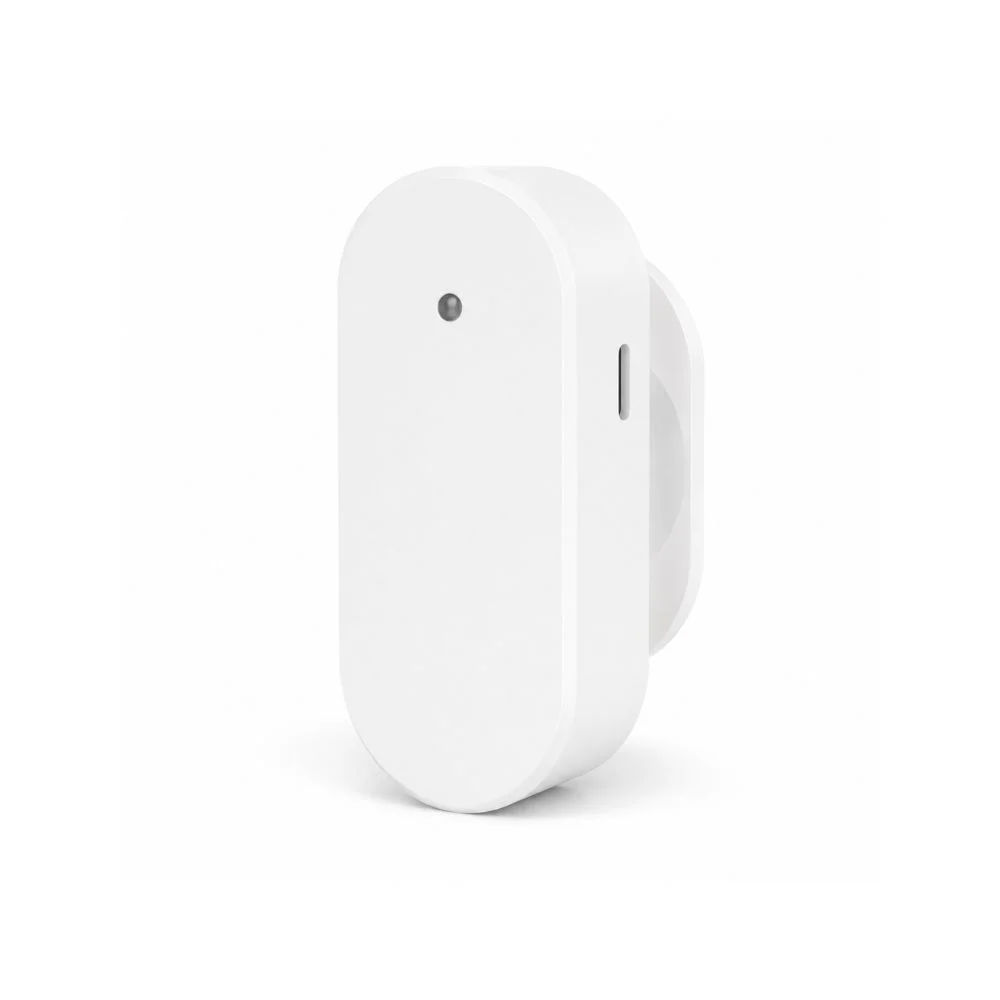
Tak for købet af vores WiFi tilstedeværelsessensor med radar og lyssensor! Sensoren bruger 24 GHz radar til at registrere menneskelig tilstedeværelse – også små bevægelser – og måler samtidig lysniveauet i rummet.
Sensoren forbindes direkte til et WiFi-netværk på 2,4 GHz og styres i SmartLife. Du kan også bruge Tuya. Vejledningen og knapnavnene tager udgangspunkt i SmartLife; menunavne kan variere med appens version.
💡 Godt at vide før du starter
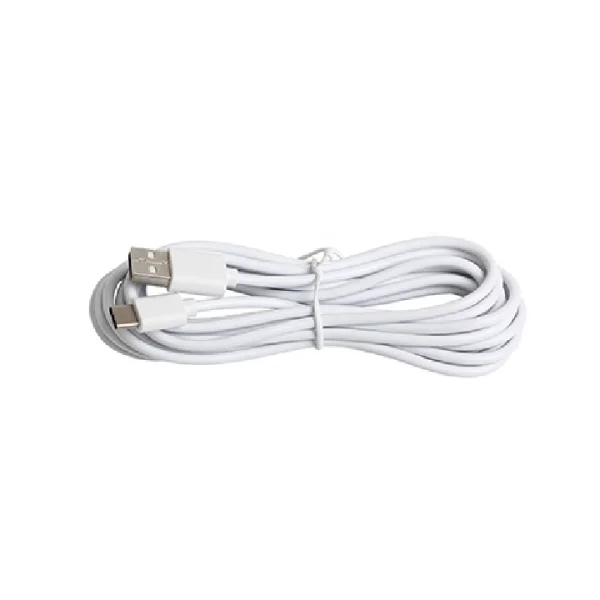
USB til USB-C-kabel → USB-strømforsyning på 5 V/1 A → WiFi på 2,4 GHz → Bluetooth aktiveret på telefonen under tilføjelsen.
OBS – placering og test er vigtigt
Brug kun sensoren indendørs ved -10 til 55 °C. Placér den tørt og stabilt med frit udsyn til det område, der skal registreres. Test tilstedeværelse, afstand, lysmåling og eventuelle automatiseringer efter opsætningen.
Drift og ansvar
Sensorens funktion afhænger af korrekt strømforsyning, placering, indstillinger og en stabil WiFi-forbindelse. Kontrollér derfor jævnligt, at sensoren er online og registrerer som forventet.
Generelt om WiFi tilstedeværelsessensoren
- 24 GHz radar → registrerer både almindelig aktivitet og små kropsbevægelser, så sensoren også kan registrere en person, der sidder stille.
- Registreringsområde → 120° registreringsvinkel og justerbar afstand op til 8,4 meter.
- Lyssensor → måler rummets lysniveau fra 0 til 2500 lux.
- SmartLife eller Tuya → brug den app, du foretrækker. Vejledningen tager udgangspunkt i SmartLife.
- WiFi på 2,4 GHz → sensoren forbindes direkte til netværket uden en separat hub eller gateway.
- Fast strøm → tilsluttes via USB-C med 5 V/1 A.
- Justerbart beslag → gør det muligt at montere sensoren på væg eller loft og rette den mod det ønskede område.
- Appfunktioner → se tilstedeværelse, målt afstand, lysintensitet og historik, og tilpas forsinkelse, registreringsafstand, følsomhed og notifikationer.
💡 Start her
Tilslut sensoren → følg “Tilføjelse til SmartLife” → test placeringen → montér og ret sensoren ind → finjustér indstillingerne i appen.
Tilslut og montér sensoren
- Forbind det medfølgende USB til USB-C-kabel til sensorens USB-C-port.
- Tilslut kablet til en USB-strømforsyning på 5 V/1 A.
- Tilføj sensoren i SmartLife, før du monterer den permanent. Så kan du afprøve WiFi-forbindelsen og registreringsområdet først.
- Vælg en stabil og tør placering indendørs, hvor sensorens registreringsfelt ikke blokeres af møbler eller andre genstande.
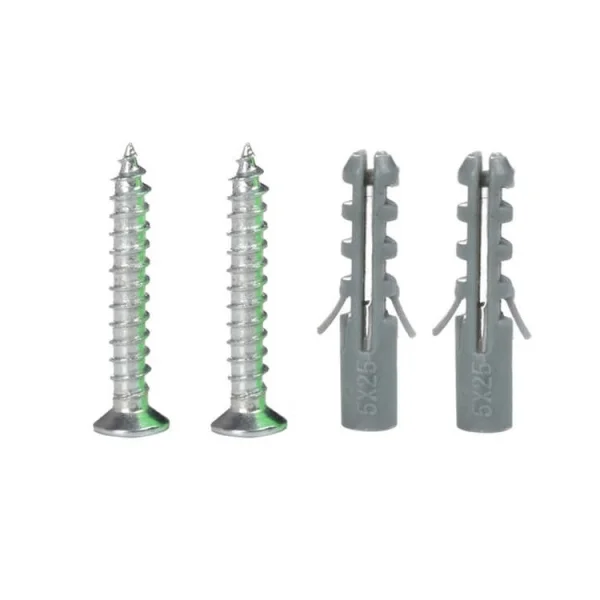
- Fastgør monteringsbeslaget på væggen eller i loftet. Brug de medfølgende skruer og rawlplugs, hvis de passer til underlaget.
- Sæt sensoren på beslaget → ret den mod det område, der skal dækkes.
- Gå ind i området, stå eller sid stille, og kontrollér i appen, at “State” viser “Someone”. Justér placering, vinkel og afstandsindstillinger efter behov.
Placering
- Sensoren er beregnet til indendørs brug.
- Hold registreringsfeltet frit, og placér ikke sensoren bag metal eller andre genstande, der kan skærme for radaren.
- Registreringsafstanden kan indstilles op til 8,4 meter. Test altid den konkrete placering efter monteringen.
Tilføj sensoren i SmartLife
- Installér og åbn SmartLife. Opret en konto, eller log ind. Du kan også bruge Tuya, men trinene nedenfor følger SmartLife.
- Forbind telefonen til et WiFi-netværk på 2,4 GHz → slå Bluetooth til → giv appen de nødvendige tilladelser, hvis telefonen spørger.
- Tilslut sensoren til strøm med USB-C-kablet.
- Hold sensorens knap inde i cirka 5 sekunder, indtil indikatorlampen blinker hurtigt. Sensoren er nu klar til tilføjelse.
- Åbn SmartLife → tryk på “+” → vælg “Add Device”.
- Vent ved “Searching for nearby devices…” → tryk på den fundne enhed “Human presence dete…”.
- Vælg dit 2,4 GHz WiFi-netværk → indtast adgangskoden → følg anvisningerne. Hold telefonen tæt på sensoren, mens “Connecting Device…” vises.
- Når “Device Added Successfully” vises, kan du ændre “Device Name”, vælge “Room” og vælge, om “Show on Home” skal være slået til.
- Tryk på “Done” → åbn “Human presence detector” → kontrollér, at “State” viser “Someone”, når en person er i registreringsområdet.
Hvis sensoren ikke findes
Kontrollér 2,4 GHz WiFi → Bluetooth → appens tilladelser → strømforsyningen → hold knappen inde i cirka 5 sekunder igen → åbn “Add Device”.
Oversigt over betjeningen i SmartLife
Åbn SmartLife → vælg “Human presence detector”. På enhedens forside finder du:
- State → viser den aktuelle tilstedeværelsesstatus. “Someone” betyder, at sensoren registrerer en person.
- Target distance → viser den målte afstand til det registrerede mål.
- Light intensity → viser det aktuelle lysniveau i lux. Tryk på feltet for at se visning pr. dag, måned eller år.
- History → viser tidligere registreringer med tidspunkt og status.
- Settings → åbner sensorens indstillinger for indikator, forsinkelse, afstand, følsomhed og beskeder.
- Blyant-ikonet → åbner enhedsindstillinger som “Check Device Network”, “Share Device”, “Message notification Settings” og “Offline Notification”.
Daglig kontrol
- Åbn “Human presence detector” → kontrollér status under “State”.
- Se “Target distance” og “Light intensity”, hvis du vil kontrollere afstand og lysniveau.
- Tryk på “History” for at se de seneste registreringer.
Menunavne og stavning kan ændre sig ved appopdateringer. Vejledningen bruger de betegnelser, der vises på de medsendte SmartLife-skærmbilleder.
Se tilstedeværelse, afstand, lys og historik
- Åbn SmartLife → vælg “Human presence detector”.
- Se “State”. Når en person registreres, vises “Someone”.
- Se “Target distance” for den målte afstand til personen.
- Tryk på “Light intensity” → vælg “Day”, “Month” eller “Year” for at se lysmålingen for den ønskede periode.
- Gå tilbage → tryk på “History” for at se registreringer med tidspunkt og status.
Test registreringen
- Stå uden for det valgte registreringsområde, og vent på, at tilstedeværelsesstatus ændres.
- Gå ind i området → kontrollér, at “State” viser “Someone”.
- Stå eller sid stille → kontrollér, at sensoren fortsat registrerer tilstedeværelse.
- Åbn “History” → kontrollér, at registreringen er gemt.
Tilpas sensorens indstillinger
Åbn SmartLife → vælg “Human presence detector” → tryk på “Settings”.
Indicator led
- Brug kontakten ved “Indicator led” til at slå sensorens indikatorlampe til eller fra.
Hold delay
- Tryk på “Hold delay” → vælg minutter og sekunder. Indstillingen bestemmer forsinkelsen, før status skifter efter registrering.
Dectected distance min og max
- Tryk på “Dectected distance min” → brug skyderen til at vælge den nærmeste afstand → tryk på “Confirm”.
- Tryk på “Dectected distance max” → brug skyderen til at vælge den fjerneste afstand, højst 840 cm → tryk på “Confirm”.
- Sørg for, at maksimumafstanden er større end minimumafstanden → test området igen.
Trigger sensitivity
- Tryk på “Trigger sensitivity” → justér følsomheden med skyderen → tryk på “Confirm”.
OBS: 10 er mest følsom, og 1 er mindst følsom.
– 1–3: Lav følsomhed, færre fejlregistreringer
– 4–6: Mellem — et godt udgangspunkt
– 7–10: Høj følsomhed, registrerer mindre bevægelser, men kan lettere give fejlregistreringer
Start gerne på 5, og justér efter placeringen. - Sænk følsomheden, hvis sensoren registrerer uden for det ønskede område, eller hæv den, hvis relevant tilstedeværelse overses.
Message push settings
- Tryk på “Message push settings” → slå “Someone status messages” til eller fra.
Brug sensoren i automatiseringer
Sensoren kan bruges som betingelse i SmartLife-automatiseringer sammen med kompatible enheder. Du kan eksempelvis kombinere registreret tilstedeværelse med den målte lysintensitet, så et kompatibelt lys kun tænder, når nogen er i rummet, og lysniveauet er lavt.
Tilgængelige betingelser og menunavne kan variere med appens version. Test altid automatiseringen efter oprettelsen. Tuya kan også bruges til kompatible automatiseringer.
Notifikationer
- Åbn “Human presence detector” → “Settings” → “Message push settings”.
- Slå “Someone status messages” til, hvis du vil modtage beskeder om registreret tilstedeværelse.
- Tryk på blyant-ikonet → “Message notification Settings” → kontrollér, at beskeder er tilladt.
- Aktivér eventuelt “Offline Notification”, hvis du vil have besked, når sensoren mister forbindelsen.
Fejlfinding
SmartLife kan ikke finde sensoren
- Kontrollér, at telefonen er forbundet til 2,4 GHz WiFi.
- Slå Bluetooth til, og giv SmartLife de nødvendige tilladelser.
- Kontrollér USB-C-kablet og strømforsyningen.
- Hold sensorens knap inde i cirka 5 sekunder, indtil indikatorlampen blinker hurtigt → åbn “Add Device” igen.
Sensoren vises som offline
- Kontrollér, at sensoren får strøm, og at 2,4 GHz-netværket fungerer.
- Flyt sensoren eller routeren tættere på hinanden, hvis WiFi-signalet er svagt.
- Tryk på blyant-ikonet → “Check Device Network” for at kontrollere forbindelsen.
Sensoren registrerer for langt eller for kort
- Åbn “Settings” → justér “Dectected distance min” og “Dectected distance max” → tryk på “Confirm”.
- Ret sensoren mod det ønskede område, og sørg for frit udsyn.
- Test området igen, mens du følger “State” og “Target distance”.
Registreringen er for følsom eller ikke følsom nok
- Åbn “Settings” → “Trigger sensitivity” → justér skyderen → tryk på “Confirm”.
- Afprøv ændringen både i bevægelse og mens du sidder eller står stille.
Jeg får ingen notifikationer
- Åbn “Settings” → “Message push settings” → aktivér “Someone status messages”.
- Tryk på blyant-ikonet → “Message notification Settings”, og kontrollér appens beskedindstillinger.
- Kontrollér i telefonens indstillinger, at SmartLife må vise notifikationer.