Qsmart · HJÄLP MED DIN PRODUKT
NärvarosensorBruksanvisning
Närvarosensor med WiFi, radar och ljussensor
- För inomhusbruk
- Fast strömförsörjning via kabel
- Radar + ljussensor
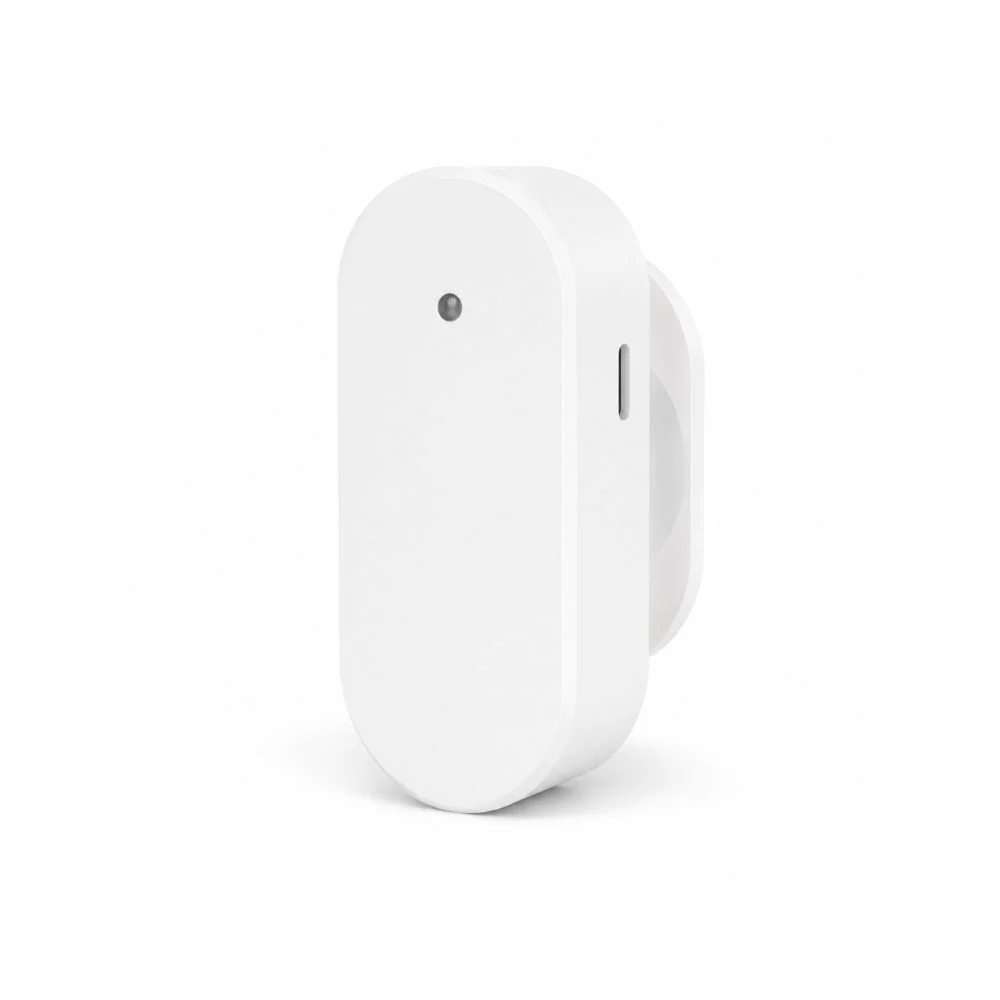
120°Täckningsvinkel
Upp till 8,4 mDetekteringsavstånd
Bruksanvisning för Närvarosensor med WiFi, radar och ljussensor
Vår närvarosensor med wifi, radar och ljussensor använder 24 GHz-radar för att upptäcka människor, även vid små rörelser. Samtidigt mäter den ljuset i rummet.
Enheten ansluter direkt till wifi på 2,4 GHz och styrs i SmartLife-appen. Du kan också använda Tuya-appen. Menynamnen här kommer från SmartLife-appen och kan variera mellan versioner.
Innehåll · 8 avsnitt
01Allmänt
Om närvarosensorn med wifi
- 24 GHz-radar. Upptäcker aktivitet och små kroppsrörelser och kan därför även känna av en person som sitter stilla.
- Detekteringsområde. Vinkeln är 120° och avståndet kan ställas in på upp till 8,4 meter.
- Ljussensor. Visar rummets belysningsstyrka mellan 0 och 2 500 lux.
- SmartLife-appen eller Tuya-appen – använd den app du föredrar. Den här anvisningen utgår från SmartLife-appen.
- Wifi på 2,4 GHz. Ansluter direkt till nätverket utan separat hubb eller gateway.
- Ström via USB-C. Sensorn behöver kontinuerlig strömförsörjning på 5 V/1 A.
- Justerbart fäste. Montera sensorn på väggen eller i taket och rikta den mot området som ska täckas.
- I appen. Se närvaro, uppmätt avstånd, belysningsstyrka och historik. Anpassa fördröjning, avstånd, känslighet och aviseringar.
💡 Börja här
Anslut sensorn och lägg till den i SmartLife-appen. Prova placeringen, montera och rikta in den. Finjustera sedan inställningarna i appen.
02Montering
Anslut och montera sensorn
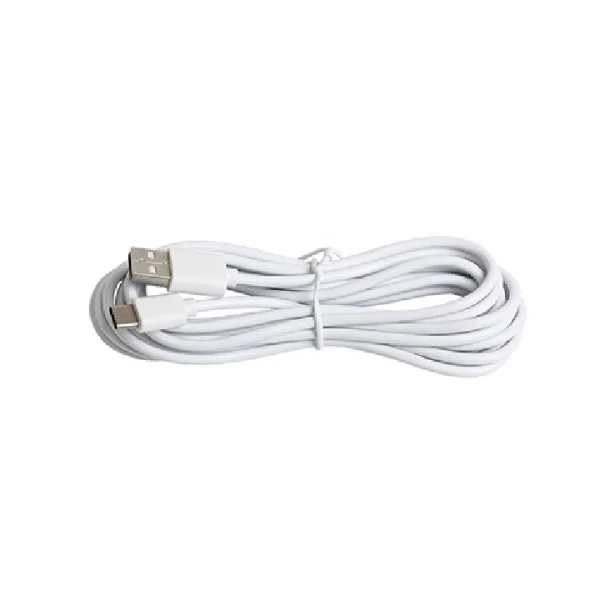
- Anslut den medföljande USB-till-USB-C-kabeln till sensorns USB-C-port.
- Anslut kabeln till en USB-nätadapter på 5 V/1 A.
- Lägg till sensorn i SmartLife-appen innan du monterar den permanent. Då kan du testa wifi-anslutningen och detekteringsområdet först.
- Välj en torr, stadig plats inomhus där möbler och andra föremål inte blockerar sensorns synfält.
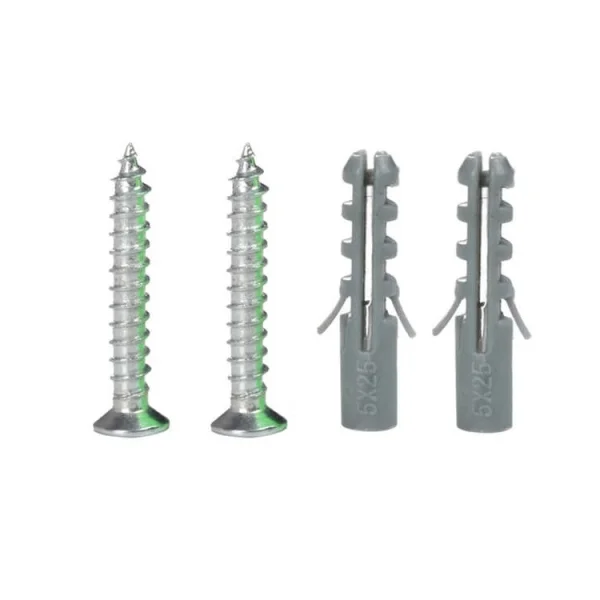
- Montera fästet på väggen eller i taket. Använd de medföljande skruvarna och pluggarna om de passar underlaget.
- Sätt sensorn på fästet och rikta den mot det område som ska täckas.
- Gå in i området och stå eller sitt still. Kontrollera i appen att ”State” visar ”Someone”. Justera placering, vinkel och avstånd vid behov.
Placering
- Sensorn är avsedd för inomhusbruk.
- Håll detekteringsfältet fritt. Undvik placering bakom metall eller annat som kan skärma av radarn.
- Detekteringsavståndet kan ställas in på upp till 8,4 meter. Testa alltid sensorn på den slutliga monteringsplatsen.
03Lägg till enheten i SmartLife-appen
Lägg till sensorn i SmartLife-appen
- Installera och öppna SmartLife-appen. Skapa ett konto eller logga in. Tuya-appen fungerar också. Stegen nedan gäller SmartLife-appen.
- Anslut telefonen till wifi på 2,4 GHz och slå på Bluetooth. Ge appen nödvändiga behörigheter om telefonen frågar.
- Anslut sensorn till ström med USB-C-kabeln.
- Håll knappen på sensorn intryckt i cirka 5 sekunder tills indikatorn blinkar snabbt. Sensorn är nu redo att läggas till.
- Öppna SmartLife-appen, tryck på ”+” och välj ”Add Device”.
- Vänta medan ”Searching for nearby devices…” visas och tryck sedan på enheten ”Human presence dete…”.
- Välj ditt wifi-nät på 2,4 GHz, ange lösenordet och följ anvisningarna. Håll telefonen nära sensorn när ”Connecting Device…” visas.
- När ”Device Added Successfully” visas kan du ändra ”Device Name”, välja ”Room” och bestämma om ”Show on Home” ska vara aktiverat.
- Tryck på ”Done” och öppna ”Human presence detector”. Kontrollera att ”State” visar ”Someone” när en person finns i detekteringsområdet.
Om sensorn inte hittas
Kontrollera wifi på 2,4 GHz, Bluetooth, appens behörigheter och strömförsörjningen. Håll sedan knappen intryckt i cirka 5 sekunder igen och öppna ”Add Device”.
04Användning
Översikt över reglagen i SmartLife-appen
Öppna ”Human presence detector” i SmartLife-appen. På startsidan ser du följande funktioner.
- State. Visar aktuell närvarostatus. ”Someone” betyder att sensorn upptäcker en person.
- Target distance visar det uppmätta avståndet till det upptäckta målet.
- Light intensity. Visar belysningsstyrkan i lux. Tryck på fältet för att visa värden per dag, månad eller år.
- History. Visar tidigare registreringar med tid och status.
- Settings. Öppnar inställningar för indikator, fördröjning, avstånd, känslighet och aviseringar.
- Pennikonen. Öppnar enhetsinställningarna, däribland ”Check Device Network”, ”Share Device”, ”Message notification Settings” och ”Offline Notification”.
Daglig kontroll
- Öppna ”Human presence detector” och kontrollera statusen under ”State”.
- Kontrollera avståndet under ”Target distance” och ljusnivån under ”Light intensity”.
- Tryck på ”History” för att se de senaste registreringarna.
Menynamn och stavning kan ändras med appversionen. Här använder vi namnen som syns i skärmbilderna från SmartLife-appen.
05Registrering och historik
Visa närvaro, avstånd, ljus och historik
- Öppna SmartLife-appen och välj ”Human presence detector”.
- Läs av ”State”. När sensorn upptäcker en person visas ”Someone”.
- Under ”Target distance” visas det uppmätta avståndet till personen.
- Tryck på ”Light intensity” och välj ”Day”, ”Month” eller ”Year” för att visa ljusmätningen under önskad period.
- Under ”History” ser du tidigare registreringar med tid och status.
Testa registreringen
- Ställ dig utanför det valda området och vänta tills närvarostatusen ändras.
- Gå in i området och kontrollera att ”State” visar ”Someone”.
- Stå eller sitt stilla och kontrollera att sensorn fortfarande upptäcker din närvaro.
- Öppna ”History” och kontrollera att händelsen har sparats.
06Inställningar
Anpassa sensorns inställningar
Öppna ”Human presence detector” i SmartLife-appen och tryck på ”Settings”.
Indicator LED
- Med ”Indicator led” slår du på eller stänger av sensorlampan.
Hold delay
- Tryck på ”Hold delay” och välj minuter och sekunder. Det är tiden innan statusen ändras efter den senaste registreringen.
Dectected distance min och max
- Tryck på ”Dectected distance min”, ställ in det minsta avståndet med reglaget och bekräfta med ”Confirm”.
- Tryck på ”Dectected distance max”, ställ in det största avståndet med reglaget, högst 840 cm, och bekräfta med ”Confirm”.
- Kontrollera att det största avståndet är högre än det minsta och prova området igen.
Trigger sensitivity
- Tryck på ”Trigger sensitivity”, justera reglaget och spara med ”Confirm”.
Skalan går från 1 till 10. 10 är känsligast.
1–3 ger lägre känslighet och färre felregistreringar.
4–6 är ett mellanläge.
7–10 upptäcker mindre rörelser men kan ge fler felregistreringar.
Börja gärna på 5 och prova på plats. - Sänk känsligheten om sensorn reagerar utanför det önskade området. Höj den om personer missas.
Message push settings
- Under ”Message push settings” kan du slå på eller stänga av ”Someone status messages”.
07Automatisering och aviseringar
Använd sensorn i automatiseringar
I SmartLife-appen kan närvaro och belysningsstyrka användas som villkor för kompatibla enheter. En lampa kan exempelvis tändas när någon är i rummet och det samtidigt är mörkt.
Menynamn och villkor kan variera med appversionen. Prova varje ny automatisering. Kompatibla automatiseringar kan också skapas i Tuya-appen.
Aviseringar
- Öppna ”Human presence detector” och välj ”Settings” → ”Message push settings”.
- Aktivera ”Someone status messages” om du vill få en avisering när närvaro upptäcks.
- Tryck på pennikonen och öppna ”Message notification Settings”. Kontrollera att aviseringar är tillåtna.
- Aktivera ”Offline Notification” om du vill få en avisering när sensorn tappar anslutningen.
08Felsökning
Felsökning
SmartLife-appen hittar inte sensorn
- Kontrollera att mobilen är ansluten till ett 2,4 GHz-wifinät.
- Slå på Bluetooth och ge SmartLife-appen de behörigheter som behövs.
- Kontrollera USB-C-kabeln och strömförsörjningen.
- Håll sensorns knapp intryckt i cirka fem sekunder tills indikatorn blinkar snabbt. Öppna sedan ”Add Device” igen.
Sensorn visas som frånkopplad
- Kontrollera strömmen till sensorn och att wifi-nätet på 2,4 GHz fungerar.
- Minska avståndet mellan sensor och router om wifi-signalen är svag.
- Tryck på pennikonen och välj ”Check Device Network” för att kontrollera anslutningen.
Sensorn reagerar på för långt eller för kort avstånd
- Öppna ”Settings”, justera ”Dectected distance min” och ”Dectected distance max” och tryck på ”Confirm”.
- Håll framsidan fri och rikta sensorn mot området du vill täcka.
- Prova området igen och följ ”State” och ”Target distance” i appen.
För hög eller för låg känslighet
- Öppna ”Settings” → ”Trigger sensitivity”, justera reglaget och tryck på ”Confirm”.
- Prova ändringen både när du rör dig och när du sitter eller står stilla.
Jag får inga aviseringar
- Öppna ”Settings” → ”Message push settings” och aktivera ”Someone status messages”.
- Tryck på pennikonen och öppna ”Message notification Settings”. Kontrollera att aviseringar är tillåtna.
- Kontrollera i telefonens inställningar att SmartLife-appen får visa aviseringar.
Felsökning och hjälp
Enheten reagerar inte. Vad ska jag kontrollera först?
Börja med strömförsörjningen. Den här modellen behöver vara ansluten till 5 V/1 A via USB-C.
1. Kontrollera strömanslutningen eller batteriernas plus- och minusmarkeringar.
2. För batteridrift, byt alla batterier samtidigt mot nya av rätt typ. Vid kabeldrift, kontrollera kontakt, kabel och att strömkällan är rätt för enheten.
3. Kontrollera sedan enhetens status i SmartLife-appen och prova den funktion du brukar använda.
4. Om enheten fortfarande inte reagerar, kontakta kundservice och beskriv kort vad som händer.
SmartLife-appen hittar inte enheten. Hur startar jag parkopplingen?
Lägg till enheten nära routern innan du monterar den på sin slutliga plats.
1. Anslut telefonen till wifi på 2,4 GHz, slå på Bluetooth och ge appen de behörigheter den behöver.
2. Håll knappen intryckt i cirka fem sekunder tills indikatorlampan blinkar snabbt.
3. Öppna SmartLife-appen och välj + → Add Device. Välj Human presence detector när den visas och slutför installationen med rätt nätverksnamn och lösenord.
4. Vänta tills appen bekräftar att enheten har lagts till. Tryck på Done och testa enheten.
5. Om enheten redan finns på ditt konto, följ de detaljerade anvisningarna nedan för att ta bort den gamla registreringen och konfigurera enheten igen.
Enheten visas som offline. Var börjar jag felsöka?
Offline betyder att appen inte har kontakt med enheten. Kontrollera strömförsörjningen och nätverket innan du ändrar andra inställningar.
1. Kontrollera att strömförsörjningen via USB-C ger 5 V/1 A och alltid är ansluten.
2. Kontrollera att routern har internet och om fler enheter på samma nät är offline.
3. Prova enheten närmare routern. Fungerar den där, kontrollera täckningen där den normalt står.
4. Fortsätter problemet, se frågan nedan om instabil anslutning. Har du bytt nätverksnamn eller lösenord, följ frågan om nytt wifi.
Jag får inga aviseringar på telefonen. Vilka inställningar ska jag kontrollera?
Händelsen måste både registreras i appen och få utlösa en avisering på telefonen. Kontrollera båda inställningarna.
1. Öppna enheten och gå till Settings → Message push settings → Someone status messages. Slå på de aviseringar du vill ha.
2. Titta också under »Message notification Settings« om det valet finns i enhetens meny.
3. Tillåt aviseringar från SmartLife-appen på telefonen och kontrollera om »Stör ej« är aktivt.
4. Gör ett nytt test och kontrollera både aviseringen på telefonen och posten under »History«.
Sms och telefonsamtal som erbjuds med knappen »Buy« är separata tillval. Vanliga pushaviseringar fungerar utan dem.
Min automatisering reagerar inte. Hur hittar jag orsaken?
Prova först händelsen som ska starta automatiseringen och sedan själva åtgärden. Då ser du var det tar stopp.
1. Utlös en ny registrering eller testa enheten och kontrollera »History«.
2. Öppna automatiseringen i SmartLife-appen. Se om den är aktiverad och om villkoret under »If« gäller rätt enhet och händelse.
3. Kontrollera åtgärden under »Then« och eventuella extra villkor, veckodagar och tider.
4. Kontrollera att enheten som ska reagera är online och går att styra manuellt.
5. Spara ändringen och utlös händelsen på nytt.
En automatisering körs vid fel tid. Vad ska jag kontrollera?
Flera aktiva scener eller fel giltighetstid kan göra att enheten reagerar vid en annan tidpunkt än du väntar dig.
1. Öppna SmartLife-appen och gå igenom automatiseringarna som använder enheten.
2. Kontrollera tidsintervall, veckodagar och eventuella fördröjningar.
3. Se efter om flera scener styr samma lampa, uttag eller siren.
4. Stäng bara av scenen du testar. Ändra en sak i taget och kontrollera resultatet med en ny händelse.
Var hittar jag den senaste händelsen?
Kontrollera enhetens egen logg. Där ser du om händelsen registrerades även om telefonen aldrig visade någon avisering.
1. Öppna ”Human presence detector” i SmartLife-appen. Om du har bytt namn på enheten, välj det namnet i stället.
2. Öppna History och kontrollera datum och klockslag.
3. Gör ett kontrollerat test och öppna sedan loggen igen.
4. Om ingen ny händelse visas, kontrollera enhetens strömförsörjning, anslutning och funktionsinställningar.
Enheten visas separat i appen. Behöver jag även lägga till den på larmpanelen?
Det är en fristående wifi-produkt som ansluts direkt till SmartLife-appen. Den ska inte läggas till som en vanlig radiosensor på larmpanelen.
1. Öppna enheten direkt i rätt hem i SmartLife-appen.
2. Kontrollera att dess egen status och funktion fungerar som väntat.
3. Om enheten ska samverka med andra kompatibla produkter, skapa en automatisering med de åtgärder som appen erbjuder för enheterna.
4. Testa hela förloppet efter installationen.
Wifi-produkter och larmets radiosensorer ansluts på olika sätt.
Sensorn reagerar utanför det område jag vill täcka. Hur begränsar jag den?
Anpassa avstånd och känslighet till rummet. Börja med ett litet område och utöka det vid behov.
1. Öppna ”Settings”.
2. Ställ in ”Dectected distance min” och ”Dectected distance max”. Det lägre värdet måste vara mindre än det högre. Modellens största avstånd är 840 cm.
3. Justera ”Trigger sensitivity” och bekräfta ändringarna.
4. Testa både inom och utanför området och följ värdena under ”State” och ”Target distance”.
Varför visar sensorn fortfarande närvaro efter att jag lämnat rummet?
”Hold delay” fördröjer statusändringen. Vänta den inställda tiden innan du bedömer om något registreras fel.
1. Öppna ”Settings” → ”Hold delay”.
2. Kontrollera minuter och sekunder och anpassa fördröjningen till ditt behov.
3. Lämna området helt och se till att ingen ny rörelse sker under testet.
4. Om sensorn fortsätter visa närvaro efter fördröjningen, kontrollera avstånd, känslighet och rörelse i angränsande områden.
Sensorn tappar bort mig när jag sitter still. Vad kan jag justera?
Testa där du brukar sitta. För att registrera små kroppsrörelser behövs en lämplig vinkel, rätt avstånd och tillräcklig känslighet.
1. Kontrollera att sikten är fri och hur sensorn är riktad i förhållande till stolen.
2. Öppna ”Settings”. Anpassa ”Dectected distance min/max” och ”Trigger sensitivity” till avståndet till stolen.
3. Ställ in ”Hold delay” så att en kort paus i detekteringen inte genast ändrar statusen.
4. Sitt som vanligt och följ ”State” och ”History” under flera test.
Appens benämning på små rörelser avser radarinställningen. Sensorn är ingen medicinsk övervakningsutrustning.
Ljuset släcks fast jag är kvar i rummet. Vad ska jag kontrollera?
Ta först reda på om sensorn slutar registrera dig eller om scenen släcker ljuset av en annan anledning.
1. Se på ”State” medan du är i rummet och kontrollera ”History” efter händelsen.
2. Justera avstånd, känslighet och ”Hold delay” om statusen ändras för tidigt.
3. Gå igenom scenen som släcker lampan, övriga scheman och eventuella fördröjningar.
4. Testa igen både när du rör dig som vanligt och när du sitter still.
Ljusmätningen stämmer inte med resten av rummet. Vad gör jag?
”Light intensity” visar ljuset där sensorn sitter. Direkt sol eller en lampa nära sensorn kan ge ett annat värde än mitt i rummet.
1. Kontrollera vart sensorn är riktad och om en lampa lyser direkt på den.
2. Prova en plats med ljusförhållanden som motsvarar området där du vill styra belysningen.
3. Anpassa automatiseringens gränsvärde till den faktiska mätningen på platsen.
4. Testa både i dagsljus och på kvällen.
Jag har bytt wifi. Hur ansluter jag produkten igen?
Om du har ändrat nätverksnamnet eller lösenordet behöver du lägga till produkten med de nya uppgifterna. Använd samma konto och hem i SmartLife-appen som produkten hör till.
Gå via enhetshanteringen (Device Management). Om du tar bort enheten från startsidan kan det hända att bara genvägen försvinner och att enheten fortfarande finns registrerad i appen.
1. Skriv upp enhetens namn och viktiga inställningar, scheman, grupper och automatiseringar innan du fortsätter.
2. Öppna SmartLife-appen med det konto och det hem där du har lagt till enheten. Gå till startsidan (Home).
3. På Android trycker du på nedåtpilen under plustecknet uppe till höger. På iPhone trycker du på de tre vågräta strecken uppe till höger.
4. Välj enhetshanteringen (Device Management).
5. Leta upp enheten och tryck på den lilla cirkeln bredvid den så att en bock visas. Om din app använder långtryck håller du i stället fingret på enheten för att markera den.
6. Kontrollera att bara rätt enhet är markerad. Tryck på Remove Device (ta bort enhet) och bekräfta om appen frågar.
7. Se till att strömförsörjningen är stabil eller använd nya eller nyladdade batterier. Anslut telefonen till önskat 2,4 GHz-wifi och aktivera Bluetooth. Stå nära routern under installationen. Håll knappen intryckt i cirka 5 sekunder tills indikatorlampan blinkar snabbt.
8. Gå till startsidan (Home) i SmartLife-appen. Tryck på + och sedan på Add Device (lägg till enhet). Följ anvisningarna för modellen och tryck på Done (klar) när appen bekräftar att enheten har lagts till.
9. Kontrollera att enheten är online och reagerar som den ska. Gå igenom scheman, larmgränser, delningar och automatiseringar. Prova enheten där den brukar sitta. Har du ett paket med flera enheter, gör klart och testa en i taget.
Produkten reagerar bara ibland i SmartLife-appen. Hur återställer jag anslutningen?
Kontrollera först strömförsörjningen eller batteriet och prova anslutningen nära routern eller huvudenheten. Om produkten fortfarande reagerar oregelbundet kan nästa steg vara att lägga till den på nytt.
Gå via enhetshanteringen (Device Management). Om du tar bort enheten från startsidan kan det hända att bara genvägen försvinner och att enheten fortfarande finns registrerad i appen.
1. Skriv upp enhetens namn och viktiga inställningar, scheman, grupper och automatiseringar innan du fortsätter.
2. Öppna SmartLife-appen med det konto och det hem där du har lagt till enheten. Gå till startsidan (Home).
3. På Android trycker du på nedåtpilen under plustecknet uppe till höger. På iPhone trycker du på de tre vågräta strecken uppe till höger.
4. Välj enhetshanteringen (Device Management).
5. Leta upp enheten och tryck på den lilla cirkeln bredvid den så att en bock visas. Om din app använder långtryck håller du i stället fingret på enheten för att markera den.
6. Kontrollera att bara rätt enhet är markerad. Tryck på Remove Device (ta bort enhet) och bekräfta om appen frågar.
7. Se till att strömförsörjningen är stabil eller använd nya eller nyladdade batterier. Anslut telefonen till önskat 2,4 GHz-wifi och aktivera Bluetooth. Stå nära routern under installationen. Håll knappen intryckt i cirka 5 sekunder tills indikatorlampan blinkar snabbt.
8. Gå till startsidan (Home) i SmartLife-appen. Tryck på + och sedan på Add Device (lägg till enhet). Följ anvisningarna för modellen och tryck på Done (klar) när appen bekräftar att enheten har lagts till.
9. Kontrollera att enheten är online och reagerar som den ska. Gå igenom scheman, larmgränser, delningar och automatiseringar. Prova enheten där den brukar sitta. Har du ett paket med flera enheter, gör klart och testa en i taget.
Installation och montering
Hur placerar jag närvarosensorn?
- Anslut den medföljande USB-till-USB-C-kabeln till sensorns USB-C-port.
- Anslut kabeln till en USB-nätadapter på 5 V/1 A.
- Lägg till sensorn i SmartLife-appen innan du monterar den permanent. Då kan du testa wifi-anslutningen och detekteringsområdet först.
- Välj en torr, stadig plats inomhus där möbler och andra föremål inte blockerar sensorns synfält.
- Montera fästet på väggen eller i taket. Använd de medföljande skruvarna och pluggarna om de passar underlaget.
- Sätt sensorn på fästet och rikta den mot det område som ska täckas.
- Gå in i området och stå eller sitt still. Kontrollera i appen att ”State” visar ”Someone”. Justera placering, vinkel och avstånd vid behov.
Placering
- Sensorn är avsedd för inomhusbruk.
- Håll detekteringsfältet fritt. Undvik placering bakom metall eller annat som kan skärma av radarn.
- Detekteringsavståndet kan ställas in på upp till 8,4 meter. Testa alltid sensorn på den slutliga monteringsplatsen.
Bilder och fler steg finns i bruksanvisningen ovan.
Hur ansluter jag sensorn till SmartLife-appen eller Tuya Smart?
- Installera och öppna SmartLife-appen. Skapa ett konto eller logga in. Tuya-appen fungerar också. Stegen nedan gäller SmartLife-appen.
- Anslut telefonen till wifi på 2,4 GHz och slå på Bluetooth. Ge appen nödvändiga behörigheter om telefonen frågar.
- Anslut sensorn till ström med USB-C-kabeln.
- Håll knappen på sensorn intryckt i cirka 5 sekunder tills indikatorn blinkar snabbt. Sensorn är nu redo att läggas till.
- Öppna SmartLife-appen, tryck på ”+” och välj ”Add Device”.
- Vänta medan ”Searching for nearby devices…” visas och tryck sedan på enheten ”Human presence dete…”.
- Välj ditt wifi-nät på 2,4 GHz, ange lösenordet och följ anvisningarna. Håll telefonen nära sensorn när ”Connecting Device…” visas.
- När ”Device Added Successfully” visas kan du ändra ”Device Name”, välja ”Room” och bestämma om ”Show on Home” ska vara aktiverat.
- Tryck på ”Done” och öppna ”Human presence detector”. Kontrollera att ”State” visar ”Someone” när en person finns i detekteringsområdet.
Om sensorn inte hittas
Kontrollera wifi på 2,4 GHz, Bluetooth, appens behörigheter och strömförsörjningen. Håll sedan knappen intryckt i cirka 5 sekunder igen och öppna ”Add Device”.
Bilder och fler steg finns i bruksanvisningen ovan.
Behöver sensorn en hubb eller gateway?
Nej. Sensorn ansluts direkt till wifi på 2,4 GHz och behöver ingen separat hubb eller gateway.
Se även bruksanvisningen ovan.
Mitt wifi använder både 2,4 och 5 GHz. Hur ansluter jag enheten?
Routern använder troligen samma nätverksnamn för 2,4 och 5 GHz. Banden har olika egenskaper.
- 2,4 GHz har normalt längre räckvidd och når bättre genom väggar. Hastigheten är ofta något lägre än med 5 GHz men räcker för att tända lampor, styra uttag, slå på larmet eller se livebilden från en kamera. Räckvidden är en anledning till att många produkter för smarta hem använder 2,4 GHz.
- 5 GHz ger vanligtvis högre hastighet men har kortare räckvidd. Det passar till exempel en smart-tv som strömmar film eller en dator som laddar ner stora filer där hög hastighet är viktigast.
Våra wifiprodukter för 2,4 GHz behöver anslutas till just det bandet. Ett separat nät på 2,4 GHz kan göra installationen enklare. Ändra själv inställningen i routern eller be din internetleverantör ge de två banden var sitt nätverksnamn. Stegen finns nedan.
Hur delar jag upp mitt wifi i separata nät på 2,4 och 5 GHz?
I många routrar kan du ge de två wifibanden olika namn. Då blir det lätt att välja 2,4 GHz när du ansluter en smart enhet. Båda näten använder fortfarande din vanliga internetanslutning.
Enklast är att kontakta din internetleverantör och be om separata nätverksnamn för 2,4 och 5 GHz.
Vill du ändra det själv gör du så här.
- Öppna routerns inställningar. Använd vanligtvis internetleverantörens app eller den webbadress som står på routern eller i dess anvisningar.
- Öppna wifiinställningarna. Leta efter funktionen som använder samma namn för båda banden. Den kan heta Smart Connect eller Band Steering.
- Stäng av funktionen och ge banden olika namn, till exempel MittWifi-2,4 och MittWifi-5. Spara ändringen.
- Välj MittWifi-2,4 på telefonen. Öppna sedan SmartLife-appen eller Tuya Smart och följ produktens anvisningar för att lägga till enheten.
Om du ändrar nätverksnamnet kan du behöva ansluta dina andra enheter till det nya wifinätet igen.
Kan jag använda Tuya-appen i stället för SmartLife-appen?
Ja. Du kan använda både SmartLife-appen och Tuya-appen. Anvisningarna utgår från SmartLife-appen, så vissa menyer kan ha andra namn eller se annorlunda ut i Tuya-appen.
Se även bruksanvisningen ovan.
Vad betyder ”State” och ”Someone”?
”State” visar sensorns aktuella närvarostatus. ”Someone” betyder att sensorn registrerar en person i det inställda området.
Se även bruksanvisningen ovan.
Hur ändrar jag detektionsområdet?
Öppna Human presence detector → Settings. Ställ in ”Dectected distance min” och ”Dectected distance max” och tryck på ”Confirm”. Maxavståndet kan sättas till upp till 840 cm.
Se även bruksanvisningen ovan.
Vad betyder ”Hold delay”?
”Hold delay” är väntetiden innan närvarostatusen ändras efter en registrering. Öppna ”Settings” → ”Hold delay” och välj minuter och sekunder.
Se även bruksanvisningen ovan.
Var ser jag ljusnivån och tidigare registreringar?
Tryck på ”Light intensity” för att visa ljusmätningar per ”Day”, ”Month” eller ”Year”. Under ”History” visas tidigare registreringar med tid och status.
Se även bruksanvisningen ovan.
Hur får jag aviseringar när sensorn registrerar närvaro?
Öppna Human presence detector → Settings → Message push settings och slå på ”Someone status messages”. Kontrollera även ”Message notification Settings” via pennikonen och telefonens behörigheter för aviseringar från SmartLife-appen.
Se även bruksanvisningen ovan.