Qsmart · HILFE ZU IHREM PRODUKT
WasserstandsmesserBedienungsanleitung
WLAN-Füllstandsmesser mit Ultraschall für Wassertanks
- Ultraschallmessung
- 12 V über Netzteil
- WLAN 2,4 GHz
0,1–5 mMessbereich
±2 cmMessgenauigkeit
Bedienungsanleitung – WLAN-Füllstandsmesser mit Ultraschall für Wassertanks
Danke, dass Sie unseren WLAN-Füllstandsmesser mit Ultraschall für Wassertanks gewählt haben. Er wird oben am Tank montiert und misst den Wasserstand berührungslos. In der SmartLife-App sehen Sie Füllstand, Wassertiefe und Verlauf und können Alarme für hohe und niedrige Pegel einstellen.
Der Füllstandsmesser verbindet sich direkt mit dem 2,4-GHz-WLAN. Diese Anleitung zeigt die SmartLife-App. Alternativ können Sie die Tuya-App verwenden.
Inhalt · 8 Abschnitte
01Allgemeines
Zum WLAN-Wasserstandsmesser
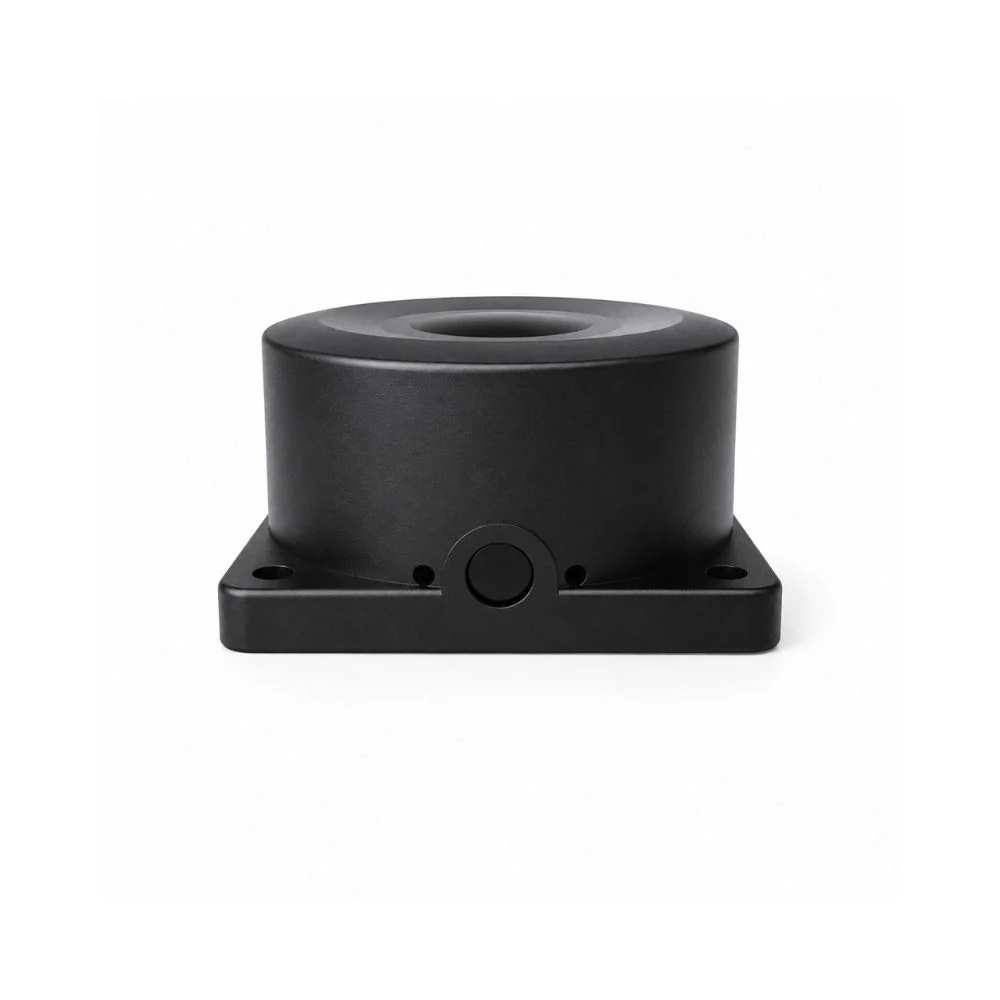
Der Sensor ermittelt von oben per Ultraschall den Abstand zur Wasseroberfläche. Die SmartLife-App zeigt Füllstand in Prozent, Wassertiefe und Status der eingestellten Alarmgrenzen.
- Verbindung – direkt über 2,4-GHz-WLAN. Ein zusätzlicher Hub oder ein Gateway ist nicht erforderlich.
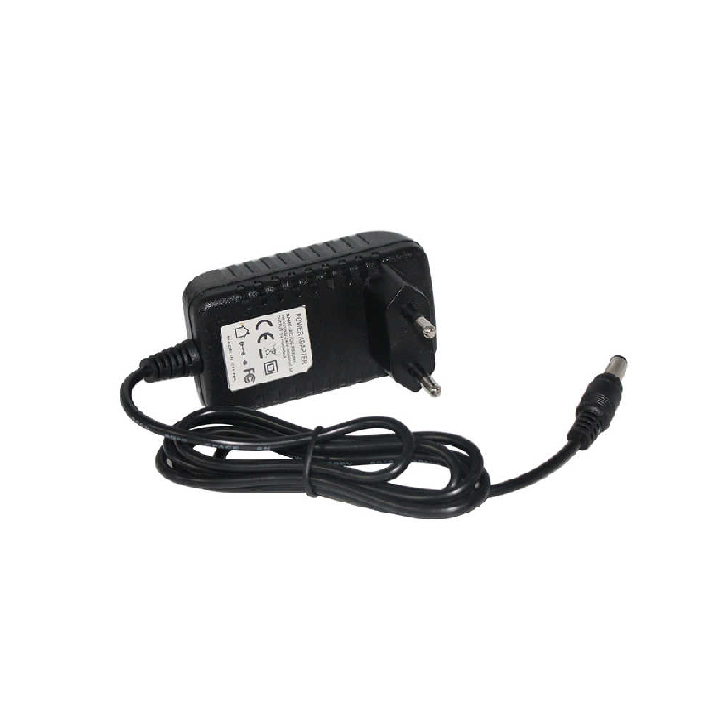
- Stromversorgung Verwenden Sie das mitgelieferte Netzteil.
- Apps – diese Anleitung beschreibt die SmartLife-App. Sie können auch die Tuya-App verwenden.
- Messwerte Die App zeigt Liquid level ratio, Liquid level depth und Liquid level status.
- Messbereich 0,1–5 m bei einer angegebenen Genauigkeit von ±2 cm.
- Schutzart Der Sensor hat die Schutzart IP65. Tauchen Sie ihn nicht in Wasser ein.
- Betriebstemperatur −20 bis +70 °C.
- Maße Etwa 8 × 8 × 4,1 cm.
Taste und LED-Anzeige
Berühren Sie die Sensortaste fünf Sekunden lang, um die WLAN-Kopplung zu starten. Blinken zeigt die Bereitschaft zur Einrichtung. Dauerlicht bedeutet WLAN verbunden, eine erloschene LED bedeutet keine Verbindung.
Erste Schritte
Montieren Sie den Sensor, schließen Sie das Netzteil an und fügen Sie ihn in der SmartLife-App hinzu. Geben Sie die Tankmaße ein und wählen Sie bei Bedarf Alarmgrenzen.
02Montage
Wasserstandsmesser montieren
Wählen Sie vor der Montage den Einbauort und messen Sie den Tank aus. Der Sensor muss oben waagerecht aufliegen und senkrecht nach unten zur Wasseroberfläche messen.
- Freien Messpunkt wählen.
Platzieren Sie den Sensor möglichst mittig auf dem Tank. Rohre, Tankwände, Einläufe und andere Hindernisse unterhalb des Sensors können falsche Echos erzeugen. - Öffnung anzeichnen.
Ziehen Sie das Schutzpapier von der doppelseitig klebenden Dichtung ab. Legen Sie sie an die Montagestelle und markieren Sie Mitte und Schraublöcher. - Öffnung herstellen.
Fertigen Sie eine mittige Öffnung mit mehr als 55 mm Durchmesser an. Prüfen Sie, ob die Öffnung frei ist und keine Kanten in das Messfeld ragen. - Sensor auflegen.
Setzen Sie ihn eben auf die Öffnung, mit der Messfläche senkrecht zum Wasser. Die Klebedichtung kann ihn bei der Montage fixieren. - Sensor befestigen.
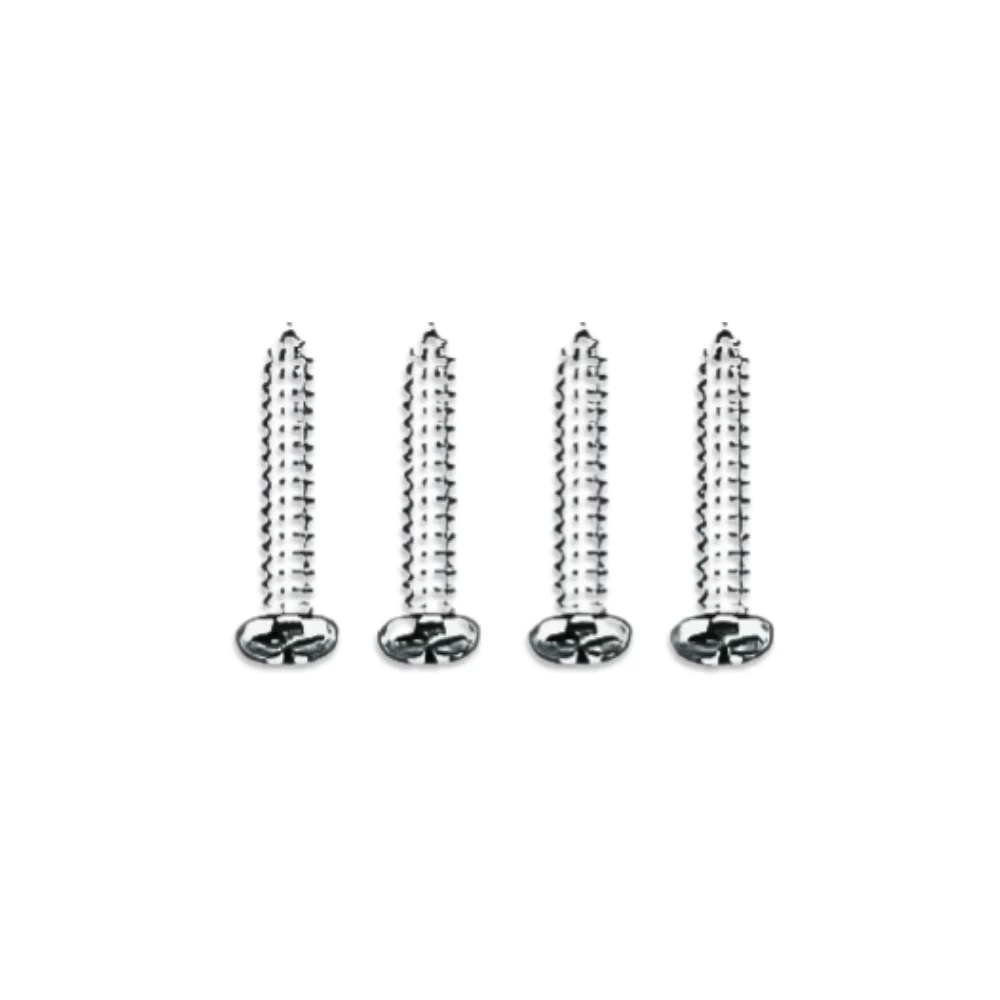
Ziehen Sie die vier mitgelieferten Schrauben gleichmäßig und nur mäßig an. Wird die Messkurve auf einer gewölbten Fläche instabil, lockern Sie die Schrauben etwas. - Strom anschließen.
Schließen Sie das mitgelieferte Netzteil an. Verlegen Sie das Kabel so, dass Stecker und Verbindungen weder Wasser noch Zug ausgesetzt sind. - Tank ausmessen.
Messen Sie den Abstand von der Sensorunterseite zum Tankboden und die maximale Wassertiefe. Beide Maße werden in der SmartLife-App benötigt.
Wichtig Der IP65-Sensor darf nicht eingetaucht werden. Halten Sie Abstand zu Einlauf und Tankwänden, damit der Ultraschallstrahl nicht darauf trifft.
03In der SmartLife-App hinzufügen
Wasserstandsmesser in der SmartLife-App hinzufügen
- App öffnen.
Installieren Sie die SmartLife-App und erstellen Sie ein Konto oder melden Sie sich an. Auch die Tuya-App ist möglich. Die folgenden Schritte beziehen sich auf die SmartLife-App. - Smartphone vorbereiten.
Verbinden Sie es mit einem 2,4-GHz-WLAN und schalten Sie Bluetooth ein. Erteilen Sie der SmartLife-App die erforderlichen Berechtigungen, wenn Sie dazu aufgefordert werden. - Sensor einschalten.
Schließen Sie das mitgelieferte Netzteil an und prüfen Sie die Stromversorgung. - Kopplung starten.
Berühren Sie die Sensortaste fünf Sekunden lang, bis die LED blinkt. - Kopplung starten.
Öffnen Sie die SmartLife-App, tippen Sie auf „+“ und wählen Sie „Add Device“. - Füllstandsmesser wählen.
Wählen Sie unter „Searching for nearby devices…“ den Eintrag „Water Level Monitor“. Die SmartLife-App kann ihn auch automatisch hinzufügen. - Mit WLAN verbinden.
Geben Sie bei Bedarf das Passwort des 2,4-GHz-Netzes ein. Halten Sie das Smartphone nahe am Sensor, während „Connecting Device…“ angezeigt wird, und warten Sie auf den Abschluss. - Gerät anpassen.
Sobald „Device Added Successfully“ erscheint, können Sie unter „Device Name“ den Namen ändern, unter „Room“ den Raum wählen und unter „Show on Home“ die Anzeige auf der Startseite festlegen. - Einrichtung abschließen.
Tippen Sie auf „Done“, öffnen Sie „Water Level Monitor“ und prüfen Sie die Füllstandsanzeige.
Der Sensor wird nicht gefunden. Prüfen Sie 2,4-GHz-WLAN, Bluetooth, Stromversorgung und die blinkende LED. Starten Sie die Kopplung neu und wählen Sie „+“ und „Add Device“.
04Bedienung
Tägliche Bedienung in der SmartLife-App
- Gerät öffnen.
Wählen Sie in der SmartLife-App „Water Level Monitor“ oder den von Ihnen vergebenen Namen. - Füllstand ablesen.
Liquid level ratio zeigt den berechneten Füllstand in Prozent. Liquid level depth gibt die Wassertiefe in Metern an. - Status prüfen.
Liquid level status zeigt den normalen Füllstand oder das Erreichen einer aktiven Grenze. Beispiele sind „Normal“, „Upper level alarm“ und „Lower Level“. - Zeitraum wählen.
Scrollen Sie zur Grafik Liquid level depth und wählen Sie „Day“, „Month“ oder „Year“. - Alarmverlauf ansehen.
Tippen Sie auf „History“ für Ereignisse mit Datum und Uhrzeit, zum Beispiel „Upper level alarm“. - Tank und Alarme einstellen.
Unter „Setting“ finden Sie Grenzwerte, Alarmdauer und Tankmaße.
Erscheint „No Data“, prüfen Sie Online-Status und Montage. Warten Sie auf einen gültigen Messwert.
05Status und Verlauf
Aktuelle Messwerte und Verlauf ansehen
- Gerät öffnen.
Wählen Sie in der SmartLife-App „Water Level Monitor“ oder den von Ihnen vergebenen Namen. - Übersicht ablesen.
Liquid level ratio zeigt den Prozentwert, Liquid level depth die Wassertiefe in Metern und Liquid level status den aktuellen Status. - Zeitraum wählen.
Scrollen Sie zur Grafik Liquid level depth und wählen Sie „Day“, „Month“ oder „Year“. - Datum oder Zeitraum wechseln.
Mit den aktiven Pfeilen neben dem Datum unter der Grafik wechseln Sie zum vorherigen oder nächsten Tag, Monat oder Jahr. - Alarmverlauf ansehen.
Tippen Sie auf „History“ für Ereignisse mit Datum und Uhrzeit, zum Beispiel „Upper level alarm“.
Wenn „No Data“ angezeigt wird
Prüfen Sie Online-Status, freie Messstrecke und die Werte für „Installation height“ und „Liquid maximum depth“. Neue Messwerte und Ereignisse erscheinen erst nach der Datenübertragung.
06Einstellungen und Alarme
Tankmaße, Grenzwerte und Alarme
Öffnen Sie „Water Level Monitor“ in der SmartLife-App und wählen Sie „Setting“. Messen Sie den Tank aus, bevor Sie die Werte ändern.
- „Installation height“ einstellen.
Geben Sie den Abstand von der Sensorunterseite bis zum Tankboden an. Tippen Sie auf „Installation height“, passen Sie den Wert mit Minus, Plus oder Schieberegler an und bestätigen Sie mit „Confirm“. - „Liquid maximum depth“ einstellen.
Geben Sie die Wassertiefe an, die einem vollen Tank entspricht. Tippen Sie auf „Liquid maximum depth“, stellen Sie den Wert ein und bestätigen Sie mit „Confirm“. - Obergrenze wählen.
Stellen Sie unter „Set Max“ den Prozentwert für den Hochstandsalarm ein. Aktivieren Sie die Grenze mit „Upper Switch“. - Untergrenze wählen.
Stellen Sie unter „Set Mini“ den Prozentwert für den Niedrigstandsalarm ein. Aktivieren Sie die Grenze mit „Lower Switch“. - Alarmzeit einstellen.
Wählen Sie unter „Alarm Time“ die gewünschte Dauer in Minuten. Der gewählte Wert erscheint neben der Einstellung. - Ergebnis prüfen.
Kehren Sie zur Hauptansicht zurück. Vergleichen Sie Liquid level ratio und Liquid level depth mit dem tatsächlichen Füllstand.
So hängen die Maße zusammen
Installation height ist der gesamte Abstand vom Sensor bis zum Tankboden. Liquid maximum depth ist die Wassertiefe bei vollem Tank. Geben Sie die Maße in Metern an. Der Messabstand muss zwischen 0,1 und 5 m liegen.
Wirkt der Prozentwert oder die Tiefe unplausibel, prüfen Sie zuerst beide Tankmaße und anschließend die Sensorposition.
07Automatisierung
Automatisierung mit kompatiblen Geräten
Der Füllstandsmesser lässt sich mit kompatiblen Geräten in der SmartLife-App kombinieren, etwa mit einem geeigneten Ventil in einem System zur automatischen Befüllung. Das Ventil ist separat erhältlich.
- Beide Geräte hinzufügen.
Prüfen Sie, ob Füllstandsmesser und zu steuerndes Gerät demselben Konto in der SmartLife-App zugeordnet und online sind. - Füllstand als Bedingung wählen.
Erstellen Sie eine Automation in der SmartLife-App und nutzen Sie den passenden hohen oder niedrigen Füllstand als Bedingung. - Aktion wählen.
Legen Sie fest, was das kompatible Gerät ausführen soll, wenn die Bedingung erfüllt ist. - Einrichtung testen.
Überwachen Sie den Tank zunächst persönlich. Prüfen Sie, ob der Füllstand stimmt und die gewählte Aktion wie vorgesehen ausgeführt wird.
Welche Bedingungen und Aktionen verfügbar sind, hängt von den Geräten in der SmartLife-App ab. Wählen Sie aus den für Ihre konkreten Geräte angezeigten Funktionen.
08Fehlerbehebung
Fehlerbehebung
Die SmartLife-App findet den Füllstandsmesser nicht
- Prüfen Sie, ob das Smartphone das 2,4-GHz-WLAN verwendet. Bei der Einrichtung unterstützt der Sensor ausschließlich 2,4 GHz.
- Schalten Sie Bluetooth auf Ihrem Telefon ein.
- Berühren Sie die Sensortaste fünf Sekunden lang, bis die LED blinkt.
- Halten Sie das Smartphone nahe am Sensor und wählen Sie erneut „+“ und „Add Device“.
- Prüfen Sie WLAN-Passwort und Empfang am Sensor. Die angegebene Reichweite beträgt bis zu 50 m ohne Hindernisse.
Der angezeigte Wasserstand ist falsch oder schwankt
- Prüfen Sie, ob der Sensor waagerecht liegt und senkrecht nach unten auf die Wasseroberfläche misst.
- Halten Sie das Messfeld frei und versetzen Sie den Sensor weg von Tankwänden und Einläufen.
- Prüfen Sie die Werte für „Installation height“ und „Liquid maximum depth“.
- Ziehen die Schrauben den Sensor auf einem gewölbten Tankdeckel schief, lockern Sie sie etwas und prüfen Sie die Messung erneut.
- Prüfen Sie, ob der Messabstand innerhalb von 0,1–5 m liegt.
Es werden weder Verlauf noch Alarme angezeigt
- Warten Sie, bis der Sensor einen gültigen Messwert an die SmartLife-App gesendet hat.
- Prüfen Sie, ob „Upper Switch“ oder „Lower Switch“ für die gewünschte Grenze aktiviert ist.
- Prüfen Sie, ob „Set Max“ und „Set Mini“ zum aktuellen Füllstand passen.
Das Gerät ist offline
Prüfen Sie Stromversorgung und WLAN. Bei bestehender WLAN-Verbindung leuchtet die LED dauerhaft, während der Einrichtung blinkt sie und ohne Verbindung erlischt sie.
Fehlerbehebung und Hilfe
Warum zeigt die App einen falschen Füllstand oder Prozentwert?
Prüfen Sie zuerst die beiden Tankmaße. Die App nutzt sie zur Berechnung des Füllstands.
1. Öffnen Sie „Setting“ auf der Geräteseite des Füllstandsensors.
2. Prüfen Sie „Installation height“, den Abstand von der Unterseite des Sensors zum Tankboden.
3. Prüfen Sie „Liquid maximum depth“, die Flüssigkeitstiefe, die einem vollen Tank entsprechen soll.
4. Geben Sie die Maße in Metern ein und bestätigen Sie mit „Confirm“.
5. Vergleichen Sie „Liquid level depth“ und die Prozentanzeige mit dem tatsächlichen Wasserstand.
Die beiden Maße können unterschiedlich sein. Stimmen beide, prüfen Sie die Ausrichtung des Sensors und ob die Messstrecke zur Wasseroberfläche frei ist.
Warum schwankt der gemessene Wasserstand?
Der Ultraschall muss die Wasseroberfläche ungehindert senkrecht von oben erreichen. Hindernisse können falsche Echos erzeugen.
1. Prüfen Sie, ob der Sensor waagerecht sitzt und die Messfläche senkrecht nach unten zeigt.
2. Achten Sie auf Rohre, Tankwände und Kanten im Messfeld.
3. Platzieren Sie den Sensor abseits des Wasserzulaufs.
4. Prüfen Sie, ob der Messabstand zwischen 0,1 und 5 Metern liegt.
Ändern Sie jeweils nur eine Sache und prüfen Sie die Messung erneut. Korrigieren Sie ein blockiertes Messfeld an der Ursache, statt die Tankmaße anzupassen.
Warum ist die Messung nach dem Anziehen der Schrauben schlechter?
Auf einem gewölbten Tankdeckel können zu fest angezogene Schrauben den Sensor verziehen.
1. Prüfen Sie, ob der Sensor eben aufliegt.
2. Lockern Sie die Schrauben bei Bedarf gleichmäßig ein wenig.
3. Prüfen Sie, ob der Sensor weiterhin sicher sitzt und senkrecht nach unten zeigt.
4. Prüfen Sie die Messkurve erneut.
Befestigen Sie den Sensor sicher, ohne das Gehäuse an die Wölbung des Tanks zu zwingen.
Warum zeigt die App „No Data“ an?
Die App kann erst Daten anzeigen, nachdem sie einen gültigen Messwert erhalten hat.
1. Prüfen Sie Stromversorgung und WLAN-Verbindung.
2. Prüfen Sie, ob die Messstrecke zur Wasseroberfläche frei ist.
3. Prüfen Sie „Installation height“ und „Liquid maximum depth“.
4. Warten Sie eine neue Messung ab und öffnen Sie die Ansicht erneut.
Bei einem neuen Gerät kann der Verlauf trotz abgeschlossener Einrichtung noch leer sein.
Warum findet die SmartLife-App den Wasserstandsmesser nicht?
Der Sensor benötigt Strom. Die Anzeige muss beim Einrichten der WLAN-Verbindung blinken.
1. Schließen Sie das mitgelieferte Netzteil an.
2. Verbinden Sie Ihr Smartphone mit einem 2,4-GHz-WLAN und aktivieren Sie Bluetooth für die Einrichtung.
3. Halten Sie die Berührungstaste am Sensor 5 Sekunden gedrückt, bis die LED blinkt.
4. Öffnen Sie die SmartLife-App, tippen Sie auf „+“ und „Add Device“ und wählen Sie „Water Level Monitor“.
5. Prüfen Sie die WLAN-Zugangsdaten und schließen Sie mit „Done“ ab.
Richten Sie die Verbindung bei Schwierigkeiten in der Nähe des Routers ein. Dieses Modell braucht kein separates Gateway.
Warum ist der Wasserstandssensor offline?
Prüfen Sie die Stromversorgung, bevor Sie die Einrichtung ändern. Der Sensor wird über das mitgelieferte Netzteil versorgt und hat keinen Batteriebetrieb.
1. Prüfen Sie Netzteil, Stecker und Kabel.
2. Prüfen Sie die Internetverbindung des Routers.
3. Achten Sie auf die LED. Dauerlicht zeigt eine WLAN-Verbindung an, Blinken gehört zur Einrichtung und eine erloschene LED weist auf eine fehlende Verbindung hin.
4. Sorgen Sie am Standort des Sensors probeweise für besseren WLAN-Empfang.
Halten Sie Netzanschlüsse und Verbindungsstellen trocken und geschützt. Wenden Sie sich bei sichtbaren Schäden an Kabel oder Netzteil an unseren Kundenservice.
Warum bekomme ich bei hohem Wasserstand keine Warnung?
Sie müssen den prozentualen Grenzwert einstellen und die Warnung aktivieren.
1. Prüfen Sie zuerst, ob der Prozentwert dem Füllstand des Tanks entspricht.
2. Öffnen Sie „Setting“ und prüfen Sie „Set Max“.
3. Aktivieren Sie „Upper Switch“.
4. Prüfen Sie „Alarm Time“ und ob Ihr Smartphone Benachrichtigungen der SmartLife-App erlaubt.
5. Testen Sie den Alarm unter Aufsicht mit einem geeigneten Testgrenzwert. Stellen Sie anschließend den normalen Wert wieder ein.
Lassen Sie den Tank für den Alarmtest nicht überlaufen.
Warum bekomme ich bei niedrigem Wasserstand keine Warnung?
Die Warnung bei niedrigem Füllstand hat einen eigenen Grenzwert und einen eigenen Schalter.
1. Prüfen Sie den aktuell berechneten Prozentwert.
2. Öffnen Sie „Setting“ und prüfen Sie „Set Mini“.
3. Aktivieren Sie „Lower Switch“.
4. Prüfen Sie „Alarm Time“, die Internetverbindung und die Benachrichtigungsberechtigungen.
5. Testen Sie unter Aufsicht mit einem geeigneten Grenzwert.
Die obere Warnung kann eingeschaltet sein, während die untere Warnung ausgeschaltet bleibt.
Warum kommt die Füllstandswarnung später als erwartet?
Prüfen Sie die Alarmzeit und den Füllstand, den die App tatsächlich erfasst hat.
1. Öffnen Sie „Setting“ und prüfen Sie den unter „Alarm Time“ eingestellten Wert in Minuten.
2. Prüfen Sie, ob der richtige obere oder untere Grenzwert aktiv ist.
3. Vergleichen Sie „Liquid level ratio“ und den Alarmverlauf.
4. Prüfen Sie die Internetverbindung und die Smartphone-Benachrichtigungen, wenn keine Meldung ankommt.
Testen Sie nach der Änderung, ob die Warnung tatsächlich auf dem Smartphone ankommt.
Warum misst der Sensor falsch, wenn der Tank fast voll ist?
Der Sensor braucht ausreichend Abstand zur Wasseroberfläche und darf nicht vom Wasser bedeckt werden.
1. Prüfen Sie den Abstand zwischen Messfläche und Wasser bei höchstem Füllstand.
2. Halten Sie einen Messabstand von 0,1 bis 5 Metern ein.
3. Prüfen Sie, ob Wasser oder der Zulaufstrahl auf die Messfläche trifft.
4. Passen Sie die Montage an und geben Sie die maximale Flüssigkeitstiefe korrekt an.
Auch mit Schutzart IP65 muss der Sensor über dem Wasser sitzen. Tauchen Sie ihn nicht ein.
Warum zeigt die App weder Wasserverbrauch noch Literzahl an?
Dieses Modell überwacht den Wasserstand. Angezeigt werden der Füllstand in Prozent und die Flüssigkeitstiefe in Metern.
1. Den Prozentwert finden Sie unter „Liquid level ratio“.
2. Die Tiefe finden Sie unter „Liquid level depth“.
3. Verfolgen Sie die Füllstandsänderungen im Diagramm.
Je nach Tankform kann halbe Füllhöhe mehr oder weniger als halbes Volumen bedeuten. Verwenden Sie die Füllstandsanzeige nicht als Verbrauchszähler.
Warum öffnet oder schließt das Wasserventil nicht automatisch?
Der Sensor sendet Füllstandswerte. Das Ventil muss kompatibel und in der SmartLife-App mit einer aktiven Regel verknüpft sein.
1. Prüfen Sie, ob Sensor und Ventil online sind.
2. Prüfen Sie, ob in der Regel der richtige Füllstand und das richtige Ventil gewählt sind.
3. Testen Sie das Ventil von Hand.
4. Prüfen Sie die Füllstandsanzeige und testen Sie unter Aufsicht sowohl das Öffnen als auch das Schließen.
Stoppen Sie die Befüllung von Hand, wenn der Test fehlschlägt. Eine App-Regel sollte nicht der einzige Überlaufschutz sein.
Wo finde ich ein Ereignis, das im aktuellen Diagramm fehlt?
Messdiagramm und Alarmverlauf zeigen unterschiedliche Informationen.
1. Öffnen Sie das Diagramm „Liquid level depth“ und wählen Sie „Day“, „Month“ oder „Year“.
2. Prüfen Sie das gewählte Datum mit den Pfeilen am Diagramm.
3. Öffnen Sie „History“, um protokollierte Alarme mit Uhrzeit zu sehen.
Bei einem neuen Gerät erscheint ein Verlauf erst, wenn gültige Messwerte übermittelt und Ereignisse protokolliert wurden.
Welche Angaben helfen dem Kundenservice bei einer weiterhin falschen Füllstandsanzeige?
Für die Fehlersuche sind die Tankmaße und die Montage des Sensors wichtig.
1. Schicken Sie ein Foto des Sensors und seiner freien Messstrecke.
2. Nennen Sie den Abstand vom Sensor zum Tankboden und die maximale Flüssigkeitstiefe.
3. Schicken Sie einen Screenshot der beiden Einstellungen, des angezeigten Prozentwerts und der Tiefe.
4. Beschreiben Sie, ob der Wert dauerhaft falsch ist, schwankt oder ganz fehlt.
Schicken Sie keine Passwörter für die App oder Ihr WLAN.
Ich habe ein neues WLAN. Wie verbinde ich das Gerät erneut?
Wenn Sie den WLAN-Namen oder das Passwort geändert haben, fügen Sie das Gerät mit den neuen Zugangsdaten hinzu. Verwenden Sie in der SmartLife-App das Konto und das Zuhause, denen das Gerät zugeordnet ist.
Gehen Sie über die Geräteverwaltung (Device Management). Auf der Startseite entfernen Sie unter Umständen nur die Verknüpfung. Das Gerät bleibt dann in der App registriert.
1. Notieren Sie den Gerätenamen sowie wichtige Einstellungen, Zeitpläne, Gruppen und Automatisierungen, bevor Sie fortfahren.
2. Öffnen Sie die SmartLife-App mit dem Konto und dem Zuhause, zu denen das Gerät gehört. Rufen Sie die Startseite (Home) auf.
3. Tippen Sie unter Android oben rechts auf den Pfeil unter dem Pluszeichen. Auf dem iPhone tippen Sie oben rechts auf die drei waagerechten Striche.
4. Öffnen Sie die Geräteverwaltung (Device Management).
5. Suchen Sie das Gerät und tippen Sie auf den kleinen Kreis daneben, bis ein Häkchen erscheint. Falls Ihre Ansicht die Auswahl durch langes Drücken vorsieht, halten Sie den Geräteeintrag gedrückt.
6. Prüfen Sie, ob nur das gewünschte Gerät ausgewählt ist. Tippen Sie auf Remove Device (Gerät entfernen) und bestätigen Sie die Rückfrage, falls eine erscheint.
7. Sorgen Sie für eine stabile Stromversorgung oder verwenden Sie frische Batterien bzw. geladene Akkus. Verbinden Sie Ihr Smartphone mit dem gewünschten 2,4-GHz-WLAN und aktivieren Sie Bluetooth. Bleiben Sie für die Einrichtung in der Nähe des Routers. Halten Sie die Berührungstaste des Sensors 5 Sekunden gedrückt, bis die LED blinkt. Wählen Sie in der App Water Level Monitor.
8. Öffnen Sie in der SmartLife-App die Startseite (Home), tippen Sie auf + und dann auf Add Device (Gerät hinzufügen). Folgen Sie der Anleitung für Ihr Modell. Sobald die App das Hinzufügen bestätigt, tippen Sie auf Done (Fertig).
9. Prüfen Sie, ob das Gerät online ist und wie erwartet reagiert. Kontrollieren Sie Zeitpläne, Alarmschwellen, Freigaben und Automatisierungen. Testen Sie das Gerät am gewohnten Standort. Enthält Ihr Paket mehrere Geräte, richten Sie jedes einzeln ein und testen Sie es, bevor Sie mit dem nächsten beginnen.
Mein Gerät reagiert in der SmartLife-App unzuverlässig. Wie stelle ich die Verbindung wieder her?
Prüfen Sie zuerst die Stromversorgung bzw. den Akkustand und testen Sie die Verbindung in der Nähe des Routers oder der Zentrale. Reagiert das Gerät weiterhin unregelmäßig, können Sie es neu einrichten.
Gehen Sie über die Geräteverwaltung (Device Management). Auf der Startseite entfernen Sie unter Umständen nur die Verknüpfung. Das Gerät bleibt dann in der App registriert.
1. Notieren Sie den Gerätenamen sowie wichtige Einstellungen, Zeitpläne, Gruppen und Automatisierungen, bevor Sie fortfahren.
2. Öffnen Sie die SmartLife-App mit dem Konto und dem Zuhause, zu denen das Gerät gehört. Rufen Sie die Startseite (Home) auf.
3. Tippen Sie unter Android oben rechts auf den Pfeil unter dem Pluszeichen. Auf dem iPhone tippen Sie oben rechts auf die drei waagerechten Striche.
4. Öffnen Sie die Geräteverwaltung (Device Management).
5. Suchen Sie das Gerät und tippen Sie auf den kleinen Kreis daneben, bis ein Häkchen erscheint. Falls Ihre Ansicht die Auswahl durch langes Drücken vorsieht, halten Sie den Geräteeintrag gedrückt.
6. Prüfen Sie, ob nur das gewünschte Gerät ausgewählt ist. Tippen Sie auf Remove Device (Gerät entfernen) und bestätigen Sie die Rückfrage, falls eine erscheint.
7. Sorgen Sie für eine stabile Stromversorgung oder verwenden Sie frische Batterien bzw. geladene Akkus. Verbinden Sie Ihr Smartphone mit dem gewünschten 2,4-GHz-WLAN und aktivieren Sie Bluetooth. Bleiben Sie für die Einrichtung in der Nähe des Routers. Halten Sie die Berührungstaste des Sensors 5 Sekunden gedrückt, bis die LED blinkt. Wählen Sie in der App Water Level Monitor.
8. Öffnen Sie in der SmartLife-App die Startseite (Home), tippen Sie auf + und dann auf Add Device (Gerät hinzufügen). Folgen Sie der Anleitung für Ihr Modell. Sobald die App das Hinzufügen bestätigt, tippen Sie auf Done (Fertig).
9. Prüfen Sie, ob das Gerät online ist und wie erwartet reagiert. Kontrollieren Sie Zeitpläne, Alarmschwellen, Freigaben und Automatisierungen. Testen Sie das Gerät am gewohnten Standort. Enthält Ihr Paket mehrere Geräte, richten Sie jedes einzeln ein und testen Sie es, bevor Sie mit dem nächsten beginnen.
Einrichtung und Montage
Wie montiere ich den Wasserstandsmesser am Tank?
Wählen Sie vor der Montage den Einbauort und messen Sie den Tank aus. Der Sensor muss oben waagerecht aufliegen und senkrecht nach unten zur Wasseroberfläche messen.
- Freien Messpunkt wählen.
Platzieren Sie den Sensor möglichst mittig auf dem Tank. Rohre, Tankwände, Einläufe und andere Hindernisse unterhalb des Sensors können falsche Echos erzeugen. - Öffnung anzeichnen.
Ziehen Sie das Schutzpapier von der doppelseitig klebenden Dichtung ab. Legen Sie sie an die Montagestelle und markieren Sie Mitte und Schraublöcher. - Öffnung herstellen.
Fertigen Sie eine mittige Öffnung mit mehr als 55 mm Durchmesser an. Prüfen Sie, ob die Öffnung frei ist und keine Kanten in das Messfeld ragen. - Sensor auflegen.
Setzen Sie ihn eben auf die Öffnung, mit der Messfläche senkrecht zum Wasser. Die Klebedichtung kann ihn bei der Montage fixieren. - Sensor befestigen.
Ziehen Sie die vier mitgelieferten Schrauben gleichmäßig und nur mäßig an. Wird die Messkurve auf einer gewölbten Fläche instabil, lockern Sie die Schrauben etwas. - Strom anschließen.
Schließen Sie das mitgelieferte Netzteil an. Verlegen Sie das Kabel so, dass Stecker und Verbindungen weder Wasser noch Zug ausgesetzt sind. - Tank ausmessen.
Messen Sie den Abstand von der Sensorunterseite zum Tankboden und die maximale Wassertiefe. Beide Maße werden in der SmartLife-App benötigt.
Wichtig Der IP65-Sensor darf nicht eingetaucht werden. Halten Sie Abstand zu Einlauf und Tankwänden, damit der Ultraschallstrahl nicht darauf trifft.
Bilder und weitere Schritte finden Sie in der Anleitung oben.
Wie verbinde ich den Wasserstandsmesser mit der SmartLife-App oder der Tuya Smart App?
- App öffnen.
Installieren Sie die SmartLife-App und erstellen Sie ein Konto oder melden Sie sich an. Auch die Tuya-App ist möglich. Die folgenden Schritte beziehen sich auf die SmartLife-App. - Smartphone vorbereiten.
Verbinden Sie es mit einem 2,4-GHz-WLAN und schalten Sie Bluetooth ein. Erteilen Sie der SmartLife-App die erforderlichen Berechtigungen, wenn Sie dazu aufgefordert werden. - Sensor einschalten.
Schließen Sie das mitgelieferte Netzteil an und prüfen Sie die Stromversorgung. - Kopplung starten.
Berühren Sie die Sensortaste fünf Sekunden lang, bis die LED blinkt. - Kopplung starten.
Öffnen Sie die SmartLife-App, tippen Sie auf „+“ und wählen Sie „Add Device“. - Füllstandsmesser wählen.
Wählen Sie unter „Searching for nearby devices…“ den Eintrag „Water Level Monitor“. Die SmartLife-App kann ihn auch automatisch hinzufügen. - Mit WLAN verbinden.
Geben Sie bei Bedarf das Passwort des 2,4-GHz-Netzes ein. Halten Sie das Smartphone nahe am Sensor, während „Connecting Device…“ angezeigt wird, und warten Sie auf den Abschluss. - Gerät anpassen.
Sobald „Device Added Successfully“ erscheint, können Sie unter „Device Name“ den Namen ändern, unter „Room“ den Raum wählen und unter „Show on Home“ die Anzeige auf der Startseite festlegen. - Einrichtung abschließen.
Tippen Sie auf „Done“, öffnen Sie „Water Level Monitor“ und prüfen Sie die Füllstandsanzeige.
Der Sensor wird nicht gefunden. Prüfen Sie 2,4-GHz-WLAN, Bluetooth, Stromversorgung und die blinkende LED. Starten Sie die Kopplung neu und wählen Sie „+“ und „Add Device“.
Bilder und weitere Schritte finden Sie in der Anleitung oben.
Wie stelle ich Tankmaße und Alarme ein?
Öffnen Sie „Water Level Monitor“ in der SmartLife-App und wählen Sie „Setting“. Messen Sie den Tank aus, bevor Sie die Werte ändern.
- „Installation height“ einstellen.
Geben Sie den Abstand von der Sensorunterseite bis zum Tankboden an. Tippen Sie auf „Installation height“, passen Sie den Wert mit Minus, Plus oder Schieberegler an und bestätigen Sie mit „Confirm“. - „Liquid maximum depth“ einstellen.
Geben Sie die Wassertiefe an, die einem vollen Tank entspricht. Tippen Sie auf „Liquid maximum depth“, stellen Sie den Wert ein und bestätigen Sie mit „Confirm“. - Obergrenze wählen.
Stellen Sie unter „Set Max“ den Prozentwert für den Hochstandsalarm ein. Aktivieren Sie die Grenze mit „Upper Switch“. - Untergrenze wählen.
Stellen Sie unter „Set Mini“ den Prozentwert für den Niedrigstandsalarm ein. Aktivieren Sie die Grenze mit „Lower Switch“. - Alarmzeit einstellen.
Wählen Sie unter „Alarm Time“ die gewünschte Dauer in Minuten. Der gewählte Wert erscheint neben der Einstellung. - Ergebnis prüfen.
Kehren Sie zur Hauptansicht zurück. Vergleichen Sie Liquid level ratio und Liquid level depth mit dem tatsächlichen Füllstand.
So hängen die Maße zusammen
Installation height ist der gesamte Abstand vom Sensor bis zum Tankboden. Liquid maximum depth ist die Wassertiefe bei vollem Tank. Geben Sie die Maße in Metern an. Der Messabstand muss zwischen 0,1 und 5 m liegen.
Wirkt der Prozentwert oder die Tiefe unplausibel, prüfen Sie zuerst beide Tankmaße und anschließend die Sensorposition.
Bilder und weitere Schritte finden Sie in der Anleitung oben.
Mein WLAN verwendet gleichzeitig 2,4 und 5 GHz. Wie verbinde ich das Gerät?
Wahrscheinlich nutzt Ihr Router denselben WLAN-Namen für 2,4 und 5 GHz. Die Frequenzbänder haben unterschiedliche Stärken.
- 2,4 GHz reicht in der Regel weiter und durchdringt Wände besser. Das Band ist meist etwas langsamer als 5 GHz. Für Licht, Steckdosen, das Scharfschalten der Alarmanlage oder das Livebild einer Kamera reicht es in der Regel aus. Die Reichweite ist ein Grund, weshalb viele Smart-Home-Geräte auf 2,4 GHz arbeiten.
- 5 GHz ermöglicht meist höhere Datenraten, hat aber eine kürzere Reichweite. Das eignet sich etwa für Filmstreaming am Smart-TV oder große Downloads am Computer, wenn vor allem die Geschwindigkeit zählt.
Unsere WLAN-Produkte für 2,4 GHz müssen mit diesem Band verbunden werden. Ein separates 2,4-GHz-Netz kann die Einrichtung erleichtern. Sie können die Einstellung am Router selbst ändern oder Ihren Internetanbieter bitten, den beiden Bändern eigene Namen zu geben. Die Schritte finden Sie unten.
Wie teile ich mein WLAN in getrennte 2,4- und 5-GHz-Netze auf?
Bei vielen Routern können Sie jedem der beiden WLAN-Bänder einen eigenen Namen geben. Dann lässt sich für die Einrichtung eines vernetzten Geräts gezielt 2,4 GHz auswählen. Beide Netze verwenden weiterhin Ihren normalen Internetanschluss.
Am einfachsten wenden Sie sich an Ihren Internetanbieter und bitten um getrennte WLAN-Namen für 2,4 und 5 GHz.
Wenn Sie die Änderung selbst vornehmen möchten, gehen Sie wie folgt vor.
- Öffnen Sie die Routereinstellungen. Das geht meist über die App Ihres Internetanbieters oder die Webadresse auf dem Router oder in dessen Anleitung.
- Suchen Sie die WLAN-Einstellungen. Die Funktion für den gemeinsamen Namen beider Bänder heißt zum Beispiel Smart Connect oder Band Steering.
- Schalten Sie die Funktion aus und vergeben Sie zwei unterschiedliche Namen, etwa MeinWLAN-2,4 und MeinWLAN-5. Speichern Sie die Änderung.
- Wählen Sie MeinWLAN-2,4 auf Ihrem Smartphone. Öffnen Sie dann die SmartLife-App oder die Tuya Smart App und fügen Sie das Gerät nach der Produktanleitung hinzu.
Wenn Sie den WLAN-Namen ändern, müssen Sie andere Geräte gegebenenfalls erneut mit dem umbenannten Netz verbinden.
Benötigt der Wasserstandsmesser einen Hub oder ein Gateway?
Nein. Der Wasserstandsmesser verbindet sich direkt mit einem 2,4-GHz-WLAN.
Siehe auch die Bedienungsanleitung weiter oben.
Kann ich anstelle der SmartLife-App die Tuya-App verwenden?
Ja. Sie können sowohl die SmartLife-App als auch die Tuya-App verwenden. Die Anleitung bezieht sich auf die SmartLife-App. Einzelne Menüs können in der Tuya-App anders heißen oder aussehen.
Siehe auch die Bedienungsanleitung weiter oben.
Wo finde ich frühere Messwerte und Alarmereignisse?
Öffnen Sie den Füllstandsmesser in der SmartLife-App. Unter „Liquid level depth“ wählen Sie „Day“, „Month“ oder „Year“. „History“ zeigt registrierte Ereignisse einschließlich Alarmen.
Siehe auch die Bedienungsanleitung weiter oben.
Darf der Sensor untergetaucht werden?
Nein. Der Sensor hat die Schutzart IP65 und darf nicht untergetaucht werden. Bringen Sie auch Netzteil und Anschlüsse trocken und geschützt unter.
Siehe auch die Bedienungsanleitung weiter oben.